
xDX Designer または DxDesigner から Altium NEXUS へのデザインのインポート
xDxDesigner 回路図およびライブラリのインポートサポート
Mentor Graphics® Xpedition® xDX Designer®(旧DxDesigner®)で作成されたバイナリ形式の設計データをAltium NEXUSへ転送するサポートが、Altium NEXUSの
 画像を表示
画像を表示xDxDesignerの設計およびライブラリファイルのインポーターは、Altium NEXUSの

バージョンサポート
インポーターはxDX Designerバージョン7.9.4(Expedition Enterprise 7.9.4、またはEE7.9.4)に対応し、テストされています。
サポートされているオブジェクトタイプ
Altium NEXUSに設計をインポートする際、以下のxDX Designerオブジェクトタイプがサポートされています:
- アーク
- バス
- 円
- コンポーネントカスタムパラメータ
- コンポーネントジオメトリ
- コンポーネントピン
- ライン
- マルチパートコンポーネント(パッケージ)
- マルチシートドキュメント
- オフシートシンボル
- ポリゴン
- ポートおよびパワーポート(コンポーネントとして存在)
- 矩形
- シートカスタムパラメータ
- シートシンボル
- シートテンプレート(スタンプ)
- テキストラベル
- ワイヤ(キャプション付き)
DxDesigner 回路図およびライブラリのインポートサポート
Mentor Graphics® DxDesigner®の設計全体(回路図およびライブラリファイルを含む)は、Altium NEXUSの*.SchDoc*.PrjPcb
 画像を表示
画像を表示
DxDesigner設計のインポートウィザードの使用

Windowsエクスプローラーのプロジェクトフォルダから、設計やライブラリをインポートウィザードのデザイン&ライブラリページにドラッグ&ドロップできます。
DxDesignerは、ユーザーが定義したディレクトリパスを基準に設計プロジェクトを管理し、システム内のすべてがこのプロジェクトパスを初期参照点とします。たとえば、ファイルの種類を拡張子で区別する代わりに、プロジェクトパス内のschName.NNschematic_design.1schsym
Altium NEXUSは、回路図設計ファイル、ライブラリファイル、プロジェクトファイルなど、特定のファイルタイプに固有の拡張子を使用します。インポートウィザードでDxDesignerファイルのインポートを開始すると、プロジェクトディレクトリ名の入力を求められます。schsym
回路図設計ファイルの変換
DxDesignerのプロジェクトパスおよび
-
Project paths は、Altium NEXUSのPCB(*.PrjPCBC:\my_projects\LED_Matrix_DisplayImport Wizard はAltium NEXUSでLED_Matrix_Display.PcbPrj -
Schematic files (Name.N) は、Altium NEXUSの回路図ファイル(*.SchDoc

変換された設計ファイルは、変換後すぐに
回路図設計オブジェクトの変換
ほとんどのコンポーネント属性は、いくつかの例外を除きパラメータとして変換されます:
-
Power Objects - NETNAME属性を含むDxDesignerシンボルは、Altium NEXUSで電源オブジェクトとして認識・変換されます。 -
Ports - 電源オブジェクトと同様に、属性が付加されたシンボルはポートとして扱われます。IN、OUT、BI属性を持つDxDesignerシンボルは、それぞれ入力、出力、双方向ポートとして認識・変換されます。 -
Signal - SIGNAL属性を含むシンボルは、Altium NEXUSで隠し電源ピンとして認識・変換されます。 -
Reference Designator - DxDesignerシンボルに付加されたREFDES属性は通常「REFDES = R?」の形式です。シートに配置されると、ユーザーがそのシート内でコンポーネントのREFDES(例:REFDES = R21)を指定します。
その他の一般的な設計オブジェクトの変換は以下の通りです:
- DxDesignerのワイヤセグメントおよびバスは、それぞれワイヤおよびバスとして変換されます。
-
DxDesigner では、ワイヤやバスセグメントにラベルを付与できます。これはネットラベルとして変換されます。DxDesigner のネットラベル文字列が
D[0:8]D[0..8] - 複合シンボルタイプは識別され、Altium NEXUS のシートシンボルとして変換されます。シンボルピンはシートエントリとして変換され、シートシンボルのファイル名は、シンボルファイルのプレフィックスに一致する回路図シートのリストを指します。
回路図ライブラリファイルの変換
DxDesigner のシンボルライブラリファイルは次のように変換されます:シンボルファイル(Name.N*.SchLib*.PrjPCB
回路図シンボルの変換
DxDesigner シンボル |
Altium NEXUS コンポーネント |
|---|---|
シンボルファイル名。 |
コンポーネント名 |
REFDES 属性 |
デジグネータ |
DEVICE 属性から使用 |
コメント |
その他のシンボル属性 |
パラメータ |
DxDesigner ピンタイプ属性値 |
Altium NEXUS ピンタイプ |
|---|---|
BI |
IO |
TRI |
HiZ |
ANALOG |
パッシブ |
OCL |
オープンコレクタ |
OEM |
オープンエミッタ |
-
Graphical Objects - ほとんどのオブジェクトは、DXDesigner から Altium NEXUS へ直接変換されます。ボックス(左下と右上のコーナーで定義)は、4 点ポリゴンとして変換されます。 -
Multiple-part symbols - シンボルに付与された PARTS 属性は、このシンボルが表す部品数を示し、Altium NEXUS ではサブパーツ数に変換されます。 -
Annotate Symbol Type - DxDesigner では、シンボルは複合、ピン、注釈、モジュールの 4 種類に分類されます。DxDesigner で最も一般的なシンボルの用途は、シート枠やグラフィカルな注釈です。そのため、これらのシンボルは Altium NEXUS のコンポーネントで TYPE = Graphical として変換されます。 -
Heterogeneous Symbols - DxDesigner のヘテロシンボルとは、同じ HETERO 属性を持つシンボル群のことです。1 つの HETERO タイプにグループ化されたシンボルは、1 つのデバイスを表します。Altium NEXUS では、これらのシンボルをヘテロタイプに応じて 1 つのコンポーネント内の複数パーツまたは表示モードとして変換します。主に 3 種類あります:- HETERO TYPE 1 - 同一デバイス内の異なるコンポーネント。このタイプに割り当てられる Altium NEXUS 属性は、HETERO = sym1, sym2, [sym3] の形式です。
- HETERO TYPE 2 - 同一デバイス内の異なるゲート。このタイプに割り当てられる Altium NEXUS 属性は、HETERO = sym, (symP)(P = PARTS 数)の形式です。
- HETERO TYPE 3 - 分割 IC です。このタイプに割り当てられる Altium NEXUS 属性は、HETERO = (icsymname), (icsymname) の形式です。このタイプと HETERO TYPE 1 の主な違いは、DxDesigner が IC に関連して使用するコンテキストのみです。
PADS レイアウトファイルのインポートウィザードの使用
インポートウィザード内のファイルは次のように変換されます:
-
PADS ASCII PCB レイアウト(
*.ASC*.PcbDoc -
PADS ASCII PCB ライブラリファイルは、Altium NEXUS PCB ライブラリファイル(
*.PcbLib -
これらのファイルは、自動的に作成される Altium NEXUS PCB プロジェクト(
*.PrjPCB
PADS PCB ASCII ファイルのレイヤーマッピング
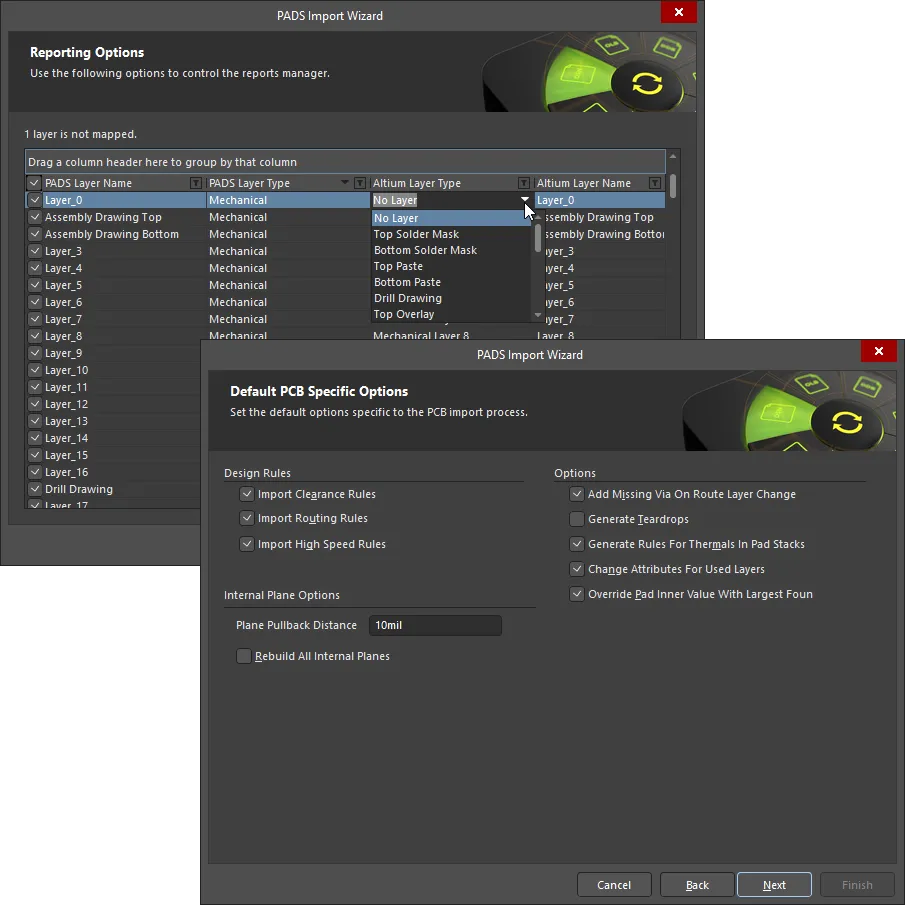
PCB 設計のインポート時にレイヤーがどのようにマッピングされるかについて注意が必要です。レイヤーマッピングは、PADS PCB レイヤー名と Altium NEXUS PCB レイヤー名の間の単なる対応付けです。もちろん、提案されたデフォルトのマッピングは変更可能です。このマッピングは
この方法でインポートする利点は、レイヤーマッピングの一括管理により、複数設計のインポート時に多くの時間を節約できることです。この場合、デフォルトのレイヤーマッピングは Preferences に保存されます。ただし、デフォルトのレイヤーマッピングは設計構造が異なる場合に必ずしも最適ではないため、後で手動で修正が必要な場合があります。ご自身の状況に応じて最適な方法を選択してください。
Altium NEXUS でのドキュメント操作
PADS Layout では、すべての設計作業はワークスペース(PCB 設計の論理的作業領域)から始まります。各設計は 1 つの設計ファイル(*.PCB*.REU
Altium NEXUS では、論理設計領域はドキュメントから始まり、各ドキュメントごとにハードドライブ上にファイルが保存されます。つまり、Altium NEXUS の各回路図シート(ページ)ごとにファイルが存在するため、これは重要な概念的違いです。
また、設計の性質に応じて、さまざまな種類の設計ドキュメントを複数持つことも可能です。最初は、ほとんどの DXDesigner ユーザーは回路図および PCB ドキュメントタイプに関心があるでしょう。これらが設計の変換先となるファイルです。

基本的なファイル操作:新しい PCB および回路図ドキュメントタイプは
回路図シンボルがパート
PADS Layout のエキスパートユーザーであれば、パートが PADS Layout 設計の基本的な構成要素であることをご存知でしょう。パートは、パートタイプ、ロジックファミリ、ピン数、ゲート数、信号ピンを持つものとして定義されます。コンポーネントという用語は、パートが PCB レイアウト設計で物理的なオブジェクトとして配置されたときにのみ使用されます。
PADS Layout(PCB)では、1 つのパートが 1 つ以上の物理コンポーネントを表すことができます。PCB 設計内のパートは通常、物理的なオブジェクト(ゲート、チップ、コネクタ、複数パートで構成されるパッケージなど)に対応します。複数パートのパッケージは、1 つ以上のパートで構成される物理オブジェクトです。
DxDesigner では、シンボルブロックタイプが属性、ピン、さまざまなプロパティによってグラフィカルに記述される論理エンティティです。ブロックタイプが回路図設計に配置されると、DxDesigner はバックアノテーション、ネットリスト、部品表などのためにパートの識別情報を保持します。最低限、パートにはパート名、パート参照プレフィックス、PCB フットプリント名が必要です。
これら2つの定義は、設計の文脈によって同じ用語を使うため、「コンポーネント」という用語を使用する新しい環境では最初は混乱を招くかもしれません。しかし、これはAltium NEXUSでの仕組みと大きくは変わりません。違いは、回路図シンボルが設計のすべてのフェーズで実質的に部品として扱われる点であり、PCBレイアウトの部分だけではないということです。
Altium NEXUSでは、論理シンボルがコンポーネントの本質的な出発点であると見なされます。最小限としては、回路図ライブラリ内の名前として初期定義され、そこにピンや実装に必要なグラフィカルシンボル、代替表示オプションなどを追加できます。この柔軟性により、設計およびキャプチャプロセス中にコンポーネントをさまざまな方法で表現することが可能です。これは回路図上の論理シンボルだけでなく、PCB上のフットプリントや、シミュレーション用のSPICE定義としても表現できることを意味します。
デザインルールのスコーピング
ルールのスコープ(ルールの適用範囲)は、PADS Layoutのルール階層に代わるものです。スコープとは、ルールによって管理されるすべてのメンバーオブジェクトを定義するために作成するクエリのことを指し、完全なコントロールが可能です。基準となる比較のために、PADS Layoutのルール階層を確認しましょう。これらのルールは、リストの上位ほど優先度が高いという、あらかじめ定義されたリスト形式に依存しています。
- デフォルト
- クラス
- ネット
- グループ
- ピンペア
- デカール/コンポーネント
PADS Layoutのルールスキーマでは、デフォルトルールがレベル1で最も低く、デカールおよびコンポーネントルールが最も高いレベルとなります。条件付きレイヤールールを追加することで、さらに優先度を高めることも可能です。たとえば、条件付きレイヤールールを持つデフォルトルールは、単純なデフォルトルールよりも優先度が高くなります。
Altium NEXUSでは、スコーピングによってルールの優先度や適用対象をクエリを使って正確に決定できます。同じ種類のルールを複数定義し、それぞれ異なるオブジェクトを対象にすることも可能です。カスタムクエリ オプションも用意されており、より複雑なクエリを自分で作成することもできます。

設計ルールを今は使わないが将来的に使う可能性がある場合、削除するのではなく無効化することができます。該当リスト内でルールの
すべてのデフォルト設計ルールはAll
Altium NEXUSライブラリ
Altium NEXUSの統合ライブラリは、ソースシンボル、フットプリント、その他すべての情報(例:SPICEやその他のモデルファイル)が1つのファイルにコンパイルされたものです。コンパイル時には、関係性がどのように定義されているかをチェックし、モデルとシンボル間の関係を検証し、それらを1つの統合ライブラリにまとめます。このファイルはコンパイル後に直接編集することはできず、可搬性とセキュリティを提供します。
PADSオブジェクト |
Altium NEXUSオブジェクト |
コメント |
|---|---|---|
デカール |
フットプリント |
コンポーネントをPCBに実装するために定義された形状のグラフィカル表現。これは2次元表現のみであり、実際のコンポーネント自体とは大きく異なる場合があります。 |
パート |
パート/コンポーネント |
Altium NEXUSでは、「パート」という用語は設計キャプチャ(回路図)プロセスの一部としてのみ使用されます。PCBファイルにフットプリントとして配置されると、デジグネータと値(コメント)が付与され、コンポーネントとなります。 |
ライン |
ライン |
グラフィカル情報に使用されるプリミティブオブジェクト。 |
CAEデカール |
回路図シンボル |
回路図部品のグラフィカル表現。例:NORゲートなど。 |
よく使われるPADSライブラリ用語と、それに最も近いAltium NEXUSの対応用語の一覧表。
 AI で翻訳