Altimade 주문 관리
개요
- 주문 전에 기판 수량을 조정하고, 견적 상세 정보를 비교하고, 배송 우선순위를 선택하는 방법을 알아보세요.
- Altium Designer와 Altium 365 워크스페이스에서 주문 상태 및 상세 정보를 확인할 수 있는 위치를 알아보세요.
- 여러 주문을 검토하고 상태별로 필터링하는 방법을 살펴보세요.
Altium 365 워크스페이스의 Altimade 페이지는 Altium Designer에서 개발한 설계 프로젝트의 자동화된 제조를 완료하고 관리하는 중심 공간입니다. Altimade 주문 및 배송 시스템은 서로 분리된 프로세스에 의존하는 대신, 제조를 with 설계한다는 고도로 통합된 개념을 기반으로 파트너 제조 플랫폼과 연동하여 '싱글 클릭' 하드웨어 생산 시스템을 제공합니다.
Altium Designer의 Manufacturing Panel에서 프로젝트 설계의 초기 제조 설정과 검사를 완료한 후, 마지막으로 Review and Checkout 작업을 수행하면 연결된 Altium 365 워크스페이스에서 해당 설계의 Altimade Order Management 페이지가 열립니다.
► Altium Designer에서 주문을 준비하는 단계는 Altimade를 통한 싱글 클릭 주문 페이지를 참조하세요.
 Altimade 설계 제조 프로세스는 Altium Designer의 Manufacturing Panel에 있는 Review and Checkout 버튼을 통해 실행됩니다.
주문 완료 및 제출
이어서 필요한 배송 및 결제 정보를 추가하고, 주문 수량과 납기를 조정하고, 견적을 검토하여 Altimade 주문 절차를 완료할 수 있습니다.
- Quantity – Boards Quantity 메뉴를 사용하여 이번 주문에서 제조할 보드 어셈블리의 수량을 입력하거나 늘립니다. 이에 따라 수량별 할인 가격 옵션(Lead Time and Pricing 아래)이 동적으로 조정됩니다.
- Shipping – 연락처 정보와 배송 주소가 아직 입력되어 있지 않다면 Add Shipping Information 링크를 사용하여 입력합니다.
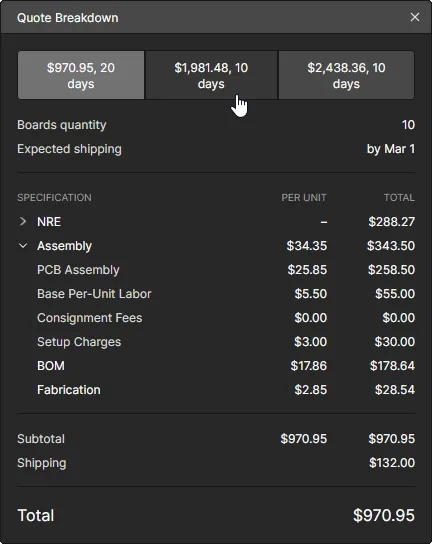
- Quote details – Quote Breakdown 옵션을 선택하여 전체 주문의 비용 세부 정보를 확인하고, 배송 우선순위별 비용 내역을 비교합니다. 예시 보기.
- Pricing – Lead Time and Pricing 섹션에서 타일 옵션을 선택하여 비용과 제조 소요 시간 중 어느 쪽을 우선할지 지정합니다.
- Payment – 결제 카드 정보와 소재지를 입력하여 절차를 완료합니다.
Altimade 주문 정보를 확인한 후  버튼을 클릭하여 주문 제출 절차를 시작합니다. 이후 Altimade 페이지에 주문 상태가 표시됩니다. 주문 자체에 대한 최신 정보를 확인하려면 Order Details 옵션을 선택하세요(예시 보기).
 Altimade 페이지에서 주문 정보 입력을 완료한 후 Place Order 버튼을 누르면 자동화된 제조 프로세스가 시작됩니다.
주문 상태
Altimade 주문의 진행 상태는 Altium Designer의 Manufacturing Panel과 워크스페이스 프로젝트 뷰어의 Altimade 페이지에 모두 표시됩니다. Altium Designer에서는 설계를 다시 열어 Manufacturing Panel에서 현재 주문 상태를 확인합니다. 워크스페이스에서는 설계를 다시 연 다음 프로젝트 보기의 Altimade 페이지를 열어 현재 주문 상태를 확인합니다.
 제출한 제조 주문은 프로젝트 설계 보기의 Altimade 페이지에서 확인하고 열 수 있습니다.
후속 설계 수정본이나 더 큰 규모의 생산 주문 등으로 여러 번 주문한 경우, Altimade 주문 목록에 여러 항목이 표시됩니다(위 그림 참조). 각 주문 항목은 제조 프로세스가 진행됨에 따라 주문 상태(In Progress, Completed 등)가 변경됩니다. Altimade 페이지 상단의 필터를 사용하면 특정 상태의 주문만 목록에 표시할 수 있습니다.
워크스페이스의 Altimade 페이지 또는 Altium Designer의 Manufacturing Panel에서 주문 항목을 선택하면 해당 주문의 최신 정보와 세부 정보(Order Details)를 확인할 수 있습니다.
 설계 보기의 Altiumade 페이지에서 주문 항목을 선택하여 주문 정보를 검토합니다.
 AI로 번역됨