
요구사항 작업하기
Altium의 Requirements Portal은 전자 시스템 개발을 위해 특별히 설계된 요구사항 관리 도구입니다. 이 도구를 사용하면 설계 프로젝트 전반에서 정형화된 Requirements 인스턴스를 실시간으로 교환할 수 있으며, 구조화된 명세를 설계 데이터 및 검증 활동과 연결할 수 있습니다.
Requirements Portal에서 생성된 시스템 Requirements는 설계 문서에 활성 인스턴스로 배치할 수 있고, Tasks로 참조할 수 있으며, 최종적으로 요구사항 준수를 확인하기 위해 Verified로 표시할 수 있습니다.
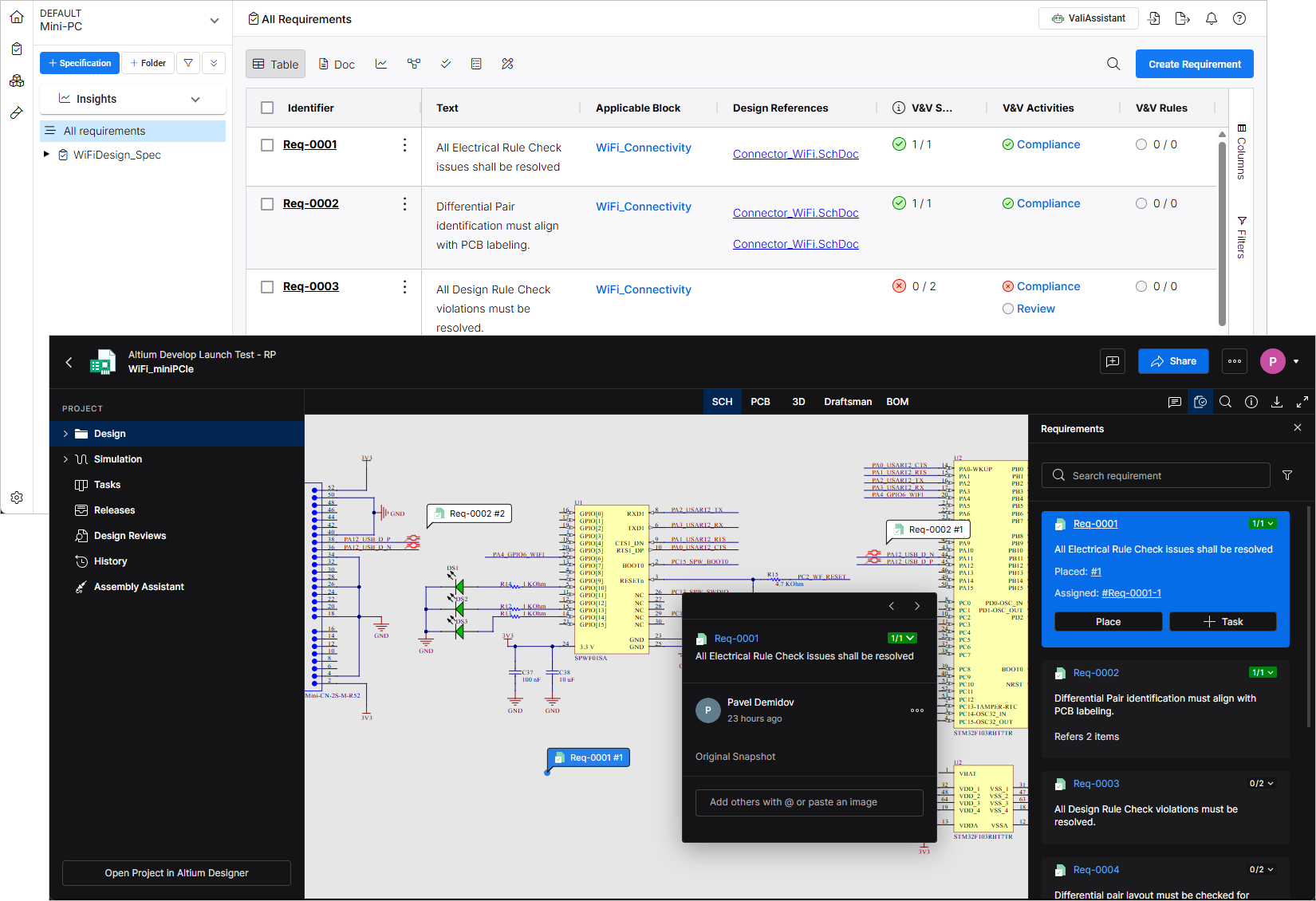
Workspace 설계 프로젝트에서 Requirements를 사용하기 전에, 먼저 Requirements Portal의 적절한 Block에 연결해야 합니다. Requirements는 Requirements Portal에서 생성하거나 가져오며, 그 안에서 Specifications로 구성됩니다. 그런 다음 개별 Requirements 또는 전체 Specifications를 Block에 연결할 수 있습니다. Blocks는 PCB나 기능 유닛과 같은 전체 시스템의 일부를 나타내며, Requirements Portal의 Project에 속합니다. Block이 연결되면 해당 Requirements를 대응하는 설계 프로젝트에서 사용할 수 있습니다.
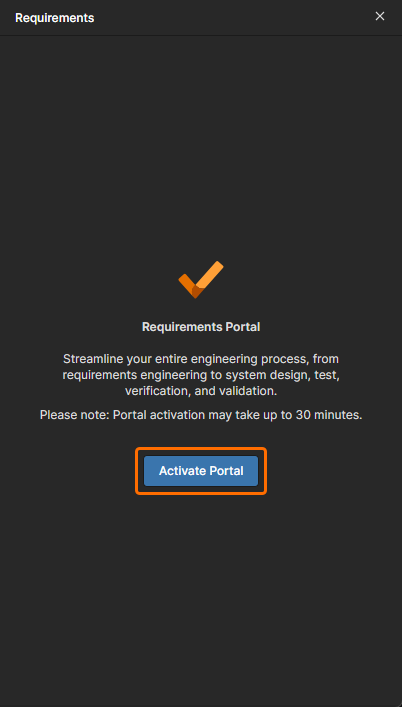
Workspace에서 Requirements Portal 인터페이스에 접근하려면 Workspace 인터페이스 오른쪽 상단의 ‘아홉 개 점’ 메뉴( )에서 해당 항목을 선택하면 됩니다 (
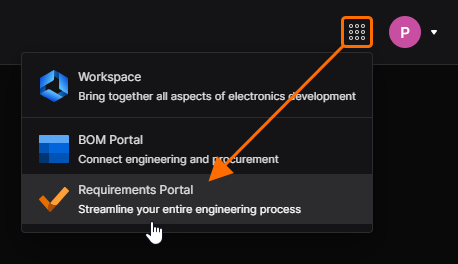 ).
).
Requirements Portal 기본 설정
Requirements 사용을 시작하려면 먼저 Requirements Portal에서 Project를 생성하고, PCB 모듈과 같은 기능 유닛을 나타내는 하나 이상의 Blocks를 정의해야 합니다. 기본적으로 시스템은 설정을 간소화하기 위해 Project와 동일한 이름의 Block과 Specification을 생성합니다. 이러한 기본 항목은 언제든지 편집하거나 교체하여 원하는 구조에 맞출 수 있습니다.
새 Project는 현재 프로젝트 이름을 클릭하고 Create New Project를 선택하여 어느 모듈에서든 생성할 수 있습니다. 새 Block은 Blocks 모듈에서 생성합니다 ( ).
).
Reference documentation: Project 모듈
Reference documentation: Block 생성
Requirements 생성 및 Block에 연결
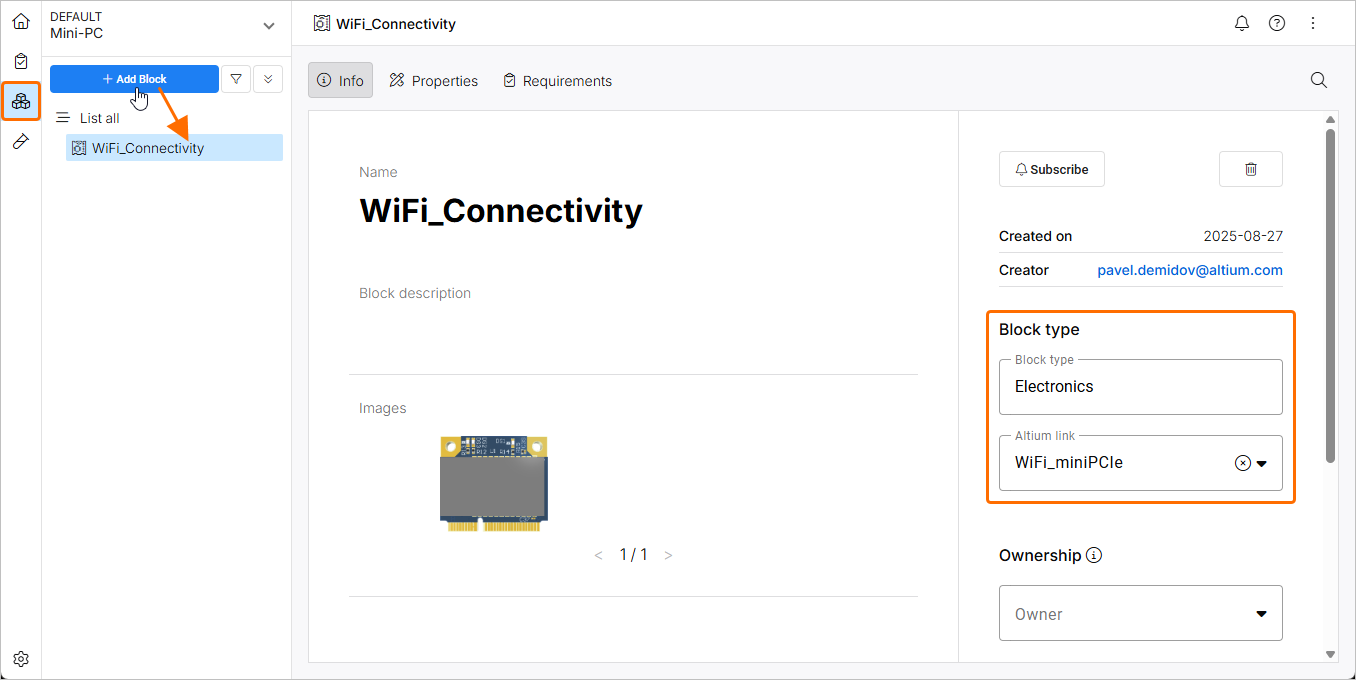
설계 프로젝트에 연결할 Block은 Electronics 유형으로 설정해야 하며, 그러면 대응하는 설계 프로젝트를 선택할 수 있는 추가 Altium Link 옵션이 제공됩니다. 이 단계에서 드롭다운 메뉴를 통해 프로젝트 링크를 선택하거나, 나중에 Workspace 내부에서 설정할 수도 있습니다 (related information). 링크가 설정되면 Workspace 설계 프로젝트의 미리보기 이미지와 파라미터 데이터가 가져와지며, 후자는 해당 보기의 Properties 탭에서 확인할 수 있습니다 (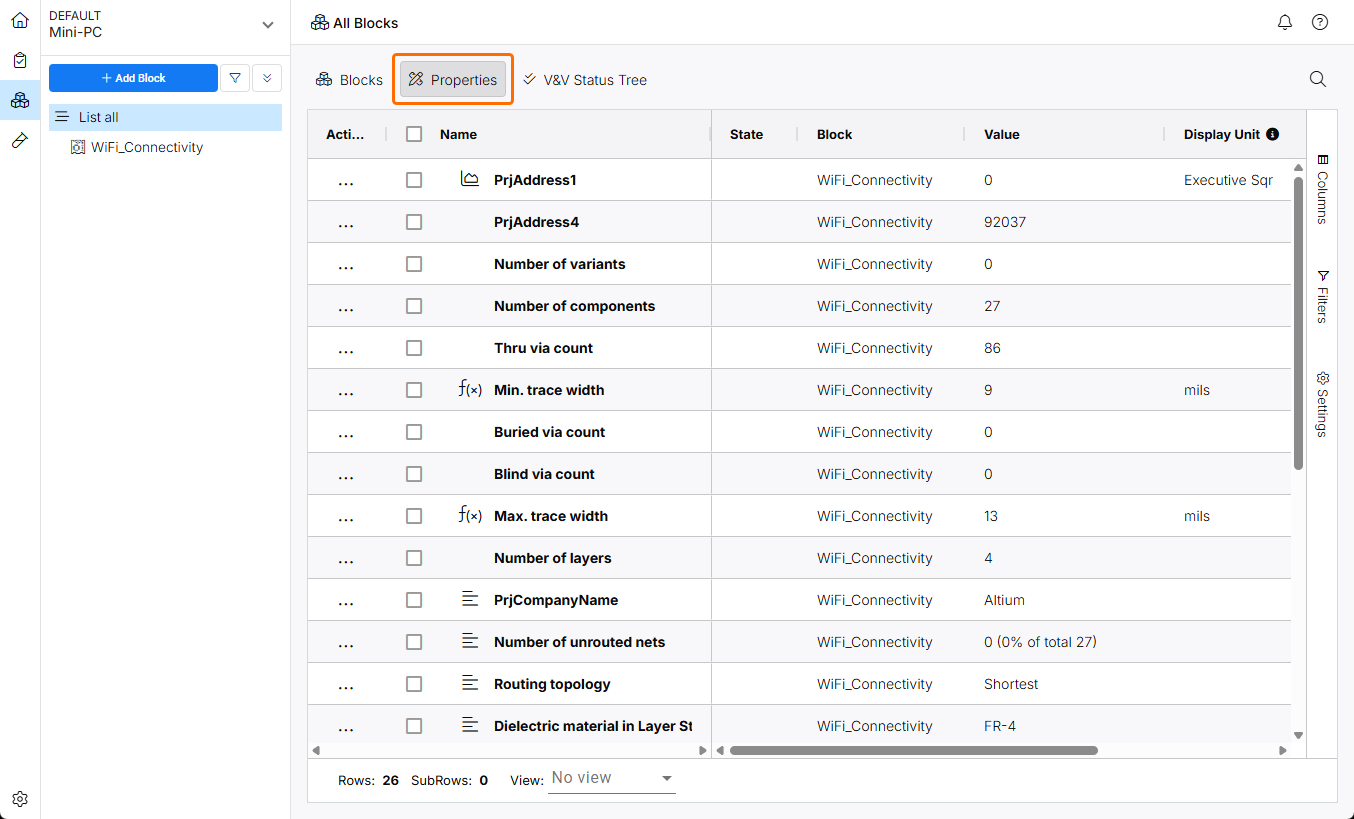 ).
).
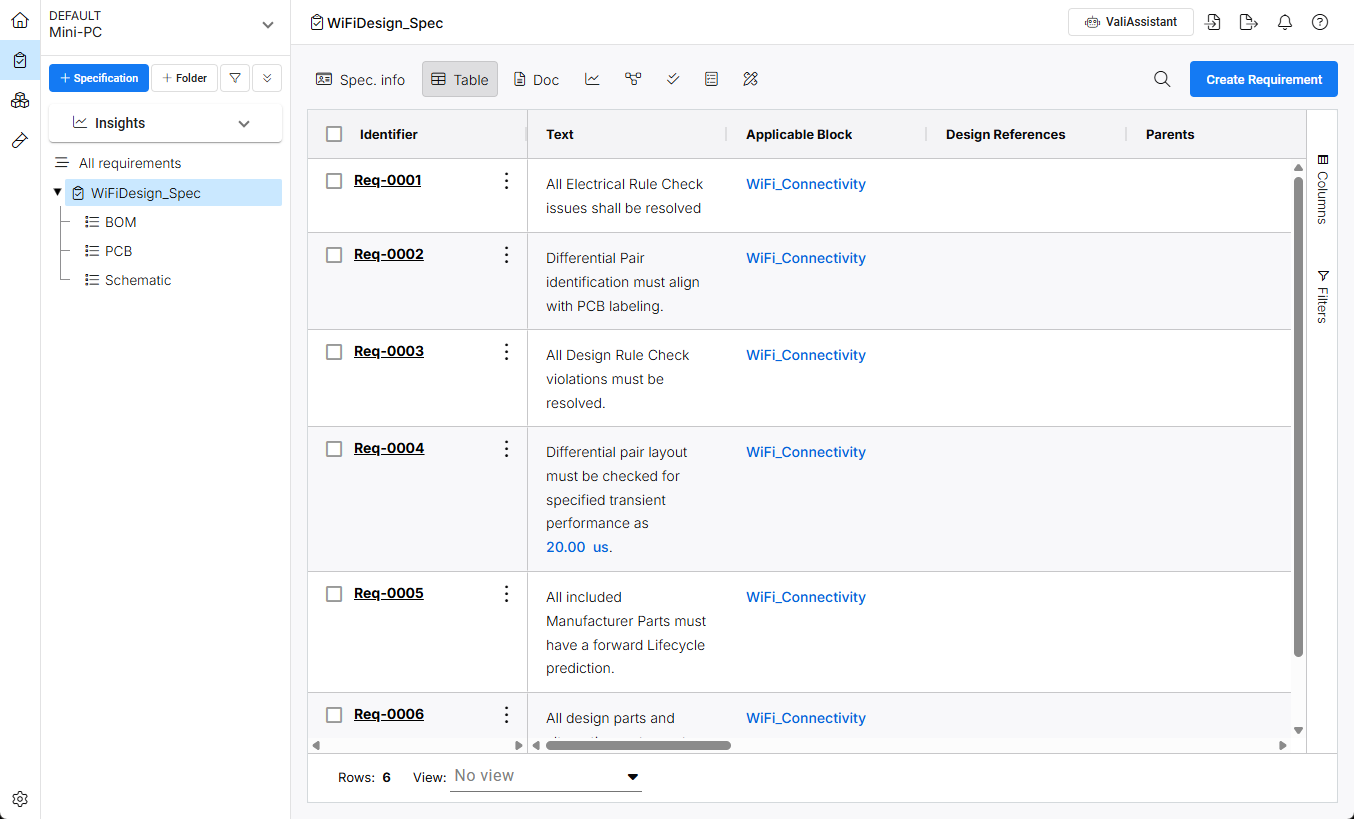
Workspace에서 접근 가능한 Requirements는 Blocks와 연결된 Specifications에 첨부됩니다. 생성된 Specification에는 시스템 설계의 특정 부분에 적용되는 Requirements를 첨부하기 위한 하위 섹션(Sections)을 포함할 수 있습니다. Sections를 사용하면 기능 영역별로 Requirements를 추가로 그룹화할 수 있습니다.
Reference documentation: Specifications 생성
Reference documentation: Requirements 생성
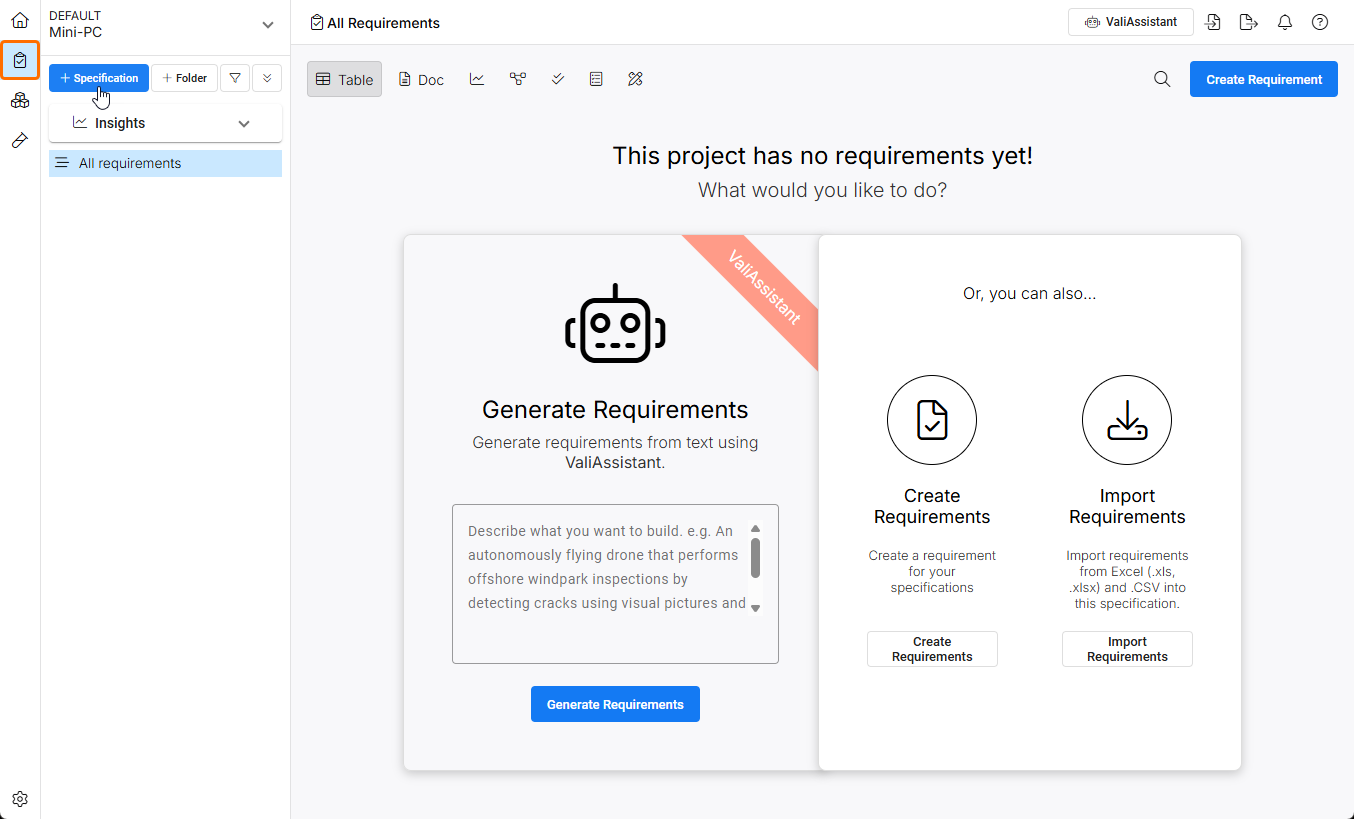
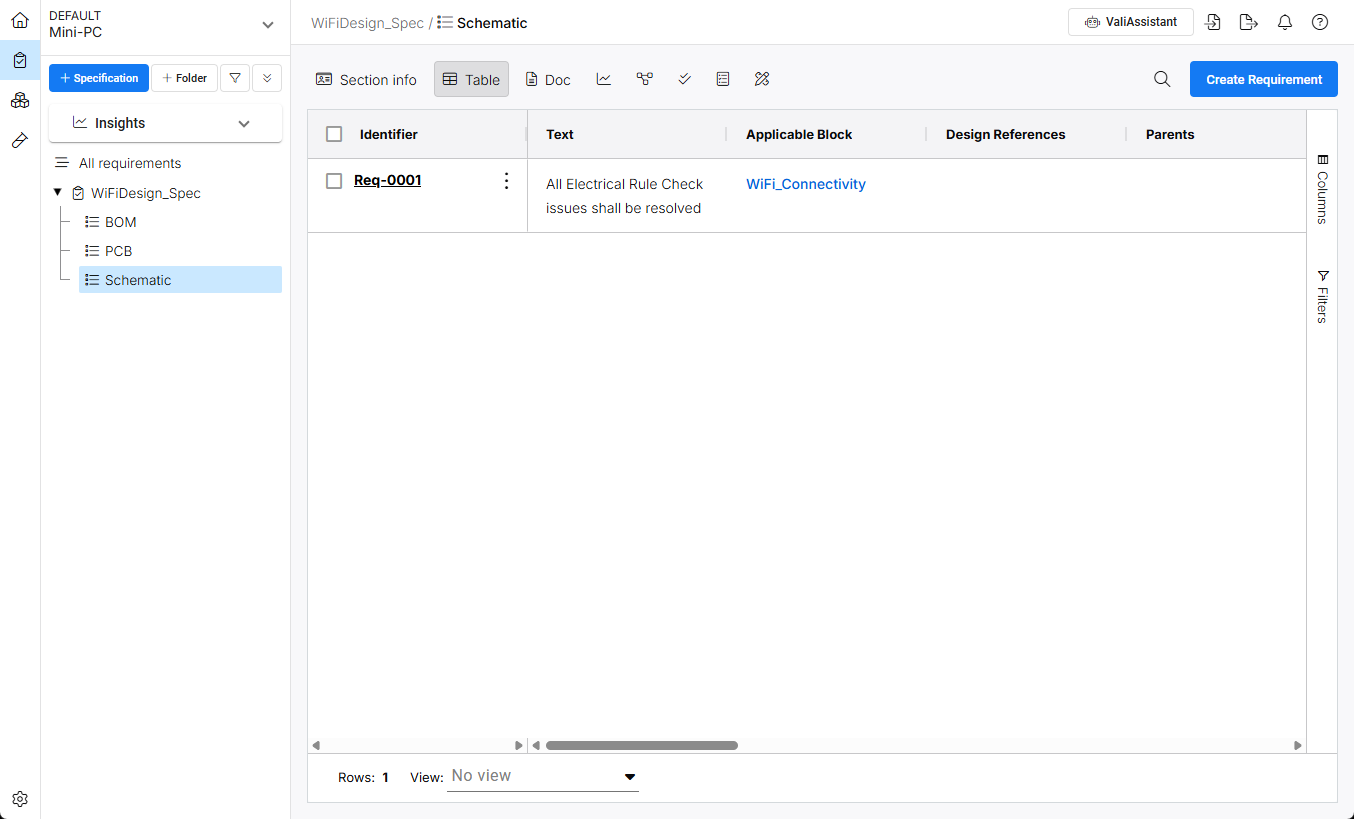
Requirements Module의 명령( )을 사용하여 새 Specification을 생성합니다. Requirements는 이 Specification과 그 (선택적) 하위 섹션에 첨부됩니다.
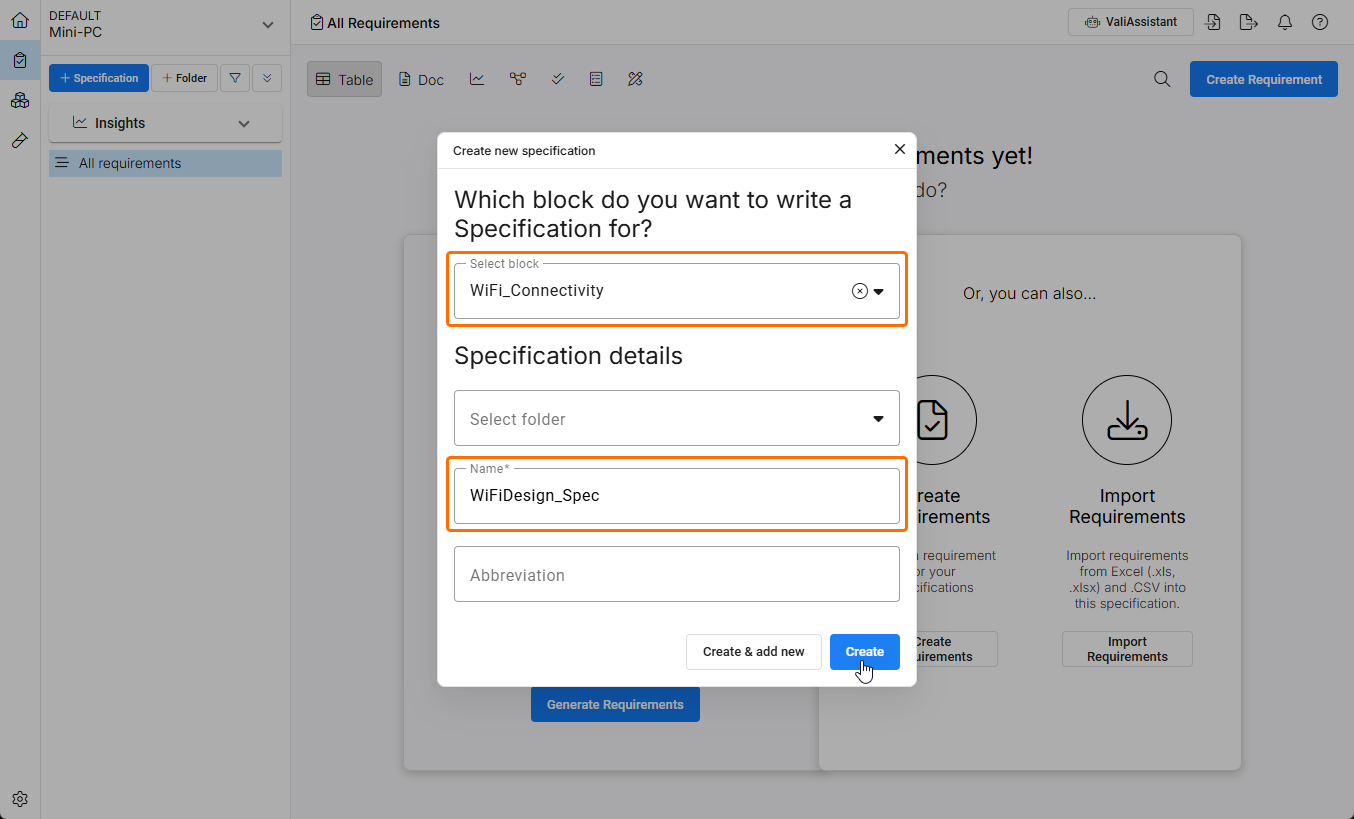
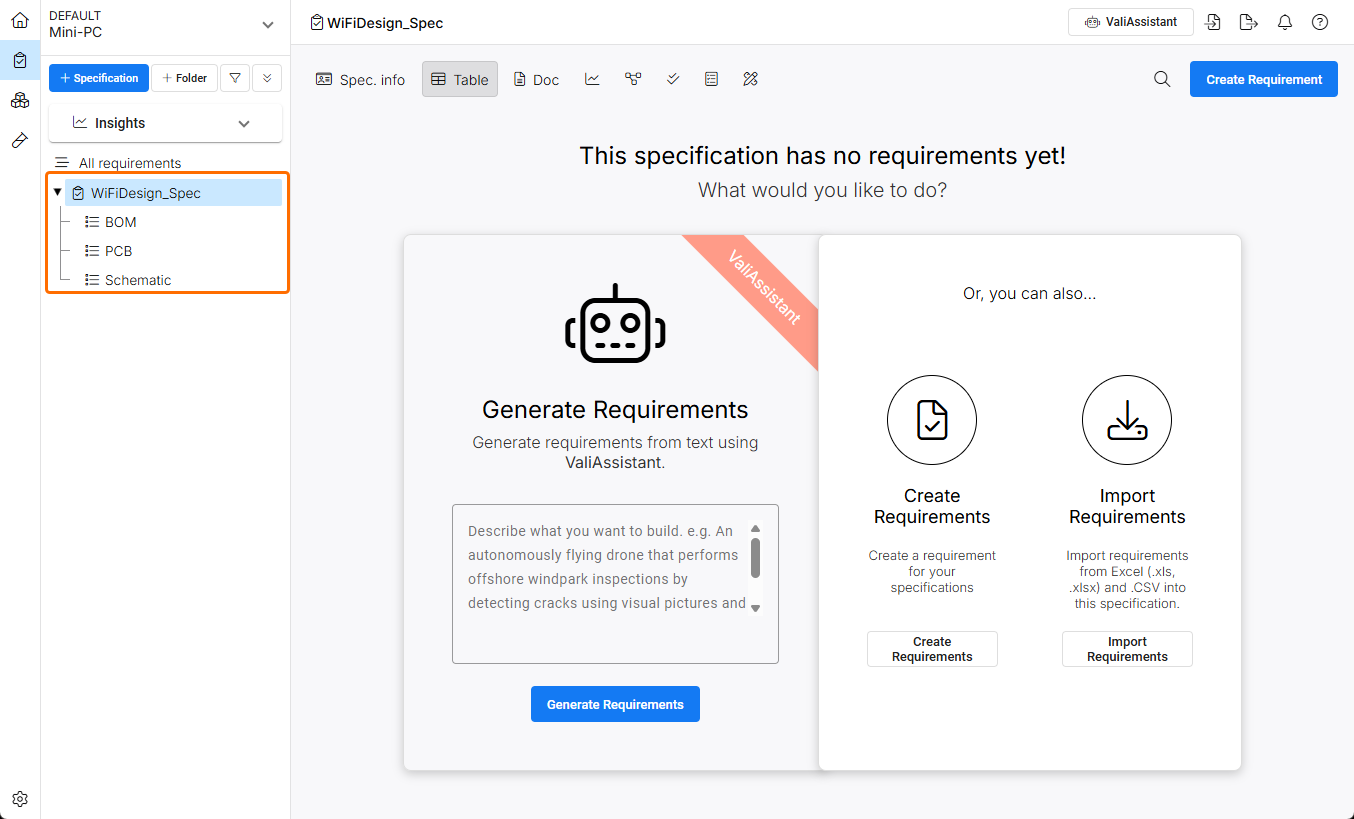
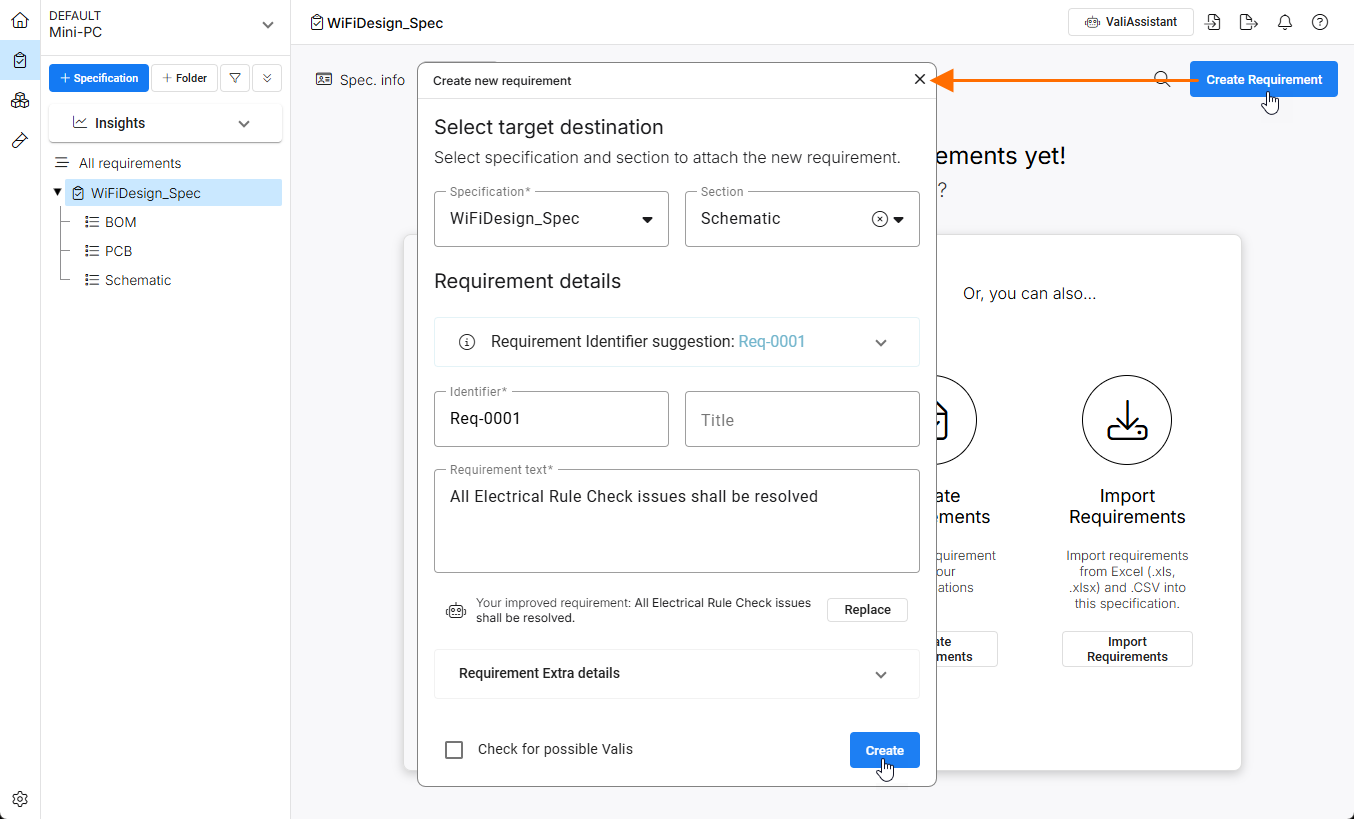
제공된 옵션을 사용하여 Specification 또는 Section에 대한 Requirement를 수동으로 생성하거나, 스프레드시트에서 요구사항을 가져오거나, 제공한 정보를 기반으로 AI 지원 기능을 사용해 요구사항을 생성할 수 있습니다. 수동으로 생성한 Requirement는 현재 선택된 Specification/Section을 자동으로 대상으로 하며, 다음 사용 가능한 Requirement Identifier를 선택합니다. Requirement text 정보를 입력하고  버튼으로 모든 설정을 확인하십시오.
Requirements를 V&V 활동에 연결
Requirements를 검증하는 기능은 Requirements Portal의 Verifications & Validations Module( )에서 생성되는 Verification and Validation (V&V) Activities를 통해 관리됩니다. V&V Activity는 Requirement에 연결되며, 이를 통해 설계 프로젝트에서 해당 검증 상태(
Not Verified, Verified, Skipped 등)를 지정할 수 있습니다 (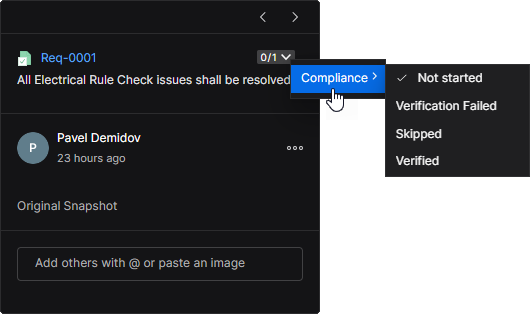 ).
).
Reference Documentation: Verification & Validation 모듈
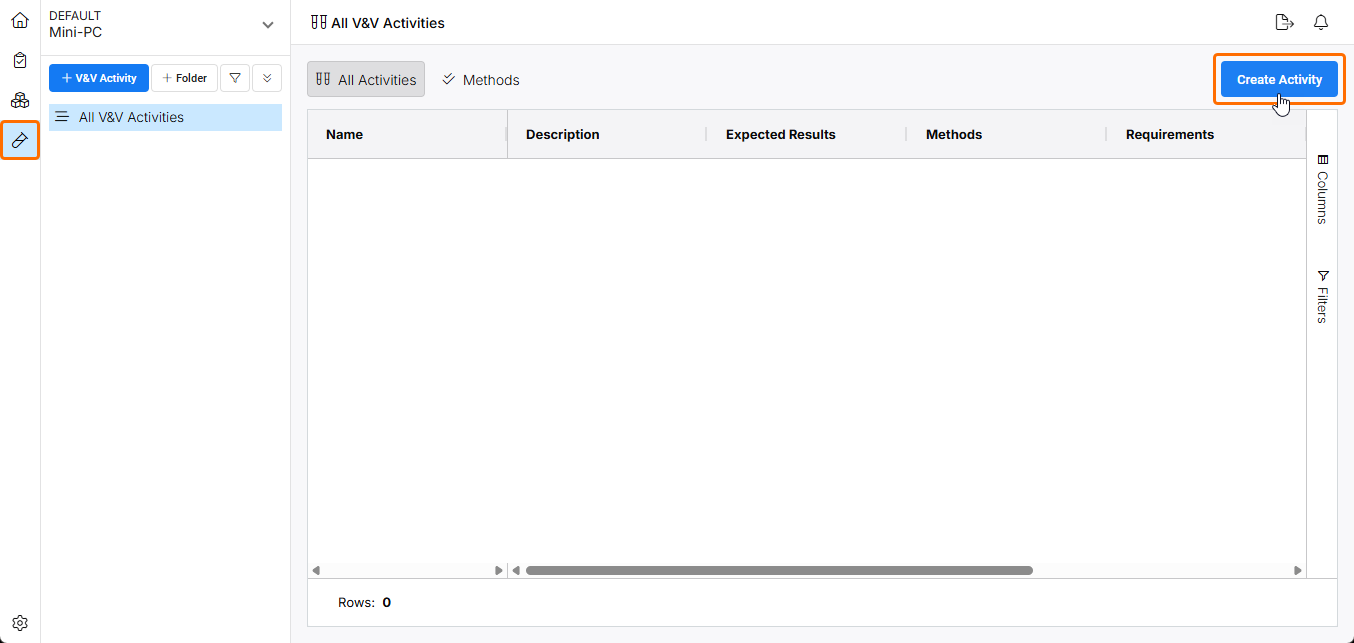
Requirements에 적용할 V&V Activities는 Requirements Portal의 Verifications and Validations Module에서  버튼 명령을 사용해 생성합니다.
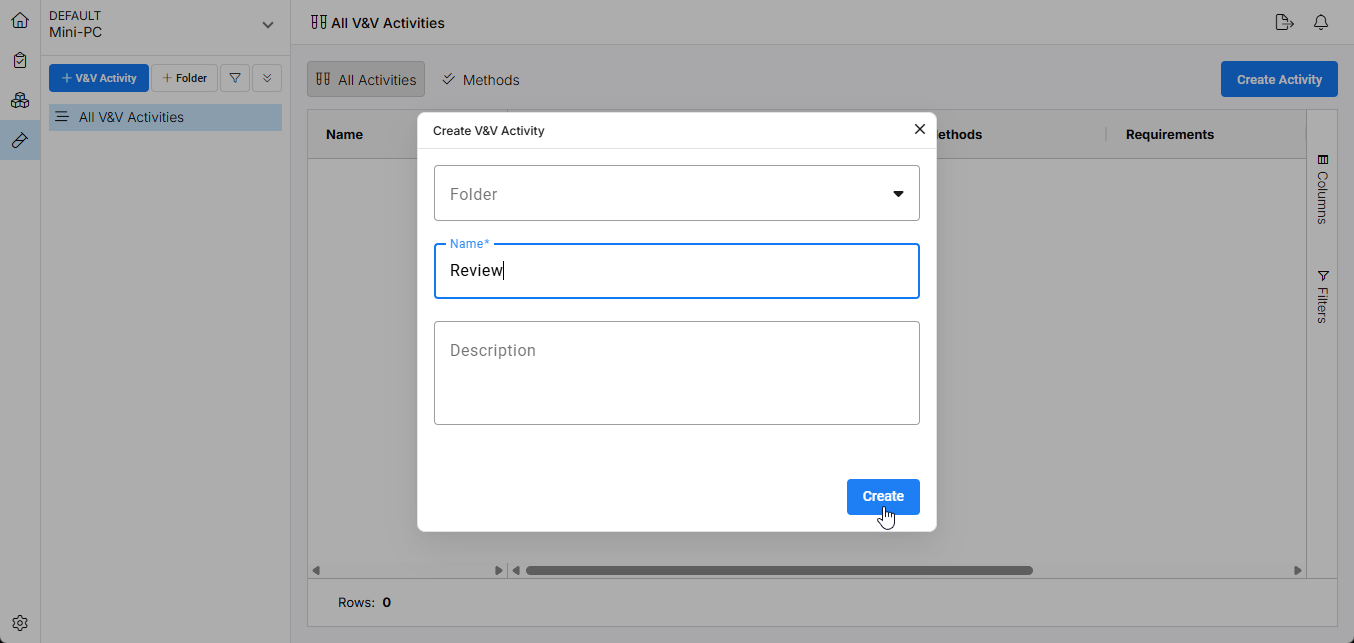
이어지는 Create V&V Activity 창에서 생성할 활동의 이름을 지정하고  버튼으로 확인합니다.
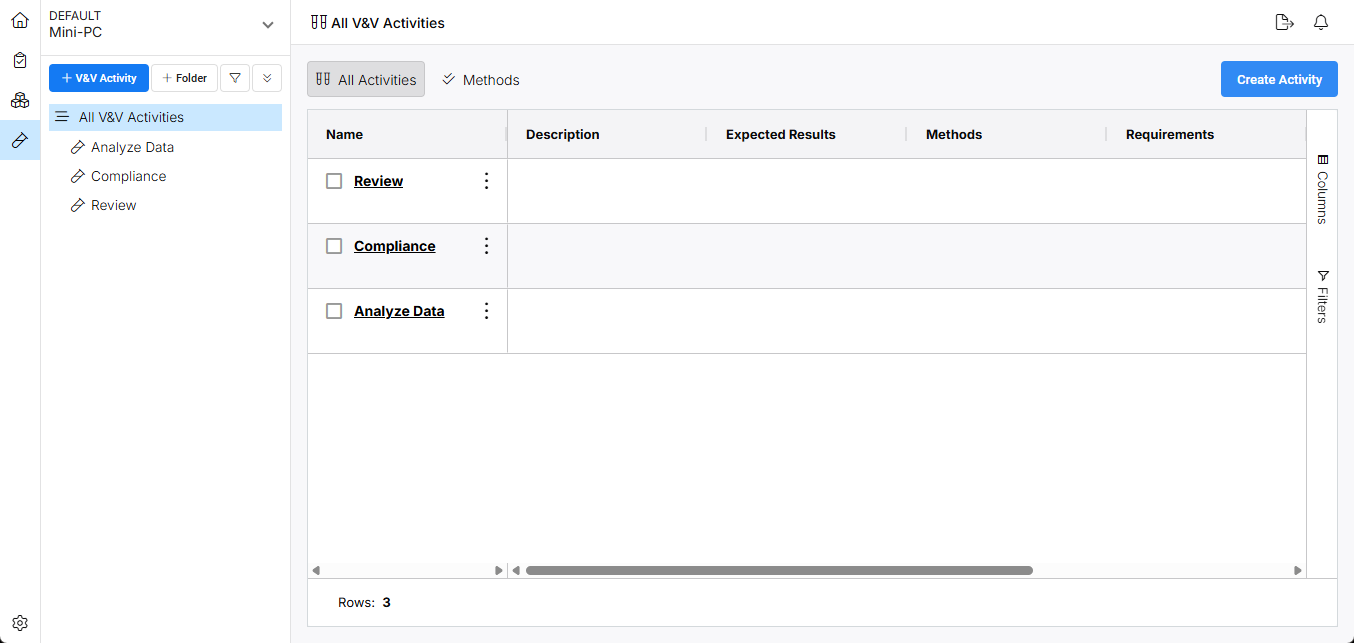
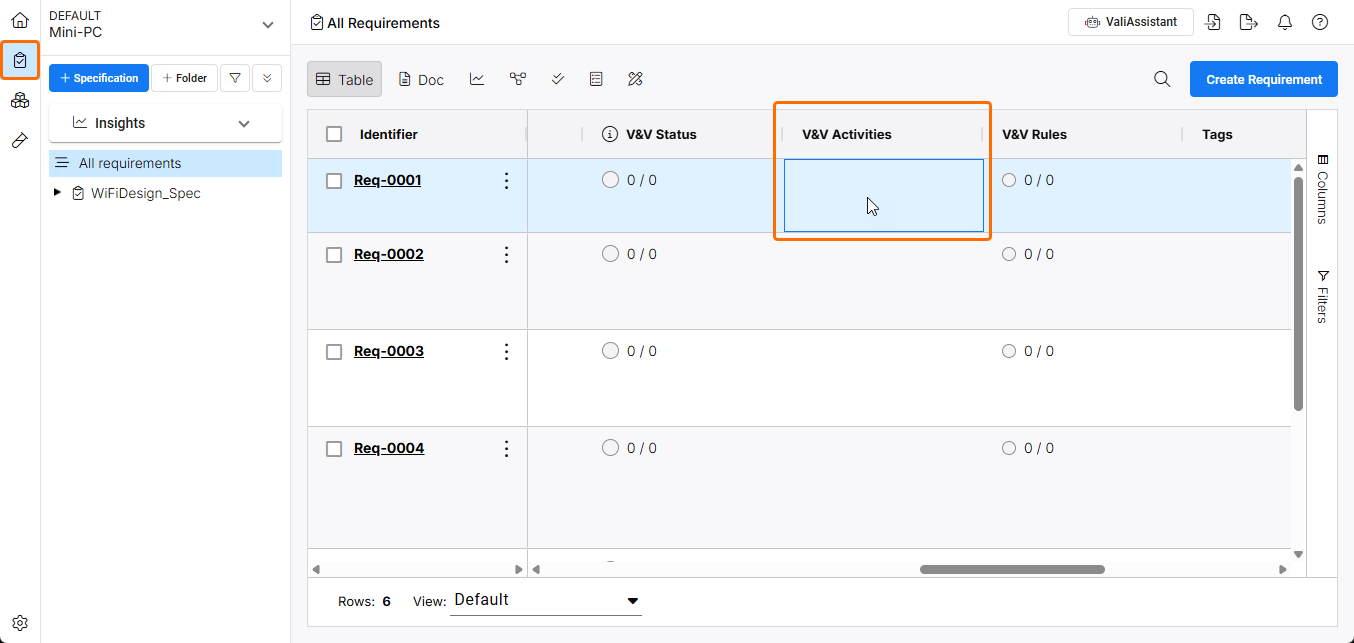
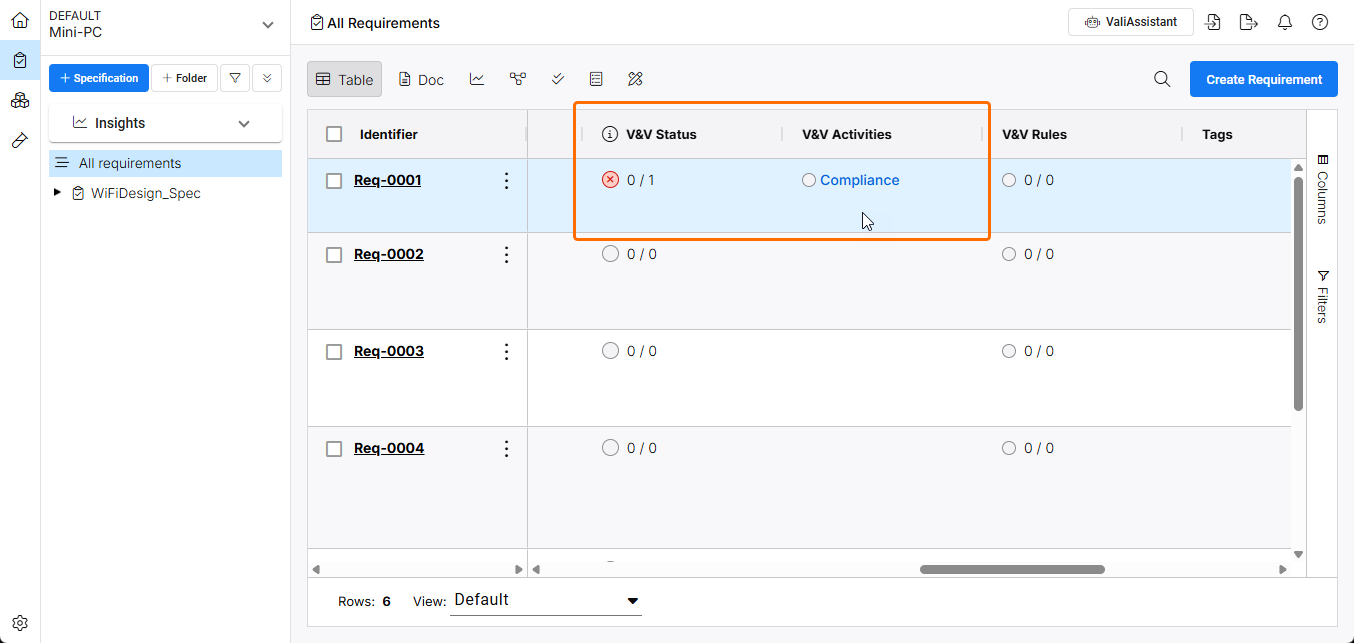
다시 Requirements Module( )로 돌아가서, Requirements 항목에 V&V Activities를 적용하려면 먼저 해당 항목의 V&V Activities 셀을 더블클릭합니다.
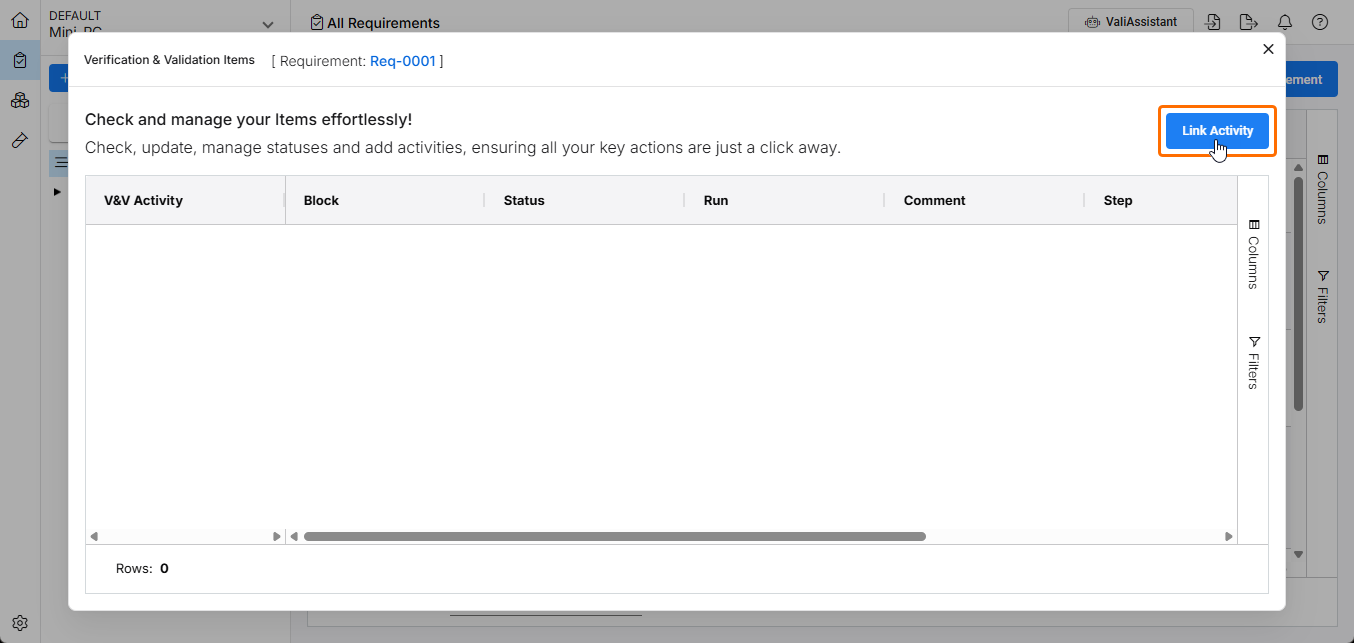
이어지는 Verification & Validation Items 창에서  버튼을 클릭하여 사용 가능한 V&V Activity 선택 항목에 접근합니다.
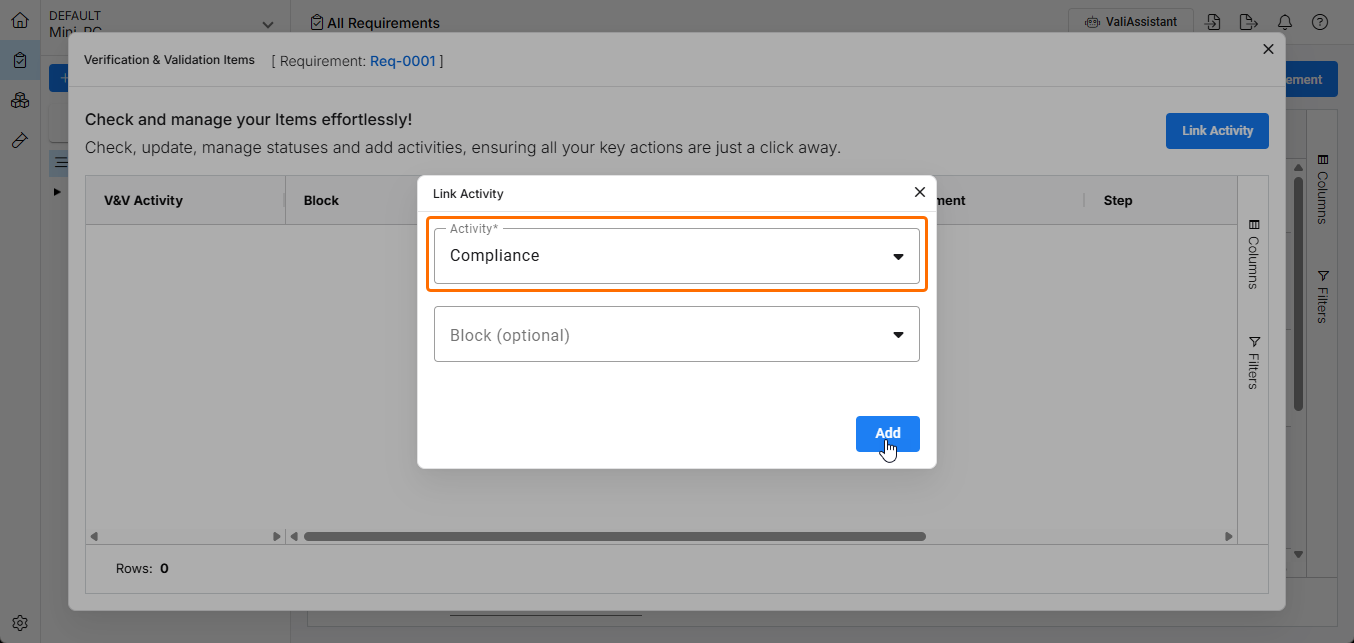
Link Activity 창의 Activity 드롭다운 메뉴에서 적절한 V&V Activity를 선택하고, 확인을 위해  를 선택합니다.
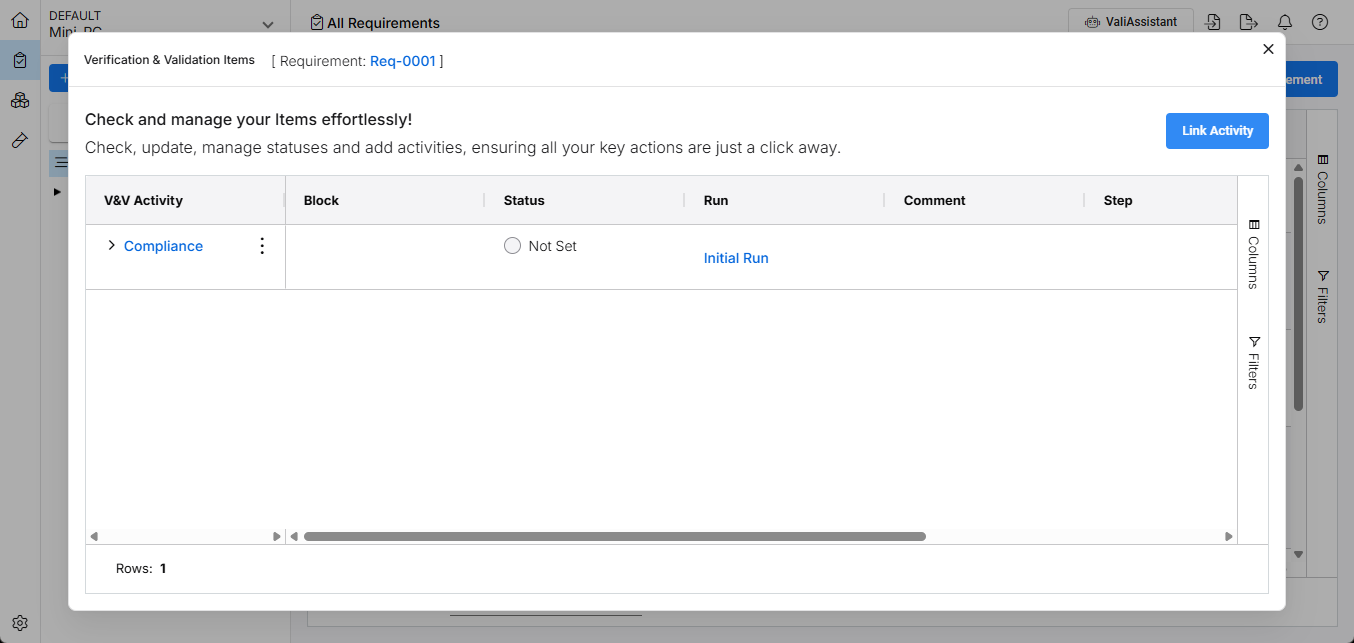
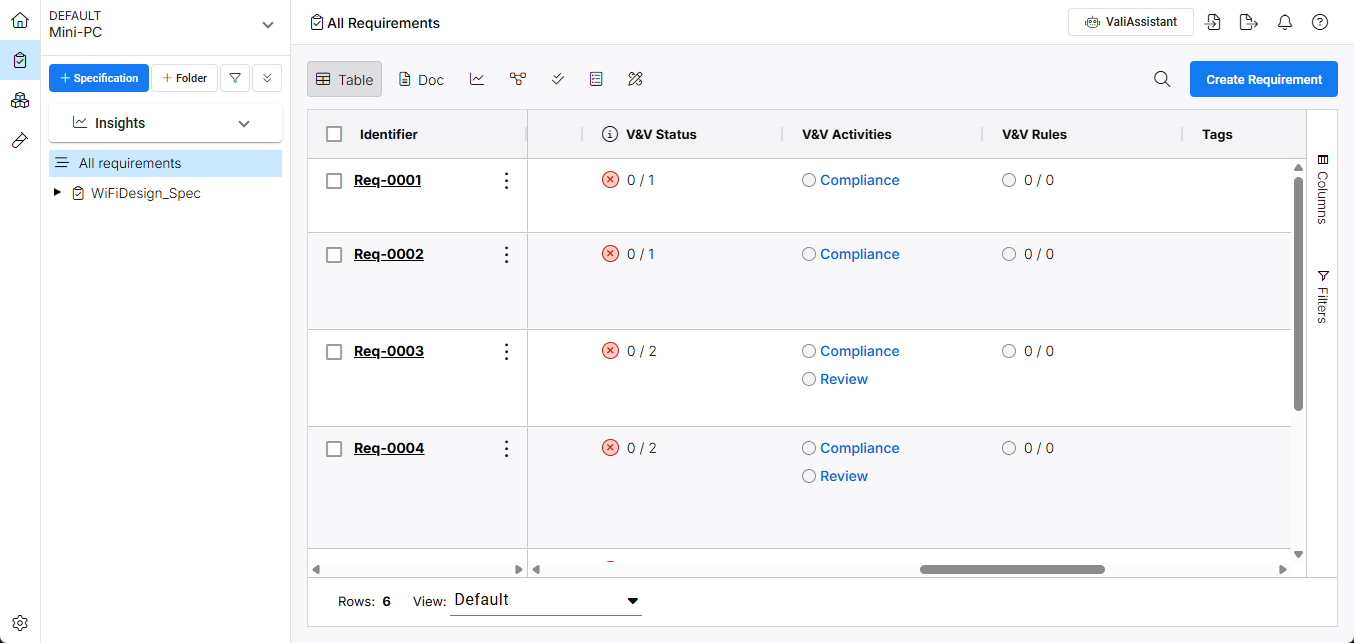
선택한 Activity가 Verification & Validation Items 목록에 추가됩니다. 필요하면 버튼을 다시 사용하여 현재 선택된 Requirement에 다른 V&V Activity를 추가할 수 있습니다.
Requirements를 설계 프로젝트에 연결
설계 프로젝트에 필요한 다양한 Requirements Portal 요소가 설정되면(위 섹션 참조), 프로젝트를 Requirements Portal의 관련 Block에 연결해야 해당 Requirements를 Workspace 설계 보기에서 사용할 수 있습니다. 이 연결을 통해 설계 프로젝트 내부에서 Requirements에 실시간으로 접근할 수 있습니다. 이 링크는 두 가지 방법으로 지정할 수 있습니다:
-
Requirements Portal에서 – 관련 Block을 열고 해당 유형을
Electronics로 변경한 다음, Altium Link 필드를 사용해 대상 설계 프로젝트를 선택합니다. 자세한 내용은 above section을 참조하십시오. -
Workspace에서 – Workspace에서 설계 프로젝트의 Edit Project window를 열고, Advanced 섹션 아래에 나열된 Requirements 필드에서 해당 Block을 선택합니다.
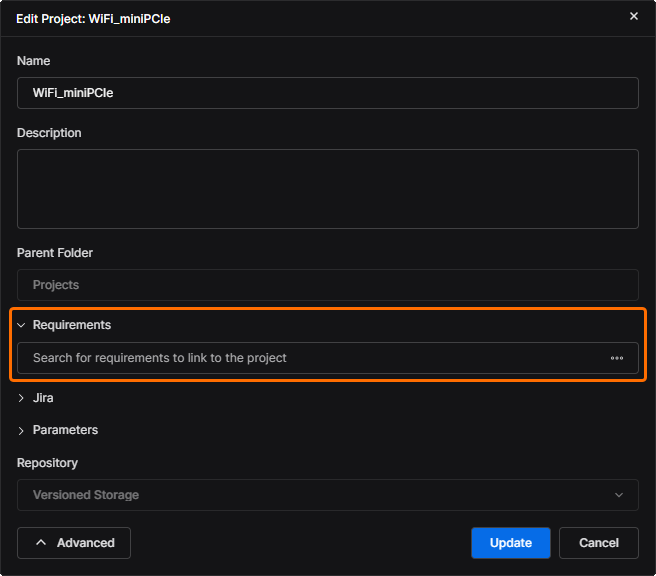
설계 Project와 해당 Requirements Block 간의 링크는 Edit Project 창의 Requirements 필드에 입력하거나 선택하며, 이 필드는 Advanced 설정 아래에 있습니다 (
 ).
).
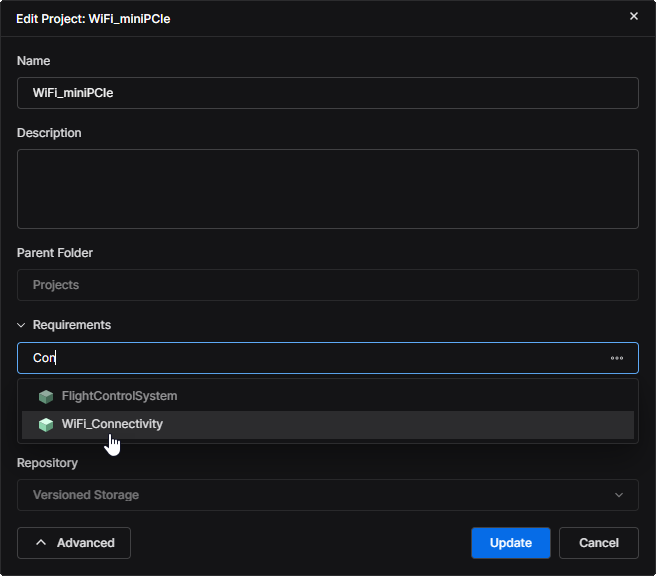
필드에 알고 있는 Block 이름을 입력하기 시작하면 일치하는 Block 항목 목록이 표시되며, 그중에서 선택할 수 있습니다. 선택 후
 를 클릭하여 설정을 확인합니다. 또는 필드와 연결된
  옵션을 선택하여 사용 가능한 모든 프로젝트 Blocks를 찾아보고 선택할 수도 있습니다.
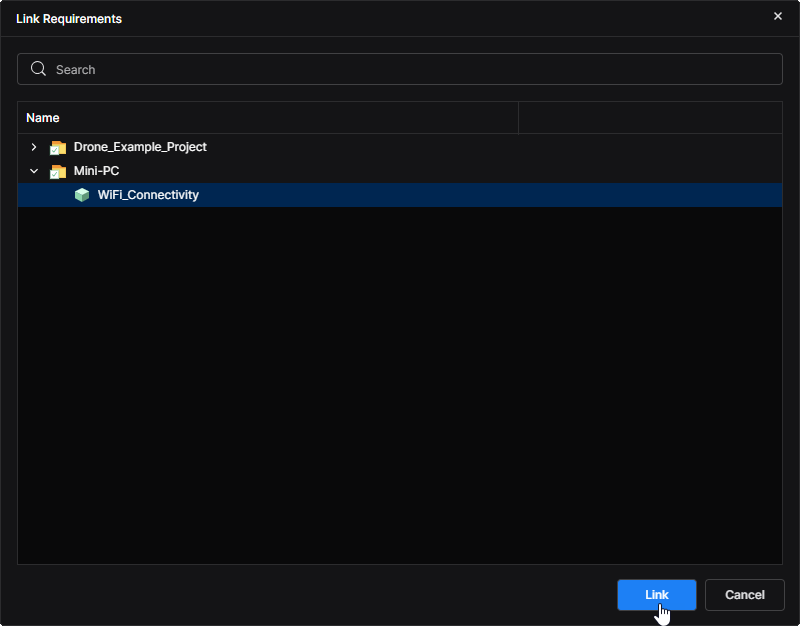 메뉴를 열면 Link Requirements 창이 표시되며, 여기에는 사용 가능한 모든 Requirements Projects와 그에 대응하는 Blocks의 계층 목록이 포함됩니다. 호환되지 않는 Blocks(유형이
 Electronics로 설정되지 않은 경우, 회색으로 표시됨)는 선택할 수 없습니다. 적절한 Block 항목으로 이동하여 선택한 후 를 클릭해 확인합니다.
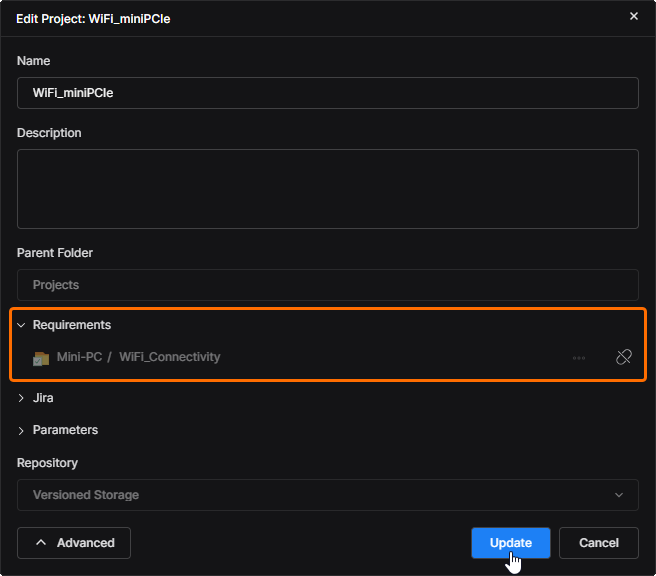
Edit Project 창의 Requirements 필드에는 지정된 Project-Block 매핑 링크가 읽기 전용 항목으로 포함됩니다.
를 클릭하여 설정을 확인합니다. 현재 Project-Block 매핑은 언제든지  버튼을 사용해 제거할 수 있습니다.
Workspace에서 Requirements 접근
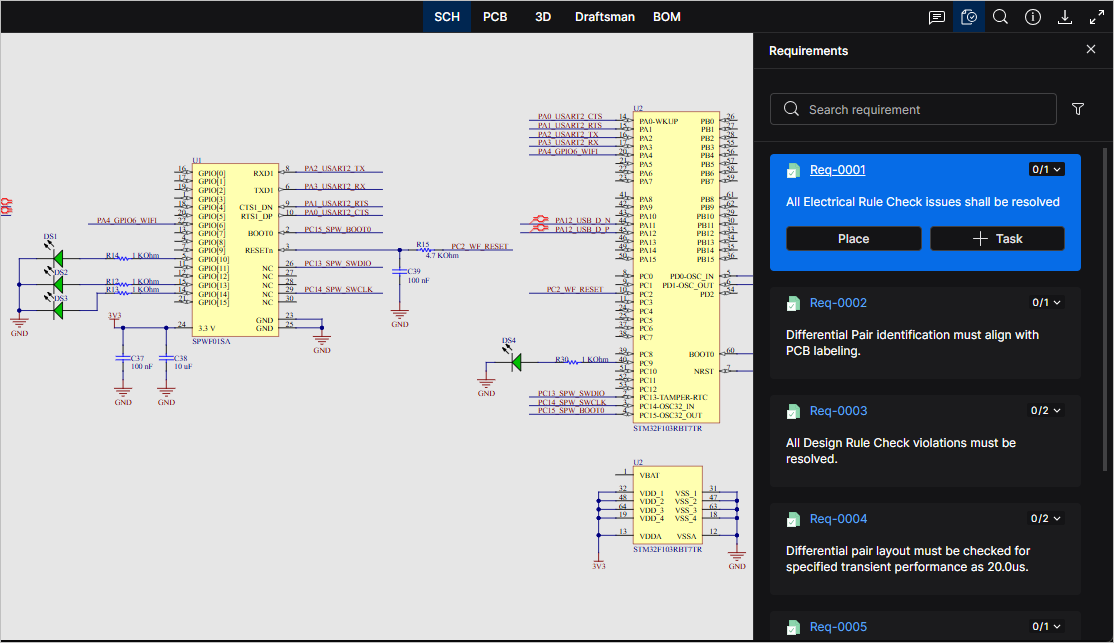
연결된 프로젝트의 설계 보기에서 Requirements Portal의 Requirements는 문서 보기의 Requirements 창에서 사용할 수 있으며, 상단의  아이콘으로 열 수 있습니다. 여기에는 사용 가능한 모든 Requirements가 나열되며, 선택한 Requirements 타일에는 해당 정보, Requirements Portal 내 인스턴스로의 링크, 그리고 Validation 설정이 표시됩니다.
  명령을 사용하면 현재 문서에 참조 인스턴스를 생성할 수 있고,
  명령을 사용하면 지정된 Workspace 멤버에게 할당되는 일반 Task를 생성할 수 있습니다.
 ).
).Requirement 배치
Requirement는 포인트, 객체(예: 부품 또는 선/트레이스), 또는 지정된 영역에 Comment를 배치하는 것과 동일한 프로세스를 사용하여 현재 문서에 배치됩니다. 자세한 내용은 Placing a Comment를 참조하십시오. Requirements 창과 requirement 창 모두에 있는 Requirement Identifier 링크(Req-0001 here)는 Requirements Portal에서 해당 Requirement 항목을 엽니다.
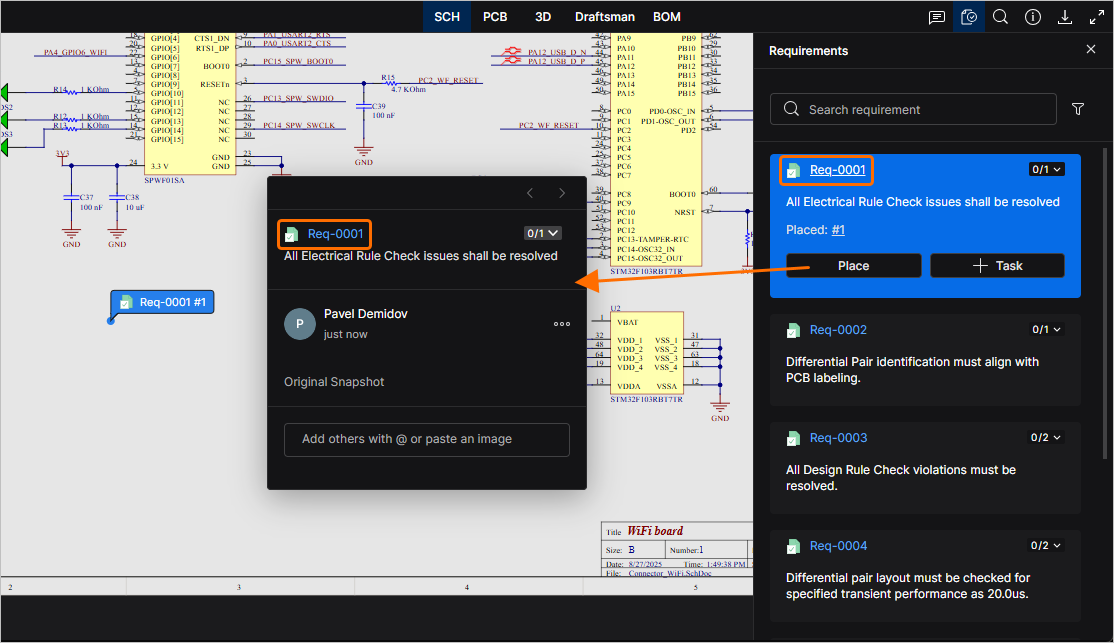
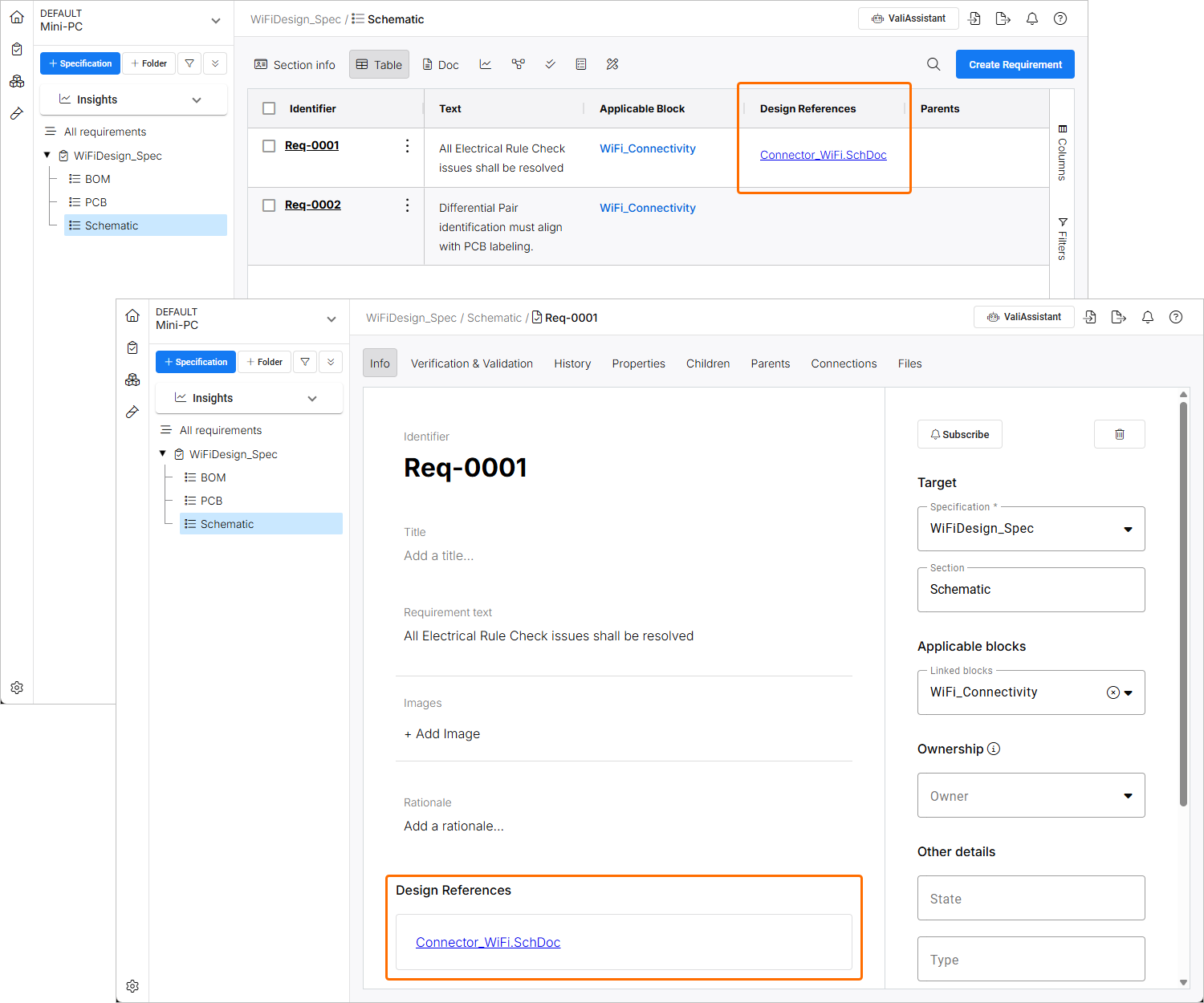 ).
).Requirement Task 생성
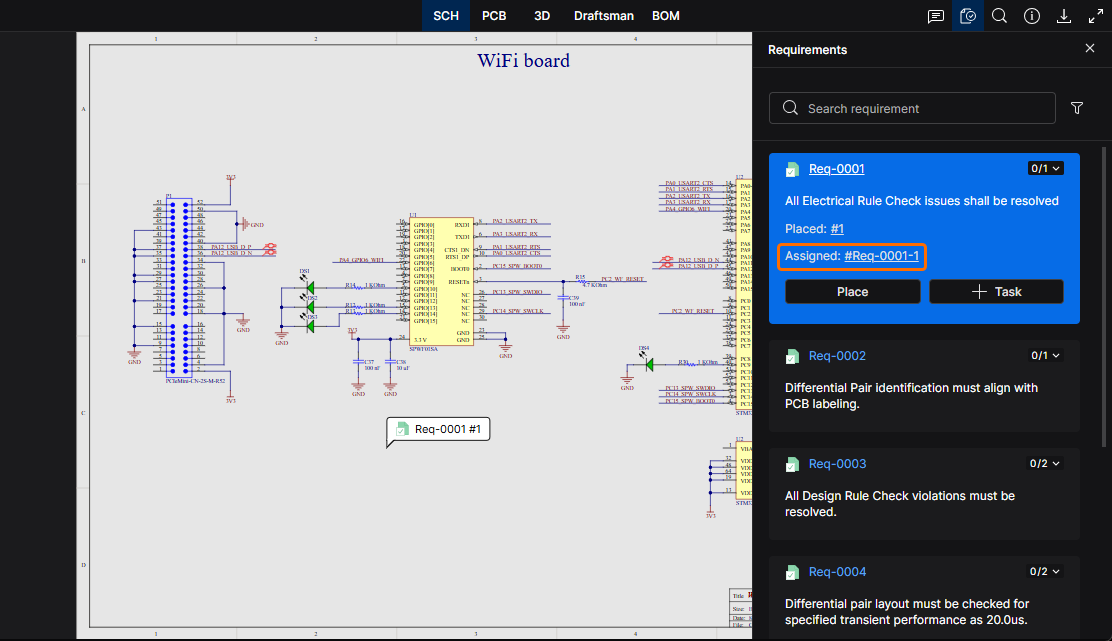
Requirement에 대한 실행 가능한 Workspace Task는 Requirements 창에서 해당 항목의 옵션을 선택한 다음, Task에 Workspace Member를 할당하고, Task 설명을 입력한 후,  버튼으로 확인하여 생성합니다. Requirement Task는 Web Viewer의 Tasks 페이지에서 액세스하고 진행할 수 있습니다.
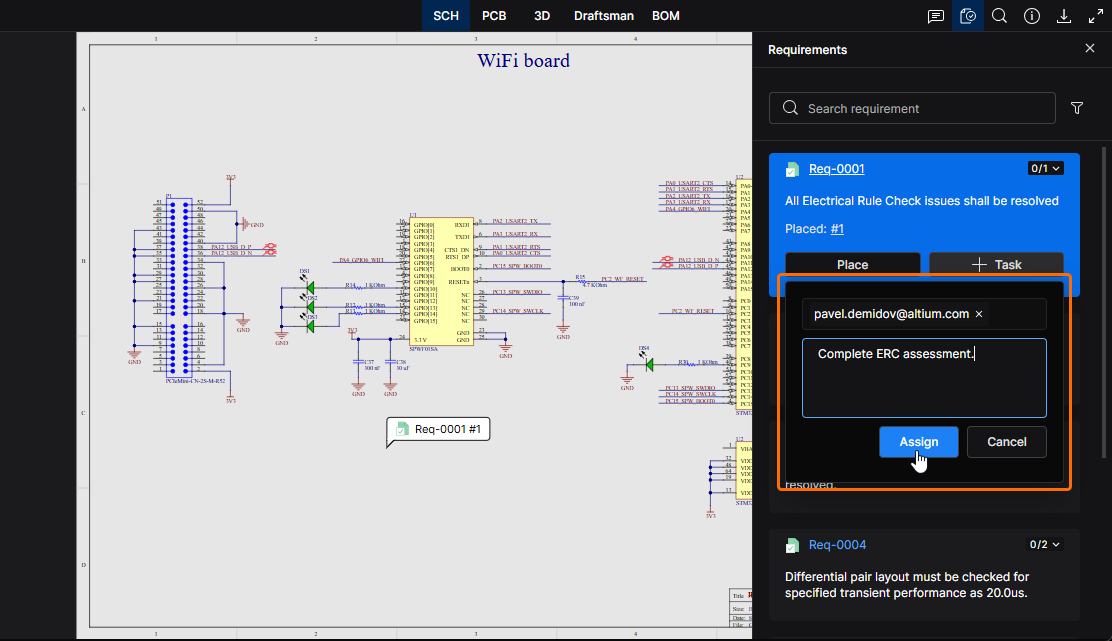
선택한 Requirement와 관련된 Workspace Task는 버튼에서 생성됩니다. 이 Task는 요청된 작업으로 Workspace Member에게 할당됩니다.
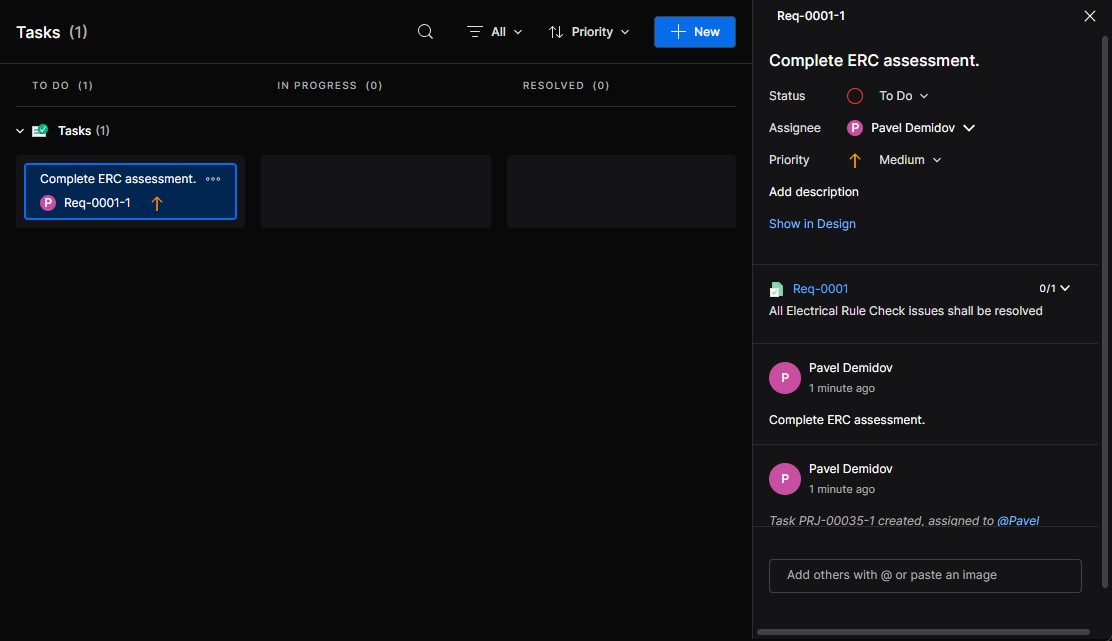
Requirement의 Verification Status 업데이트
Requirement의 Verification 상태는 해당 Requirements 창 항목과 문서 Requirement 창에서 사용할 수 있는 verification 메뉴 항목( )에서 설정할 수 있습니다. 이 메뉴는 Requirements Portal에서 Requirement와 연결된 Verification and Validation Activity에 의해 정의된 옵션(예:
 Verified, Not Verified 또는 Skipped)을 제공합니다.
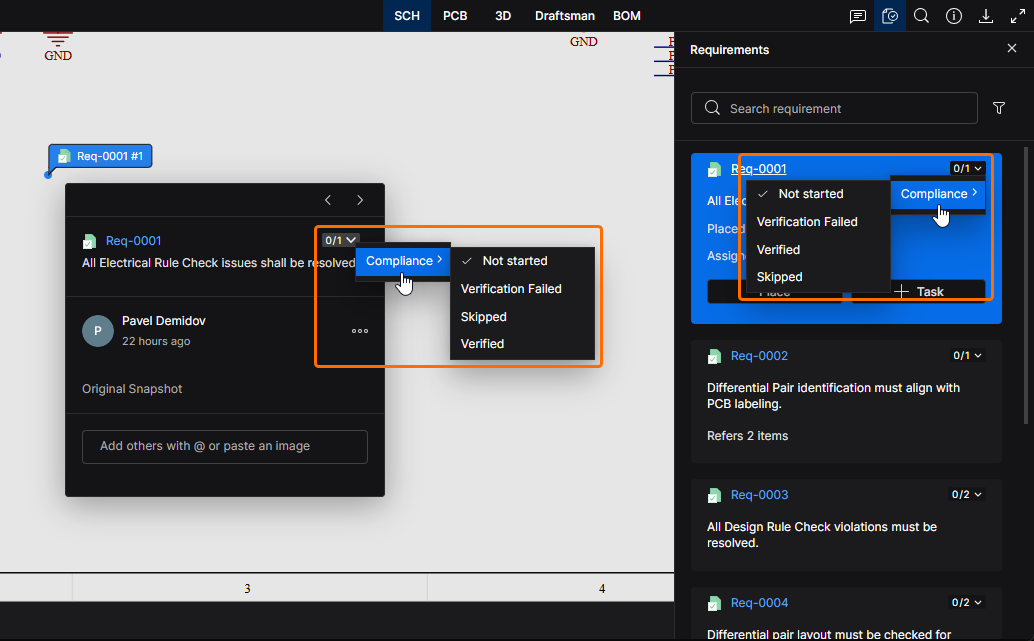
Requirement 창 또는 Requirements 창의 verification 메뉴 항목()에서 Requirement와 연결된 verification activity를 선택합니다. 메뉴 레이블은 Requirement와 연결된 verification 수 대비 완료된 verification 수를 나타냅니다. 여기서는 0 / 1입니다.
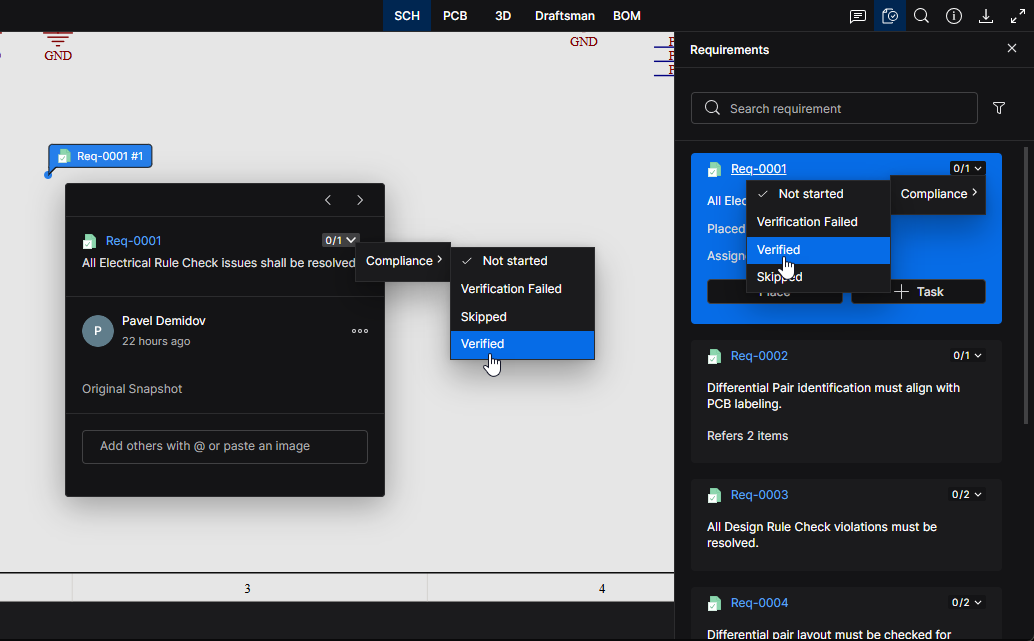
verification activity의 상태 설정을 선택합니다. 하나의 Requirement에 여러 activity가 연결될 수 있으며, 각 activity는 자체 상태 메뉴 옵션(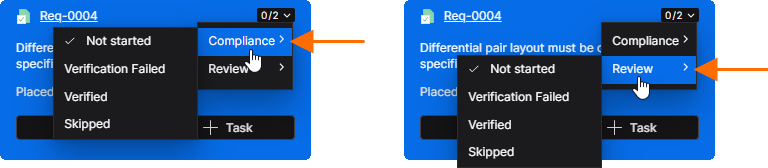 )과 함께 표시됩니다. 이러한 항목은 Requirements Portal 항목에서 여러 V&V Activities (
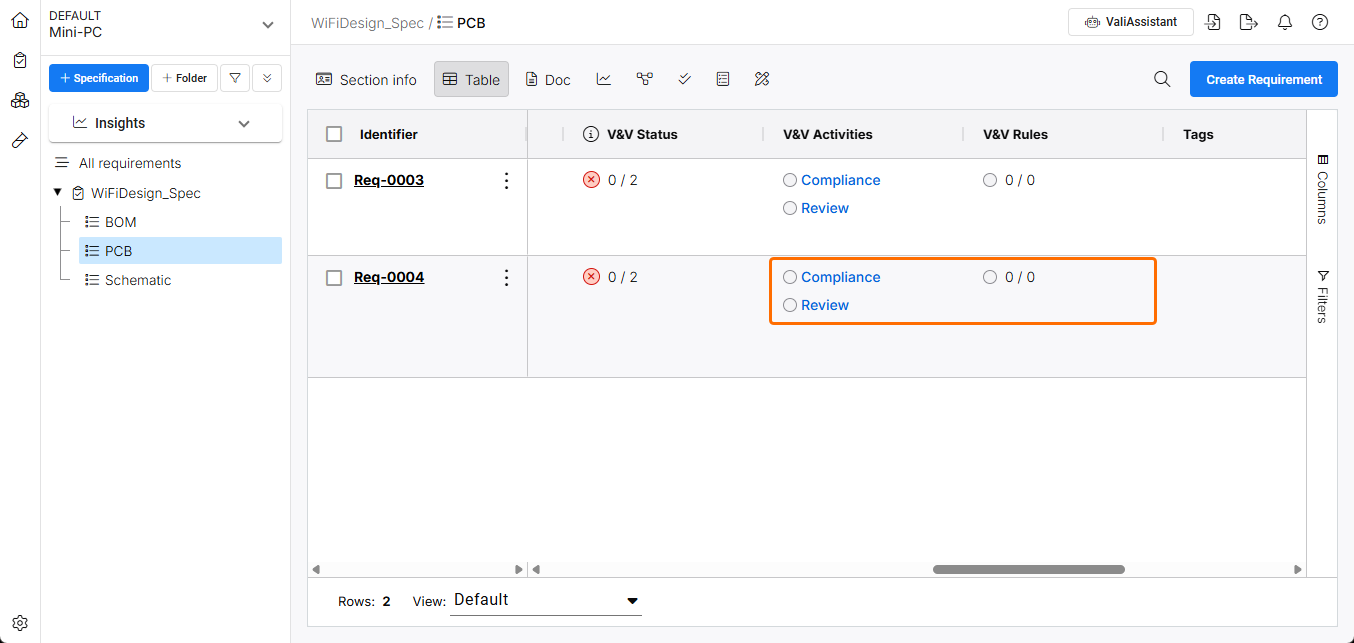 )로 표시됩니다.
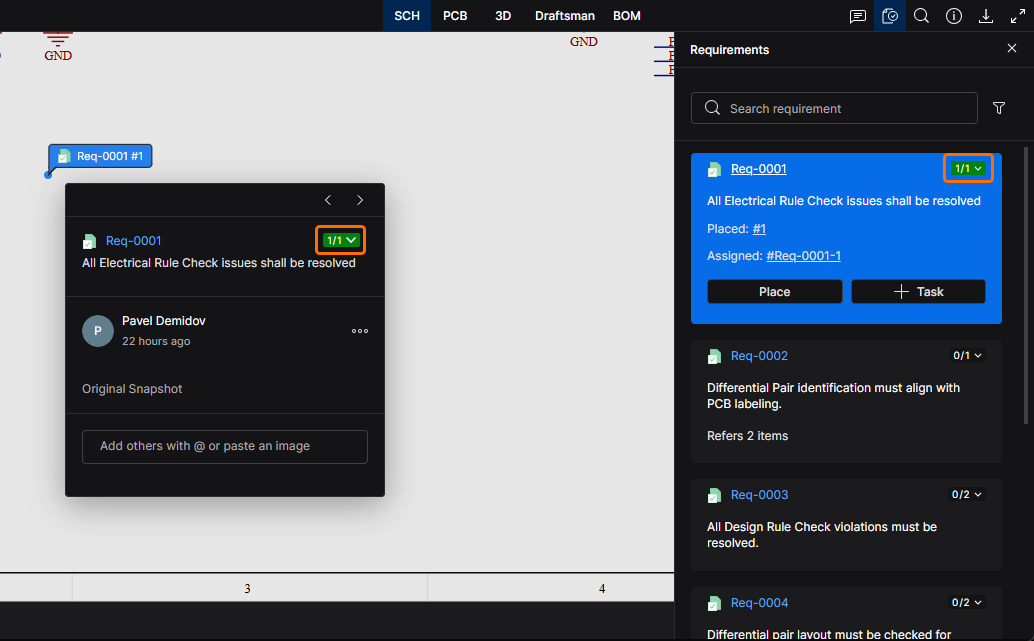
Verified 옵션이 선택되었으므로 이제 Requirement의 verification 상태는 1 / 1로 설정됩니다. Requirements Portal의 Requirement 항목에도 이 verified 상태가 표시됩니다(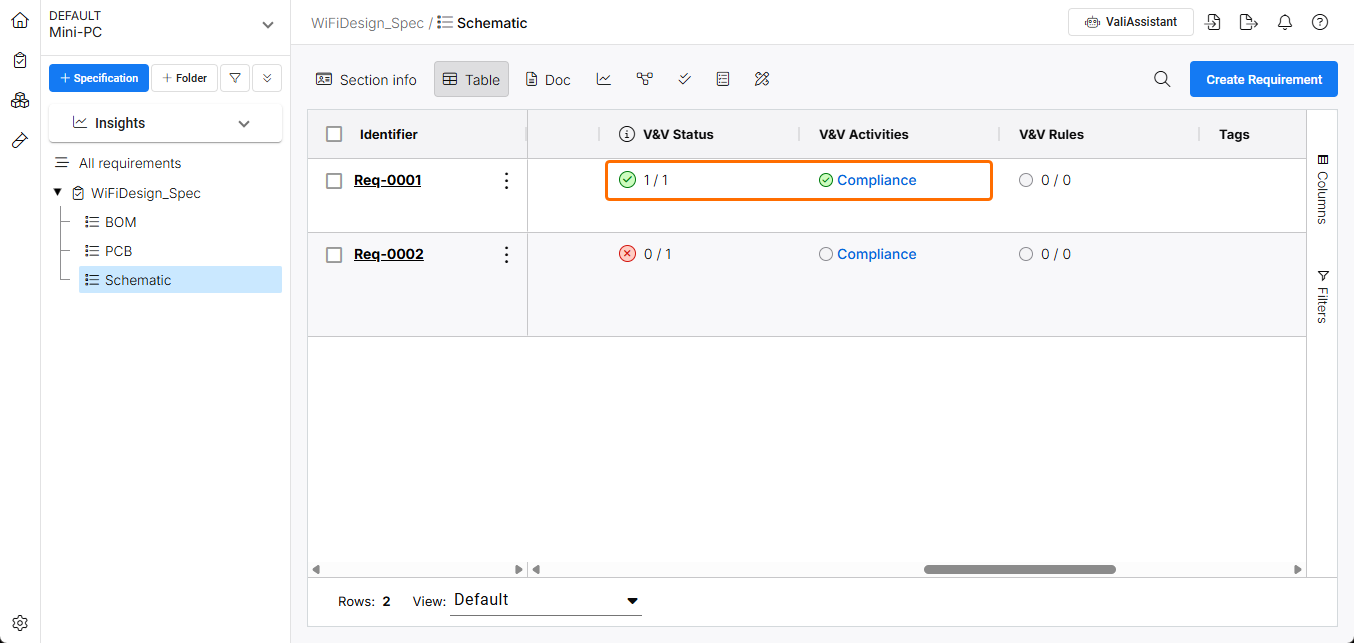 ).
).
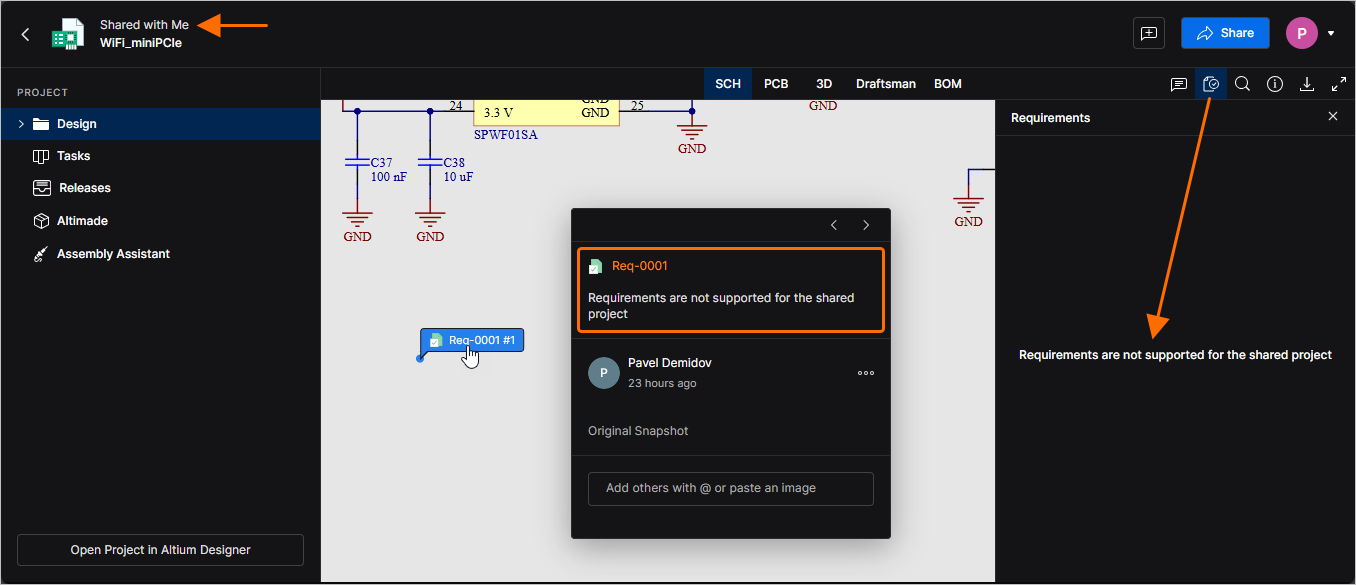
Workspace Guests (Workspace 멤버는 아니지만 프로젝트에 대한 공유 액세스 권한을 부여받은 사용자)는 연결된 Requirements를 다룰 수 없다는 점에 유의하십시오. Guests가 자신의 Personal Space 또는 다른 Workspace의 Shared with Me 보기에서 공유 프로젝트에 액세스하는 경우, Requirements 창이나 배치된 Requirement에서는 requirements 정보를 사용할 수 없습니다.
 AI로 번역됨