
알림
개요
- 구독 중인 객체, 소유한 모델 및 프로젝트에서 어떤 변경 사항이 알림을 트리거하는지 알아봅니다.
- 구독을 생성하고 알림 섹션과 알림 패널에서 업데이트를 확인하는 방법을 알아봅니다.
- 이메일 알림 유형과 수신 빈도를 조정하고 백그라운드 계산 팝업을 활성화하거나 비활성화하는 방법을 알아봅니다.
즉시 알림을 통해 프로젝트의 현재 상태를 파악할 수 있습니다. Requirements Portal에서는 프로젝트(또는 그 일부)와 관련된 최근 changes 및 백그라운드 계산 완료에 대한 알림을 받을 수 있습니다.
알림에 대한 모든 내용을 쉽게 이해할 수 있도록 이 문서는 두 부분으로 나누어져 있습니다. 먼저 다양한 알림 유형을 살펴본 다음, 이러한 알림을 받는 방법을 알아보겠습니다.
알림 유형
사용자가 받을 수 있는 알림에는 여러 유형이 있습니다.
모듈 변경 알림
구독 중인 모듈(또는 모듈의 일부)에 변경 사항이 있을 때 받는 알림입니다.
프로젝트
-
타임라인 업데이트
-
타임라인 작업 추가
-
타임라인 작업 제거
블록
-
새 소유자
-
소유자 변경
-
소유자 삭제
-
Vali 생성
-
Vali 값의 단위 변경
-
날짜 Vali 삭제
-
텍스트 Vali 생성
-
텍스트 Vali 변경
-
텍스트 Vali 삭제
-
행렬 생성
-
행렬 삭제
-
새 하위 블록
-
하위 블록 이동
-
블록의 상위 항목 업데이트
-
일반 필드 변경
-
사양에 추가
-
사양에서 제거
-
연결된 검증 변경 (구독자가 아닌 블록 소유자만 수신)
Vali
-
값 또는 단위 변경
시뮬레이션
-
시뮬레이션 입력(Vali) 변경
-
시뮬레이션 변수 추가
-
시뮬레이션 변수 제거
-
시뮬레이션 내용 변경
-
시뮬레이션 오류
-
시뮬레이션 시작
-
시뮬레이션 종료
분석
-
업데이트
-
삭제
토론
-
생성
-
업데이트
-
상태 업데이트
-
Comment 추가
-
Comment 삭제
-
토론 삭제
파일
-
업데이트
-
삭제
-
버전 추가
-
버전 삭제
사양
-
블록 추가
-
블록 제거
-
요구사항 삭제
-
새 소유자
-
소유자 변경
-
소유자 삭제
요구사항
-
다음 항목 중 하나 이상 업데이트: 사양 ID, 그룹 ID, 식별자, 텍스트, Comment, 사용된 Vali 값.
-
Parent 요구사항 업데이트
-
연결된 검증 변경
-
요구사항 삭제
요구사항 OSLC 가져오기 도구
-
시작
-
완료
-
실패
검증
-
상태 업데이트
-
방법 업데이트
-
다음 항목 중 하나 이상 추가 또는 삭제: 테스트 사양, 테스트 보고서, 검증 첨부 파일
-
다음 항목 중 하나 이상 업데이트: 검증 방법, 검증 상태, 검증 Rule 확인 여부, 준수 선언 및 준수 의견.
소유 모델 변경 알림
소유한 모델에 변경 사항이 있을 때 받는 알림입니다( 소유권에 대해 자세히 알아보기).
전체
-
새 소유자
-
소유자 변경
-
소유자 삭제
블록(소유 모델 변경)
-
Vali 생성
-
Vali 값의 단위 변경
-
날짜 Vali 삭제
-
텍스트 Vali 생성
-
텍스트 Vali 변경
-
텍스트 Vali 삭제
-
행렬 생성
-
행렬 삭제
-
새 하위 블록
-
하위 블록 이동
-
블록의 상위 항목 업데이트
-
일반 필드 변경
-
사양에 추가
-
사양에서 제거
-
연결된 요구사항의 사양 ID, 그룹_ ID, 식별자, 텍스트, Comment, 사용된 Vali 값 중 하나 이상 업데이트.
사양 (소유 모델 변경)
-
새 요구사항 추가
-
요구사항의 사양 ID, 그룹 ID, 식별자, 텍스트, Comment, 사용된 Vali 값 중 하나 이상 업데이트.
-
블록 추가
-
블록 제거
-
요구사항 삭제
프로젝트 변경 알림
entire project에 변경 사항이 있을 때 받는 알림입니다.
-
백그라운드 계산 알림
알림 받기
지금까지 다양한 알림 유형에 대해 알아보았으니, 이제 알림을 받는 방법을 살펴보겠습니다.
알림을 받는 방법은 two ways of receiving입니다.
-
Requirements Portal 내에서
-
이메일로
아래에서 각 방법을 안내합니다.
방법: 구독 설정하기
블록 구독하기
-
시스템 설계 모듈로 이동합니다.
-
구독하려는 블록을 마우스 오른쪽 버튼으로 클릭합니다.
-
"구독"을 선택합니다.
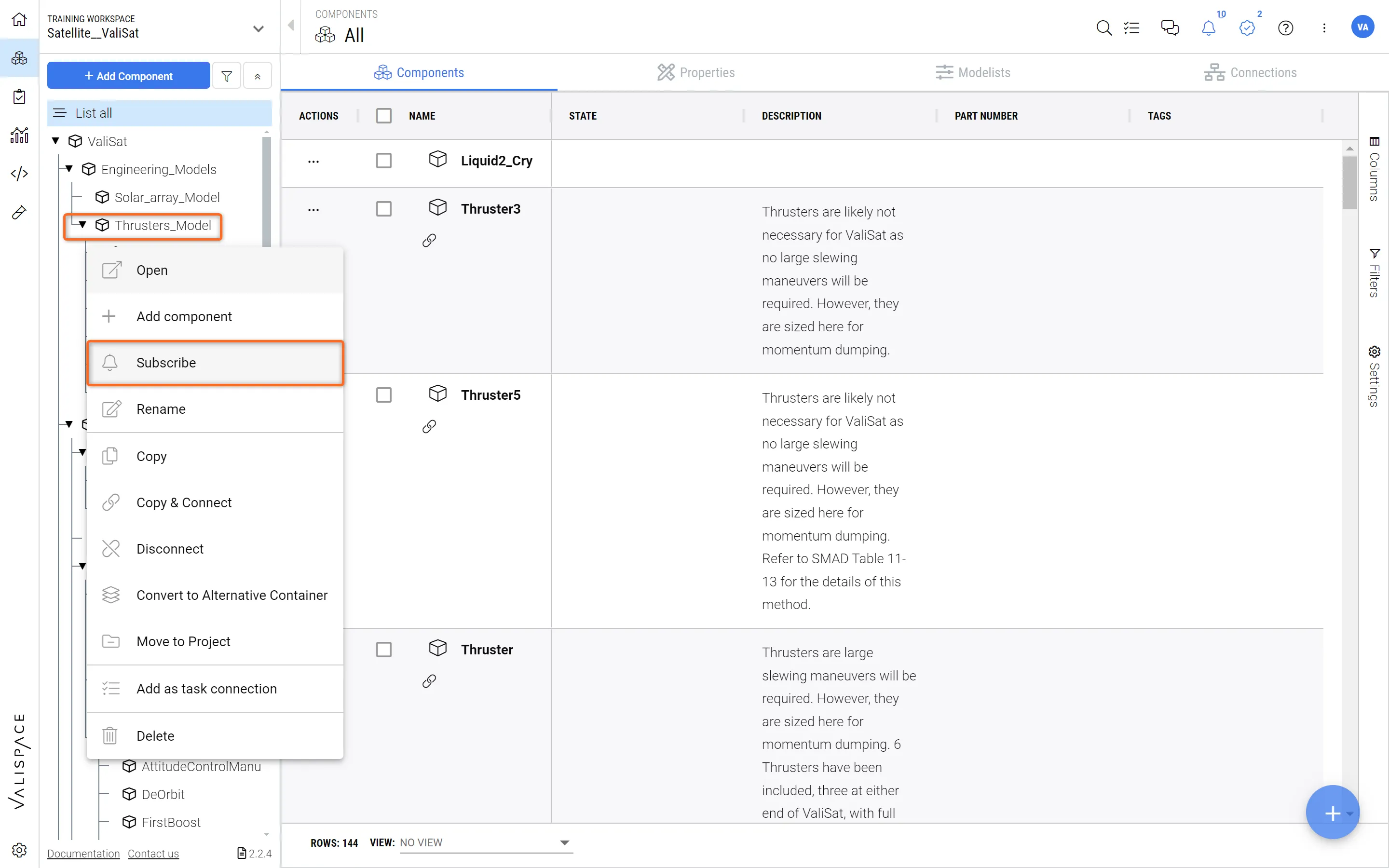 블록 구독하기 - 블록을 마우스 오른쪽 버튼으로 클릭하고 "구독"을 선택합니다.
다른 객체 구독하기
-
Requirements Portal의 모듈에서 구독하려는 Vali/요구사항/분석/시뮬레이션/테스트를 선택합니다.
-
알림을 활성화하려는 객체의 행에서 작업 열의 작업 드롭다운을 클릭하고, "추가"를 가리킨 다음 종 모양 아이콘을 누릅니다.
-
식별자에 종 모양 아이콘이 표시되면 알림 구독이 완료된 것입니다.
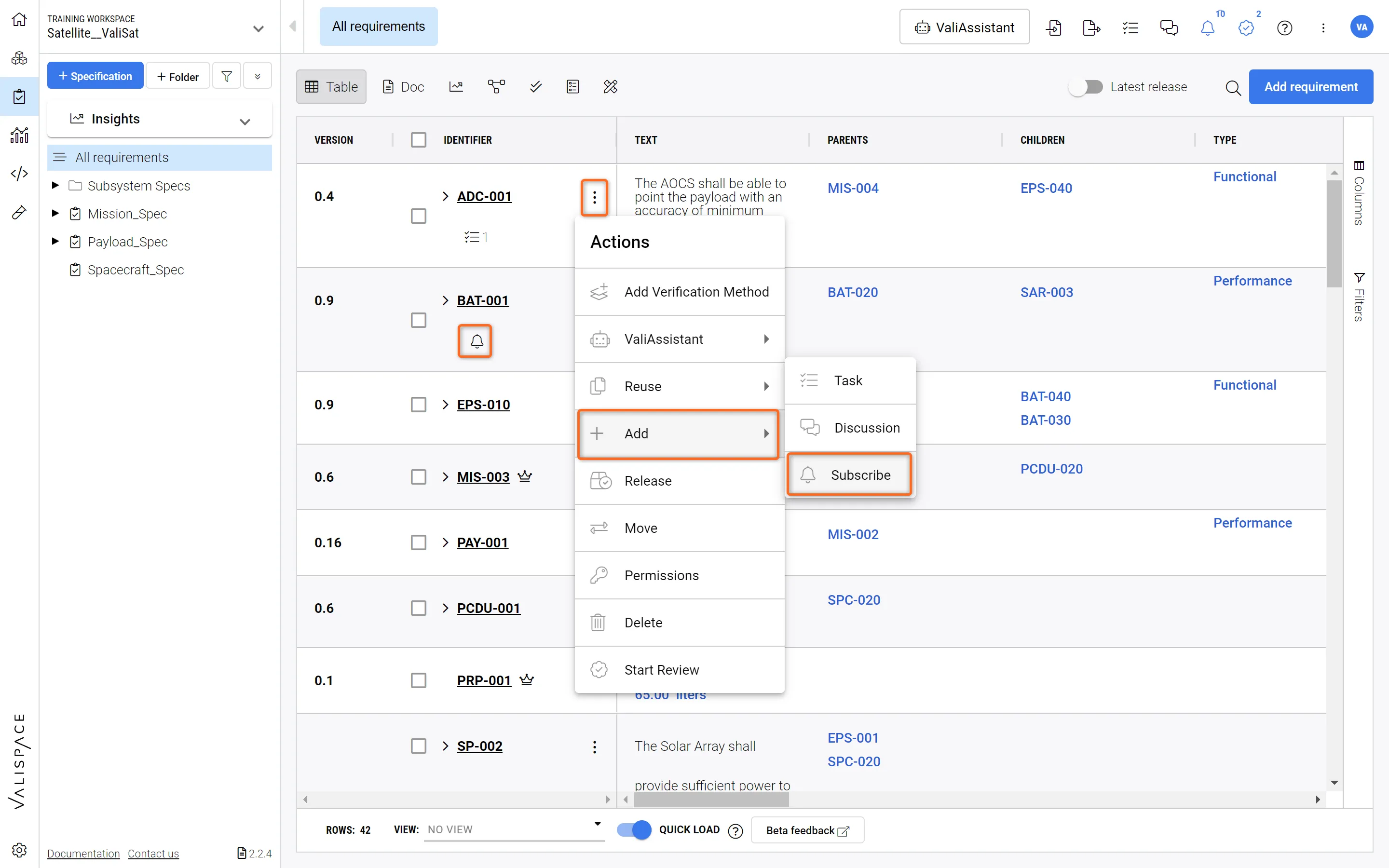 객체 구독하기 - 모든 테이블에서 작업 열을 통해 객체를 구독할 수 있습니다.
방법: 구독 알림 확인하기
블록 및 사양의 알림을 확인하는 방법은 여러 가지가 있습니다.
구독 알림
-
프로젝트로 이동합니다.
-
"알림"으로 이동합니다.
-
구독 항목과 소유한 블록의 latest 변경 사항이 표시됩니다.
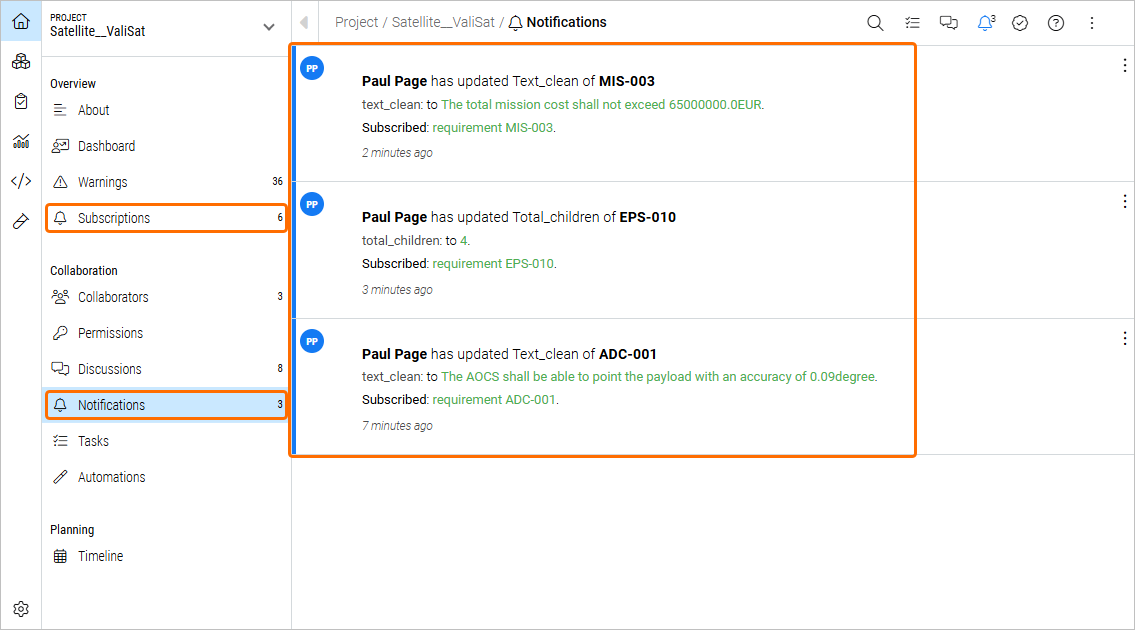 구독 및 알림 - 프로젝트 모듈에서 구독한 객체와 관련 알림 정보를 확인할 수 있습니다.
구독 알림(알림 패널)
-
어느 모듈에서든 Requirements Portal 오른쪽 상단의 종 모양 아이콘을 클릭하여 알림 패널을 엽니다.
-
"구독"으로 이동합니다.
-
구독 항목과 소유한 블록의 latest 변경 사항이 표시됩니다.
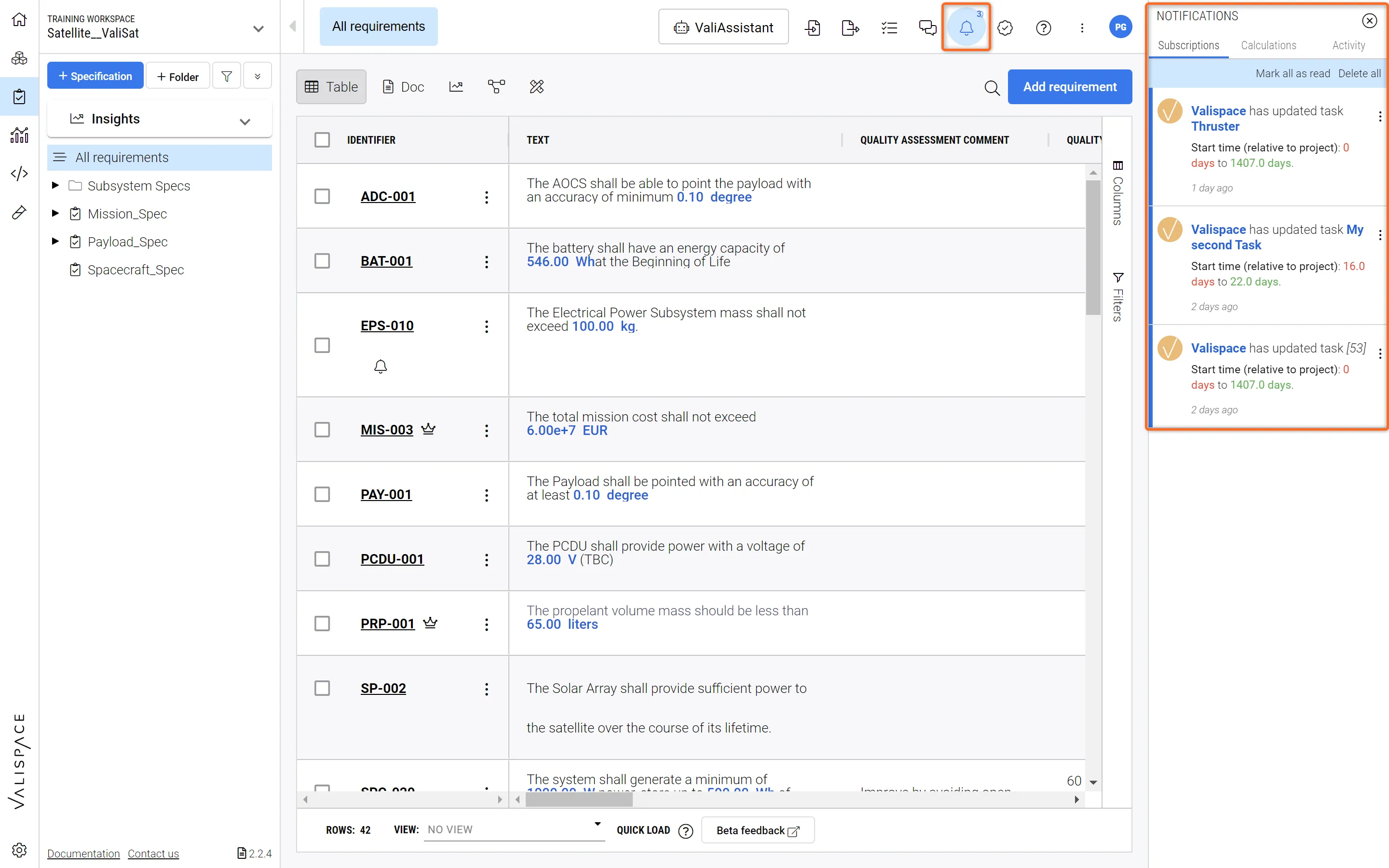 Requirements Portal 어디서나 알림 확인 - Requirements Portal의 어느 위치에서든 종 모양 아이콘을 클릭하면 최근 알림을 확인할 수 있습니다.
전체 프로젝트의 변경 알림
entire project 내에서 발생한 all 변경 사항을 보려면 Requirements Portal 오른쪽 상단의 알림 패널을 열고 "활동"으로 이동합니다.
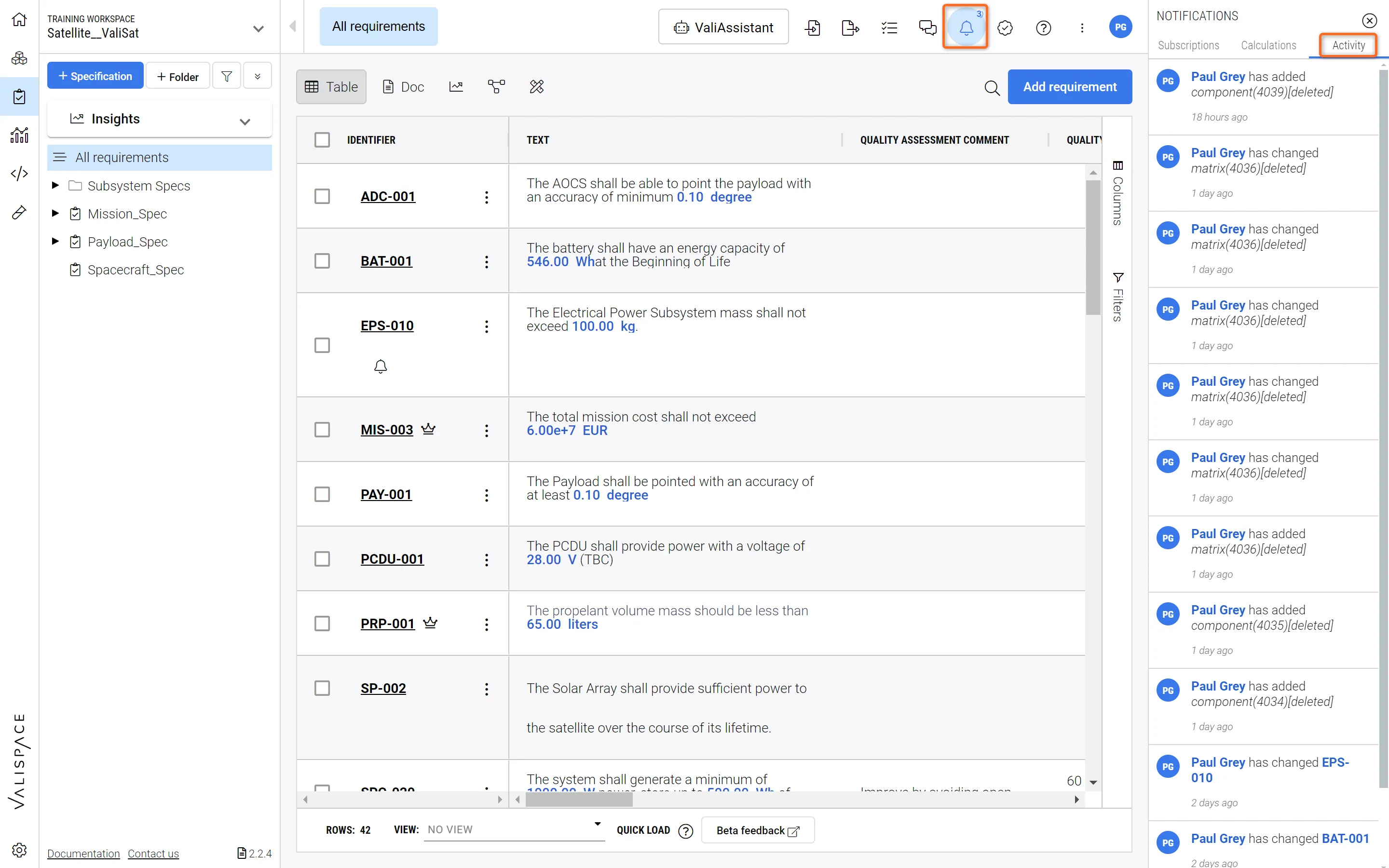 전체 프로젝트 활동 - 전체 프로젝트에서 발생한 모든 변경 사항이 "활동" 탭에 강조 표시됩니다.
이메일 알림
앱 내 알림 외에도 이메일 알림을 활성화하거나 비활성화할 수 있습니다. 이 이메일에는 워크스페이스 전체와 관련된 변경 사항이 포함됩니다.
-
설정으로 이동합니다.
-
사용자 설정의 "알림"으로 이동합니다.
-
수신할 이메일 유형과 빈도를 조정합니다.
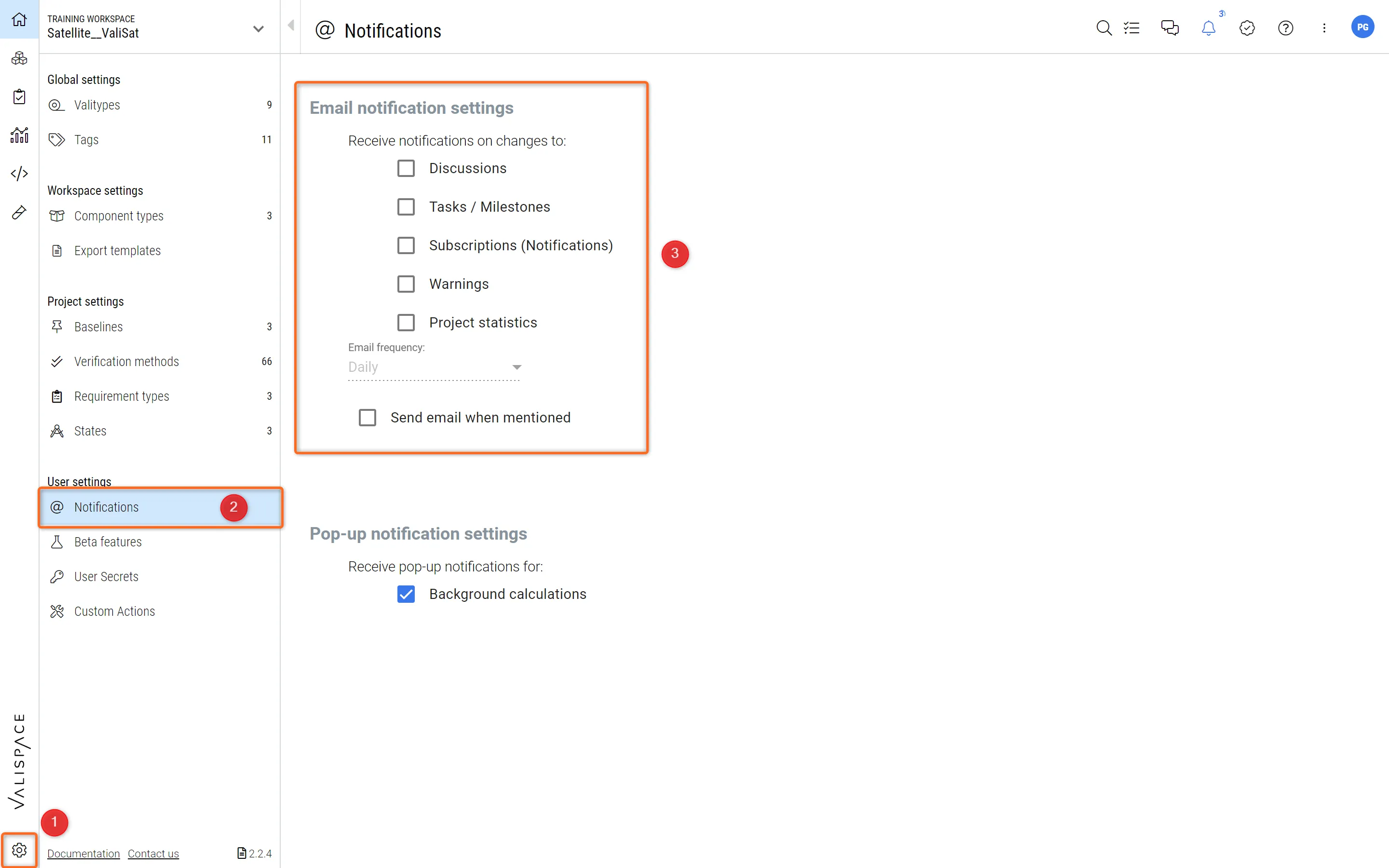
이메일 수신 빈도를 선택하고 다음 항목에 대한 이메일 알림을 활성화하거나 비활성화할 수 있습니다.
-
토론
-
작업 / 마일스톤
-
구독(소유한 블록도 포함)
-
경고
-
프로젝트 통계
백그라운드 계산
같은 사이트에서 워크스페이스의 백그라운드 계산에 대한 팝업 알림을 활성화하거나 비활성화할 수도 있습니다. 이러한 알림은 일반적으로 Requirements Portal 내 오른쪽에 표시됩니다.
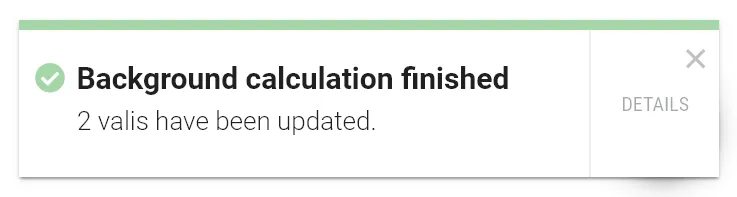
팝업 알림을 활성화하거나 비활성화하면 워크스페이스의 모든 프로젝트에 적용되지만, 본인의 사용자 계정에만 적용됩니다. 다른 사용자의 계정에서 표시되는 팝업 알림에는 영향을 주지 않습니다.
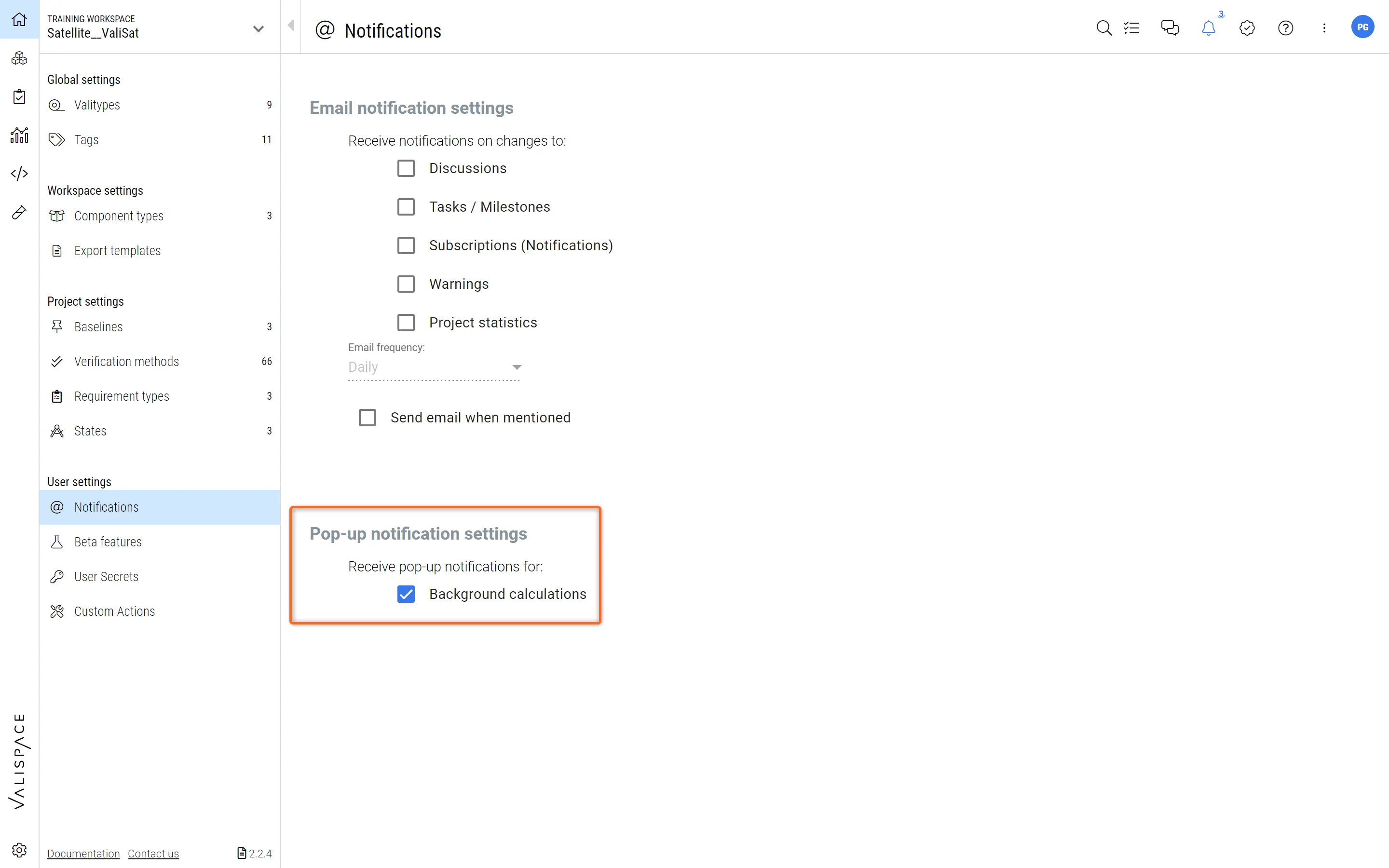 백그라운드 계산 팝업 활성화 또는 비활성화
 AI로 번역됨