
요구사항 생성
Requirements Portal에서 요구사항을 생성하는 방법은 세 가지입니다:
-
수동으로 생성
-
Engineering Assistant를 사용하여 프롬프트를 기반으로 요구사항 생성
이 페이지에서는 필요한 정보를 수동으로 추가하여 요구사항을 생성하는 방법을 설명합니다. 다른 두 가지 방법에 대해 자세히 알아보려면 링크를 통해 해당 문서를 참조하세요.
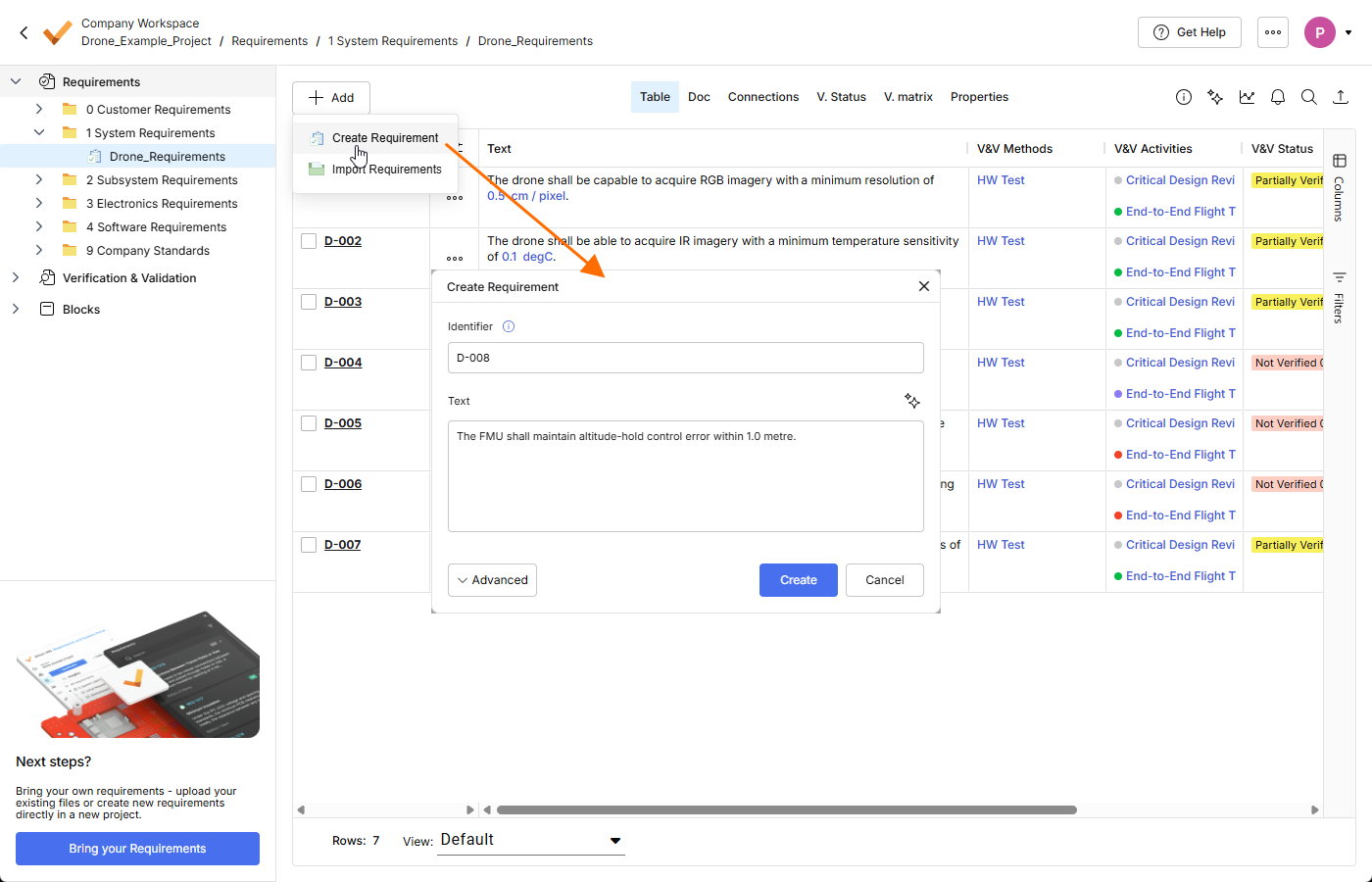
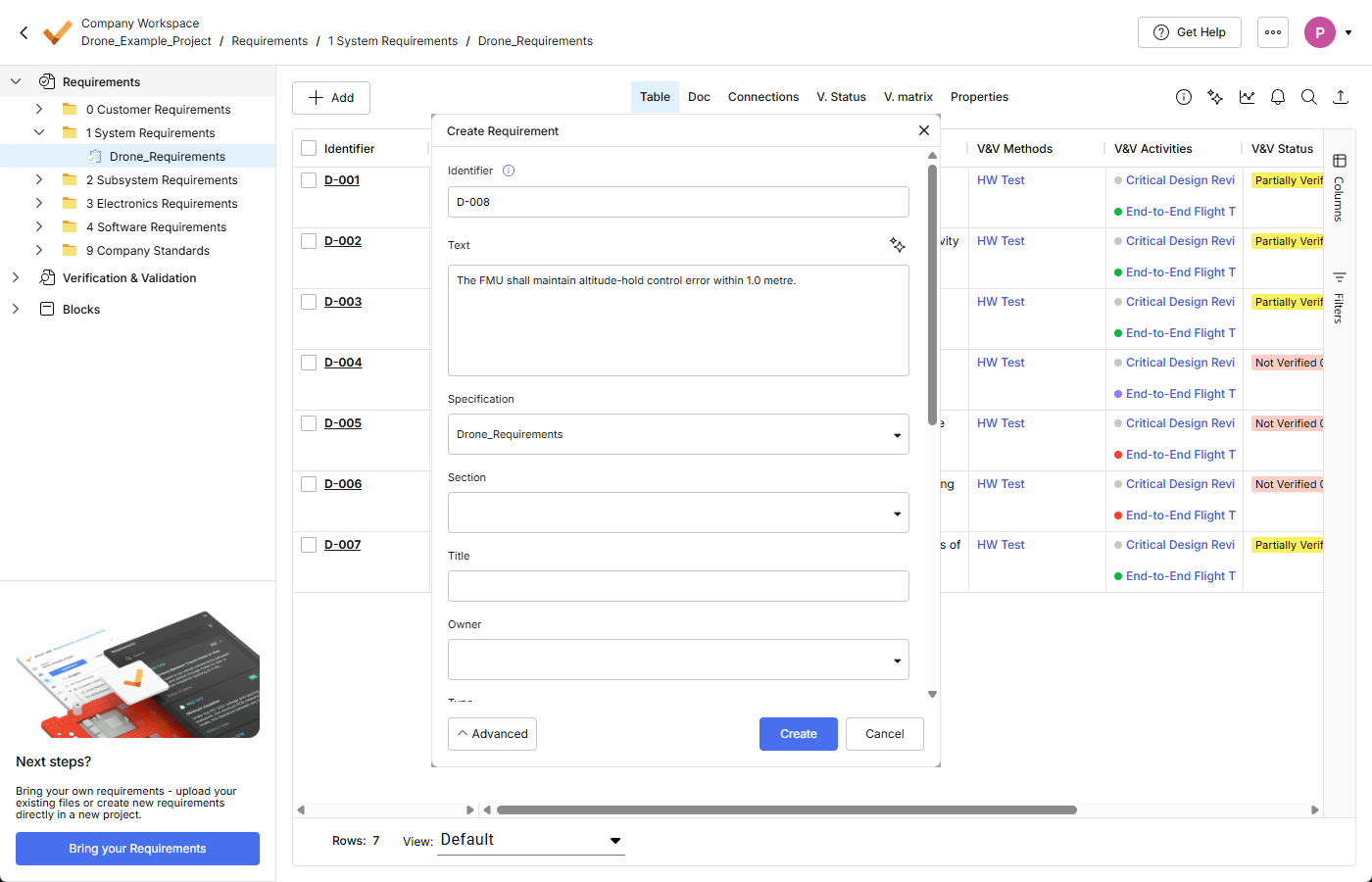
사양에 새 요구사항을 수동으로 추가하려면 왼쪽 상단의  버튼을 클릭하고 표시되는 메뉴에서 Create Requirement을 선택하세요. Create Requirement 창이 열리면 고유한 Identifier 및 Requirement Text을 지정할 수 있습니다. 창 하단의
  버튼을 클릭하면 다른 필드에 접근할 수 있으며, 이 필드에서 요구사항이 속할 Specification 및 Section 등의 추가 세부 정보를 지정할 수 있습니다. 또한 요구사항을 생성하기 전에 파라미터로 변환할 수 있는 값과 단위(Vali)가 있는지 확인할 수 있습니다(Parametrize values 옵션 활성화).
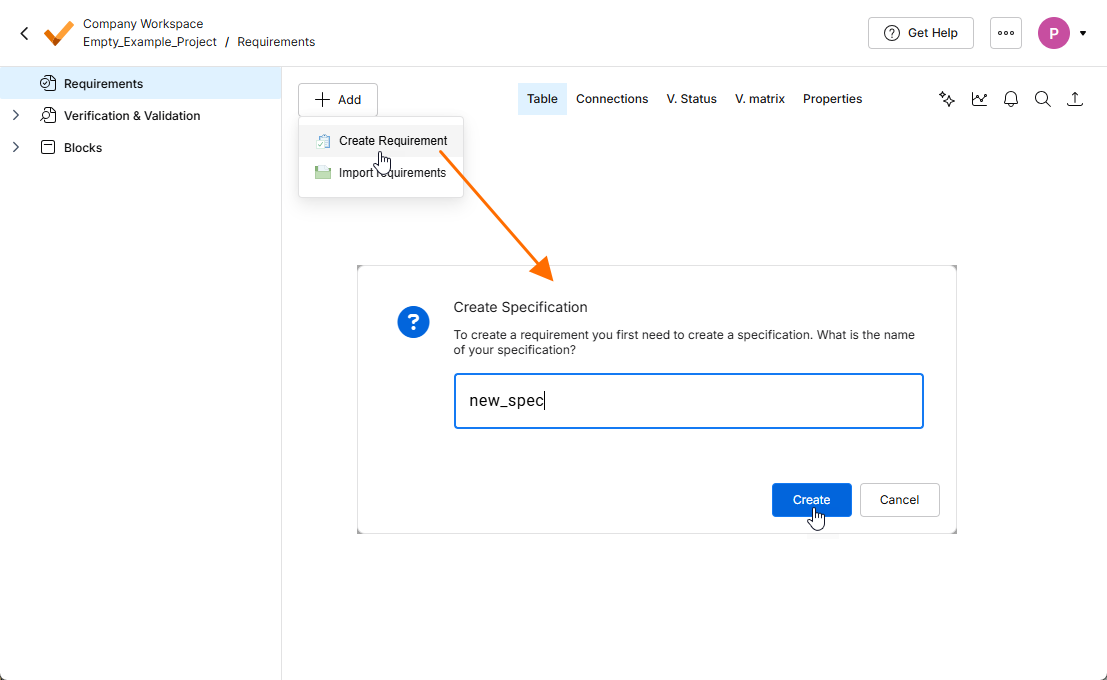
 버튼을 클릭하여 새 사양을 생성할 수 있습니다
  ).
). 버튼을 클릭하여 수동으로 시작할 수도 있습니다. 제안을 수락하려면
  을 클릭하세요
 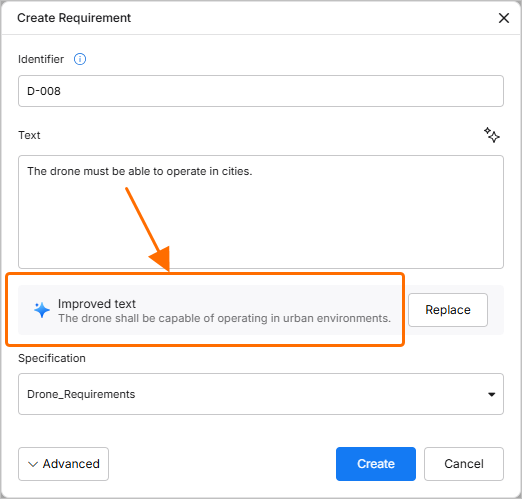 ).
).요구사항의 Vali
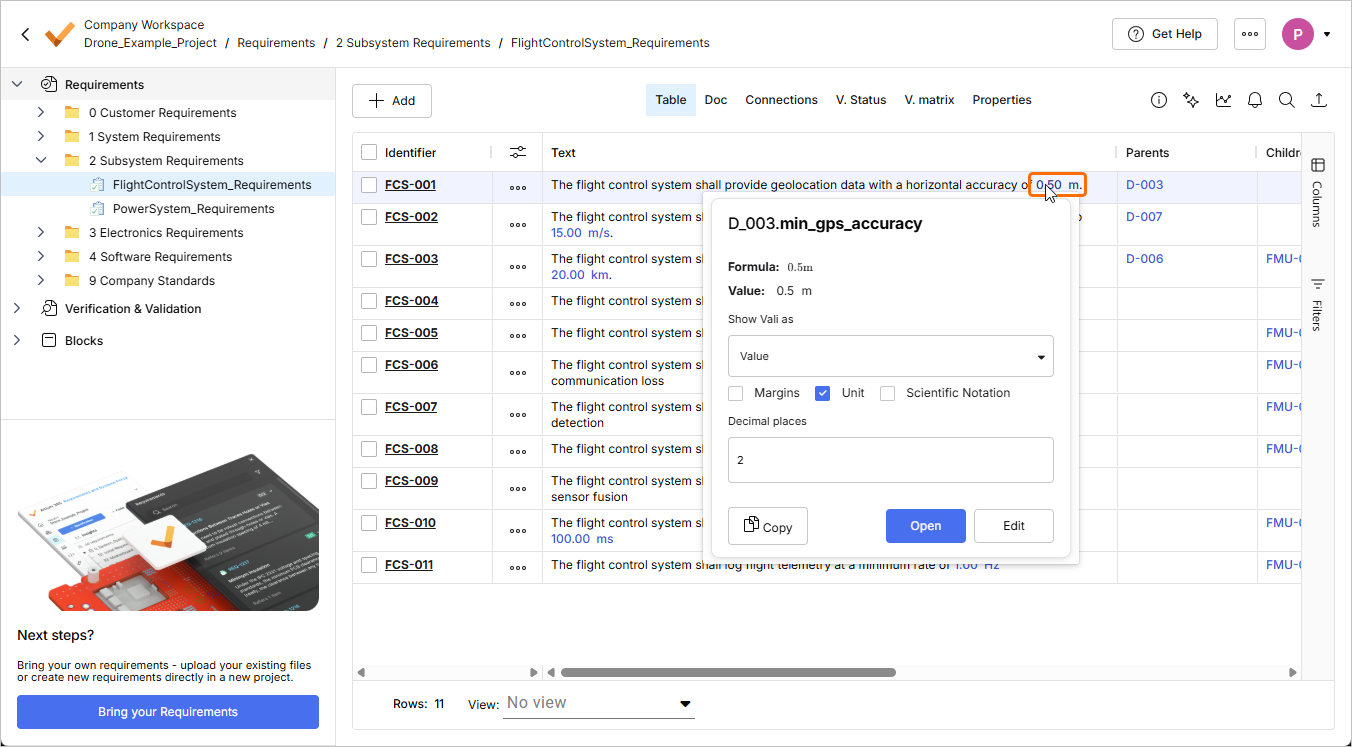
요구사항 텍스트에 Vali를 표시하여 수치와 해당 단위를 지정할 수 있습니다. 값이 변경되면 텍스트의 Vali도 자동으로 업데이트됩니다. 요구사항 텍스트에 Vali를 수동으로 추가하려면 달러 기호 $를 입력하세요. 기존 Vali를 선택할 수 있는 드롭다운이 열립니다. Vali를 선택하면 요구사항 텍스트에 파란색 굵은 글씨로 표시됩니다. 마우스 포인터를 올리면 해당 파라미터에 대한 추가 정보가 팝업 상자에 표시됩니다.
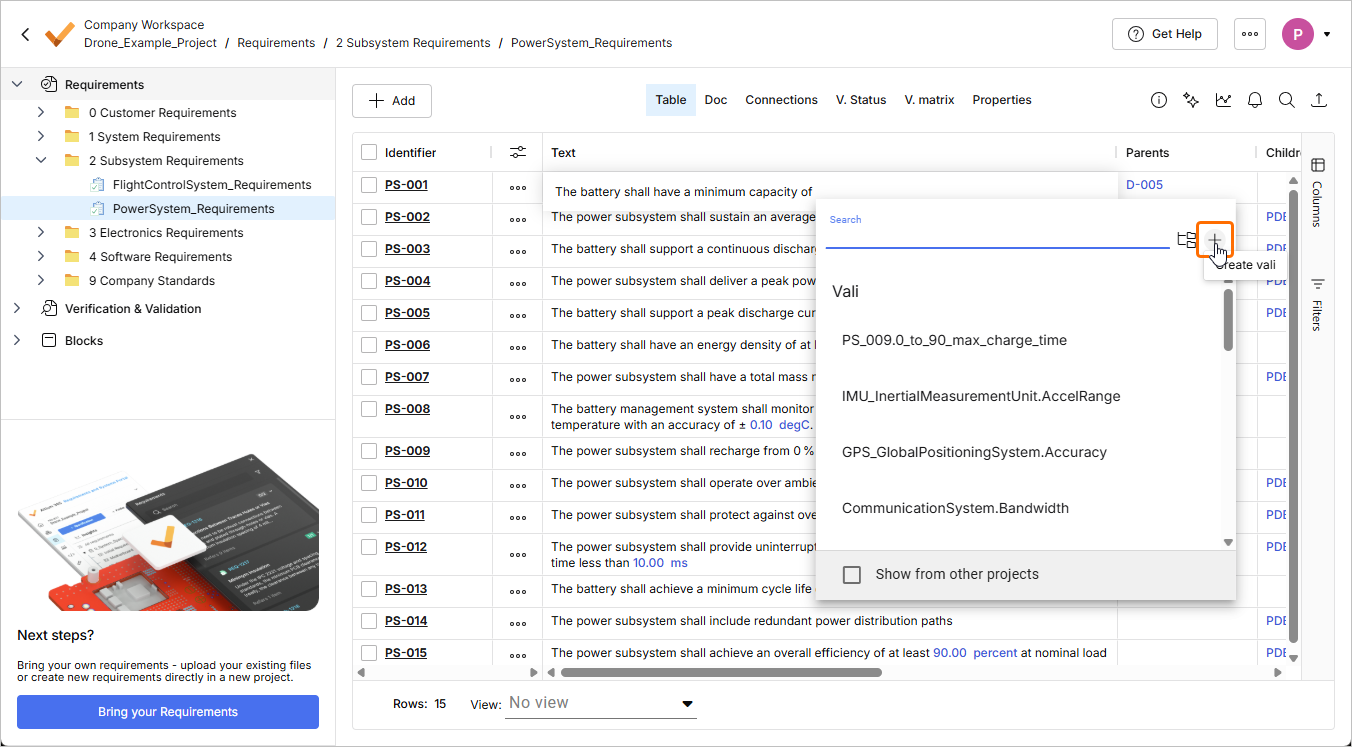
달러 기호 $를 입력하고 팝업 오른쪽 상단에서  을 선택하여 요구사항에 속하는 새 Vali를 추가할 수도 있습니다. 그런 다음 Vali 생성 절차와 유사한 방식으로 새 Vali의 이름, 수식 및 단위를 정의할 수 있습니다. 요구사항에 포함된 이러한 Vali는 “규칙” 검증 방식에서 사용할 때 시스템 설계 Vali와 자동으로 비교할 수 있도록 해줍니다.
 AI로 번역됨