
요구사항 그룹화
엔지니어링 프로젝트에서는 시스템에 다수의 사양서가 있고, 각 사양서에 많은 요구사항이 포함되는 경우가 흔합니다. 요구사항 모듈에서는 사양서를 폴더로 그룹화할 수 있습니다. 또한 각 사양서를 섹션, 하위 섹션 등으로 세분화하여 프로젝트 내 요구사항을 더 쉽게 탐색하고 체계적으로 관리할 수 있습니다.
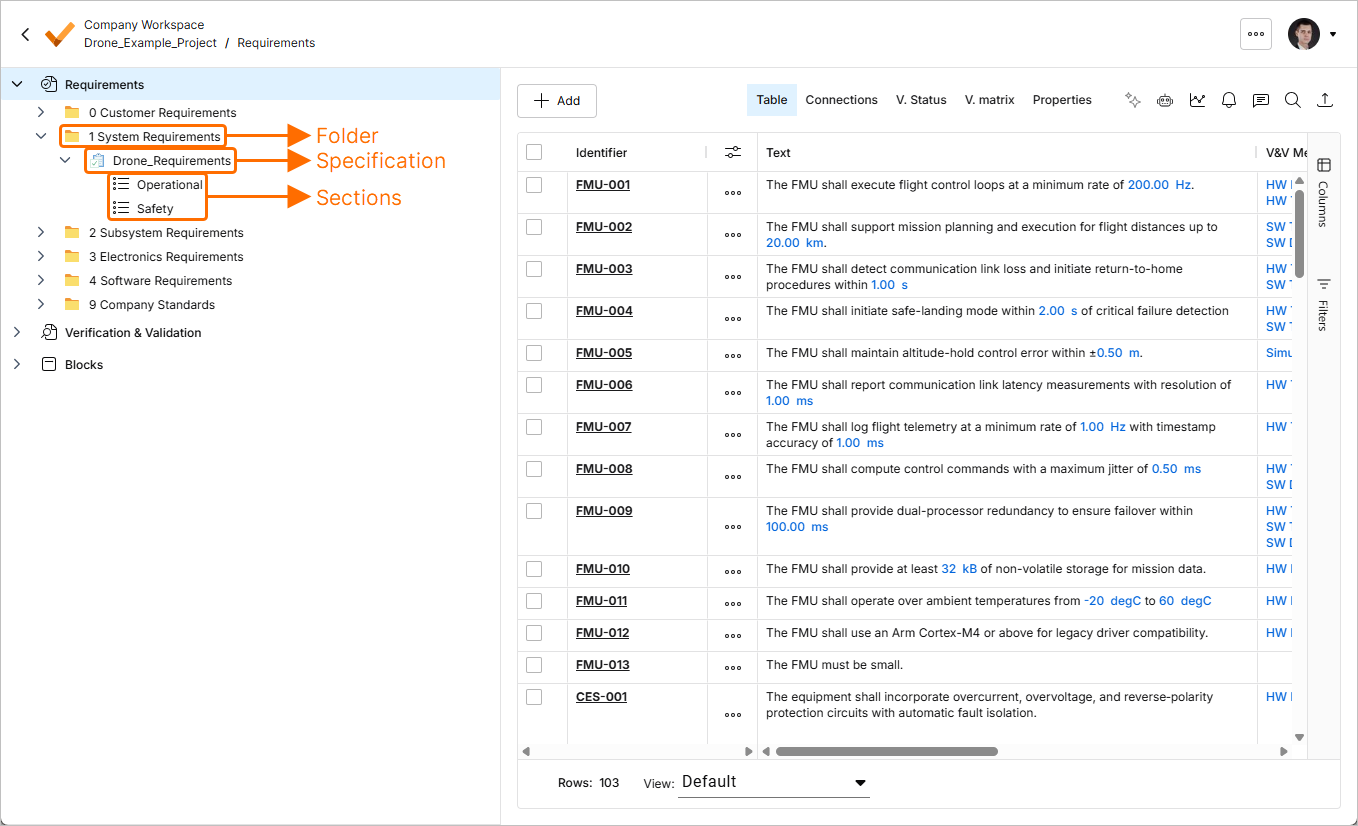
사양서 구성 - 사양서를 폴더로 정리할 수 있으며, 섹션과 하위 섹션으로 더 세분화할 수도 있습니다.
Folders
사양서와 섹션에는 요구사항이 포함되고, 폴더에는 사양서와 해당 사양서의 섹션 및 하위 섹션이 포함됩니다.
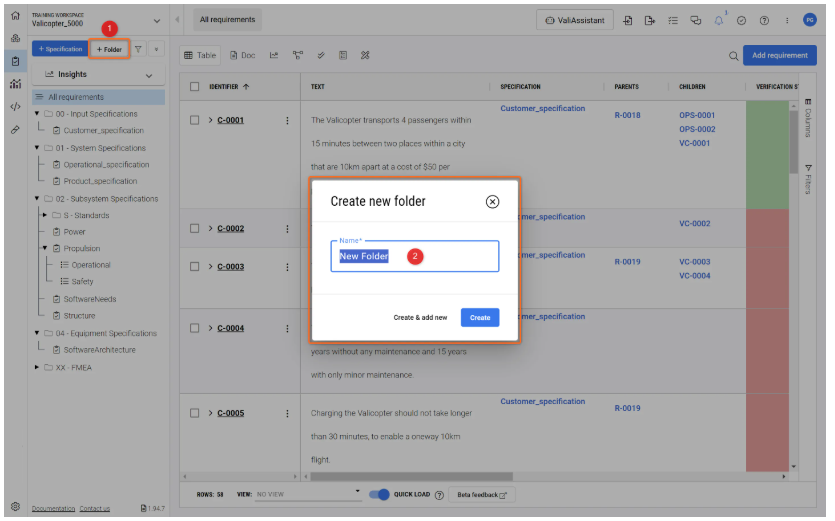
폴더를 생성하려면 요구사항 모듈의 측면 패널 오른쪽 상단에 있는 “+ 폴더” 버튼 (1)을 클릭합니다. 폴더 이름을 입력하는 팝업 창이 열립니다. “생성 및 새로 추가”를 클릭하면 폴더를 연속해서 생성할 수 있습니다.
사양서
사양서에는 특정 그룹과 관련된 모든 요구사항이 포함됩니다. 아래 예시에서는 위성 요구사항이 배터리, AOCS, EPS 등의 요구사항으로 나뉘어 있습니다.
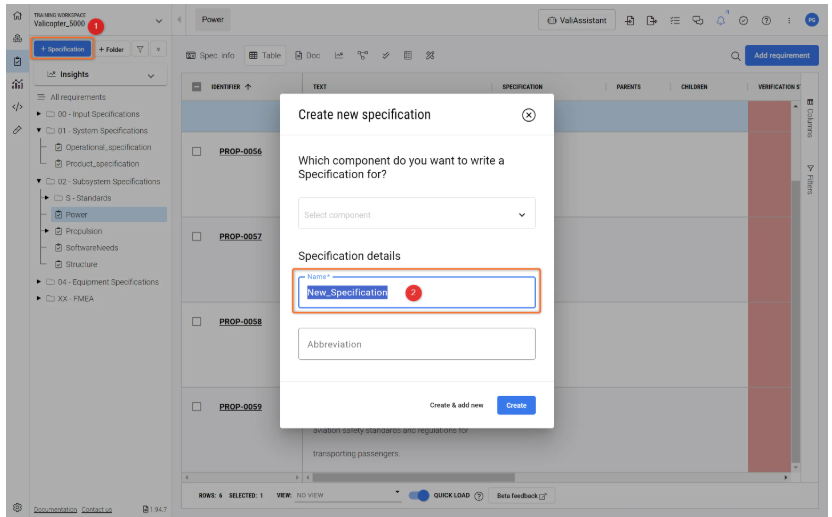
사양서를 생성하려면 측면 패널 왼쪽 상단에 있는 “+ 사양서” 버튼 (1)을 클릭하고, 사양서 이름 (2)을 입력한 다음 “생성”을 클릭합니다.
 버튼을 클릭하면 이 창을 열 수 있습니다. 세부 정보 창에는 설명, 소유자, 블록 등의 정보가 포함됩니다. 사양서에 블록이 할당되어 있으면 사양서 내 모든 요구사항이 해당 블록에 자동으로 할당됩니다.
섹션 및 하위 섹션
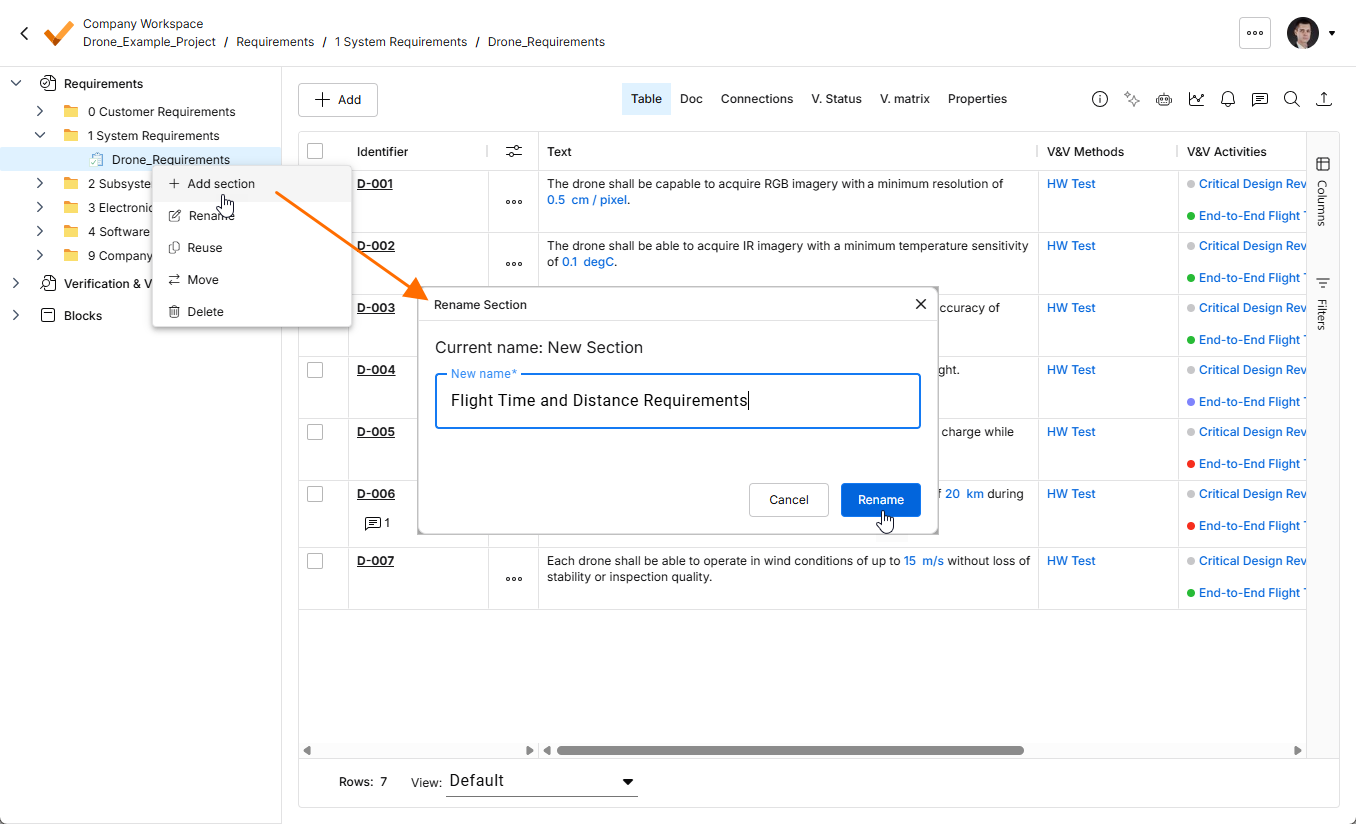
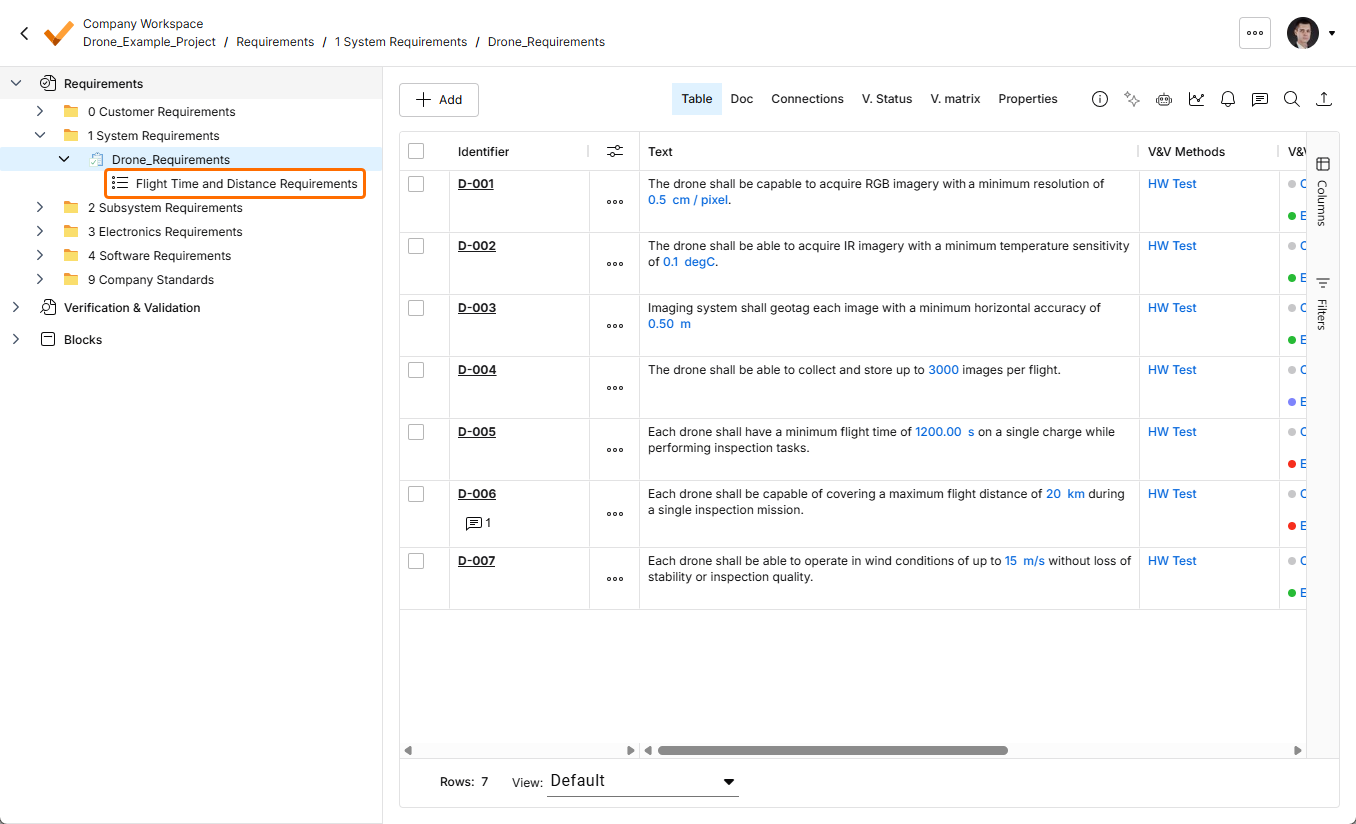
섹션과 하위 섹션은 사양서를 더 세분화하고 사양서 내 특정 섹션의 요구사항을 담는 데 사용됩니다. 섹션이나 하위 섹션을 추가하려면 사양서 또는 해당 섹션을 마우스 오른쪽 버튼으로 클릭하고 Add section 명령을 선택합니다. 이 명령을 선택하면 Rename Section 창이 열립니다. 여기에서 섹션 또는 하위 섹션의 이름을 지정한 다음  을 클릭합니다. 새 섹션 또는 하위 섹션이 프로젝트 트리에 표시됩니다.
사양서를 다른 폴더로 이동
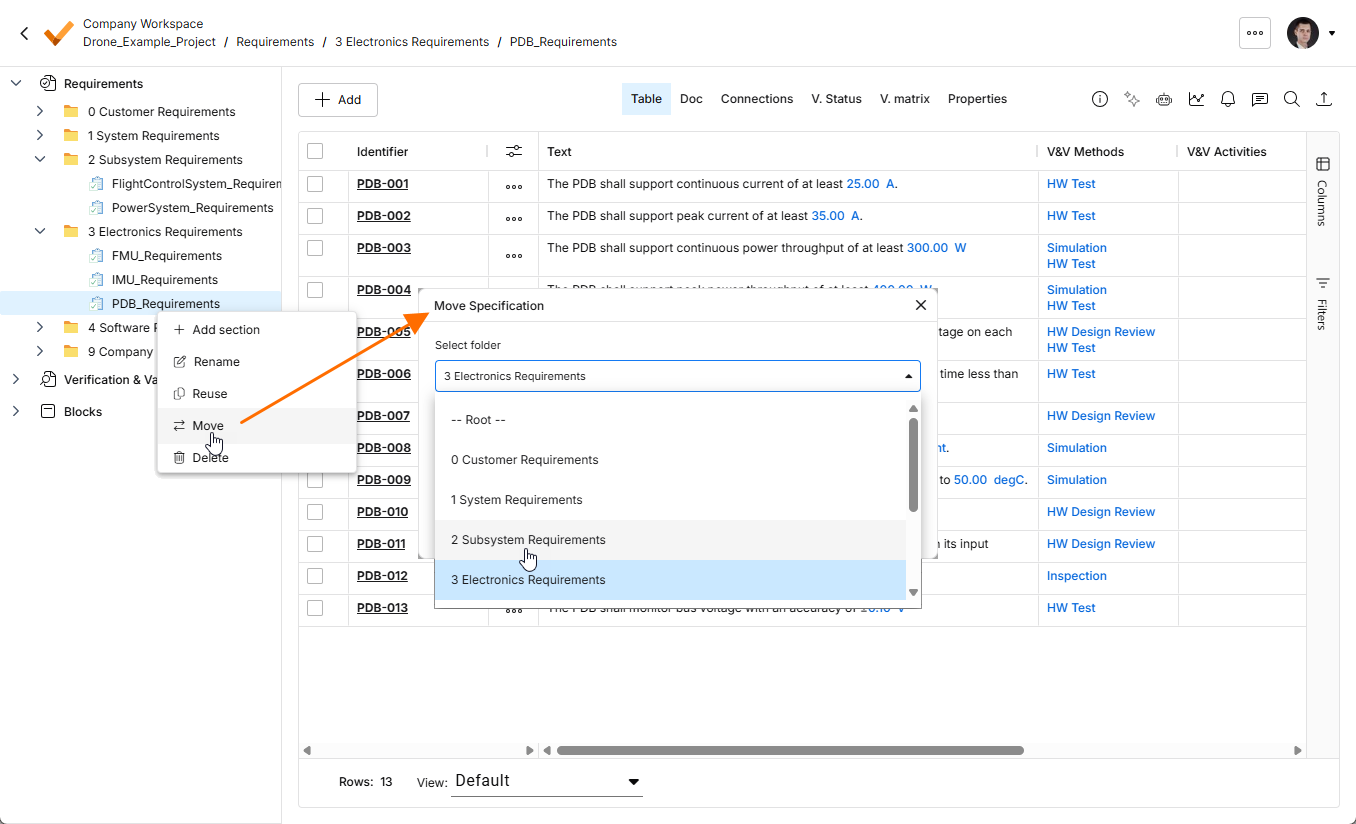
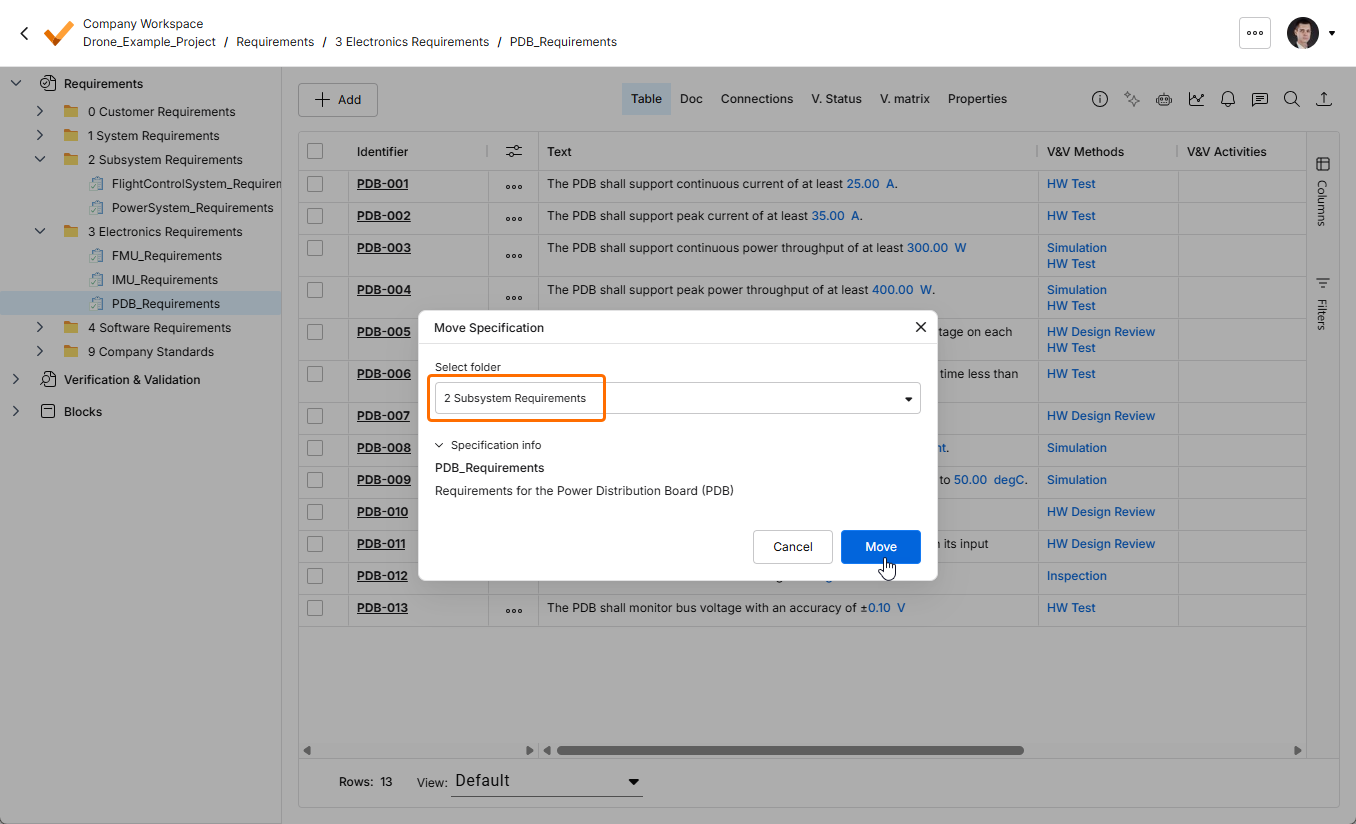
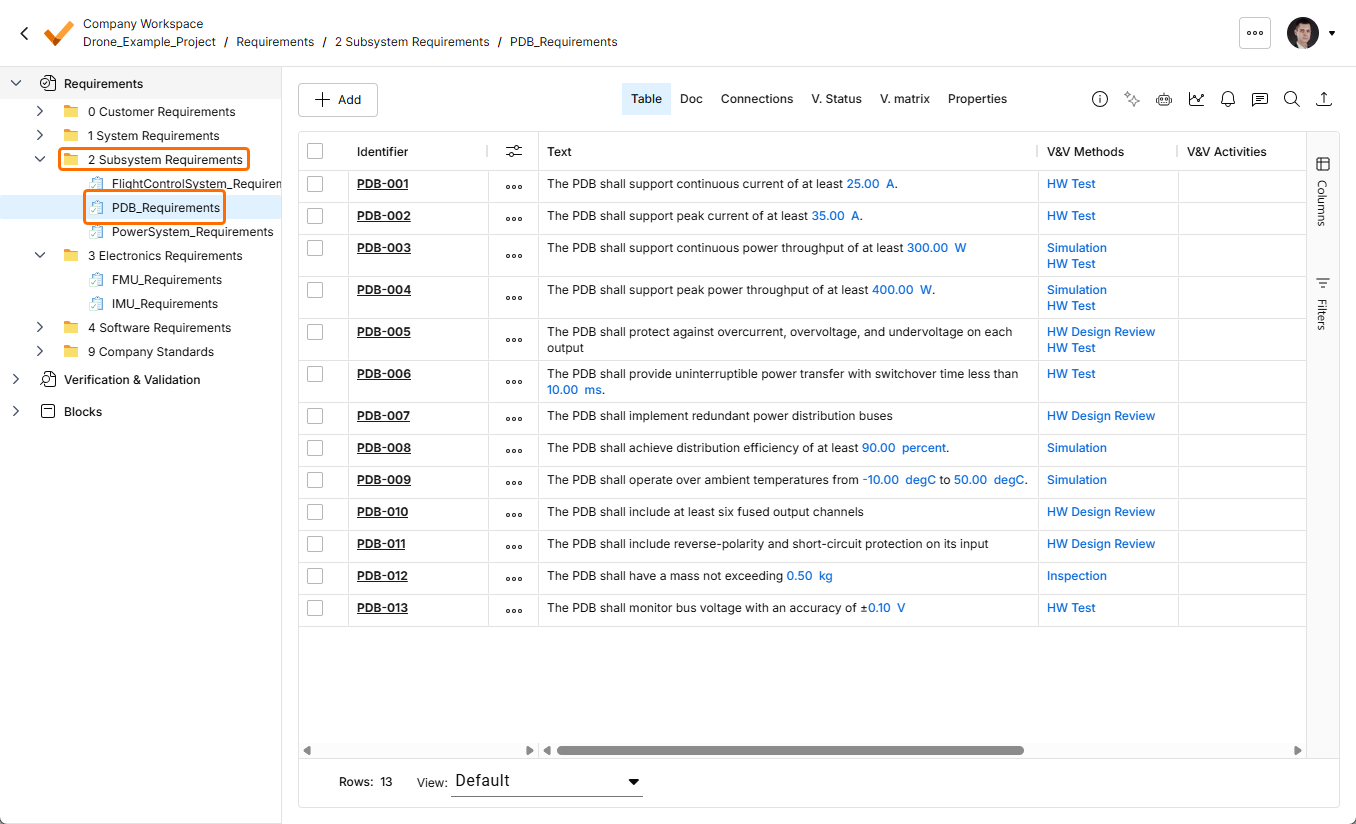
사양서를 다른 폴더로 이동하려면 프로젝트 트리에서 이동할 사양서를 마우스 오른쪽 버튼으로 클릭한 다음 표시되는 메뉴에서 Move 명령을 선택합니다. 열린 Move Specification 창에서 Select folder 드롭다운을 사용하여 사양서를 이동할 폴더를 선택합니다. 사양서를 폴더 밖으로 이동하려면 Root 옵션을 선택합니다. 그런 다음  버튼을 클릭합니다.
요구사항을 다른 사양서로 이동
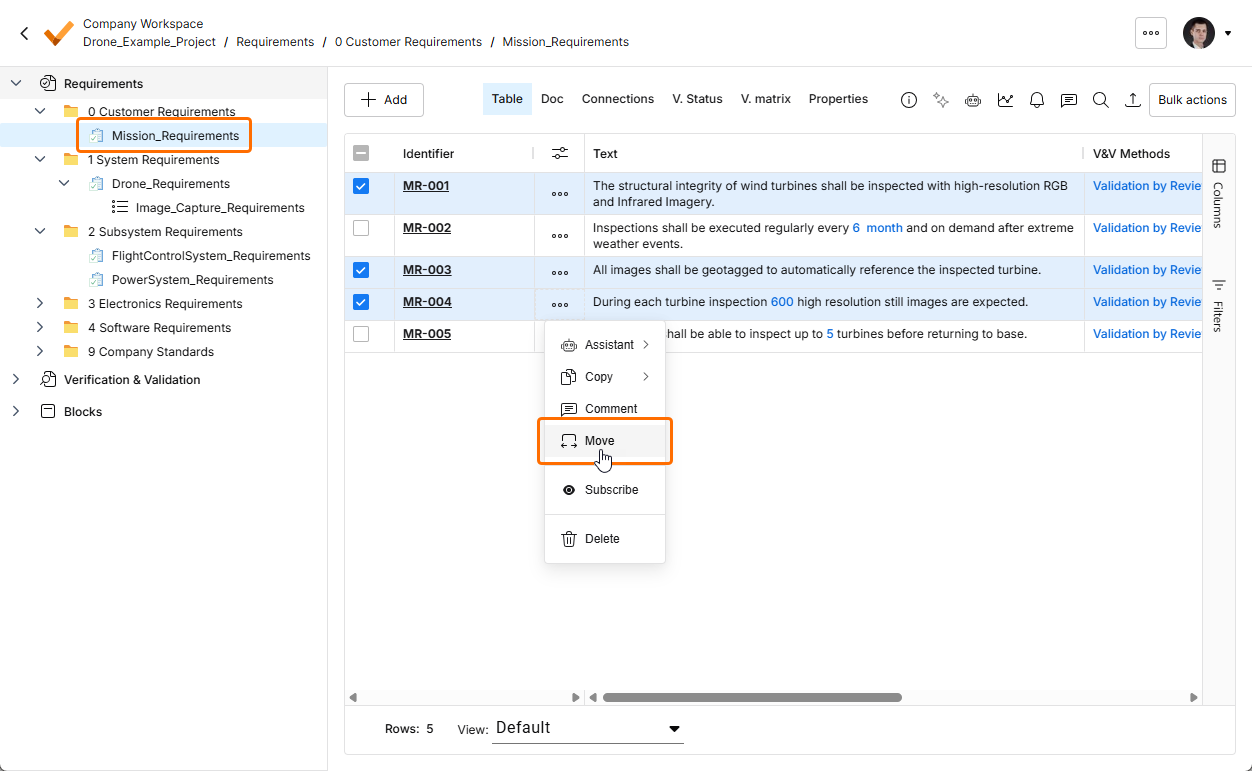
하나 이상의 요구사항을 다른 사양서로 이동하려면 다음 두 가지 방법을 사용할 수 있습니다.
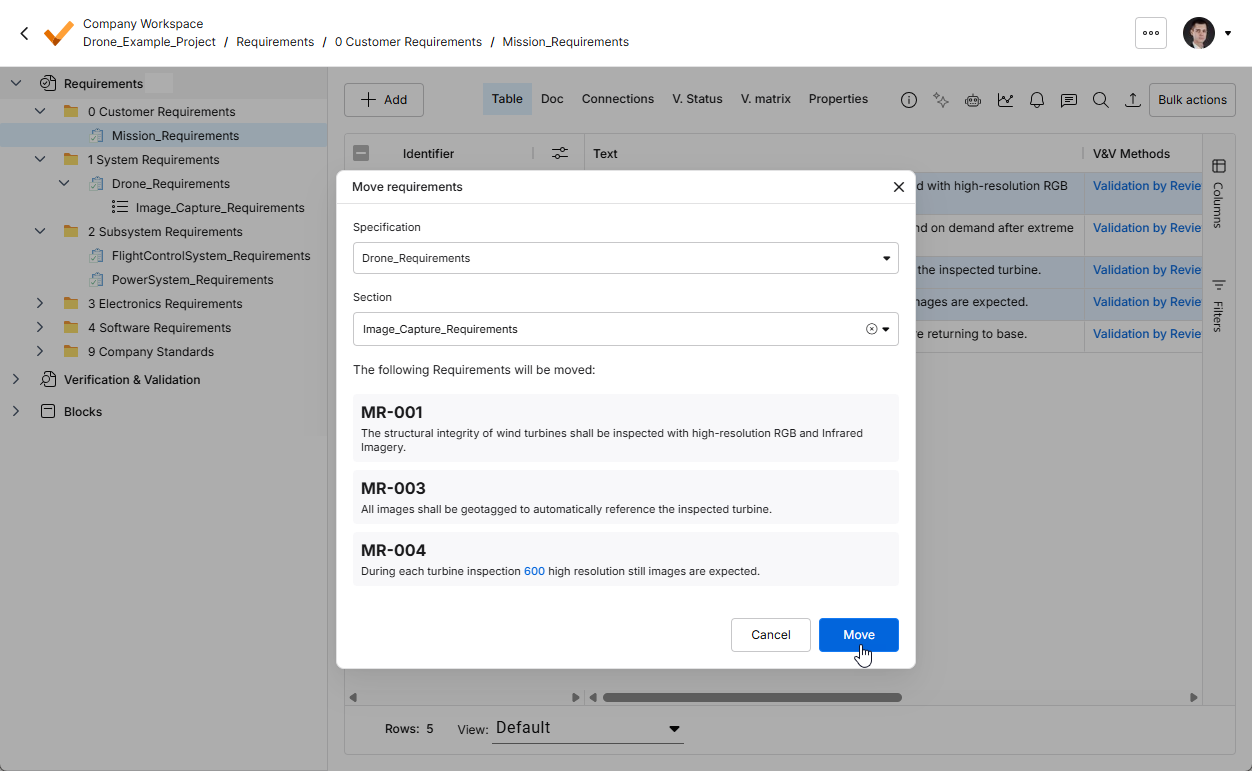
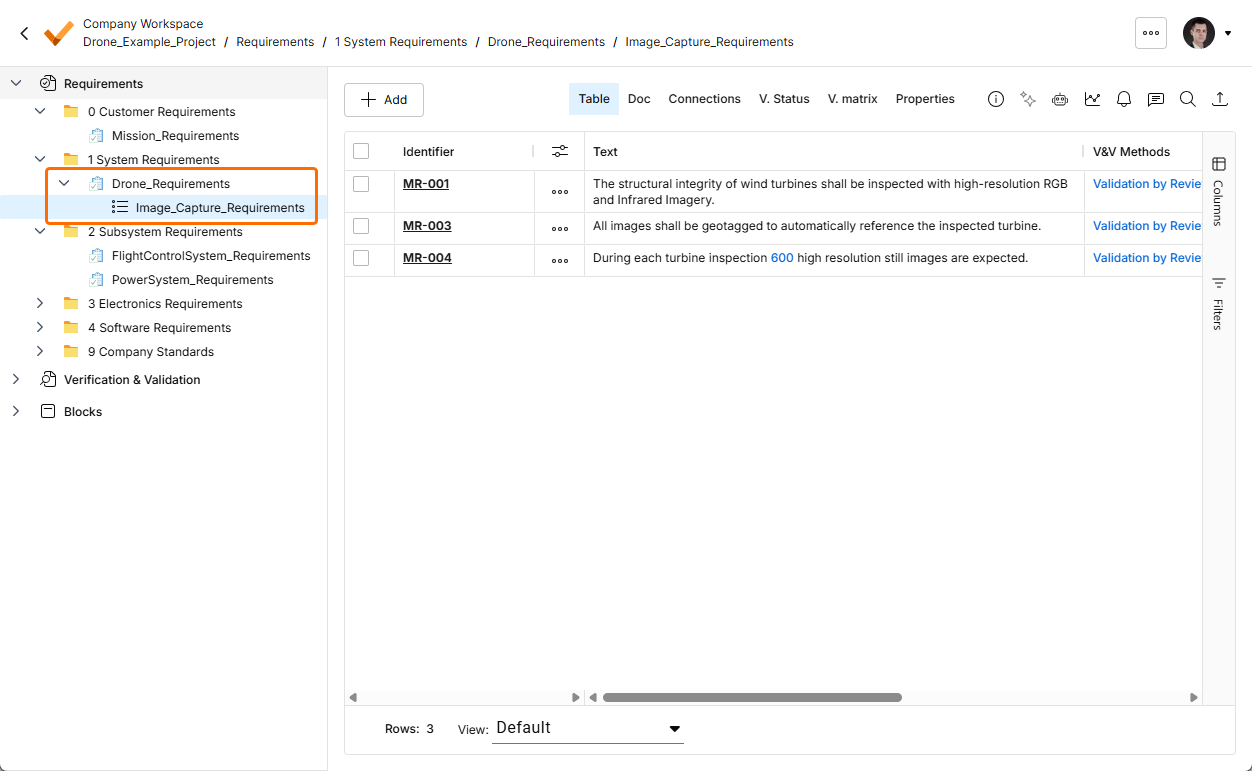
First Method: Move Requirements Feature
원하는 요구사항을 선택하고 작업 열의 “점 세 개 메뉴”에서 Move 옵션을 선택합니다. 그러면 Move requirements 창이 열리며, 요구사항을 이동할 타겟 사양서와 섹션을 선택할 수 있습니다.
Second Method: Move requirements using the column fields
-
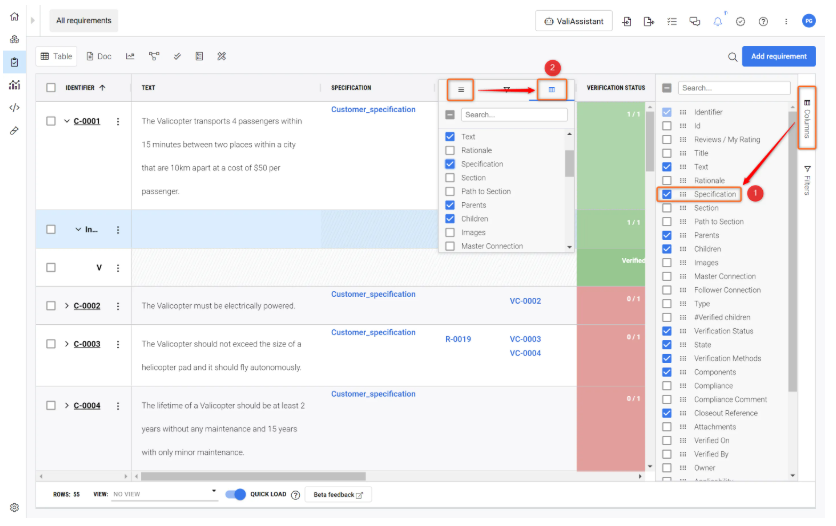
열 설정에서 “사양서”를 활성화합니다. 열 설정 필드는 오른쪽 (1)에 있으며, 여기에서 사양서 항목을 선택합니다. 각 열 필드의 선 세 개 아이콘을 클릭하여 열 (2)을 선택할 수도 있습니다. 편리한 방법을 사용하면 됩니다.
-
식별자 옆의 작은 체크박스를 클릭하여 요구사항을 선택한 다음 사양서 열을 두 번 클릭하면 프로젝트 내 사양서 목록이 드롭다운 메뉴로 표시됩니다. 아래 짧은 동영상에 이 과정이 요약되어 있습니다.
섹션에 요구사항 추가/이동
사양서에 여러 섹션이 있는 경우 요구사항을 각 섹션에 할당할 수 있습니다. 위의 GIF와 같은 방법으로 “섹션” 열을 활성화하여 요구사항에 섹션을 할당합니다. 섹션 열이 표시되면 셀을 두 번 클릭하여 사용 가능한 섹션 목록을 확인합니다. 사용자는 새 요구사항에 섹션을 지정하거나 기존 요구사항이 속한 섹션을 변경할 수 있습니다.
 AI로 번역됨