
흐름 3: 테스트 캠페인 실행
개요
- 절차 단계와 하위 단계를 생성하고 요구사항이나 다른 검증 항목에 연결합니다.
- 테스트 실행을 설정하고 통과, 건너뜀 또는 실패 결과를 기록하며, 이러한 결과가 요구사항의 검증 상태에 어떤 영향을 미치는지 알아봅니다.
- 상태 전파를 활성화하고 검증 활동과 요구사항의 상태를 검토합니다.
이 흐름에서는 검증 활동이 단계와 실행으로 구성된 절차에 따라 진행되는 것으로 간주합니다. 이는 테스트 절차, 단계별 수동 검사 또는 검토 회의의 단계일 수 있습니다. 이 흐름에서 사용자는 검증 항목을 검증 활동에 연결하고 검증 활동의 단계를 정의할 수 있습니다. 검증 Item, 즉 요구사항은 검증 활동의 단계에 첨부하거나 연결할 수 있습니다.
단계가 정의되고 테스트/시스템 엔지니어가 “실행”을 수행하면, 사용자는 각 단계를 수행하고 해당 실행에서 결과를 확인할 수 있습니다. 이 결과는 검증 활동과 검증 항목에 반영됩니다.

V&V 모듈에서 이 흐름을 수행하는 자세한 단계는 아래 슬라이드쇼에 나와 있습니다. 여기서는 검증 활동이 테스트 절차로 구성되는 흐름을 보여줍니다. 이 예시에서는 V&V 활동이 이미 생성되어 있고 요구사항도 추가되어 있습니다.
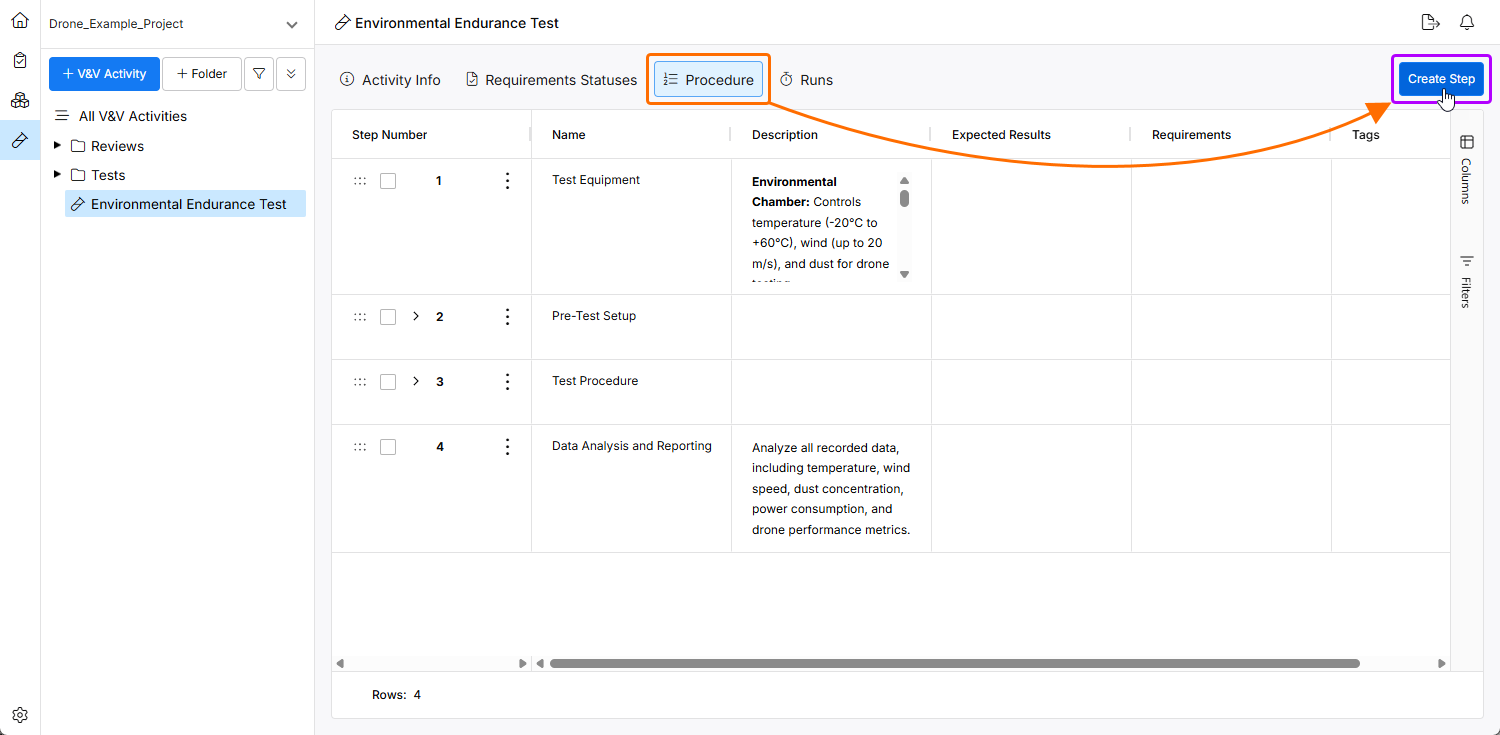
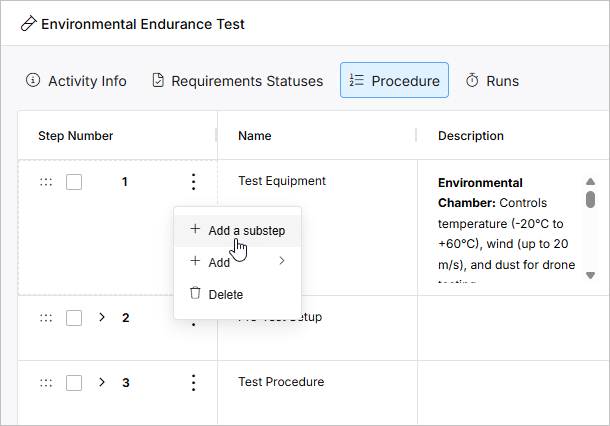
활동의 Procedure 보기에서  버튼을 사용하여 테스트 절차의 단계를 추가할 수 있습니다.
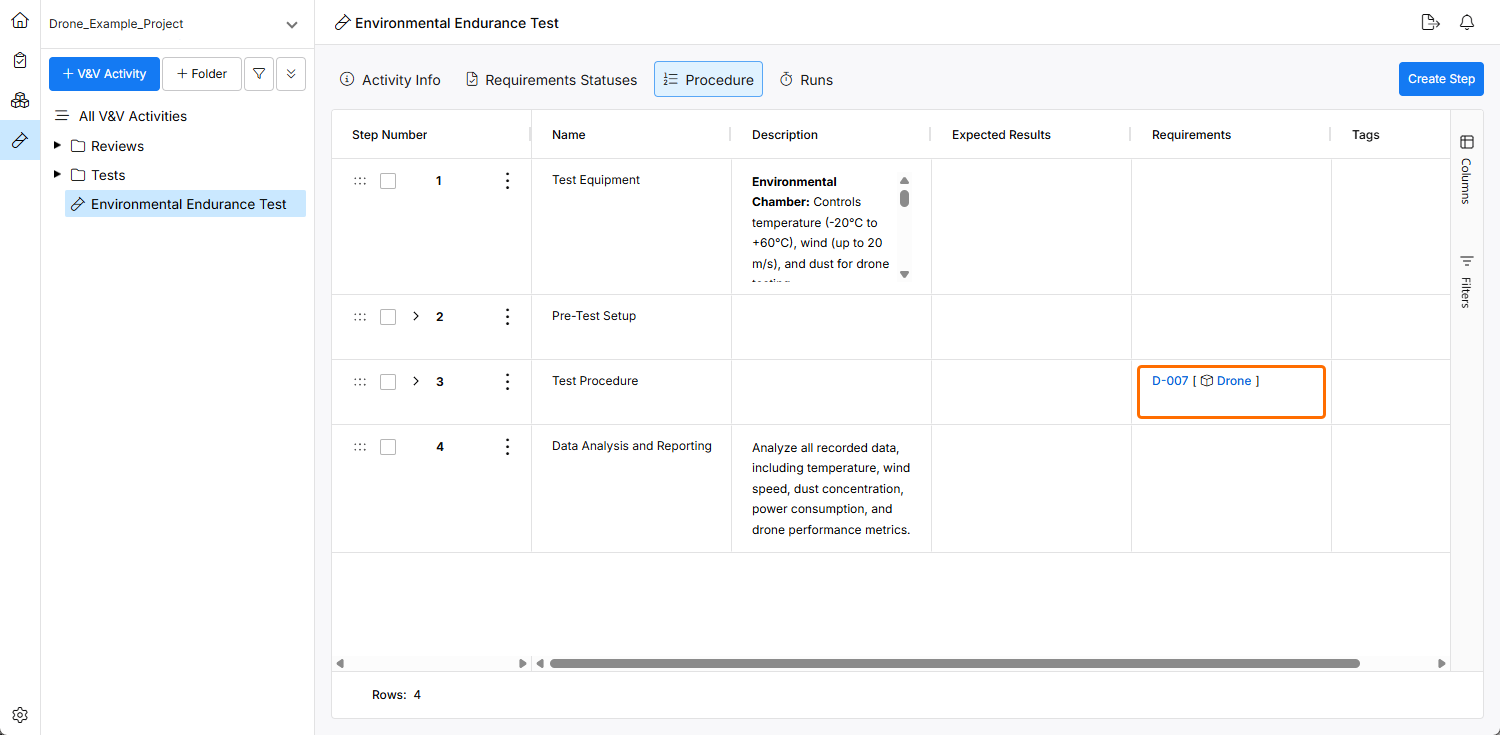
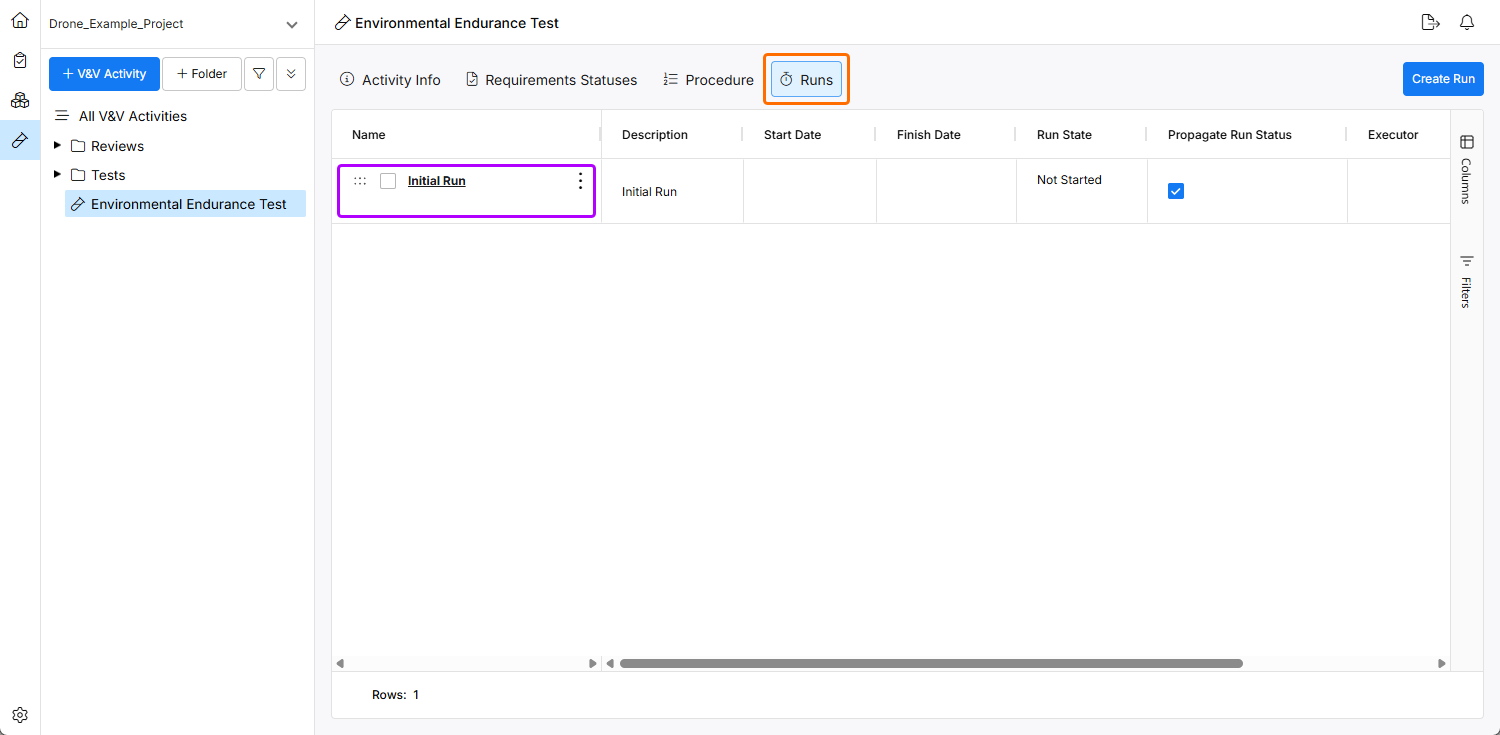
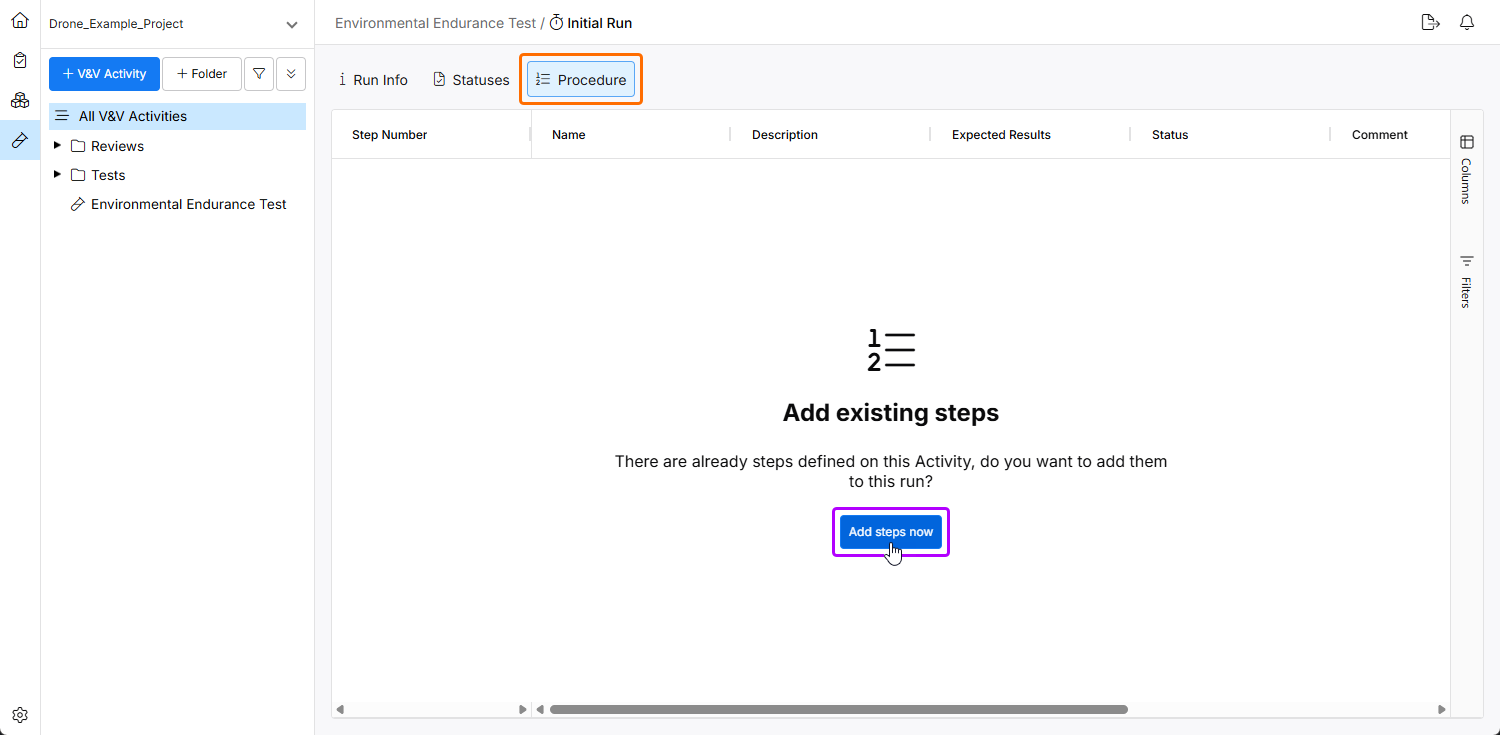
테스트 절차를 수행하려면 실행의 Procedure 보기로 이동합니다. 활동을 생성할 때 초기 단계가 자동으로 생성되므로, 이후 V&V 활동에 추가한 단계는 복사되지 않습니다. 따라서  버튼을 사용해야 합니다. 새 실행을 생성하는 경우에는 단계가 절차에 자동으로 복사됩니다.
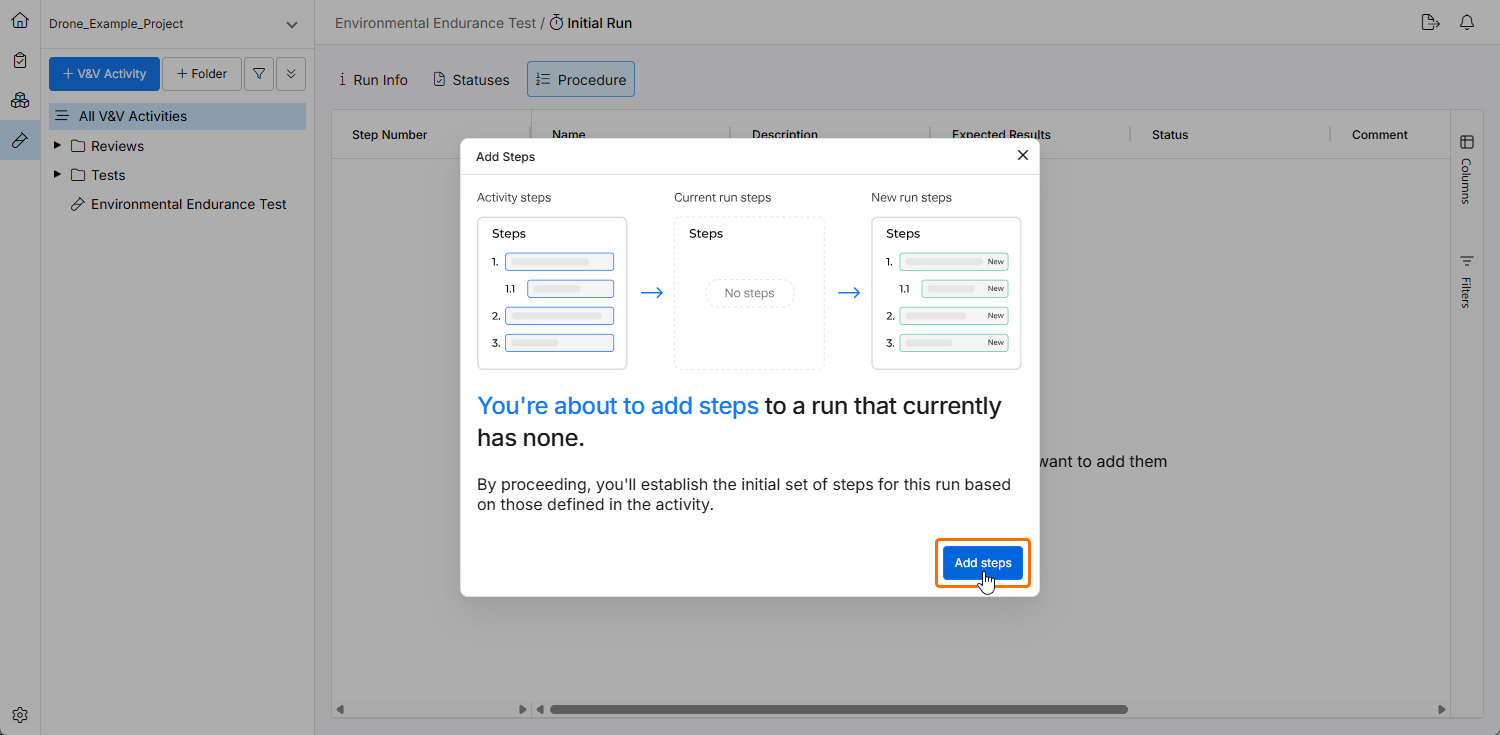
열리는 Add Steps 창에서  버튼을 클릭하여 단계를 추가합니다.
단계 생성
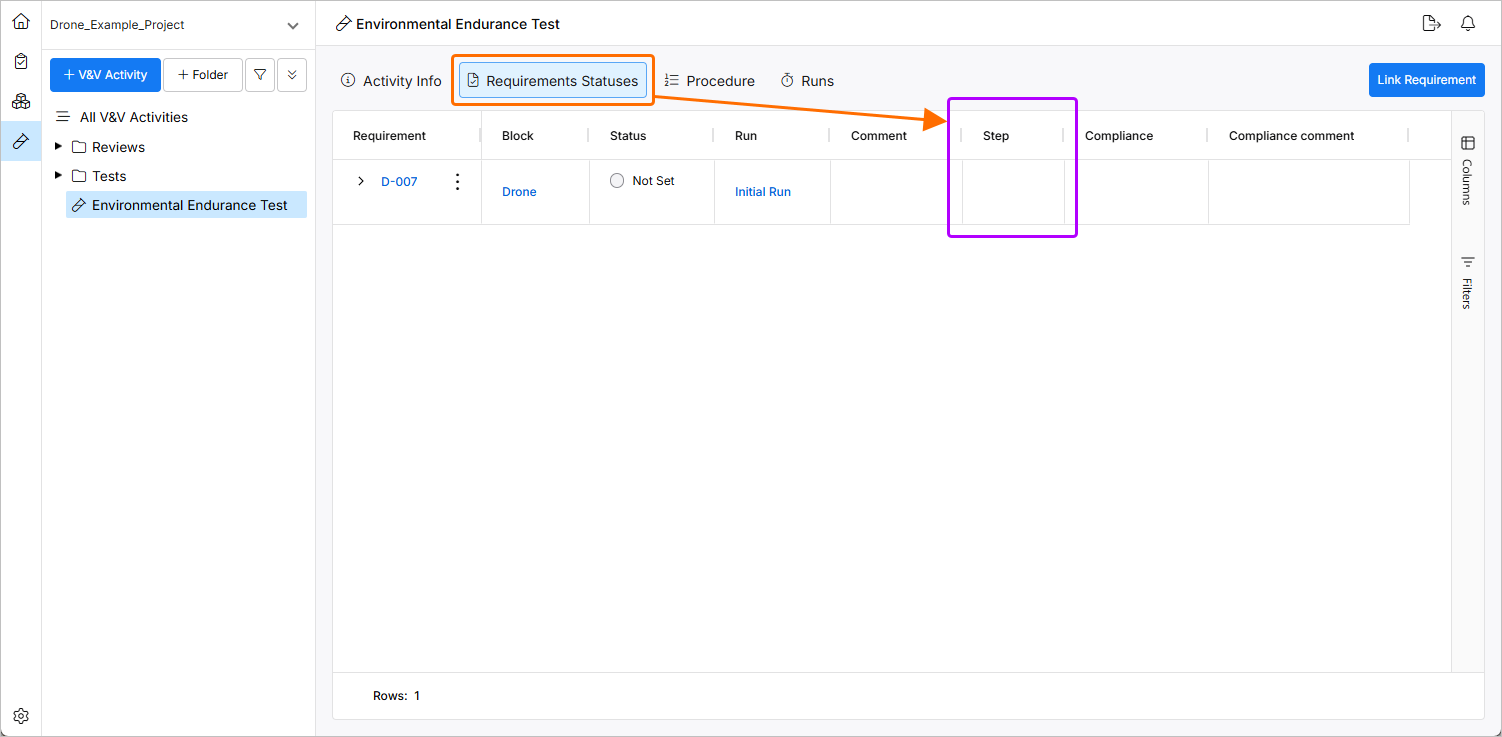
검증 활동의 Procedure 보기에서 단계를 생성할 수 있습니다. 검증 활동의 Requirements Statuses 보기에서는 단계를 검증 Item에 할당할 수 있습니다.
사용자는 Procedure 보기 페이지에서도 단계에 검증 항목을 추가할 수 있습니다.
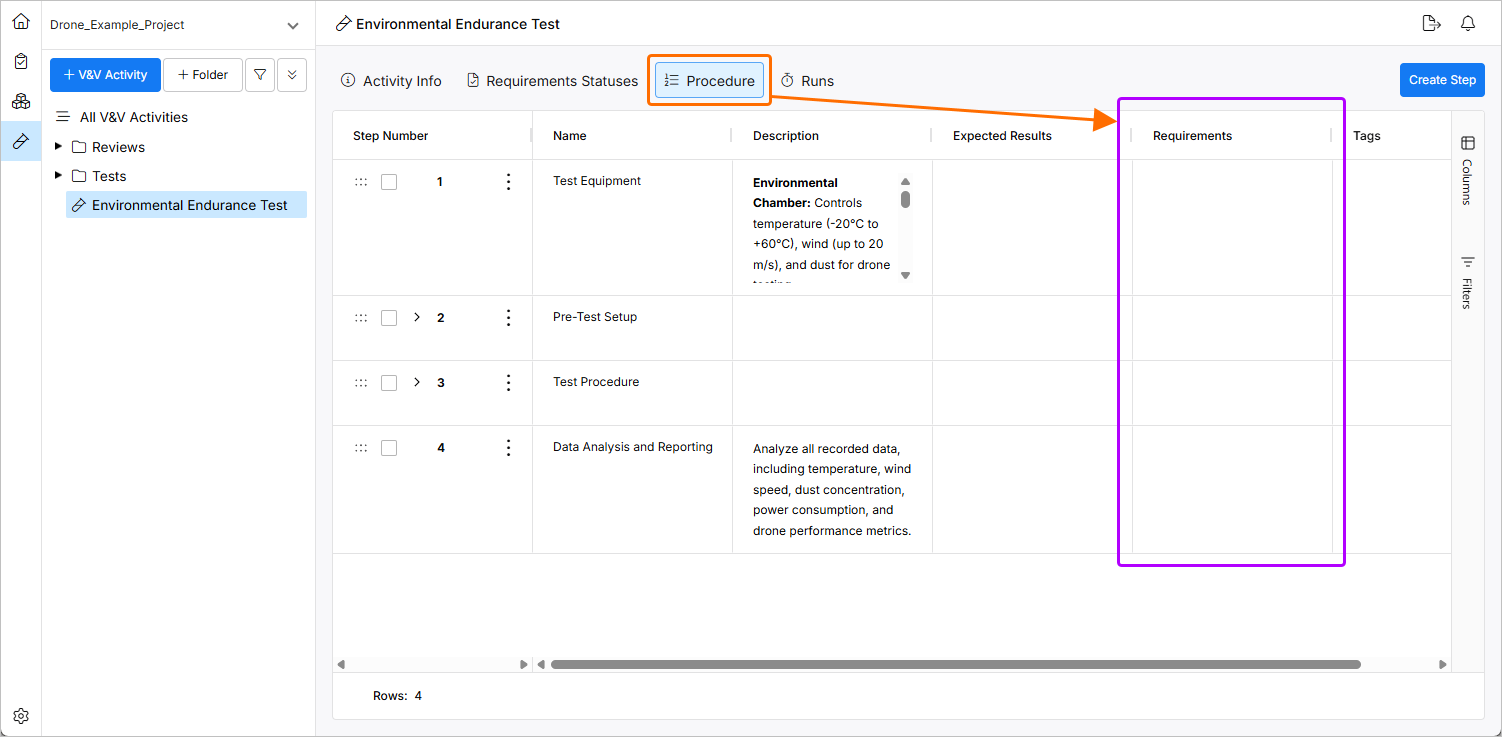
단계와 요구사항을 정의한 후 실행을 시작할 수 있습니다.
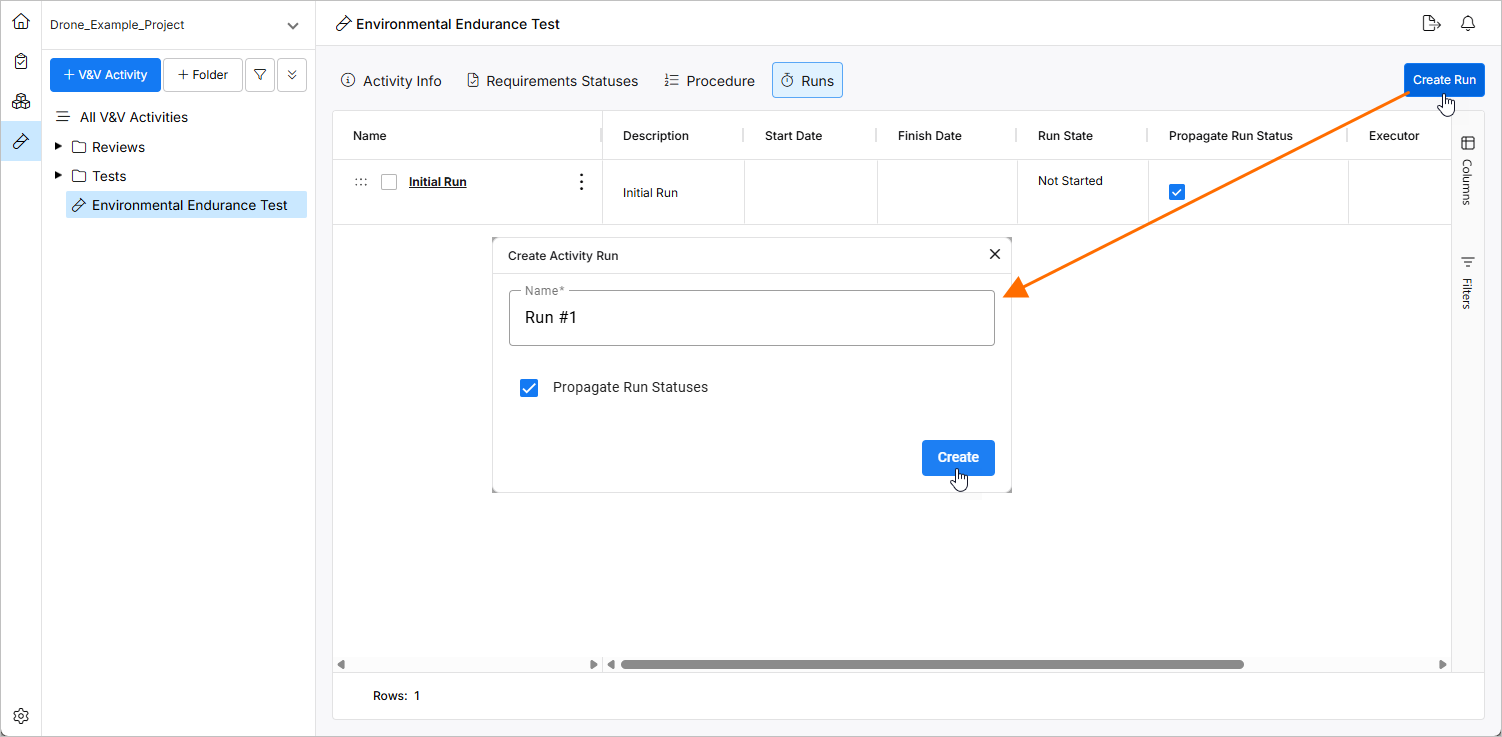
실행 생성
단계를 통해 검증 활동을 검증하려면 검증 활동 내에 실행을 생성해야 합니다. 실행은 검증 활동을 수행하는 개별 인스턴스입니다. 실행을 생성하려면  버튼을 클릭하고 열리는 Create Activity Run 창에 이름(예:
Run #1)을 입력합니다. 실행 상태를 요구사항의 검증 상태에 반영하려면 Propagate Run Statuses 옵션을 활성화합니다.
생성된 실행의 이름을 클릭하면 세부 정보에 액세스할 수 있습니다.
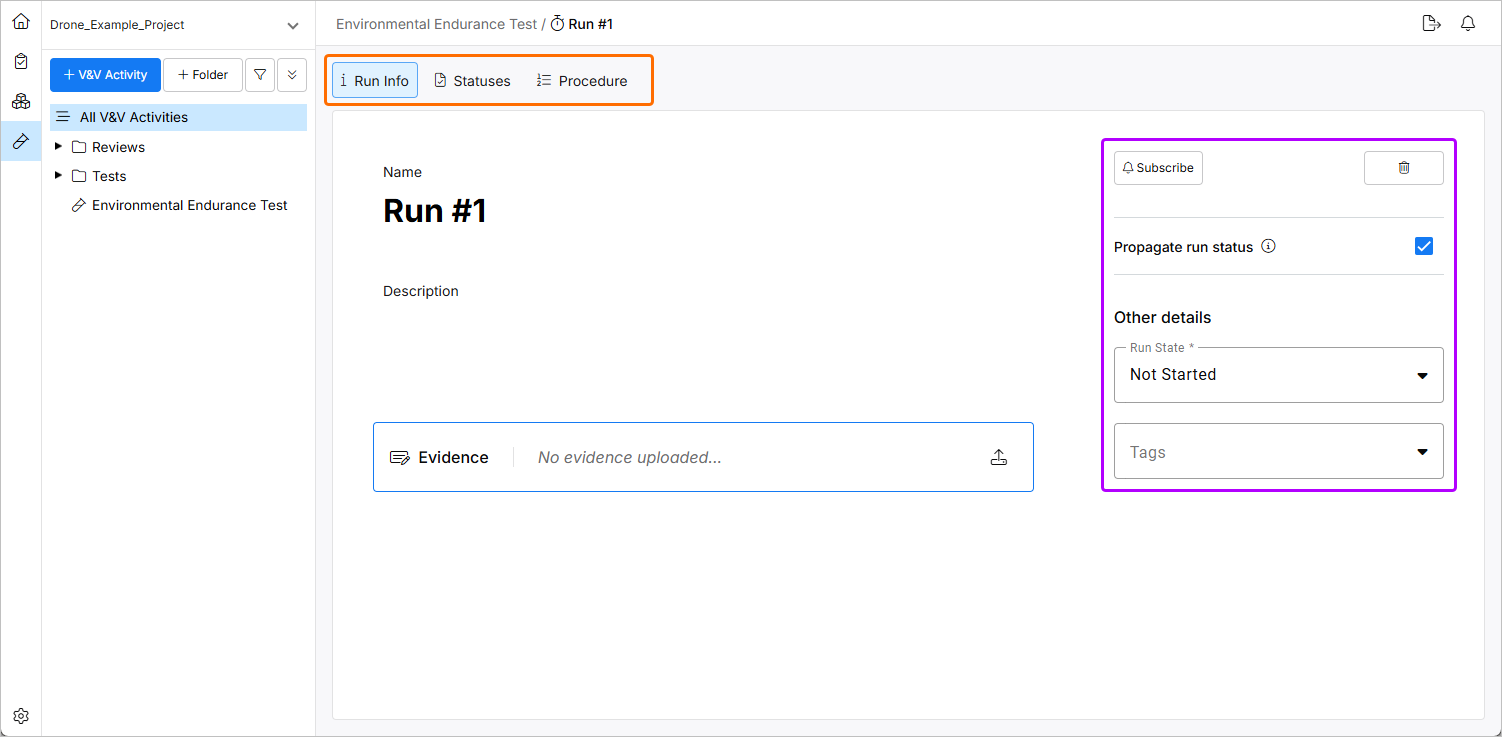
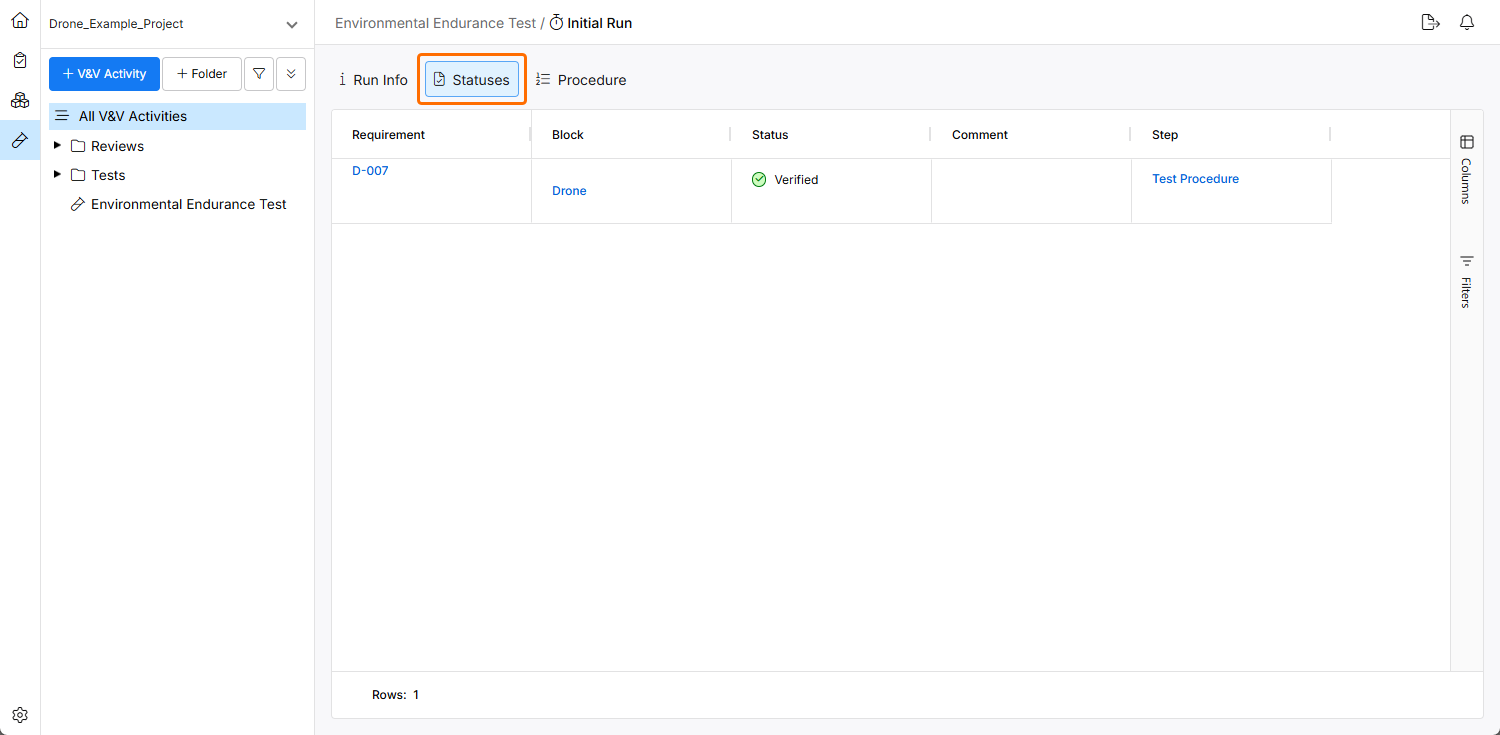
실행의 상태와 절차에 액세스할 수 있습니다.
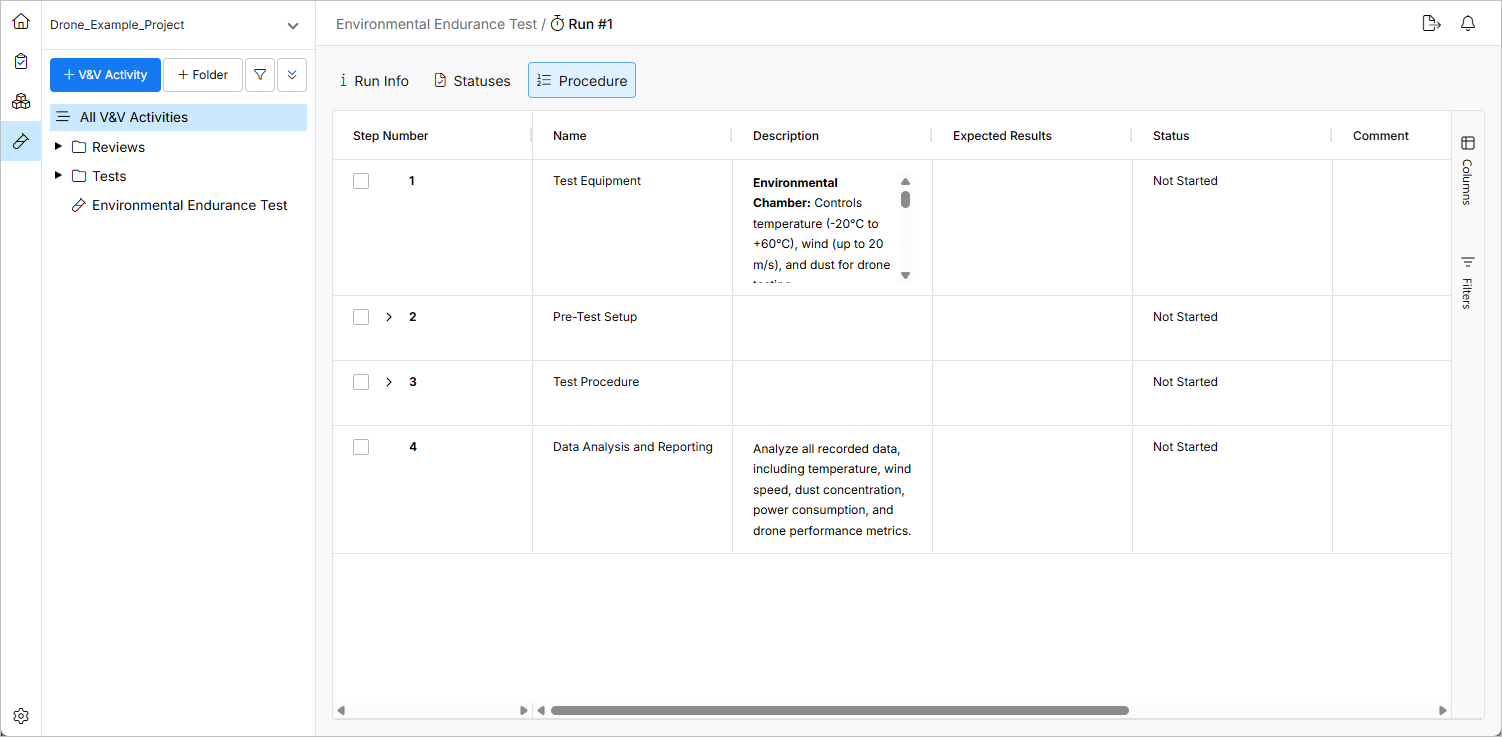
단계 수행 및 상태 업데이트
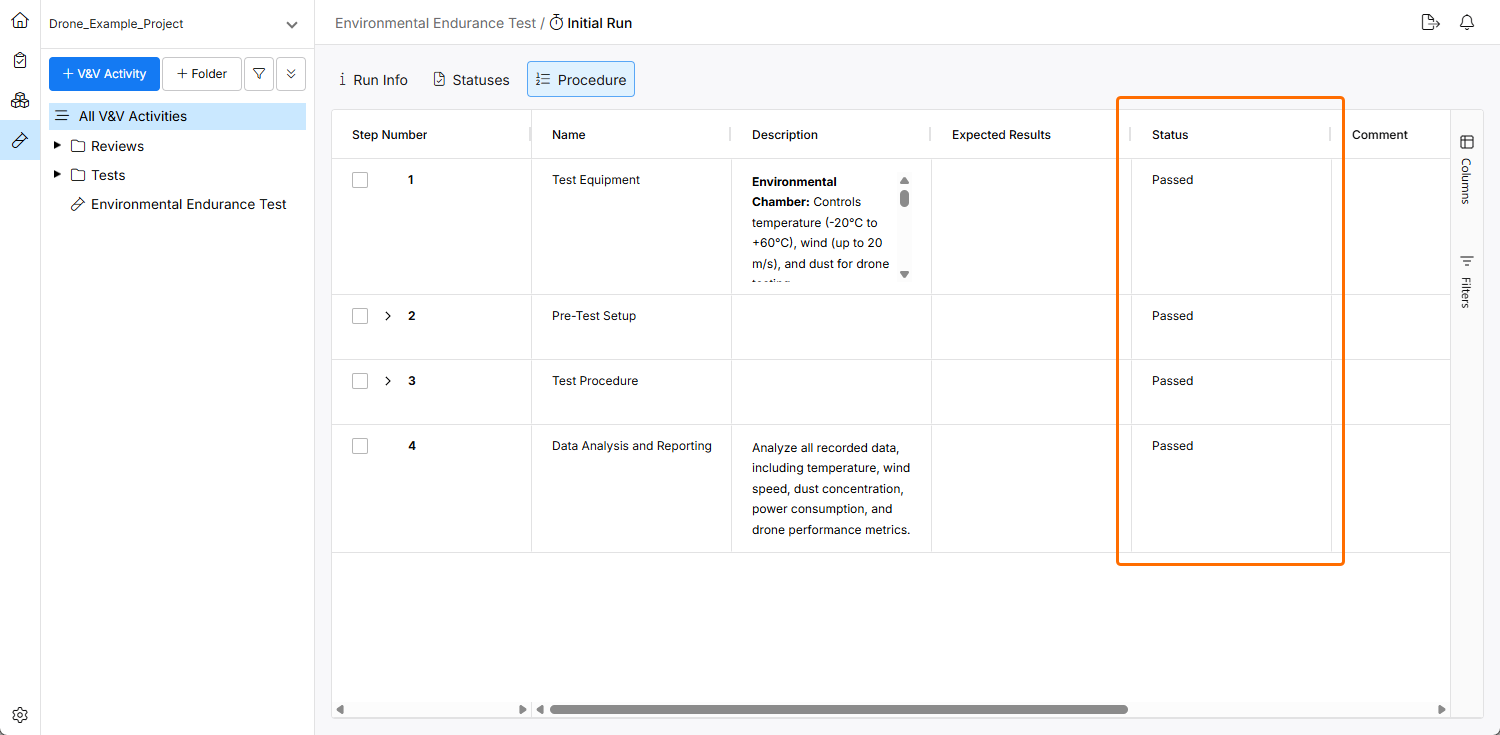
각 단계를 순서대로 수행하거나, 현재 시스템 설계 상태와 관련이 없는 단계는 건너뛸 수 있습니다. 결과에 따라 상태를 Passed, Skipped 또는 Failed로 업데이트할 수 있습니다. 실행 단계의 결과에 따라 요구사항의 상태가 Verified, Skipped 또는 Not Verified 여부를 반영하도록 업데이트됩니다.
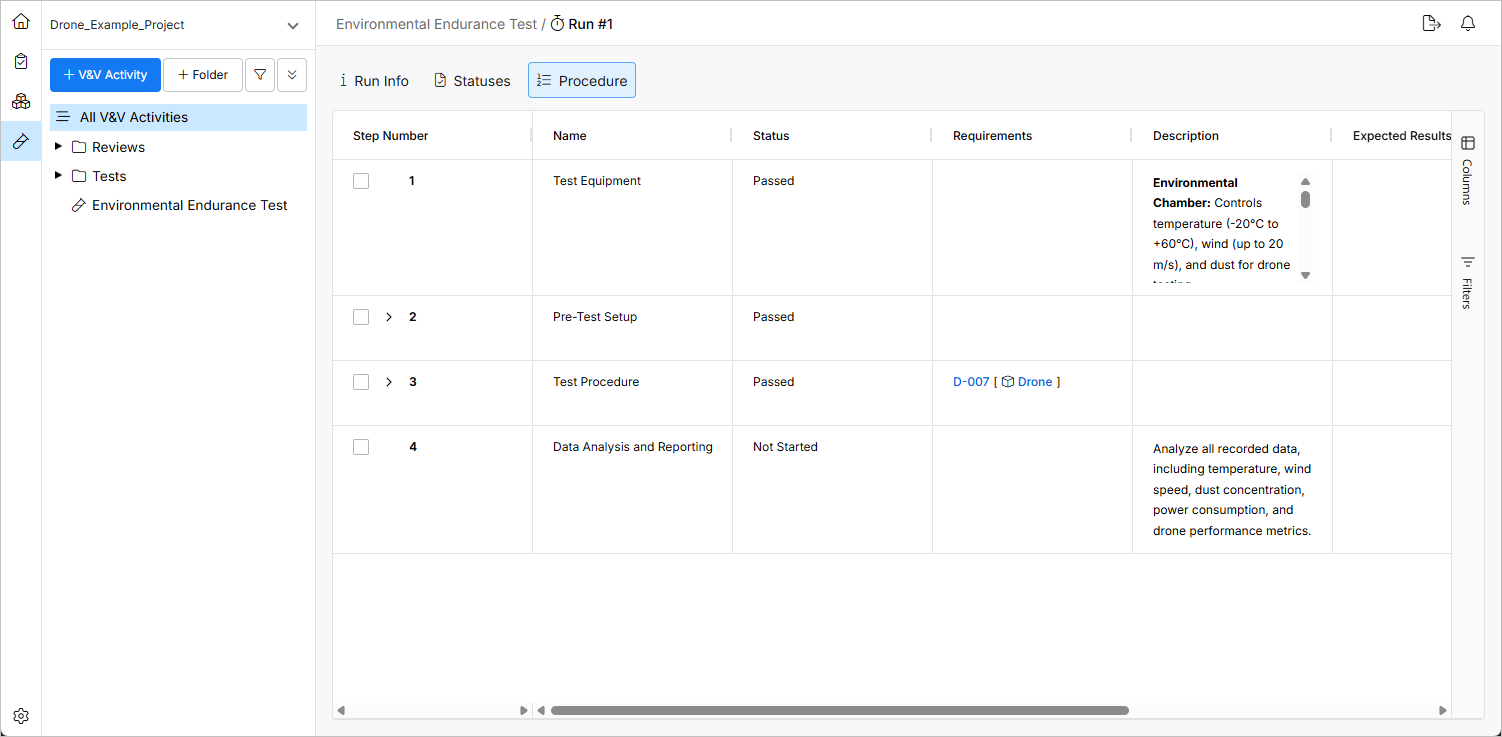
이 경우 3단계가 Passed이므로 연결된 요구사항의 검증 상태는 Verified입니다.
검증 활동의 상태 및 요구사항의 검증 상태 확인
마지막으로 검증 활동의 상태와 요구사항의 검증 상태를 검토하여 검증 프로세스가 완료되고 적절하게 문서화되었는지 확인합니다.
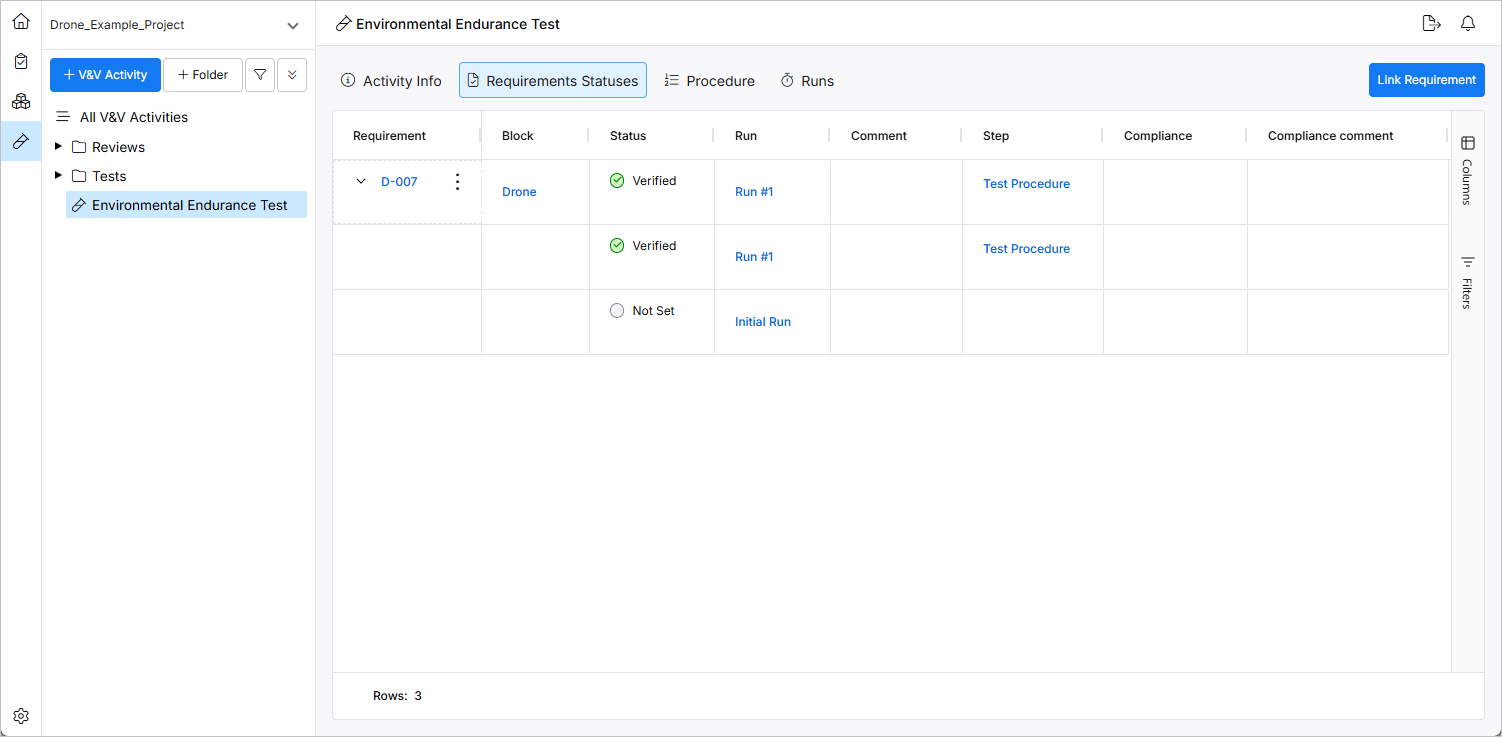
이 워크플로는 각 단계의 문서화와 상태 추적을 포함하는 체계적인 프로세스를 통해 각 검증 항목이 해당 요구사항을 충족하는지 철저히 확인하도록 합니다.
 AI로 번역됨