
워크스페이스 프로젝트
Altium Designer는 Altium 365 워크스페이스와 연계하여 프로젝트 수명 주기의 개발 단계를 위한 고급 프로젝트 구조를 지원하며, 버전 관리되는 프로젝트의 생성과 지속적인 워크플로를 간소화합니다. 워크스페이스에서 관리하는 중앙 집중식 저장소를 통해 이 기능을 다른 협업 서비스의 기반으로 활용할 수도 있습니다.
워크스페이스 기반 프로젝트를 사용할 때의 주요 이점은 다음과 같습니다.
-
간소화된 저장 방식. 저장 위치를 고민할 필요가 없습니다. 백업 및 기타 기본 서비스도 자동으로 처리됩니다.
-
협업 기능을 위한 기반 제공.
-
버전 관리의 의무 적용.
-
전용 댓글 시스템의 이점.
-
알림 및 상태 확인. 로컬 수정 사항을 포함한 문서 상태를 전체 설계 팀에서 확인할 수 있습니다.
-
복잡한 설정 없이 동시 PCB 설계 가능.
-
여러 사람이 편집하거나 보기 및 댓글 작성만 할 수 있도록 프로젝트를 공유하는 기능.
-
VCS 관련 Commit 이벤트를 포함한 프로젝트 이력 기능의 모든 기능 활용.
기술적으로 프로젝트는 워크스페이스에 저장된 메타 정보와 워크스페이스에 내장된 GIT 기반 버전 관리의 긴밀한 통합으로 구성됩니다. 일반적인 워크플로는 다음과 같습니다.
-
사용자가 새 프로젝트를 생성합니다. Altium Designer의 프로젝트 생성 대화 상자나 워크스페이스 브라우저 인터페이스를 사용하거나, Altium Designer에서 기존 로컬 프로젝트를 워크스페이스에서 사용할 수 있도록 설정할 수 있습니다. 생성 과정에서 해당 사용자는 프로젝트의 이름과 설명을 정의합니다.
-
워크스페이스 브라우저 인터페이스 또는 Altium Designer에서 직접 프로젝트 접근 권한을 정의하고 관리합니다.
-
모든 협업 참여자가 Altium Designer에서 열 프로젝트를 선택하면 해당 프로젝트가 자동으로 체크아웃됩니다.
이 문서에서는 워크스페이스 브라우저 인터페이스를 통해 프로젝트를 사용하는 방법을 살펴봅니다. 설계 소프트웨어에서 프로젝트를 사용하는 방법은 Altium 설계 환경 알아보기를 참조하세요.
새 프로젝트 생성
워크스페이스 브라우저 인터페이스의 Projects 페이지에서 직접 프로젝트를 생성할 수 있습니다. 이 페이지에는 워크스페이스에서 사용할 수 있으며 현재 로그인한 사용자와 공유된 모든 프로젝트가 나열됩니다. 새 프로젝트를 생성하려면 프로젝트 목록 위의  버튼을 클릭한 다음, 메뉴의 Create 그룹에서 Project 항목을 선택하여 Create Project 창을 엽니다.
 워크스페이스 브라우저 인터페이스를 통한 새 프로젝트 생성.
Create Project 창은 처음에 간소화된 보기로 표시되며, 다음 필드를 제공합니다.
-
Project Name – 원하는 프로젝트 이름을 입력합니다.
- Template – 사용 가능한 프로젝트 템플릿이 있으면 선택합니다. 연결된 드롭다운 필드에는 워크스페이스에 있는 모든 프로젝트 템플릿이 <Comment> (<ItemID>) 형식으로 나열됩니다. 템플릿을 선택하면 프로젝트 유형이 자동으로 결정됩니다. 기존 프로젝트 템플릿을 기반으로 새 프로젝트를 생성하지 않으려면, 목록에서 제공되는 PCB Project 또는 Multiboard 항목을 사용하여 생성할 프로젝트 유형만 지정하면 됩니다.
- Description – 필요한 경우 프로젝트 설명을 입력합니다.
추가 설정을 표시하려면  버튼을 클릭합니다. 다음 필드가 표시됩니다.
-
Parent Folder – 이 필드를 사용하여 워크스페이스의 폴더 구조 내에서 프로젝트를 생성할 위치를 지정합니다. 현재 열려 있는 폴더가 사용되며, 그렇지 않으면 기본적으로 Projects이 사용됩니다. 새 프로젝트의 기본 폴더 경로는 워크스페이스 브라우저 인터페이스의 Admin – Settings – Projects 페이지에서 지정합니다. Create Project 창에서 필드 오른쪽의 Change 링크를 클릭하면 워크스페이스의 서버 폴더 구조에 접근하여 프로젝트를 저장할 다른 폴더를 선택할 수 있습니다.

작업을 실행할 때 Parent Folder 필드에서 쓰기 가능한 폴더를 선택하지 않은 경우, 프로젝트 저장을 위한 Personal Folder 구조가 자동으로 생성됩니다. 이는 이메일 주소를 이름으로 사용하는 비공개 최상위 폴더이며, 그 안에 My Projects 하위 폴더가 포함됩니다. 생성 및 사용 사례는 다음과 같습니다.
-
새 프로젝트의 기본 폴더(일반적으로 Projects)에 접근할 수 없거나 해당 폴더가 읽기 전용인 경우(쓰기 불가), 생성하거나 업로드한 프로젝트는 개인 My Projects 폴더에 저장됩니다.

-
Parent Folder 타겟 설정이 기본값과 다르지만 해당 폴더에 대한 보기 권한만 있는 경우(쓰기 불가), 프로젝트 생성이 차단되며 My Projects 폴더에는 아무것도 추가되지 않습니다.

-
자세한 내용은 폴더 쓰기 권한 없이 프로젝트 생성을 참조하세요.

새 프로젝트를 필요에 맞게 설정한 후  을 클릭합니다. 프로젝트 요약 목록으로 돌아가면 새로 생성된 프로젝트의 항목이 표시됩니다.
 워크스페이스 브라우저 인터페이스의 Projects 페이지에 표시된 새로 생성된 프로젝트.
프로젝트 액세스 권한 구성에 대한 자세한 내용은 아래의 프로젝트 공유를 참조하세요.
기존 로컬 프로젝트 업로드
기존 설계 프로젝트를 워크스페이스에 업로드할 수도 있습니다. 방법은 다음과 같습니다.
-
프로젝트 목록 위의
버튼을 클릭한 다음, 메뉴의 Upload 그룹에서 Project 항목을 선택합니다. 프로젝트 ZIP 압축 파일을 찾아 선택하고 Open을 클릭하여 업로드를 시작합니다.

-
팝업 창에 업로드 대상 파일(선택한 폴더에 포함된 파일)의 개수가 표시되고 계속 진행할지 확인하는 메시지가 나타납니다.
 을 클릭합니다.
-
이제 Upload Project 창이 나타납니다. 기본적으로 Project Name에는 기존 프로젝트의 값이 사용됩니다. 필요한 경우 이를 변경하고 적절한 설명을 추가합니다. Parent Folder에는 업로드 프로세스를 시작할 때 활성화되어 있던 폴더가 설정됩니다. 필드 오른쪽의 Change 링크를 클릭하면 워크스페이스의 서버 폴더 구조에 액세스하여 프로젝트를 저장할 다른 폴더를 선택할 수 있습니다. 원하는 경우 프로젝트를 하위 폴더 계층 구조로 구성할 수 있습니다. 자세한 내용은 프로젝트 폴더 계층 구조 생성 섹션을 참조하세요. 필요한 설정을 완료한 후
 버튼을 클릭합니다.

-
업로드가 진행되며, 완료되면 프로젝트 요약 목록에 해당 프로젝트 항목이 추가됩니다.

주요 고려 사항
프로젝트 업로드에는 다음 항목이 포함됩니다.
-
프로젝트 파일(
PrjPcb)에 등록되어 프로젝트에 추가된 설계 파일 - 지정된 프로젝트 폴더의 다른 모든 파일
프로젝트 업로드에는 다음 항목이 not 포함됩니다.
-
지정된 프로젝트 폴더의 하위 폴더에 있는 파일. 단, 프로젝트에 포함된 파일(프로젝트 파일에 등록된 파일)은 업로드됩니다.
-
프로젝트에 추가되거나 연결되었지만 지정된 폴더 외부에 있는 파일
-
생성된 Gerber 제작 출력물 등
Project Outputs for <project>폴더에 있는 파일
권장 사항:
-
원본 프로젝트 폴더에 프로젝트 파일(
PrjPcb)이 하나만 있는지 확인하세요. 여러 프로젝트 파일이 워크스페이스 저장소에 업로드되면 웹 뷰어에 올바른 설계 문서가 표시되지 않을 수 있습니다. ► 자세히 알아보기. -
MCAD 데이터나 압축 파일과 같은 대용량 추가 파일을 프로젝트 폴더에 저장하지 마세요. 이러한 파일은 불필요하게 업로드되거나 처리되지 않도록 하위 폴더에 저장하세요.
-
앞서 설명한 것처럼 프로젝트 폴더 외부에 저장된 파일은 워크스페이스 저장소에 업로드되지 않으므로 프로젝트에 포함하지 마세요.
-
워크스페이스 기록 보기를 사용하면 새로 업로드된 워크스페이스 프로젝트에 포함된 파일 목록을 확인할 수 있습니다.
-
생성된 Gerber 파일과 같은 프로젝트의 CAM(제조) 데이터를 Altium 365에서 보려면 Altium 365 개인 공간에 업로드하여 확인할 수 있습니다.
-
워크스페이스에서 프로젝트의 설계 및 제조 파일에 액세스하는 가장 좋은 방법은 Altium Designer에서 프로젝트를 온라인으로 사용 가능하게 설정한 다음 프로젝트를 릴리스하는 것입니다. 이렇게 생성된 워크스페이스 릴리스 패키지를 통해 전체 설계/제조 문서를 볼 수 있습니다.
Gerber 또는 ODB++ 파일 세트 업로드
워크스페이스는 생성된 Gerber/ODB++ 제조 파일 세트도 압축 형식으로 지원하며, 버튼 메뉴에서 제공되는 Manufacturing Files 옵션을 통해 업로드할 수 있습니다. 업로드 프로세스는 기본적으로 위에서 설명한 프로젝트 업로드 프로세스와 동일합니다.


Gerber/ODB++ 프로젝트 이름을 클릭하거나 관련 메뉴의 Open 옵션을 사용하여 워크스페이스의 전용 제작 뷰어에 파일 세트를 로드합니다. 이 뷰어는 포함된 모든 파일/레이어의 통합 보기를 제공하며, 레이어를 숨기거나 특정 레이어만 표시할 수 있습니다. 또한 두 지점 간 측정 기능을 제공하고 코멘트를 배치할 수 있습니다.
이러한 옵션에 대한 자세한 내용은 웹 뷰어 설명서의 제작 섹션을 참조하세요.
OrCAD 설계 업로드
워크스페이스의 OrCAD® 업로드 기능을 통해 Altium 365 워크스페이스에서 업로드하고 해석할 수 있는 설계 파일의 범위가 확장됩니다. 적절한 Schematic (*.dsn) 및 PCB (*.brd) 파일이 포함된 압축 파일(*.zip)은 아래와 같이 Projects 페이지의 버튼에서 제공되는 Design Files » OrCAD 옵션을 통해 업로드할 수 있습니다. OrCAD 설계는 Altium 365에서 버전 관리하에 저장됩니다.


다른 워크스페이스 프로젝트와 마찬가지로 타일을 두 번 클릭하거나, 타일의  메뉴 또는 페이지의 기본
  메뉴에서 Open 옵션을 선택하여 업로드된 OrCAD 설계를 엽니다. 처리가 완료되면 OrCAD 설계 파일이 해석되어 Schematic, PCB, 3D PCB 및 BOM 목록 프로젝트 뷰로 표시됩니다.


Web Viewer를 통해 제공되는 고급 워크스페이스 기능 덕분에, 이제 통합된 설계에서 도메인 뷰 간 객체를 빠르게 교차 탐색하고, 객체를 검색하고, 네트를 추적/강조 표시하고, 코멘트를 추가하고, 다른 사용자와 설계를 공유하고, 이력을 확인하고, 작업 활동을 처리하는 등 다양한 작업을 수행할 수 있습니다. 또한 업로드된 OrCAD 프로젝트에서 고급 Managed BOM 문서를 생성할 수 있습니다. 이 문서를 사용하면 Altium의 방대한 공급망 데이터 리소스를 바탕으로 작성된, 조달에 바로 사용할 수 있는 BOM 파일을 검토하고 구성하고 공유할 수 있습니다. 자세한 내용은 BOM Portal 페이지를 참조하세요.
뷰어의 기능에 대한 정보는 Web Viewer 페이지를 참조하세요.
새 설계 버전 업로드
OrCAD 설계를 워크스페이스에 업로드한 후 외부 계약업체의 추가 작업 등으로 해당 설계의 새 버전이 제공되면, 프로젝트의 Upload New Version 옵션을 사용하여 기존 워크스페이스 프로젝트를 업데이트할 수 있습니다. 기존 프로젝트는 Git 버전 관리하에 저장되므로, 이 옵션을 통해 새 설계 업데이트를 해당 프로젝트의 새 VCS 리비전으로 Commit할 수 있습니다. 이러한 모든 Commit 및 프로젝트 릴리스 이벤트는 기록되며 프로젝트의 이력 뷰에서 확인할 수 있습니다.

OrCAD 프로젝트 타일의 메뉴 또는 기본 메뉴에서 제공되는 Upload New Version 옵션을 통해 기존 OrCAD 프로젝트 설계의 새 버전을 업로드합니다.


OrCAD와 Altium 365 통합
Altium 365는 OrCAD® 설계를 워크스페이스에 업로드하는 기능과 함께, 전용 플러그인을 사용하여 OrCAD와 워크스페이스를 직접 통합하는 기능도 제공합니다.
Altium 365의 ECAD 기능에 대한 정보는 다중 CAD 파일 지원 페이지를 참조하세요.
OrCAD가 실행되는 컴퓨터에 설치되는 Altium 365 Plugin for OrCAD은 두 도메인 간에 양방향 설계 데이터 교환을 제공하는 소형 애플리케이션입니다. 이 통합 기능은 기존 OrCAD 설치 환경에서 Altium 365의 데이터 관리 이점을 편리하게 활용할 수 있는 방법을 제공합니다. 워크스페이스로 이전된 OrCAD 설계는 이력이 추적되는 버전 관리하에 저장되며, 협업, 보기, 공유, 코멘트 작성 등 다양한 작업에 사용할 수 있습니다. 이해관계자의 액세스는 권한에 따라 제어되며 웹 브라우저를 통해 이용할 수 있습니다.
OrCAD가 설치된 컴퓨터에서 Altium OrCAD 플러그인 실행 파일을 다운로드하고 실행한 후 설치 Wizard의 안내를 따르세요. 설치 프로그램이 OrCAD 설치 위치를 자동으로 감지합니다.

설치가 완료되면 OrCAD 기본 메뉴의 Altium 365 항목에서 플러그인에 액세스할 수 있습니다. 제공되는 메뉴 옵션을 사용하여 로그인하고 현재 OrCAD 프로젝트를 Altium 365 워크스페이스에 저장하거나, 이전에 저장한 프로젝트를 워크스페이스에서 불러올 수 있습니다.


참고: OrCAD®는 Cadence Design Systems, Inc.가 소유한 미국 연방 등록 상표입니다. 이 상표에 대한 모든 언급은 식별 목적으로만 사용됩니다. 이 상표의 사용은 Cadence Design Systems, Inc.와의 어떠한 관계나 해당 회사의 승인 또는 보증을 의미하지 않습니다.
Comment 및 작업 지원
Altium 365 Plugin for OrCAD는 Comments and Tasks Panel을 통해 Altium 365의 향상된 협업 기능을 OrCAD에 제공합니다. 이 Panel은 Comment 및 작업 데이터를 실시간으로 동기화하여 Altium 365와 직접 통신합니다. OrCAD 사용자는 Comment 스레드 생성 및 참여, 자신이나 다른 사용자에게 작업 요청(작업) 할당, 관련 이미지 붙여넣기 및 보기, 진행 중인 작업에 할당된 우선순위와 진행 상태 확인 등 Altium 365의 협업 기능을 바로 활용할 수 있습니다.
Altium 365의 Comment 및 작업 사용 방법은 웹 뷰어 Comment를 참조하세요.
Altium 365 메뉴에서 Comments and Tasks 옵션을 선택하면 플러그인의 Comments and Tasks 오버레이 Panel이 열립니다. 이 Panel에는 연결된 Altium 365 워크스페이스 프로젝트에서 가져온 기존 문서 Comment 및 작업 참조가 표시됩니다.

플러그인의 Comments and Tasks Panel은 기본적으로 연결된 워크스페이스의 Comments and Tasks 창과 동기화된 버전입니다. 따라서 워크스페이스 창의 대부분의 기능을 제공하지만, OrCAD는 문서 Comment 기능을 기본적으로 지원하지 않으므로 문서에 배치된 Comment에 접근하는 기능은 제공하지 않습니다. 이러한 워크스페이스 기능에 대한 자세한 내용은 Comment 창 사용하기를 참조하세요.
플러그인의 Comments and Tasks Panel 상단에서 새 Comment를 추가할 수 있으며, 이 Comment는 현재 활성화된 OrCAD 문서와 연결됩니다. 언제든지 F5을 눌러 Panel 데이터를 새로 고칠 수 있습니다.


필요한 경우 @ 문자 뒤에 다른 사용자의 워크스페이스 멤버 이름을 입력하거나 드롭다운 사용자 목록에서 이름을 선택하여 해당 사용자를 멘션할 수 있습니다. 


모든 옵션 설정을 마치면  버튼을 클릭하여 Comment를 생성하고, 필요한 경우 작업도 함께 생성합니다.


Altium 365 워크스페이스의 Comments and Tasks 창과 마찬가지로 OrCAD Plugin의 Comments and Tasks Panel에는 다음과 같은 옵션과 기능이 포함되어 있습니다.
-
Comments and Tasks Filtering – 창에 표시할 사용자 Comment(또는 작업만)를 지정합니다.

-
Threads and Notifications – 항목을 현재 문서 및/또는 해결되지 않은 항목으로 제한합니다(기본 설정). 워크스페이스 이메일 알림이 활성화되어 있으면 Notification Settings 옵션을 사용하여 이메일 알림을 생성할 Comment의 범위를 지정할 수 있습니다.

-
Comment entry options – Comment의
 메뉴를 사용하여 해당 항목을 관리하거나 해당 Comment에 대한 작업을 생성합니다.
-
Comment image – Original Snapshot 컨트롤을 사용하면 문서에 Comment가 배치될 때 자동으로 캡처된 스크린샷 이미지가 열립니다. Altium 365 워크스페이스에서 Comment를 배치한 경우에만 사용할 수 있습니다.

-
Task assignment – Assign a task to 메뉴에서 사용자 이름을 선택하여 Comment와 연결된 작업을 생성합니다. 아직 작업이 할당되지 않은 경우에 사용할 수 있습니다.

-
Link to associated Task – Comment의 작업 식별 항목을 선택하면 워크스페이스 프로젝트 작업 보기에서 해당 작업이 열립니다. 작업의 우선순위 및 상태 변경 사항은 OrCAD의 Comments and Tasks Panel에 반영됩니다.

KiCad 설계 업로드
워크스페이스의 KiCad® 업로드 기능은 Altium 365 워크스페이스에서 업로드하고 해석할 수 있는 또 다른 ECAD 설계 데이터 소스를 제공합니다. 아래에 표시된 것처럼, 적합한 KiCad 회로도 및 PCB 파일이 포함된 압축 파일(*.zip)은 Projects 페이지의 버튼에서 제공하는 Design Files » KiCad 옵션을 통해 업로드합니다. 처리된 KiCad 설계는 Altium 365에서 버전 관리됩니다.
Altium 365의 ECAD 기능에 대한 내용은 Multi-CAD 파일 지원 페이지를 참조하세요.
업로드한 KiCad 설계는 다른 워크스페이스 프로젝트와 마찬가지로 타일을 두 번 클릭하거나, 타일의 메뉴 또는 페이지의 기본 메뉴에서 Open 옵션을 선택하여 열 수 있습니다. 처리가 완료되면 KiCad 설계 파일은 Schematic, PCB, 3D PCB 및 BOM 목록 프로젝트 보기로 해석되어 표시됩니다.


업로드한 KiCad 설계는 타일을 두 번 클릭하거나, 타일의 메뉴 또는 페이지의 기본 메뉴에서 Open 옵션을 선택하여 엽니다.

설계와 해당 문서에서는 객체/레이어 표시 여부 제어, 양방향 교차 탐색, 관리형 설계 공유를 통한 협업, 문서 Comment, 이력 확인 등 Altium 365에서 제공하는 고급 기능을 사용할 수 있습니다. BOM Portal 애플리케이션에 접근할 수 있는 경우, 설계에서 조달 중심의 Managed BOM 문서를 생성하여 제조 및 공급업체 부품 데이터를 관리할 수 있습니다.
설계 뷰어의 기능에 대한 내용은 웹 뷰어 페이지를 참조하세요.
 )
)EAGLE 설계 업로드
워크스페이스의 Autodesk® EAGLE™ 업로드 기능은 Altium 365 워크스페이스에 업로드하여 해석할 수 있는 또 다른 ECAD 설계 데이터 소스를 제공합니다. 아래와 같이, 적절한 EAGLE Schematic(*.sch) 및 PCB 파일(*.brd)이 포함된 압축 파일(*.zip)을 Projects 페이지의 버튼에서 사용할 수 있는 Design Files » EAGLE 옵션을 통해 업로드합니다. 처리된 EAGLE 설계는 Altium 365에서 버전 관리 대상으로 저장됩니다.
Altium 365의 ECAD 기능에 대한 자세한 내용은 다중 CAD 파일 지원 페이지를 참조하세요.
업로드한 EAGLE 설계는 다른 워크스페이스 프로젝트와 마찬가지로 타일을 두 번 클릭하거나, 타일의 메뉴 또는 페이지의 기본 메뉴에서 Open 옵션을 선택하여 열 수 있습니다. 처리가 완료되면 EAGLE 설계 파일은 Schematic, PCB, 3D PCB 및 BOM 목록 프로젝트 뷰로 해석됩니다.


타일을 두 번 클릭하거나 타일의 메뉴 또는 페이지의 기본 메뉴에서 Open 옵션을 선택하여 업로드한 EAGLE 설계를 엽니다. 처음에는 Schematic 문서가 표시됩니다.


BOM 뷰 데이터는 EAGLE 설계 파일에서 추출할 수 있는 정보로 제한되지만, 설계 프로젝트의 Create Managed BOM 옵션( )에서 고급 Managed BOM 문서를 생성할 수 있습니다. 참고: BOM Portal이 활성화된 경우에 사용할 수 있습니다.
설계와 해당 문서에서는 객체/레이어 표시 여부 제어, 양방향 크로스 프로빙, 관리형 설계 공유를 통한 협업, 문서 댓글 작성, 이력 액세스 등 Altium 365를 통해 제공되는 고급 기능을 사용할 수 있습니다. BOM Portal 애플리케이션에 액세스할 수 있다면 설계에서 조달 중심의 Managed BOM 문서를 생성하여 제조 및 공급업체 부품 데이터를 관리할 수 있습니다.
설계 뷰어의 기능에 대한 자세한 내용은 웹 뷰어 페이지를 참조하세요.
 )
)Managed BOM 업로드 또는 생성
워크스페이스에서 Altium 365 BOM Portal 애플리케이션이 활성화되어 있으면 CSV/XLS 형식의 BOM 파일을 업로드하여 Managed BOM 프로젝트 Item을 생성하거나 기존 설계 프로젝트에서 직접 생성할 수 있습니다. Managed BOM 파일은 BOM Portal에서 해석 및 처리되어 최종적으로 조달에 바로 사용할 수 있는 BOM 문서가 됩니다. 이 문서에는 Altium의 데이터 리소스를 통해 제공되는 최신 제조업체/공급업체 정보가 채워지며, 회사의 요구 사항에 맞게 자유롭게 구성할 수 있습니다.
자세한 내용은 BOM Portal 페이지를 참조하세요.
BOM 파일을 업로드하려면 버튼 메뉴의 Upload 그룹에서 BOM 옵션을 선택하고, 적절한 CSV/XML BOM 파일을 찾아 선택한 다음, Upload BOM 창에 세부 정보를 입력하고 업로드를 확인합니다. Managed BOM 파일은 기본적으로 현재 열려 있는 폴더 또는 Projects 폴더에 저장되며, 설계 프로젝트와 유사한 방식으로 액세스하고 관리할 수 있습니다.


기존 설계 프로젝트에서 Managed BOM을 생성하려면 프로젝트 타일의 메뉴에서 Create Managed BOM 옵션을 선택하고, 프로젝트 Variant를 선택한 후 Create Managed BOM 창에 BOM 세부 정보를 입력한 다음 BOM 생성을 확인합니다.


타일을 두 번 클릭하거나 이름을 클릭하거나 관련 줄임표 메뉴에서 Open을 선택하여 Managed BOM을 엽니다. BOM Portal 애플리케이션은 자동으로 BOM 파라미터(Description, Designator, Manufacturer Part Number 등)를 인식하고 매핑하려고 시도합니다. 자동으로 처리할 수 없는 경우에는 사용자의 선택에 따라 열 매핑 과정을 단계별로 진행하도록 안내합니다.
파라미터 데이터가 성공적으로 매핑되면 시스템은 가장 적합한 컴포넌트 제조업체 및 부품 공급업체 데이터를 자동으로 가져오고, 호환성 또는 위험 문제를 표시하며, BOM의 '상태'를 그래픽 개요로 보여줍니다.


프로젝트 폴더 계층 구조 생성
Related information: 콘텐츠 구조 및 액세스 관리
워크스페이스에서는 서버 구조 내에서 프로젝트 폴더를 생성하고 관리할 수도 있습니다. 이렇게 구성된 폴더 계층 구조의 어느 폴더에서든 프로젝트를 생성하거나 해당 폴더로 프로젝트를 이동할 수 있습니다.
기본 최상위 Project 폴더 아래에 새 폴더를 생성하려면 프로젝트 목록 위의 버튼을 클릭한 다음 메뉴의 Create 그룹에서 Folder Entry를 선택합니다. 표시되는 Create Folder 창에서 새 폴더의 이름, Parent 폴더 및 선택 사항인 설명을 지정합니다. 새 폴더는 항상 현재 선택된 폴더 아래에 생성되며, 현재 선택된 폴더가 Parent 폴더가 됩니다. 새 폴더의 권한은 Parent 폴더에서 상속되며, 해당 폴더의 '소유자'가 현재 사용자와 다른 경우 해당 소유자의 쓰기 액세스 권한도 포함됩니다.
필요한 속성을 정의한 후 을 클릭합니다. 새 폴더(하위 폴더)가 생성되고 해당 폴더로 이동합니다.
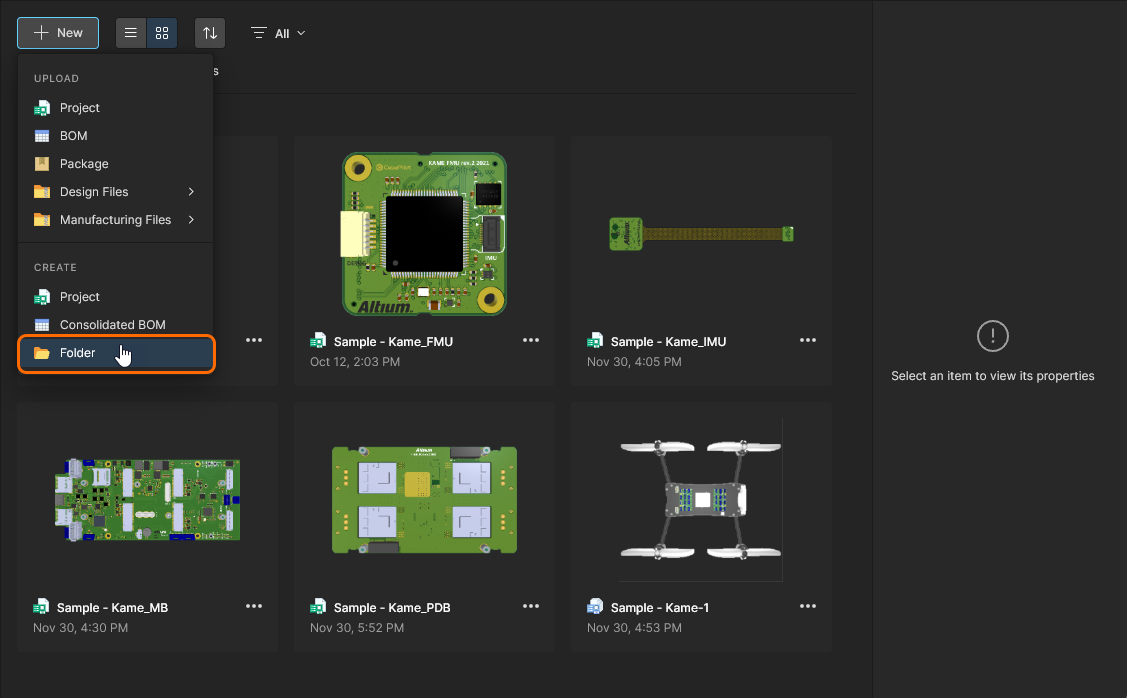
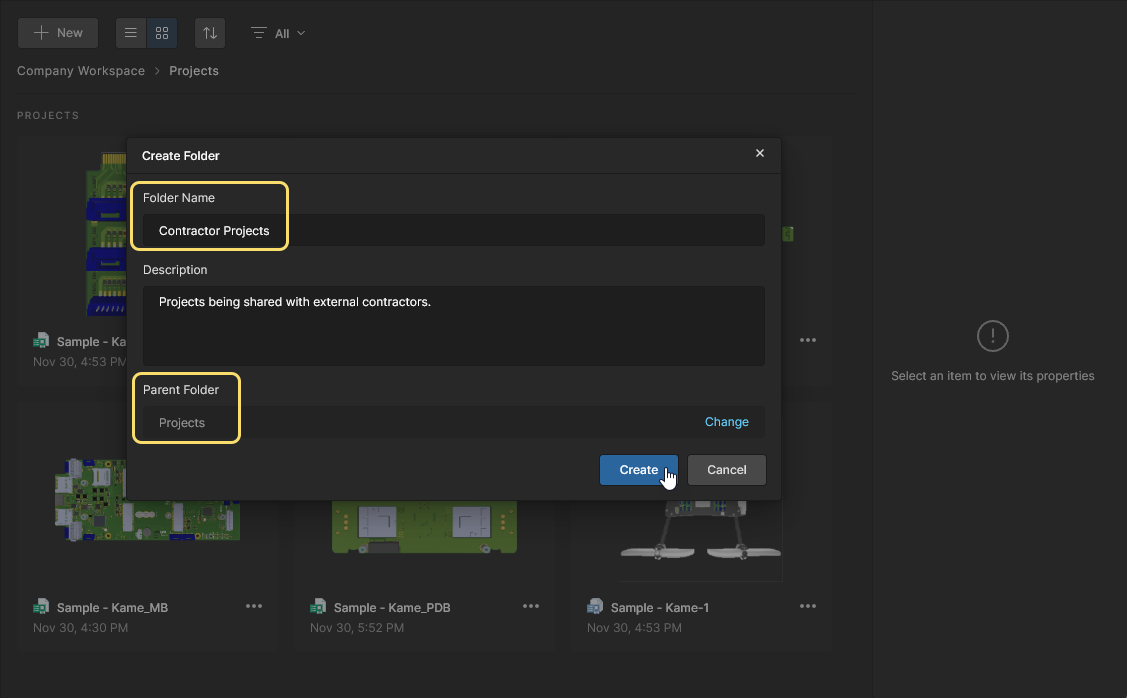
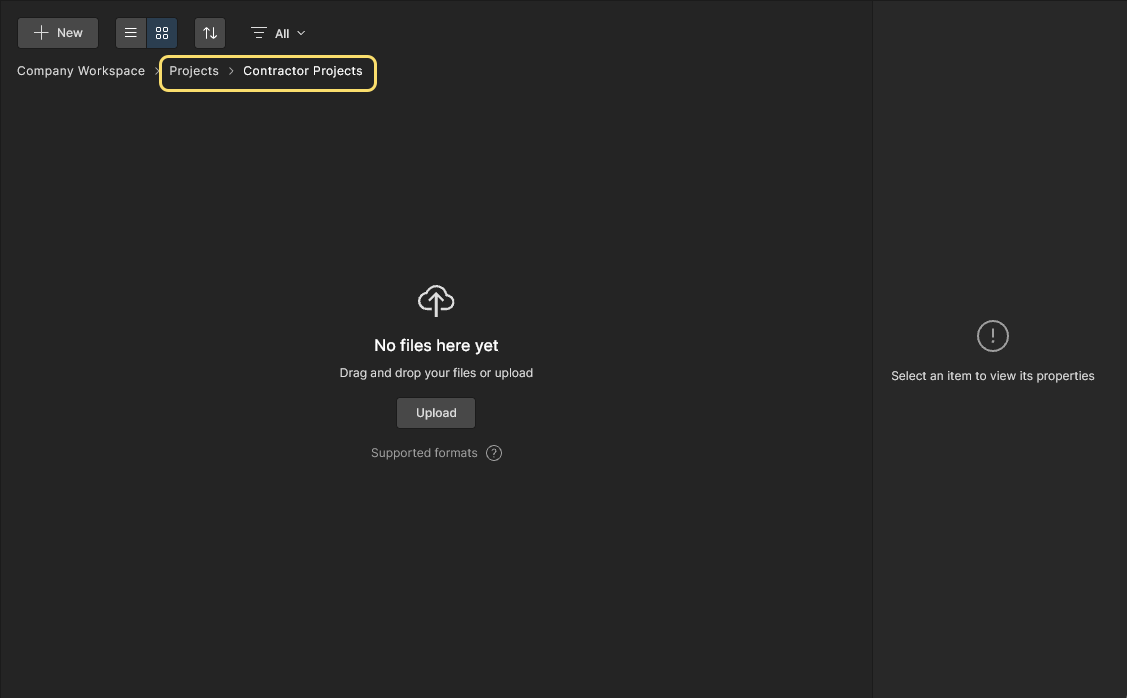
필요에 따라 폴더를 계속 생성하여 설계 프로젝트를 저장하고 분류할 폴더 계층 구조를 구축합니다. 그러면 다음 이미지와 같이 이후에 폴더를 생성할 때 해당 폴더들을 상위 폴더로 선택할 수 있습니다.
 정의된 프로젝트 폴더 계층 구조의 예.
폴더 계층 구조 탐색
Projects 페이지의 기본 그래픽 보기에는 Projects 폴더 아래의 모든 하위 폴더가 표시됩니다. 선택한 폴더의 세부 정보는 오른쪽 정보 창에 표시됩니다. 
폴더 항목의 이름을 클릭하여 내용을 열거나, 이동 경로 항목을 선택하여 폴더 계층 구조의 상위로 이동하거나, 기본 탐색 트리에서 Projects 항목을 선택하여 최상위 프로젝트 수준으로 돌아갑니다. 목록 보기( )에서도 같은 방식으로 탐색할 수 있습니다.
폴더 공유
기존 프로젝트 폴더의 공유 권한을 수정하려면 Projects 페이지에서 해당 항목을 선택한 다음 연결된 컨트롤에서 Share 항목을 선택하거나, 상단의  버튼을 클릭합니다. Share Item 창에서는 지정된 사용자 또는 그룹(Share Item With 항목)에 폴더 액세스 권한을 추가하고, 폴더의 기존 공유 권한(Share With 아래)을 확인하고 수정할 수 있습니다. 소유자와 관리자에게 부여된 고유 권한은 변경할 수 없습니다.
 Share Item 창에서는 선택한 폴더에 적용되는 공유 권한을 추가하고 수정할 수 있습니다.
Shared With 항목에서 일부 사용자 액세스 수준(보기, 편집 또는 액세스 없음)을 선택하지 못할 수 있습니다. 이는 액세스 수준을 변경하면 상위 폴더에서 상속된 권한(기본적으로 모든 사용자에게 부여되는 Edit 권한)과 충돌하거나 해당 권한이 낮아질 수 있기 때문입니다. Share Item 창의 Advanced Settings에서 Inherit parent folder permissions 옵션을 비활성화하면 폴더의 권한을 상위 폴더의 권한과 분리할 수 있습니다. 이렇게 하면 권한 상속이 비활성화되고 모든 액세스 수준 옵션을 사용할 수 있습니다.

자세한 내용은 콘텐츠 구조 및 액세스 관리 페이지를 참조하세요.
폴더 편집
기존 프로젝트 폴더의 속성을 편집하려면 Projects 페이지에서 해당 항목을 선택하고, 프로젝트/폴더 목록 위의  컨트롤을 클릭한 다음, 연결된 메뉴에서 Edit 항목을 선택합니다.
Projects 페이지에서도 원하는 폴더의 타일을 선택한 다음 아이콘의 상황에 맞는 메뉴에서 Edit 명령을 선택하여 편집 명령을 사용할 수 있습니다. Projects 페이지가 목록 보기인 경우 원하는 폴더 항목의 맨 오른쪽에 있는 컨트롤을 클릭하고 연결된 메뉴에서 Edit 명령을 선택합니다.
이어서 표시되는 Edit Folder 창에서 폴더의 이름과 설명을 변경할 수 있습니다.  버튼을 클릭하여 변경 사항을 확정합니다.
 프로젝트 폴더의 Name 및 Description 는 언제든지 편집할 수 있습니다.
계층 구조 내에서 폴더 이동
계층 구조 내에서 폴더를 다른 상위 폴더 아래로 이동하려면 Projects 페이지에서 해당 항목을 선택하고, 프로젝트/폴더 목록 위의 컨트롤을 클릭한 다음, 연결된 메뉴에서 Move 항목을 선택합니다.
Projects 페이지에서도 원하는 폴더의 타일을 선택한 다음 아이콘의 상황에 맞는 메뉴에서 Move 명령을 선택하여 이동 명령을 사용할 수 있습니다. Projects 페이지가 목록 보기인 경우 원하는 폴더 항목의 맨 오른쪽에 있는 컨트롤을 클릭하고 연결된 메뉴에서 Move 명령을 선택합니다.
Move folder 창이 나타나면 새 상위 폴더를 선택합니다.  버튼을 클릭하여 이동을 실행합니다. 폴더는 그 안에 포함된 프로젝트와 함께 선택한 새 상위 폴더의 하위 폴더로 이동됩니다.
 폴더는 언제든지 폴더 계층 구조 내에서 이동할 수 있습니다.
폴더 제거
워크스페이스에서 기존 프로젝트 폴더를 제거하려면 Projects 페이지에서 해당 항목을 선택하고, 프로젝트 폴더 목록 위의 컨트롤을 클릭한 다음, 연결된 메뉴에서 Remove 항목을 선택합니다.
Projects 페이지에서도 원하는 폴더의 타일을 선택한 다음 아이콘의 상황에 맞는 메뉴에서 Remove 명령을 선택하여 제거 명령을 사용할 수 있습니다. Projects 페이지가 목록 보기인 경우 원하는 폴더 항목의 맨 오른쪽에 있는 컨트롤을 클릭하고 연결된 메뉴에서 Remove 명령을 선택합니다.
제거를 확인하는 Remove 창이 나타납니다. 삭제를 진행하려면  버튼을 클릭합니다.
폴더는 그 안에 포함된 프로젝트와 함께 폴더 계층 구조에서 제거되며, 제거된 폴더의 상위 폴더로 이동합니다. 프로젝트 폴더는 휴지통 페이지에서 복원하거나 영구적으로 삭제할 수 있습니다. 폴더와 함께 제거된 프로젝트는 Trash 페이지에서 복원하거나 영구적으로 삭제할 수 있지만, 해당 프로젝트의 소유자 또는 워크스페이스 관리자만 이 작업을 수행할 수 있습니다.
 프로젝트 폴더 삭제 – 워크스페이스의 격리된 Trash 영역으로 보냅니다.
프로젝트 탐색
워크스페이스 브라우저 인터페이스의 Projects 페이지에 있는 프로젝트 목록에는 액세스할 수 있는 모든 프로젝트가 포함되며, 다양한 프로젝트 관리 기능과 컨트롤이 제공됩니다. 버튼을 사용하여 페이지를 목록 보기( )로 전환하고,
  버튼을 사용하여 그래픽 보기(기본 보기)로 전환합니다.
 워크스페이스 브라우저 인터페이스의 Projects 페이지는 프로젝트 작업을 위한 중앙 관리 공간입니다. 여기에는 페이지의 그래픽 보기가 표시되어 있습니다.
프로젝트 목록은 마지막 수정 날짜를 기준으로 자동 정렬되며, 가장 최근에 수정된 프로젝트가 목록의 왼쪽 상단(그래픽 보기) 또는 맨 위(목록 보기)에 표시됩니다. 그래픽 보기()에서는  버튼을 사용하여 프로젝트 문서를 이름, 작성자, 소유자 또는 마지막 수정 날짜별로 빠르게 정렬할 수 있습니다.
목록 보기()에서는 각 열 머리글을 사용하여 프로젝트 목록을 Name, Author, Owner 또는 Last Modified 기준으로 정렬할 수 있습니다. 한 번 클릭하면 오름차순으로, 다시 클릭하면 내림차순으로 정렬됩니다. 열 이름 오른쪽의 화살표는 현재 적용된 정렬 방향을 나타냅니다. 한 보기에서 선택한 정렬 방식은 두 보기 모두에 적용됩니다.
프로젝트 필터
필터( ) 드롭다운 메뉴 옵션을 사용하여 특정 소유자, 문서 유형 또는 이 둘의 조합에 해당하는 항목만 목록에 표시할 수 있습니다.

Filters 창에서는 프로젝트 문서 Type 또는 프로젝트 Owner에 대한 필터를 선택할 수 있습니다. 더 많은 항목을 보려면  옵션을 클릭하세요.


정보, 옵션 및 검색
기본 그래픽 보기()에서 프로젝트 또는 관리형 BOM의 타일에는 프로젝트 이름과 마지막 수정 날짜가 표시됩니다. 프로젝트에 PCB가 있는 경우 프로젝트 타일에는 PCB를 위에서 내려다본 3D 보기가 자동으로 표시되며, 관리형 BOM 타일에는 BOM 자체에서 추출한 주요 조달 데이터가 표시됩니다.
 페이지의 그래픽 보기에서 선택한 프로젝트 및 관리형 BOM 타일.
목록 보기()에서 각 프로젝트 항목에는 다음 정보가 포함됩니다.
-
Name – 프로젝트 이름.
-
Description – 프로젝트에 대해 입력하거나 생성한 설명.
-
Author – 프로젝트를 생성한 사용자.
-
Owner – 프로젝트가 새 소유자에게 이전되지 않은 경우 작성자입니다. ► 관련 정보는 프로젝트 소유권 이전을 참조하세요.
-
Last Modified – 프로젝트가 마지막으로 수정된 날짜 및 시간.
두 프로젝트 보기(그래픽 및 목록) 모두 목록 오른쪽 상단에 다음 컨트롤이 제공됩니다. 자세한 내용은 아래에 링크된 섹션에서 확인할 수 있습니다. 이 컨트롤은 목록에서 현재 선택한 프로젝트에 적용됩니다.
(공유) – 클릭하면 다른 사용자와 프로젝트를 공유하는 데 필요한 모든 컨트롤이 있는 공유 창이 열립니다.
(More) – 클릭하면 추가 옵션이 표시됩니다.
-
Open – 클릭하면 프로젝트의 상세 관리 페이지가 열립니다. 이 페이지는 브라우저의 별도 탭에서 열립니다.
-
Share (프로젝트 타일의
메뉴에서 사용 가능) – 클릭하면 다른 사용자와 프로젝트를 공유하는 데 필요한 모든 컨트롤이 있는 공유 창이 열립니다.
-
Move – 클릭하면 프로젝트 이동 창이 열립니다. 여기에서 폴더 계층 구조 내의 모든 폴더 중 프로젝트를 이동할 다른 상위 폴더를 선택할 수 있습니다.
-
Edit – 클릭하면 프로젝트 편집 창이 열립니다. 여기에서 프로젝트의 Name, Description 및 서버 Parameters을 변경할 수 있습니다. Parent Folder 필드는 편집할 수 없으며 정보만 제공합니다. 상위 폴더를 변경하려면 이동 명령을 사용해야 합니다.
-
Upload New Version – 이 명령을 선택하면 프로젝트의 새 버전/리비전을 찾아 업로드할 수 있습니다. 이 옵션은 일반적으로 OrCAD, KiCad, Eagle 등으로 생성된 설계와 같이 워크스페이스로 가져온(업로드한) 설계 프로젝트에 사용됩니다.
-
Clone – 이 명령을 선택하면 프로젝트의 동일한 복사본을 만드는 데 필요한 컨트롤이 있는 프로젝트 복제 창이 열립니다.
-
Watch – 이 명령을 선택하면 프로젝트를 팔로우합니다. 워크스페이스에서 발송하는 이메일을 통해 프로젝트 관련 알림(예: 업데이트, 릴리스, 매개변수 및 권한 변경)을 받게 됩니다. 단, 관리자가 워크스페이스의 이메일 알림을 활성화한 경우에만 해당합니다. 프로젝트 생성자/소유자는 자동으로 해당 프로젝트를 지켜보도록 설정됩니다.
-
UnWatch – 이 명령을 선택하면 프로젝트 팔로우가 중지되고 해당 프로젝트 관련 이벤트 알림을 더 이상 받지 않습니다.
-
Create Managed BOM – 이 명령을 선택하면 현재 프로젝트의 소스 데이터에서 관리형 BOM 문서를 생성합니다. 관리형 BOM은 BOM Portal에서 액세스할 수 있습니다.
-
Remove – 이 명령을 선택하면 프로젝트를 제거합니다. 삭제를 확인하는 Remove 창이 나타납니다. 이 작업은 '소프트 삭제'로, 프로젝트(리비전 및 릴리스 포함)가 워크스페이스의 Trash 영역으로 이동됩니다.
 컨트롤의 메뉴에서 모든 명령에 액세스할 수 있습니다.
프로젝트 검색
모든 프로젝트 폴더에서 프로젝트를 검색할 수 있는 프로젝트 Search 기능도 제공됩니다. 워크스페이스 파라미터 이름과 값으로 검색할 수 있으므로, 검색에 최적화된 사용자 지정 프로젝트 파라미터(예: 고객 이름, 프로젝트 번호)를 만들 수 있습니다. 브라우저 인터페이스 상단의 필드에 검색 문자열의 일부를 입력하면, 속성에 해당 검색 문자열이 포함된 프로젝트 항목만 표시되도록 목록이 업데이트됩니다.
프로젝트 파라미터로 검색할 때는 파라미터 이름이나 기존 파라미터의 특정 값으로 검색할 수 있습니다. 파라미터 이름에 공백이 없으면 검색 필드에 <ParameterName> = 문자열을 입력합니다. 이름에 공백이 포함되어 있으면 "<ParameterName>" = 형식으로 리터럴 문자열을 입력합니다. 일반적으로 고객 이름과 같은 파라미터 값(Customer, Customer Name 등의 파라미터에 지정된 값)을 사용합니다. 아래 예에서 부분 문자열이 아닌 전체 검색 문자열은 "Customer Name"= CompanyXYZ입니다. 파라미터를 간단한 '태그'로 사용할 수도 있습니다. 이렇게 하면 특정 프로젝트 유형, 용도, 상태 등을 정의하는 파라미터로 프로젝트 목록을 필터링할 수 있습니다.
 검색 기능 사용 예. 여기서는 부분 검색 문자열을 사용하여 프로젝트 파라미터(Customer Name) 값을 기준으로 프로젝트를 찾습니다.
속성 창
아직 표시되지 않은 경우 오른쪽 창 상단의 Properties 을 클릭하여 Properties 창을 엽니다. 이 창에는 현재 선택한 프로젝트의 자세한 속성 정보가 표시됩니다.
 Properties 창에서 현재 선택한 프로젝트에 대한 자세한 정보를 확인할 수 있습니다.
Properties 창에서 제공되는 속성 데이터는 워크스페이스가 현재 선택한 프로젝트에서 추출하거나 생성한 것입니다. 창의 맨 위 영역에는 보드의 3D 뷰(프로젝트에 PCB가 있는 경우)와 함께 프로젝트 이름, 설명, 소유자, 생성 및 최종 수정 시점, 프로젝트의 상위 폴더 링크 등 주요 기본 정보가 표시됩니다.

추가 속성은 다음과 같은 펼칠 수 있는 제목 아래에 정리되어 있습니다(이해를 돕기 위한 예시 이미지 포함).
-
Child Projects (멀티보드 프로젝트만 해당) – 멀티보드 프로젝트에 포함되고 연결된 하위 프로젝트 PCB 목록입니다. 하위 프로젝트 링크를 클릭하면 일반적인 방식으로 해당 PCB 프로젝트가 웹 뷰어에서 열립니다.

-
Child BOMs – 프로젝트에서 생성되어 프로젝트에 연결된 Managed BOM 문서 목록입니다.
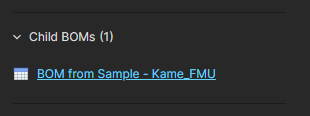
-
Who Has Access – 프로젝트에 액세스할 수 있는 워크스페이스 그룹, 멤버 및 외부 공유 게스트에 대한 요약입니다. 아이콘 위에 마우스를 올리면 해당 공유 액세스 권한의 세부 정보가 표시되며, 아래 텍스트에도 요약되어 있습니다. 외부 공유 사용자의 액세스 아이콘에는 노란색 점이 표시됩니다.

Manage Access 명령을 사용하면 프로젝트의 Share 대화상자를 바로 열 수 있습니다. 아래의 프로젝트 공유를 참조하세요.

-
Issues (Managed BOM 선택 시 사용 가능) – Managed BOM이 보고한 모든 BOM 검사 문제를 범주별로 요약한 내용입니다. 관련 정보는 BOM 오류 감지 및 수정을 참조하세요.

-
Reports – 현재 선택한 프로젝트에 대해 생성된 전기적 검사 및 Design Rule 검사(ERC 및 DRC)로, 각 보고서의 오류/위반 건수도 포함됩니다. ERC 또는 DRC 항목을 선택하면 프로젝트 내에서 보고서의 세부 내용을 열어 확인할 수 있습니다. 웹 뷰어의 DRC 및 ERC 보고서를 참조하세요.

- Parameters – 프로젝트 설계 자체에서 추출하거나 계산한 상세 데이터의 종합 모음입니다. Show 컨트롤을 클릭하면 전체 목록이 펼쳐지고, Hide을 클릭하면 다시 접힙니다.

-
Where Used – 해당 프로젝트를 하위 항목으로 사용하는 멀티보드 프로젝트 등 관련 프로젝트의 목록입니다. 목록에 있는 Where Used 프로젝트 링크를 클릭하면 해당 상위 프로젝트가 열립니다.

-
Releases – 프로젝트의 릴리스 목록입니다. 릴리스가 여러 개인 경우 최신 릴리스가 맨 위에 오도록 순서대로 표시됩니다. 항목을 클릭하면 해당 릴리스가 Manufacturing Portal을 통해 별도의 탭에서 열립니다. 이 포털에서 릴리스된 파일 데이터를 확인하고 탐색하거나, BOM을 검토하거나, 릴리스된 데이터의 원본인 설계 자체의 스냅샷을 보고 의견을 남길 수 있습니다. 또한 전체 데이터 세트부터 개별 생성 출력 파일까지 다양한 단위로 제조 데이터를 다운로드할 수 있는 컨트롤도 제공됩니다. 선택한 릴리스를 Manufacturing Package 형태로 제조업체에 직접 전송할 수도 있습니다.

활동 창
아직 표시되지 않은 경우 오른쪽 창 상단의 Activity 을 클릭하여 Activity 창을 엽니다. 이 창에는 현재 선택한 프로젝트의 활동 정보가 표시됩니다. 각 메시지는 프로젝트와 관련하여 발생한 이벤트(속성 변경, 새 커밋, 릴리스 등)를 보여 줍니다. 가장 최근 이벤트가 목록 맨 위에 표시됩니다.
 Activity 창에서 현재 선택한 프로젝트에서 발생한 이벤트 이력을 확인할 수 있습니다.
프로젝트 공유
프로젝트를 워크스페이스에서 사용할 수 있게 되면, 실제로 어떤 사용자가 해당 프로젝트에 액세스할 수 있는지 정해야 합니다. 이는 액세스 권한을 별도로 구성하는 대신 프로젝트를 공유하는 방식으로 이루어집니다.
공유 기본 설정
워크스페이스에서 새로 생성하거나 사용할 수 있게 한 프로젝트는 기본적으로 다음 대상과 공유됩니다.
-
프로젝트 소유자. 일반적으로 프로젝트를 생성하거나 워크스페이스에서 사용할 수 있게 한 설계자이며, 전체 편집 권한이 부여됩니다.
-
Administrators 그룹: 전체 편집 권한이 부여됩니다.
-
프로젝트의 상위 폴더에서 상속된 권한(일반적으로 모든
Workspace Members에게 공유됨)에 따라 결정되거나, 워크스페이스 관리자가 지정한 고정된 기본 권한 집합에 따라 결정되는 다른 사용자 또는 그룹.
새로 생성되는 프로젝트의 기본 위치는 워크스페이스 인터페이스의 Admin – Settings – Projects 페이지에서 정의하거나 변경할 수 있습니다. 다른 기본 위치를 지정하려면 Default path for new projects 필드를 선택하여 편집하세요. 새 프로젝트는 이 위치 또는 사용자가 현재 열어 둔 다른 폴더에 저장됩니다. 단, 해당 폴더에 대한 Write 액세스 권한이 있어야 합니다.
 기본 위치가 아닌 폴더에서는
  워크스페이스 브라우저 인터페이스의 관리 영역에서 새 프로젝트의 기본 위치를 관리합니다.
새로 생성되는 프로젝트의 기본 액세스 권한은 Admin –Settings – Projects 페이지에서 Default permissions for new projects 옵션을 활성화하여 지정할 수 있습니다. 이렇게 하면 새 프로젝트가 상위 폴더의 권한을 상속하는 기본 동작이 재정의됩니다. 이 옵션을 활성화하면 새로 생성되는 모든 프로젝트에 적용할 명시적인 액세스 권한 집합을 정의할 수 있습니다. 모든 새 프로젝트를 Projects 폴더와 같은 하나의 위치에 생성하는 경우 이 방식이 적합할 수 있습니다. 자세한 내용은 프로젝트 생성 권한 관리를 참조하세요.
 워크스페이스 브라우저 인터페이스의 관리 영역에서 새 프로젝트에 적용할 기본 액세스 권한 집합을 지정합니다.
프로젝트 폴더의 공유는 Admin – Explorer 페이지에서 폴더 항목을 마우스 오른쪽 버튼으로 클릭한 후 컨텍스트 메뉴의 Share Folder 옵션을 선택하여 구성할 수 있습니다. 관리자 또는 폴더 소유자는 Projects 페이지 보기에서도 구성할 수 있습니다. 위의 폴더 공유를 참조하세요. 새로 활성화된 워크스페이스에서는 모든 워크스페이스 구성원에게 루트 Projects 폴더에 대한 쓰기 권한이 부여됩니다. 공유 설정으로 표현하면 Workspace Members에 대한 Write 권한이 부여된 상태입니다(모든 사용자가 폴더에 항목을 추가하거나 폴더를 편집할 수 있음).
공유 대상을 특정 사용자 또는 그룹으로 변경할 수도 있지만, 이 최상위 폴더 아래에 폴더 계층 구조를 만들고 특정 폴더와 그 안의 프로젝트에 사용자 지정 공유 설정을 적용하여 공유 및 액세스를 세부적으로 제어하는 것이 권장됩니다.
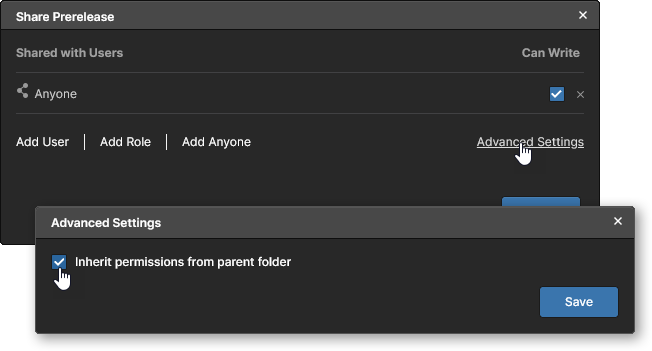 에서 Inherit permissions from parent folder 옵션을 비활성화하여 상위-하위 관계를 '분리'하지 않으면, 상위 폴더
 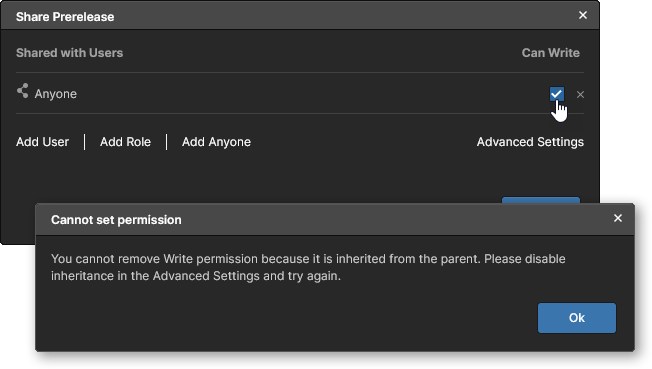 에서 상속된 폴더 권한을 변경하는 작업(특히 권한을 낮추는 작업)이 제한될 수 있습니다.
  Projects 폴더는 관리자만 액세스할 수 있는 워크스페이스의 최상위 폴더입니다. 이 수준 아래에 권한이 제어되는 폴더 계층 구조를 만들어 워크스페이스 구성원의 액세스를 관리하세요.
공유 개요
워크스페이스 브라우저 인터페이스에서 프로젝트 액세스 권한을 구성하려면 인터페이스의 Projects 페이지에서 프로젝트 타일을 선택한 후 컨텍스트 메뉴에서 Share 명령을 선택하거나 상단의 버튼을 클릭하세요. Projects 페이지가 목록 보기로 표시되는 경우 프로젝트 항목의 맨 오른쪽에 있는 컨트롤을 클릭하고 관련 메뉴에서 Share 명령을 선택하세요.
다음 Share 창에는 다른 사용자와 프로젝트를 공유하는 데 필요한 모든 컨트롤이 포함되어 있습니다.
 설계 프로젝트를 워크스페이스에서 중앙 관리하면 각 프로젝트의 권한을 관리하는 것만으로 다른 사용자와 간편하게 공유할 수 있습니다.
유의 사항:
-
권한 측면에서 Can Edit 옵션을 선택하면 사용자/그룹에 프로젝트에 대한 전체 편집 권한이 부여됩니다. 그렇지 않으면 보기 전용 액세스 권한이 부여됩니다.
-
Owner 및 Administrators 그룹에는 항상 전체 편집 권한(Can Edit)이 부여됩니다.
-
Owner 및 Administrators 그룹을 제외한 모든 포함된 사용자/그룹의 권한은 개별적으로 Can View 또는 Can Edit으로 설정하거나 액세스 권한을 완전히 제거할 수 있습니다.
-
워크스페이스의 버전 관리(Git VCS)가 아닌 미러링 형식(Simple Sync)으로 Altium Designer에서 워크스페이스에 제공된 프로젝트는 편집 권한(Can Edit)으로 공유할 수 없습니다. 프로젝트 소유자만 편집할 수 있습니다.
► Altium Designer 프로젝트를 온라인에서 사용할 수 있도록 설정에 대한 정보를 참조하세요. -
프로젝트는 특정 사용자 및/또는 그룹과 명시적으로 공유하거나, 워크스페이스의 임의의 구성원 또는 모든 구성원과 공유할 수 있습니다.
-
프로젝트에 대한 충분한 공유 권한이 있으면 워크스페이스 구성원이 아닌 사용자와도 공유할 수 있습니다. 이러한 사용자는 워크스페이스의 External Share 사용자가 되어 지정된 권한 수준으로 공유 프로젝트에 액세스할 수 있지만, 다른 워크스페이스 데이터에는 액세스할 수 없습니다. 자세한 내용은 외부 사용자와 공유를 참조하세요.
특정 사용자 또는 그룹과 공유
워크스페이스의 프로젝트를 지정된 사용자 및/또는 그룹과 공유하는 절차는 다음과 같습니다.
-
Share 창의 Share Project With 필드에 필요한 사용자/그룹 이름을 추가합니다. 항목을 추가하려면 필드에 원하는 이름/이메일/그룹을 입력하기 시작한 다음 동적 목록에서 일치하는 사용자/그룹을 선택합니다. 이 목록에는 워크스페이스의 구성원 또는 조직 내 사용자 중 필터링된 항목과 워크스페이스에 정의된 기존 그룹만 표시됩니다. 여러 사용자/그룹을 선택할 수 있습니다. 입력한 사용자/그룹을 제거하려면 해당 항목의
 컨트롤을 클릭합니다.

- 추가한 사용자/그룹의 공유 액세스 권한은 해당 드롭다운 메뉴에서 Can View 또는 Can Edit을 선택하여 설정합니다. 후자의 옵션에는 보기 권한이 기본적으로 포함됩니다. 이 설정은 처음에는 Share Project With 필드에 포함된 모든 항목(사용자/그룹)에 적용됩니다.

-
이 프로젝트의 공유와 관련된 정보를 포함하려면
 컨트롤을 클릭하여 텍스트 입력 영역을 엽니다.

- Shared With 컨트롤을 클릭하면 현재 프로젝트가 명시적으로 공유된 사용자/그룹이 표시됩니다. 기본적으로 Owner 및 Administrators 그룹이 포함됩니다.

Owner 및 Administrators 그룹을 제외한 모든 사용자/그룹의 권한은 개별적으로 Can View, Can Edit, Owner으로 설정하거나 액세스 권한을 완전히 제거할 수 있습니다. 현재 권한 상태를 클릭하면 관련 컨트롤이 표시됩니다. ► Make Owner 옵션에 대한 자세한 내용은 프로젝트 소유권 이전을 참조하세요.

-
워크스페이스의 모든 구성원에게 액세스를 허용하려면 Workspace Members 항목의 드롭다운 메뉴에서 적절한 권한 수준인 Can View(읽기 전용 액세스) 또는 Can Edit(전체 읽기/쓰기 액세스)을 선택합니다.
No access으로 설정하면 소유자, 관리자 및 공유 대상으로 명시적으로 추가된 사용자만 액세스할 수 있습니다.워크스페이스의 권한 상속 체계에 따라 일부 권한 수준 옵션이 비활성화될 수 있습니다.
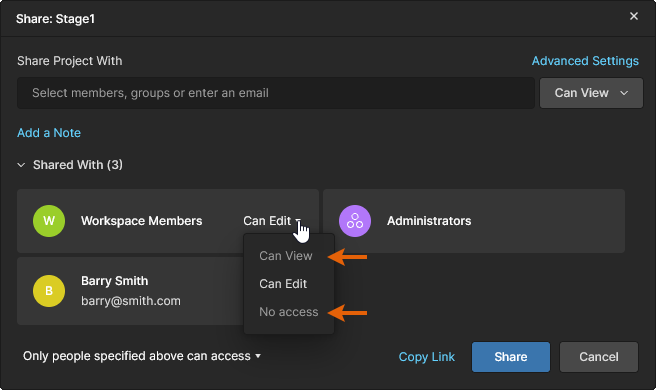 이는 상위 폴더에서 상속된 권한을 낮춰 기존 상위-하위 상속 관계를 위반하는 것을 방지합니다. 상위-하위 상속을 의도적으로 해제하려면 Share 창의 고급 설정에서 Inherit parent folder permissions 옵션을 비활성화합니다.

-
공유 창의 Advanced Settings에는 공유받은 프로젝트를 다시 공유하거나 다운로드할 수 있는 사용자를 제어하는 옵션이 포함되어 있습니다. 워크스페이스 Member 및 게스트 수준의 액세스 권한으로 구분된 이 설정을 통해 편집 권한(
Can Edit)이 부여된 사용자가 프로젝트를 공유할 수 있는지, 읽기 전용 권한(Can View)이 있는 사용자가 프로젝트를 다운로드할 수 있는지 지정할 수 있습니다.예를 들어, 이를 통해 외부 계약업체의 추가 공유를 제한할 수 있습니다.
 또한 보기 전용 액세스 권한이 있는 사용자가 원본 데이터(프로젝트 자체)와 파생 데이터(예: 생성된 Gerber 또는 PDF)를 다운로드할 수 있는지 제어할 수 있습니다.
  이러한 사용자도 웹 UI에서 데이터를 보고 댓글을 작성할 수는 있습니다. 각 경우에 워크스페이스 내부 사용자(구성원)와 외부 사용자(외부 공유)에 대한 권한이 별도로 제공됩니다.

 )
)-
 버튼을 클릭하여 프로젝트의 업데이트된 공유 권한을 확정합니다. 이후 진행 과정은 초대받는 사용자의 유형에 따라 달라집니다.
-
이미 워크스페이스의 구성원인 사용자는 프로젝트의 액세스 목록에 바로 추가됩니다. 해당 사용자에게는 프로젝트가 공유되었음을 알리는 이메일이 전송되며, 프로젝트에 대한 액세스 권한도 안내됩니다. 사용자는 Altium Designer에서 프로젝트를 열거나(허용된 경우), Altium 365 플랫폼 인터페이스의 Projects 페이지에서 프로젝트에 액세스할 수 있습니다.
-
기존 워크스페이스 그룹을 공유 대상으로 추가하면 해당 그룹이 프로젝트의 액세스 목록에 바로 추가됩니다. 그룹의 모든 구성원에게는 프로젝트가 공유되었음을 알리는 이메일이 전송되며, 프로젝트에 대한 액세스 권한도 안내됩니다. 구성원은 Altium Designer에서 프로젝트를 열거나(허용된 경우), Altium 365 플랫폼 인터페이스의 Projects 페이지에서 프로젝트에 액세스할 수 있습니다.
-
워크스페이스 외부 사용자의 경우 프로젝트가 해당 사용자와 공유되고 알림 이메일이 전송됩니다. 아래의 외부 사용자와 공유를 참조하세요. 워크스페이스 External Share 사용자(아래 참조)로서 Altium Designer에서 프로젝트를 열거나(허용된 경우), 자신의 Altium 365 개인 공간에 있는 Shared with Me 페이지에서 프로젝트에 액세스할 수 있습니다. 이메일을 통해 Altium 365에서 설계에 바로 액세스할 수 있습니다. 이메일의
 버튼을 클릭하면 Altium 365 Sign In 페이지로 이동합니다(플랫폼 또는 Altium Account에 이미 로그인한 경우 제외). 로그인하면 공유된 설계가 로드된 웹 뷰어로 바로 이동합니다.
 아이콘으로 구분되며, 지정된 워크스페이스 이름으로 표시됩니다. 사용자와 공유된 프로젝트(액세스 권한이 있는 프로젝트)만 목록에 표시됩니다.
외부 사용자와 공유
워크스페이스 프로젝트를 ‘외부’ 사용자(워크스페이스의 구성원이 아닌 사용자)와 공유하는 절차는 원하는 결과와 현재 사용자가 해당 프로젝트에 대해 보유한 액세스 권한에 따라 달라집니다. 사용자는 외부 사용자에게 제한된 외부 공유 액세스를 제공하거나, 공유 요청을 제출하거나, 해당 사용자를 워크스페이스 구성원으로 추가하도록 요청하여 프로젝트를 공유할 수 있습니다. 마지막 경우에는 사용자 초대 요청이 생성되며, 워크스페이스 관리자가 이를 수락하거나 거부합니다.
이러한 공유 방식은 소속 조직의 다른 Altium 계정 사용자, 다른 조직의 Altium 계정 사용자, Altium 계정이 없는 사용자(이후 계정 등록 필요)에게 적용할 수 있습니다. 공유받은 사용자의 프로젝트 액세스 수준은 프로젝트의 편집 및 공유 설정에 따라 달라집니다.
외부 공유 적용
프로젝트에 대한 편집 권한과 공유 권한이 있는 사용자(관리자 포함)는 외부 사용자에게 제한된 External Share 액세스 권한을 부여하여 프로젝트를 공유할 수 있습니다. 이 경우 다른 워크스페이스 데이터는 노출되지 않습니다.
Share 창에서 Share Project With 이메일 주소 입력 항목으로 지정한 외부 사용자와 프로젝트를 공유할 때, Share 창에서 확인하면 공유 방식과 공유 대상을 보여 주는 추가 확인 창이 나타납니다. Request to have these people invited to your Workspace as Members 옵션을 선택하지 않은 상태로 이 창에서 확인( )하면 외부 사용자에게 External Share 액세스 권한이 부여됩니다. 위 옵션을 선택(활성화)하는 경우에 대해서는 초대 요청 제출을 참조하세요.
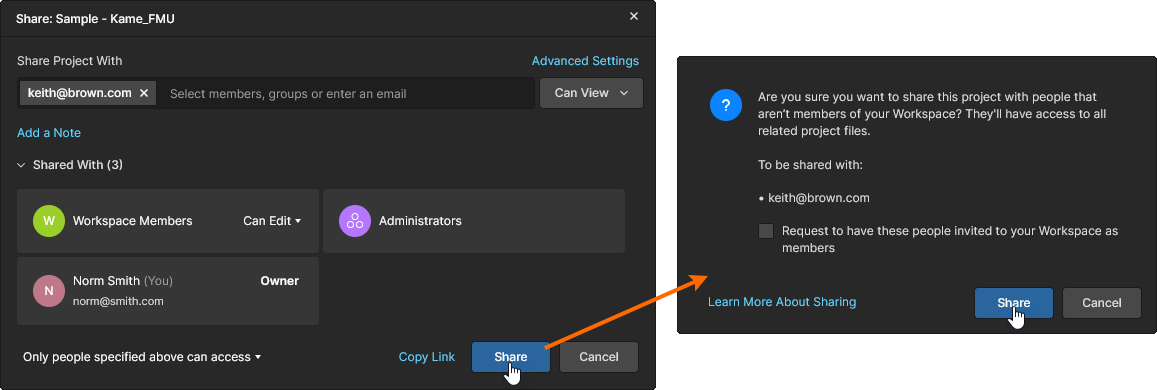
프로젝트의 외부 공유 상태는 Properties 창의 Who Has Access 목록에서 확인할 수 있으며, 외부 사용자 아이콘에는 노란색 점 표시가 나타납니다(아이콘 위에 마우스를 올리면 세부 정보 표시). 프로젝트 Share 창의 Share With 목록에서는 해당 사용자 항목에 외부 공유 레이블( )이 표시됩니다. 또한 관리자는 Team 페이지의 외부 공유 탭에서 외부 공유 항목에 액세스하고 이를 관리할 수 있습니다.
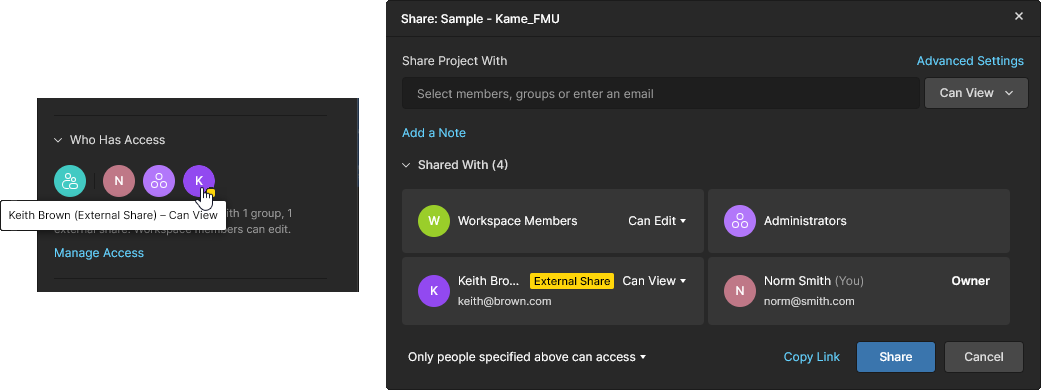
외부 사용자는 자신의 개인 공간 또는 액세스 권한이 있는 다른 워크스페이스의 Shared With Me 페이지를 통해 공유받은 프로젝트에 액세스합니다. 액세스 수준(편집/보기 및 공유 권한)은 공유 과정에서 선택한 옵션에 따라 결정됩니다.
공유 초대 요청 제출
프로젝트에 대한 편집 권한이 있는 사용자는 초대 요청(외부 사용자를 워크스페이스 구성원으로 추가하도록 요청)을 제출하여 외부 사용자와 프로젝트를 공유할 수 있습니다. 관리자가 이를 수락하면 프로젝트와 모든 워크스페이스 데이터 및 기능에 액세스할 수 있게 됩니다.
이 경우 공유 확인 창의 Request to have these people invited to your Workspace as Members 옵션이 선택(활성화)되며, 이어서 나타나는 Request Invitation 창에서 요청에 메모와 추가 사용자를 넣을 수 있습니다.  버튼으로 확인하면 사용자가 우선 External Share (으)로 추가되고, 워크스페이스 관리자에게 액세스 요청 이메일이 전송되며, Team 페이지의 초대 요청 탭에 요청 항목이 생성됩니다.
관리자는 요청을 승인하거나 거절하여 이 항목을 처리합니다. 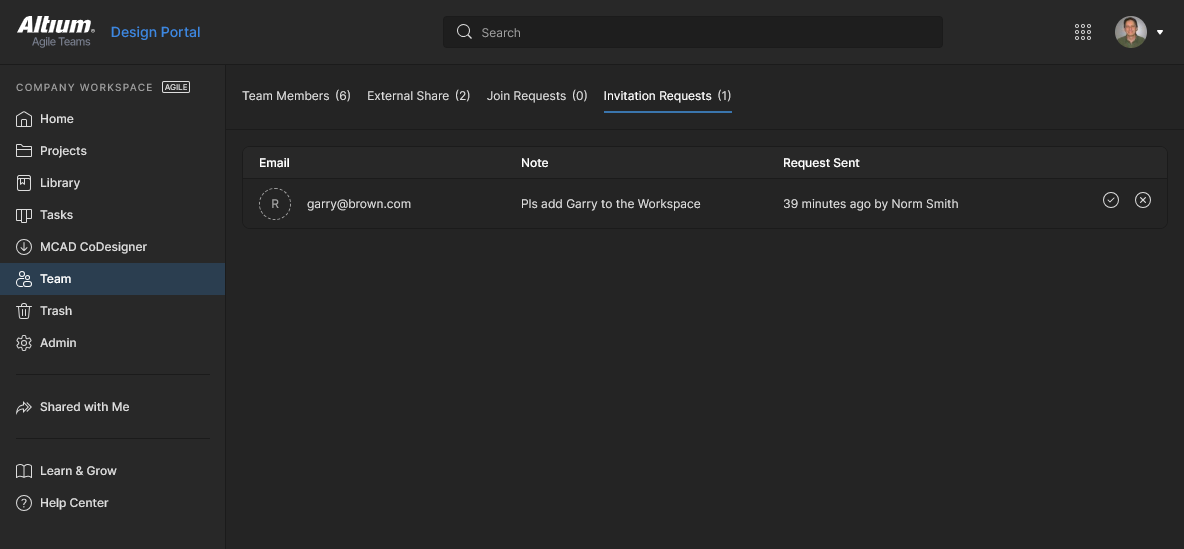 승인되면 사용자는 외부 공유 사용자에서 새 워크스페이스 구성원으로 승격되며, 다른 구성원과 마찬가지로 프로젝트에 대한 액세스 수준은 공유 과정에서 선택한 옵션에 따라 결정됩니다. 관리자가 요청을 거절하면 사용자는 External Share 액세스 권한만 유지합니다.
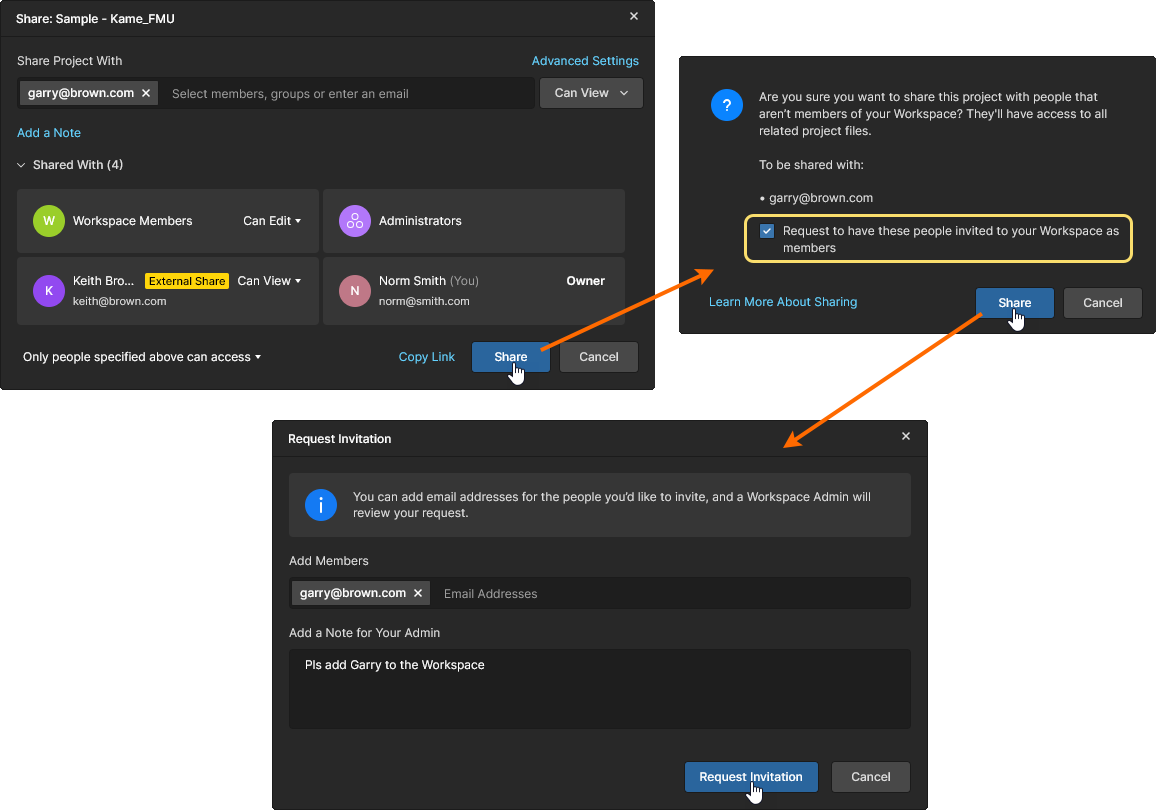
공유 액세스 요청 제출
프로젝트에 대한 공유 권한이 없는 사용자는 해당 프로젝트에 대한 공유 액세스 요청을 제출하여 외부 사용자와의 공유를 신청할 수 있습니다. 프로젝트에 대한 전체 공유 권한(Edit 및 공유)이 있는 워크스페이스 구성원이라면 누구나 요청을 처리할 수 있으며, 승인되면 요청 대상 사용자에게 해당 프로젝트에 대한 외부 공유 액세스 권한이 부여됩니다.
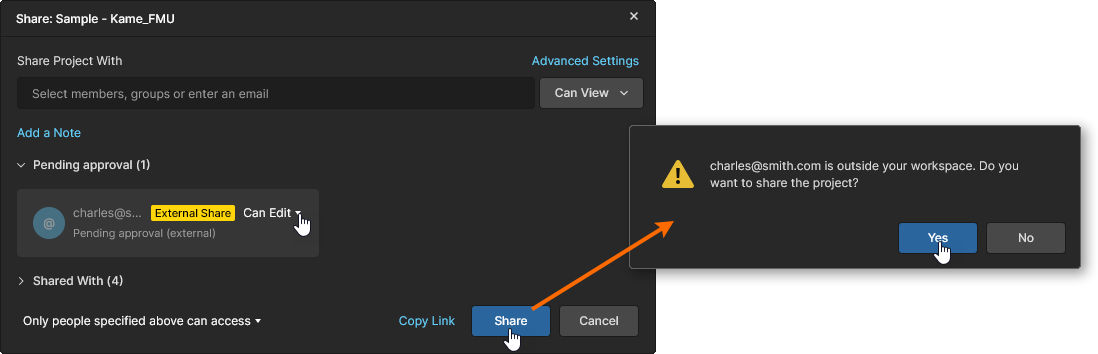
이 경우 Share 창에서 지정된 사용자에 대한 프로젝트 공유 액세스 요청을 제출할 수 있습니다( ). 이 프로젝트에 대한 편집 권한이 있는 사용자는 프로젝트의 Share 창으로 연결되는 Open sharing settings 링크가 포함된 액세스 요청 이메일을 받게 됩니다.
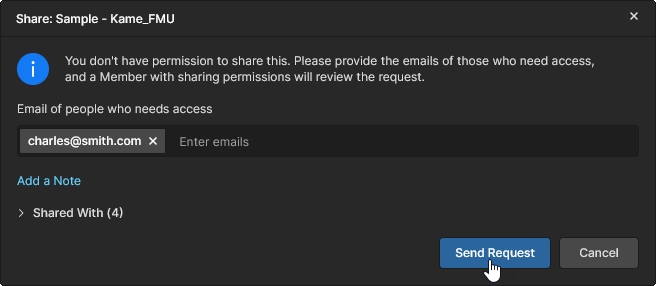
액세스 요청 이메일을 받은 워크스페이스 사용자는 프로젝트의 Share 창에서 해당 Pending Approval 항목에 대해 사용자에게 적절한 Edit/View 권한을 지정한 후 설정을 확인()하여 요청을 처리할 수 있습니다. 이어서 나타나는 확인 창에는 해당 사용자가 워크스페이스 외부 사용자(구성원이 아님)라는 경고가 표시됩니다. 동의하는 응답( )을 선택하면 해당 사용자에게 프로젝트에 대한 외부 공유 액세스 권한이 부여됩니다.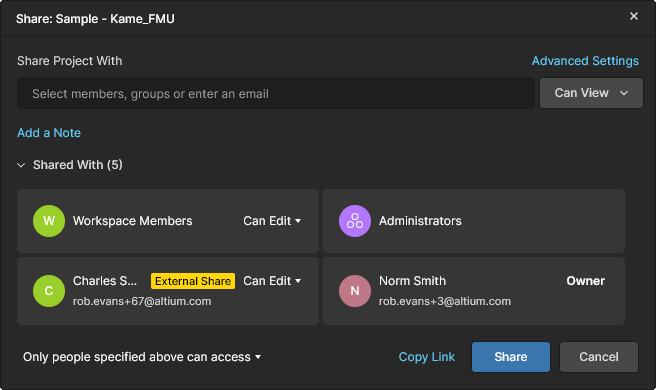
새 워크스페이스 구성원을 추가하여 공유
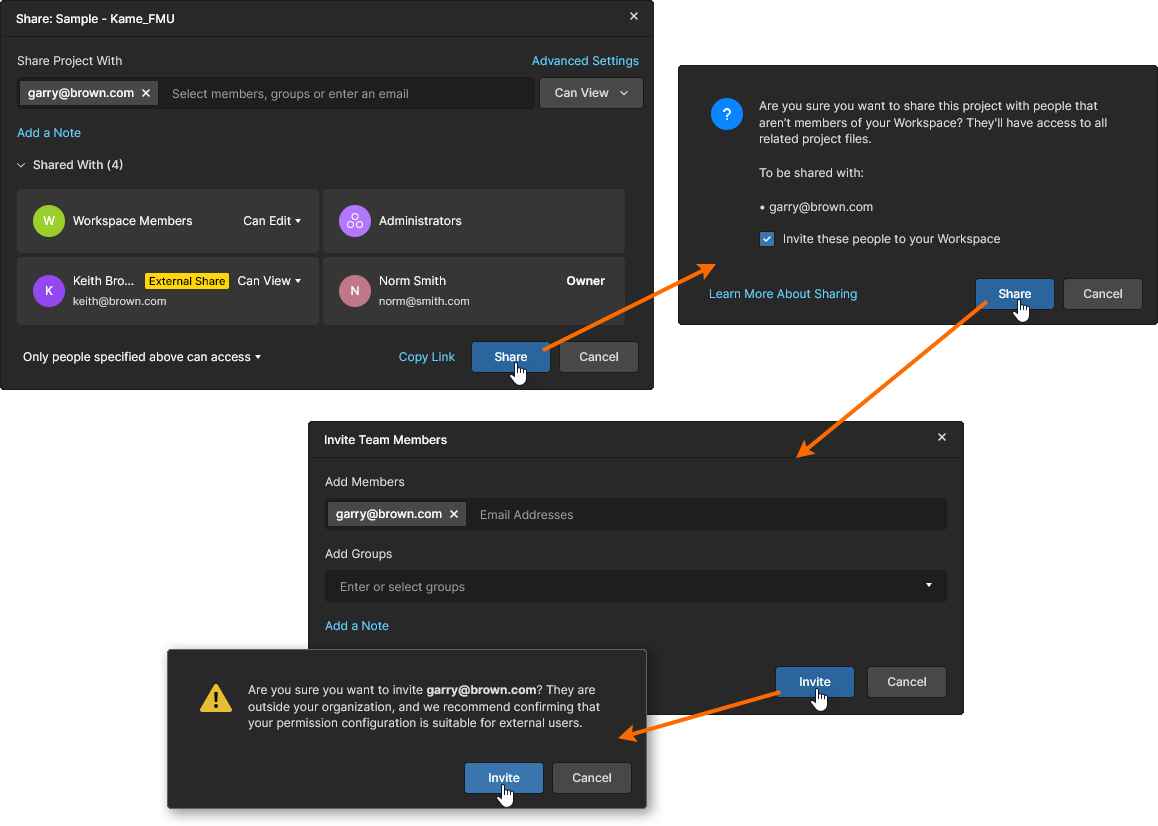
워크스페이스 관리자는 외부 사용자를 정식 워크스페이스 구성원으로 추가하여 즉시 프로젝트를 공유할 수 있습니다. 이렇게 하면 프로젝트와 모든 워크스페이스 데이터 및 기능에 액세스할 수 있게 됩니다.
공유 확인 창의 Request to have these people invited to your Workspace as Members 옵션이 선택(활성화)되며, 이어서 나타나는 Invite Team Members 창에서 요청에 메모와 추가 사용자를 넣을 수 있습니다.  버튼으로 확인하면 외부 사용자가 새 구성원으로 추가된다는 안내가 최종 창에 표시됩니다.
창의 버튼을 클릭하여 과정을 완료하세요. 이전에 외부 사용자였던 사용자가 이제 새 워크스페이스 구성원이 되며, 다른 구성원과 마찬가지로 편집/공유 액세스 수준은 공유 과정에서 선택한 옵션에 따라 결정됩니다. 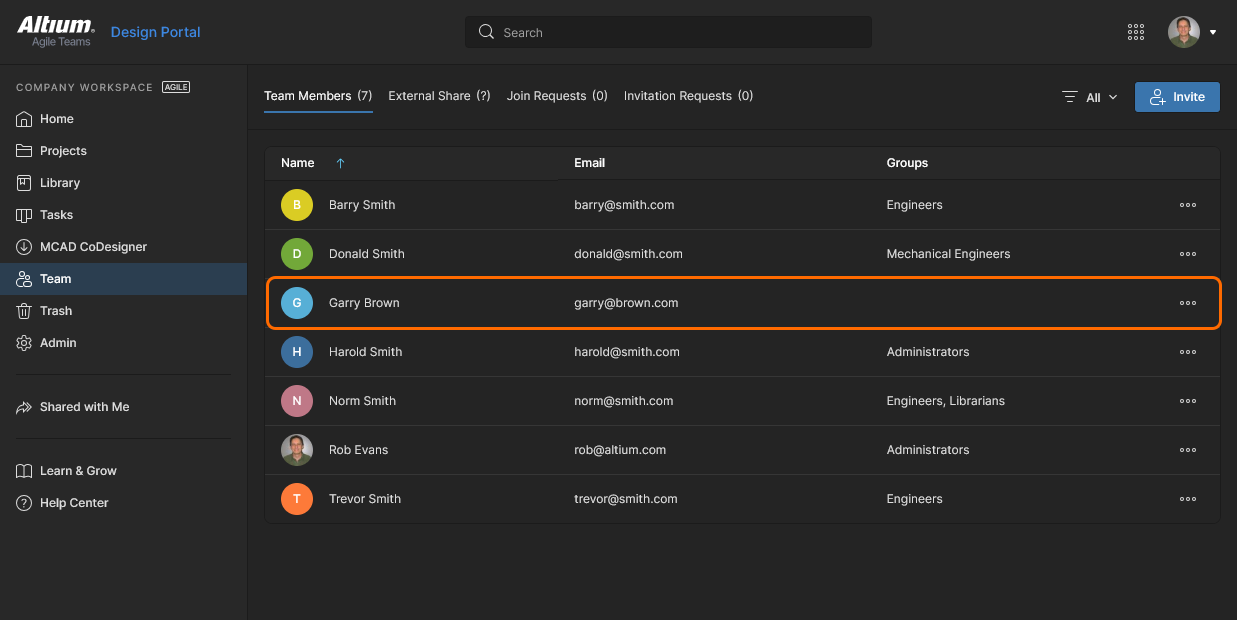
조직과 공유하기
위에서 설명한 특정 사용자 또는 그룹과의 프로젝트 공유와 별개로, Share 창의 Anyone in <company> can access 옵션을 선택하여 조직의 모든 멤버에게 기본적인 보기 전용 액세스를 제공할 수 있습니다. 여기에 해당하는 조직 멤버는 조직의 대시보드에 있는 사용자 페이지에 정의되어 있습니다.

이 수준의 공유만 적용하면 조직에 등록된 모든 사용자가 Altium Designer와 자신의 Altium 365 Personal Space에서 Shared with Me 옵션을 통해 프로젝트에 액세스할 수 있습니다. 모든 사용자의 액세스는 보기 전용이며, 프로젝트 소유자와 워크스페이스 관리자는 워크스페이스 자체를 통해 전체 액세스 권한을 계속 유지합니다.
직접 링크로 공유하기
프로젝트의 직접 링크를 공유할 수도 있습니다. Sharing 창 하단의  컨트롤을 클릭하면 링크를 가져올 수 있습니다. 이 링크는 프로젝트의 현재 공유 권한에 따라 액세스를 제공합니다.
-
For members of the Workspace – 액세스는 Workspace Members 항목의 권한 설정(
No access,Can View,Can Edit) 또는 사용자 이름이나 사용자가 속한 그룹에 대한 명시적인 Share With 항목에 적용된 권한에 따라 결정됩니다. -
For users outside of the Workspace – 액세스는 사용자 이름에 대한 명시적인 Share With 항목과 해당 이름에 적용된 권한에 따라 결정됩니다. 액세스하려면 사용자가 Altium Account에 등록하고 로그인해야 합니다. 이 사용자는 외부 공유 사용자로 분류됩니다.
 프로젝트의 직접 링크를 가져옵니다. 이 링크의 사용은 Sharing 창의 기존 공유 권한에 따라 제어됩니다.
링크가 클립보드에 복사됩니다. 해당 사용자가 링크를 사용하면 권한이 허용된 경우 프로젝트의 상세 관리 페이지에 직접 액세스할 수 있습니다. 자세한 내용은 아래 섹션을 참조하세요.
제공된 링크를 연 사용자에게 프로젝트 액세스 권한이 없는 경우, 즉 프로젝트가 해당 사용자와 공유되지 않은 경우에는 액세스 요청을 제출할 수 있는 방법이 제공됩니다.
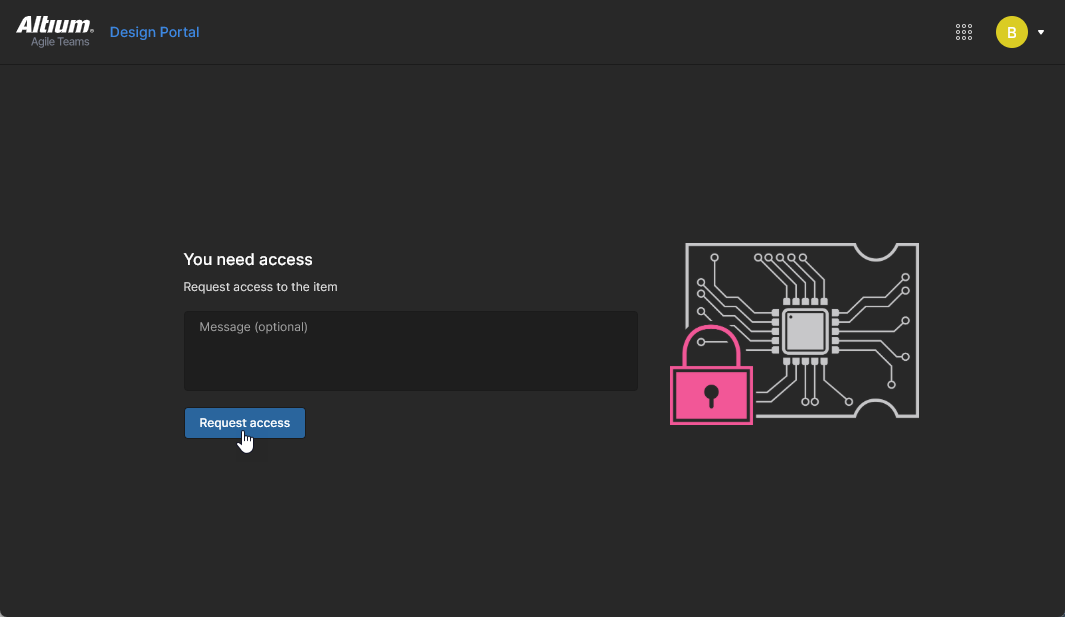
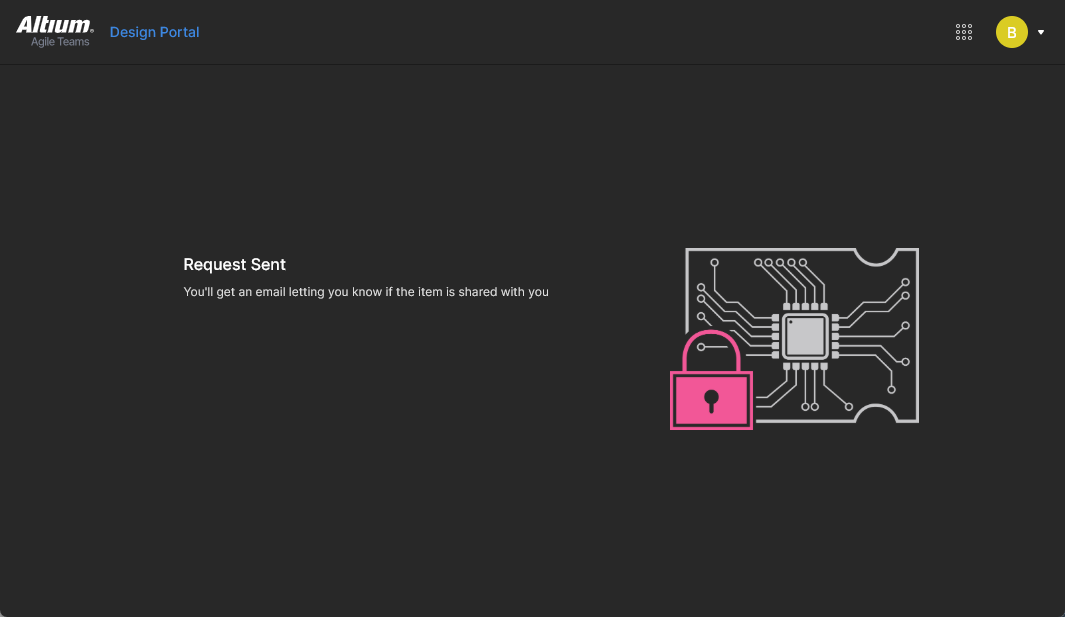
액세스 요청 처리하기
사용자가 액세스 요청을 제출하면, 해당 프로젝트를 공유할 수 있는 사용자, 즉 액세스를 제공할 수 있는 사용자는 위에서 설명한 대로 Share 대화 상자에 있는 프로젝트의 Advanced Settings에 따라 결정됩니다. 여기서 ‘편집자’는 프로젝트 편집 권한(Can Edit)이 있는 사용자를 의미합니다. 워크스페이스 관리자와 프로젝트 소유자는 항상 프로젝트를 공유할 수 있습니다.
워크스페이스 관리자-설정 페이지에서 이메일 알림 옵션이 활성화되어 있으면 해당 사용자에게 액세스 요청 이메일도 전송됩니다. 수신자는 다음과 같이 프로젝트 Sh공유 창의 고급 설정에 따라 결정됩니다.
-
워크스페이스 멤버인 편집자의 공유가 활성화되어 있으면 관리자, 프로젝트 소유자, 해당 프로젝트에 대한 편집 권한이 있는 멤버가 액세스 요청 이메일을 받습니다.
-
외부 공유 편집자(워크스페이스 외부의 편집자)의 공유가 활성화되어 있으면 관리자와 해당 프로젝트에 대한 편집 권한이 있는 게스트 수준 사용자가 액세스 요청 이메일을 받습니다.
-
이 프로젝트에서 두 편집자 옵션이 모두 선택 해제되어 있으면 관리자만 액세스 요청 이메일을 받습니다.
액세스 요청 이메일을 받은 사용자는 이메일에 포함된 Open sharing settings 버튼을 통해 요청을 처리할 수 있습니다. 이 버튼을 클릭하면 해당 프로젝트의 Share 창이 열리며, 대기 중인 요청을 승인(View 또는 Edit 권한 부여)하거나 거부할 수 있습니다. 공유 창의 Pending approval 항목에 대한 액세스는 Access Request 이메일 수신 여부와 관계가 없으므로, 언제든지 Share 대화 상자에서 직접 요청을 처리할 수 있습니다. 공유 권한을 지정하면 요청한 사용자에게 해당 수준의 프로젝트 액세스 권한이 부여되며, 공유 승인 처리 결과를 확인하는 이메일이 전송됩니다.
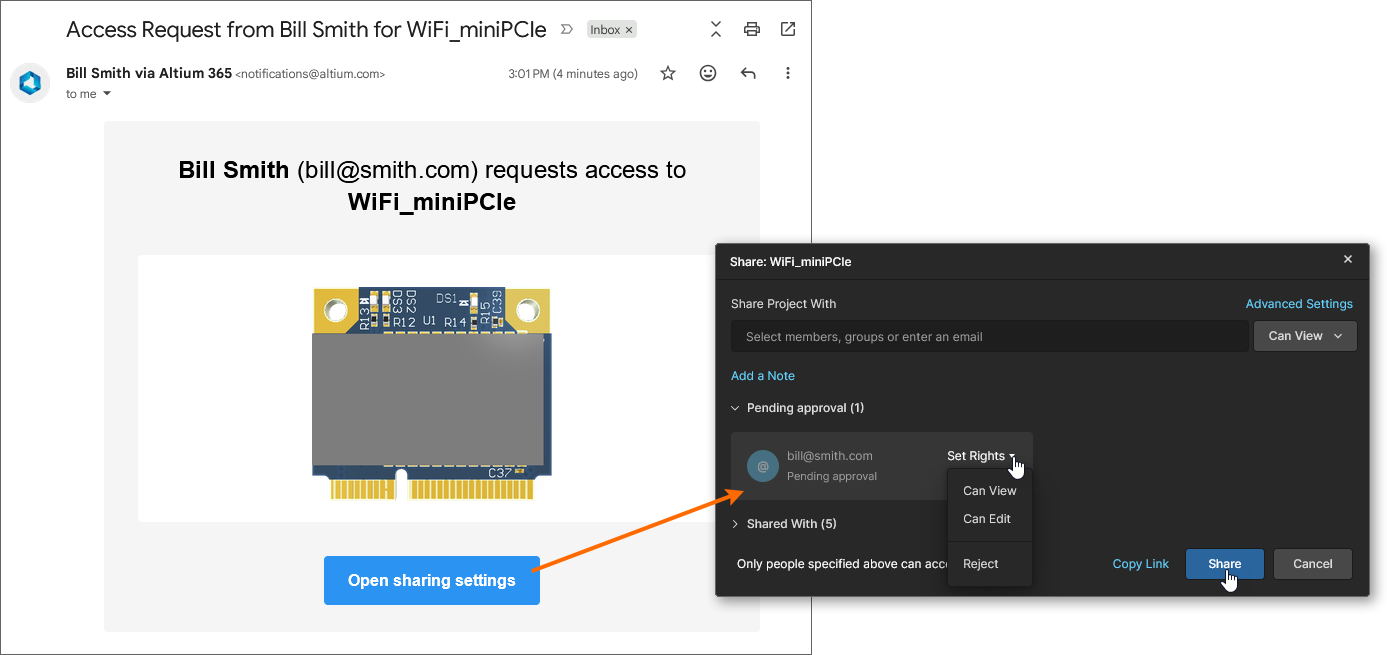 프로젝트 소유자에게 전송되는 액세스 요청 이메일에는 해당 프로젝트의 공유 속성으로 연결되는 직접 링크가 제공됩니다.
멀티보드 프로젝트 공유하기
멀티보드 프로젝트는 완전한 기능을 갖춘 시스템을 구성하기 위해 여러 PCB 설계 프로젝트를 포함하는 특수한 프로젝트 유형입니다. 하위 프로젝트는 상위 멀티보드 프로젝트에 연결되므로, 하위 프로젝트의 데이터를 가져와 전체 시스템의 전기적 및 물리적 연결 관계를 구성할 수 있습니다.
멀티보드 프로젝트 작업에 대한 자세한 내용은 멀티보드 설계를 참조하세요.
멀티보드와 관련 하위 프로젝트 간의 링크는 멀티보드 프로젝트 자체(*.PrjMbd)에 상대 경로로 저장되므로, 설계 클라이언트(Project » Make available Online)에서 프로젝트를 워크스페이스 VCS에 저장할 때도 이러한 경로가 유효하게 유지되어야 합니다. 실제로는 all 프로젝트가 워크스페이스에 저장되고 올바른 폴더 구조에 배치되도록 해야 한다는 뜻입니다. 다만 대부분의 경우 멀티보드 시스템에 포함된 모든 프로젝트는 동일한 폴더에 있을 가능성이 높습니다.
멀티보드 프로젝트를 공유할 때도 동일한 사항을 고려해야 합니다. 상위 멀티보드 프로젝트와 관련 하위 프로젝트 모두 동일한 워크스페이스 멤버에게 동일한 보기/편집 권한으로 공유해야 합니다. 이후 사용자가 설계 클라이언트에서 멀티보드 프로젝트를 처음 열 때는 관련 하위 프로젝트도 함께 열어야 하며, 이때도 로컬의 상대 폴더 구조가 올바른지 확인해야 합니다.
 멀티보드 프로젝트와 하위 프로젝트는 모두 개별 프로젝트로 온라인에 저장하고 공유하고 열어야 합니다.
프로젝트 소유권 이전
워크스페이스 관리자와 더불어 프로젝트 소유자(기본적으로 프로젝트를 생성하거나 추가한 사용자)는 프로젝트에 대한 모든 편집 권한을 갖습니다. 반면 프로젝트에 대한 공유 액세스 권한을 가진 다른 멤버에게는 프로젝트 Share 창에 지정된 Edit/View 권한이 부여됩니다.
 Share 창에는 현재 프로젝트 소유자가 표시되며, 다른 워크스페이스 멤버에게 소유권을 이전하는 옵션이 제공됩니다.
프로젝트 Share 창에서 프로젝트의 Owner 상태와 이에 따른 편집 권한을 한 워크스페이스 멤버에서 다른 멤버로 이전하여 새 소유자가 해당 프로젝트를 완전히 제어하도록 할 수 있습니다. 이 옵션은 관리자와 현재 프로젝트 소유자가 사용할 수 있으며, 다른 워크스페이스 멤버에게만 이전할 수 있습니다(Engineers 또는 Administrators 같은 멤버 그룹에는 이전할 수 없음).
프로젝트 소유자 상태와 권한 집합을 받으려면 해당 워크스페이스 멤버에게 프로젝트에 대한 공유 액세스 권한이 이미 있어야 합니다. 그런 다음 Share 창의 권한 드롭다운 메뉴에서 해당 멤버의 현재 프로젝트 View/Edit 권한 설정을 Owner(으)로 변경할 수 있습니다(Make Owner). 창의 버튼을 누른 후 이어서 표시되는 경고 창( )에서 소유권 이전을 확인하세요.
 권한 드롭다운 메뉴의 Make Owner 옵션을 사용하여 프로젝트 소유권을 다른 워크스페이스 멤버에게 이전하세요.
워크스페이스 이메일 알림이 활성화되어 있으면 새 프로젝트 소유자에게 소유권 이전 알림 이메일이 전송됩니다.

프로젝트 상세 관리 페이지 액세스
Main page: 특정 프로젝트 관리
워크스페이스는 제조에 중점을 둔 고급 CAD 중심 프로젝트 보기를 제공합니다. 원하는 프로젝트를 선택하고 프로젝트 목록 위의 컨트롤을 클릭한 다음 관련 메뉴에서 Open 항목을 선택하면 이 보기가 열립니다. 또는 목록에서 원하는 프로젝트 항목을 직접 두 번 클릭하세요.
해당 프로젝트의 상세 관리 페이지가 새 브라우저 탭에서 열립니다. 이 페이지에는 설계, 시뮬레이션, 릴리스, 이력 및 조립 보기 옵션을 제공하는 CAD 중심 인터페이스가 포함되어 있습니다.
- Design – 소스 프로젝트 설계 문서를 표시하고 탐색하며, 설계 객체 속성을 확인하고 검토 의견을 추가합니다. 이 보기는 웹 뷰어 인터페이스를 사용하여 설계를 네 가지 데이터 하위 보기로 표시하며, 각각 소스 회로도, 2D 보드, 3D 보드 및 자재 명세서를 보여줍니다. 이 보기는 해당 프로젝트의 특정 릴리스가 아닌 최신 버전의 소스 프로젝트 데이터를 표시하므로 진행 중인 작업(WIP) 보기로 볼 수 있습니다. 기본 설계와 여기에 정의된 모든 Variant를 검토할 수 있습니다.

- Simulation – 현재 프로젝트 또는 프로젝트 릴리스와 연결할 회로 시뮬레이션 결과 파일을 업로드(드래그 & 드롭)할 수 있습니다. 파일은 사실상 프로젝트에 첨부되므로, 워크스페이스 구성원은 현재 열려 있는 프로젝트와 관련된 시뮬레이션 결과 문서를 검토하거나 다운로드할 수 있습니다. 자세한 내용은 특정 프로젝트 관리 – 시뮬레이션을 참조하세요.

-
Tasks – 현재 열려 있는 설계 프로젝트에 적용되는 작업 활동 요청(Tasks)에 액세스하고 이를 관리할 수 있습니다. 작업은 칸반 보드 흐름 형식으로 표시되며, 진행 상태(
ToDo,InProgress및Resolved)가 작업 행으로 정렬됩니다. 한 행은 General Tasks용으로 예약되어 있고, 나머지 각 행은 특정 프로젝트 문서의 작업에 해당합니다. 이 문서별 행에는 열려 있는 프로젝트와 연결된 작업이 표시되며, 프로젝트 Comment가 특정 사용자(워크스페이스 구성원)에게 할당될 때 생성됩니다. 이러한 의미에서 워크스페이스 작업 시스템은 사실상 Comment 시스템의 확장 기능입니다. New 버튼을 사용하여 일반 작업을 생성할 수도 있습니다. 이러한 작업은 현재 프로젝트에 적용되지만 프로젝트 Comment나 문서와는 연결되지 않습니다.

-
Releases – 프로젝트의 릴리스를 확인합니다. 전체 릴리스 데이터 또는 특정 어셈블리 패키지를 열 수 있으며, 해당 데이터는 Manufacturing Portal을 통해 별도의 탭에 표시됩니다. 이 포털에서는 릴리스된 파일 데이터를 확인하고 탐색하며, BOM을 검토하고, 릴리스된 데이터의 원본인 설계 자체의 스냅샷을 보고 Comment를 추가할 수 있습니다. Releases 보기 또는 특정 릴리스의 Manufacturing Portal에서 다양한 세분화 수준으로 제조 데이터를 다운로드하는 컨트롤에 액세스할 수 있습니다(전체 데이터 세트부터 개별 생성 출력 파일까지). 선택한 릴리스를 Manufacturing Package 형태로 제조업체에 직접 전송할 수도 있습니다. 또한 Gerber, Schematic 또는 BOM 데이터를 직접 비교할 수 있습니다. 자세한 내용은 프로젝트 릴리스를 참조하세요.

-
Activities – 현재 프로젝트에 적용되는 진행 중(현재 활성 상태) 또는 종료된(완료/중단된) 프로세스 워크플로의 현황을 확인할 수 있습니다. 여기에는 일반적으로
Ad-hoc,Milestone및 Handoff 동료 검토 워크플로와 같은 활동이 포함됩니다. 사용 가능 여부는 Altium 소프트웨어 액세스 수준에 따라 달라집니다.자세한 내용은 활동을 참조하세요.
-
Design Reviews – 다른 사용자(검토자)에게 평가를 위해 할당할 수 있는 체계적인 프로젝트 검토 인스턴스를 생성하고 관리합니다. 검토는 작업 기반으로 진행되며 승인하거나 거부할 수 있습니다. 설계 스냅샷, 사용자 정의 가능한 체크리스트, Comment 추가, 문서 첨부, 설계 소스 비교 등의 추가 기능도 포함됩니다. 사용 가능 여부는 Altium 소프트웨어 액세스 수준에 따라 달라집니다.
자세한 내용은 설계 검토 페이지를 참조하세요.
-
History – 프로젝트 생성, Commit, 릴리스, 복제, MCAD 교환 등 프로젝트와 관련된 주요 이벤트를 시간순 타임라인으로 탐색합니다. 프로젝트와 관련하여 지원되는 이벤트가 발생할 때마다 해당 이벤트가 전용 타일로 타임라인에 추가되며, 해당하는 경우 다양한 작업을 수행할 수 있습니다. 릴리스/Commit 이벤트에서는 Gerber(릴리스 이벤트만 해당), Schematic 또는 BOM 데이터를 직접 비교할 수도 있습니다. 자세한 내용은 프로젝트 기록을 참조하세요.

-
Assembly Assistant – 대화형 Assembly Assistant 도구를 사용하여 보드 조립 공정을 확인하고 단계별로 진행합니다. 이 도구는 프로젝트의 상세 BOM 데이터와 2D/3D 조립 뷰를 통합하여, 조립 공정을 단계별로 진행하는 데 필요한 그래픽 및 컴포넌트 부품 정보를 제공하는 인터페이스를 표시합니다. 자세한 내용은 Assembly Assistant 페이지를 참조하세요.

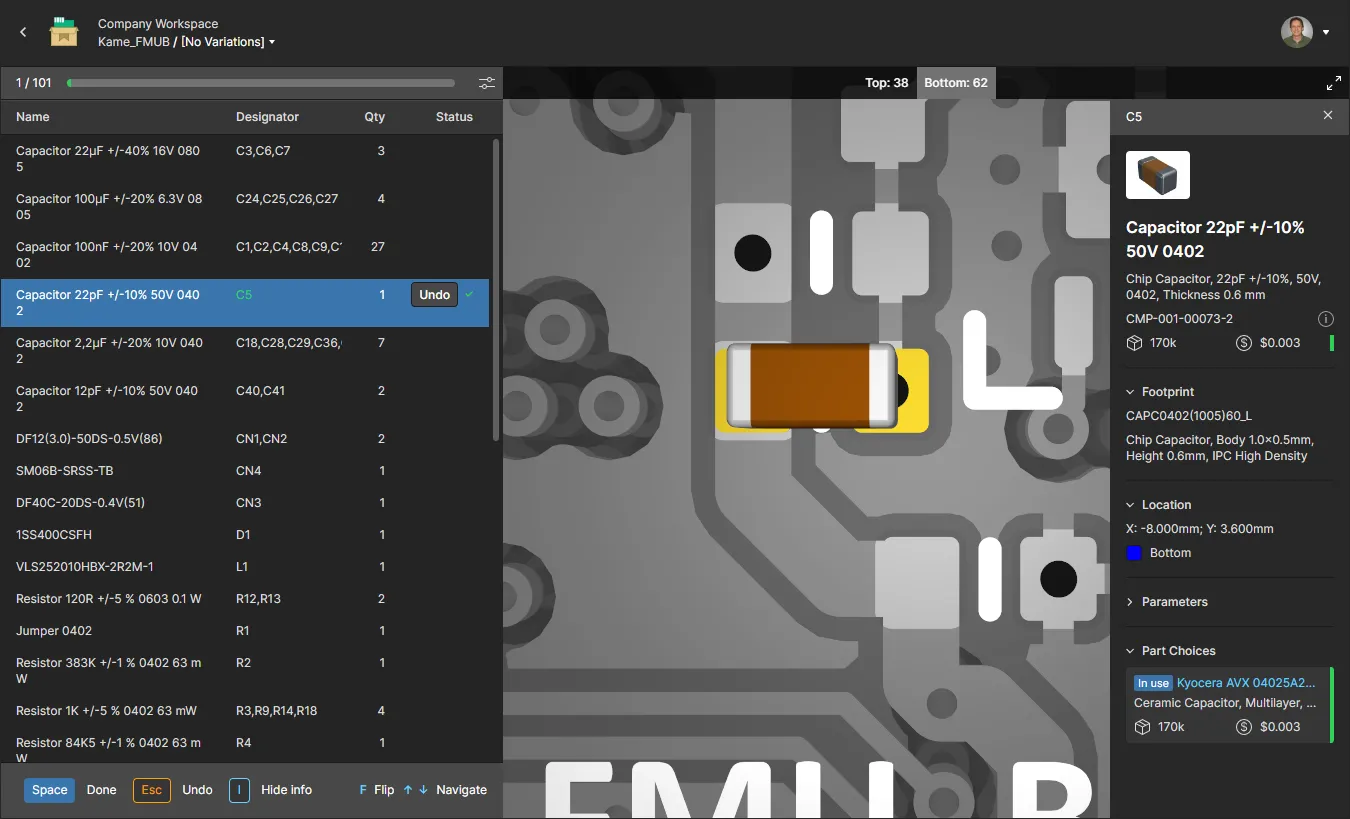
 버튼을 클릭하여 상세 관리 페이지에 액세스할 수 있습니다.
프로젝트 이동
폴더 계층 구조 내에서 프로젝트를 다른 Parent 폴더로 이동하려면 Projects 페이지에서 해당 Entry를 선택하고, 프로젝트/폴더 목록 위의 컨트롤을 클릭한 다음, 관련 메뉴에서 Move Entry를 선택하세요.
Move project 창이 나타나면 새 Parent 폴더를 선택할 수 있습니다. 버튼을 클릭하여 이동을 실행하세요. 프로젝트가 선택한 폴더로 이동하고 해당 폴더가 열립니다.


프로젝트 편집
워크스페이스에 있는 기존 프로젝트의 속성을 편집하려면 Projects 페이지에서 해당 Entry를 선택하고, 프로젝트 목록 위의 컨트롤을 클릭한 다음, 관련 메뉴에서 Edit Entry를 선택하세요. 그러면 간소화된 보기로 열리는 Edit Project 창에서 프로젝트의 Name 및 Description을 변경할 수 있습니다.
 프로젝트의 Name 및 Description 은 언제든지 편집할 수 있습니다.
버튼을 클릭하면 Edit Project 창의 추가 필드에 액세스할 수 있습니다.
 Advanced 버튼을 클릭하면 추가 필드에 액세스할 수 있습니다.
-
Requirements – 설계 프로젝트에서 사용할 수 있는 이 필드는 관련 Requirements Portal 블록을 현재 프로젝트에 연결하는 데 사용됩니다. 이 연결을 통해 설계 프로젝트 내에서 요구사항에 실시간으로 액세스할 수 있으며, 잠금을 해제하지 않으면 읽기 전용으로 유지됩니다. 관련 정보는 요구사항 작업을 참조하세요.

-
Jira – 이 고급 필드는 워크스페이스에서 Jira 통합이 활성화된 경우 사용할 수 있습니다. 설계 프로젝트를 Atlassian Jira® 프로젝트에 연결하는 데 사용되며, 이를 통해 Altium 365의 댓글 및 작업 기능으로 두 프로젝트 간에 작업을 양방향으로 동기화할 수 있습니다. Jira 입력 필드를 클릭하여 사용 가능한 Jira 프로젝트 목록에서 선택합니다. Jira 애플리케이션 구성을 통해 모든 사용자에게 활성화하지 않는 한, 이 매핑 옵션은 관리자만 사용할 수 있습니다. 자세한 내용은 Jira 작업 활용 페이지를 참조하세요.

-
Project – 이 필드는 Managed BOM 프로젝트를 편집할 때만 사용할 수 있으며, BOM 문서와 PCB 설계 프로젝트 간의 연결을 지정합니다. 이 연결을 통해 소스 프로젝트의 부품 데이터를 연결된 BOM으로 동기화할 수 있습니다. 프로젝트에서 생성된 BOM 문서에는 이 연결이 자동으로 정의됩니다. 이 연결을 재정의하거나 제거하면 프로젝트와 BOM 간의 동기화가 끊어집니다. 프로젝트 연결을 찾아 선택하려면 이 필드의
 옵션을 사용하세요.

-
Parameters – 이 컨트롤을 클릭하면 프로젝트의 서버 측 파라미터를 관리할 수 있는 영역이 확장됩니다. 파라미터 이름/값 쌍을 추가(
 ), 편집(인라인 편집) 또는 제거(
 )할 수 있습니다.
 프로젝트의 서버 측 파라미터를 편집합니다.
프로젝트의 서버 측 파라미터를 편집합니다.
버튼을 클릭하여 변경 사항을 확정합니다.
프로젝트 복제
기존 프로젝트를 복제하려면 Projects 페이지에서 해당 항목을 선택하고 프로젝트 목록 위의 컨트롤을 클릭한 다음 관련 메뉴에서 Clone 항목을 선택합니다. Clone Project 창이 나타납니다.
 프로젝트를 복제하면 작업 파일을 포함하여 동일한 사본을 만들 수 있습니다.
Clone Project 창에서 프로젝트 이름과 선택 사항인 설명을 지정합니다. 기본적으로 원본 프로젝트 이름에 ' – Copy' 접미사가 붙으며, 기본 설명이 미리 입력됩니다.
버튼을 클릭하여 Parent Folder 필드에 액세스합니다. 기본적으로 소스 프로젝트가 있는 폴더로 설정됩니다. 필드 오른쪽의 Change 링크를 클릭하면 워크스페이스의 서버 폴더 구조에 액세스하여 복제된 프로젝트를 저장할 다른 폴더를 선택할 수 있습니다. 필요에 따라 프로젝트를 하위 폴더 계층 구조로 구성할 수 있습니다. 자세한 내용은 프로젝트 폴더 계층 구조 생성 섹션을 참조하세요.
필요에 따라 필드를 설정한 후  버튼을 클릭합니다. 원본 프로젝트가 구성 파일 및 데이터와 함께 복제되어 Projects 페이지 목록에 새 프로젝트 항목으로 추가됩니다(선택한 상위 폴더 아래). 생성된 복제본은 사실상 새 프로젝트이므로, 권한은 새 프로젝트 생성(또는 업로드) 시와 동일한 방식으로 설정됩니다. 즉, 기본적으로 상위 폴더에서 권한을 상속하며 복제를 수행한 사용자가 소유자가 됩니다. 관련 정보는 프로젝트 생성 권한 관리도 참조하세요.
프로젝트 제거
Related page: 휴지통
워크스페이스에서 기존 프로젝트를 제거(삭제)하려면 Projects 페이지에서 해당 항목을 선택하고 프로젝트 목록 위의 컨트롤 또는 프로젝트 타일 내의 컨트롤을 클릭한 다음 관련 메뉴에서 Remove 항목을 선택합니다. Projects 페이지가 목록 보기로 표시되는 경우, 원하는 프로젝트 항목의 맨 오른쪽에 있는 컨트롤을 클릭하고 관련 메뉴에서 Remove 명령을 선택합니다.
이어서 표시되는 Remove <project> 창에는 관련 릴리스 등 프로젝트와 함께 제거될 항목이 나열됩니다. Show details 옵션을 선택하면 프로젝트의 릴리스 보기를 열어 관련 릴리스 및 제조 패키지를 확인할 수 있습니다.  프로젝트에 관련 릴리스가 없는 경우 간소화된 Remove 창이 표시됩니다.
워크스페이스 프로젝트 제거는 실제로 '소프트 삭제' 방식으로 수행되며, 프로젝트와 관련 항목이 워크스페이스의 Trash 영역으로 이동됩니다. Remove <project> 창의  버튼을 눌러 제거를 확정합니다.

삭제가 완료되면 기본 프로젝트 목록에서 해당 프로젝트 Entry가 제거됩니다. Altium Designer의 로컬 작업 사본은 이 작업의 영향을 받지 않지만, 더 이상 서버에 변경 사항을 Commit할 수 없습니다. 이제 로컬 프로젝트가 더 이상 존재하지 않는 VCS 저장소를 참조하므로, 로컬 작업 사본을 닫았다가 다시 열면 권장되는 여러 작업을 확인할 수 있습니다.
이 방식으로 삭제된 모든 프로젝트는 인터페이스의 Trash 페이지에서 찾을 수 있습니다. 본인이 직접 소프트 삭제한 프로젝트와 기타 항목만 볼 수 있다는 점에 유의하세요. 관리자는 Trash 페이지의 전체 콘텐츠, 즉 소프트 삭제된 모든 항목을 볼 수 있습니다.
소프트 삭제된 프로젝트와 관련하여 고려할 사항:
-
설계 소프트웨어나 웹 인터페이스에서 해당 프로젝트를 열거나 탐색할 수 없습니다.
-
프로젝트가 워크스페이스 외부에 공유되어 있었다면, 모든 외부 공유 대상자의 Altium 365 플랫폼 인터페이스에 있는 Shared with Me 페이지에서 해당 프로젝트의 타일이 제거됩니다.
-
프로젝트와 함께 삭제된 공유 제조 패키지도 모든 관련 사용자의 Altium 365 플랫폼 인터페이스에 있는 Shared with Me 페이지에서 제거됩니다.
-
프로젝트에 사용된 항목을 탐색할 때 해당 프로젝트의 사용 위치 Entry에는 프로젝트가 삭제되었음이 표시됩니다.
-
프로젝트 소유자 또는 워크스페이스 관리자만 Trash 페이지에서 프로젝트를 복원하거나 영구 삭제할 수 있습니다.
 AI로 번역됨
