
이동 및 정렬
Move 및 Align 도구는 설계에서 객체를 올바르게 배치하고 정렬하는 데 사용됩니다. Move 및 Align 도구는 다음과 같은 방법으로 액세스할 수 있습니다:
- 회로도 라이브러리 편집기의 Tools |Components 영역에서.
- 회로도, PCB 및 PCB 라이브러리 편집기의 Tools | Arrange 영역에서.
Schematic Alignment Tools
회로도 정렬 도구
정렬 도구를 사용하여 회로도 및 회로도 라이브러리에 배치된 객체가 깔끔하게 정렬되도록 합니다.
- 회로도 편집기에서는 Tools | Arrange | Align을(를) 사용합니다.

- 회로도 라이브러리 편집기에서는 Tools | Components | Align을(를) 사용합니다.

Align to Grid 명령을 제외하면, 정렬 도구는 현재 스냅 그리드를 고려하지 않습니다. 객체는 다음을 기준으로 정렬됩니다:
- Left, Right, Top, Bottom 명령의 경우 선택된 객체 중 하나, 또는
- Distribute 명령의 경우 선택된 객체 중 가장 바깥쪽 객체, 또는
- Center 계열 명령의 경우 선택 사각형들의 합의 중심.
먼저 Align to Grid 명령을 사용해 모든 객체를 필요한 그리드로 밀어 넣은 다음, 필요한 Align 명령을 실행하십시오.
정렬 명령 요약
| 명령 | 동작 |
|---|---|
| 왼쪽 정렬 | 선택된 회로도 객체를 왼쪽으로 이동하여, 선택 사각형의 왼쪽 가장자리가 동일한 X 좌표를 공유하도록 합니다. |
| 오른쪽 정렬 | 선택된 회로도 객체를 오른쪽으로 이동하여, 선택 사각형의 오른쪽 가장자리가 동일한 X 좌표를 공유하도록 합니다. |
| 가로 중심 정렬 | 선택된 회로도 객체를 수평으로 이동하여, 선택 사각형의 중심이 정렬되도록 합니다. |
| 가로로 분배 | 선택된 회로도 객체를 수평으로 이동하여, 가장 왼쪽 객체와 가장 오른쪽 객체 사이에 동일한 간격으로 분배되도록 합니다. |
| 위쪽 정렬 | 선택된 회로도 객체를 위로 이동하여, 선택 사각형의 위쪽 가장자리가 동일한 Y 좌표를 공유하도록 합니다. |
| 아래쪽 정렬 | 선택된 회로도 객체를 아래로 이동하여, 선택 사각형의 오른쪽 가장자리가 동일한 Y 좌표를 공유하도록 합니다. |
| 세로 중심 정렬 | 선택된 회로도 객체를 수직으로 이동하여, 선택 사각형의 중심이 정렬되도록 합니다. |
| 세로로 분배 | 선택된 회로도 객체를 수직으로 이동하여, 가장 위쪽 객체와 가장 아래쪽 객체 사이에 동일한 간격으로 분배되도록 합니다. |
| 그리드에 정렬 | 선택된 모든 객체를 현재 스냅 그리드(상태 표시줄에 표시됨)에서 가장 가까운 그리드 포인트로 이동합니다. |
Schematic Movement Tools
회로도 이동 도구
이동 도구를 사용하여 회로도 및 회로도 라이브러리에 배치된 객체가 올바르게 위치하도록 합니다.
- 회로도 편집기에서는 Tools | Arrange | Move을(를) 사용합니다.

- 회로도 라이브러리 편집기에서는 Tools | Components | Move을(를) 사용합니다.

객체 이동 중의 인터랙티브 동작
하나 이상의 객체를 이동하는 동안 다음 명령을 사용할 수 있습니다:
- Tab을(를) 눌러 객체의 Inspector 패널을 엽니다(객체 하나만 이동 중인 경우).
- Spacebar을(를) 눌러 이동 기준점 기준으로 객체를 반시계 방향으로 회전하거나, 시계 방향 회전은 Shift+Spacebar을(를) 누릅니다. 기본 회전 증분은 90도입니다.
- X 또는 Y 키를 눌러 객체를 각각 X 또는 Y 축을 따라 뒤집습니다.
- 이동 중인 객체가 컴포넌트인 경우, L을(를) 눌러 보드의 반대면으로 뒤집습니다. X 또는 Y을(를) 사용해 컴포넌트를 뒤집지 마십시오. 컴포넌트 내부의 프리미티브 객체가 적절한 바텀면 레이어로 교체되지 않기 때문입니다.
- Esc을(를) 눌러 현재 이동 동작을 중단합니다.
이동 명령 요약
| 명령 | 동작 |
|---|---|
| 드래그 | 선택한 객체를 이동하고, 연결된 객체를 함께 끌고 이동합니다. 명령을 실행하면 상태 표시줄에 Choose object to drag가 표시됩니다. 클릭하여 객체를 선택한 다음 필요한 위치로 이동하십시오. 연결된 와이어 세그먼트는 계속 연결된 상태로 유지됩니다. 이동하는 객체 쪽 끝은 객체와 함께 이동하고, 세그먼트의 다른 쪽 끝은 원래 위치에 남습니다. |
| 선택 이동 | 선택한 객체를 이동합니다. 명령을 실행하면 상태 표시줄에 Choose move selection reference location가 표시됩니다. 클릭하여 객체를 선택한 다음 필요한 위치로 이동하십시오. 이 명령은 객체의 선택 상태를 고려하지 않으며, 단지 선택한 객체만 이동합니다. |
| X, Y로 선택 이동 | 선택된 객체를 사용자가 정의한 오프셋만큼 이동합니다. 이 명령을 실행하면 Move Selection by X /Y 대화상자가 열립니다. 필요한 오프셋 값을 입력한 다음 OK을(를) 클릭하여 선택 집합을 해당 값만큼 이동합니다. |
| 선택 드래그 | 선택한 객체를 이동하고, 연결된 객체를 함께 끌고 이동합니다. 명령을 실행하면 상태 표시줄에 Choose drag selection reference location가 표시됩니다. 객체를 필요한 위치로 이동하십시오. 연결된 와이어 세그먼트는 계속 연결된 상태로 유지됩니다. 이동하는 객체 쪽 끝은 객체와 함께 이동하고, 세그먼트의 다른 쪽 끝은 원래 위치에 남습니다. |
| 맨 앞으로 이동 |
이동할 설계 객체 위에 커서를 놓은 다음 클릭하거나 Enter을(를) 누르십시오. 객체가 커서에 떠 있는 것처럼 표시됩니다. 객체를 필요한 위치로 이동한 다음 클릭하거나 Enter 을(를) 눌러 배치를 확정합니다. 객체는 다른 모든 겹치는 객체 앞, 스택의 최상단에 위치하게 됩니다. |
| 선택 회전 | 선택된 객체가 반시계 방향으로 90° 회전합니다. |
| 선택 시계 방향 회전 | 선택된 객체가 시계 방향으로 90° 회전합니다. |
| 맨 앞으로 가져오기 | 이동하려는 객체 위에 커서를 놓은 다음 클릭하거나 Enter을(를) 누르십시오. 객체는 x 또는 y 좌표를 변경하지 않고, 모든 겹치는 객체 앞의 스택 최상단으로 이동합니다. |
| 맨 뒤로 보내기 | 이동하려는 객체 위에 커서를 놓은 다음 클릭하거나 Enter을(를) 누르십시오. 객체는 x 또는 y 좌표를 변경하지 않고, 모든 겹치는 객체 뒤의 스택 최하단으로 이동합니다. |
| 지정 객체 앞쪽으로 가져오기 | 이동하려는 객체 위에 커서를 놓은 다음 클릭하거나 Enter을(를) 누르십시오. 그런 다음 첫 번째 객체를 그 앞쪽으로 이동시킬 대상 객체를 선택하라는 안내가 표시됩니다. 이 '대상' 객체 위에 커서를 놓고 클릭하거나 Enter을(를) 누르십시오. 첫 번째 객체는 x 또는 y 좌표를 변경하지 않고 이 대상 객체 앞쪽으로 이동합니다. |
| 지정 객체 뒤쪽으로 보내기 | 이동하려는 객체 위에 커서를 놓은 다음 클릭하거나 Enter을(를) 누르십시오. 그런 다음 첫 번째 객체를 그 뒤쪽으로 이동시킬 대상 객체를 선택하라는 안내가 표시됩니다. 이 '대상' 객체 위에 커서를 놓고 클릭하거나 Enter을(를) 누르십시오. 첫 번째 객체는 x 또는 y 좌표를 변경하지 않고 이 대상 객체 뒤쪽으로 이동합니다. |
Tips
- 마우스 버튼을 클릭한 채로 유지하여 단일 객체를 이동할 수 있습니다. 객체는 기준점 또는 단일 기준점 객체에 의해 잡힌 상태로 이동합니다.
- 단일 객체는 현재 스냅 그리드에서 이동합니다. 여러 객체의 경우, 선택 집합이 잡힌 위치가 현재 스냅 그리드에 놓이게 됩니다.
- 클릭 후 유지 방식은 마우스 버튼을 계속 누르고 있어야 합니다. Move 메뉴 명령을 사용하면 마우스 버튼을 누르고 있을 필요가 없습니다. Move 명령을 사용하는 장점은 화살표 키를 사용해 그리드 1칸 단위로 객체를 정확하게 이동할 수 있다는 점입니다. 또한 Shift을(를) 누른 채로 있으면 10배 그리드 증분으로 이동할 수 있습니다.
- 선택된 객체 집합은, 선택 집합에서 어떤 종류의 객체를 클릭했는지에 따라 클릭 후 유지 방식으로도 이동할 수 있습니다. 여러 객체를 클릭 후 유지 방식으로 이동하면 커서가 가장 가까운 그리드 포인트로 점프한 다음 선택 집합 이동을 시작합니다. 이때 잡힌 지점이 객체 기준점이 아닐 수도 있습니다. 위치 지정이 중요하다면 Move Selection 명령을 사용하는 것이 더 좋습니다. 커서를 이동해 객체 기준점에 스냅되도록 할 수 있고, 그 지점이 객체 집합을 잡는 기준점이 되기 때문입니다.
- 여러 객체를 이동하는 경우, 객체 간 상대 위치는 유지됩니다.
PCB Alignment Tools
PCB 정렬 도구
컴포넌트는 연결성 및 신호 무결성 요구사항으로 정의되는 전기적 요구사항을 만족하도록 PCB 보드에 배치되어야 할 뿐만 아니라, 조립 공정 중에 실장 가능해야 하고 테스트 및 수리 시에도 쉽게 찾을 수 있어야 합니다. 이러한 모든 요구사항을 충족하는 데 도움이 되도록, 가능한 경우 컴포넌트를 합리적인 배치 그리드에 맞추고 적절한 간격과 정렬을 유지하도록 배치하는 것이 유용합니다. 컴포넌트뿐 아니라, 레퍼런스 디자인레이터 및 기타 텍스트 문자열과 같은 다른 객체를 정렬하는 것도 중요할 수 있습니다. 이러한 목표를 달성하기 위해, 모든 유형의 설계 객체에 사용할 수 있는 다양한 위치 지정 및 정렬 도구가 제공됩니다.
정렬 도구를 사용하여 PCB 및 PCB 라이브러리에 배치된 객체가 깔끔하게 정렬되도록 합니다.
- PCB 편집기에서는 Tools | Arrange | Align을(를) 사용합니다.

- PCB 라이브러리 편집기에서는 Tools | Arrange | Align을(를) 사용합니다.

별도로 언급되지 않는 한, 정렬 명령은 다음을 전제로 합니다:
- Apply to Selected Objects - 필요한 정렬 명령을 선택하기 전에 객체를 먼저 선택합니다.
- Move Objects on the Current Grid - 정렬 명령 중 하나를 적용하기 전에 그리드를 적절한 값으로 설정합니다. 그리드는 PCB 편집기에서 Home | Grids and Units | Snap Grid 의 드롭다운에서 값을 입력하거나 선택하여 설정합니다.
정렬 명령 요약
| 명령 | 동작 |
|---|---|
| Align | Align Objects 대화상자를 열어, 다섯 가지 Horizontal 및 Vertical 정렬 옵션 중 하나를 선택할 수 있습니다. Horizontal과 Vertical 옵션을 동시에 활성화하면 선택된 객체들이 서로 위에 겹쳐 쌓이면서 충돌이 발생할 수 있습니다. |
| Position Component Text | Component Text Position 대화상자를 열어, 현재 선택된 컴포넌트의 Designator 및/또는 Comment 문자열에 대해 자동 배치(autoposition) 위치를 선택하고 적용할 수 있습니다. 선택한 자동 배치 옵션은 문자열을 수동으로 재배치하거나 Inspector 패널의 String 또는 Component 모드에서 Autoposition 옵션을 변경하기 전까지 해당 컴포넌트에 계속 적용됩니다. |
|
Align To Grid |
선택된 각 객체의 기준점(reference point)을 현재 스냅 그리드(Snap Grid) 위로 이동합니다. 많은 컴포넌트는 기준점이 기하학적 중심에 있도록 설계되어 있어 패드가 그리드에서 벗어날 수 있습니다. 이 명령을 실행한 후에도 패드는 계속 그리드에서 벗어난 상태로 남습니다. |
|
Move All Components Origin To Grid |
모든 컴포넌트의 기준점을 현재 스냅 그리드로 이동합니다. 현재 패드가 그리드에서 벗어나 있는 컴포넌트는 이동되지 않습니다. |
| Align Left | 선택된 객체들을 정렬하여, 가장 왼쪽 프리미티브의 바깥쪽 에지가 동일한 X 위치를 갖도록 합니다. 가장 왼쪽 프리미티브를 가진 객체가 기준으로 사용됩니다. |
| Align Right | 선택된 객체들을 정렬하여, 가장 오른쪽 프리미티브의 바깥쪽 에지가 동일한 X 위치를 갖도록 합니다. 가장 오른쪽 프리미티브를 가진 객체가 기준으로 사용됩니다. |
| Align Left (maintain spacing) | 선택된 객체들을 정렬하여, 가장 왼쪽 프리미티브의 바깥쪽 에지가 동일한 X 위치를 갖도록 합니다. 적용 가능한 설계 규칙을 위반하는 위치로는 객체가 이동되지 않습니다. 가장 왼쪽 프리미티브를 가진 객체가 기준으로 사용됩니다. |
| Align Right (maintain spacing) | 선택된 객체들을 정렬하여, 가장 오른쪽 프리미티브의 바깥쪽 에지가 동일한 X 위치를 갖도록 합니다. 적용 가능한 설계 규칙을 위반하는 위치로는 객체가 이동되지 않습니다. 가장 오른쪽 프리미티브를 가진 객체가 기준으로 사용됩니다. |
| Align Horizontal Centers | 객체를 수평으로 이동하여 중심이 정렬되도록 합니다. 명령을 선택한 뒤 기준 객체를 선택하기 위해 클릭하라는 안내가 표시됩니다. |
| Distribute Horizontally | 선택된 객체들이 수평 방향으로, 가장 왼쪽 객체와 가장 오른쪽 객체(이 둘은 이동하지 않음) 사이에서 동일한 간격으로 배치됩니다. 이로 인해 이동되는 객체가 그리드에서 벗어날 수 있습니다. |
|
Increase Horizontal Spacing |
가장 왼쪽 객체를 제외한 각 객체를 오른쪽으로 이동하여, 가장 가까운 다음 객체와의 간격이 그리드 간격 1칸만큼 더 벌어지도록 합니다. |
| Decrease Horizontal Spacing | 가장 왼쪽 객체를 제외한 각 객체를 왼쪽으로 이동하여, 가장 가까운 다음 객체와의 간격이 그리드 간격 1칸만큼 더 좁아지도록 합니다. |
| Align Top | 선택된 객체들을 정렬하여, 가장 위쪽 프리미티브의 바깥쪽 에지가 동일한 Y 위치를 갖도록 합니다. 가장 위쪽 프리미티브를 가진 객체가 기준으로 사용됩니다. |
| Align Bottom | 선택된 객체들을 정렬하여, 가장 아래쪽 프리미티브의 바깥쪽 에지가 동일한 Y 위치를 갖도록 합니다. 가장 아래쪽 프리미티브를 가진 객체가 기준으로 사용됩니다. |
| Align Top (maintain spacing) | 선택된 객체들을 정렬하여, 가장 위쪽 프리미티브의 바깥쪽 에지가 동일한 Y 위치를 갖도록 합니다. 적용 가능한 설계 규칙을 위반하는 위치로는 객체가 이동되지 않습니다. 가장 위쪽 프리미티브를 가진 객체가 기준으로 사용됩니다. |
| Align Bottom (maintain spacing) | 선택된 객체들을 정렬하여, 가장 아래쪽 프리미티브의 바깥쪽 에지가 동일한 Y 위치를 갖도록 합니다. 적용 가능한 설계 규칙을 위반하는 위치로는 객체가 이동되지 않습니다. 가장 아래쪽 프리미티브를 가진 객체가 기준으로 사용됩니다. |
| Align Vertical Centers | 객체를 수직으로 이동하여 중심이 정렬되도록 합니다. 명령을 선택한 뒤 기준 객체를 선택하기 위해 클릭하라는 안내가 표시됩니다. |
| Distribute Vertically | 선택된 객체들이 수직 방향으로, 가장 위쪽 객체와 가장 아래쪽 객체(이 둘은 이동하지 않음) 사이에서 동일한 간격으로 배치됩니다. 이로 인해 이동되는 객체가 그리드에서 벗어날 수 있습니다. |
| Increase Vertical Spacing | 가장 아래쪽 객체를 제외한 각 객체를 위로 이동하여, 가장 가까운 다음 객체와의 간격이 그리드 간격 1칸만큼 더 벌어지도록 합니다. |
| Decrease Vertical Spacing | 가장 아래쪽 객체를 제외한 각 객체를 아래로 이동하여, 가장 가까운 다음 객체와의 간격이 그리드 간격 1칸만큼 더 좁아지도록 합니다. |
PCB Movement Tools
PCB 이동 도구
PCB 보드 설계는 매우 세밀하고 정밀한 과정입니다. 객체는 기구적/전기적 요구사항을 충족하도록 신중하게 배치됩니다. 이를 돕기 위해 PCB 및 PCB 라이브러리 편집기에는 다양한 이동 명령과 동작이 포함되어 있습니다. 잠겨 있지 않다면 어떤 객체든 클릭하여 드래그하는 방식으로 이동할 수 있습니다. 여러 객체를 이동하려면, 소프트웨어가 어떤 객체를 이동해야 하는지 알 수 있도록 먼저 선택해야 합니다.
이동 도구를 사용하여 PCB 및 PCB 라이브러리에 배치된 객체가 올바른 위치에 있도록 하십시오.
- PCB 편집기에서는 Tools | Arrange | Move을(를) 사용합니다.

- PCB 라이브러리 편집기에서는 Tools | Arrange | Move을(를) 사용합니다.

객체 이동 중의 인터랙티브 동작
하나 이상의 객체를 이동하는 동안 다음 명령을 사용할 수 있습니다:
- Tab을(를) 눌러 객체의 Inspector 패널을 엽니다(객체 하나만 이동 중인 경우).
- Spacebar을(를) 눌러 이동 기준점 기준으로 객체를 반시계 방향으로 회전하거나, 시계 방향 회전은 Shift+Spacebar을(를) 누릅니다. 기본 회전 증분은 90도입니다. Rotation Step 크기는 System Preferences의 PCB Editor - General 페이지에서 변경할 수 있습니다.
- X 또는 Y 키를 눌러 객체를 각각 X축 또는 Y축을 기준으로 뒤집습니다.
- 이동 중인 객체가 컴포넌트인 경우 L을(를) 눌러 보드의 반대면으로 뒤집습니다. X 또는 Y로 컴포넌트를 뒤집지 마십시오. 컴포넌트 내부의 프리미티브 객체가 적절한 바텀면 레이어로 교체되지 않기 때문입니다.
- Esc을(를) 눌러 현재 이동 동작을 취소합니다.
이동 명령 요약
| 명령 | 동작 |
|---|---|
| Move Object | 선택한 객체를 이동합니다. 명령을 실행하면 상태 표시줄에서 Move any Object을(를) 안내합니다. 클릭하여 객체를 선택한 다음 필요한 위치로 이동합니다. 이 명령은 객체의 선택 상태를 고려하지 않고, 단순히 선택한 객체를 이동합니다. |
| Drag | 선택한 객체를 이동하면서 연결된 객체도 함께 끌고 이동합니다. 명령을 실행하면 상태 표시줄에서 Move any Object을(를) 안내합니다. 클릭하여 객체를 선택한 다음 필요한 위치로 이동합니다. 연결된 트랙 세그먼트는 계속 연결된 상태로 유지됩니다. 이동하는 객체 쪽 끝은 객체와 함께 이동하고, 세그먼트의 다른 쪽 끝은 원래 위치에 남습니다. 컴포넌트에 연결된 트랙은 Comp Drag 옵션이 Connected Tracks(으)로 설정된 경우에만 드래그됩니다(System Preferences의 PCB Editor - General 페이지). 이 옵션은 아래에서 더 자세히 설명합니다. |
| Component | 선택한 컴포넌트를 이동합니다. 명령을 실행하면 상태 표시줄에서 Moving Component을(를) 안내합니다. 클릭하여 Choose Component 대화상자를 열고, 이동할 컴포넌트를 선택해 해당 컴포넌트로 점프할 수 있습니다. 연결된 트랙의 동작은 System Preferences의 PCB Editor - General 페이지에 있는 Comp Drag 옵션 설정에 따라 달라집니다. 이는 아래에서 더 자세히 설명합니다. |
| Re-Route | 선택한 트랙 세그먼트를 재배선합니다. 명령을 실행하면 상태 표시줄에서 Choose a Track하라는 안내가 표시됩니다. 트랙 세그먼트를 클릭하면 해당 세그먼트가 사실상 두 개로 분리됩니다. 커서를 이동하여 이 두 세그먼트가 만나는 새 버텍스(vertex) 위치를 지정합니다. 버텍스를 배치한 후에는 또 다른 버텍스를 배치하여 두 개의 추가 세그먼트 끝을 고정하는 식으로 계속 진행합니다. 우클릭(또는 Esc)하여 이 라우트의 재배선을 중지하며, 한 번 더 수행하면 명령에서 빠져나옵니다. |
| Break Track | 기존 세그먼트를 두 개의 세그먼트로 분할합니다. 이 명령은 Re-route command와 동일하게 동작하지만 반복 실행되지는 않습니다. 명령을 실행하면 상태 표시줄에서 Choose a Track하라는 안내가 표시됩니다. 트랙 세그먼트를 클릭하면 클릭한 위치에 정점이 추가되며, 마우스를 움직여 정점 위치를 지정합니다. 해당 세그먼트는 해제되고 십자선 커서는 그대로 남아 Break Track 모드가 계속됨을 나타냅니다. 다른 트랙을 계속 분할하거나, 마우스 오른쪽 버튼(또는 Esc)을 클릭해 명령을 종료합니다. 또한 이 동작은 명령을 실행하지 않고도 디자인 공간에서 인터랙티브하게 수행할 수 있습니다. 트랙 세그먼트를 한 번 클릭해 선택한 다음, 가운데 정점을 클릭한 채로 유지하여 트랙을 분할하고 필요에 맞게 위치를 지정하면 됩니다. |
| Drag Track End | 기존 정점(트랙 끝)을 새 위치로 이동합니다. 명령을 실행하면 상태 표시줄에서 Move any Object하라는 안내가 표시됩니다. 트랙 세그먼트의 아무 곳이나 클릭하면 커서가 해당 세그먼트의 가장 가까운 끝으로 이동하며, 그 끝점이 커서와 함께 움직입니다. 원하는 위치로 커서를 옮긴 뒤 클릭하여 배치합니다. |
| Move / Resize Tracks | 트랙 세그먼트의 끝을 자유롭게 이동합니다. 명령을 실행하면 상태 표시줄에서 Choose Track End Point하라는 안내가 표시됩니다. 트랙 세그먼트의 아무 곳이나 클릭하면 커서가 해당 세그먼트의 가장 가까운 끝으로 이동하며, 그 끝점이 커서에 붙습니다. 커서를 이동해 해당 끝점을 옮기고 클릭하여 배치합니다. 단일 트랙 세그먼트의 끝을 자유롭게 이동할 수 있는 이 동작은, 세그먼트를 한 번 클릭해 선택한 다음 끝 정점을 클릭한 채로 유지하여 자유롭게 이동하는 방식으로도 수행할 수 있습니다. |
| Move Selection | 선택된 객체를 이동합니다. 이 명령을 실행하면 상태 표시줄에서 Move Selection하라는 안내가 표시됩니다. 디자인 공간의 아무 곳이나 클릭하여 그 지점에서 선택 집합을 “잡은” 다음, 마우스를 움직여 선택 집합을 새 위치로 이동합니다. 선택 집합의 잡는 지점을 정의하는 클릭은, 패드 중심과 같은 객체 핫스팟(참조점)에 스냅되도록 마우스를 올려두지 않는 한 자동으로 그리드에 맞춰집니다. |
| Move Selection by X, Y | 사용자 정의 오프셋만큼 선택된 객체를 이동합니다. 이 명령을 실행하면 Get X /Y Offsets 대화상자가 열립니다. 필요한 오프셋 값을 입력한 다음 OK을(를) 클릭하여 선택 집합을 해당 거리만큼 이동합니다. |
| Rotate Selection | 사용자 정의 회전 각도로 선택된 객체를 회전합니다. 이 명령을 실행하면 Rotation Angle 대화상자가 열립니다. 필요한 회전 각도(도 단위)를 입력한 다음 OK을(를) 클릭합니다. 상태 표시줄에서 Select Reference Point하라는 안내가 표시되며, 선택 집합은 사용자가 클릭한 점을 중심으로 회전합니다. |
| Flip Selection | 선택 집합을 보드의 현재 면에서 반대쪽 면으로 뒤집습니다. 선택 집합은 X축을 기준으로 뒤집히며, 작업 공간에서 집합의 전체 바운딩 사각형은 동일한 X, Y 위치에 유지된 채 하나의 객체처럼 뒤집힙니다. 논리적 페어가 있는 레이어에 있는 각 객체는 뒤집히면서 페어 레이어로 이동합니다. 예를 들어 Top Layer 객체는 Bottom Layer로, Top Solder는 Bottom Solder로 뒤집히며, 레이어 페어로 정의된 기계 레이어도 동일하게 동작합니다. |
| Move Polygon Vertices | 폴리곤의 정점을 인터랙티브하게 이동합니다. 명령을 실행하면 상태 표시줄에서 먼저 Choose a Polygon하라는 안내가 표시됩니다. 폴리곤을 클릭해 선택하면, 상태 표시줄에서 Handle (정점) 또는 Edge을(를) 선택하라고 안내합니다. 이 편집 상태는 폴리곤을 한 번 클릭해 선택하는 것만으로도 진입할 수 있습니다. 폴리곤 형태 객체 편집에 대한 추가 정보는 아래에 있습니다. |
| Region Vertices | 솔리드 리전의 정점을 인터랙티브하게 이동합니다. 명령을 실행하면 상태 표시줄에서 먼저 Choose a Region하라는 안내가 표시됩니다. 리전을 클릭해 선택하면, 상태 표시줄에서 Handle (정점) 또는 Edge을(를) 선택하라고 안내합니다. 이 편집 상태는 리전을 한 번 클릭해 선택하는 것만으로도 진입할 수 있습니다. 폴리곤 형태 객체 편집에 대한 추가 정보는 아래에 있습니다. |
Tips
- 마우스 버튼을 클릭한 채로 유지하여 단일 객체를 이동할 수 있습니다. 객체는 다음 중 하나를 기준으로 잡힙니다.
- 패드, 비아, 컴포넌트처럼 단일 참조점을 가진 객체의 참조점, 또는
- 트랙 또는 폴리곤 형태 객체의 정점.
- 단일 객체는 현재 스냅 그리드에 맞춰 이동합니다. 여러 객체의 경우, 선택 집합을 잡는 위치가 현재 스냅 그리드에 맞춰집니다.
- 클릭 앤 홀드(click and hold)는 마우스 버튼을 계속 누르고 있어야 합니다. Move 메뉴 명령을 사용하면 마우스 버튼을 누르고 있을 필요가 없습니다. Move command를 사용하는 장점은 화살표 키를 사용해 그리드 1칸 단위로 객체를 정확하게 이동할 수 있다는 점입니다. 또한 Shift을(를) 누르면 10배 그리드 증분으로 이동할 수 있습니다.
- 선택된 객체 집합도, 선택 집합에서 어떤 종류의 객체를 클릭했는지에 따라 클릭 앤 홀드 방식으로 이동할 수 있습니다. 여러 객체를 클릭 앤 홀드로 이동할 때 커서는 가장 가까운 그리드 포인트로 점프한 다음 선택 집합 이동을 시작합니다. 이때 잡는 점이 객체의 참조점이 아닐 수도 있습니다. 위치 지정이 중요하다면 아래에 설명된 Move Selection command를 사용하는 것이 더 좋습니다. 이 명령은 커서를 움직여 패드 중심 같은 객체 참조점에 스냅시킨 뒤, 그 점을 기준으로 객체 집합을 잡아 이동할 수 있기 때문입니다. 실제로 선택된 객체 집합을 정밀하게 재배치하기 위해 임시 패드나 비아를 배치하는 것이 도움이 될 수 있습니다.
- 선택된 트랙 집합은 클릭 앤 홀드 방식으로 이동할 수 없습니다. 이 경우(선택 집합에 클릭 앤 홀드할 수 있는 비-트랙 객체가 포함되어 있지 않다면) Move Selection command를 사용해야 합니다.
- 여러 객체를 이동할 때 객체 간 상대 위치는 유지됩니다.
컴포넌트 이동
다른 객체와 마찬가지로 컴포넌트도 클릭 앤 홀드로 이동할 수 있습니다. 또는 Move 메뉴에서 Component command를 사용하십시오.
컴포넌트를 잡는 방식
컴포넌트 풋프린트는 일반적으로 원점(참조점)이 컴포넌트의 기하학적 중심 또는 1번 패드의 중심에 오도록 설계됩니다. 보드 설계의 컴포넌트 배치 단계에서는 1번 패드 또는 다른 패드를 기준으로 컴포넌트를 위치시키는 것이 더 바람직할 수 있습니다. 이 동작을 사용하려면 System Preferences의 PCB Editor - General 페이지에서 Smart Component Snap 옵션을 활성화하십시오. 이 옵션을 활성화하면, 소프트웨어는 참조점으로 점프하는 대신 패드 중심도 잠재적인 잡는 점으로 포함하고, 클릭 앤 홀드 시 가장 가까운 점(참조점 또는 패드 중심)으로 점프합니다. 잡고 싶은 패드 가까이에 커서를 위치시킨 다음 클릭 앤 홀드하십시오.
연결된 트랙의 동작
컴포넌트에 연결된 트랙의 기본 동작은 컴포넌트를 이동해도 트랙 끝점이 함께 이동하지 않는 것입니다. System Preferences의 PCB Editor - General 페이지에서 Comp Drag 옵션을 Connected Tracks(으)로 설정하면, 컴포넌트 이동 시 트랙 끝점을 함께 드래그하도록 할 수 있습니다. 이동 시 드래그가 기본 동작이 아니므로, 연결된 트랙 끝점을 드래그하면서 컴포넌트를 이동하려면 Move 메뉴에서 Drag 또는 Component command를 사용해야 합니다.
소프트웨어는 컴포넌트를 이동하면서 트랙을 드래그할 때 트랙 객체의 90/45도 배치를 유지하거나 잠재적인 설계 규칙 위반을 방지하려고 시도하지 않습니다. PCB 편집기에는 뛰어난 트랙 슬라이딩 기능이 포함되어 있습니다. 이를 사용해 정리되지 않은 트랙 세그먼트를 정돈하거나, 드래그 없이 컴포넌트를 이동한 뒤 동일한 슬라이딩 기능으로 컴포넌트 이동 후 트랙 세그먼트를 수정하십시오.
 드래그된 트랙을 정돈하려면 세그먼트를 한 번 클릭해 선택한 다음, 세그먼트를 클릭한 채로 유지하고 슬라이드하십시오. 소프트웨어가 트랙의 90/45도 배치를 복원합니다.
트랙/라인 세그먼트 이동
라우팅은 전통적으로 모든 트랙 세그먼트가 수직, 수평 또는 45도가 되도록 배치합니다. 이는 보드 공간을 가장 효율적으로 사용하기 위함입니다. PCB 편집기에는 보드에서 트랙 세그먼트를 이동할 때 라우팅의 배치를 유지할 수 있도록 하는 정교한 알고리즘이 포함되어 있습니다.
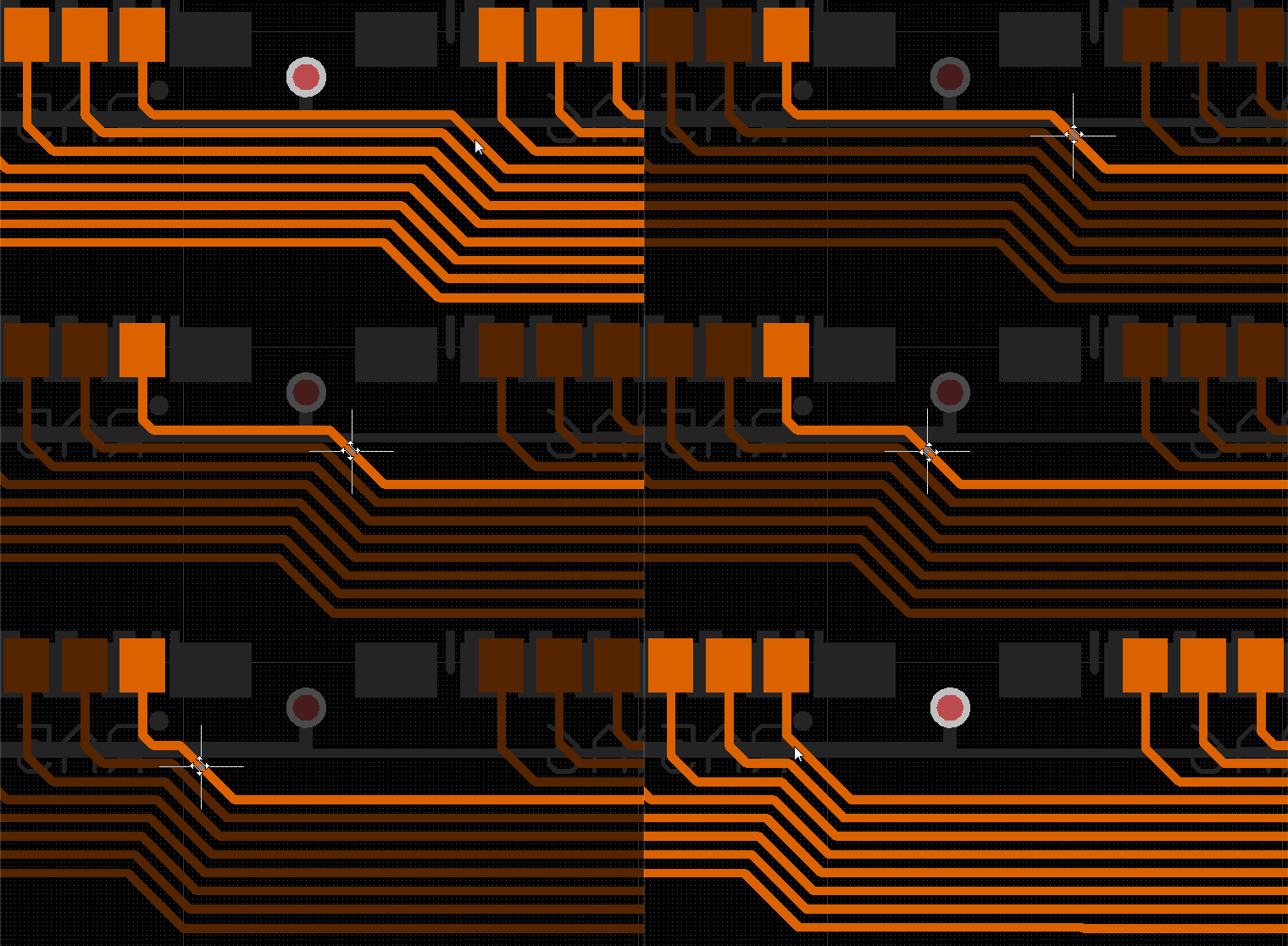
이 트랙 세그먼트 슬라이딩은 인터랙티브하게 호출할 수 있습니다. 먼저 트랙 세그먼트를 클릭해 선택한 다음, 특수 커서가 나타날 때 클릭 앤 홀드하여 세그먼트를 슬라이드(아래 애니메이션 참조)하거나, 트랙 세그먼트를 클릭 앤 홀드한 채로 슬라이드하면 됩니다. 이 슬라이딩 동작은 System Preferences. 의 PCB Editor - Interactive Routing 페이지에 있는 Dragging 옵션으로 구성할 수 있습니다. 이 옵션을 사용하면 트랙에 Move 동작을 할당할 수 있으며, 개별 트랙 세그먼트를 자유롭게 이동하고 싶을 때 유용합니다.
개별 넷의 세그먼트 이동을 지원하는 것뿐 아니라, 내장된 push and shove 알고리즘을 사용하면 아래 애니메이션에 표시된 것처럼 여러 라우트를 한 번의 작업으로 깔끔하게 이동할 수 있습니다. Shift+R 단축키를 눌러 다양한 인터랙티브 슬라이딩 모드(Push Obstacles, HugNPush Obstacles, 및 Ignore Obstacles)를 순환 전환하십시오. 현재 모드는 슬라이딩 중 상태 표시줄에 표시됩니다.
기존 트랙 세그먼트 재형상화
세그먼트 슬라이딩 기능과 조화롭게 사용할 수 있는 기능으로, 세그먼트를 끊거나(더 정확히 말하면) reshape 기존 세그먼트를 분할할 수도 있습니다. 이렇게 하려면 세그먼트를 한 번 클릭해 선택한 다음, 마우스를 중앙 버텍스 위에 올려놓습니다. 이 세그먼트를 재형상(reshape)할 수 있음을 나타내는 특수 커서가 표시됩니다. 클릭한 채로 유지한 상태에서 마우스를 움직이면, 아래 이미지에 표시된 것처럼 소프트웨어가 자동으로 새로운 재형상 세그먼트를 추가합니다.
 중앙 버텍스 위에 마우스를 올려 재형상 커서를 표시합니다,
 클릭한 채로 유지한 다음 드래그하여 세그먼트를 재형상합니다,
 놓아서 재형상 프로세스를 완료합니다.
다각형 객체 버텍스 이동
다양한 다각형 객체 간에는 몇 가지 차이점이 있습니다. 다각형 객체의 재형상에 대한 자세한 내용은 Polygon 객체를 참조하십시오.
 AI로 번역됨