
지시문
 일반(Generic) No ERC, 차동 페어(Differential Pair) 및 넷 클래스(Net Class) 지시문
Design Directive는 설계 캡처 과정에서 회로도에 배치되는 객체로, 지정된 지침을 소프트웨어의 다른 부분으로 전달하는 방법을 제공합니다. 다양한 Design Directive를 다음 두 가지 방식으로 사용할 수 있습니다:
- 소스 회로도 문서의 자동 컴파일과 연관된 지시문.
- 회로도 시트에 정의된 정보를 PCB로 전달하는 데 사용되는 지시문.

Generic No ERC
 No ERC 마커를 사용하여 회로의 특정 노드에 대한 오류/경고 메시지를 억제합니다. No ERC 마커는 회로의 한 노드에 배치되며, 회로도 프로젝트를 컴파일할 때 감지되는 모든 경고 및/또는 오류 위반 조건의 보고를 억제합니다. 이를 통해 (예: 연결되지 않은 핀처럼) 경고가 발생할 것을 알고 있는 회로의 특정 지점에서 의도적으로 오류 검사를 제한하면서도, 회로의 나머지 부분에 대해서는 포괄적인 검사를 계속 수행할 수 있습니다.
No ERC 마커는 여러 가지 서로 다른 스타일을 지원하며 어떤 색상으로도 표시할 수 있습니다. 이 기능을 사용해 해당 회로 지점의 설계 의도를 반영할 수 있습니다.

해당 회로 지점에서의 기능을 가장 잘 나타내는 스타일을 선택하십시오.
일반(Generic) No ERC 지시문은 다음과 같은 방법으로 Schematic Editor에 배치할 수 있습니다:
- 메인 메뉴에서 Home | Circuit Elements | Directives » Generic No ERC를 선택합니다.

- 설계 공간에서 마우스 오른쪽 버튼을 클릭한 다음, 컨텍스트 메뉴에서 Place » Directives » Generic No ERC 를 클릭합니다.
명령을 실행하면 커서가 십자선으로 바뀌고 배치 모드로 들어갑니다:
- 커서를 와이어 또는 다른 넷 객체 위에 놓은 다음 클릭하거나 Enter 를 눌러 해당 회로 지점에 지시문을 배치합니다.
- 추가 No ERC 마커를 계속 배치하거나, 마우스 오른쪽 버튼을 클릭하거나 Esc 를 눌러 배치 모드를 종료합니다.
No ERC가 커서에 떠 있는 상태로 배치 중 수행할 수 있는 추가 동작은 다음과 같습니다:
- Tab 키를 눌러 배치를 일시 정지하고 Generic No ERC 모드의 Inspector 패널을 열어, 속성을 즉시 변경할 수 있습니다. 배치를 재개하려면 설계 공간의 일시정지 버튼 오버레이(
 )를 클릭합니다.
Inspector 패널을 사용하면 활성 문서에서 하나 이상의 설계 객체 속성을 수정할 수 있습니다.

배치 중에는 Tab 키를 눌러 Inspector 패널의 No ERC 모드에 접근할 수 있습니다. No ERC를 배치하면 모든 옵션이 표시됩니다.
배치 후에는 No ERC 모드의 Inspector 패널에 다음 방법 중 하나로 접근할 수 있습니다:
- 배치된 No ERC 객체를 더블 클릭합니다.
- 커서를 No ERC 객체 위에 놓고 마우스 오른쪽 버튼을 클릭한 다음, 컨텍스트 메뉴에서 Properties 를 선택합니다.
여러 객체 편집
inspector 패널은 여러 객체 편집을 지원하며, 현재 선택된 모든 객체에서 동일한 속성 설정을 수정할 수 있습니다. 설계 공간에서 동일한 객체를 여러 개 수동으로 선택하면, Inspector 패널에서 별표(*)로 표시되지 않는 필드 항목은 선택된 모든 객체에 대해 편집할 수 있습니다.
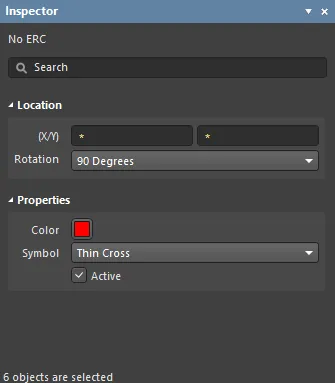
Generic No ERC Properties
Schematic Editor 객체 속성은 배치된 객체의 시각적 스타일, 내용, 동작을 지정하는 정의 가능한 옵션입니다.
배치된 No ERC가 설계 공간에서 선택되어 있을 때, 모든 No ERC 속성은 Inspector 패널에서 편집할 수 있습니다.
Location
- (X/Y)
- X (첫 번째 필드) - 현재 설계 공간 원점을 기준으로 한 객체 기준점의 현재 X(수평) 좌표입니다. 편집하여 객체의 X 위치를 변경합니다. 값은 미터법 또는 인치법으로 입력할 수 있으며, 현재 기본 단위가 아닌 단위로 값을 입력할 경우 단위를 함께 포함하십시오.
- Y (두 번째 필드) - 현재 원점을 기준으로 한 객체 기준점의 현재 Y(수직) 좌표입니다. 편집하여 객체의 Y 위치를 변경합니다. 값은 미터법 또는 인치법으로 입력할 수 있으며, 현재 기본 단위가 아닌 단위로 값을 입력할 경우 단위를 함께 포함하십시오.
- Rotation - 드롭다운을 사용해 회전을 선택합니다. 선택지는 다음과 같습니다: 0 Degrees, 90 Degrees, 180 Degrees, 및 270 Degrees.
Properties
- Color - 색상 상자를 클릭하면 드롭다운이 열리며 기본 색상을 선택할 수 있습니다.
- Symbol - 드롭다운을 사용해 사용 가능한 선택지 중 기본값을 선택합니다: Thin Cross, Thick Cross, Small Cross, Checkbox, 및 Triangle.
- Active - 활성화하면 프리미티브를 활성 상태로 만듭니다.
Differential Pair

차동 페어(Differential Pair)는 회로도 설계 내의 넷 타입 객체에 설계 사양을 연관시킬 수 있게 해주는 Design Directive입니다. 차동 페어에는 DIFFPAIR라는 사전 정의된 파라미터가 포함되어 있어, 소프트웨어가 이를 인식하고 해당 객체를 차동 페어 지시문으로 표시할 수 있습니다.
차동 페어는 다음과 같은 방법으로 Schematic Editor에 배치할 수 있습니다:
- 메인 메뉴에서 Home | Circuit Elements | Directives » Differential Pairs 를 선택합니다.

- 설계 공간에서 마우스 오른쪽 버튼을 클릭한 다음, 컨텍스트 메뉴에서 Place » Directives » Differential Pairs 를 클릭합니다.
차동 페어는 Wire, Bus, Signal harness, 그리고 Sheet Symbol에 파라미터를 첨부하는 데 사용할 수 있습니다.
명령을 실행하면 커서가 십자선으로 바뀌고 Design Directive 배치 모드로 들어갑니다. 배치는 다음 동작을 수행하여 이루어집니다:
- 커서를 와이어 또는 다른 넷 객체 위에 놓고 클릭하거나 Enter 를 눌러 배치합니다.
- 추가 지시문을 계속 배치하거나, 마우스 오른쪽 버튼을 클릭하거나 Esc 를 눌러 배치 모드를 종료합니다.
배치 중(파라미터 세트가 커서에 떠 있는 동안) 수행할 수 있는 추가 동작은 다음과 같습니다:
- Tab 키를 눌러 배치를 일시 정지하고 Differential Pair 모드의 Inspector 패널에 접근하여, 속성을 즉시 변경할 수 있습니다. 배치를 재개하려면 설계 공간의 일시정지 버튼 오버레이( )를 클릭합니다.
- Alt 키를 눌러 이동 방향을 (초기 이동 방향에 따라) 수평 또는 수직 축으로 제한합니다.
- Spacebar 를 눌러 반시계 방향으로 회전하거나, Shift+Spacebar 로 시계 방향 회전합니다. 이 동작은 객체를 드래그하는 동안에도 수행할 수 있습니다. 회전은 90° 단위로 이루어집니다.
- 배치 모드에서 X 또는 Y 키를 눌러 파라미터 세트를 X축 또는 Y축을 기준으로 뒤집습니다.
그래픽 편집
이 편집 방법을 사용하면 설계 공간에서 배치된 파라미터 세트 지시문을 직접 선택하고, 위치나 방향을 그래픽으로 변경할 수 있습니다.
설계 공간에서 차동 페어 지시문을 선택하면 지시문 주위에 점선 박스가 나타납니다. 이 박스는 지시문이 차지하는 영역만 둘러쌉니다. 세트의 각 표시(visibility) 활성 멤버 파라미터에 대해, 파라미터의 텍스트 필드와 지시문 본체를 연결하는 점선이 표시되어 연관 관계를 확인할 수 있습니다.
점선 박스 내부 아무 곳이나 클릭한 다음 드래그하여 필요에 따라 차동 페어를 재배치합니다. 드래그하는 동안 차동 페어는 회전(Spacebar/Shift+Spacebar)하거나 미러링(X 또는 Y 키로 X축 또는 Y축 기준 미러링)할 수 있습니다.
비-그래픽 편집
이 편집 방법은 Inspector 패널 모드를 사용하여 차동 페어 객체의 속성을 수정합니다.
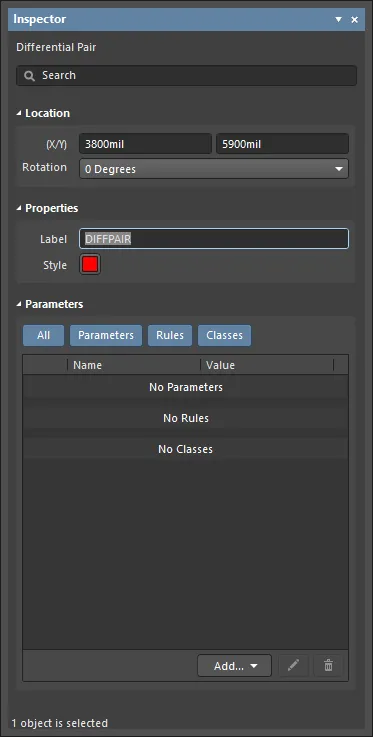
배치 중에는 Tab 키를 눌러 inspector 패널의 Differential Pair 모드에 접근할 수 있습니다. 파라미터 세트를 배치하면 모든 옵션이 표시됩니다.
배치 후에는 Inspector 패널의 Differential Pair 모드에 다음 방법 중 하나로 접근할 수 있습니다:
- 배치된 차동 페어 객체를 더블 클릭합니다.
- 커서를 차동 페어 객체 위에 놓고 마우스 오른쪽 버튼을 클릭한 다음, 컨텍스트 메뉴에서 Properties 를 선택합니다.
여러 객체 편집
inspector 패널은 여러 객체 편집을 지원하며, 현재 선택된 모든 객체에서 동일한 속성 설정은 수정할 수 있습니다. 디자인 공간에서 동일한 객체를 여러 개 수동으로 선택하면, 별표(*)로 표시되지 않는 Inspector 패널 필드 항목은 선택된 모든 객체에 대해 편집할 수 있습니다.
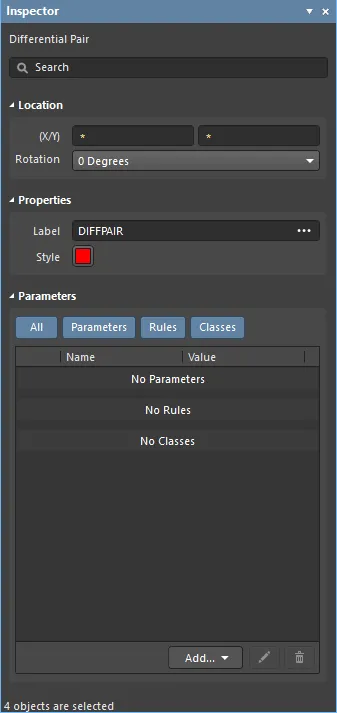
Differential Pair Properties
Schematic Editor 객체 속성은 배치된 객체의 시각적 스타일, 내용, 동작을 지정하는 정의 가능한 옵션입니다.
배치된 차동 페어를 디자인 공간에서 선택하면, 모든 Differential Pair 속성을 Inspector 패널에서 편집할 수 있습니다.
Location
- (X/Y)
- X (첫 번째 필드) - 현재 디자인 공간 원점을 기준으로 한 객체 기준점의 현재 X(수평) 좌표입니다. 편집하여 객체의 X 위치를 변경합니다. 값은 미터법 또는 영국식 단위로 입력할 수 있으며, 현재 기본 단위가 아닌 단위로 값을 입력할 때는 단위를 함께 포함하십시오.
- Y (두 번째 필드) - 현재 원점을 기준으로 한 객체 기준점의 현재 Y(수직) 좌표입니다. 편집하여 객체의 Y 위치를 변경합니다. 값은 미터법 또는 영국식 단위로 입력할 수 있으며, 현재 기본 단위가 아닌 단위로 값을 입력할 때는 단위를 함께 포함하십시오.
- Rotation - 드롭다운을 사용해 회전을 선택합니다. 선택지는 0 Degrees, 90 Degrees, 180 Degrees, 및 270 Degrees입니다.
Properties
- Label - 차동 페어 라벨입니다. 필요하면 편집하십시오.
- Style - 드롭다운을 사용해 스타일을 선택합니다: Large 또는 Tiny. 색상 상자를 클릭하면 기본 색상을 선택할 수 있는 드롭다운에 접근할 수 있습니다.
Parameters
- Grid - 현재 선택된 파라미터와 연관된 파라미터의 Name 및 Value 을(를) 나열합니다. 추가된 후에는 Name 및 Value 필드를 편집할 수 있습니다. Value는 필드를 클릭하고 원하는 텍스트를 입력하여 지정할 수 있습니다. Name 필드는 Differential Pair 객체의 Inspector 패널 모드에서만 Ctrl+Click을(를) 사용해 변경할 수 있습니다. 이 방법은 Parameter Inspector 패널을 열며, 여기서 Name 필드에 원하는 이름을 입력할 수 있습니다. 잠금(
 ) 아이콘을 사용해 나열된 파라미터를 잠금/잠금 해제할 수 있습니다. 숨김(
  ) 또는 (
 ) 아이콘을 사용해 Schematic editor 내에서 해당 파라미터를 표시/숨김할 수 있습니다. All 및 개별 파라미터 버튼을 토글하여 이 영역에 모든 파라미터, 개별 파라미터 또는 파라미터를 표시하지 않도록 설정할 수 있습니다. 각 버튼이 회색이면 파라미터가 비활성화되고, 파란색이면 활성화됩니다.
 - Add - 드롭다운을 사용해 클래스 유형을 추가합니다:
- Net Class - 새 네트 클래스를 추가하려면 선택합니다.
- Diff. Pair Net Class - 새 차동 페어 네트 클래스를 추가하려면 선택합니다.
- Parameter - 새 파라미터 클래스를 추가하려면 선택합니다.
- Rule - 클릭하여 Choose Design Rule Type 대화상자를 열고 새 규칙을 선택합니다. 새 design rule 을(를) 선택한 다음 OK을(를) 클릭하면, 필요 시 새 규칙을 편집할 수 있도록 Edit PCB Rule (From Schematic) 대화상자가 열립니다.

연필(  ) 아이콘을 클릭하면 선택한 항목을 편집하기 위해 Edit PCB Rule (From Schematic ) 대화상자가 열립니다. 휴지통(
  ) 아이콘을 클릭하면 선택한 항목이 삭제됩니다.
 Routing Corners design rule을 편집할 때의 Edit PCB Rule (From Schematic) 대화상자입니다.
- Font Settings - 표시된 글꼴을 클릭하여 글꼴 스타일을 변경합니다. 이 옵션은 네트 클래스, 차동 페어 네트 클래스, 파라미터 또는 규칙이 추가된 후에만 사용할 수 있습니다.
- Other - 네트 클래스, 차동 페어 네트 클래스, 파라미터 또는 규칙이 추가된 경우, 클릭하여 드롭다운을 열고 추가 옵션을 변경합니다:
- Show Parameter Name - 파라미터 이름을 표시하도록 활성화합니다.
- Allow Synchronization with Database - 데이터베이스와 동기화하도록 활성화합니다.
- X/Y - X 및 Y 좌표를 입력합니다.
- Rotation - 드롭다운을 사용해 회전을 선택합니다. 선택지는: 0°, 90°, 180°, 및 270°입니다.
- Autoposition - 자동 위치 지정을 활성화하려면 체크합니다.
Net Class

Net Class는 회로도 설계에서 네트 유형 객체에 설계 사양을 연결할 수 있게 해주는 설계 지시자입니다. Net Class는 기본 파라미터 세트 지시자입니다.
Net Class는 다음과 같은 방법으로 Schematic Editor에서 배치할 수 있습니다:
- 메인 메뉴에서 Home | Circuit Elements | Directives » Net Class 을(를) 선택합니다.

- 디자인 공간에서 마우스 오른쪽 버튼을 클릭한 다음 컨텍스트 메뉴에서 Place » Directives » Net Class 을(를) 클릭합니다.
Net Class는 Wire, Bus, Signal harness, Sheet Symbol에 파라미터를 부착하는 데 사용할 수 있습니다.
명령을 실행하면 커서가 십자선으로 바뀌고 설계 지시자 배치 모드로 들어갑니다. 배치는 다음 동작을 수행하여 이루어집니다:
- 커서를 와이어 또는 다른 네트 객체 위에 놓고 클릭하거나 Enter 을(를) 눌러 배치합니다.
- 추가 지시자를 계속 배치하거나, 마우스 오른쪽 버튼을 클릭하거나 Esc 을(를) 눌러 배치 모드를 종료합니다.
배치 중(파라미터 세트가 커서에 떠 있는 동안) 수행할 수 있는 추가 동작은 다음과 같습니다:
- Tab 키를 눌러 배치를 일시 정지하고 Inspector 패널의 Net Class 모드에 접근하여 속성을 즉시 변경할 수 있습니다. 배치를 재개하려면 디자인 공간 일시정지 버튼 오버레이( )를 클릭합니다.
- Alt 키를 눌러 이동 방향을 수평 또는 수직 축으로 제한합니다(초기 이동 방향에 따라 결정).
Spacebar 를 눌러 아크를 반시계 방향으로 회전하거나, 시계 방향 회전은 Shift+Spacebar 를 누릅니다. 이 동작은 객체를 드래그하는 동안에도 수행할 수 있습니다. 회전은 90° 단위로 이루어집니다. - 배치 모드에서 X 또는 Y 키를 눌러 파라미터 세트를 X축 또는 Y축을 기준으로 뒤집습니다.
Graphical Editing
이 편집 방법을 사용하면 디자인 공간에서 배치된 파라미터 세트 지시자를 직접 선택하고, 위치나 방향을 그래픽으로 변경할 수 있습니다.
디자인 공간에서 Net Class 지시자를 선택하면 지시자 주변에 점선 상자가 나타납니다. 이 상자는 지시자가 차지하는 영역만 둘러쌉니다. 세트의 표시가 활성화된 각 멤버 파라미터에 대해, 파라미터의 텍스트 필드와 지시자 본체를 연결하는 점선이 표시되어 연관성을 확인할 수 있습니다.
점선 상자 내부 아무 곳이나 클릭한 다음 드래그하여 필요에 따라 Net Class를 재배치합니다. 드래그하는 동안 Net Class는 회전(Spacebar/Shift+Spacebar)하거나 미러링(X 또는 Y 키로 X축 또는 Y축 기준 미러링)할 수 있습니다.
Non-Graphical Editing
이 편집 방법은 Inspector 패널 모드를 사용하여 Net Class 객체의 속성을 수정합니다.

배치 중에는 Tab 키를 눌러 inspector 패널의 Parameter Set 모드에 접근할 수 있습니다. 네트 클래스가 배치되면 모든 옵션이 표시됩니다.
배치 후에는 다음 방법 중 하나로 Inspector 패널의 Parameter Set 모드에 접근할 수 있습니다:
- 배치된 Net Class 객체를 더블 클릭합니다.
- 커서를 Net Class 객체 위에 놓고 마우스 오른쪽 버튼을 클릭한 다음 컨텍스트 메뉴에서 Properties 을(를) 선택합니다.
Editing Multiple objects
inspector 패널은 여러 객체 편집을 지원하며, 현재 선택된 모든 객체에서 동일한 속성 설정은 수정할 수 있습니다. 디자인 공간에서 동일한 객체를 여러 개 수동으로 선택하면, 별표(*)로 표시되지 않는 Inspector 패널 필드 항목은 선택된 모든 객체에 대해 편집할 수 있습니다.

Tips
- Net Class 지시문을 사용하면 회로도에서 사용자가 정의한 Net Class를 만들 수 있습니다. 회로도에서 PCB를 생성할 때 Net Class 지시문에 포함된 정보가 사용되어 PCB에 해당 Net Class가 생성됩니다. 어떤 net을 특정 net class의 멤버로 만들려면, 해당 wire 또는 bus에 Parameter Set 지시문을 부착하고 이름이 원하는 class로 설정된 class를 추가합니다. 이 기능을 사용하려면 Generate Net Classes 옵션(사용자 정의 클래스용)이 Project Options dialog 의 Class Generation 탭에서 활성화되어 있어야 합니다.
- 어떤 net에 대해 Net Class 지시문이 정의되어 있으면, 그 parameter set 객체에 의해 함께 생성되는 모든 PCB design rule은 PCB 편집기로 설계를 전송할 때 rule scope가 Net Class가 됩니다.
- Net Class 지시문은 배치된 Parameter Set 지시문에 class를 추가하여 만들 수 있으며, 이 class의 값은 필요한 PCB Net Class로 설정되어야 합니다.
Net Class Properties
배치된 Net Class가 디자인 공간에서 선택되어 있을 때, 모든 Net Class 속성은 Inspector 패널에서 편집할 수 있습니다.
Location
- (X/Y)
- X (첫 번째 필드) - 현재 디자인 공간 원점을 기준으로 한 객체 기준점의 현재 X(수평) 좌표입니다. 객체의 X 위치를 변경하려면 편집합니다. 값은 미터법 또는 인치법으로 입력할 수 있으며, 현재 기본 단위가 아닌 단위로 값을 입력할 때는 단위를 함께 포함하세요.
- Y (두 번째 필드) - 현재 원점을 기준으로 한 객체 기준점의 현재 Y(수직) 좌표입니다. 객체의 Y 위치를 변경하려면 편집합니다. 값은 미터법 또는 인치법으로 입력할 수 있으며, 현재 기본 단위가 아닌 단위로 값을 입력할 때는 단위를 함께 포함하세요.
- Rotation - 드롭다운을 사용해 회전을 선택합니다.
Properties
- Label - Net Class 라벨입니다. 필요하면 편집합니다.
- Style - 드롭다운을 사용해 스타일을 선택합니다: Large 또는 Tiny. 색상 상자를 클릭하면 드롭다운이 열리며, 여기서 기본 색상을 선택할 수 있습니다.
Parameters
- Grid - 현재 선택된 파라미터와 연관된 파라미터의 Name 및 Value 을(를) 나열합니다. 추가된 후에는 Name 및 Value 필드를 편집할 수 있습니다. Value는 필드를 클릭한 뒤 원하는 텍스트를 입력하여 이름을 지정할 수 있습니다. Name 필드는 Net Class 객체의 Inspector 패널 모드에서만 Ctrl+Click를 사용해 변경할 수 있습니다. 이 방법을 사용하면 Parameter Inspector 패널이 열리며, 여기서 Name 필드에 원하는 이름을 입력할 수 있습니다. 잠금() 아이콘을 사용해 나열된 파라미터를 잠금/잠금 해제할 수 있습니다. 숨김( ) 또는 () 아이콘을 사용해 Schematic editor에서 해당 파라미터를 표시/숨김할 수 있습니다. 이 영역에서는 All 및 개별 파라미터 버튼을 토글하여 모든 파라미터, 개별 파라미터, 또는 파라미터 없음으로 표시할 수 있습니다. 각 버튼이 회색이면 해당 파라미터는 비활성화되고, 파란색이면 활성화됩니다.
- Add - 드롭다운을 사용해 class 유형을 추가합니다:
- Net Class - 새 net class를 추가하려면 선택합니다.
- Diff. Pair Net Class - 새 differential pair net class를 추가하려면 선택합니다.
- Parameter - 새 parameter class를 추가하려면 선택합니다.
- Rule - 클릭하면 Choose Design Rule Type dialog가 열리며, 여기서 새 rule을 선택할 수 있습니다. 새 design rule 을(를) 선택한 다음 OK을 클릭하면, Edit PCB Rule (From Schematic) dialog가 열려 필요 시 새 rule을 편집할 수 있습니다.
연필( ) 아이콘을 클릭하면 선택한 항목을 편집하기 위한 Edit PCB Rule (From Schematic ) dialog가 열립니다. 휴지통( ) 아이콘을 클릭하면 선택한 항목이 삭제됩니다.
Routing Corners design rule을 편집할 때의 Edit PCB Rule (From Schematic) dialog입니다.
- Font Settings - 표시된 글꼴을 클릭하여 글꼴 스타일을 변경합니다. 이 옵션은 net class, Net Class, parameter 또는 rule이 추가된 이후에만 사용할 수 있습니다.
- Other - net class, differential pair, parameter 또는 rule이 추가되어 있으면, 클릭하여 드롭다운을 열고 추가 옵션을 변경할 수 있습니다.
 AI로 번역됨

