
Altium 365 작업 공간 관리
개요
- 이름, 리전, 사용자 수, 소유자 등 워크스페이스의 세부 정보를 확인하세요.
- 워크스페이스 소유권을 변경하고 워크스페이스 소유자로서 설정에 액세스하는 방법을 알아보세요.
- 비활성화, 2개월의 재활성화 요청 기간, 이후 데이터 보존 일정을 이해하세요.
기본 회사 대시보드 페이지에서 Workspaces 메뉴 옵션을 선택하면 회사 계정 보기의 Workspaces 페이지가 열립니다. 이 페이지는 계정 페이지의 Workspaces 탐색 옵션을 통해서도 열 수 있습니다.
이 페이지에는 조직의 회사 계정에 생성된 Altium 365 워크스페이스 목록이 타일 형태로 표시됩니다. 대부분의 경우 회사 계정 소유자 또는 회사 계정의 그룹 관리자 중 다른 구성원이 생성한 항목 하나가 표시됩니다.
Altium 365 워크스페이스 및 회사 워크스페이스 활성화에 대해 자세히 알아보세요.
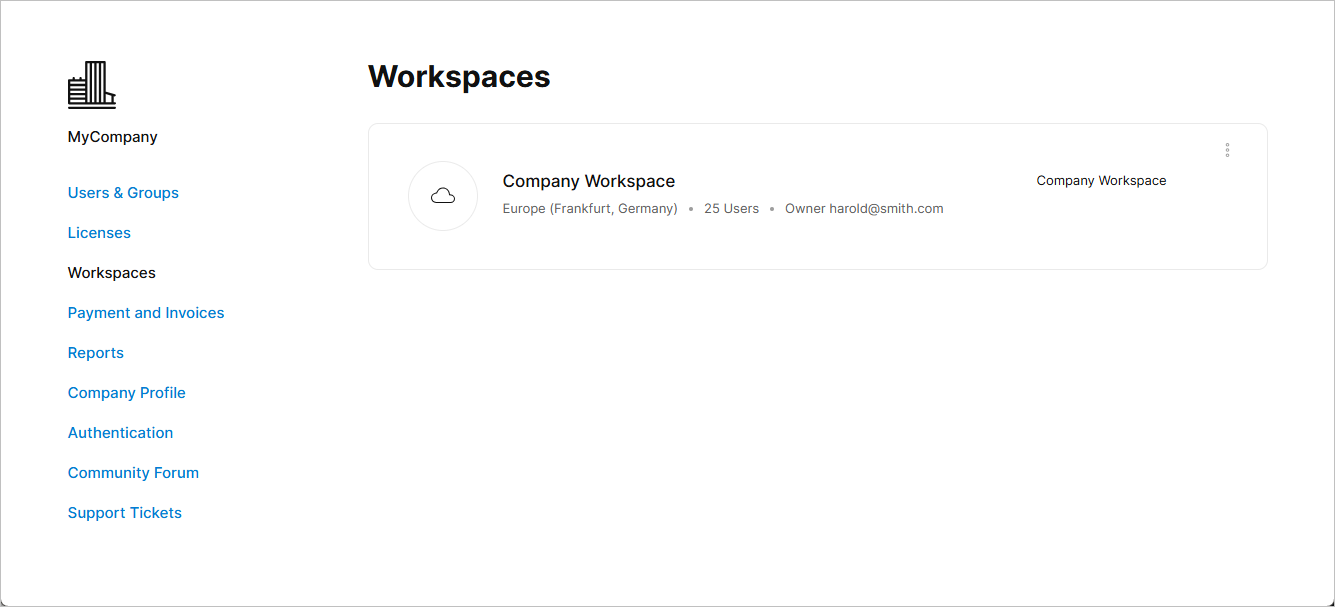 대시보드의 Workspaces 페이지에서 회사의 활성 Altium 365 워크스페이스를 확인하고 관리할 수 있습니다.
워크스페이스 정보
 워크스페이스 항목 타일에는 관련 정보가 표시되며, 타일 자체가 해당 워크스페이스로 연결되는 링크입니다.
타일 형태로 표시되는 워크스페이스 항목에는 다음이 포함됩니다.
-
Name – 워크스페이스의 관리 – 설정 페이지에 있는 General 옵션에서 정의한 워크스페이스 이름입니다. 타일 자체는 해당 워크스페이스가 활성 워크스페이스로 로드된 Altium 365 플랫폼 인터페이스로 연결되는 링크입니다.
-
Region – 워크스페이스 활성화 시 결정되는 워크스페이스의 지리적 위치입니다.
-
Users – 현재 워크스페이스에 액세스할 수 있는 사용자 수입니다. 여기에는 회사 계정 구성원뿐만 아니라 워크스페이스 구성원으로 초대된 회사 외부 사용자도 포함됩니다.
-
Owner – 워크스페이스를 처음 생성한 회사 계정 구성원 또는 이후 타일의 Change Owner 옵션을 사용하여 워크스페이스의 '소유자'로 지정된 다른 회사 계정 구성원입니다(아래 참조).
워크스페이스 제어

워크스페이스 관리 기능은  드롭다운 메뉴 옵션을 통해 사용할 수 있으며, 다음 옵션이 포함됩니다.
-
Change Owner – 워크스페이스의 지정 소유자를 회사 계정의 다른 구성원으로 변경하려면 이 옵션을 선택합니다. 이어서 표시되는 Change Owner 창의 필드에 사용자 이름을 입력하기 시작하면 일치하는 이름 목록이 드롭다운으로 표시되며, 여기서 이름을 선택할 수 있습니다.
 버튼을 눌러 절차를 완료합니다.
-
Settings (워크스페이스 소유자만 사용 가능) – 이 옵션을 선택하면 워크스페이스의 전반적인 구성을 관리하는 설정 페이지로 바로 이동합니다.
-
Deactivate Workspace – 이 옵션을 선택하면 모든 사용자가 워크스페이스에 액세스할 수 없게 됩니다. 이어서 표시되는 Deactivate Workspace 창에서 경고 내용을 확인한 다음, 워크스페이스 이름을 입력하고
 버튼을 눌러 비활성화를 확인합니다.
 AI로 번역됨