
회사 대시보드
개요
- 대시보드에 접속하는 방법을 알아보고 그룹 관리자, 라이선스 관리자 및 기타 사용자에게 부여되는 권한을 확인하세요.
- 사용자, 라이선스, 워크스페이스, 결제, 회사 정보 및 로그인 설정을 어디에서 관리할 수 있는지 알아보세요.
- 그룹 멤버십, 라이선스 할당 및 활성화, 회사 프로필의 개인정보 보호에 관한 자주 묻는 질문과 답변을 확인하세요.
회사 계정의 관리자(그룹 관리자 또는 라이선스 관리자)라면 회사 대시보드에 액세스할 수 있습니다. 회사 대시보드는 조직의 일반 정보 확인부터 회사 계정에 연결된 사용자 및 특정 사용자 그룹의 생성과 관리, 구매한 라이선스의 할당 및 사용에 이르기까지 회사 계정을 확인하고 관리할 수 있는 다양한 도구를 제공합니다.
회사 대시보드는 만료 예정인 구독 갱신과 같이 조치가 필요한 항목도 알려주며, 온라인에서 즉시 갱신할 수 있도록 지원합니다. 이를 통해 조직은 구독을 중단 없이 유지하면서 라이선스와 구독이 제공하는 모든 혜택을 계속 이용할 수 있습니다.
회사 대시보드 액세스
다음 방법으로 회사 대시보드에 액세스할 수 있습니다.
-
Altium 계정에 로그인한 상태에서 브라우저 창 오른쪽 상단의 사용자 아바타/이미지를 클릭하여 사용자 드롭다운 메뉴를 연 다음, Company Dashboard 옵션을 클릭합니다.
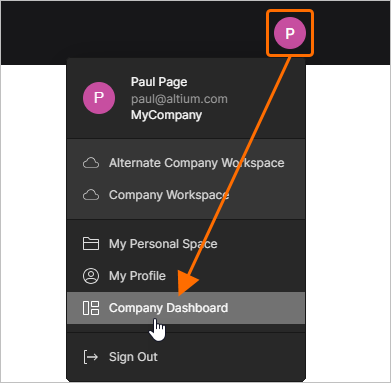
Altium 계정에 로그인하면 사용자 메뉴에서 회사 대시보드에 액세스할 수 있습니다. -
브라우저 탭에 URL
https://dashboard.altium.com을 입력합니다. 브라우저에 따라https://접두사를 생략할 수 있습니다.
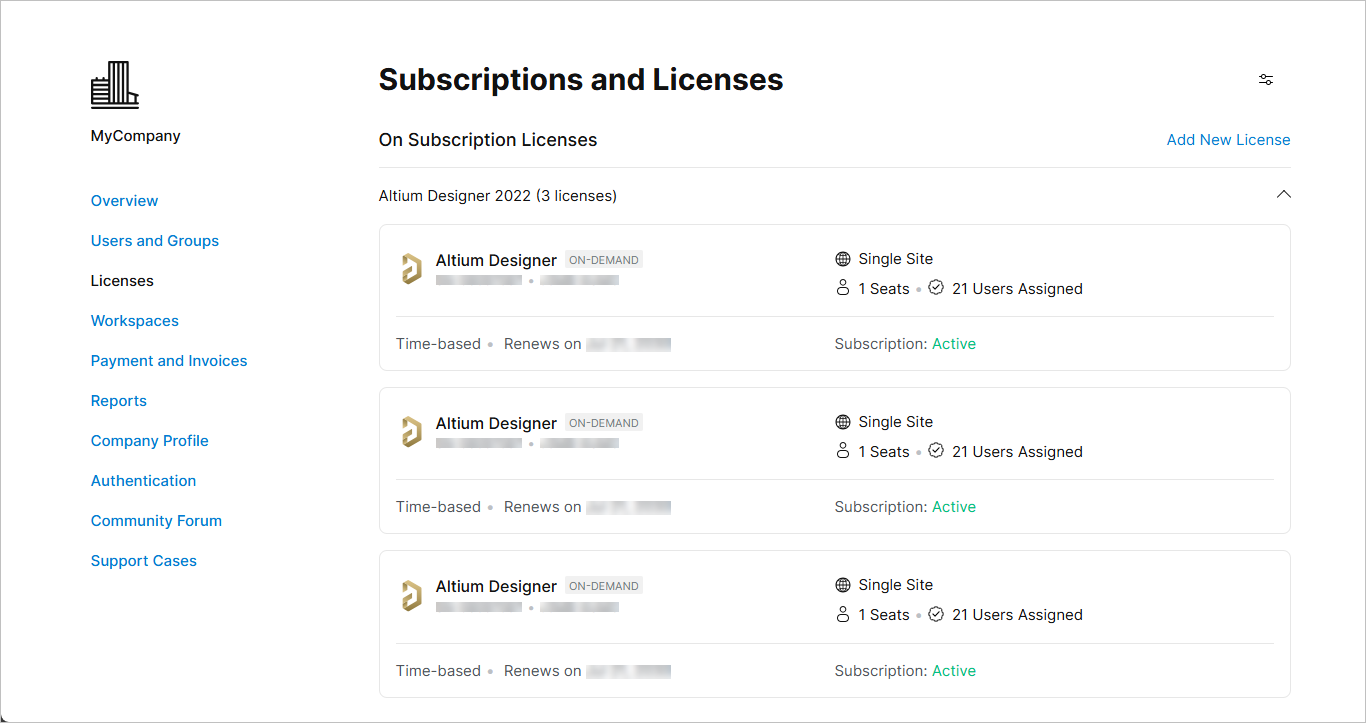
회사 대시보드에 액세스하여 조직의 회사 계정을 관리하세요.
회사 대시보드 구성
회사 대시보드 는 다음 하위 페이지로 구성됩니다.
-
Overview – 사용자 및 라이선스 관련 알림을 포함하여 Altium 계정의 요약 정보를 제공합니다.
-
Users and Groups – 회사 계정에 연결된 사용자와 사용자 그룹을 관리하는 페이지입니다. 자세한 내용은 사용자 관리 및 그룹 관리를 참조하세요.
-
Licenses – 조직의 모든 Altium 제품 라이선스와 관련 구독을 확인하고 관리하는 페이지입니다. 자세한 내용은 구독 및 라이선스 관리를 참조하세요.
-
Workspaces – 조직용으로 생성된 Altium 365 작업 공간에 액세스하고 관리하는 페이지입니다. 자세한 내용은 Altium 365 작업 공간 관리를 참조하세요.
-
Payment and Invoices – 선호하는 결제 수단을 비롯한 회사의 결제 정보를 관리하는 페이지입니다. 이를 통해 Altium 설계 솔루션의 구독료 결제를 간소화하는 보안 시스템인 Altium Online Payments 시스템을 사용할 수 있습니다. 자세한 내용은 온라인 결제 구성을 참조하세요.
-
Reports – 조직 내 On-Demand 라이선스 사용 현황을 감사할 수 있는 다양한 라이선스 사용 모니터링 및 보고 기능을 제공합니다. 자세한 내용은 보고서 생성을 참조하세요.
-
Company Profile – 일반 정보(웹사이트, 연락처 번호, 설명), 청구지 및 배송지 주소 등 조직의 세부 정보를 관리하고 회사 로고를 업로드하는 페이지입니다. 자세한 내용은 회사 프로필 구성을 참조하세요.
-
Authentication – 활성 회사 계정에서 회사의 싱글 사인온(SSO) 서비스에 액세스할 수 있도록 구성하고, 기본적으로 활성화할 로그인 방법을 설정하는 페이지입니다. 자세한 내용은 로그인 인증 구성을 참조하세요.
-
Community Forum – Altium 제품 관련 질문을 하거나 토론에 참여할 수 있는 커뮤니티 포럼에 액세스하는 페이지입니다.
-
Support Cases – 이 페이지는 지원 센터의 일부로, 지원 사례를 살펴볼 수 있습니다. 그룹 관리자는 회사 내 사용자가 제출한 모든 지원 사례를 볼 수 있습니다. 라이선스 관리자는 본인이 제출한 지원 사례만 볼 수 있습니다.
각 하위 페이지는 회사 대시보드 왼쪽의 링크를 통해 액세스할 수 있습니다.
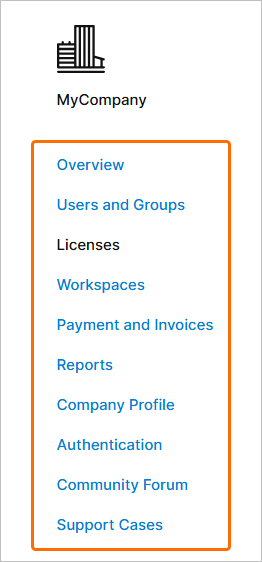
페이지 왼쪽의 링크를 통해 회사 대시보드가 제공하는 다양한 기능 영역에 액세스하세요.
자주 묻는 질문
누가 회사 대시보드에 액세스할 수 있나요?
관리 권한이 있는 사용자(회사 계정에서 Group Administrators 그룹에 속한 사용자)만 회사 대시보드에 액세스하여 조직의 회사 계정을 확인하고 수정할 수 있습니다. 이러한 권한이 없으면 회사 연락처 정보, 회사 계정 관리자 목록, 사용자가 사용할 수 있는 라이선스 목록이 표시되는 회사 대시보드's 시작(Overview) 페이지만 볼 수 있습니다.
사용자는 어떻게 회사 계정의 그룹 관리자가 되나요?
사용자가 Group Administrators 그룹의 구성원으로 추가되면 회사 계정의 그룹 관리자가 됩니다. 이 그룹에는 다음 두 가지 방법으로 가입할 수 있습니다.
-
회사 계정에서 새 라이선스를 구매하면 해당 라이선스의 Notification Contact이(가) 그룹에 자동으로 추가됩니다.
-
다른 그룹 관리자가 사용자를 그룹에 수동으로 추가할 수 있습니다. 즉, Group Administrators 그룹의 구성원은 다른 사용자를 이 그룹의 구성원으로 추가하는 것만으로 해당 사용자에게 관리자 권한을 부여할 수 있습니다.
회사 로고의 크기는 얼마까지 가능한가요?
업로드하는 회사 로고 이미지는 220x220픽셀 이하여야 하며, JPG 또는 PNG 형식이어야 합니다.
Altium 커뮤니티에서 회사 프로필에 어떻게 액세스하나요?
조직에 속한 사용자의 프로필 페이지에서 조직 프로필로 연결되는 링크를 클릭하면 조직 프로필에 액세스할 수 있습니다. Altium 커뮤니티의 다른 영역에서도 조직 프로필 페이지로 연결되는 링크를 찾을 수 있으며, 일반적으로 사용자 이름 근처에 있습니다. 예를 들어 포럼 게시물이나 BugCrunch 보고서에서 찾을 수 있습니다.
회사 프로필을 공개하고 싶지 않습니다. 어떻게 설정하나요?
조직 프로필을 비공개로 설정하여 일반 Altium 커뮤니티 사용자에게 표시되지 않도록 하려면회사 대시보드's Profile 페이지의 General Information 영역에서 Make company profile public 옵션이 비활성화되어 있는지 확인하세요.
새 사용자를 추가하려는데 사용자가 이미 존재한다는 오류가 표시됩니다. 왜 그런가요?
입력한 이메일 주소를 기존 사용자가 사용하고 있지 않은 경우에만 회사 계정에 새 사용자를 추가할 수 있습니다. 중복된 이메일 주소로 새 사용자를 만들려고 하면 이를 알리는 오류 대화 상자가 표시됩니다.
회사 대시보드에서 사용자의 Altium 계정 비밀번호를 어떻게 재설정하나요?
해당 사용자를 비활성화한 다음 다시 활성화하면 됩니다. 사용자를 활성화하면 비밀번호가 재설정되고, 새 임시 비밀번호가 포함된 이메일이 해당 사용자에게 발송됩니다.
사용자는 회사 대시보드 외부에서 자신의 비밀번호를 재설정할 수 있습니다. Altium 계정 로그인 페이지에서 Forgot Password 링크를 클릭하면 됩니다. 해당 사용자에게 새 임시 비밀번호가 포함된 이메일이 전송됩니다.
비밀번호에 제한 사항이 있나요?
비밀번호는 8자 이상이어야 합니다. 영문자만 사용할 수 있으며, 숫자 또는 심볼을 1개 이상, 대문자와 소문자를 각각 1개 이상 포함해야 합니다. 공백과 "|" 심볼은 포함할 수 없습니다.
실수로 사용자를 삭제했습니다. 복원할 수 있나요?
삭제 작업은 취소할 수 없습니다. 실수로 사용자를 삭제한 경우, 회사 계정에 새 사용자를 추가하는 것과 동일한 방법으로 해당 사용자를 다시 추가해야 합니다.
이미 한 그룹에 추가한 사용자를 다른 그룹에도 추가할 수 있나요?
사용자는 회사 계정에 정의된 여러 그룹의 구성원으로 추가할 수 있으며, 그룹 수에는 제한이 없습니다.
그룹 관리 시 구성원 영역에서 사용자를 제거하려면 어떻게 해야 하나요?
그룹의 구성원 목록에서 사용자를 제거하려면 해당 사용자의 Remove 버튼을 클릭하세요.
라이선스는 어디에서 할당할 수 있나요?
회사 대시보드에서 라이선스를 할당하려면 특정 라이선스로 이동하여 해당 라이선스를 사용할 그룹을 지정하거나, 특정 그룹으로 이동하여 하나 이상의 라이선스를 할당하면 됩니다. 이는 On-Demand 및 Standalone 유형의 라이선스에만 적용됩니다.
여러 그룹에 라이선스를 할당할 수 있나요?
On-Demand 및 Standalone 유형의 라이선스 모두 회사 계정 내 특정 그룹에서 사용하도록 할당할 수 있습니다. 이를 통해 라이선스에 액세스하고 사용할 수 있는 사용자를 정확하게 제어할 수 있습니다. 다중 시트 On-Demand 라이선스의 경우, 정의된 하나 이상의 그룹에 시트를 나누어 할당할 수 있습니다. 따라서 자체 서버를 구축하지 않고도 라이선스의 지리적 적용 범위와 EULA에 명시된 조건 내에서 글로벌 플로팅 라이선스 기능을 사용할 수 있습니다.
회사 대시보드에서 Standalone 및 Private Server 라이선스를 활성화할 수 있나요?
예. 해당 라이선스의 상세 정보 페이지를 열고 Activate License 버튼을 클릭하세요.
Standalone 라이선스는 지원되는 모든 Altium Designer 릴리스에 대해 활성화할 수 있지만, 한 번에 하나의 릴리스에 대해서만 활성화할 수 있습니다. Private Server 라이선스를 활성화할 때는 해당 라이선스로 사용하려는 지원 대상 Altium Designer 릴리스마다 활성화 과정을 반복해야 합니다.
 AI로 번역됨
