
사용자 관리
메인 ‘회사 대시보드’ 페이지에서
사용자란 귀사의 조직 계정 회원으로 등록된 개인을 말합니다. 사용자는 귀사가 이용할 수 있는 Altium 설계 서비스 및 소프트웨어 라이선스 사용 권한을 부여받을 수 있는 사람입니다. 사용자는 Altium 커뮤니티 내의 다양한 기능과 서비스를 이용할 수 있으며, 이는 소속 조직과의 관계에 따라 결정됩니다.
사용자 목록
이 페이지
-
사용자 이름 및 이메일 주소
-
사용자 그룹 소속. 사용자가 두 개 이상의 그룹에 소속된 경우, 관련 그룹 열 항목에는
+1 -
대표 아바타 아이콘 또는 이미지. 사용자는 ‘내 프로필’ 페이지에서 개인화된 이미지를 업로드할 수 있습니다.
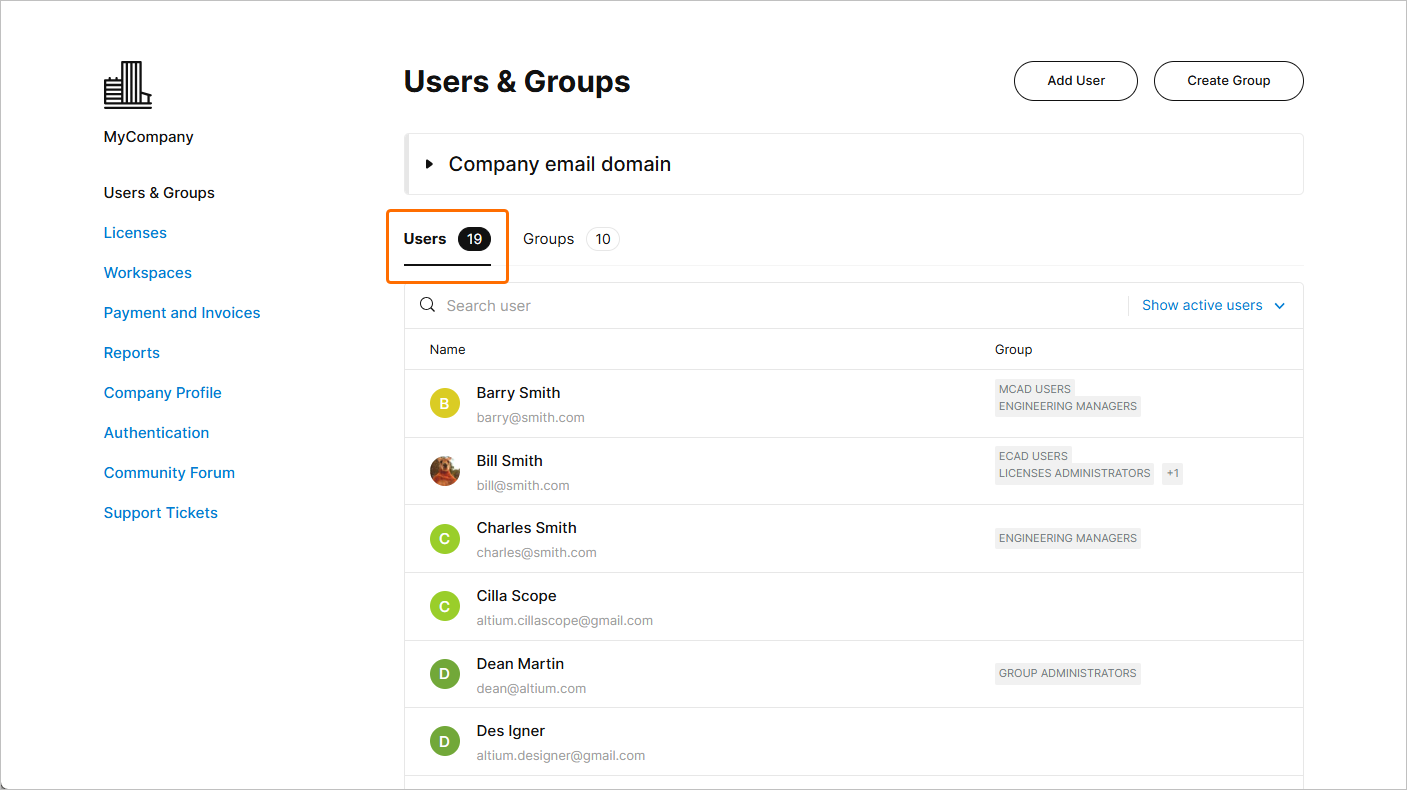
이
또한
 )
) 에서 예시를 확인하세요
허용되는 사용자 이메일 주소의 범위를 넓히려면 도메인을 하나 더 추가하거나(X
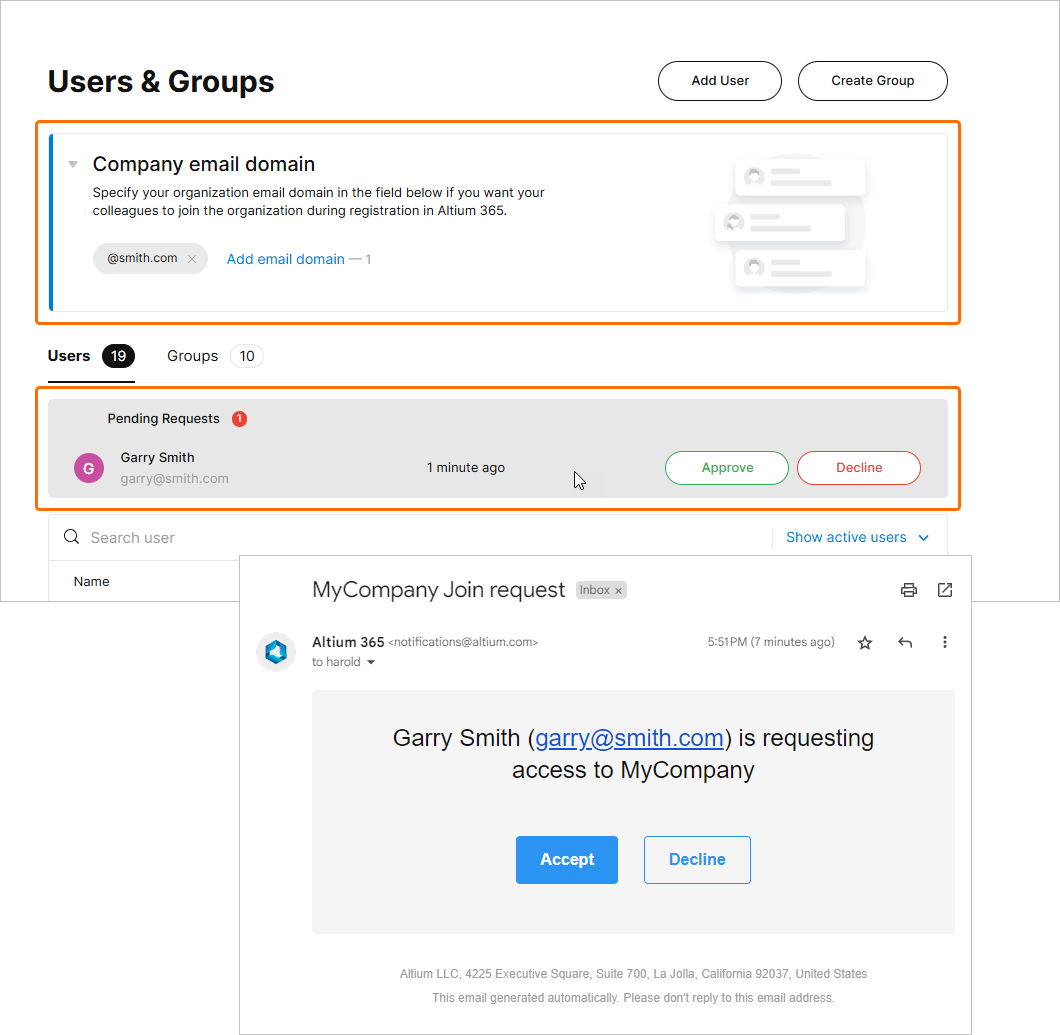 주요 사용자 목록에는 보류 중인 사용자 가입 요청이 포함되며, 이메일 주소 도메인의 자동 감지 기능을 지정할 수 있습니다.
목록 필터링
페이지 옵션을 사용하여 사용자 목록을 필터링할 수 있습니다:
-
사용자 이름 기준 –
Search 입력란에 특정 키워드나 부분 키워드를 입력합니다. -
활성화된 사용자 상태별 –
Show active users /Show inactive users 드롭다운 옵션을 전환하세요. 자세한 내용은 아래의 ‘회원 프로필’ 섹션을 참조하십시오.
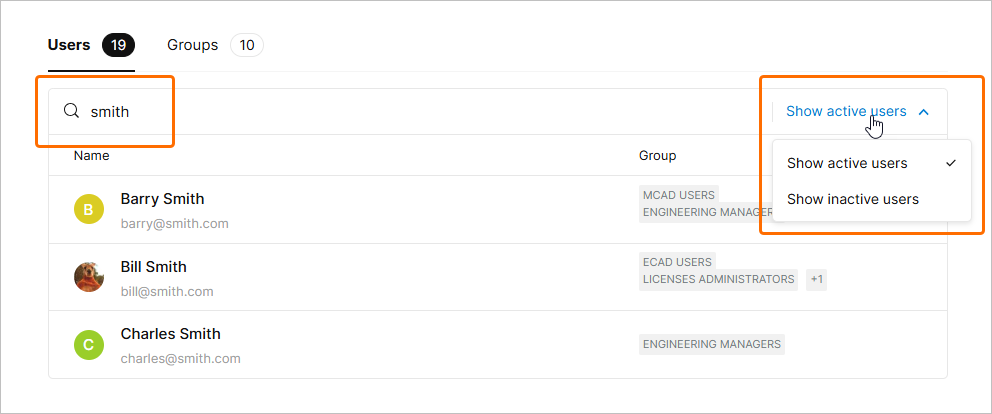 이름 키워드나 사용자의 활성/비활성 상태를 기준으로 사용자 목록을 필터링할 수 있습니다.
사용자 추가
[
최소한 필수 사용자 정보 필드(별표로 표시된 항목)를 입력하고, 선택 사항으로 사용자가 소속되어야 할 그룹을 지정하십시오.
 새 사용자의 세부 정보와 옵션을
사용자 계정에 사용할 수 있는 로그인 방법은 대시보드의 ‘인증’ 페이지에 지정된 전체 인증 설정에 따라 결정되지만, 개별 사용자 프로필에 대해서는 이 설정을 재정의할 수 있습니다. 이를 위해 사용자를 추가할 때
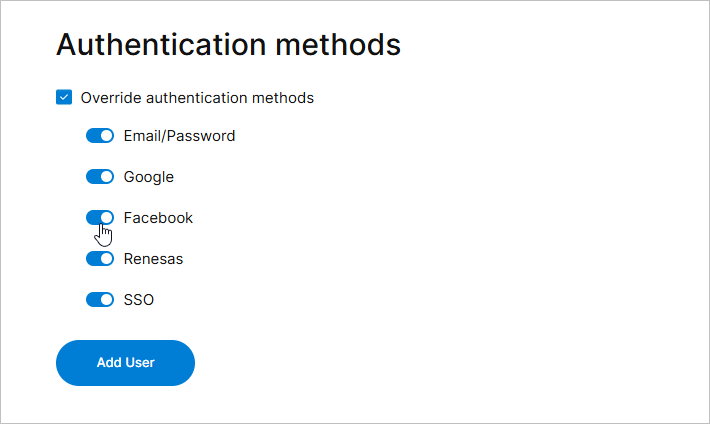 인증 설정은 Default Configuration
'  )을 받게 됩니다. 비밀번호는 사용자가 ‘내 프로필’ 페이지에서 직접 변경하거나, 관리자가 대시보드

회원 프로필 관리
‘사용자’ 목록에서 사용자를 선택하면
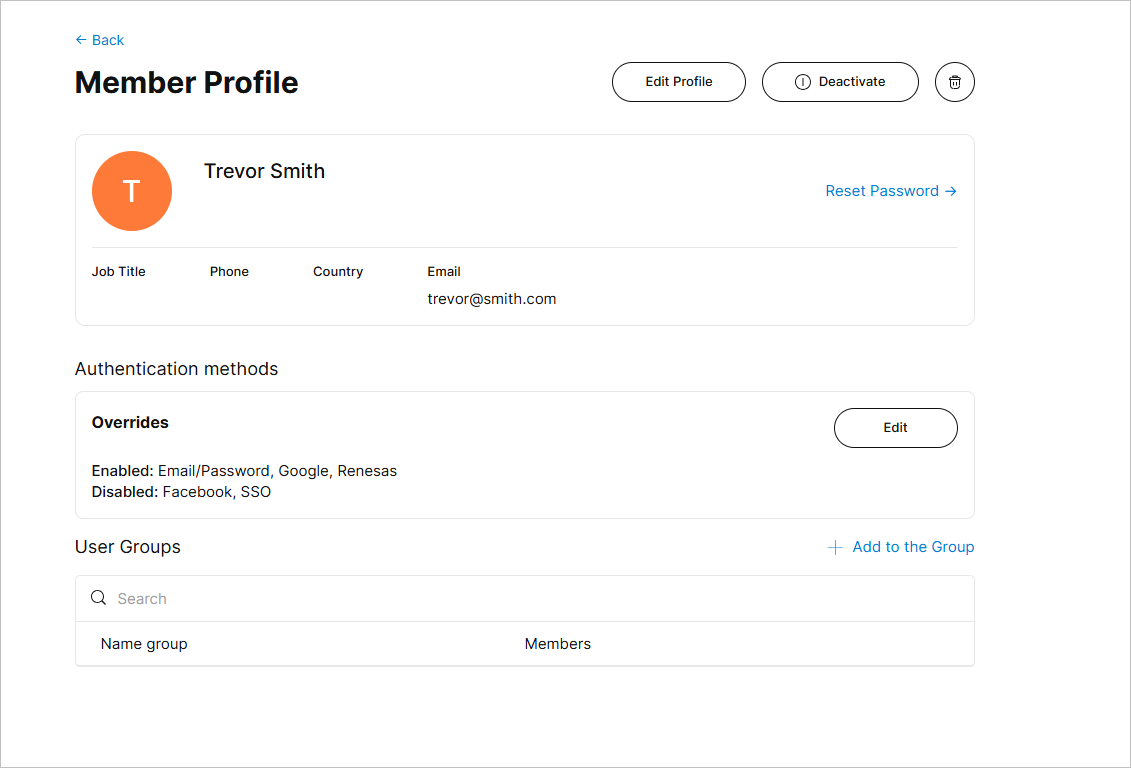 사용자의 회원 프로필을 통해 기존 사용자의 Altium 계정을 관리할 수 있습니다.
회원 페이지에는 관련 사용자의 Altium 계정을 관리하기 위한 옵션 제어 기능이 포함되어 있습니다.
-
프로필의
Edit Profile 버튼을 사용하여 현재 선택된 사용자의 Altium 계정 정보를 업데이트하거나 추가할 수 있습니다. 여기서 변경한 내용은 저장되면 (Save ) 사용자의 Altium 계정과 동기화되며, 결과적으로 해당 사용자의 ‘내 프로필’ 페이지에 표시되는 정보에도 반영됩니다.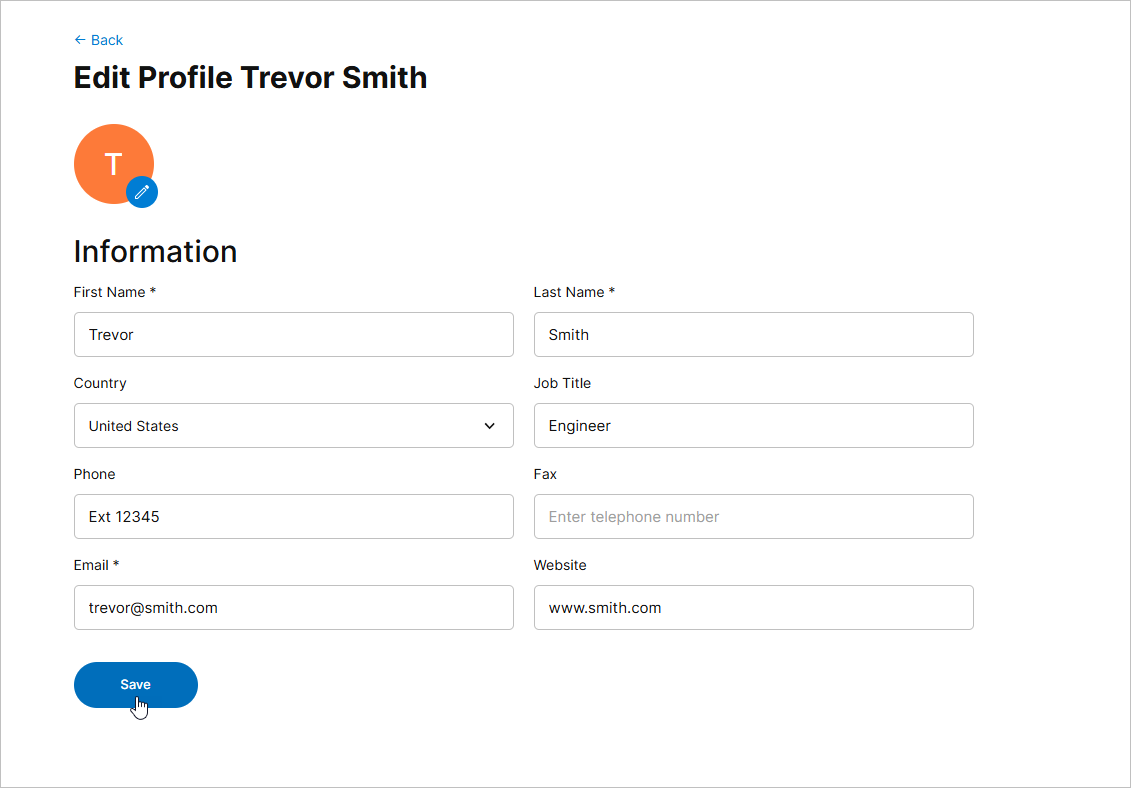
프로필의Edit 옵션을 사용하여 기존 사용자의 Altium 계정 정보를 변경할 수 있습니다. -
사용자의 이메일 도메인이 조직에 등록된 이메일 도메인 중 하나와 동일한 경우, 이 사용자를 비활성화하여 회사 계정 및 Altium 365 워크스페이스를 포함한 Altium 서비스에 대한 접근 권한을 정지시킬 수 있습니다. 이를 수행하려면
 옵션을 선택하십시오. 옵션 버튼이
  로 변경되어, 사용자를 재활성화(활성 상태로 전환)하여 접근 권한을 복원할 수 있습니다.
 Group Administrators 회원인 사용자는 비활성화할 수 없습니다.-
Deactivated users: -
Altium 계정과 계속 연결된 상태를 유지합니다.
-
로그인을 시도할 때 '
User is not activated ' 오류 메시지가 표시됩니다. -
주 사용자 목록의 '비활성' 필터 옵션 아래에 표시되며, 여기서 프로필을 평소와 같이 관리할 수 있습니다.
-
더 이상 Altium 커뮤니티나 업로드한 데이터(Altium의 스토리지 인프라에 비공개로 보관됨)에 접근할 수 없습니다.
-
-
Reactivated users: -
새로 생성된 비밀번호가 포함된 로그인 자격 증명이 담긴 활성화 이메일을 받게 됩니다.
-
사용자 목록의 ‘활성’ 필터 옵션 아래에 다시 표시됩니다.
-
해당 사용자는 데이터에 대한 접근 권한을 다시 얻게 되며, 그룹 멤버십과 같은 기존 Configuration을 유지하게 됩니다.
-
-
-
사용자의 이메일 도메인이 조직에 등록된 이메일 도메인 중 하나와 동일한 경우, 이 사용자를 회사 계정에서 완전히 제거할 수도 있습니다. 이를 위해서는 삭제(
 ) 옵션을 선택하십시오. 확인이 완료되면 해당 사용자 항목은 Altium 365 워크스페이스를 포함한 Altium 서비스에서 더 이상 표시되거나 활성화되지 않습니다.
-
삭제된 사용자는 로그인 시도 시 '
User is not activated ' 오류 메시지를 받게 됩니다. -
사용자가 업로드한 데이터는 Altium 인프라에 비공개로 계속 저장되며, 공유 파일, Comment 등 해당 사용자의 이전 Altium 365 활동 내역은 다른 사용자가 계속 액세스할 수 있습니다.
-
필요한 경우 사용자의 Altium 계정을 수동으로 다시 생성할 수 있습니다( 사용자 추가 참조). 자체 등록이나 대시보드에서 관리자가 새로 생성한 Altium 계정에 동일한 이메일 주소를 사용하는 경우, 해당 사용자의 저장된 데이터에 액세스할 수 있게 됩니다.
-
데이터 저장 및 보안에 대한 자세한 내용은 Altium 365 신뢰 센터를 참조하십시오.
-
-
사용자의 이메일 도메인이 조직에 등록된 이메일 도메인 중 하나와 다른 경우(또는 조직에 등록된 이메일 도메인이 없는 경우), 해당 사용자는 비활성화되거나 제거될 수 없지만 회사 계정에서 분리될 수는 있습니다. 이 경우, 해당 사용자의 회사 계정 및 Altium 365 워크스페이스에 대한 액세스 권한도 일시 중지되지만, 사용자는 자체 등록 계정으로 이동되어 Altium 365 개인 공간에 액세스할 수 있게 됩니다. 이를 수행하려면 [
 ] 옵션을 선택하십시오.
-
사용자의 로그인 비밀번호를 재설정하려면
Reset Password 옵션을 선택하면 현재 사용자에게 알림 이메일이 발송됩니다. 이 이메일에는 전용 비밀번호 재설정 페이지( )로 연결되는 링크가 포함되어 있으며, 사용자는 해당 페이지에서 새 비밀번호를 입력하고 확인할 수 있습니다. 사용자는 자신의 프로필 페이지(My Profile)에서도 동일한 비밀번호 재설정 절차를 실행할 수 있습니다.
-
대시보드 인증 페이지에 지정된 Default 값과 다르게 사용자의 로그인 인증 방법을 수정하려면 관련
Edit 옵션을 선택하십시오. 자세한 내용은 위의 ‘신규 사용자 인증 ’ 섹션을 참조하십시오. -
사용자가 계정을 연동한 경우(예: Google, Facebook, Renesas) 또는 2단계 인증을 설정한 경우, 해당 항목이 사용자의
Member Profile 페이지에 해당 항목이 표시됩니다. 그룹 관리자는 계정 연결을 제거하거나(Unlink Account ) 또는 2단계 인증을 재설정(Reset )을 재설정할 수 있습니다.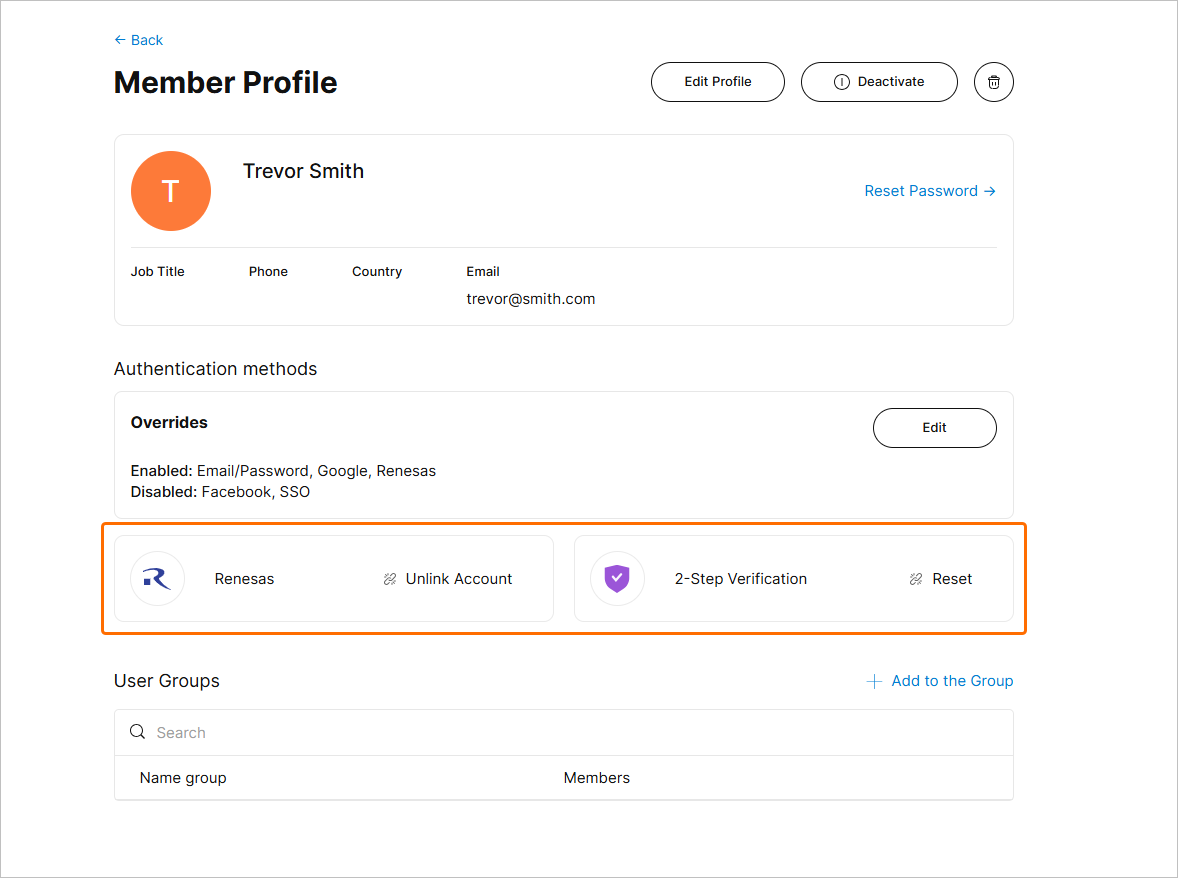
-
현재 사용자를 하나 이상의
User Groups ,Add to the Group 옵션을 선택하십시오. 다음Add Groups 창에서Enter group name 필드를 클릭하여 사용 가능한 그룹 이름 목록에서 선택하십시오. 입력을 시작하면 해당 문자로 목록이 필터링됩니다. 확인 후(Add ), 해당 사용자는 해당 그룹의 구성원이 됩니다. 사용자 그룹에 대한 자세한 내용은 ‘그룹 관리’를 참조하십시오.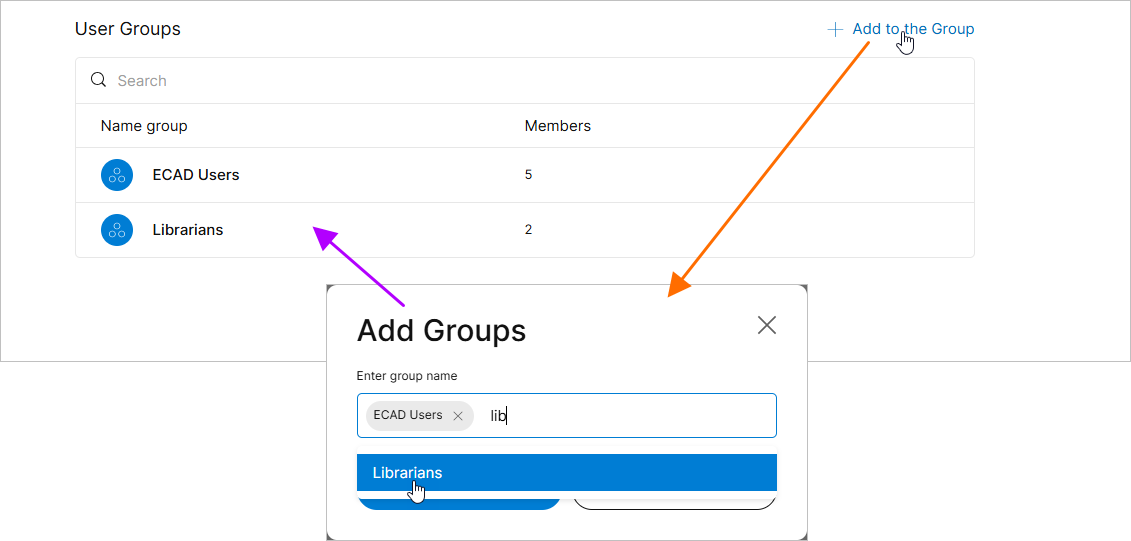
사용 가능한 그룹에 사용자를 추가하면, 해당 그룹 구성원과 연결된 Altium 라이선스 및 서비스에 대한 액세스 권한을 부여할 수 있습니다.

 AI로 번역됨