
로그인 인증 구성
개요
- Altium SSO가 SAML 메타데이터를 사용하여 회사의 ID 공급자와 연결되는 방식을 이해해 보세요.
- OneLogin과 Okta 등의 구성 예제를 따라 해 보세요.
- 사용자 계정, 그룹 및 워크스페이스 멤버십을 위한 Okta SCIM 프로비저닝을 살펴보세요.
Company Dashboard Authentication 페이지에서 회사 계정 관리자는 회사 계정의 싱글 사인온(SSO) 기능을 구성하고 활성화할 수 있습니다. 또한 회사와 해당 ID 공급자(IdP) 간의 ID 데이터 교환을 자동화하는 SCIM(System for Cross-domain Identity Management) 사용자 및 그룹 프로비저닝을 지원합니다.
이 백엔드 구성 시스템을 통해 회사 계정 관리자는 회사 사용자를 위한 SSO 기능을 설정, 테스트, 활성화 및 비활성화할 수 있습니다. SSO 옵션은 Altium Designer, Altium 계정 및 Altium 워크스페이스에 로그인할 때 사용할 수 있습니다. 회사 계정 사용자를 위해 SSO를 설정하면 회사 전체 시스템에서 사용하는 것과 동일한 자격 증명으로 Altium 소프트웨어 및 서비스에 편리하게 로그인할 수 있습니다.
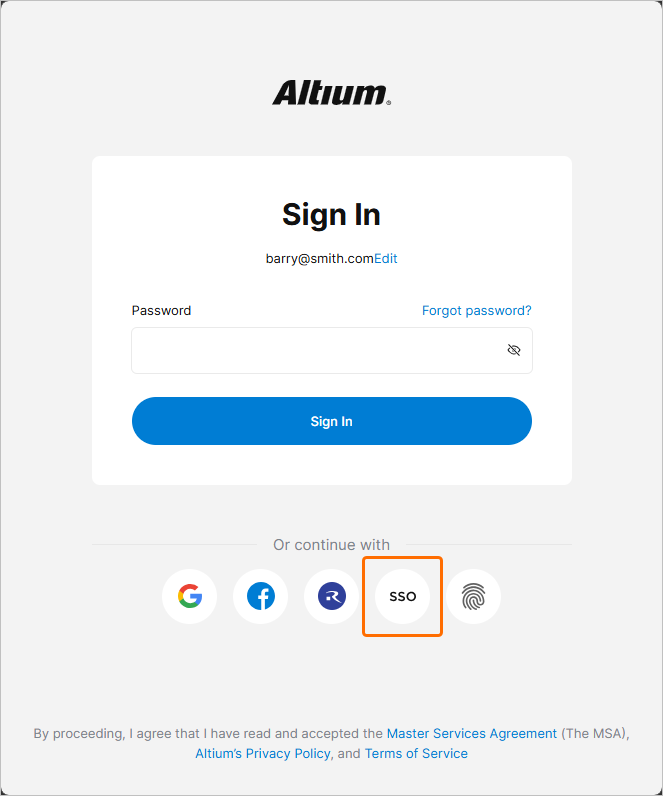
SAML 싱글 사인온
Dashboard에서 SSO 시스템을 구성하고 활성화하면 회사에서 지정한 ID 공급자(IdP)(예: Okta, OneLogin 등)를 통해 인증된 ID를 설정합니다. ID 어설션 통신은 표준화된 Security Assertion Markup Language(SAML 2.0)를 기반으로 합니다. 회사의 SSO 로그인 인터페이스가 아직 마련되어 있지 않은 경우, 일반적으로 IdP에서 제공하는 템플릿이나 예제를 기반으로 구성합니다. 이 인터페이스는 SAML 기반 인증 어설션 교환을 시작하고 회사 서비스에 대한 액세스를 제공합니다.
기본 상태에서 Dashboard Authentication 페이지에는 AltiumLive SSO 서비스의 사전 구성된 URL(1. Altium metadata configuration)과 IdP의 인증 연결 데이터를 업로드하거나 수동으로 입력하는 옵션(2. SAML Identity Provider Configuration)이 표시됩니다.
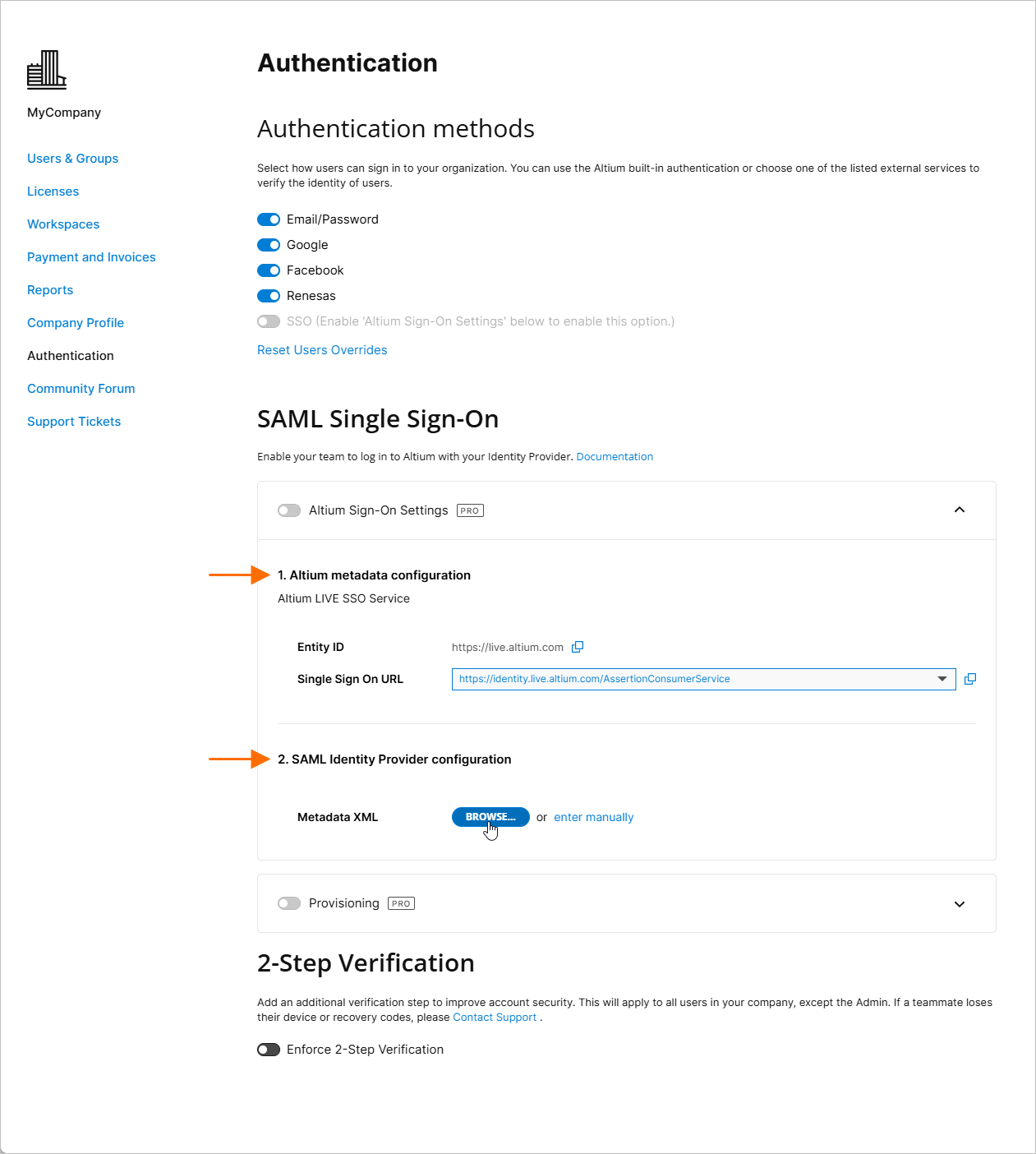
Altium metadata configuration 항목에는 조직의 Altium SSO 서비스에 대해 제공된 ID 정보가 포함되어 있습니다.
-
Entity ID – IdP 응답 대상 URL로 사용됩니다. 여기에는 회사 Altium 계정 내의 특정 조직(예: 지역/부서)을 식별하는 GUID 접미사가 포함될 수 있습니다. 아래의 하나의 SSO 공급자로 여러 조직 사용을 참조하세요.
-
Single Sign On URL – IdP가 해당 Altium SSO URL을 식별하는 데 사용합니다. Altium GovCloud 로그인 서비스에 대한 SAML SSO를 구성할 때는 이 항목의 드롭다운 메뉴에서 연결된 SSO 어설션 URL을 선택하세요.
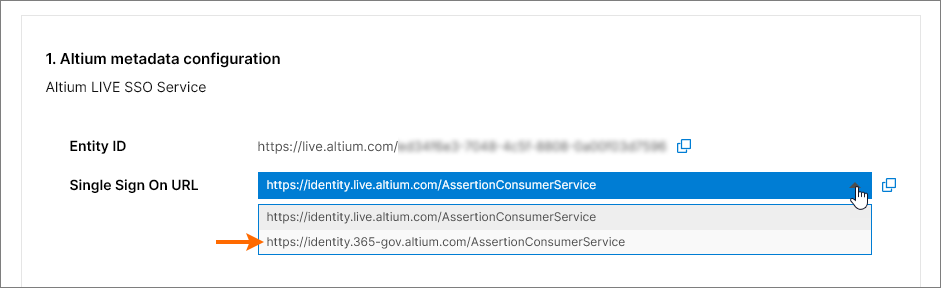
이러한 URL을 ID 공급자 인터페이스에 복사( )하면 회사 SSO 서비스용 SAML 메타데이터를 생성할 수 있습니다. 그런 다음 이 구성 코드(일반적으로 XML 데이터로 제공됨)를 SAML Identity Provider configuration 항목에 업로드하거나 복사합니다. 자세한 내용은 아래를 참조하세요.
ID 공급자 통합 예제
일반적인 ID 공급자(OneLogin)의 통합 프로세스를 단계별로 살펴보려면 아래 접이식 섹션을 펼치세요.
OneLogin ID 공급자 통합 예제 가이드
OneLogin을 ID 공급자로 통합
SAML 애플리케이션 추가:
-
관리자로 OneLogin에 로그인합니다.
-
Applications을 선택한 다음 Add Apps을 선택합니다.

-
'SAML'을 검색하고 SAML Test Connector (Advanced) IdP 애플리케이션 옵션을 선택합니다.

-
애플리케이션 이름(Display Name)을 지정합니다. 이 이름은 표시 용도로만 사용됩니다.
-
Save 버튼을 클릭합니다.

-
Company Dashboard Authentication 페이지의 Altium Sign-On Settings 섹션에서 Entity ID 및 Single Sign On URL(Assertion Consumer Service) 항목을 복사(
)합니다. OneLogin 애플리케이션 설정에서 다음을 수행합니다.
-
Entity ID (서비스 공급자 이름)을 Audience (EntityID) URL로 붙여넣습니다.
-
Single Sign On URL(Assertion Consumer Service)을 ACS (Consumer) URL Validator에 붙여넣습니다.
-
Single Sign On URL(Assertion Consumer Service)을 ACS (Consumer) URL에도 붙여넣습니다.
-
RelayState, Recipient, Single Logout URL 및 Login URL 필드는 비워 두어도 됩니다.
-
-
SAML nameID format 옵션이 Email으로 설정되어 있고 SAML signature element이 Both으로 설정되어 있는지 확인합니다. Save 버튼을 클릭하여 설정을 확인합니다.

-
More Actions 버튼을 클릭한 다음 SAML Metadata 메뉴 옵션을 클릭하여 ID 공급자의 SAML 메타데이터를 XML 파일로 다운로드합니다.

-
OneLogin SSO 서비스를 구성하려면 이 메타데이터 파일을 Company Dashboard의 Authentication 페이지에 업로드합니다. 아래를 참조하세요.
-
Company Dashboard에서 OneLogin SSO 서비스를 수동으로 설정하려면 OneLogin 애플리케이션 인터페이스에서 SSO 메뉴 옵션을 선택하여 필요한 매개변수를 확인할 수 있습니다.

-
-
이후 단계에서는 사용자를 추가하고 해당 사용자에게 애플리케이션을 할당합니다.
일반적인 ID 공급자(Okta)의 통합 및 프로비저닝 프로세스를 단계별로 살펴보려면 아래 접이식 섹션을 펼치세요.
Okta ID 공급자 통합 예제 가이드
Okta를 ID 공급자로 통합
SAML 애플리케이션 추가:
-
관리자로 Okta에 로그인합니다.
-
Admin 링크/버튼을 클릭한 다음 회사 Applications 아래의 Add Application 버튼을 클릭합니다.

-
Create New App 버튼을 클릭합니다.

-
Sign-on method으로 SAML 2.0을 선택합니다.

-
App name을 지정합니다. 이는 표시 용도로만 사용됩니다.

-
Company Dashboard Authentication 페이지의 Altium Sign-On Settings 섹션에서 Single Sign On URL (Assertion Consumer Service) 항목을 복사(
)하여 Okta SAML 설정의 Single sign on URL 필드에 붙여넣습니다.
-
Company Dashboard Authentication 페이지의 Altium Sign-On Settings 섹션에서 Entity ID 항목을 복사(
)하여 Okta SAML 설정의 Audience URI 필드에 붙여넣습니다.
Default RelayState 항목은 필요하지 않습니다.

-
나머지 필드는 다음과 같이 설정합니다.
-
Name ID format은
EmailAddress입니다. -
Application username은 (Okta)
Email입니다. -
ATTRIBUTE STATEMENTS 섹션에서 Name 필드를
http://schemas.xmlsoap.org/ws/2005/05/identity/claims/emailaddress으로, Value을user.email

-
-
으로 설정합니다. Next 버튼을 클릭하고 ..Okta customer adding an internal app 옵션을 선택합니다.

-
Finish 버튼을 클릭합니다.

-
Identity Provider metadata 링크를 클릭하여 메타데이터 XML을 컴퓨터에 저장하거나, View Setup Instructions 버튼을 클릭하여 수동 설정 옵션을 확인합니다.
-
Company Dashboard Authentication 페이지의 SAML Identity Provider configuration 섹션에서 저장한 메타데이터 XML 파일을 업로드하거나 enter manually 링크를 사용하여 개별 섹션을 설정합니다. 아래를 참조하세요.
-
Okta SCIM 프로비저닝 예제 가이드
Okta를 IdP로 사용하는 SCIM 프로비저닝 통합
SCIM(System for Cross-domain Identity Management) 통합 추가:
-
Okta Admin Console에서 General 탭을 선택하고 프로비저닝 방식을 SCIM(으)로 설정합니다.

-
Provisioning 탭을 선택하고 Edit 버튼을 클릭합니다.

-
설정 편집 모드에서 모든 프로비저닝 작업(Import.. 및 Push.. 옵션)을 선택하고, Authentication 모드로 HTTP Header을(를) 선택합니다.

-
Company Dashboard의 Authentication 페이지에 있는 Provisioning 섹션에서 Base URL 항목을 복사(
)하여 Okta의 SCIM Connector base URL 필드에 붙여넣습니다.
Company Dashboard의 Authentication 페이지에 있는 Provisioning 섹션에서 API Token 항목을 복사(
)하여 Okta의 Authorization 필드(HTTP HEADER 아래)에 붙여넣습니다.

-
Okta의 Unique identifier field for users(으)로
userName을(를) 지정합니다.
-
Test Connector Configuration 버튼(위 참조)을 클릭하여 연결이 정상적으로 작동하는지 확인합니다. 구성 테스트가 성공하면 테스트 창을 닫고 구성을 저장합니다(
 ).

-
왼쪽 탐색 트리에서 To App을(를) 선택한 다음 Edit 옵션을 선택합니다.
Create Users, Update User Attributes, Deactivate Users 옵션을 활성화한 다음 Save을(를) 클릭합니다.

사용자 및 그룹 프로비저닝과 프로비저닝 해제:
-
Push Groups 탭을 선택한 다음 Refresh App Groups 버튼을 클릭합니다.

-
주 메뉴에서 Directory » Groups 페이지 옵션을 선택합니다.

그룹에서 애플리케이션의 Groups 및 Workspaces이(가) 모두 그룹 항목으로 표시되는지 확인합니다.

-
애플리케이션 그룹/워크스페이스와 동일한 이름으로 '네이티브' Okta 그룹을 생성합니다. 이 예제에서는 가져온 Administrators 및 워크스페이스 그룹에 해당합니다.

-
생성한 Okta 그룹을 선택한 다음 Manage Apps 버튼을 클릭합니다. Assign Applications to <group name> 창에서 SCIM 애플리케이션을 그룹에 할당하고, 완료되면
 을(를) 클릭합니다.

-
Groups 페이지로 돌아가 Push Groups 탭을 선택합니다. Push Groups 버튼 메뉴에서 Find groups by name option을(를) 선택합니다.

-
그룹 이름(여기서는
Group Administrators)을 입력한 다음 Link Group 옵션을 선택하여 애플리케이션 그룹과 연결합니다. 해당 연결 구성을 저장합니다().

사용자 및 그룹 관리
이제 기존 애플리케이션 그룹에 구성원을 추가하거나 그룹에서 구성원을 제거할 수 있습니다.
-
새 Okta 사용자를 생성합니다(Directory » People을(를) 선택한 다음 Add Person 선택). 사용자에게 AltiumLive에 존재하지 않는 고유한 이메일 주소가 있는지 확인합니다.
-
SCIM 애플리케이션에 할당된 Okta 그룹에 새 사용자를 추가합니다(Directory » Groups에서 그룹을 선택한 다음 Assign People 사용).
-
Company Dashboard에 사용자가 표시되는지 확인합니다.
SCIM 애플리케이션을 통해 새 사용자 그룹을 생성하려면 Groups 페이지에서 새 Okta 그룹을 생성합니다( ). 그런 다음 Push Groups 탭에서 새 그룹 이름을 찾아 'Link Group' 대신 Create Group 옵션을 선택합니다.

구성된 SCIM 애플리케이션에서는 다음 작업을 수행할 수 있어야 합니다.
-
사용자의 이름, 성 및 이메일 변경.
-
그룹의 구성원 변경.
-
그룹 이름 변경.
-
그룹 생성.
-
그룹 삭제 – Push Groups에서 앱에서 삭제하는 옵션을 선택하여 그룹 연결을 해제합니다.
-
사용자 활성화 또는 비활성화 – 활성화된 사용자에게는 활성화 이메일이 전송됩니다.
워크스페이스는 Okta에서 사용자 그룹과 비슷하게 표시되지만, 구성원 관리만 지원합니다. 새 워크스페이스를 생성하거나 기존 워크스페이스의 이름을 변경할 수는 없습니다.
워크스페이스 그룹에 사용자를 추가하거나 그룹에서 사용자를 제거한 후에는 Altium 365 워크스페이스 인터페이스에서 결과를 확인할 수 있습니다.

-
새 SCIM 사용자는 SSO를 사용하여 로그인할 수 있어야 합니다.
-
새 SCIM 사용자는 워크스페이스에 자동으로 초대되어야 합니다.
-
사용자에게 초대 이메일은 전송되지 않습니다.
아래의 접을 수 있는 섹션을 펼치면 Microsoft Entra ID를 ID 공급자로 사용하는 통합 및 프로비저닝 프로세스의 단계별 예제를 확인할 수 있습니다.
Microsoft Entra ID를 사용한 SAML 로그인
Microsoft Entra ID와의 통합
SAML 애플리케이션:
-
Microsoft Entra 관리 센터에 로그인합니다.
-
Identity을(를) 선택한 다음 Enterprise applications 옵션을 선택합니다.

-
자체 애플리케이션을 생성합니다.

-
Users and groups을(를) 선택한 다음 Add user/group을(를) 선택합니다.


-
Single sign-on, Step 1, Edit을(를) 차례로 선택합니다.


-
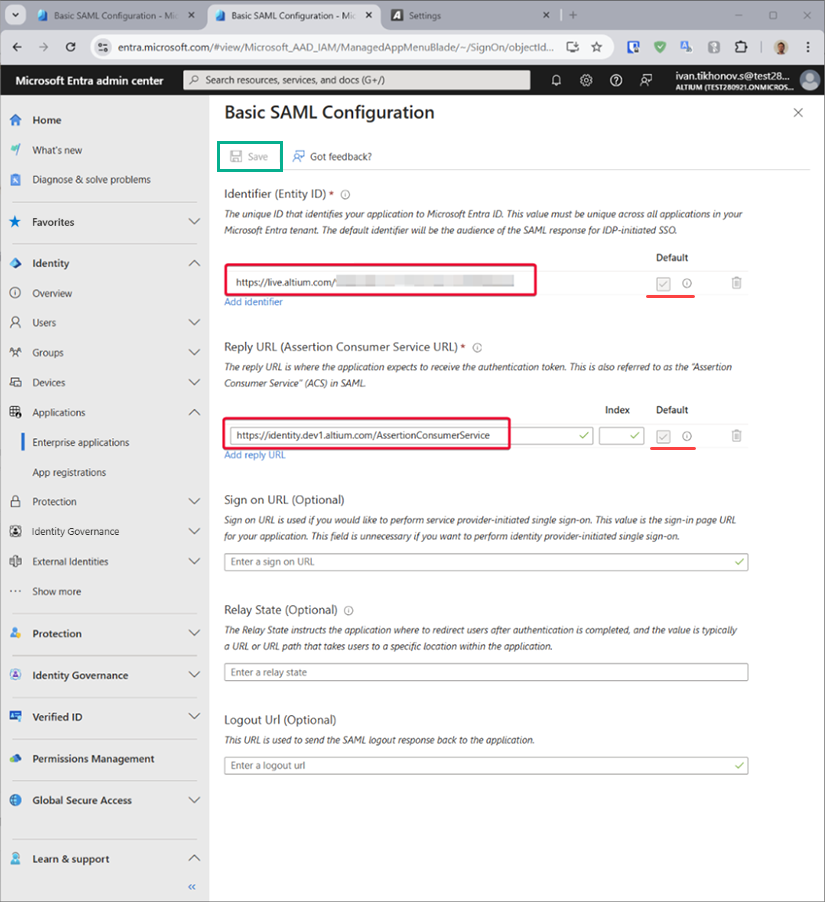
Company Dashboard의 Authentication 페이지에 있는 Altium Sign-On Settings 섹션에서 Entity ID 및 Single Sign On URL 항목을 복사합니다(
). 복사한 문자열을 Microsoft Entra 앱의 SAML Configuration 영역에 있는 Entity ID 및 Assertion Consumer Service URL 필드에 붙여넣습니다. 해당 필드의 Default 확인란이 선택되어 있는지 확인한 다음 구성을 저장합니다.
-
생성된 페더레이션 메타데이터 XML을 다운로드합니다.

-
페더레이션 메타데이터 XML을 Company Dashboard의 Authentication 페이지(Altium Sign-On Settings 섹션의 2. SAML Identity Provider configuration 영역)에 업로드한 다음 SAML 통합 연결을 테스트합니다.
프로비저닝:
-
Microsoft Entra 앱 관리 화면의 왼쪽 패널에서 Provisioning 을(를) 선택한 다음 Get started 버튼을 선택합니다.
-
Provision MODE을(를)
Automatic(으)로 설정합니다. -
Company Dashboard의 Authentication 페이지에 있는 Provisioning 섹션에서 Base URL 및 API Token 항목을 복사(
)하여 각각 Tenant URL 및 Secret Token 필드에 붙여넣습니다.
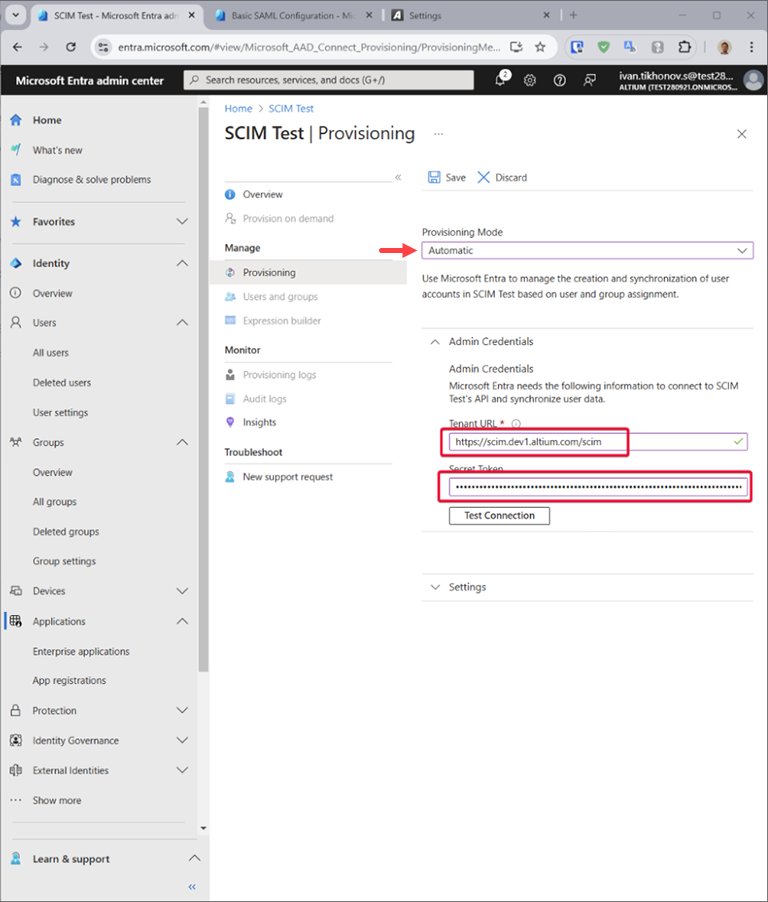
-
Microsoft Entra 프로비저닝의 Test Connection 버튼을 클릭하고, 자격 증명이 성공적으로 인증되면 Save을(를) 선택하여 구성을 저장합니다.

-
Mappings 섹션에는 그룹 개체용과 사용자 개체용으로 각각 하나씩, 선택 가능한 두 가지 특성 매핑 집합이 있습니다.

-
각 매핑을 선택하여 Microsoft Entra ID에서 앱으로 동기화되는 특성을 검토합니다. 일치 속성으로 선택된 특성은 업데이트 작업 시 앱의 사용자 및 그룹을 일치시키는 데 사용됩니다. 변경 사항을 적용하려면 Save을(를) 선택합니다.

필요에 따라 그룹 매핑을 비활성화하여 그룹 개체의 동기화를 중지할 수 있습니다.
-
Settings 아래의 Scope 필드는 동기화할 사용자와 그룹을 정의합니다. Users and groups 페이지에서 할당한 사용자와 그룹만 동기화하려면 Sync only assigned users and groups(권장)을(를) 선택합니다.

-
구성이 완료되면 Provisioning Status을(를) 켜기로 설정합니다.

-
Save을(를) 선택하여 Microsoft Entra 프로비저닝 서비스를 시작합니다.
아래 접이식 섹션을 펼치면 JumpCloud를 ID 공급자로 사용하는 통합 과정의 단계별 예제를 볼 수 있습니다.
JumpCloud를 사용한 SAML SSO Configuration
JumpCloud를 ID 공급자로 사용하는 통합
-
JumpCloud 인터페이스의 탐색 트리에서 SSO를 선택한 다음, SSO 페이지에서 Add New Application 버튼을 선택합니다.

-
구성 창의 검색란에 '
saml'를 입력하여 Custom SAML App를 찾아 설치합니다.
-
Custom SAML App 인스턴스의 이름을 지정합니다. 이 예제에서는 '
Altium' 레이블을 사용합니다.
-
JumpCloud 구성 인터페이스에서 SSO 탭으로 전환합니다. Company Dashboard의 Authentication 페이지에 있는 Altium Sign-On Settings 섹션에서 Entity ID 및 Single Sign On URL 항목을 복사(
)하여 각각 SP Entity ID 및 Default URL 필드에 붙여넣습니다.
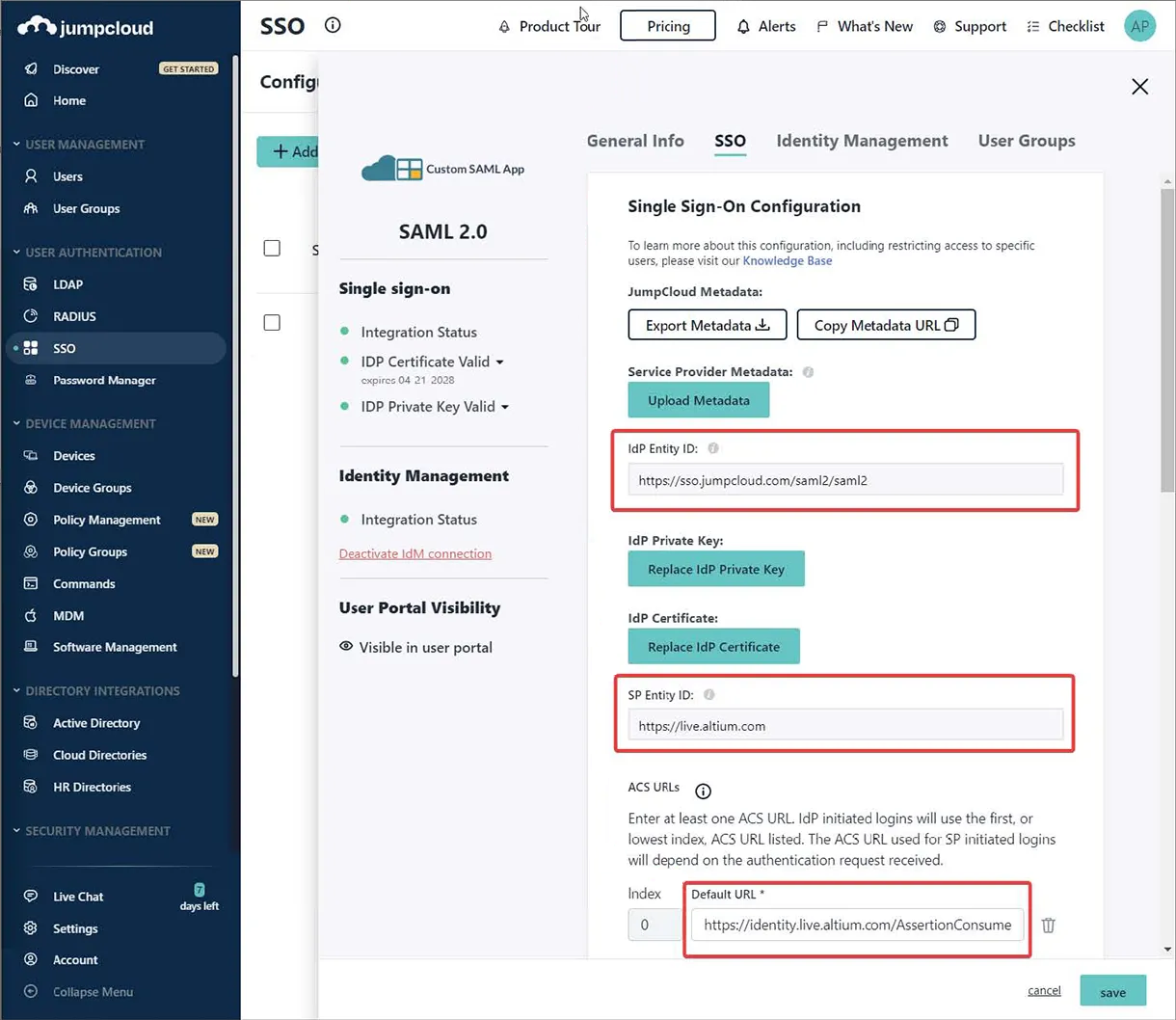
-
JumpCloud 엔드포인트 IDP URL를 입력하고 Declare Redirect Endpoint 옵션을 활성화합니다.

-
JumpCloud 인터페이스에서 Identity Management 탭으로 전환합니다. Company Dashboard의 Authentication 페이지에 있는 Provisioning 섹션에서 Base URL 및 API Token 항목을 복사(
)하여 각각 Base URL 및 Token Key 필드에 붙여넣습니다. 적절한 테스트 이메일 주소도 입력합니다.
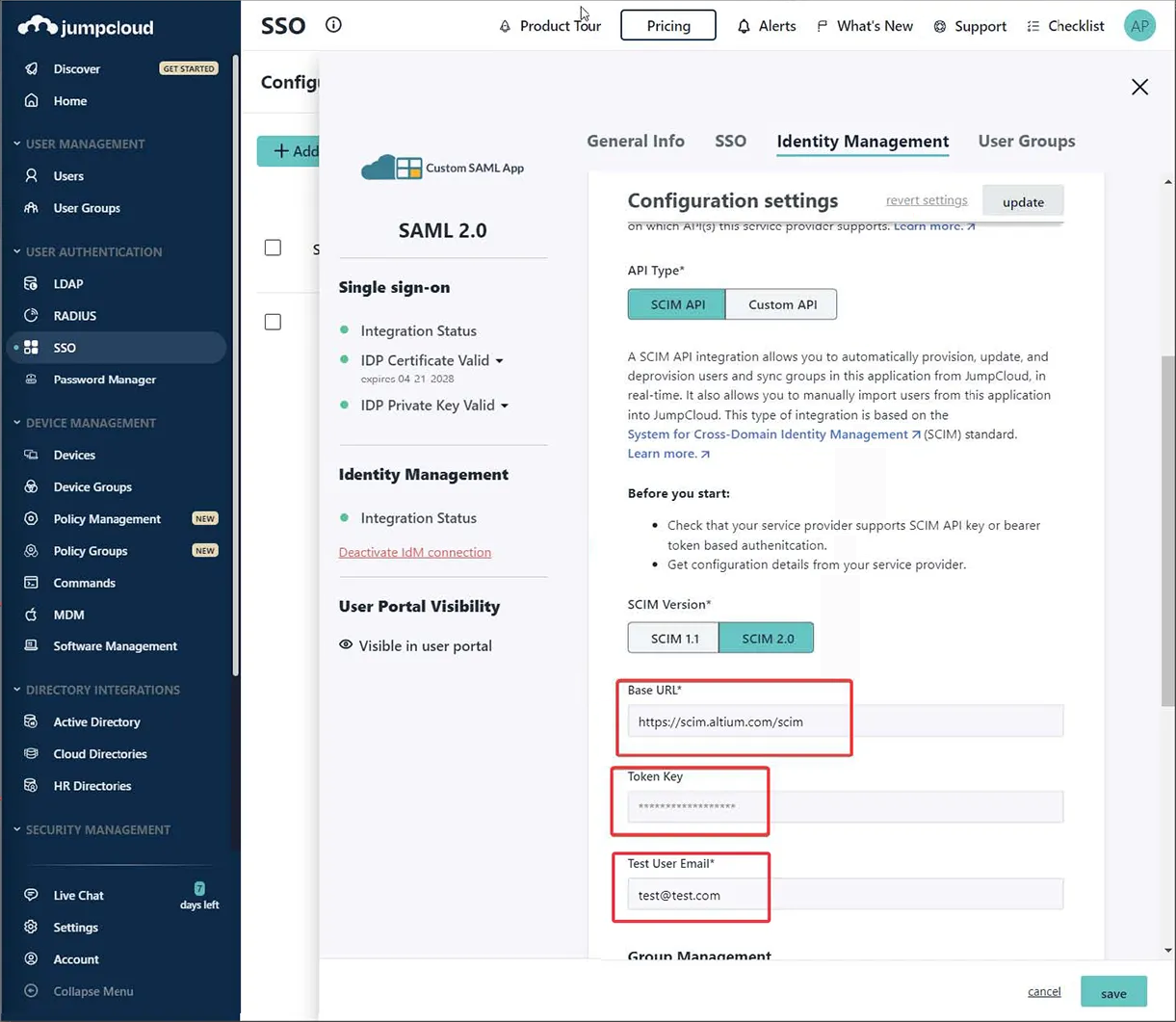
-
Test Connection를 수행하면 아래와 같이 페이지 오른쪽 상단에 확인 메시지가 표시됩니다.

-
Group Management 옵션을 끈 다음(선택 해제), 구성을 Activate합니다.

-
JumpCloud 인터페이스의 SSO 탭으로 돌아가서 Export Metadata 옵션을 사용하여 생성된 SAML 메타데이터 XML 파일을 다운로드합니다.

-
Company Dashboard의 Authentication 페이지에서 다운로드한 메타데이터 XML 파일을 가져온 다음 Test Sign On 버튼으로 통합 테스트를 실행합니다. 그러면 통합 테스트 성공 결과가 표시됩니다. 연결을 확인한 후 Authentication methods 섹션에서 Altium Sign-On Settings 옵션을 활성화한 다음 SSO 옵션을 활성화할 수 있습니다.
아래 접이식 섹션을 펼치면 Microsoft AD FS를 ID 공급자로 사용하는 통합 과정의 단계별 예제를 볼 수 있습니다.
Microsoft AD FS를 사용한 SSO SAML 인증
Microsoft Administrative Domain Federated Services(AD FS)를 사용한 SSO SAML 인증
아래 단계에 따라 Altium 365 조직 로그인 시 AD FS 인스턴스를 SSO 인증에 사용하도록 설정합니다.
사전 요구 사항
-
Altium 365에서 조직의 회사 계정에 대한 관리자 액세스 권한.
-
AD FS 인스턴스에 대한 관리자 액세스 권한.
AD FS 설정
-
AD FS Management 애플리케이션을 엽니다(일반적으로 Start → Windows Administrative Tools → AD FS Management).
-
Relying Party Trusts로 이동하여 Add Relying Party Trust... 옵션(1)을 클릭합니다.
-
팝업 창에서 Claims aware(2)가 선택되어 있는지 확인하고 Start(3)을 클릭합니다.

-
Select Data Source 단계에서 Enter data about the relying party manually(1)을 선택하고 Next(2)를 클릭합니다.

-
트러스트의 표시 이름을 입력합니다. 이 예제에서는 표시 이름으로
AltiumLive를 사용합니다.
-
보안 구성에 따라 선택 사항인 토큰 암호화 인증서를 지정할 수 있습니다. 이 가이드에서는 사용하지 않습니다.

-
Configure URL 단계에서 Enable support for the SAML 2.0 WebSSO protocol 옵션(1)을 선택하고 Relying party SAML 2.0 SSO service URL: 필드(2)에
https://identity.live.altium.com/AssertionConsumerService를 입력합니다. Next(3)을 클릭합니다.
-
Configure Identifiers 단계에서 입력 필드(1)에 이 트러스트의 식별자를 입력합니다. 식별자는 Dashboard Authentication 페이지의 SAML Single Sign-On Region에 있는 Entity ID 항목에서 가져와야 합니다. 반드시 Add 버튼(2)을 클릭합니다.

결과는 다음과 같아야 합니다. Next를 클릭합니다.

-
보안 구성에 따라 다음 단계에서 선택 사항인 액세스 제어 정책을 선택할 수 있습니다. 이 예제에서는 추가 정책을 선택하지 않고
Permit everyone옵션으로 계속 진행합니다.
-
구성을 검토하고 Next를 선택합니다.

-
트러스트를 설정하는 동안에는 일부 설정을 사용할 수 없습니다.
SHA-1를 보안 해시 알고리즘으로 사용할 수 있도록 방금 추가한 Relying Party Trust의 이름을 마우스 오른쪽 버튼으로 클릭하고 Properties를 선택합니다.
-
속성 창에서 Advanced 탭(1)을 선택하고
SHA-1를 보안 해시 알고리즘(2)으로 설정합니다. OK를 클릭하여 변경 사항을 저장합니다.
-
AD FS 관리 창으로 돌아가서 추가한 신뢰 당사자 트러스트를 선택하고 클레임 발급 정책 편집... 옵션을 선택합니다.

-
Edit Claim Issuance Policy 창에서 선택합니다. Add Rule...

-
마법사의 Choose Rule Type 단계에서 Send LDAP Attributes as Claims이 선택되어 있는지 확인한 다음 Next를 클릭합니다.

-
Claim rule name(1)을 입력하고, Attribute store(2)로
Active Directory를 선택한 다음, Altium 계정의 사용자 이름이 포함된 ID에서 LDAP Attribute(3)을 선택합니다. 이 특성은 Outgoing Claim Type(3)의 Name ID에 매핑되어야 합니다. Finish(4)를 클릭합니다.
-
OK를 클릭하여 클레임 발급 정책을 저장합니다.


이것으로 AD FS 설정이 완료됩니다.
Altium 365 설정
-
Company Dashboard의 Authentication 페이지에 접속하여 이전에 다운로드한
FederationMetadata.xml파일을 업로드합니다(자세한 내용은 아래 대시보드 SSO Configuration 섹션 참조). 구성을 가져오면 X509 Certificate, Identity Provider Issuer 및 IdP Single Sign-On URL 값이 표시되어야 합니다. Test Sign On 버튼을 클릭하여 설정을 테스트합니다. -
로그인 화면에서 조직의 요구 사항에 따라 사용자 자격 증명을 입력하고 Sign in를 클릭합니다.

-
어설션이 Altium 365로 다시 전송됩니다. 화면에 Test SAML connection was successful! 메시지가 표시되면 구성이 올바르게 완료된 것입니다. See Response 버튼을 클릭하여 SAML 응답을 볼 수 있습니다. Back to Settings 를 클릭하여 Authentication 페이지로 돌아갑니다.
-
Authentication 페이지에서 Altium Sign-On Settings 및 SSO 옵션을 활성화합니다.
이것으로 설정이 완료됩니다. 이제 조직의 사용자는 조직의 AD FS를 SSO IdP로 사용하여 Altium 365에 로그인할 수 있습니다.
ID 공급자로 AWS IAM Identity Center를 통합하는 단계별 예제를 보려면 아래 접을 수 있는 섹션을 펼치세요.
AWS IAM Identity Center를 사용한 SSO SAML Configuration
Amazon Web Services(AWS) Identity Access Management(IAM) Identity Center를 사용한 SSO SAML Configuration
-
IAM Identity Center로 이동하여 Custom SAML 2.0 애플리케이션(Add Application)을 추가합니다.


-
회사 대시보드 Authentication 페이지의 Altium Sign-On Settings 섹션에서 Entity ID 및 Single Sign On URL 항목을 복사(
)하여 AWS 메타데이터 URL 설정에 붙여넣습니다. Submit으로 설정을 확인합니다.
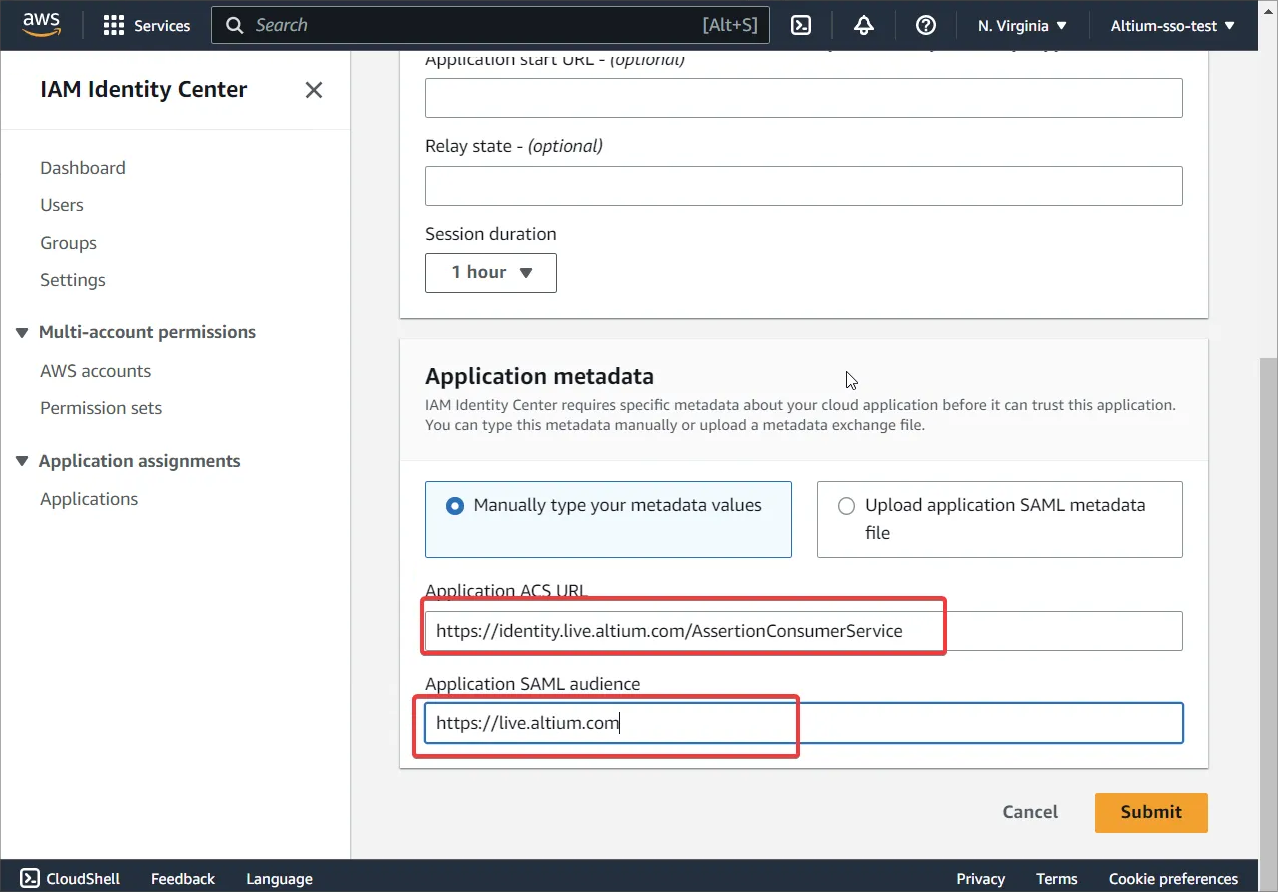
-
IAM Identity Center metadata 영역에서 메타데이터 파일을 다운로드합니다.

-
Edit attribute mappings로 이동합니다.

-
${user:email}및 Format를unspecified로 추가합니다.
-
AWS에서 새 사용자를 생성합니다. 사용자 이름은
user@domain.com형식이어야 합니다.생성한 사용자 또는 그룹에 애플리케이션을 할당합니다.

-
회사 대시보드 Authentication 페이지의 Provisioning 옵션은 꺼져 있어야 합니다.
현재 AWS는 SCIM을 통한 자동 아웃바운드 프로비저닝을 지원하지 않습니다.
-
Altium과 IAM 양쪽에 동일한 사용자가 있는지 확인합니다. 사용자 이름은
user@domain.com형식을 따라야 합니다.
-
회사 대시보드 Authentication 페이지에서 이전에 다운로드한 XML 파일을 업로드합니다(자세한 내용은 아래 대시보드 SSO Configuration 섹션 참조). Test Sign On 버튼을 클릭하여 설정을 테스트합니다.
-
그러면 AWS 로그인 페이지로 리디렉션됩니다. AWS 사용자 자격 증명을 입력합니다. 대시보드로 다시 리디렉션되고 Test SAML connection was successful! 메시지가 표시되어야 합니다.
-
테스트가 성공하면 Altium Sign-On Settings 및 SSO 옵션을 활성화합니다.
대시보드 SSO Configuration
Dashboard에서 SSO 시스템을 구성하려면(아직 완료하지 않은 경우) Authentication 페이지의  버튼을 사용하여 회사의 IdP에서 생성한 SAML IdP 구성 XML 파일을 찾아 업로드합니다. 위의 IdP 통합 예제를 참조하세요. 또는 enter manually 링크를 사용하여 구성의 개별 요소(보안 인증서 및 URL)를 추가할 수 있습니다.
시스템은 업로드된 IdP XML 파일을 파싱하여 주요 구성 필드(X509 Certificate, Identity Provider Issuer URL 및 IdP Single Sign-On URL)를 추출합니다. 필요한 경우 이러한 필드를 수동으로 편집할 수 있습니다( ).
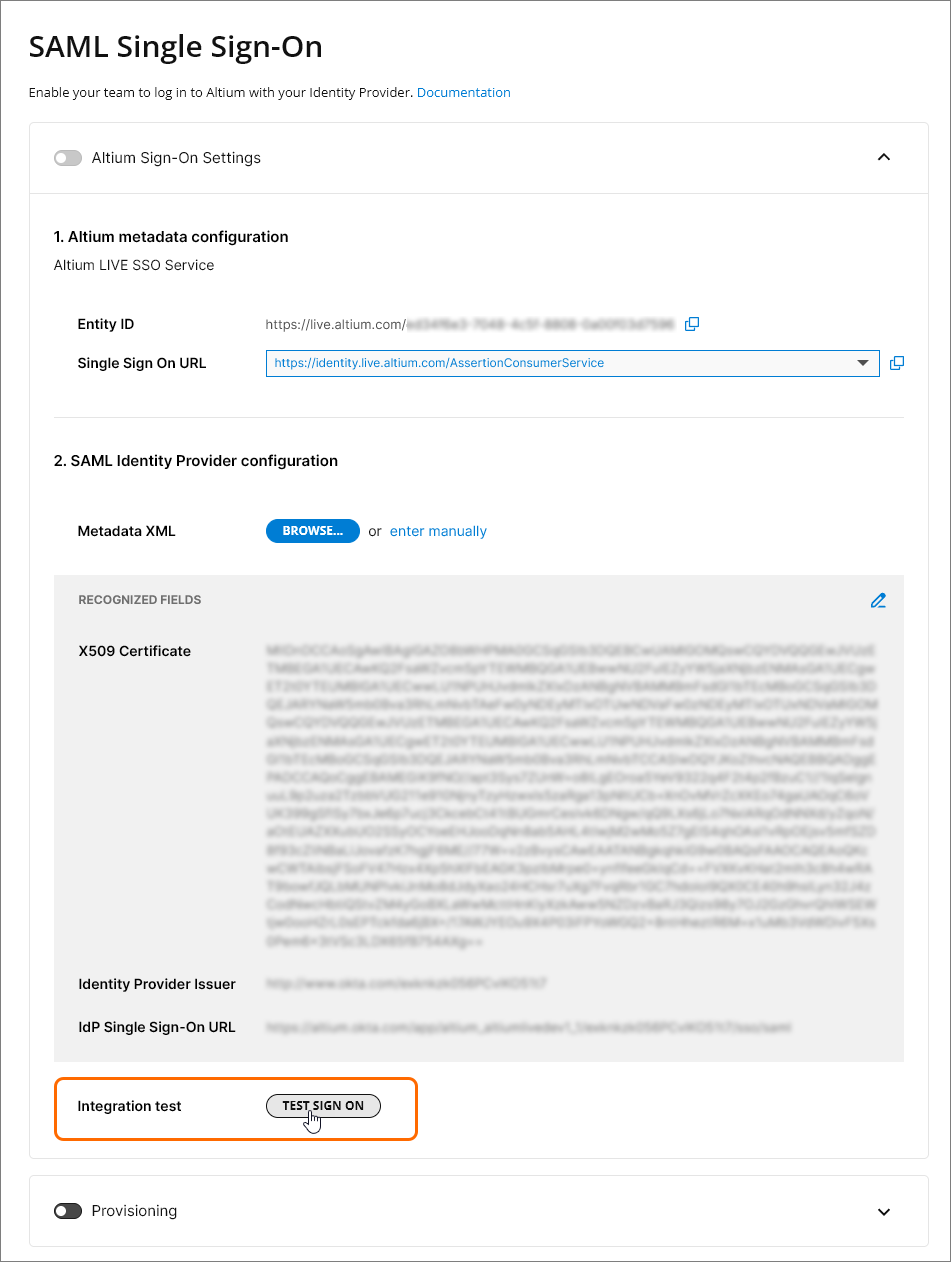
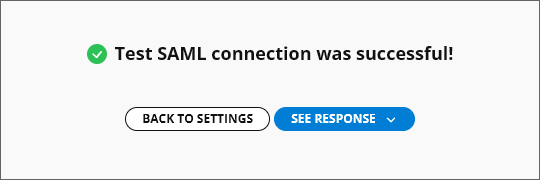
 버튼으로 Integration Test를 실행하기 전까지는 SSO가 활성화되지 않습니다. 이를 실행하면 SSO ID 확인 프로세스와 회사의 SSO 로그인을 검증한 후, SAML 인증 결과 코드를 검사하는 옵션이 포함된 확인 메시지가 표시됩니다(
 ).
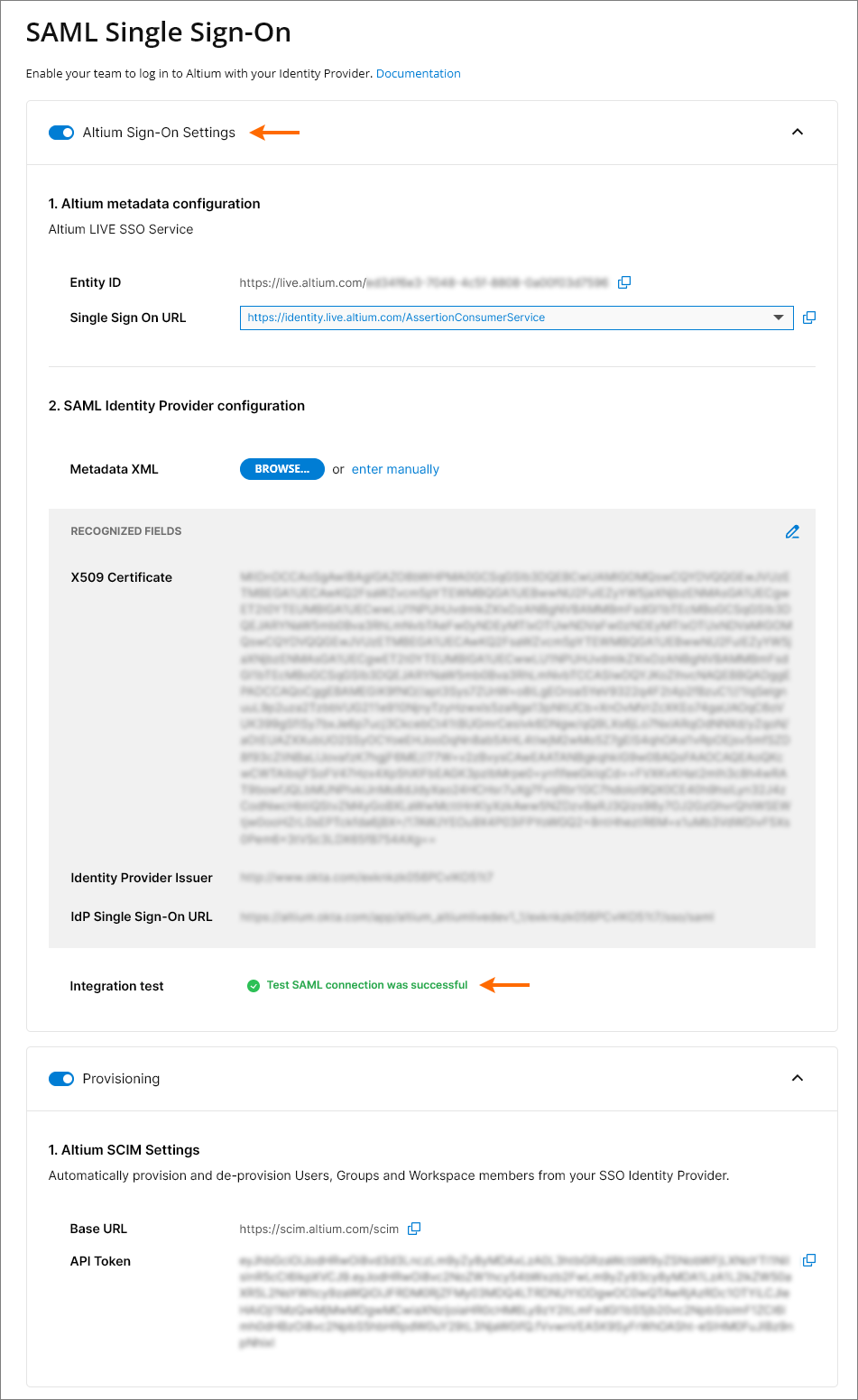
Authentication 페이지로 돌아오면 구성 유효성 검사가 성공한 것으로 표시되며 회사 계정의 싱글 사인온 기능을 활성화할 수 있습니다( ). 이후 수동으로 또는 구성 변경으로 인해 SSO가 비활성화되면 버튼을 사용할 수 있게 되어 테스트 프로세스를 반복할 수 있습니다.
하나의 SSO 공급자로 여러 조직 관리
회사의 Altium 계정 아래에 여러 Altium 조직이 있는 경우(예: 전 세계 각 지역별 조직), 확장된 대시보드 Entity ID 형식을 사용하면 하나의 SSO ID 공급자로 회사 전체의 SSO 인증을 관리할 수 있습니다.
Entity ID 형식(기본값: https://live.altium.com)은 현재 조직에 대해 생성된 GUID 접미사를 추가하여 확장됩니다. 이렇게 확장된 URL 형식을 해당 Altium 조직과 연결된 특정 SSO 공급자 애플리케이션에 사용할 수 있습니다. 회사의 Altium 계정 아래에 있으며 서로 다른 GUID Entity ID 접미사를 사용하는 다른 조직은 동일한 SSO ID 공급자 아래의 서로 다른 SSO 애플리케이션에 연결할 수 있습니다. 즉, 하나의 SSO ID 공급자 내에서 회사 전체의 SSO 로그인 인증을 관리할 수 있습니다.
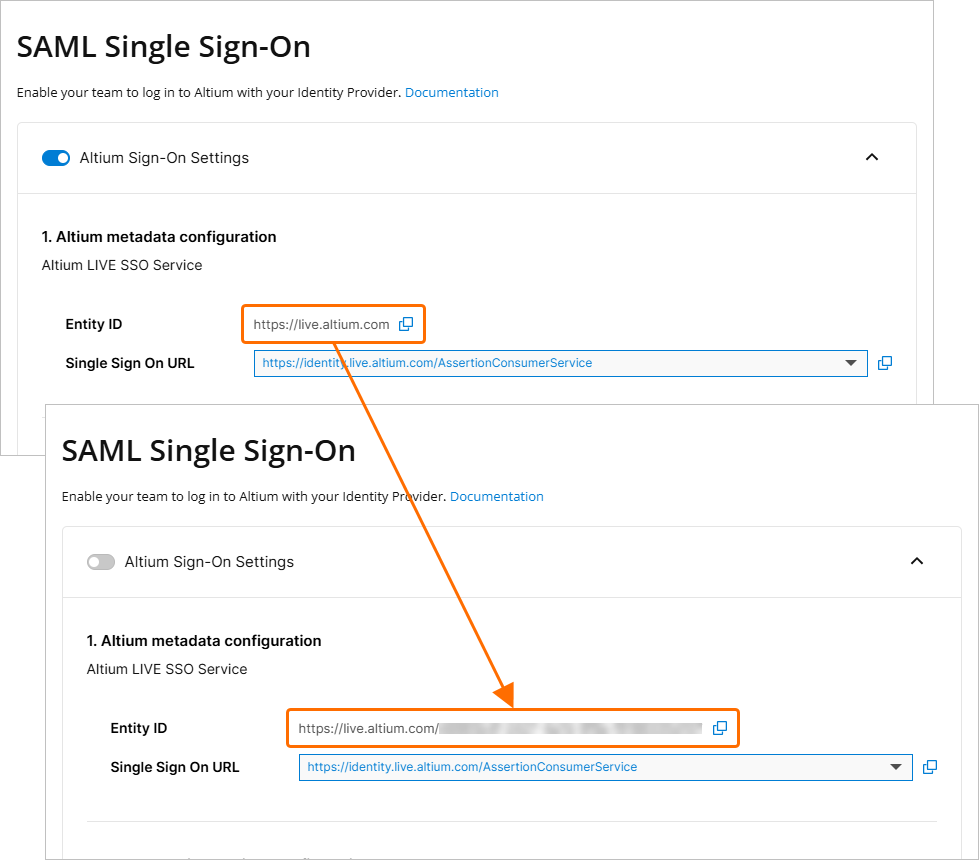 현재 대시보드 조직과 연결된 확장 엔터티 ID를 특정 SSO 공급자 애플리케이션에 할당할 수 있습니다.
활성 SAML SSO 구성에 확장된 Entity ID를 사용하려면:
-
Altium Sign-On Settings를 비활성화합니다.
-
페이지를 새로 고쳐 Entity ID URL이 확장 형식인
https://live.altium.com/XXXXXXXXXX으로 다시 생성되도록 합니다. 이제 확장된 Entity ID를 통해 현재 조직을 명확하게 식별할 수 있습니다. -
ID 공급자의 애플리케이션 관리 인터페이스에서 애플리케이션의 Entity ID 참조(일반적으로 'Audience' 또는 'Entity'와 유사한 이름)를 Altium 대시보드에서 복사한 새 확장 버전으로 변경합니다. 설정을 저장합니다.
-
대시보드 Integration test를 활성화하고 Altium Sign-On Settings를 다시 활성화합니다.
회사의 다른 Altium 조직에 대해서도 이 프로세스를 반복할 수 있습니다. 각 조직은 SSO ID 공급자 내의 전용 애플리케이션에 연결되어야 합니다. 여기 포함된 Microsoft Entra ID 설정 가이드를 예로 들면, 3 단계에서 이름이 지정된 애플리케이션이 생성되고 6 단계에서 Identifier (Entity ID)가 추가됩니다.
인증 방법
대시보드 Authentication 페이지는 Altium SSO 연결을 구성하는 설정 인터페이스를 제공할 뿐 아니라, 모든 사용자 로그인 옵션을 전체 또는 개별적으로 제어하는 기능도 제공합니다. 여기에는 기존의 이메일/비밀번호, Google®, Facebook® 및 Renesas 로그인과 조직의 ID 공급자를 통한 싱글 사인온이 포함됩니다. 페이지의 Authentication methods 섹션에서 활성화한 옵션에 따라 조직의 모든 회사 계정 사용자가 사용할 수 있는 로그인 방법이 결정됩니다.
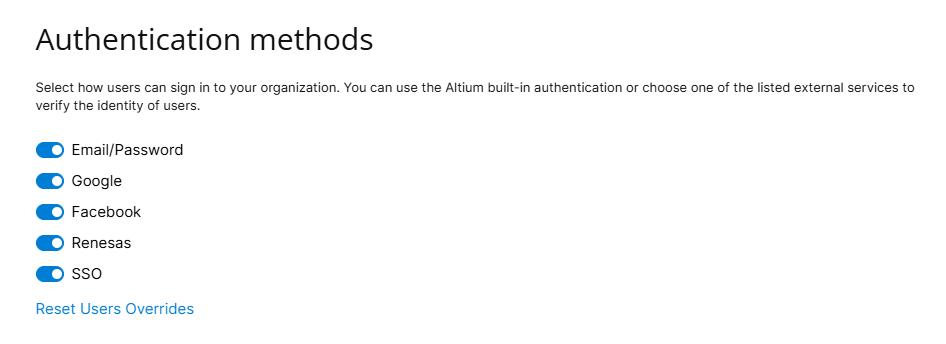
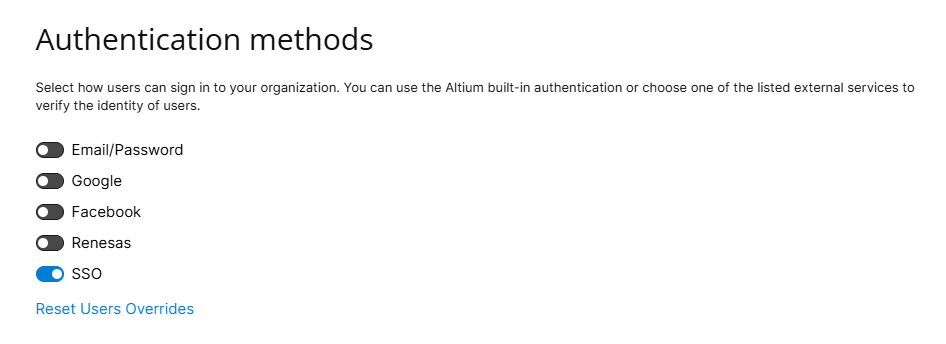
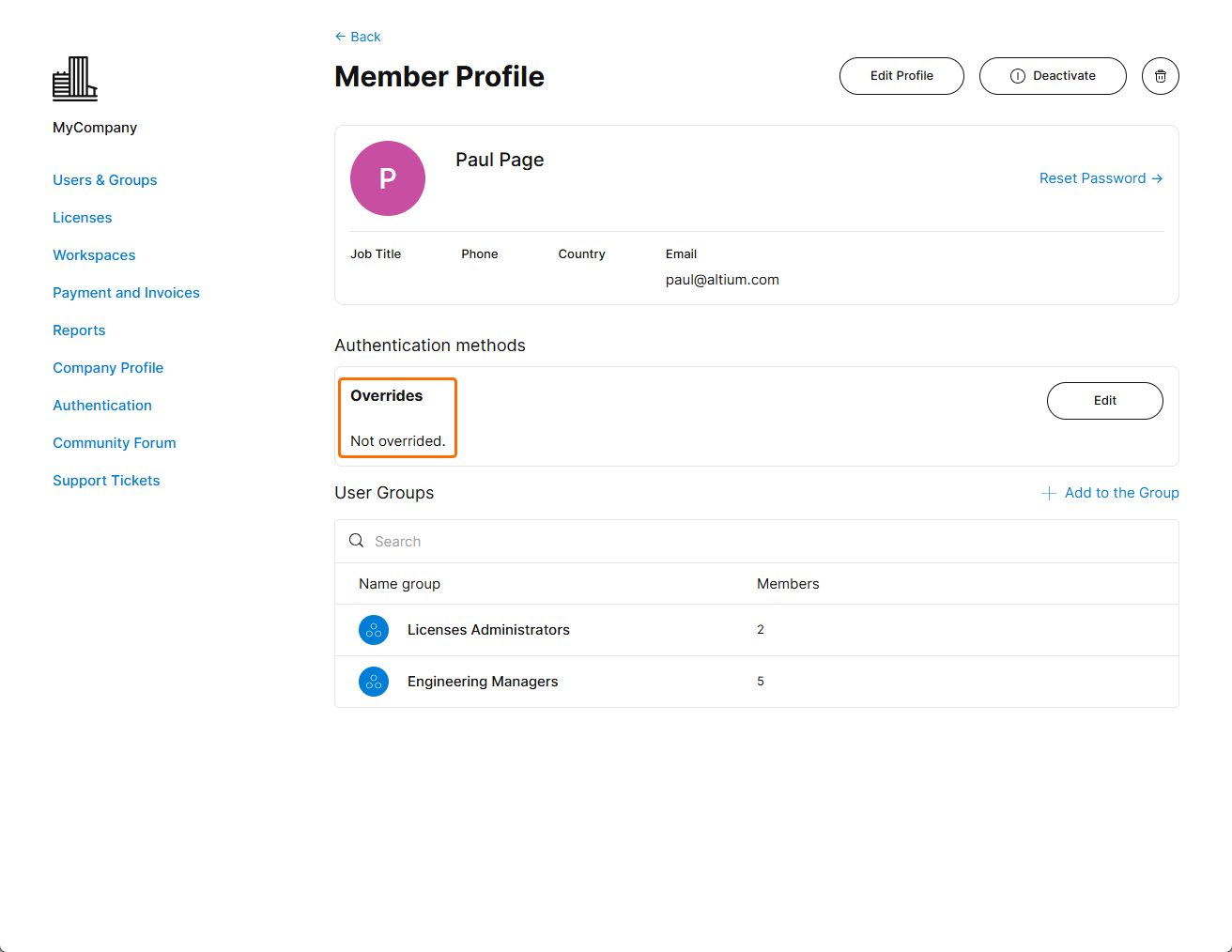
individual 사용자의 로그인 옵션은 해당 사용자의 Dashboard Altium 계정 항목에서 설정을 편집하여 구성할 수 있습니다. 사용자의 Dashboard Users 페이지에서  버튼을 선택하면 해당 사용자의 로그인 재정의 옵션에 액세스할 수 있습니다. Override Authentication methods 옵션을 활성화한 상태에서 이 설정을 편집하면, 해당 사용자에 한해 Authentication 페이지의 전역 로그인 설정보다 우선 적용됩니다.
인증 재정의 설정은 조직에서 SSO를 필수 로그인 방법으로 지정했지만(다른 모든 옵션은 전역적으로 비활성화됨), 개별 사용자에게 특정 유형의 로그인 액세스(예: 이메일/비밀번호만 사용)가 필요한 경우에 사용할 수 있습니다.
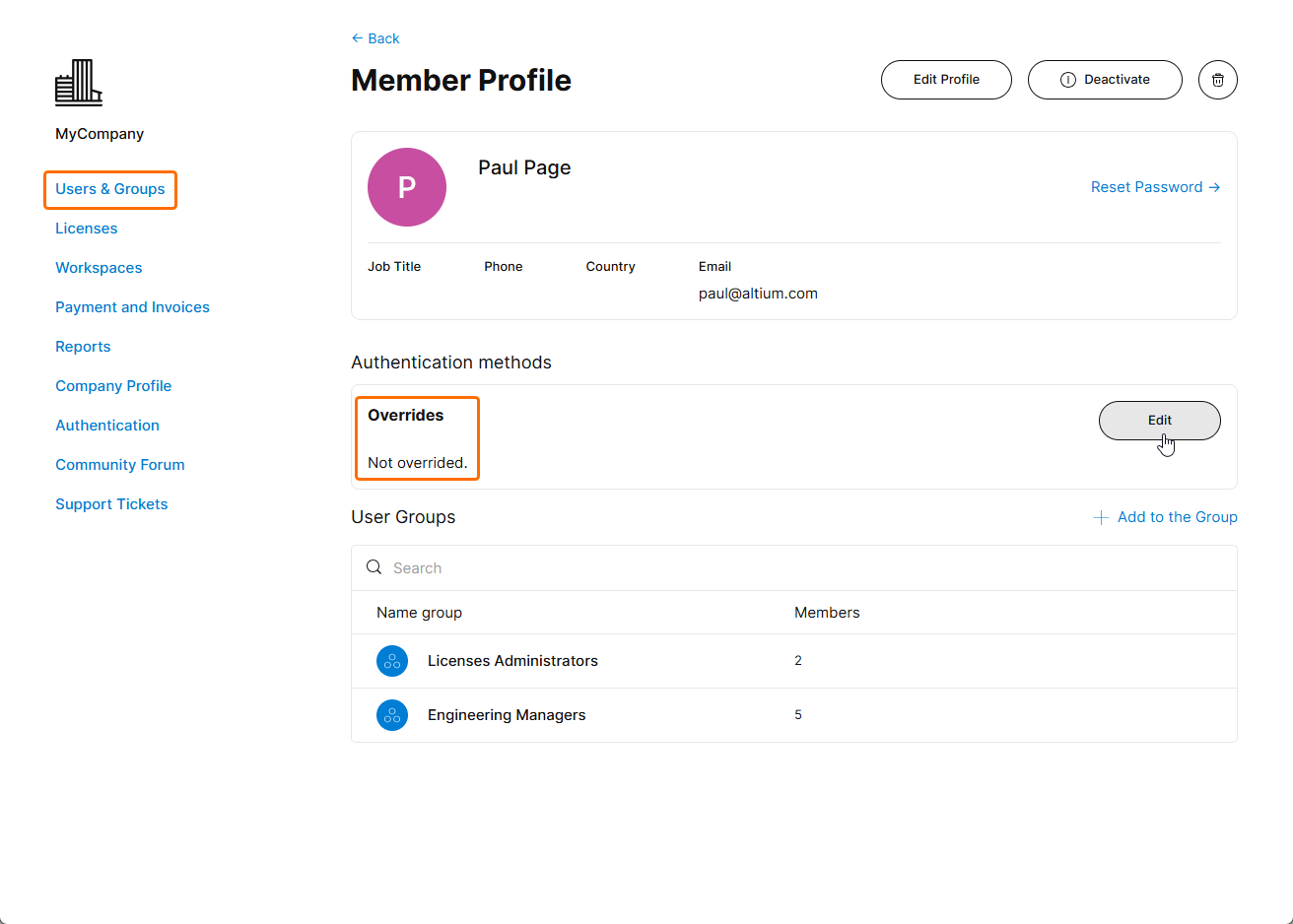
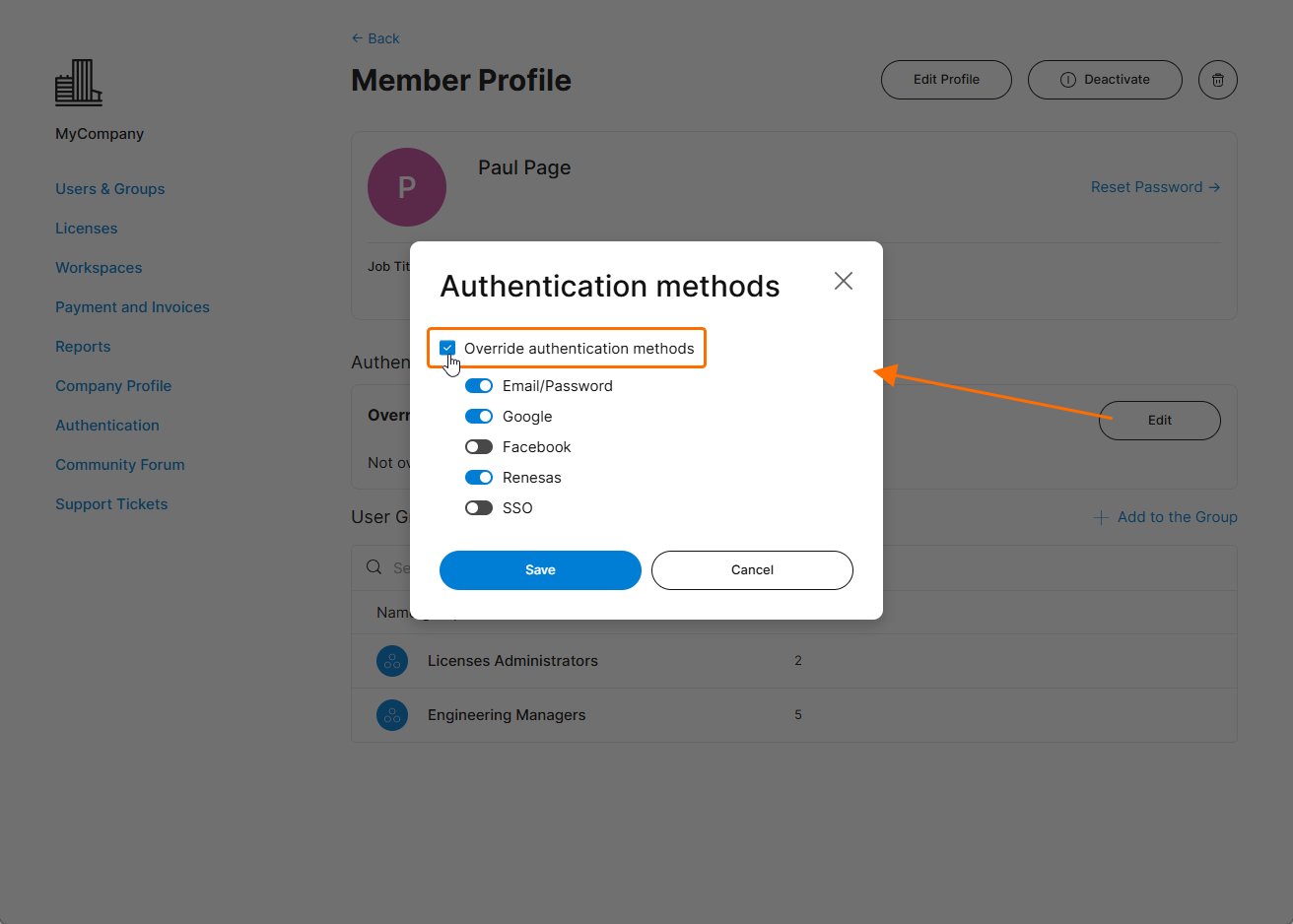
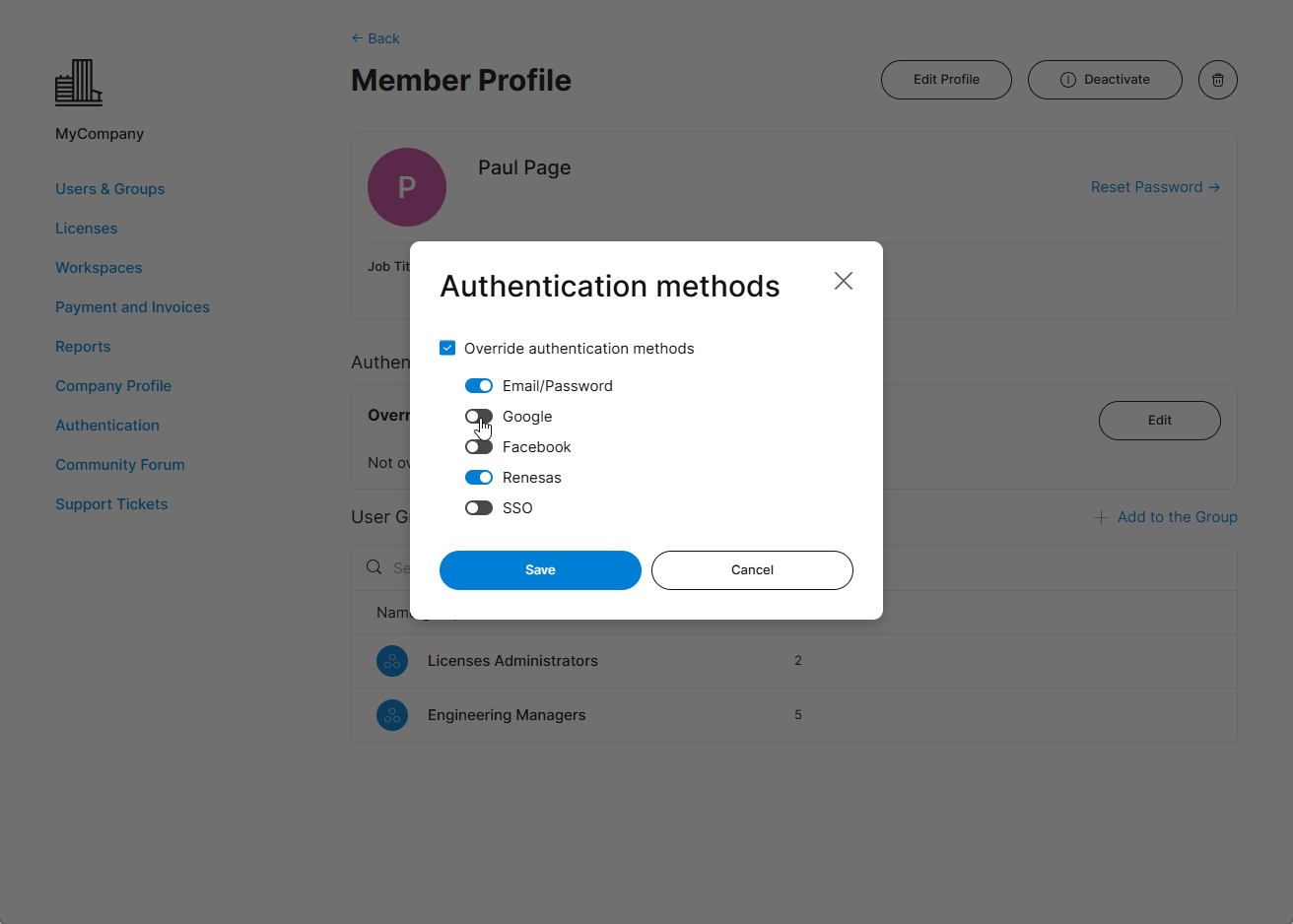
여기서는 이 구성원의 Google 인증 방법이 비활성화되어 있습니다.  버튼을 눌러 새 설정을 확정합니다.
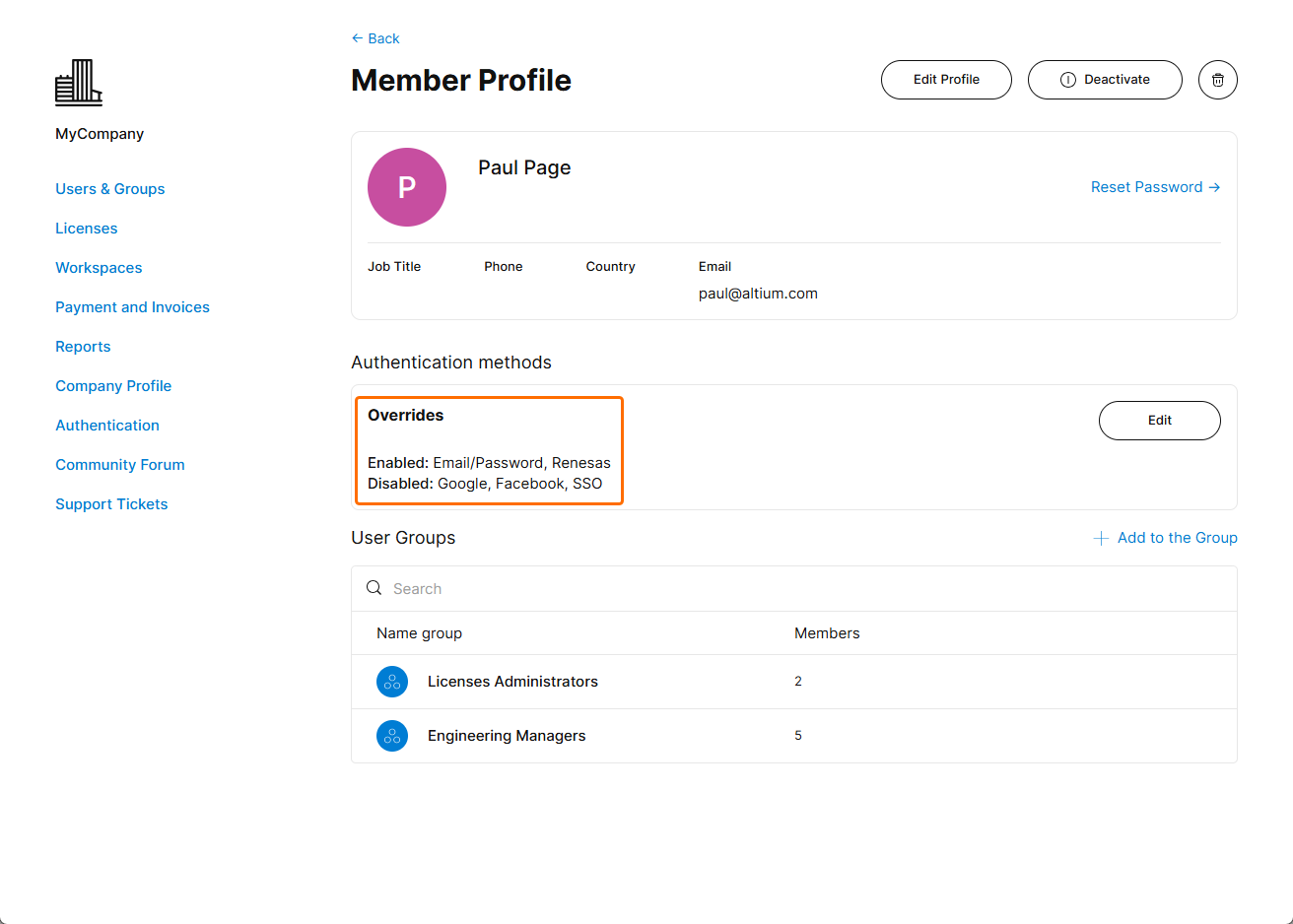
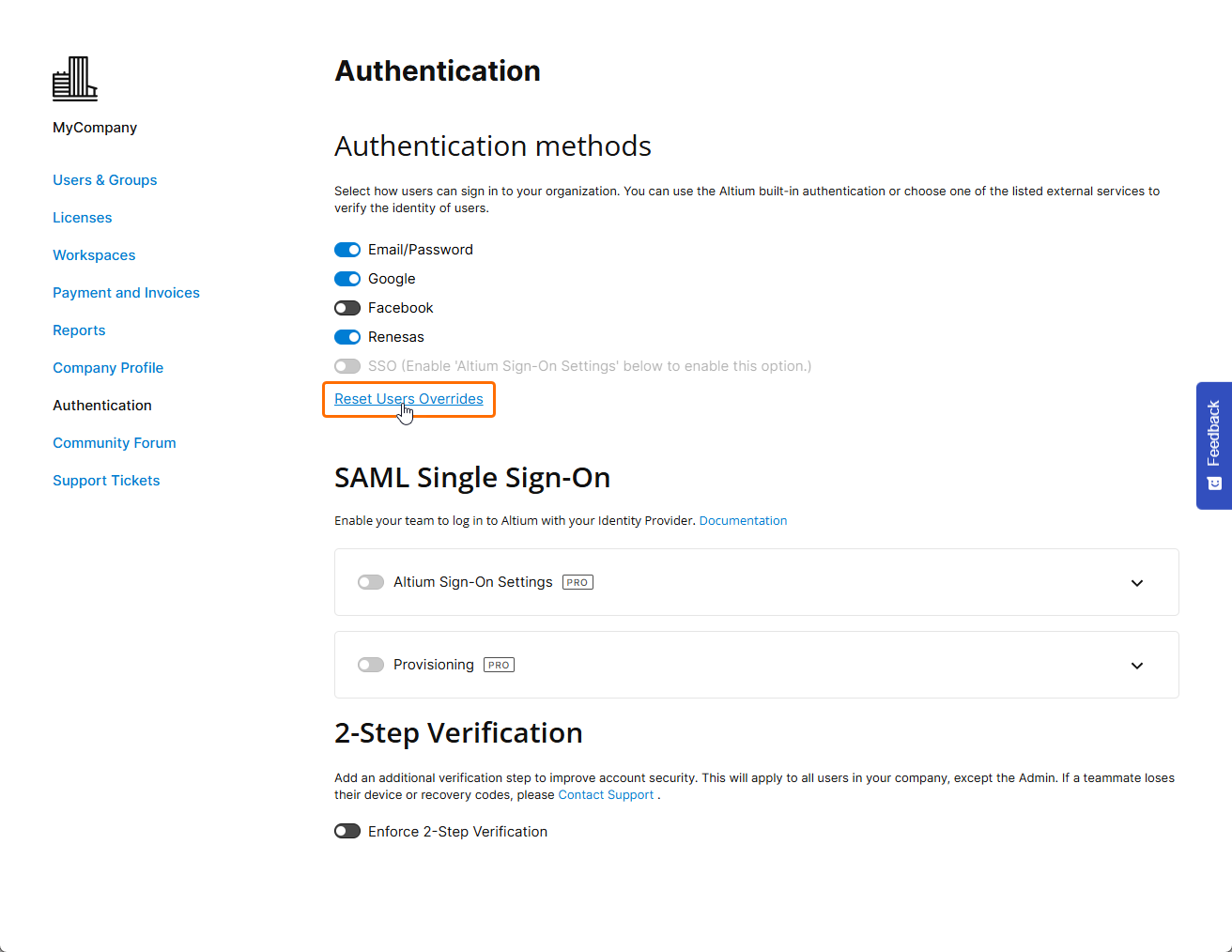
위와 같이 Override Authentication methods 설정으로 지정한 개별 사용자 로그인 방법은 Authentication 페이지의 Authentication methods 섹션에 있는 Reset users overrides 옵션을 사용하여 기본값으로 복원할 수 있습니다. 이렇게 하면 모든 사용자의 개별 로그인 설정이 Authentication 페이지에서 현재 선택된 전역 인증 방법으로 초기화됩니다.
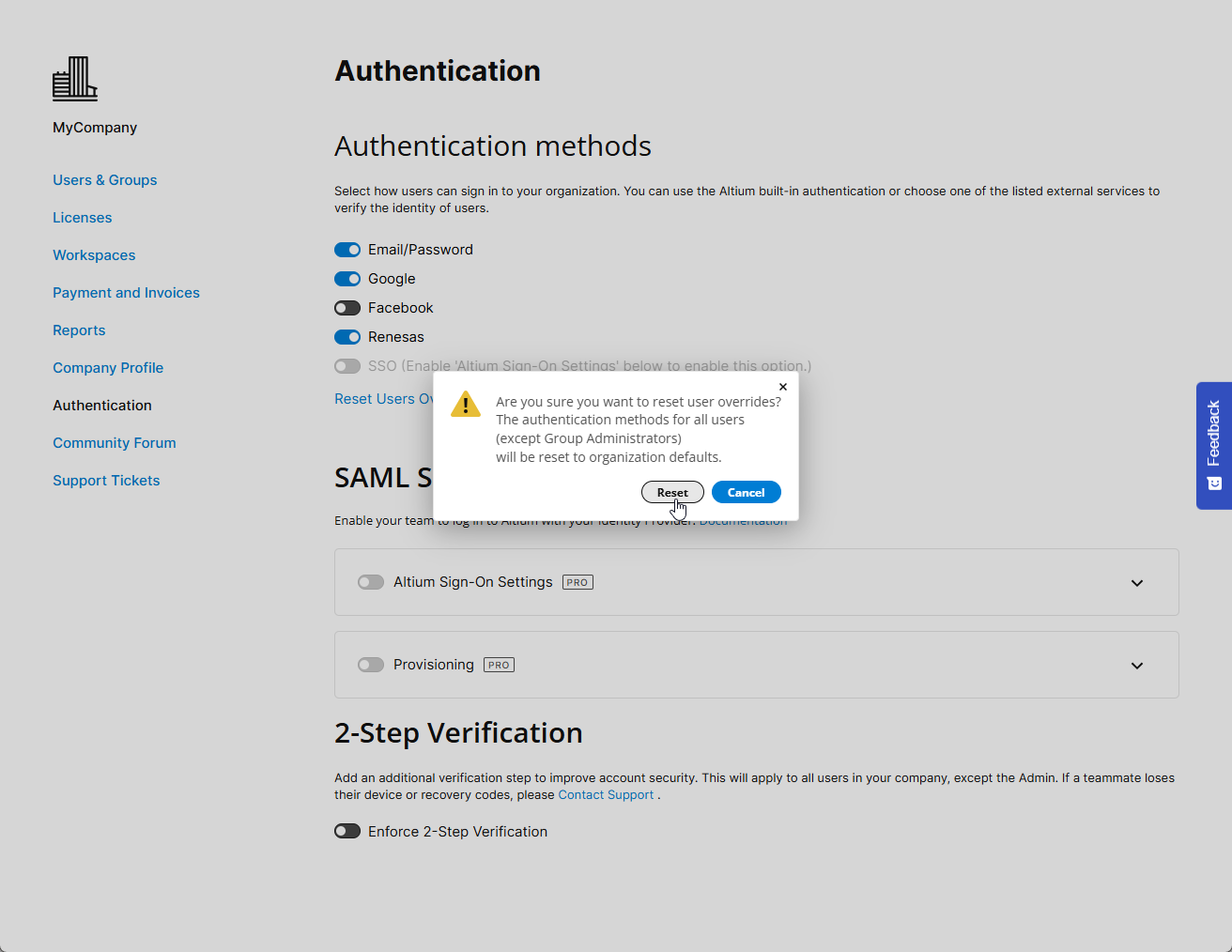
확인 대화 상자의  버튼을 눌러 인증 방법 초기화를 확인합니다.
2단계 인증 Configuration
회사 계정의 그룹 관리자는 2단계 인증을 구성하여 보안을 한층 강화할 수 있습니다. 이를 통해 사용자는 이메일/비밀번호 자격 증명으로 Altium 계정에 로그인할 때 본인임을 확인할 수 있습니다. 추가 인증 방법으로는 이메일로 일회용 비밀번호(OTP)를 전송하거나 Google Authenticator 또는 Okta Verify와 같은 인증 앱에서 OTP를 생성하도록 설정할 수 있습니다. 회사 계정의 모든 사용자에게 2단계 인증을 의무화하거나, 개별 사용자가 자신의 계정에 2단계 인증을 구성할 수 있습니다.
회사 계정 수준의 2단계 인증은 해당 계정의 그룹 관리자가 Dashboard Authentication 페이지의 2-Step Verification 영역에서 구성합니다. 구성하려면 Enforce 2-Step Verification 옵션을 활성화하고 필요한 Method으로 OTP via Email 또는 OTP via Authenticator App을(를) 선택합니다. OTP via Authenticator App 옵션을 선택한 경우 드롭다운에서 필요한 App을(를) 선택합니다.
-
Okta – Okta Verify 앱을 사용하려면 이 옵션을 선택합니다.
-
Google – Google Authenticator 앱을 사용하려면 이 옵션을 선택합니다.
-
Other – Okta Verify 또는 Google Authenticator 이외의 인증 앱(예: Microsoft Authenticator)을 사용하려면 이 옵션을 선택합니다.
필요한 경우 Instructions Link (Optional) 필드에 링크를 설정합니다. 이 링크는 사용자가 로그인을 시도할 때 2-Step Authentication 페이지에 표시됩니다.


2단계 인증 의무화가 활성화되어 있고 OTP via Authenticator App 방법이 선택된 경우, 사용자는 처음 로그인을 시도할 때 최종 구성을 완료해야 합니다. 인증 앱으로 제공된 QR 코드를 스캔하거나 비밀 키를 입력하여 사용할 인증 앱에 인증 코드를 추가해야 합니다. 그런 다음 앱에서 생성된 코드를 Enter code 필드에 입력해야 합니다. Continue을(를) 클릭하면 앱의 인증 코드에 액세스할 수 없게 되었을 때 사용할 수 있는 여러 개의 복구 코드가 제공됩니다. 이 코드는 안전한 곳에 보관해야 합니다. Done을(를) 클릭하여 Altium 계정 로그인을 완료합니다.

한편, 회사 계정 수준에서 2단계 인증 의무화가 활성화되어 있지 않은 경우(Dashboard Authentication 페이지의 Enforce 2-Step Verification 옵션이 비활성화된 경우) Altium 계정 수준에서 2단계 인증을 구성할 수 있습니다. Altium 계정에 로그인한 상태에서 프로필에 액세스한 다음(브라우저 창 오른쪽 상단의 사용자 아바타/이미지를 클릭하고 드롭다운 메뉴에서 My Profile 선택) Authentication 페이지를 엽니다. 페이지의 2-Step Verification 영역에서 Enable 2-Step Verification 옵션을 활성화하고 필요한 Method으로 OTP via Email 또는 OTP via Authenticator App을(를) 선택합니다.
-
OTP via Email 방법을 선택한 경우, 인증 코드 이메일이 프로필의 이메일 주소로 전송됩니다.

-
OTP via Authenticator App 방법을 선택한 경우 드롭다운에서 필요한 App을(를) 선택합니다(Other, Okta 또는 Google). 표시되는 창에서 위에서 설명한 대로 앱 설정을 완료합니다.

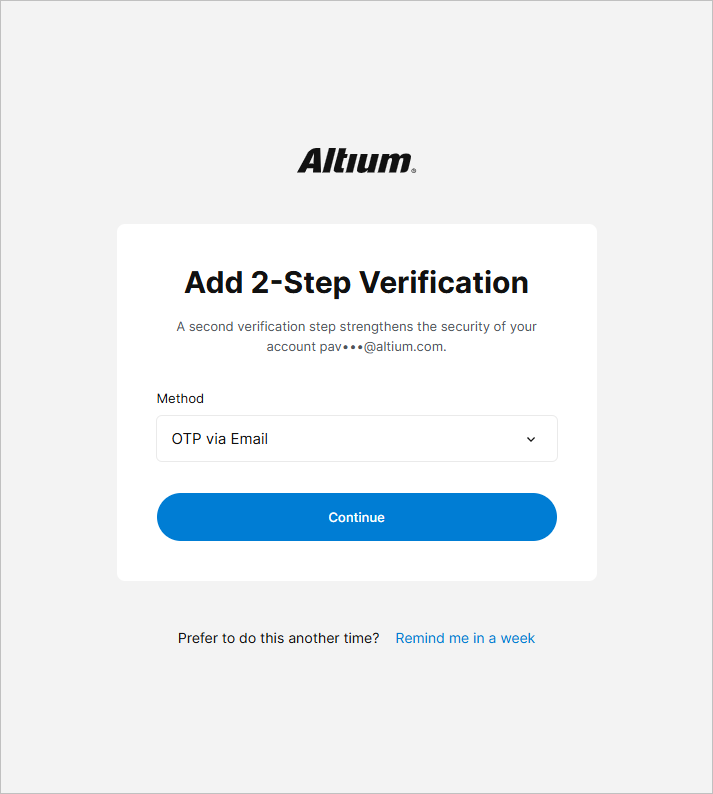
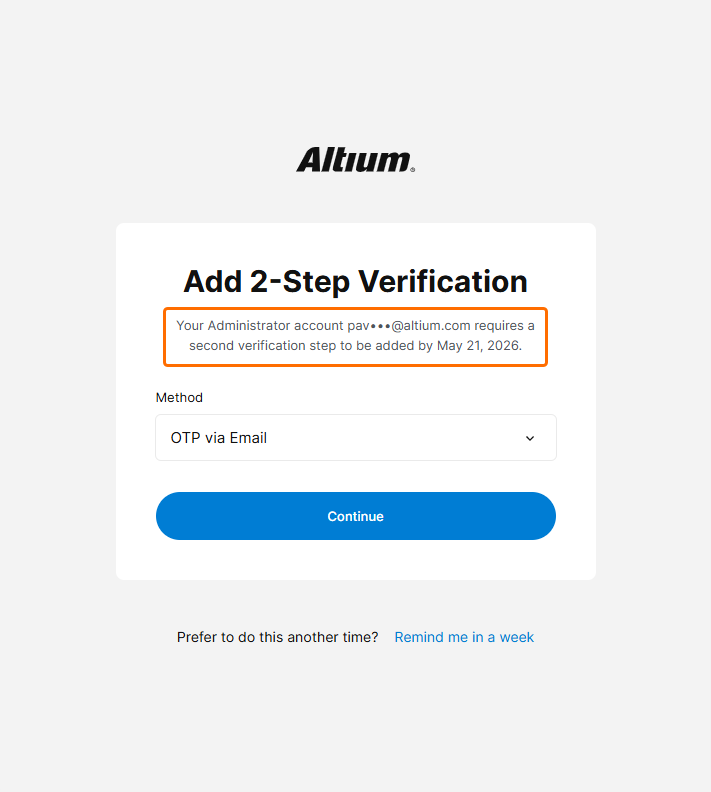
사용자의 Altium 계정이 회사 Altium 계정에 속해 있고 해당 Altium 계정에 2단계 인증이 아직 구성되어 있지 않은 경우, 회사 계정 수준에서 2단계 인증 의무화가 활성화되어 있지 않더라도 이메일과 비밀번호로 로그인할 때 Altium 계정에 2단계 인증을 구성하라는 안내가 표시됩니다. 원하는 Method을(를) 선택하고 이후 단계에 따라 2단계 인증을 구성합니다(구성 방법은 위에서 설명한 방법과 유사합니다). 또는 Remind me in a week을(를) 클릭하여 2단계 인증 구성을 나중으로 미룰 수 있습니다.
 ).
기기 기반 인증
사용자는 Altium 계정에 로그인할 때 기기에서 지원하는 기기 기반 인증 방식(예: Windows Hello 또는 Face ID)을 설정할 수 있습니다.
기기 기반 인증을 설정하려면 Altium 로그인 페이지(https://auth.altium.com/)에서 지문 버튼을 클릭합니다.
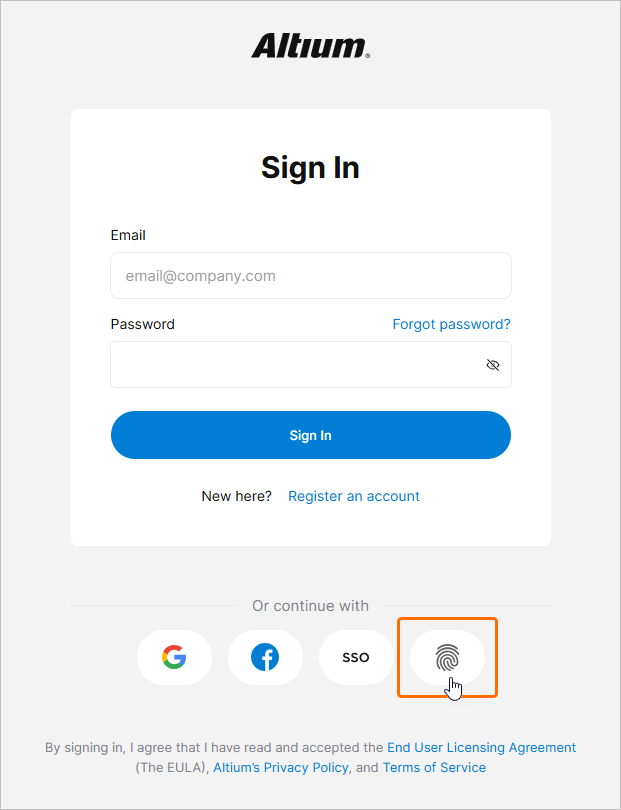
다음 단계에서 비밀번호로 로그인한 후 Continue을 클릭합니다.
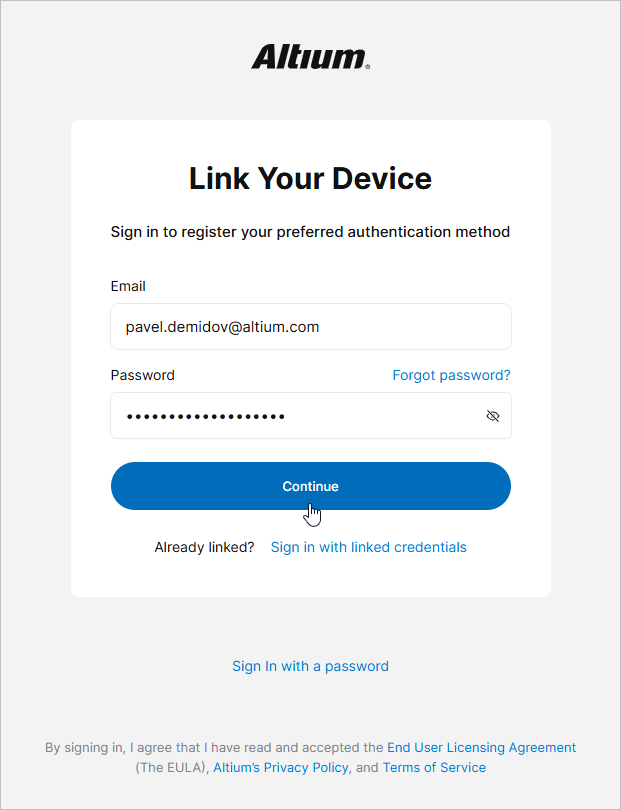
기기에 따라 해당 인증 방식의 설정을 완료하는 단계가 안내됩니다. 설정을 완료하면 원하는 Device Name을 입력하고 Done을 클릭합니다.
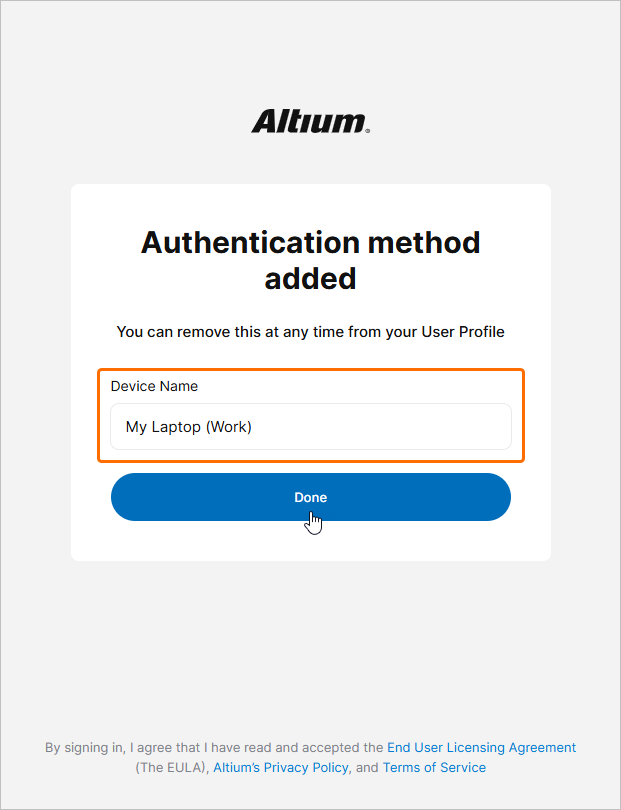
다음에 Altium 로그인 페이지에서 지문 버튼을 클릭하여 기기 기반 인증으로 로그인하도록 선택하면, 설정된 방식으로 로그인하라는 안내가 표시됩니다.
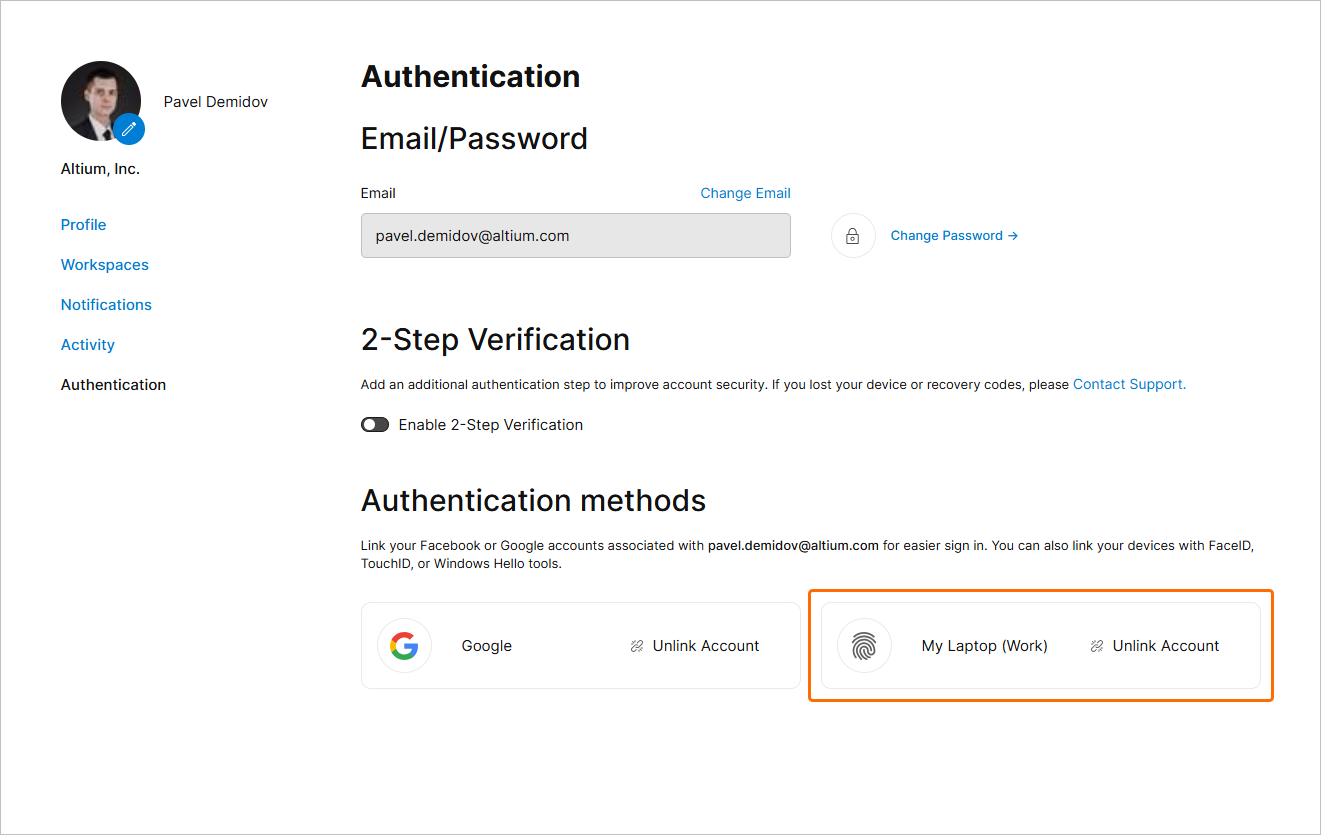
설정된 기기 기반 인증 방식은 프로필에서 확인할 수 있습니다. 브라우저 창 오른쪽 상단의 사용자 아바타/이미지를 클릭하고 드롭다운 메뉴에서 My Profile을 선택하여 프로필에 접근한 다음, Authentication 페이지를 엽니다. 설정된 방식은 페이지의 Authentication methods 영역에 나열됩니다. 설정된 방식을 제거하려면 해당 항목의 Unlink account 컨트롤을 사용합니다.
Renesas 계정 연결
Altium 계정을 Renesas 계정과 연결하여 Altium 계정에 로그인할 때 Renesas 계정을 사용할 수도 있습니다. 이렇게 하려면 브라우저 창 오른쪽 상단의 사용자 아바타/이미지를 클릭하고 드롭다운 메뉴에서 My Profile을 선택하여 프로필에 접근한 다음, Authentication 페이지를 엽니다. 페이지의 Authentication methods 영역에서 Renesas 타일의 Link account 컨트롤을 클릭합니다.
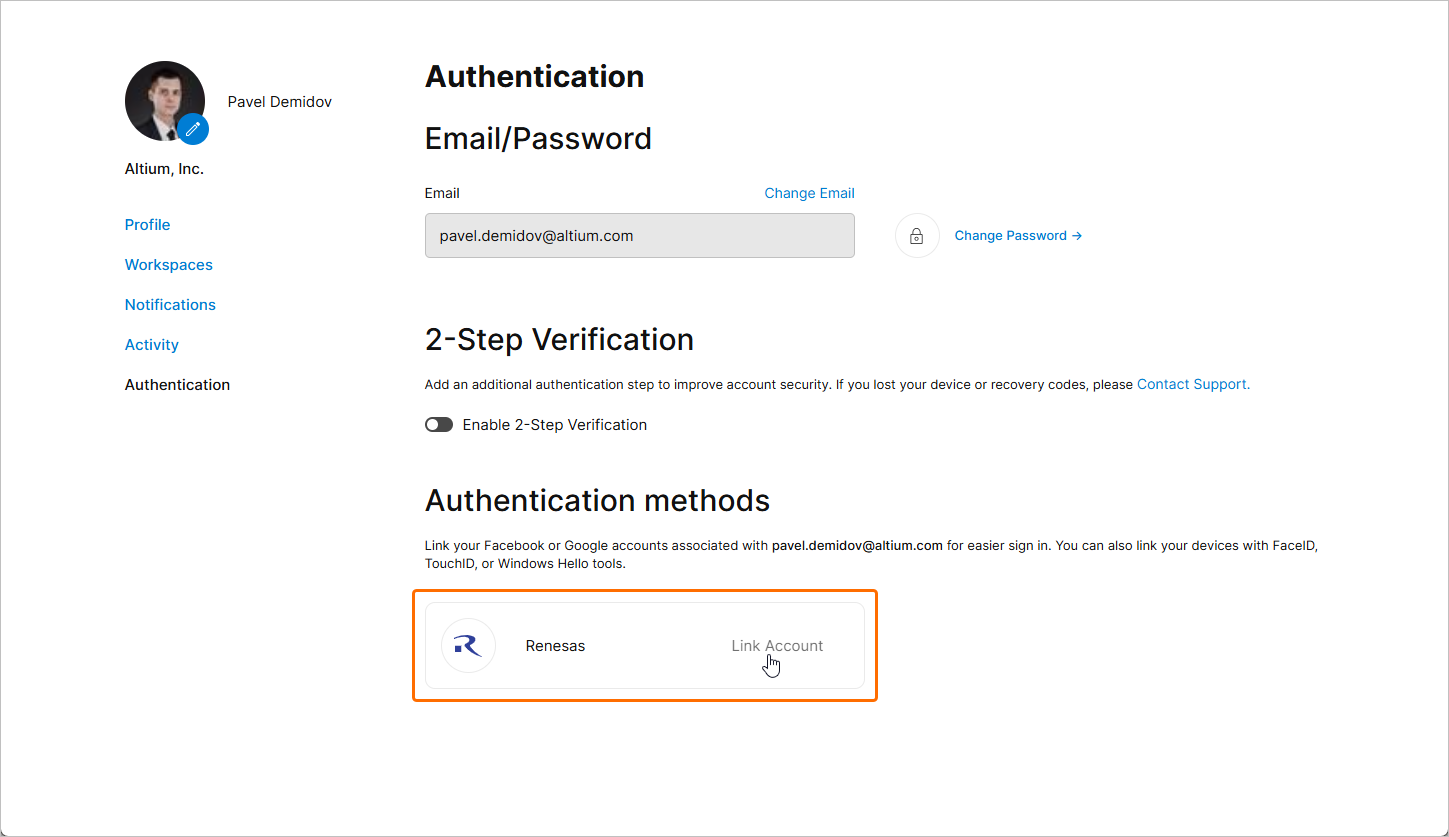
이어지는 페이지에서 Renesas 계정에 로그인하고 Altium 계정에 연결합니다. Renesas 계정이 연결되면 Authentication 페이지에 해당 계정의 타일과 함께 계정 간 연결을 해제하는 데 사용할 수 있는 Unlink account 컨트롤이 표시됩니다.
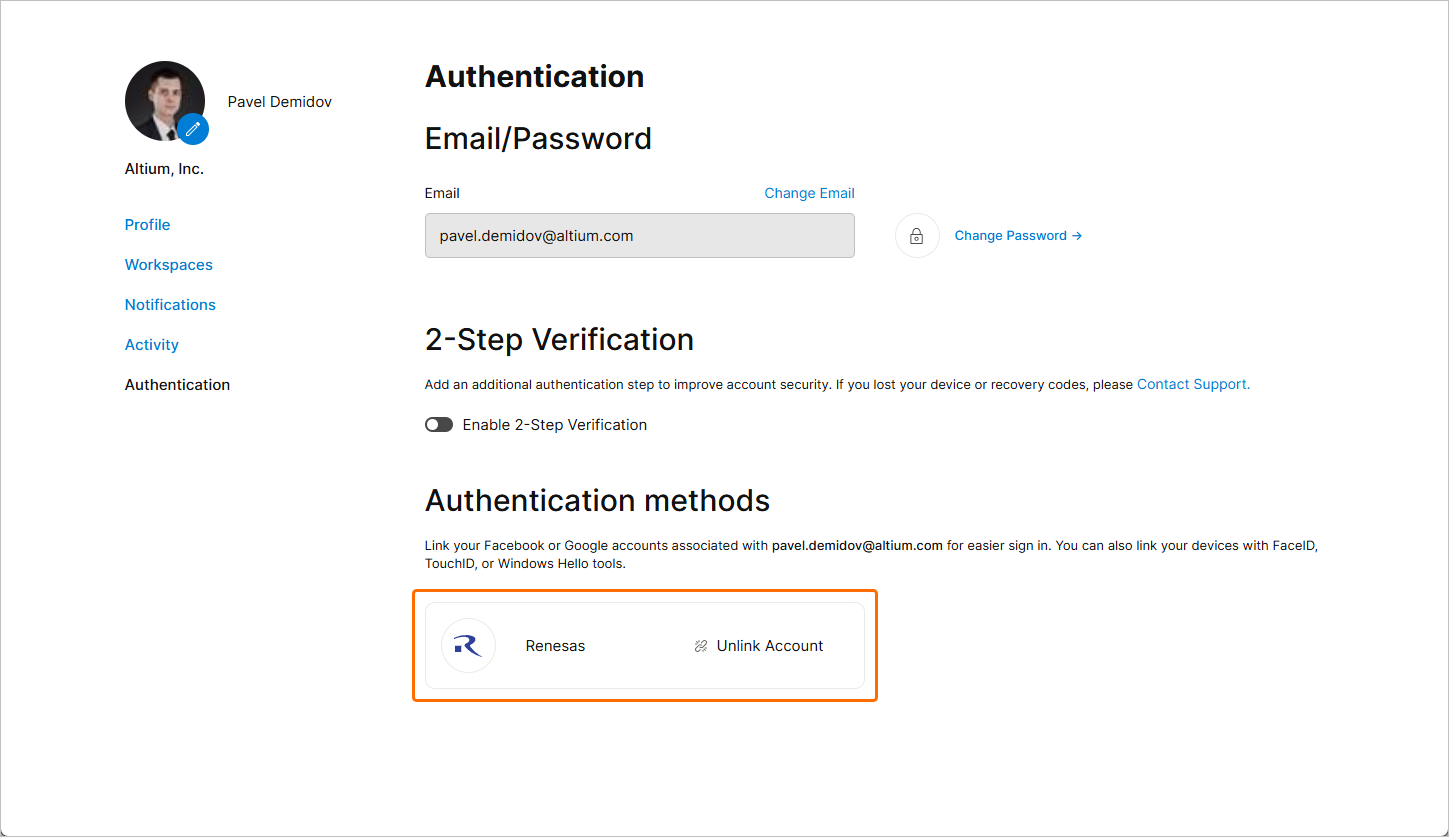
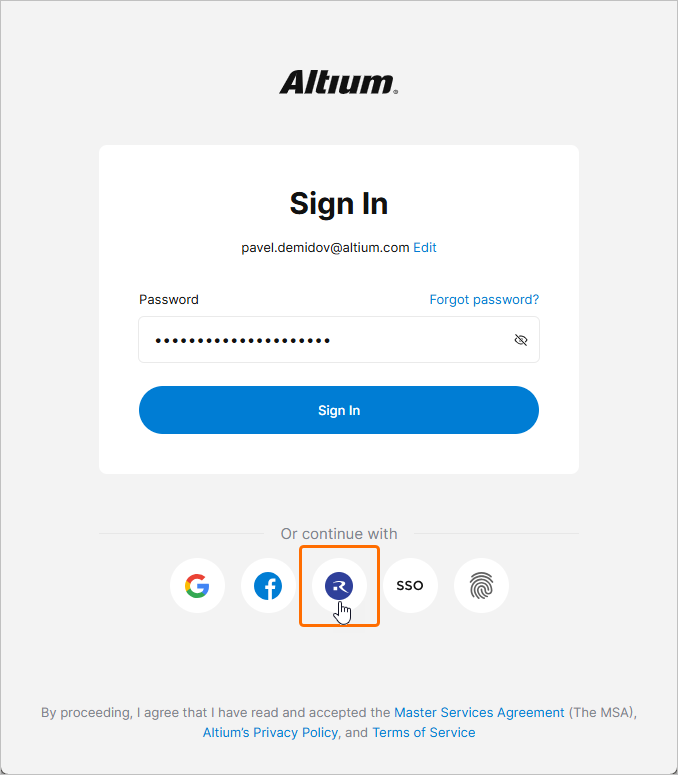
인증 방식에 대한 전역 및 개별 설정에서 허용하는 경우(자세히 알아보기), 연결된 Renesas 계정으로 Altium 계정에 로그인할 수 있습니다.
 AI로 번역됨