
워크스페이스 프로젝트
Altium Designer는 Altium 365 워크스페이스와 연동되어 프로젝트 라이프사이클의 개발 단계를 타겟으로 하는 고급 프로젝트 구조를 지원함으로써, 버전 관리가 적용된 프로젝트의 생성 및 지속적인 워크플로우를 간소화합니다. 또한 워크스페이스의 관리 하에 중앙 집중식으로 저장되므로, 이 기능은 다른 협업 서비스의 기반이 될 수 있습니다.
워크스페이스 기반 프로젝트를 사용할 때의 주요 이점은 다음과 같습니다.
-
간소화된 저장소 관리. 저장 위치를 결정할 필요가 없습니다. 백업 및 기타 기본 서비스가 자동으로 처리됩니다.
-
협업 기능을 위한 기반.
-
강제적인 버전 관리.
-
전용 Comment 시스템의 장점.
-
알림 및 상태. 로컬 수정 사항을 포함한 문서 상태를 전체 설계 팀이 확인할 수 있습니다.
-
복잡한 설정 없이도 PCB 동시 설계가 가능합니다.
-
여러 사람과 프로젝트를 공유하여 편집하거나, 보기 및 Comment 달기만 할 수 있는 기능.
-
VCS 관련 Commit 이벤트를 포함하여 프로젝트 기록( Project History) 기능을 사용할 때 모든 기능을 활용할 수 있습니다.
기술적으로 프로젝트란 워크스페이스에 저장된 메타정보와 워크스페이스 고유의 GIT 기반 버전 관리 시스템과의 긴밀한 통합을 의미합니다. 일반적인 워크플로는 다음과 같습니다:
-
사용자는 새 프로젝트를 생성합니다(Altium Designer의 ‘프로젝트 생성’ 대화 상자, 워크스페이스 브라우저 인터페이스를 통해, 또는 (Altium Designer 내에서) 기존 로컬 프로젝트를 워크스페이스에 등록하여 ). 생성 과정에서 사용자는 프로젝트의 이름과 설명을 정의합니다.
-
워크스페이스 브라우저 인터페이스나 Altium Designer 내에서 직접 프로젝트에 대한 액세스 권한이 정의되고 관리됩니다.
-
모든 협업자는 (Altium Designer 내에서) 열 프로젝트를 선택하면, 해당 프로젝트가 자동으로 체크아웃됩니다.
이 문서는 워크스페이스 브라우저 인터페이스를 통해 프로젝트를 다루는 방법을 살펴봅니다. 설계 소프트웨어에서 프로젝트를 다루는 방법에 대한 정보는 ‘Altium 설계 환경 익히기’를 참조하십시오.
새 프로젝트 만들기
프로젝트는 Projects 페이지에서 직접 생성할 수 있습니다. 이 페이지에는 워크스페이스에 제공되고 현재 로그인한 사용자와 공유된 모든 프로젝트가 나열됩니다. 새 프로젝트를 생성하려면 프로젝트 목록 상단의 ‘  ’ 버튼을 클릭한 다음, 메뉴의 Project 메뉴의 Create 그룹에서항목을 선택하여 Create Project 창을 엽니다.
 워크스페이스 브라우저 인터페이스를 통해 새 프로젝트 생성하기.
이 Create Project 창은 처음에 다음 필드가 포함된 간소화된 보기로 표시됩니다:
-
Project Name – 프로젝트에 필요한 이름을 입력합니다.
-
Template – 사용 가능한 경우 프로젝트 템플릿을 선택하십시오 – 관련 드롭다운 필드에는 워크스페이스에 존재하는 모든 프로젝트 템플릿이 (다음 형식으로) 나열됩니다
( ). 템플릿을 선택하면 프로젝트 유형이 자동으로 정의됩니다. 새 프로젝트를 기존 프로젝트 템플릿을 기반으로 생성하지 않으려면, 생성할 프로젝트의 유형을 직접 지정하면 됩니다( PCB Project 또는 Multiboard 항목 중 하나를 사용하여) 생성할 프로젝트의 유형을 지정하면 됩니다.) - Description – 프로젝트에 대한 설명을 선택적으로 입력합니다.
더 많은 제어 기능을 사용하려면 ‘  ’ 버튼을 클릭하십시오. 다음 필드가 표시됩니다:
-
Parent Folder – 이 필드를 사용하여 워크스페이스 폴더 구조 내에서 프로젝트를 생성할 위치를 지정합니다. 이는 현재 열려 있는 폴더이거나, 그렇지 않은 경우(기본값) ProjectsDefault 폴더 경로는 새 프로젝트에 적용되지 않습니다. Admin – Settings – Projects워크스페이스 브라우저 인터페이스의 페이지에서 지정됩니다. Create Project 창에서 Change 링크를 클릭하여 워크스페이스의 서버 폴더 구조에 접근한 후, 프로젝트를 저장할 다른 폴더를 선택할 수 있습니다.

프로세스가 실행될 때 Parent Folder 필드에서 쓰기 가능한 폴더를 선택하지 않으면, Personal Folder 프로젝트 저장을 위한 폴더 구조가 자동으로 생성됩니다. 이는 사용자의 이메일 주소로 명명된 비공개 최상위 폴더이며, My Projects 하위 폴더가 포함됩니다. 생성 및 사용 예시는 다음과 같습니다:
-
새 프로젝트의 Default 폴더(일반적으로 Projects)을 사용할 수 없거나 읽기 전용(쓰기 불가)인 경우입니다. 이 경우, 생성되거나 업로드된 프로젝트는 개인 My Projects 폴더에 저장됩니다.

-
목표 Parent Folder 타겟 설정이 Default와 다르지만, 해당 폴더에 대한 접근 권한이 보기 전용(쓰기 불가)인 경우입니다. 이 경우 프로젝트 생성이 차단되며, My Projects 해당 폴더에는 프로젝트가 추가되지 않습니다.

-
자세한 내용은 ‘폴더 쓰기 권한 없이 프로젝트 생성’을 참조하십시오.

필요에 따라 새 프로젝트를 정의한 후, [  ]을 클릭하십시오. 요약 수준의 프로젝트 목록으로 돌아가면, 방금 생성한 프로젝트 항목이 표시됩니다.
 워크스페이스 브라우저 인터페이스의 Projects 워크스페이스 브라우저 인터페이스 페이지에서 확인할 수 있습니다.
프로젝트 액세스 권한 Configuration에 대한 자세한 내용은 아래의 ‘프로젝트 공유’를 참조하십시오.
기존 로컬 프로젝트 업로드
기존 설계 프로젝트를 워크스페이스에 업로드할 수도 있습니다. 방법은 다음과 같습니다.
-
프로젝트 목록 상단의 ‘
’ 버튼을 클릭한 다음, 메뉴에서 Project 메뉴의 Upload 항목을 선택합니다. 프로젝트 ZIP 아카이브 파일을 찾아 선택한 후 Open 를 클릭하여 업로드를 시작합니다.

-
팝업 창에 업로드 대상 파일의 예상 개수(선택한 폴더에 포함된 파일 수)가 표시되며, 진행 여부를 확인하는 메시지가 나타납니다. ‘
 ’을 클릭하십시오.
-
이제 Upload Project 창이 표시됩니다. 기본적으로 Project Name 기존 프로젝트의 폴더가 기본값으로 설정됩니다. 필요한 경우 변경하고 적절한 설명을 추가하십시오. Parent Folder 는 업로드 프로세스가 시작될 당시 활성 상태였던 폴더로 설정됩니다. 필드 오른쪽에 있는 Change 필드 오른쪽에 있는 링크를 클릭하면 워크스페이스의 서버 폴더 구조에 액세스할 수 있으며, 여기서 프로젝트를 저장할 다른 폴더를 선택할 수 있습니다. 원하는 경우 프로젝트를 하위 폴더 계층 구조로 구성할 수 있습니다. 자세한 내용은 “프로젝트 폴더 계층 구조 만들기” 섹션을 참조하십시오. 필요한 설정을 정의한 후 “
 ” 버튼을 클릭하십시오.

-
업로드가 진행되며, 완료되면 요약 수준 프로젝트 목록에 해당 프로젝트 항목이 추가됩니다.

Important Considerations
프로젝트 업로드에는 다음이 포함됩니다:
-
프로젝트 파일에 등록된 대로 프로젝트에 추가된 디자인 파일(
PrjPcb). - 지정된 프로젝트 폴더 내의 기타 모든 파일.
프로젝트 업로드에는 not 다음이 포함됩니다:
-
지정된 프로젝트 폴더의 하위 폴더에 있는 파일(단, 프로젝트에 포함되어 있거나(프로젝트 파일에 등록되어 있는) 경우는 제외).
-
지정된 폴더 외부에 위치하지만 프로젝트에 추가되거나 연결된 모든 파일.
-
다음과 같은
Project Outputs for폴더 내의 모든 파일(예: 생성된 거버(Gerber) 제작 Output 파일 등).
권장 사항:
-
소스 프로젝트 폴더에 프로젝트 파일이 하나만 포함되어 있는지 확인하십시오(
PrjPcb)만 포함되어 있는지 확인하십시오. 여러 프로젝트 파일이 워크스페이스 저장소에 업로드되면 웹 뷰어에서 올바른 설계 문서가 표시되지 않을 수 있습니다. ► 자세한 정보. -
MCAD 데이터나 압축 파일과 같은 대용량 추가 파일은 프로젝트 폴더에 저장하지 마십시오. 이러한 파일은 하위 폴더에 저장하여 불필요한 업로드 및 처리가 발생하지 않도록 하십시오.
-
앞서 언급한 바와 같이 프로젝트 폴더 외부에 저장된 파일은 워크스페이스 저장소로 업로드되지 않으므로, 프로젝트에 이러한 파일을 포함하지 마십시오.
-
워크스페이스 기록 보기를 사용하여 새로 업로드된 워크스페이스 프로젝트에 포함된 파일 목록을 확인하십시오.
-
Altium 365에서 생성된 거버(Gerber) 파일과 같은 프로젝트의 CAM(제조) 데이터를 보려면, 해당 파일을 Altium 365 개인 공간에 업로드하여 확인할 수 있습니다.
-
워크스페이스에서 프로젝트의 설계 및 제조 파일에 액세스하는 가장 좋은 방법은 Altium Designer에서 ‘프로젝트를 온라인에 공개 ( Make the Project Available Online)’한 다음, 프로젝트를 릴리스(Release)하는 것입니다. 이렇게 생성된 워크스페이스 릴리스 패키지를 통해 전체 설계/제조 문서 세트를 볼 수 있습니다.
Gerber 또는 ODB++ 파일 세트 업로드
워크스페이스는 아카이브 형식의 생성된 거버/ODB++ 제조 파일 세트도 지원하며, 이는 Manufacturing Files 버튼 메뉴에서 제공하는 옵션을 통해 업로드할 수 있습니다. 업로드 과정은 위에서 설명한 프로젝트 업로드 과정과 본질적으로 동일합니다.


Gerber/ODB++ 프로젝트 이름을 클릭하거나 관련 메뉴의 Open 옵션을 사용하여 워크스페이스의 전용 Fabrication Viewer에서 파일 세트를 불러올 수 있습니다. 이를 통해 포함된 모든 파일/레이어의 통합 보기를 제공하고, 레이어를 숨기거나 특정 레이어만 표시할 수 있으며, 점대점 측정 기능을 제공하고, 추가된 Comments를 확인할 수 있습니다.
이러한 옵션에 대한 자세한 내용은 웹 뷰어 설명서의 'Fabrication' 섹션을 참조하십시오.
OrCAD 설계 파일 업로드
워크스페이스OrCAD® 업로드 기능은 Altium 365 워크스페이스에서 업로드 및 해석할 수 있는 설계 파일의 범위를 확장합니다. 적절한 회로도가 포함된 아카이브 파일(*.zip)에는 적절한 Schematic(*.dsn) 및 PCB(*.brd) 파일이 포함된 아카이브 파일()은 Design Files » OrCAD 아래 그림과 같이 Projects 페이지의 ‘xml-ph-0000@deepl.internal’ 버튼에서 제공하는옵션을 통해 업로드됩니다. OrCAD 설계는 Altium 365의 버전 관리 하에 저장됩니다.


워크스페이스의 설계 파일을 두 번 클릭하거나, 워크스페이스의 설계 파일 타일의 ‘xml-ph-0000@deepl.internal’ 메뉴 또는 워크스페이스의 메인 ‘xml-ph-0001@deepl.internal’ 메뉴에서 Open  메뉴 또는 페이지의 메인
  메뉴에서 해당 옵션을 선택하여 다른 Workspace 프로젝트와 마찬가지로 업로드된 OrCAD 설계 파일을 열 수 있습니다. 처리가 완료되면 OrCAD 설계 파일은 Schematic, PCB, 3D PCB 및 BOM 목록 프로젝트 보기로 변환됩니다.


웹 뷰어를 통해 제공되는 고급 워크스페이스 기능 덕분에, 이제 통합된 설계를 통해 도메인 뷰 간에 개체를 빠르게 교차 탐색하고, 개체를 검색하며, 네트를 추적/강조 표시하고, Comment를 달고, 다른 사용자와 설계를 공유하고, 이력을 확인하고, 작업 활동을 처리하는 등 다양한 작업을 수행할 수 있습니다. 또한 업로드된 OrCAD 프로젝트에서 고급 Managed BOM 문서를 생성할 수 있으며, 이를 통해 Altium의 방대한 공급망 데이터 리소스에서 채워진 조달 준비가 완료된 BOM 파일을 검토, Configuration 및 공유할 수 있습니다. 자세한 정보는 BOM 포털 페이지를 참조하십시오.
뷰어의 기능 및 특징에 대한 정보는 웹 뷰어 페이지를 참조하십시오.
설계의 새 버전 업로드
OrCAD 설계가 워크스페이스에 업로드된 후, 예를 들어 외부 계약업체의 추가 작업으로 인해 해당 설계의 새 버전이 사용 가능해지면, 프로젝트의 Upload New Version 옵션을 사용하여 기존 워크스페이스 프로젝트를 업데이트할 수 있습니다. 기존 프로젝트는 Git 버전 관리 시스템에 저장되어 있으므로, 이 옵션을 사용하면 새로운 설계 업데이트를 해당 프로젝트의 새로운 VCS 리비전으로 Commit할 수 있습니다. 이러한 모든 Commit(및 프로젝트 릴리스) 이벤트는 기록되며 프로젝트의 ‘이력’ 보기에서 확인할 수 있습니다.

기존 OrCAD 프로젝트 설계의 새 버전을 Upload New Version 옵션을 통해 기존 OrCAD 프로젝트 설계의 새 버전을 업로드할 수 있습니다. 이 옵션은 OrCAD 프로젝트 타일의 ‘ ’ 메뉴 또는 메인 ‘ ’ 메뉴에서 사용할 수 있습니다.


Altium 365와의 OrCAD 통합
Altium 365에서는OrCAD® 설계를 워크스페이스에 업로드할 수 있을 뿐만 아니라, 전용 플러그인을 사용하여 OrCAD와 워크스페이스를 직접 통합할 수도 있습니다.
Altium 365 ECAD 기능에 대한 자세한 내용은 다중 CAD 파일 지원 페이지를 참조하십시오.
OrCAD가 설치된 컴퓨터에 설치되는 Altium 365 Plugin for OrCAD 두 환경 간 양방향 설계 데이터 교환을 지원하는 소형 애플리케이션입니다. 이 통합 기능을 통해 기존 OrCAD 설치 환경에서 Altium 365의 데이터 관리 이점을 편리하게 활용할 수 있습니다. 워크스페이스로 이관된 OrCAD 설계는 이력 추적 버전 관리 하에 저장되며, 협업, 보기, 공유, Comment 달기 등 다양한 용도로 활용할 수 있습니다. 이해 관계자의 액세스는 권한에 따라 제어되며 웹 브라우저를 통해 이용할 수 있습니다.
OrCAD가 설치된 컴퓨터에서 Altium OrCAD 플러그인 실행 파일을 다운로드하여 실행한 후, 설치 Wizard의 안내에 따라 진행하십시오. 설치 프로그램이 OrCAD 설치 위치를 자동으로 감지합니다.

설치가 완료되면, 메인 OrCAD 메뉴의 Altium 365 OrCAD 메인 메뉴의 항목을 통해 액세스할 수 있습니다. 이를 통해 제공되는 메뉴 옵션을 사용하여 로그인하고 현재 OrCAD 프로젝트를 Altium 365 워크스페이스에 저장하거나, 워크스페이스에서 이전에 저장된 프로젝트를 불러올 수 있습니다.


참고:OrCAD®는 Cadence Design Systems, Inc.가 소유한 미국 연방 등록 상표입니다. 이 상표에 대한 모든 언급은 식별 목적으로만 사용됩니다. 이 상표의 사용이 Cadence Design Systems, Inc.와의 어떠한 Connection, 승인 또는 지지를 의미하지는 않습니다.
Comment 및 작업 지원
OrCAD용 Altium 365 플러그인은 Comments and Tasks 패널을 통해 Altium 365의 향상된 협업 기능을 OrCAD로 제공합니다. 이 패널은 Comment 및 작업 데이터를 실시간으로 동기화하여 Altium 365와 직접 통신합니다. OrCAD 사용자는 Comment 스레드 생성 및 참여, 자신이나 다른 사용자에게 작업 요청(태스크) 할당, 관련 이미지 Paste 및 보기, 활성 태스크의 할당된 우선순위 및 진행 상태 확인 등 Altium 365의 협업 기능을 즉시 활용할 수 있습니다.
Altium 365 Comment 및 작업 사용 방법에 대한 자세한 내용은 웹 뷰어 Comments를 참조하십시오.
다음 Comments and Tasks 메뉴에서 Altium 365 메뉴에서옵션을 선택하여 플러그인의 Comments and Tasks 오버레이 패널을 엽니다. 이 패널에는 연결된 Altium 365 워크스페이스 프로젝트에서 가져온 기존 문서 Comment 및 작업 참조 정보가 표시됩니다.

이 플러그인의 Comments and Tasks Panel은 기본적으로 연결된 Workspace의 Comments and Tasks 연결된 워크스페이스의 창과 동기화된 버전입니다. 결과적으로, 이 Panel은 OrCAD가 문서 Comment 기능을 기본적으로 지원하지 않기 때문에 문서 내에 배치된 Comment에 대한 액세스를 제외하고는 워크스페이스 창의 대부분의 기능을 제공합니다. 해당 워크스페이스 기능에 대한 자세한 내용은 ‘Comment 창 사용’을 참조하십시오.
새로운 Comment는 플러그인의 Comments and Tasks Panel 상단 부분을 통해 새로운 주석을 추가할 수 있으며, 이는 현재 활성화된 OrCAD 문서와 연결됩니다. F5 를 눌러 Panel 데이터를 언제든지 새로 고칠 수 있습니다.


선택적으로 @ 문자를 입력한 후 해당 사용자의 워크스페이스 회원 이름을 추가하거나 드롭다운 사용자 목록에서 이름을 선택하여 다른 사용자를 언급할 수 있습니다. 


모든 옵션을 완료한 후 “  ” 버튼을 클릭하여 Comment와 선택 사항인 태스크를 생성하십시오.


Altium 365 워크스페이스 Comments and Tasks 창과 마찬가지로, OrCAD 플러그인 Comments and Tasks Panel에는 다음과 같은 옵션과 기능이 포함되어 있습니다:
-
Comments and Tasks Filtering – 패널에 포함될 사용자 Comment(또는 작업만)을 제어합니다.

-
Threads and Notifications – 항목을 현재 문서로만 제한하거나, 해결되지 않은 항목으로만 제한할 수 있습니다(Default 설정). 워크스페이스 이메일 알림이 활성화된 경우, Notification Settings 이 옵션을 사용하여 이메일 알림이 전송될 Comments의 범위를 지정하십시오.

-
Comment entry options – Comment의 ‘
 ’ 메뉴를 사용하여 해당 항목을 관리하거나, 해당 Comment를 바탕으로 관련 작업을 생성할 수 있습니다.
-
Comment image – Original Snapshot 컨트롤을 클릭하면 문서에 Comment가 추가될 때 자동으로 캡처된 스크린샷 이미지가 열립니다. Altium 365 워크스페이스를 사용하여 Comment를 추가한 경우에만 사용할 수 있습니다.

-
Task assignment – create a Task associated with the Comment by selecting a username from the Assign a task to 메뉴에서 사용자 이름을 선택하여 해당 주석과 연관된 작업을 생성합니다. 작업이 아직 할당되지 않은 경우에만 사용할 수 있습니다.

-
Link to associated Task – Comment의 작업 식별 항목을 선택하면 워크스페이스 프로젝트의 ‘작업’ 보기에 해당 작업이 열립니다. 작업의 ‘우선순위’ 및 ‘상태’ 변경 사항은 OrCAD Comments and Tasks Panel에 반영됩니다.

KiCad 설계 파일 업로드
KiCad 워크스페이스 업로드 기능은 Altium 365 워크스페이스에서 업로드 및 해석할 수 있는 또 다른 ECAD 설계 데이터 소스를 제공합니다. 적절한 KiCad 회로도 및 PCB 파일이 포함된 압축 파일(*.zip)을 통해 업로드할 수 있습니다. Design Files » KiCad 버튼을 통해 제공되는 옵션을 사용하여 Projects 페이지의 ‘xml-ph-0000@deepl.internal’ 버튼에서 사용할 수 있는옵션을 통해 업로드됩니다. 처리된 KiCad 설계는 Altium 365의 버전 관리 하에 저장됩니다.
Altium 365의 ECAD 기능에 대한 자세한 내용은 ‘다중 CAD 파일 지원’ 페이지를 참조하십시오.
업로드된 KiCad 설계는 워크스페이스 타일에서 더블 클릭하거나, 워크스페이스 타일의 ‘xml-ph-0000@deepl.internal’ 메뉴 또는 워크스페이스의 메인 ‘xml-ph-0001@deepl.internal’ 메뉴에서 Open 메뉴나 페이지의 메인 메뉴에서 해당 옵션을 선택하여 열 수 있습니다. 처리가 완료되면 KiCad 설계 파일은 Schematic, PCB, 3D PCB 및 BOM 목록 프로젝트 뷰로 변환됩니다.


업로드된 KiCad 설계를 열려면 해당 타일을 두 번 클릭하거나, 타일의xml-ph-0000@deepl.internal 메뉴에서 Open 메뉴나 페이지의 메인 메뉴에서 해당 옵션을 선택하여 업로드된 KiCad 설계를 엽니다.

이 설계 및 관련 문서는 객체/레이어 표시 제어, 양방향 크로스 프로빙, 관리형 설계 공유를 통한 협업, 문서 Comment 달기, 이력 조회 등 Altium 365를 통해 제공되는 고급 기능을 지원합니다. BOM Portal 애플리케이션에 액세스할 수 있는 경우, 설계를 기반으로 조달 중심의 Managed BOM 설계를 통해 문서를 생성하여 제조 및 공급업체 부품 데이터를 관리할 수 있습니다.
설계 뷰어의 기능 및 특징에 대한 정보는 웹 뷰어 페이지를 참조하십시오.
 )
)EAGLE 설계 업로드
워크스페이스의Autodesk®EAGLE™ 업로드 기능은 Altium 365 워크스페이스에서 업로드하고 해석할 수 있는 또 다른 ECAD 설계 데이터 소스를 제공합니다. 적절한 EAGLE 회로도를 포함하는 아카이브 파일(*.zip)에는 적절한 EAGLE Schematic(*.sch) 및 PCB 파일(*.brd)가 포함된 아카이브 파일()은 Design Files » EAGLE 버튼을 통해 제공되는 옵션을 사용하여 Projects 페이지의 ‘xml-ph-0000@deepl.internal’ 버튼에서 사용할 수 있는옵션을 통해 업로드됩니다. 처리된 EAGLE 설계는 Altium 365의 버전 관리 하에 저장됩니다.
Altium 365의 ECAD 기능에 대한 자세한 내용은 다중 CAD 파일 지원 페이지를 참조하십시오.
업로드된 EAGLE 설계는 워크스페이스 타일과 마찬가지로 더블 클릭하거나, 워크스페이스 타일의 ‘xml-ph-0000@deepl.internal’ 메뉴 또는 워크스페이스의 메인 ‘xml-ph-0001@deepl.internal’ 메뉴에서 Open 메뉴나 페이지의 메인 메뉴에서 해당 옵션을 선택하여 열 수 있습니다. 처리가 완료되면 EAGLE 설계 파일은 Schematic, PCB, 3D PCB 및 BOM 목록 프로젝트 뷰로 변환됩니다.


 )
)해당 설계 및 관련 문서는 객체/레이어 표시 제어, 양방향 크로스 프로빙, 관리형 설계 공유를 통한 협업, 문서 Comment 달기, 이력 조회 등 Altium 365를 통해 제공되는 다양한 고급 기능을 지원합니다. BOM 포털 애플리케이션에 액세스할 수 있는 경우, 설계에서 조달 중심의 Managed BOM 문서를 생성하여 설계 및 공급업체 부품 데이터를 관리할 수 있습니다.
설계 뷰어의 기능 및 특징에 대한 정보는 웹 뷰어 페이지를 참조하십시오.
 )
)관리형 BOM 업로드 또는 생성
워크스페이스에서 Altium 365 BOM Portal 애플리케이션이 활성화된 경우, CSV/XLS 서식이 지정된 BOM 파일을 업로드하여 Managed BOM 프로젝트 항목을 생성하거나 기존 설계 프로젝트에서 직접 생성할 수 있습니다. 관리형 BOM 파일은 BOM Portal 최종적으로 조달 준비가 완료된 BOM 문서를 생성합니다. 이 문서에는 Altium의 데이터 리소스를 통해 확보된 최신 제조업체/공급업체 정보가 채워지며, 귀사의 요구 사항에 맞게 완전히 구성할 수 있습니다.
자세한 내용은 BOM 포털 페이지를 참조하십시오.
BOM 파일을 업로드하려면 BOM 버튼 메뉴의 Upload 그룹에서옵션을 선택한 후, 적절한 CSV/XML BOM 파일을 찾아 선택한 후, Upload BOM 창에 세부 정보를 입력한 후 업로드를 확인하십시오. 관리되는 BOM 파일은 현재 열려 있는 폴더나 Projects 폴더에 저장되며, 설계 프로젝트와 유사한 방식으로 액세스 및 관리됩니다.


기존 설계 프로젝트에서 관리형 BOM을 생성하려면, 프로젝트 타일의 [xml-ph-0000@deepl.internal] 메뉴에서 Create Managed BOM 프로젝트 타일의 [ ] 메뉴에서 해당 옵션을 선택한 후, 프로젝트 Variant를 선택하고 Create Managed BOM 창에 BOM 세부 정보를 입력한 후 BOM 생성을 확인하십시오.


관리형 BOM 타일을 두 번 클릭하거나, 이름을 클릭하거나, Open 관련된 점 3개 메뉴에서 [열기]를 선택하여 관리형 BOM을 엽니다. BOM 포털 애플리케이션은 BOM 파라미터를 자동으로 인식하고 매핑하려고 시도합니다(Description, Designator, Manufacturer Part Number등)을 인식하고 매핑하거나, 사용자의 선택에 따라 열 매핑 과정을 단계별로 진행할 수 있도록 제안합니다.
파라미터 데이터가 성공적으로 매핑되면, 시스템은 가장 적합한 컴포넌트 제조업체 및 컴포넌트 공급업체 데이터를 자동으로 조회하고, 호환성 또는 위험 문제를 표시하며, BOM의 ‘상태’에 대한 그래픽 개요를 제시합니다.


프로젝트 폴더 계층 구조 생성
Related information: 콘텐츠 구조 및 액세스 관리
워크스페이스에서는 서버 구조 내에서 프로젝트 폴더를 생성하고 관리할 수 있는 기능도 제공합니다. 생성된 폴더 계층 구조 내의 모든 폴더에 프로젝트를 생성하거나 해당 폴더로 이동할 수 있습니다.
(Default) 최상위 Project 폴더 아래에 새 폴더를 생성하려면, 프로젝트 목록 상단의 ‘ ’ 버튼을 클릭한 후 메뉴의 Folder 메뉴의 Create 항목을 선택하십시오. Create Folder 창에서 새 폴더의 이름, 상위 폴더 및 선택 사항인 설명을 지정하십시오. 새 폴더는 항상 현재 선택된 폴더 아래에 생성되며, 이 폴더가 새 폴더의 상위 폴더가 됩니다. 새 폴더의 권한은 상위 폴더에서 상속되며, 여기에는 현재 사용자와 다른 경우 해당 폴더의 ‘소유자’에 대한 쓰기 권한이 포함됩니다.
필요한 속성을 정의한 후, [ ]을 클릭하십시오. 새 폴더(하위 폴더)가 생성되고 해당 폴더로 이동하게 됩니다.
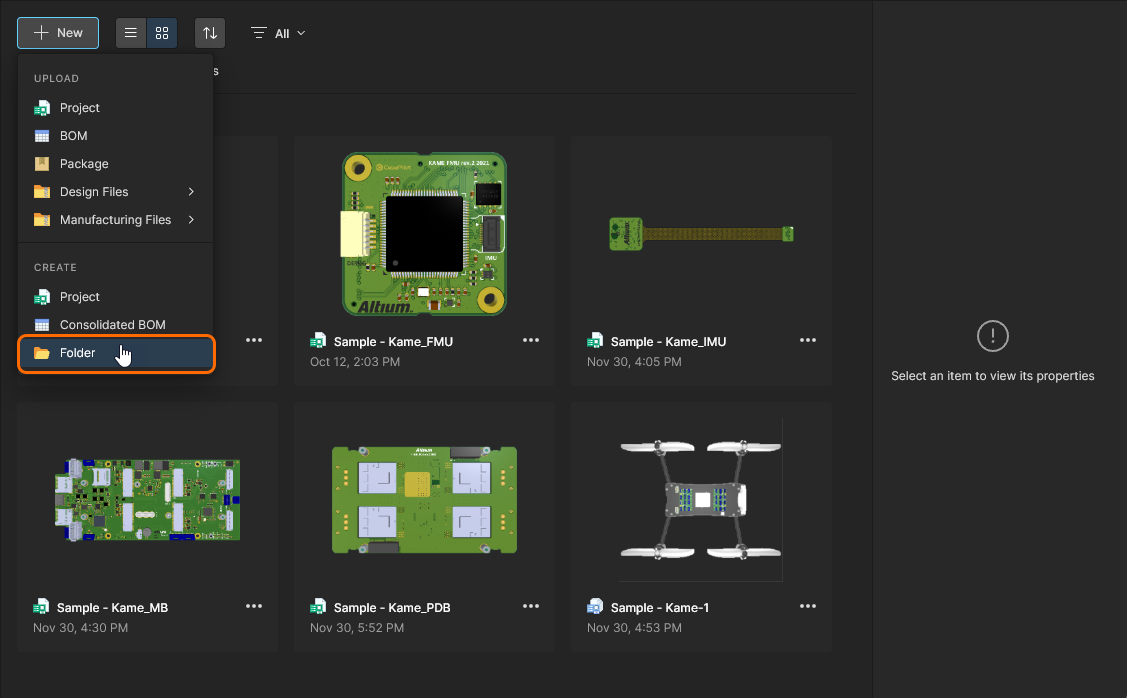
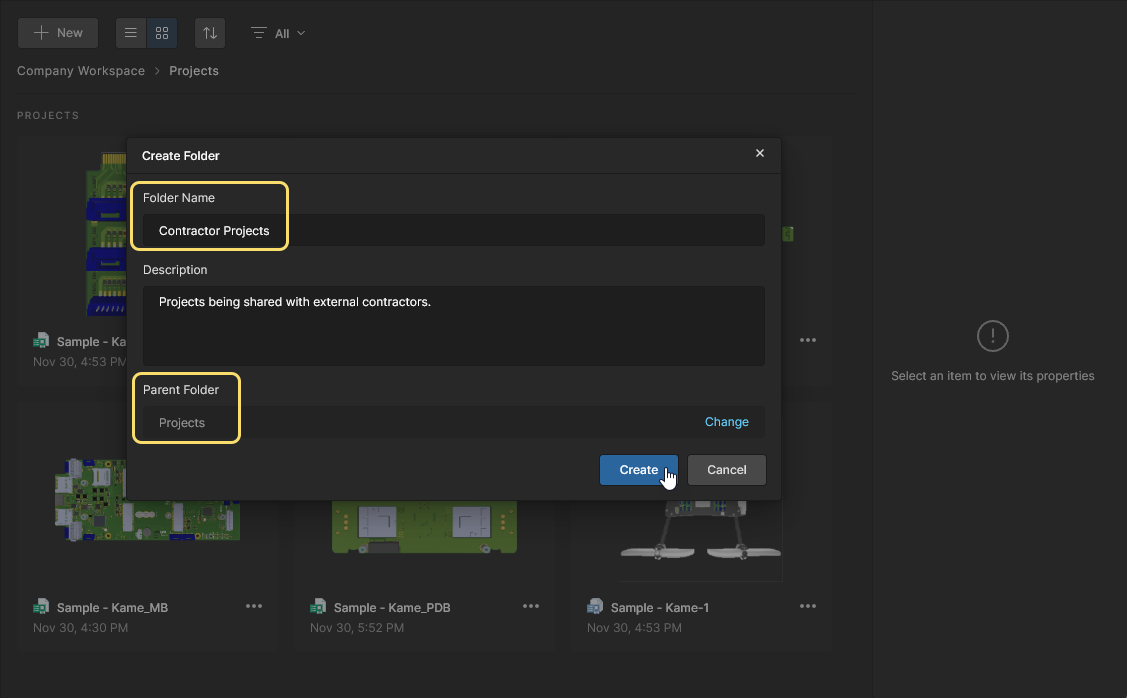
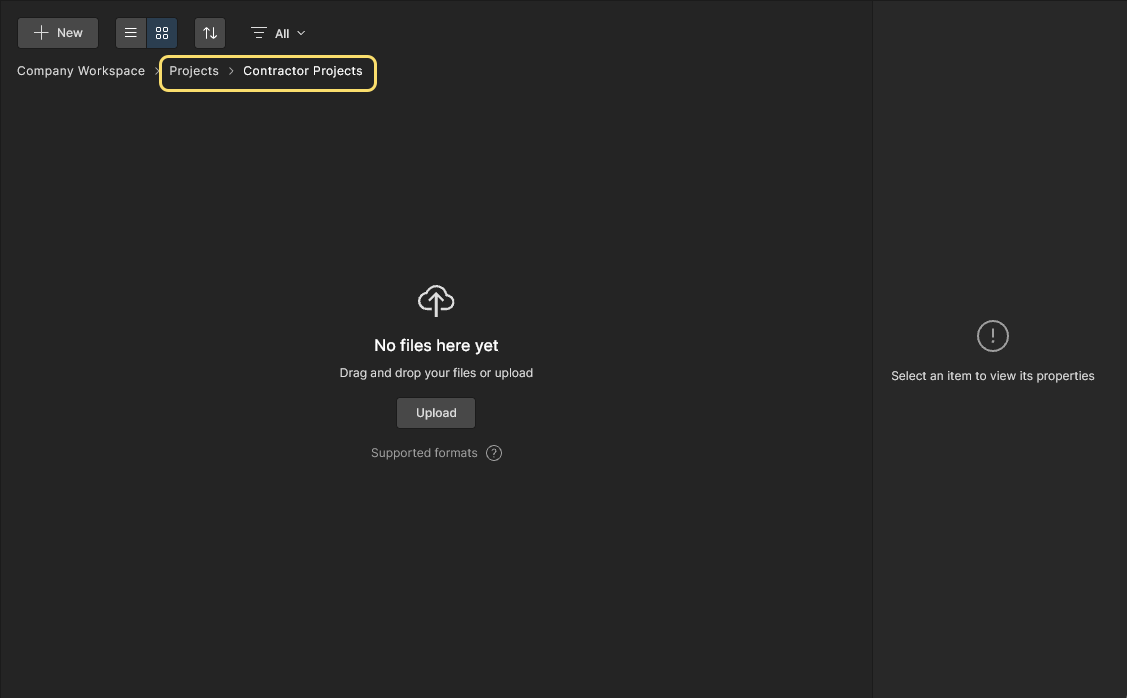
필요에 따라 폴더를 계속 생성하여, 디자인 프로젝트를 저장하고 분류할 폴더 계층 구조를 효과적으로 구축하십시오. 그러면 다음 이미지에 표시된 것처럼, 이후 폴더를 생성할 때 해당 폴더들을 상위 폴더로 선택할 수 있게 됩니다.
 정의된 프로젝트 폴더 계층 구조의 예.
폴더 계층 구조 탐색
[페이지]의 Default(그래픽) 보기에서는 Projects 페이지의 기본(그래픽) 보기에서는 Projects 폴더 아래에 있는 모든 자식 폴더를 표시합니다. 선택한 폴더의 세부 정보는 오른쪽 정보 창에 표시됩니다. 
폴더 항목의 이름을 클릭하여 내용을 열거나, 브레드크럼 항목을 선택하여 폴더 계층 구조를 위로 이동하거나, 메인 탐색 트리의 Projects 메인 탐색 트리에서 항목을 선택하여 최상위 프로젝트 수준으로 돌아갈 수 있습니다. 목록 보기( )에 액세스할 때도 동일한 방식으로 탐색하십시오.
폴더 공유
기존 프로젝트 폴더의 공유 권한을 수정하려면 Projects 해당 항목의 Share 관련된 컨트롤에서 항목을 선택하거나 상단의  버튼을 클릭하십시오. Share Item 창에서는 지정된 사용자 또는 그룹(Share Item With 항목)에 대한 폴더 접근 권한을 추가하고, 폴더의 기존 공유 권한( Share With)을 확인 및 수정할 수 있습니다. 단, 기본적으로 부여된 소유자 및 관리자 권한은 변경할 수 없습니다.
 이 Share Item 창에서는 선택한 폴더에 적용되는 공유 권한을 추가하거나 수정할 수 있습니다.
일부 사용자 액세스 수준(보기, 편집 또는 액세스 없음)은 항목에서 선택할 수 없을 수도 있습니다. Shared With 항목에서 선택이 불가능할 수 있습니다. 이는 액세스 수준을 변경할 경우 상위 폴더에서 상속받은 권한 설정과 상충(하향 조정)될 수 있기 때문입니다. Default에서 Edit 모든 사용자에 대한 권한이 적용됩니다. ‘상위 폴더 권한 상속’ 옵션을 비활성화하면 폴더의 권한을 상위 폴더의 권한과 분리하여 권한 상속을 비활성화하고 모든 액세스 수준 옵션을 사용할 수 있게 됩니다. Inherit parent folder permissions 창 하단의 Share Item 창의 Advanced Settings아래의옵션을 비활성화하여 폴더의 권한을 상위 폴더의 권한과 분리함으로써 권한 상속

자세한 내용은 ‘콘텐츠 구조 및 액세스 관리’ 페이지를 참조하십시오.
폴더 편집
기존 프로젝트 폴더의 속성을 편집하려면 Projects 페이지에서 해당 항목을 선택한 후, 프로젝트/폴더 목록 상단에 있는 ‘  ’ 컨트롤을 클릭하고, Edit 관련 메뉴에서 항목을 선택하십시오.
이 편집 명령은 Projects 페이지에서도 사용할 수 있습니다. 해당 폴더의 타일을 선택한 다음, Edit 아이콘의 컨텍스트 메뉴에서 해당 명령을 선택하여 편집할 수도 있습니다. Projects 페이지가 목록 보기 상태일 때, 대상 폴더 항목의 맨 오른쪽에 있는 ‘ ’ 컨트롤을 클릭한 후, Edit 명령을 선택하십시오.
다음 Edit Folder 창에서 폴더의 이름과 설명을 변경할 수 있습니다. '  ' 버튼을 클릭하여 변경 사항을 확인하십시오.
 다음 항목을 편집할 수 있습니다. Name 및 Description 을 언제든지 편집할 수 있습니다.
계층 구조 내에서 폴더 이동
계층 구조 내에서 폴더를 다른 상위 폴더 아래로 이동(재배치)하려면, Projects 페이지에서 해당 항목을 선택한 다음, 프로젝트/폴더 목록 상단에 있는 ‘ ’ 컨트롤을 클릭하고, 관련 메뉴에서 Move 관련 메뉴에서 항목을 선택하십시오.
이동 명령은 Projects 페이지에서도 사용할 수 있습니다. 해당 폴더의 타일을 선택한 다음, Move 아이콘의 컨텍스트 메뉴에서 해당 명령을 선택하여 이동할 수도 있습니다. Projects 페이지가 목록 보기 상태일 때, 대상 폴더 항목의 맨 오른쪽에 있는 ‘ ’ 컨트롤을 클릭한 후 관련 메뉴에서 Move 명령을 선택하십시오.
새 상위 폴더를 선택할 수 있는 Move folder 창이 나타나면, 여기서 새로운 상위 폴더를 선택하십시오. ‘  ’ 버튼을 클릭하여 이동을 실행하십시오. 해당 폴더는 포함된 프로젝트와 함께 선택한 새로운 상위 폴더의 하위 폴더로 이동됩니다.
 폴더 계층 구조 내에서 언제든지 폴더를 이동할 수 있습니다.
폴더 제거
워크스페이스에서 기존 프로젝트 폴더를 제거하려면 Projects 해당 페이지에서 해당 항목을 선택한 다음, 프로젝트 폴더 목록 상단에 있는 ‘ ’ 컨트롤을 클릭하고, Remove 항목을 선택하십시오.
'제거' 명령은 Projects 페이지에서도 사용할 수 있습니다. 해당 폴더의 타일을 선택한 다음, Remove 아이콘의 컨텍스트 메뉴에서 해당 명령을 선택하여 제거할 수도 있습니다. Projects 페이지가 목록 보기 상태일 때, 대상 폴더 항목의 맨 오른쪽에 있는 ‘ ’ 컨트롤을 클릭한 후 관련 메뉴에서 Remove 명령을 선택하십시오.
제거를 확인하는 Remove 삭제를 확인하는 창이 나타납니다. 삭제를 진행하려면 ‘  ’ 버튼을 클릭하십시오.
폴더는 그 구성 프로젝트와 함께 폴더 계층 구조에서 제거되며, 사용자는 제거된 폴더의 상위 폴더로 이동하게 됩니다. 프로젝트 폴더는 휴지통 페이지에서 복원하거나 영구적으로 삭제할 수 있습니다. 폴더와 함께 제거된 프로젝트는 Trash 해당 프로젝트의 소유자나 워크스페이스 관리자만 복원하거나 영구적으로 삭제할 수 있습니다.
 프로젝트 폴더 삭제 – 워크스페이스의 격리 영역으로 이동 Trash 영역으로 보냄).
프로젝트 찾아보기
Workspace 브라우저 인터페이스의 Projects 페이지의 프로젝트 목록에는 사용자가 액세스 권한이 있는 모든 프로젝트가 포함되어 있으며, 포괄적인 프로젝트 관리 기능과 제어 기능을 제공합니다. ‘ ’ 버튼을 사용하여 페이지를 목록 보기( )로 전환하고, ‘
  ’ 버튼을 사용하여 페이지를 그래픽 보기(Default 보기)로 전환할 수 있습니다.
 이 Projects 워크스페이스 브라우저 인터페이스의 페이지 – 프로젝트 작업을 위한 핵심 제어 센터입니다. 여기에는 해당 페이지의 그래픽 보기가 표시되어 있습니다.
프로젝트 목록은 마지막 수정 날짜 기준으로 자동으로 정렬되며, 가장 최근에 수정된 프로젝트가 목록의 왼쪽 상단(그래픽 보기) 또는 목록의 맨 위(목록 보기)에 표시됩니다. 그래픽 보기()에서는 ‘  ’ 버튼을 사용하여 프로젝트 문서를 이름, 작성자, 소유자 또는 마지막 수정 날짜별로 빠르게 정렬할 수 있습니다.
목록 보기()에서는 프로젝트 목록을 다음 항목별로 정렬할 수 있습니다. Name, Author, Owner, 또는 Last Modified, 각 열 머리글을 사용하여 정렬할 수 있습니다. 한 번 클릭하면 오름차순으로 정렬되고, 다시 클릭하면 내림차순으로 정렬됩니다. 열 이름 오른쪽의 화살표는 현재 활성화된 정렬 방향을 나타냅니다. 한 보기에서 선택한 정렬 방식은 두 보기 모두에 적용됩니다.
프로젝트 필터
필터( ) 드롭다운 메뉴 옵션을 사용하여 목록을 특정 소유자 및/또는 문서 유형, 또는 이 둘의 조합으로 제한할 수 있습니다.

이 Filters 창에서는 프로젝트 문서 Type 또는 프로젝트 Owner에 대한 필터 선택 항목을 제공합니다. 더 많은 항목을 보려면 ‘  ’ 옵션을 클릭하십시오.


정보, 옵션 및 검색
Default 그래픽 보기()에서 프로젝트 또는 관리형 BOM 타일에는 프로젝트 이름과 마지막 수정 날짜가 표시됩니다. 프로젝트 타일은 PCB가 있는 경우 해당 프로젝트의 PCB를 위에서 아래로 내려다본 3D 뷰로 자동 채워지며, 관리형 BOM 타일은 BOM 자체에서 추출한 주요 조달 데이터로 채워집니다.
 페이지 그래픽 보기에서 선택된 프로젝트 및 관리형 BOM 타일.
목록 보기()에서 각 프로젝트 항목에는 다음 정보가 포함됩니다.
-
Name – 프로젝트 이름.
-
Description – 프로젝트에 대해 입력되거나 생성된 설명.
-
Author – 프로젝트를 생성한 사용자.
-
Owner – 프로젝트가 새로운 소유자에게 양도되지 않은 경우, 작성자. ► 관련 정보는 ‘프로젝트 소유권 양도’를 참조하십시오.
-
Last Modified – 프로젝트가 마지막으로 수정된 날짜 및 시간.
두 가지 프로젝트 보기(그래픽 및 목록) 모두에서 목록의 오른쪽 상단에 다음과 같은 제어 항목이 제공됩니다(자세한 내용은 아래 링크된 섹션에서 확인하세요). 이 제어 항목들은 목록에서 현재 선택된 프로젝트에 적용됩니다:
(공유) – 클릭하면 프로젝트를 다른 사용자와 공유하는 데 필요한 모든 제어 기능이 포함된 ‘공유’ 창이 열립니다.
(More) – 클릭하면 추가 옵션에 액세스할 수 있습니다:
-
Open – 클릭하면 프로젝트의 상세 관리 페이지가 열립니다. 이 페이지는 브라우저의 별도 탭에서 열립니다.
-
Share (프로젝트 타일의 ‘
’ 메뉴에서 사용 가능) – 클릭하면 프로젝트를 다른 사용자와 공유하는 데 필요한 모든 제어 기능이 포함된 ‘공유’ 창으로 이동합니다.
-
Move – 클릭하면 ‘프로젝트 이동’ 창으로 이동합니다. 여기에서 폴더 계층 구조에 있는 모든 폴더 중에서 프로젝트를 이동할 다른 상위 폴더를 선택할 수 있습니다.
-
Edit – 클릭하면 ‘프로젝트 편집’ 창으로 이동합니다. 여기서 프로젝트의 Name, Description 및 서버 Parameters를 변경할 수 있습니다. Parent Folder 필드는 편집할 수 없으며, 정보 제공용입니다. 상위 폴더를 변경하려면 ‘이동’ 명령을 사용해야 합니다.
-
Upload New Version – 이 명령을 선택하면 프로젝트의 새 버전/리비전을 찾아 업로드할 수 있습니다. 이 옵션은 일반적으로 OrCAD, KiCad, Eagle 등으로 생성된 설계와 같이 워크스페이스로 가져온(업로드된) 설계 프로젝트에 사용됩니다.
-
Clone – 이 명령을 선택하면 ‘프로젝트 복제’ 창이 열리며, 프로젝트의 동일한 복사본을 생성할 수 있는 제어 기능을 제공합니다.
-
Watch – 이 명령을 선택하면 프로젝트를 팔로우할 수 있습니다. 워크스페이스에서 발송되는 이메일을 통해 프로젝트와 관련된 알림(예: 업데이트, 릴리스, 파라미터 및 권한 변경)을 받게 됩니다(관리자가 워크스페이스에 대해 이메일 알림을 활성화한 경우). 프로젝트의 작성자/소유자는 자동으로 해당 프로젝트를 팔로우하게 됩니다.
-
UnWatch – 이 명령을 선택하면 프로젝트 팔로우를 중지하고 해당 프로젝트와 관련된 이벤트 알림 수신을 중단할 수 있습니다.
-
Create Managed BOM – 현재 프로젝트의 소스 데이터를 기반으로 관리형 BOM 문서를 생성하려면 이 명령을 선택하십시오. BOM 포털을 통해 관리형 BOM에 액세스할 수 있습니다.
-
Remove – 이 명령을 선택하면 프로젝트가 삭제됩니다. Remove 삭제 확인 창이 나타납니다. 이 작업은 ‘임시 삭제’로, 프로젝트(리비전 및 릴리스 포함)가 Trash 워크스페이스 영역으로 이동됩니다.
 ’ 컨트롤과 연결된 메뉴를 통해 모든 명령에 액세스할 수 있습니다.
프로젝트 검색
또한 모든 프로젝트 폴더에서 프로젝트를 검색할 수 있는 Search 기능이 포함되어 있어 모든 프로젝트 폴더에서 프로젝트를 검색할 수 있습니다. 워크스페이스 파라미터의 이름과 값을 기준으로 검색할 수 있으며, 이를 통해 최적의 검색을 위해 Custom 프로젝트 파라미터를 만들 수 있습니다(예: 고객 이름, 프로젝트 번호). 브라우저 인터페이스 상단의 필드에 검색 문자열의 일부를 입력하세요. 목록이 업데이트되어 속성에 검색 문자열이 포함된 프로젝트 항목만 표시됩니다.
프로젝트 파라미터로 검색할 때는 파라미터 이름이나 (존재하는 파라미터의) 특정 값으로 검색할 수 있습니다. 파라미터 이름의 경우, 이름에 공백이 없으면 해당 문자열을 "Customer Name"= CompanyXYZ입니다. 또한 파라미터를 단순한 ‘태그’로 사용할 수 있어, 특정 프로젝트 유형, 애플리케이션, 상태 등을 정의하는 파라미터를 기준으로 프로젝트 목록을 필터링할 수 있습니다.
 검색 기능 사용 예시. 이 경우, 프로젝트 파라미터(Customer Name).
속성 창
아직 표시되지 않았다면, Properties 오른쪽 창 상단의 을 클릭하여 Properties 패널을 엽니다. 이 패널에는 현재 선택된 프로젝트에 대한 자세한 속성 정보가 표시됩니다.
 현재 선택된 프로젝트에 대한 더 자세한 정보는 Properties 창에서 더 자세한 정보를 확인할 수 있습니다.
이 Properties 패널에서 확인할 수 있는 속성 데이터는 현재 선택된 프로젝트에서 워크스페이스가 추출하거나 생성한 것입니다. 이 패널의 최상단 Region에는 보드의 3D 뷰(프로젝트에 PCB가 있는 경우)와 함께 프로젝트 이름, 설명, 소유자, 생성 및 마지막 수정 날짜를 포함한 일반적인 개요 정보와 프로젝트의 상위 폴더로 연결되는 링크가 표시됩니다.

추가 속성은 다음의 확장 가능한 제목 아래에 정리되어 있습니다(설명을 위한 예시 이미지 포함):
-
Child Projects (다중 보드 프로젝트 전용) – 다중 보드 프로젝트에 포함되거나 연결된 하위 프로젝트 PCB 목록입니다. 하위 프로젝트 링크를 클릭하면 평소와 같이 웹 뷰어에서 해당 PCB 프로젝트를 열 수 있습니다.

-
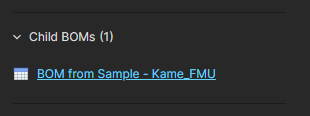
Child BOMs – 프로젝트에서 생성되고 (프로젝트와 연결된) 관리형 BOM 문서 목록입니다.
-
Who Has Access – 프로젝트에 액세스 권한이 있는 워크스페이스 그룹, 구성원 및 외부 공유 게스트에 대한 요약 정보입니다. 아이콘 위에 마우스를 올리면 해당 공유 액세스 권한에 대한 세부 정보를 확인할 수 있으며, 이는 아래 텍스트에도 요약되어 있습니다. – 외부 공유 사용자 액세스 아이콘에는 노란색 점이 표시된다는 점에 유의하십시오.

다음 Manage Access 명령을 사용하여 프로젝트의 Share 대화 상 자를 직접 엽니다. 아래의 ‘프로젝트 공유’를 참조하십시오.

-
Issues ( 관리형 BOM이 선택된 경우 사용 가능) – 관리형 BOM에서 보고된 모든 BOM 검사 문제를 범주별로 요약한 내용입니다. 관련 정보는 ‘BOM 오류 감지 및 수정’을 참조하십시오.

-
Reports – 현재 선택된 프로젝트에 대해 생성된 전기 및 Design Rule 검사(ERC 및 DRC) 결과로, 각 보고서의 오류/위반 건수가 포함됩니다. ERC 또는 DRC 항목을 선택하면 프로젝트 내에서 보고서 세부 정보를 확인하고 검토할 수 있습니다. 웹 뷰어의 DRC 및 ERC 보고서를 참조하십시오.

- Parameters – 프로젝트 설계 자체에서 추출되거나 계산된 상세한 데이터의 포괄적인 모음입니다. Show 컨트롤을 클릭하여 전체 목록을 펼친 후, Hide 클릭하여 다시 접으십시오.

-
Where Used – 해당 프로젝트를 하위 엔티티로 사용하는 멀티보드 프로젝트와 같은 관련 프로젝트 목록입니다. 나열된 Where Used 프로젝트 링크를 클릭하면 해당 상위 프로젝트가 열립니다.

-
Releases – 해당 프로젝트의 릴리스 목록입니다. 여러 릴리스가 최신 순으로 표시되며, 가장 최근 릴리스가 맨 위에 위치합니다. 항목을 클릭하면 해당 릴리스가 열리며, 별도의 탭을 통해 Manufacturing Portal. 이 포털에서 릴리스된 파일 데이터를 확인하고 탐색하며, BOM을 검토하고, 릴리스된 데이터의 원본인 설계 스냅샷을 확인 및 Comment할 수 있습니다. 또한 다양한 세부 수준(전체 데이터 세트부터 개별 생성 Output 파일까지)에서 제조 데이터를 다운로드할 수 있는 제어 기능도 이용할 수 있습니다. 선택한 릴리스는 – Manufacturing Package – 형태로 제조업체에 직접 전송할 수도 있습니다.

활동 창
아직 표시되지 않은 경우, Activity 를 클릭하여 Activity 패널로 이동할 수 있습니다. 이 패널에는 현재 선택된 프로젝트의 활동 정보가 표시됩니다. 각 메시지는 프로젝트와 관련하여 발생한 이벤트(속성 변경, 새 Commit, 릴리스 등)를 나타냅니다. 가장 최근의 이벤트가 목록 상단에 표시됩니다.
 현재 선택된 프로젝트에 대해 발생한 이벤트 내역을 Activity 패널에서 확인할 수 있습니다.
프로젝트 공유
프로젝트가 워크스페이스에서 사용 가능해지면, 어떤 사용자가 해당 프로젝트에 실제로 액세스할 수 있는지 결정해야 합니다. 이는 프로젝트에 대한 액세스 권한을 직접 구성하는 대신 프로젝트를 공유함으로써 수행됩니다.
공유 기본값
새로 생성되었거나 워크스페이스에 제공된 프로젝트는 기본적으로 다음 사용자와 공유됩니다.
-
프로젝트의 소유자(일반적으로 프로젝트를 생성했거나 워크스페이스에 공개한 디자이너): 전체 편집 권한을 갖습니다.
-
' Administrators 그룹: 전체 편집 권한이 부여됩니다.
-
프로젝트의 상위 폴더에서 상속된 권한에 따라 결정되는 기타 사용자 또는 그룹(일반적으로 모든 사용자와 공유됨
Workspace Members) 또는 워크스페이스 관리자가 지정한 고정된 Default 권한 세트로 공유됩니다.
<span data-tooltip="{"block":null,"content":"새로 활성화된 워크스페이스의 경우, 폴더가 아직 열려 있거나 지정되지 않은 상태에서 프로젝트가
\r\n\t저장될 폴더입니다.","placement":"top","arrow":true}">Default 위치 는 Admin – Settings – Projects 워크스페이스 인터페이스의 해당 페이지에서 정의되거나 변경됩니다. Default path for new projects 다른 Default 위치를 지정하려면 해당 필드를 선택하고 편집하십시오. 새 프로젝트는 이 위치나 사용자가 현재 열어 둔 다른 폴더에 저장됩니다. 단, Write 해당 폴더에 대한 접근 권한이 있는 경우에 한해, 사용자가 현재 열어 둔 다른 폴더에 저장될 수도 있습니다.
 Default 위치 이외의 폴더의 경우, 쓰기 권한만 있는 사용자는
  워크스페이스 브라우저 인터페이스의 관리자 영역에서 새 프로젝트의 기본 위치를 관리할 수 있습니다.
<span data-tooltip="{"block":null,"content":"새로 활성화된 워크스페이스의 경우, 폴더 권한은 Workspace Members 로 설정되며 Edit 할 수 있습니다.
\r\n\t이는 모든 구성원이 폴더 및 그 내용물에 접근하고 수정할 수 있음을 의미합니다.\r\n","placement":"top","arrow":true}">Default 액세스 권한 은 새로 생성된 프로젝트에 적용됩니다. Default permissions for new projects 페이지에서 이 옵션을 활성화하여 지정할 수 있습니다. Admin –Settings – Projects 페이지에서 이 옵션을 활성화하여 설정할 수 있으며, 이 경우 새 프로젝트가 상위 폴더의 권한을 상속받는 기본 동작이 무시됩니다. 이 옵션을 활성화하면 새로 생성되는 모든 프로젝트에 적용될 명시적인 접근 권한 세트를 정의할 수 있습니다. 모든 새 프로젝트가 Projects 폴더와 같이 단일 위치에서 생성되는 경우 바람직한 접근 방식 일 수 있습니다. 자세한 내용은 ‘프로젝트 생성 권한 관리’를 참조하십시오.
 워크스페이스 브라우저 인터페이스의 관리 영역에서 새 프로젝트에 대한 Default 액세스 권한 세트를 지정할 수 있습니다.
프로젝트 폴더 공유 Configuration Admin – Explorer 페이지에서 Share Folder 폴더 항목의 마우스 오른쪽 버튼 컨텍스트 메뉴에서 해당 옵션을 선택하거나, 관리자 또는 폴더 소유자의 경우 Projects 페이지 보기에서 설정할 수 있습니다. 자세한 내용은 위의 ‘폴더 공유’를 참조하십시오. 새로 활성화된 워크스페이스의 경우, 루트 Projects 워크스페이스 멤버에게는 폴더에 대한 쓰기 권한이 부여됩니다. 공유 측면에서 보면, Write ' Workspace Members (모든 사용자가 폴더에 항목을 추가하거나 편집할 수 있음).
Custom 공유 설정을 적용하여 특정 폴더와 그 하위 프로젝트에 공유 설정을 적용함으로써 공유(그리고 그에 따른 액세스)를 구체적으로 제어하는 것입니다.
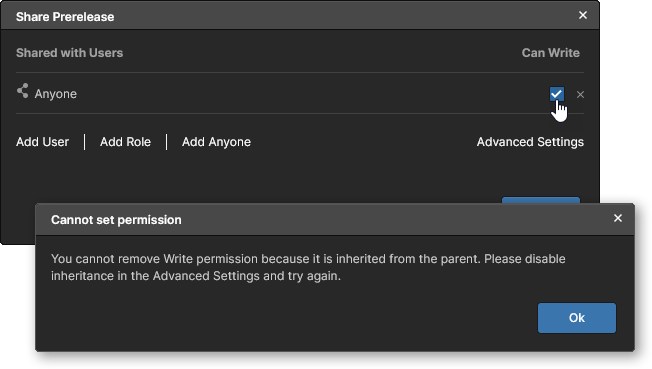 로부터 상속받은 폴더의 권한을 변경(특히 권한 등급을 낮추는 경우)할 수 없는 경우가 있습니다. 단, 해당 상위-하위 관계를 비활성화하여 Inherit permissions from parent folder 옵션을 비활성화하여 부모-자식 관계를 ‘분리’하지 않는 한, 해당 폴더의 권한을 변경(특히 하향 조정)할 수 없습니다 Share 창의 Advanced Settings
 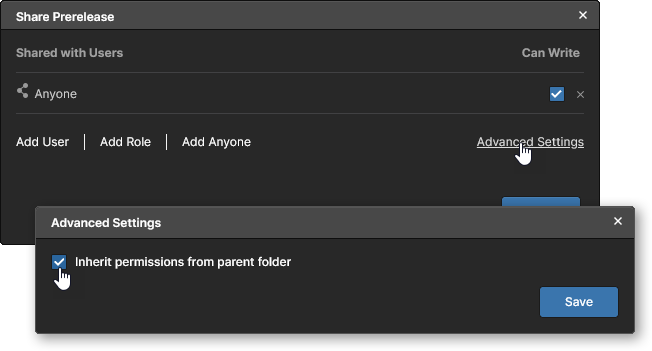 .
.  ' Projects 폴더는 워크스페이스의 최상위 폴더로, 관리자만 액세스할 수 있습니다. 워크스페이스 구성원의 액세스를 관리하려면 이 수준 아래에 권한이 제어되는 폴더 계층 구조를 만드십시오.
공유 개요
워크스페이스 브라우저 인터페이스에서 프로젝트 액세스 권한을 구성하려면, 인터페이스의 Projects 에서 해당 프로젝트의 타일을 선택한 다음, Share 컨텍스트 메뉴에서 해당 명령을 선택하거나, 상단의 버튼을 클릭하십시오. Projects 페이지가 목록 보기로 표시되면, 프로젝트 항목의 맨 오른쪽에 있는 관련 ' ' 컨트롤을 클릭하고 관련 메뉴에서 Share 명령을 선택하십시오.
다음 Share 창에는 프로젝트를 다른 사용자와 공유하는 데 필요한 모든 컨트롤이 포함되어 있습니다.
 워크스페이스에서 설계 프로젝트를 중앙 집중식으로 관리하면, 다른 사용자와 공유하는 것은 각 프로젝트의 권한을 관리하는 것만큼 간단합니다.
유의 사항:
-
권한 측면에서, 사용자/그룹은 Can Edit 선택된 경우, 해당 사용자/그룹은 프로젝트에 대한 전체 편집 권한을 갖습니다. 그렇지 않은 경우, 읽기 전용 권한만 부여됩니다.
-
' Owner 와 Administrators 그룹은 항상 완전한 편집 권한을 갖습니다 (Can Edit).
-
다음 그룹을 제외하고는 Owner 및 Administrators 그룹을 제외하고, 포함된 모든 사용자/그룹에 대한 권한은 다음과 같이 개별적으로 설정할 수 있습니다. Can View 또는 Can Edit로 개별적으로 설정하거나, 접근 권한을 완전히 제거할 수 있습니다.
-
Altium Designer에서 미러링된 형식으로(Simple Sync), 워크스페이스의 버전 관리(Git VCS) 하에 있는 것이 아닌 경우, 편집 권한(Can Edit)로 공유할 수 없습니다. 편집 권한은 프로젝트 소유자에게만 부여됩니다.
► Altium Designer 프로젝트를 온라인에 공개하는 방법에 대한 정보를 참조하십시오. -
프로젝트는 특정 사용자 및/또는 그룹과 명시적으로 공유하거나, 워크스페이스의 구성원(또는 모든 구성원)과 간단히 공유할 수 있습니다.
-
프로젝트에 대한 충분한 공유 권한이 있는 경우, 해당 프로젝트를 자신의 워크스페이스 회원이 아닌 사용자와도 공유할 수 있습니다. 이러한 사용자는 External Share 워크스페이스의 사용자가 되어 지정한 권한 수준에서 공유된 프로젝트에 액세스할 수 있으며, 다른 워크스페이스 데이터에는 액세스할 수 없습니다. 자세한 내용은 ‘외부 사용자와 공유’를 참조하십시오.
특정 사용자 또는 그룹과 공유
워크스페이스 내의 프로젝트를 지정된 사용자 및/또는 그룹과 공유하는 절차는 다음과 같습니다.
-
필요한 사용자/그룹 이름을 Share Project With 창의 Share 필드에 필요한 사용자/그룹 이름을 추가합니다. 항목을 추가하려면 필드에 원하는 이름/이메일/그룹을 입력하기 시작하면, 동적 목록에서 일치하는 사용자/그룹을 선택할 수 있습니다. 이 목록에는 워크스페이스의 필터링된 구성원이나 조직 내 사용자, 그리고 워크스페이스에 정의된 기존 그룹만 포함됩니다. 여러 사용자/그룹을 선택할 수 있습니다. 입력한 사용자/그룹을 제거하려면 해당 항목과 연결된 ‘
 ’ 컨트롤을 클릭하십시오.

- 추가된 사용자/그룹에 대한 공유 액세스 권한은 관련 드롭다운 메뉴에서 Can View 또는 Can Edit를 선택하여 추가된 사용자/그룹에 대한 공유 액세스 권한을 설정하십시오. 후자의 옵션에는 기본적으로 보기 권한이 포함됩니다. 이 설정은 처음에 Share Project With 필드에 포함된 모든 항목(사용자/그룹)에 적용됩니다.

-
이 프로젝트의 공유 약관과 관련된 정보를 포함하려면 ‘
 ’ 컨트롤을 클릭하여 텍스트 입력 영역을 열 수 있습니다.

- 다음 컨트롤을 클릭하여 Shared With 컨트롤을 클릭하면 현재(그리고 구체적으로) 프로젝트가 공유된 사용자/그룹이 표시되며, 여기에는 Default로 포함되는 Owner 및 Administrators 그룹이 포함됩니다.

' Owner 및 Administrators 그룹을 제외하고, 포함된 모든 사용자/그룹에 대한 권한은 다음과 같이 개별적으로 설정할 수 있습니다. Can View, Can Edit, Owner로 개별적으로 설정하거나 접근 권한을 완전히 제거할 수 있습니다. 제어 기능을 사용하려면 현재 권한 상태를 클릭하십시오. ► 이 Make Owner .

-
워크스페이스의 모든 구성원에게 접근 권한을 부여하려면 적절한 권한 수준( Can View (읽기 전용 액세스) 또는 Can Edit (전체 읽기/쓰기 권한) 중에서 Workspace Members 입력 드롭다운 메뉴에서 적절한 권한 수준((읽기 전용 액세스) 또는(전체 읽기/쓰기 액세스))을 선택하십시오.
No access로 설정된 경우, 소유자, 관리자 및 공유를 위해 특별히 추가된 사용자만 액세스할 수 있습니다.워크스페이스의 권한 상속 체계로 인해 일부 권한 수준 옵션이 비활성화될 수 있습니다.
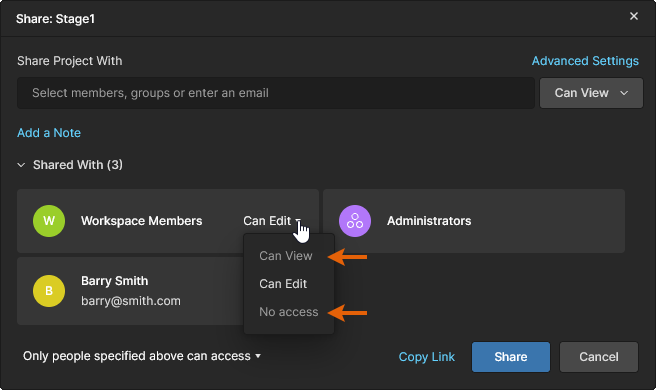 이는 상위 폴더에서 상속받은 권한이 하위로 강등되는 것을 방지하여, 기존의 상위-하위 상속 관계를 위반하는 상황을 막아줍니다. 상위-하위 상속 관계를 의도적으로 끊으려면 Inherit parent folder permissions 창의 Share 창의 '고급 설정'에서옵션을 비활성화하십시오.

-
'공유' 창의 Advanced Settings 에는 공유된 프로젝트를 재공유하거나 다운로드할 수 있는 사용자를 제어할 수 있는 옵션이 포함되어 있습니다. 워크스페이스 Member 및 게스트 수준 접근 권한으로 분류된 이 설정들을 통해, 편집 권한이 부여된 사용자(
Can Edit)이 프로젝트를 공유할 수 있는지, 그리고 읽기 전용 권한(Can View)가 프로젝트를 다운로드할 수 있는지 여부를 지정할 수 있는 기능을 제공합니다.실제로 이를 통해, 예를 들어 외부 계약자에 의한 추가 공유를 제한할 수 있습니다.
 또한 보기 전용 액세스 권한이 있는 사용자의 경우, 네이티브 데이터(프로젝트 자체) 및 파생 데이터(예: 생성된 Gerber 또는 PDF)를 다운로드할 수 있는지 여부를 제어할 수 있습니다.
  이들은 여전히 웹 UI에서 데이터를 보고 Comment를 남길 수 있습니다. 각 경우에 따라 워크스페이스 내부 사용자(멤버)와 외부 사용자(외부 공유)에 대해 별도의 권한이 제공됩니다.

 )
)-
 버튼을 클릭하여 프로젝트의 업데이트된 공유 권한을 확인하십시오. 이후 진행 과정은 초대되는 사용자의 유형에 따라 달라집니다:
-
이미 귀하의 워크스페이스 회원인 사용자는 프로젝트의 접근 목록에 직접 추가됩니다. 해당 사용자에게는 프로젝트가 공유되었다는 내용(및 해당 프로젝트에 대한 접근 권한)을 알리는 이메일이 발송됩니다. 해당 사용자는 Altium Designer에서 프로젝트를 열 수 있으며(허용된 경우), Altium 365 플랫폼 인터페이스( Projects 페이지)를 통해 프로젝트에 접근할 수 있습니다.
-
기존 워크스페이스 그룹을 공유 대상으로 추가하면, 해당 그룹은 프로젝트의 접근 목록에 직접 추가됩니다. 그룹의 모든 구성원은 프로젝트가 공유되었다는 내용(및 해당 프로젝트에 대한 접근 권한)을 알리는 이메일을 받게 됩니다. 이들은 Altium Designer에서 프로젝트를 열 수 있으며(허용된 경우), Altium 365 플랫폼 인터페이스( Projects 페이지)를 통해 프로젝트에 접근할 수 있습니다.
-
워크스페이스 외부 사용자에게는 프로젝트가 공유되며, 해당 사용자에게 알림 이메일이 발송됩니다. 아래의 ‘외부 사용자와 공유’ 섹션을 참조하십시오. 워크스페이스 External Share 사용자(아래 참조)인 경우, Altium Designer에서 프로젝트를 열 수 있으며(허용된 경우), Shared with Me 페이지를 통해 Altium 365 Personal Space에서 프로젝트에 액세스할 수 있습니다. 이 이메일은 Altium 365를 통해 설계에 직접 액세스할 수 있는 링크를 제공합니다. 이메일에 있는 ‘
 ’ 버튼을 클릭하면 Altium 365 Sign In 페이지로 이동하게 됩니다(이미 플랫폼이나 Altium 계정에 로그인되어 있는 경우는 제외). 로그인하면 공유된 설계가 로드된 상태로 웹 뷰어 ( Web Viewer )로 바로 이동하게 됩니다.
 아이콘으로 표시되며, 워크스페이스에 지정된 이름과 함께 나타납니다. 사용자와 공유된(즉, 사용자가 액세스 권한이 있는) 프로젝트만 목록에 표시됩니다.
외부 사용자와의 공유
'외부' 사용자(워크스페이스 회원이 아닌 사용자)와 워크스페이스 프로젝트를 공유하는 절차는 원하는 결과와 해당 프로젝트에 대한 현재 사용자의 접근 권한에 따라 달라집니다. 사용자는 외부 사용자에게 ‘외부 공유(External Share)’ 액세스 권한을 부여하거나, 공유 요청을 제출하거나, 해당 사용자를 워크스페이스 멤버로 추가해 달라고 요청함으로써 프로젝트를 공유할 수 있습니다. 후자의 경우, 워크스페이스 관리자가 수락하거나 거부할 수 있는 사용자 초대 요청이 생성됩니다.
이러한 공유 방식은 동일 조직 내의 다른 Altium 계정 사용자, 다른 조직의 Altium 계정 사용자, 그리고 Altium 계정이 없는 사용자(이 경우 해당 사용자는 계정을 등록해야 함)에게 적용할 수 있습니다. 공유 대상 사용자에게 부여되는 프로젝트 접근 권한 수준은 프로젝트의 편집 및 공유 Configuration에 따라 달라집니다.
외부 공유 적용
프로젝트에 대한 편집 권한 및 공유 권한을 가진 사용자(관리자 포함)는 포함된 External Share 접근 권한을 부여하여 프로젝트를 공유할 수 있으며, 이 경우 다른 워크스페이스 데이터는 노출되지 않습니다.
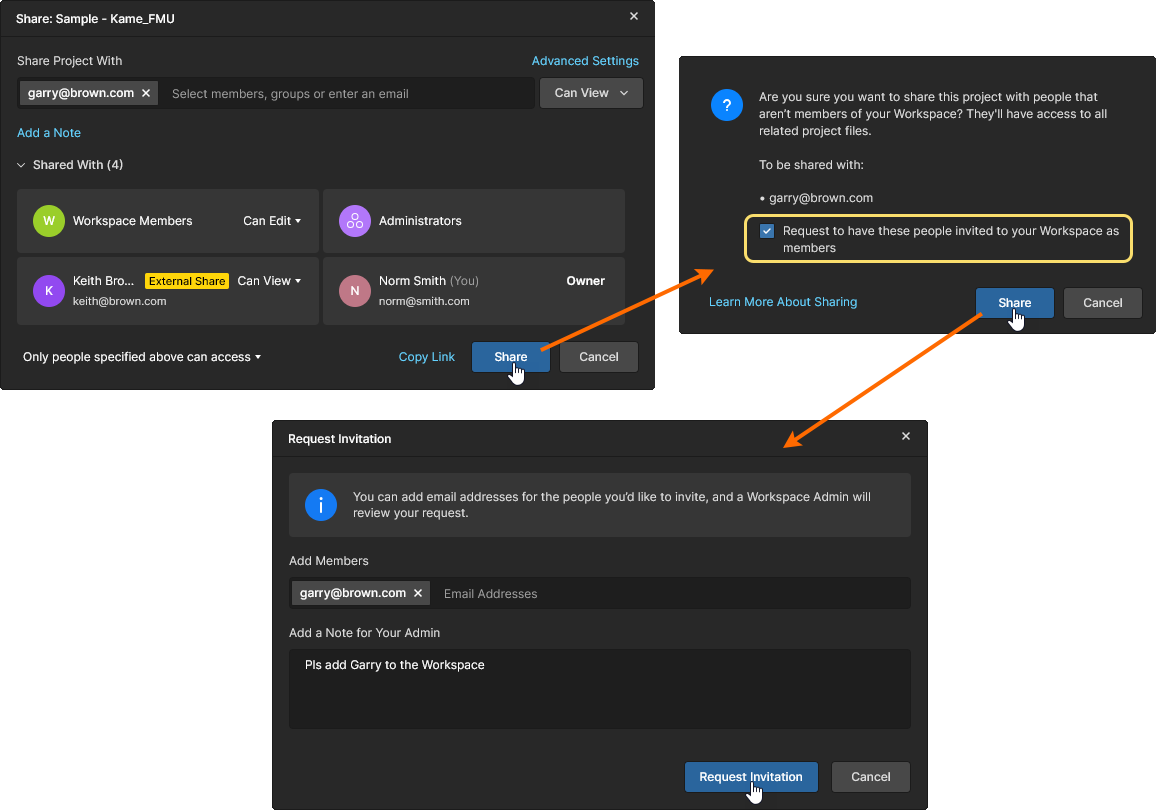
'프로젝트' 창에서 외부 사용자와 프로젝트를 공유할 때 Share 창에서, 해당 사용자의 Share Project With 이메일 주소를 입력하여 프로젝트를 공유할 때, 확인된 Share 창이 나타나고, 이어서 공유 방식과 대상자를 보여주는 추가 확인 창이 표시됩니다. Request to have these people invited to your Workspace as Members 선택 항목을 선택 해제된 상태로 두고 이 창( )을 확인하면 External Share 외부 사용자의 접근 권한을 활성화하십시오. 위 옵션이 선택(활성화)된 경우, ‘초대 요청 보내기’를 참조하십시오.
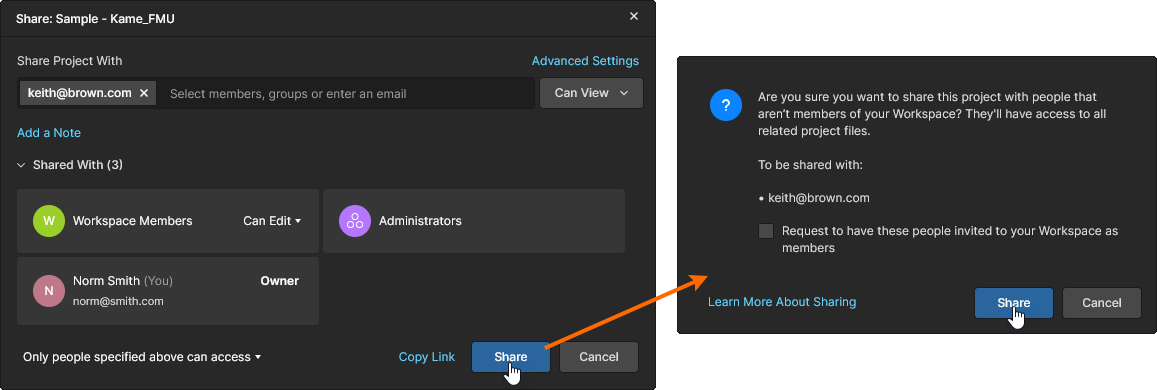
프로젝트의 ‘외부 공유’ 상태는 Properties 패인의 Who Has Access 목록에서 확인할 수 있으며, 이때 외부 사용자의 아이콘에는 노란색 점 표시기가 나타납니다(자세한 내용을 보려면 아이콘 위에 마우스를 올려보세요). 프로젝트 Share 창의 Share With 목록에서는 해당 사용자 항목이 ‘외부 공유’ 라벨( )로 표시됩니다. 또한 관리자는 Team 페이지의 ‘외부 공유’ 탭에서 외부 공유 항목에 액세스하고 관리할 수 있습니다.
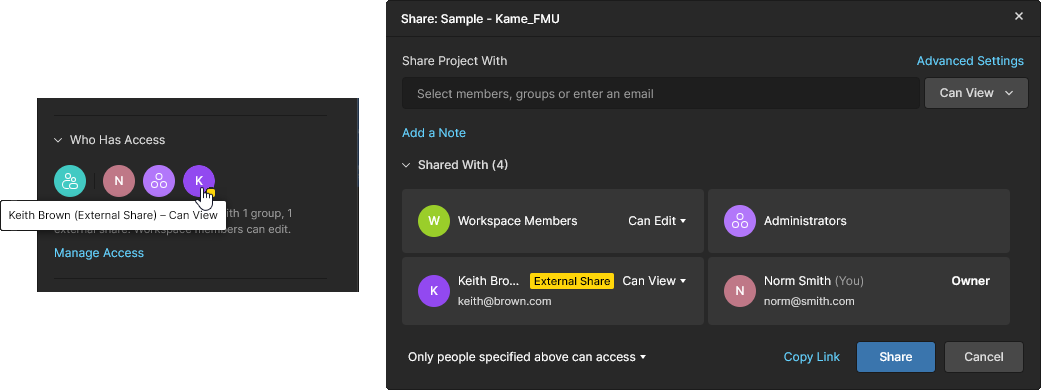
외부 사용자는 자신의 ‘개인 공간’ 또는 접근 권한이 있는 다른 ‘작업 공간’ 내의 Shared With Me개인 공간의 페이지나 접근 권한이 있는 다른 워크스페이스에서 공유된 프로젝트에 접근합니다. 사용자의 접근 수준(편집/보기 및 공유 권한)은 공유 과정에서 선택한 옵션에 따라 결정됩니다.
공유 초대 요청 제출
프로젝트에 대한 편집 권한이 있는 사용자는 초대 요청 (해당 사용자를 워크스페이스 멤버로 추가해 달라는 요청)을 제출하여 외부 사용자와 프로젝트를 공유할 수 있습니다. 관리자가 이 요청을 수락하면, 해당 사용자는 프로젝트와 모든 워크스페이스 데이터 및 기능에 액세스할 수 있게 됩니다.
이 경우, 공유 확인 창의 Request to have these people invited to your Workspace as Members 옵션이 선택(활성화)되어 있으며, 이어지는 Request Invitation 창에서는 요청에 메모를 남기거나 사용자를 추가로 포함시킬 수 있습니다. ‘  ’ 버튼을 클릭하여 확인하면 해당 사용자가 External Share ( 현재는) 워크스페이스 관리자에게 액세스 요청 이메일을 보내고, Team 페이지의 ‘초대 요청’ 탭 아래에 요청 항목이 생성됩니다.
관리자는 이 항목을 처리하여 요청을 승인하거나 거부합니다. 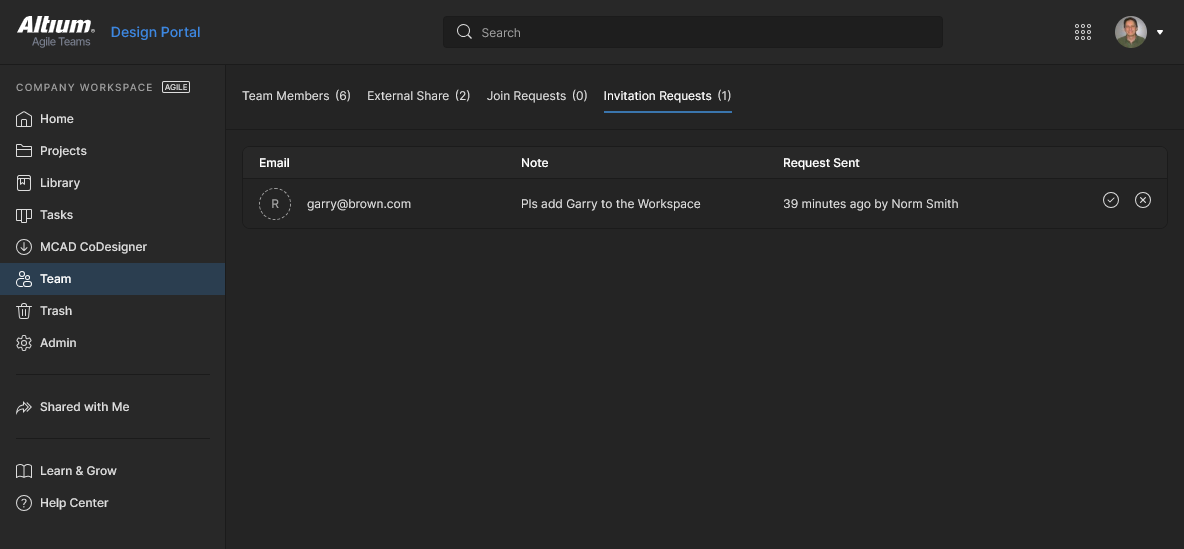 승인되면 해당 사용자는 (외부 공유 사용자에서) 새로운 워크스페이스 구성원으로 승격되며, 다른 구성원과 마찬가지로 프로젝트에 대한 접근 권한 수준은 공유 과정에서 선택한 옵션에 따라 결정됩니다. 관리자가 요청을 거부하면 해당 사용자는 External Share 접근 권한만 유지하게 됩니다.
공유 액세스 요청 제출
프로젝트에 대한 공유 권한이 없는 사용자는 해당 프로젝트에 대한 공유 액세스 요청을 제출하여 외부 사용자와 프로젝트를 공유하도록 신청할 수 있습니다. 이 요청은 프로젝트에 대한 전체 공유 권한(Edit 및 공유)을 가진 모든 워크스페이스 구성원이 처리할 수 있으며, 승인될 경우 요청한 사용자에게 해당 프로젝트에 대한 외부 공유 접근 권한이 부여됩니다.
이 경우 Share 창에서는 지정된 사용자( )에 대한 프로젝트 공유 액세스 요청을 제출할 수 있습니다. 이 프로젝트에 대한 편집 권한이 있는 사용자에게는 프로젝트의 Open sharing settings 프로젝트의 Share 창으로 연결되는 링크가 포함된'접근 요청' 이메일을 받게 됩니다.
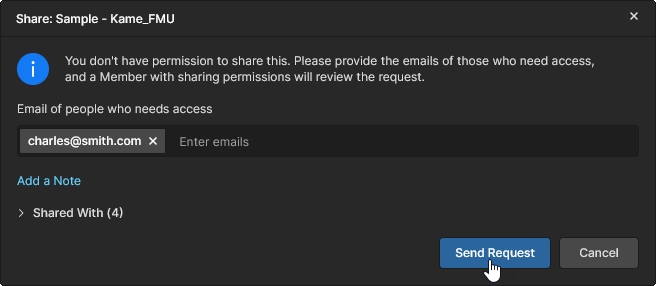
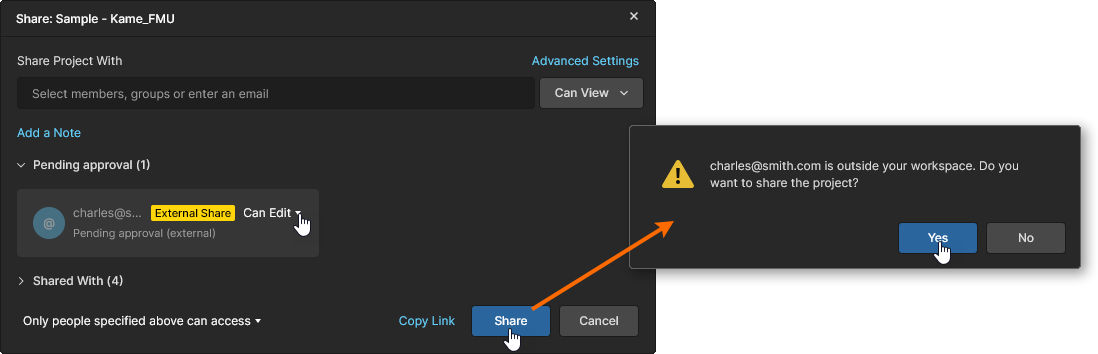
접근 요청 이메일을 수신한 워크스페이스 사용자는 해당 Pending Approval 항목에 대해 조치를 취할 수 있습니다. Share 창에서 해당 항목에 대해 적절한 Edit/View 권한을 지정한 후 설정을 확인()함으로써 해당 조치를 취할 수 있습니다. 이어지는 확인 창에서는 해당 사용자가 워크스페이스 외부 사용자(회원이 아님)임을 알리는 경고가 표시됩니다. 승인을 클릭( )하면 해당 사용자에게 프로젝트에 대한 ‘외부 공유’ 액세스 권한이 부여됩니다.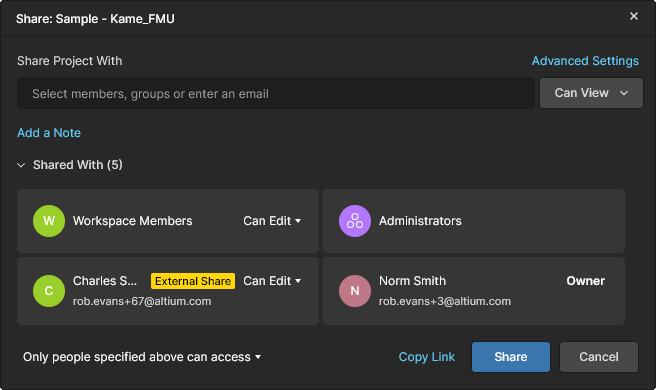
새로운 워크스페이스 멤버 추가를 통한 공유
워크스페이스 관리자는 외부 사용자를 정식 워크스페이스 구성원으로 추가하여 프로젝트와 모든 워크스페이스 데이터 및 기능에 대한 접근 권한을 부여함으로써, 즉시 프로젝트를 공유할 수 있습니다.
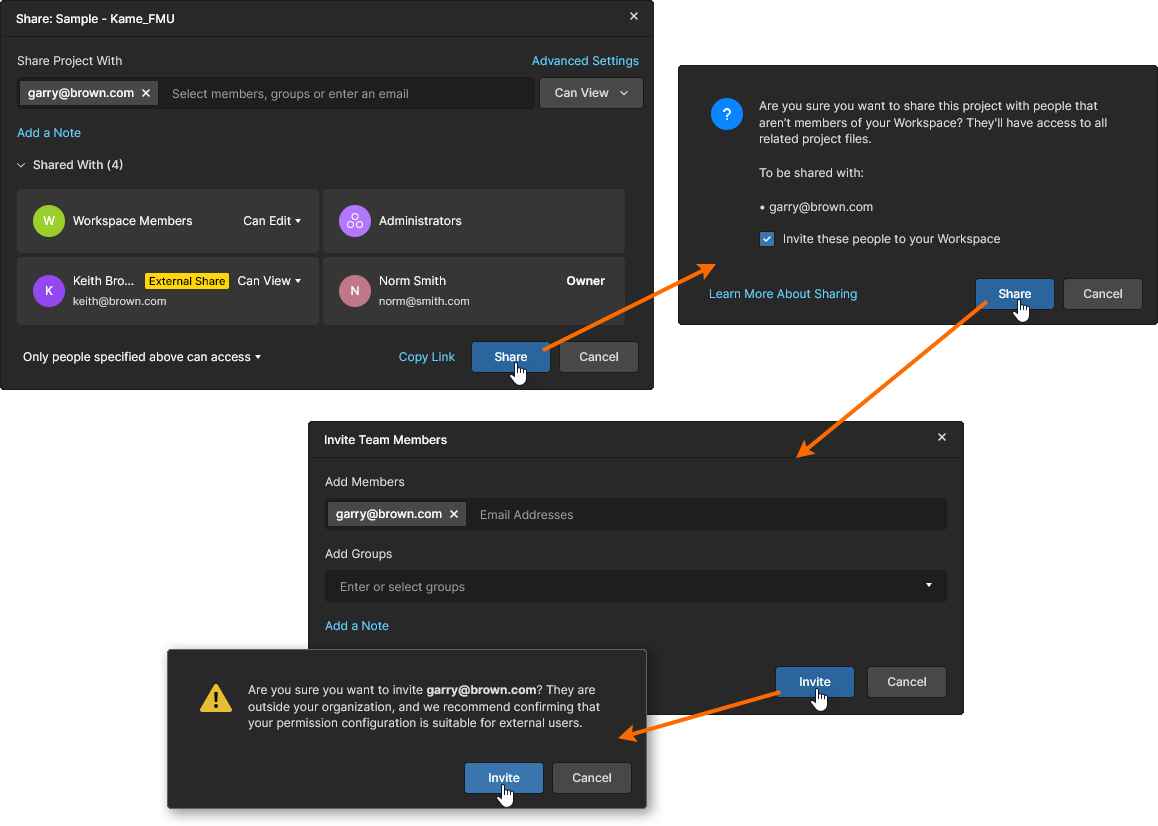
공유 확인 창에서 Request to have these people invited to your Workspace as Members 옵션이 선택(활성화)되어 있으며, 이어지는 Invite Team Members 창에서는 요청에 메모를 남기거나 추가 사용자를 더할 수 있습니다. ‘  ’ 버튼을 클릭하면 외부 사용자가 새 구성원으로 추가된다는 내용을 알리는 최종 확인 창이 열립니다.
창의 ‘ ’ 버튼을 클릭하여 절차를 완료하십시오. 이전에는 외부 사용자였던 사용자가 이제 새로운 워크스페이스 회원이 되며, 다른 회원과 마찬가지로 편집/공유 권한 수준은 공유 과정에서 선택한 옵션에 따라 결정됩니다. 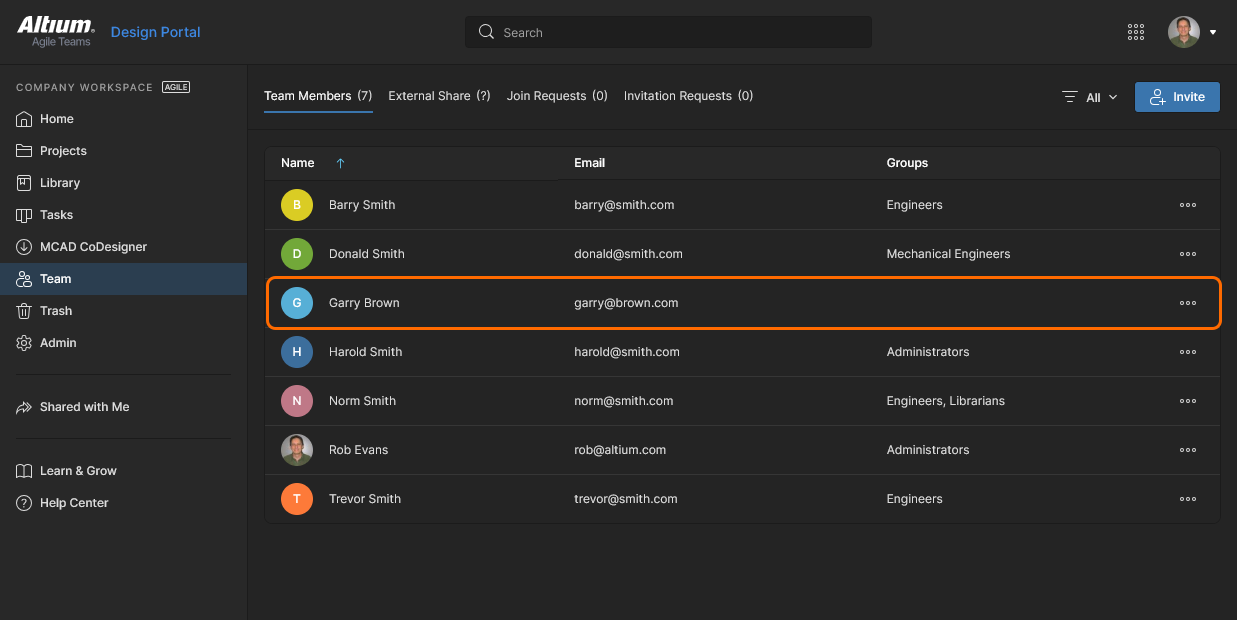
조직과 공유하기
Outline에서 설명한 대로 특정 사용자나 그룹과 프로젝트를 공유하는 것과는 별도로, Share 창의 Anyone in

이 수준의 공유만 적용된 경우, 조직 내 모든 등록된 사용자는 Altium Designer와 Altium 365 개인 공간 모두에서 Shared with Me 옵션을 통해 프로젝트 에 접근할 수 있습니다. 모든 사용자의 접근 권한은 열람 전용이며, 프로젝트 소유자와 워크스페이스 관리자는 워크스페이스 자체를 통해 계속해서 전체 접근 권한을 유지합니다.
직접 링크를 통한 공유
프로젝트에 대한 직접 링크를 공유할 수도 있습니다. 이 링크는 창 하단의 ‘  ’ 컨트롤을 클릭하면 얻을 수 있습니다. Sharing 'xml-ph-0000@deepl.internal' 컨트롤을 클릭하면 링크를 얻을 수 있습니다. 이 링크는 프로젝트의 현재 공유 권한에 따라 액세스 권한을 부여합니다:
-
For members of the Workspace – 해당 사용자의 접근 권한은 Workspace Members 항목 권한 설정(
No access,Can View,Can Edit)에 따라 결정되거나, 해당 사용자의 이름(또는 소속된 그룹)에 명시적으로 지정된 Share With 항목(또는 해당 사용자가 속한 그룹)에 적용된 권한에 따라 결정됩니다. -
For users outside of the Workspace – 해당 사용자의 접근 권한은 자신의 이름에 대한 명시적 Share With 항목과 해당 이름에 적용된 권한에 따라 결정됩니다. 접근 권한을 얻으려면 사용자는 Altium Account에 등록되어 있고 로그인되어 있어야 합니다. 이 사용자는‘외부 공유’ 사용자로 분류됩니다.
 프로젝트에 대한 직접 링크를 획득할 수 있으며, 이 링크의 사용은 Sharing 창에 설정된 기존 공유 권한에 따라 관리됩니다.
링크가 클립보드에 복사됩니다. 이 링크를 사용하면, 허용된 경우 해당 사용자가 프로젝트의 상세 관리 페이지에 직접 액세스할 수 있습니다. 자세한 내용은 아래 섹션을 참조하십시오.
반면, 제공된 링크를 여는 사용자가 프로젝트에 대한 접근 권한이 없는 경우(해당 사용자와 프로젝트가 공유되지 않은 경우), 접근 권한 요청을 제출할 수 있는 방법이 제공됩니다.
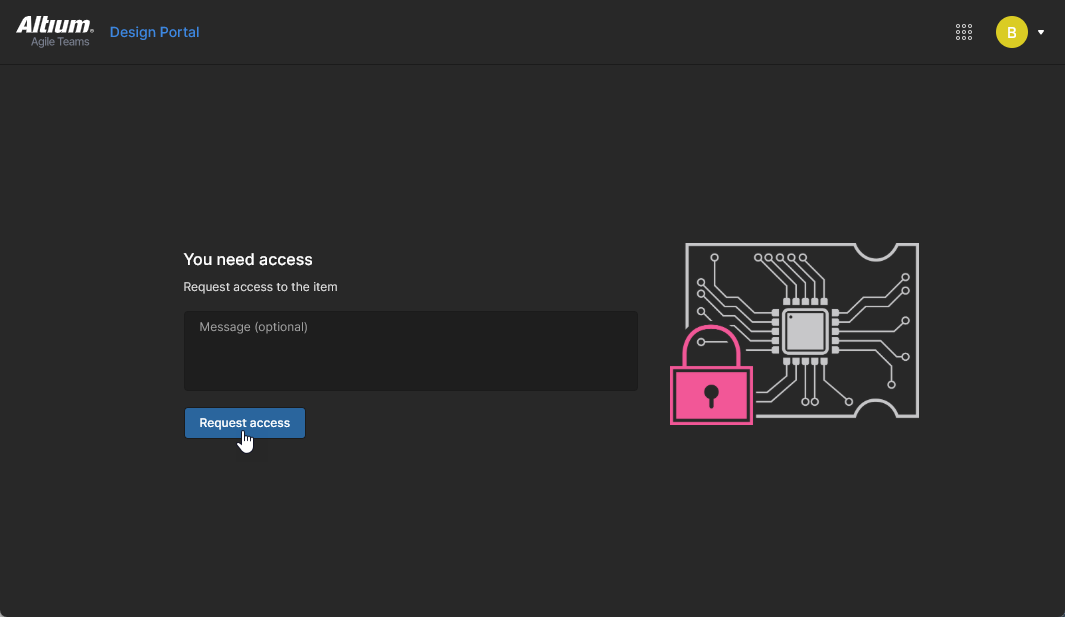
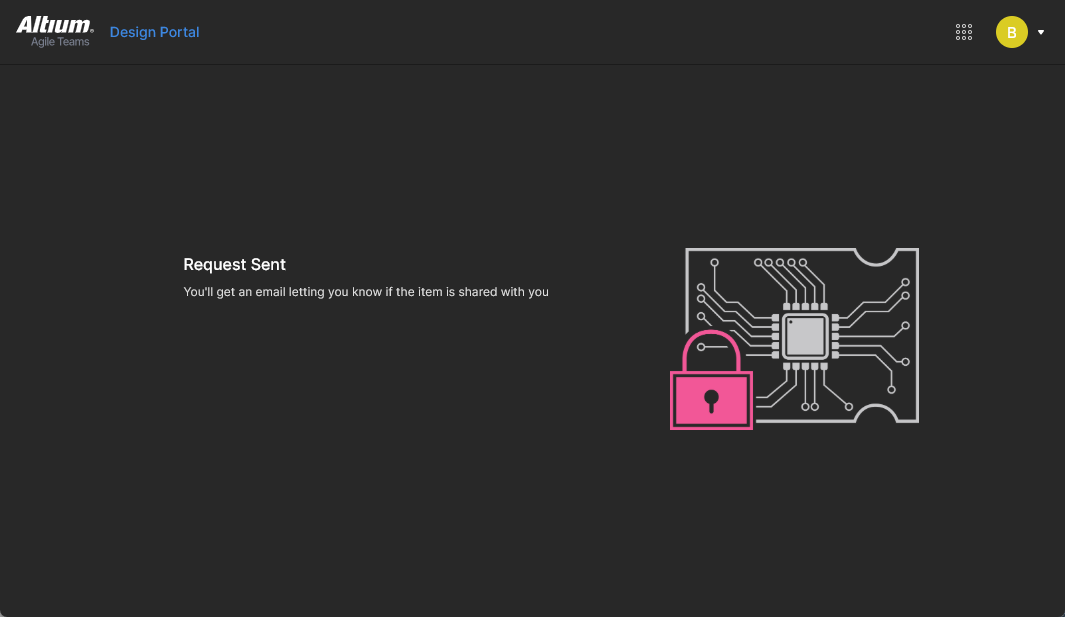
접근 권한 요청 처리
사용자가 접근 권한 요청을 제출하면, 해당 프로젝트를 공유(접근 권한 부여)할 수 있는 사용자는 프로젝트의 Advanced Settings 에서 ShareOutline에 따라 결정됩니다. 이 맥락에서 ‘Editor’란 프로젝트 편집 권한을 가진 사용자를 의미합니다(Can Edit). 워크스페이스 관리자와 프로젝트 소유자는 언제든지 프로젝트를 공유할 수 있습니다.
워크스페이스 관리자 설정 페이지에서 ‘이메일 알림’ 옵션이 활성화되어 있는 경우, 해당 사용자에게도 관련 액세스 요청 이메일이 발송됩니다. 수신자는 프로젝트 Sh창의 ‘고급 설정’에서 다음과 같이 결정됩니다:
-
워크스페이스 구성원인 ‘Editor’에 대해 공유가 활성화되면, 관리자, 프로젝트 소유자 및 해당 프로젝트에 대한 편집 권한을 가진 구성원에게 액세스 요청 이메일이 발송됩니다.
-
외부 공유 Editor (워크스페이스 외부의 Editor)에 대해 공유가 활성화되면, 관리자 및 해당 프로젝트에 대한 편집 권한을 가진 게스트 등급 사용자에게 액세스 요청 이메일이 전송됩니다.
-
이 프로젝트에 대해 두 Editor 옵션이 모두 선택 해제된 경우, 관리자만 액세스 요청 이메일을 받게 됩니다.
접근 요청 이메일을 수신한 모든 사용자는 이메일에 포함된 Open sharing settings 버튼을 통해 요청에 대응할 수 있습니다. 그러면 Share 창이 열리며, 여기서 대기 중인 요청을 승인할 수 있습니다( View 또는 Edit 권한을 부여하여) 승인하거나 거부할 수 있는 해당 프로젝트의창이 열립니다. ‘공유’ 창의 항목에 대한 접근 권한은 Pending approval 항목에 대한 접근 권한은 이메일 수신 여부와 Access Request 이메일 수신 여부와 무관하므로, 언제든지 Share 언제든지 직접 조치를 취할 수 있습니다. 공유 권한이 지정되면, 요청받은 사용자에게 해당 수준의 프로젝트 접근 권한이 부여되며, 공유 승인 절차 결과를 확인하기 위한 이메일이 해당 사용자에게 발송됩니다.
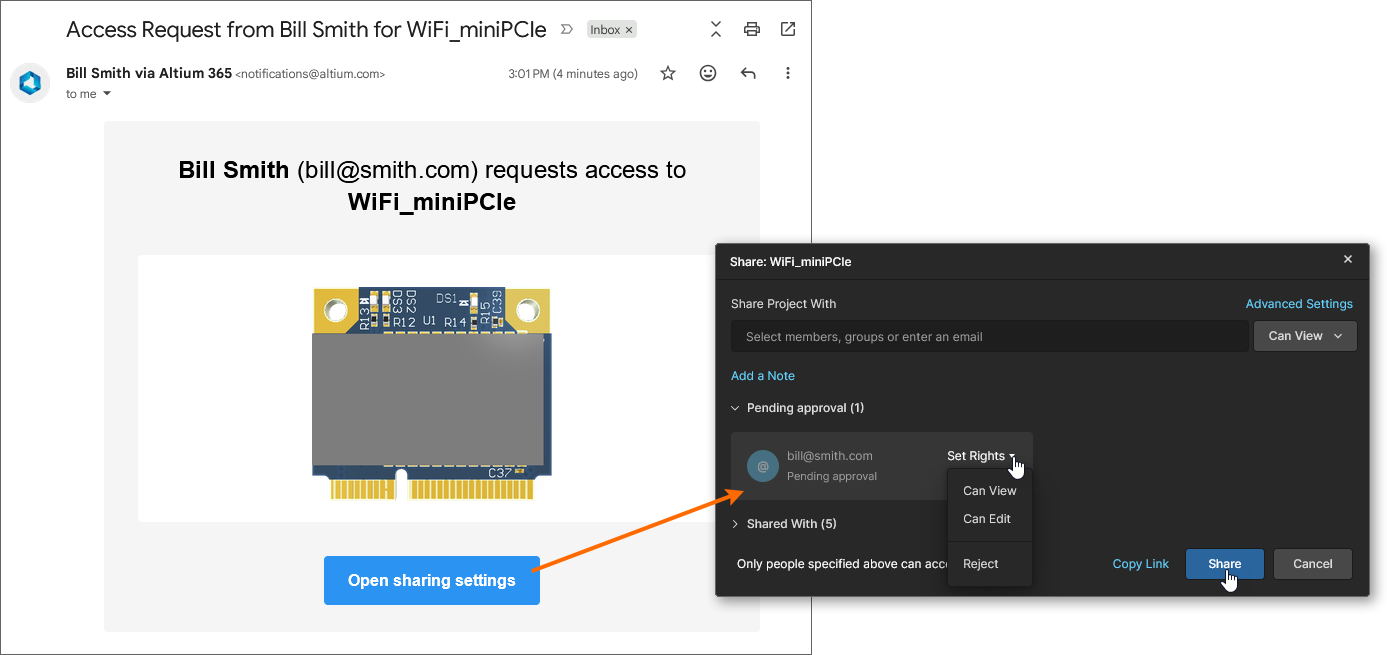 프로젝트 소유자에게 전송되는 접근 권한 요청 이메일에는 해당 프로젝트의 ‘공유’ 속성으로 연결되는 직접 링크가 포함되어 있습니다.
다중 보드 프로젝트 공유
다중 보드 프로젝트는 완전한 기능성 시스템을 구축하기 위해 여러 PCB 설계 프로젝트를 포괄하는 특수한 프로젝트 유형입니다. 하위 프로젝트는 상위 다중 보드 프로젝트에 연결되어 있어, 해당 데이터를 기반으로 전체 시스템의 전기적 및 Physical 연결성을 확립할 수 있습니다.
다중 보드 프로젝트 작업에 대한 자세한 내용은 ‘다중 보드 설계’를 참조하십시오.
멀티보드와 관련 하위 프로젝트 간의 연결 관계는 멀티보드 프로젝트 자체 내에 상대 경로로 저장되므로(*.PrjMbd), 따라서 설계 클라이언트에서 프로젝트를 워크스페이스 VCS에 저장할 때 이 경로가 유효한 상태를 유지해야 합니다(Project » Make available Online). 실제로 이는 all 프로젝트가 워크스페이스에 저장될 때 올바른 폴더 구조 내에 위치하도록 해야 합니다. 하지만 대부분의 경우, 멀티보드 시스템에 포함된 모든 프로젝트는 동일한 폴더에 위치할 가능성이 높습니다.
멀티보드 프로젝트를 공유할 때도 동일한 고려 사항이 적용됩니다. 상위 멀티보드 프로젝트와 관련 하위 프로젝트 모두 동일한 워크스페이스 구성원에게 동일한 보기/편집 권한으로 공유되어야 합니다. 이후 설계 클라이언트에서 멀티보드 프로젝트를 처음 여는 사용자는 관련 하위 프로젝트도 함께 열어야 하며, 이때도 로컬에서 상대 경로 구조가 올바르게 설정되어 있는지 다시 한 번 확인해야 합니다.
 멀티보드 프로젝트와 그 하위 프로젝트 모두 온라인에 저장하고, 공유한 다음 개별 프로젝트로 열어야 합니다.
프로젝트 소유권 이전
워크스페이스 관리자와 더불어, 프로젝트 소유자(기본적으로 프로젝트를 생성하거나 추가한 사용자)는 프로젝트에 대한 전체 편집 권한을 가지며, 프로젝트에 대한 공유 액세스 권한을 가진 다른 구성원들은 Edit/View 프로젝트 Share 창에 지정된 권한만 갖습니다.
 이 Share 창에는 현재 프로젝트 소유자가 표시되며, 다른 워크스페이스 구성원에게 소유권을 양도할 수 있는 옵션이 제공됩니다.
프로젝트의 Owner 상태와 이에 수반되는 편집 권한은 워크스페이스 멤버 간에 프로젝트를 통해 이전할 수 있습니다. Share 창을 통해 한 워크스페이스 구성원으로부터 다른 구성원에게 이전할 수 있으며, 이를 통해 새로운 소유자는 해당 프로젝트를 완전히 관리할 수 있게 됩니다. 이 옵션은 관리자와 현재 프로젝트 소유자만 사용할 수 있으며, 양도 타겟은 다른 워크스페이스 구성원으로만 제한됩니다(단, Engineers 또는 Administrators와 같은) 멤버 그룹은 대상이 될 수 없습니다.
워크스페이스 구성원이 프로젝트의 소유권 상태와 권한 세트를 인수하려면, 해당 프로젝트에 대한 공유 액세스 권한을 이미 가지고 있어야 합니다. 이후 해당 구성원의 View/Edit 권한 설정은 Owner 창의 권한 드롭다운 메뉴를 통해 Share (Make Owner). 창의 [ ] 버튼을 클릭하여 소유권 이전을 확인한 후, 다음 경고 창( )에서 확인을 누르십시오.
 워크스페이스 멤버 간의 프로젝트 소유권 이전 Make Owner 권한 드롭다운 메뉴의 옵션을 사용하여 프로젝트 소유권을 다른 Workspace 구성원에게 이전합니다.
워크스페이스 이메일 알림이 활성화된 경우, 새로운 프로젝트 소유자에게 소유권 이전 알림 이메일이 전송됩니다.

프로젝트의 상세 관리 페이지에 액세스하기
Main page: 특정 프로젝트 관리
워크스페이스는 프로젝트에 대한 제조 중심의 고급 CAD 중심 보기를 제공하며, 필요한 프로젝트를 선택한 후 프로젝트 목록 상단의 ‘ ’ 컨트롤을 클릭하고 관련 메뉴에서 Open 관련 메뉴의 항목을 선택하면 열립니다. 또는 목록에서 필요한 프로젝트 항목을 직접 더블 클릭할 수도 있습니다.
해당 프로젝트의 상세 관리 페이지가 CAD 중심 인터페이스를 적용한 새 브라우저 탭에서 열리며, 여기에는 설계, 시뮬레이션, 릴리스, 이력 및 조립체 보기 옵션이 제공됩니다:
- Design – 소스 프로젝트 설계 문서를 표시하고 탐색하며, 설계 객체 속성을 확인하고 검토 Comment를 남길 수 있습니다. 이 보기는 웹 뷰어 ( Web Viewer ) 인터페이스를 사용하여 소스 Schematic, 2D 기판, 3D 기판 및 BOM(자재 명세서)을 각각 표시하는 네 가지 별개의 데이터 하위 보기로 설계를 보여줍니다. 이 보기는 해당 프로젝트의 특정 릴리스가 아닌 원본 프로젝트 데이터의 최신 버전을 대상으로 하므로, 진행 중인 작업(WIP) 보기로 간주될 수 있습니다. 기본 설계와 그에 대해 정의된 모든 Variant 설계를 모두 검토할 수 있습니다.

- Simulation – 현재 프로젝트 또는 프로젝트 릴리스와 연관될 회로 시뮬레이션 결과 파일을 업로드(드래그 앤 드롭)할 수 있습니다. 파일은 프로젝트에 효과적으로 첨부되므로, 워크스페이스 구성원은 현재 열려 있는 프로젝트와 관련된 시뮬레이션 결과 문서를 확인하거나 다운로드할 수 있습니다. 자세한 내용은 ‘특정 프로젝트 관리 – 시뮬레이션’을 참조하십시오.

-
Tasks – 현재 열려 있는 설계 프로젝트에 적용되는 작업 활동 요청(Tasks)에 액세스하고 관리할 수 있습니다. 작업은 칸반 보드 흐름 방식으로 표시되며, 진행 상태(
ToDo,InProgress및Resolved)이 작업 행으로 배열되어 표시됩니다. 한 행은 General Tasks에 할당되며, 나머지 각 행은 특정 프로젝트 문서의 작업에 적용됩니다. 후자의 행에는 열려 있는 프로젝트와 연관된 작업들이 채워지며, 이는 프로젝트 Comment가 특정 사용자(워크스페이스 구성원)에게 할당될 때 생성됩니다. 이러한 의미에서 워크스페이스 작업 시스템은 사실상 Comment 시스템의 확장이라고 할 수 있습니다. 또한 New 버튼을 통해 일반 작업을 생성할 수도 있습니다. 이러한 작업은 현재 프로젝트에 적용되지만, 프로젝트 Comment나 문서와 연동되지는 않습니다.

-
Releases – 프로젝트의 릴리스를 확인하세요. 전체 릴리스 데이터 또는 특정 어셈블리 패키지를 열 수 있는 권한이 제공되며, 이는 별도의 탭을 통해 Manufacturing Portal를 통해 별도의 탭에 표시됩니다. 이 포털에서 릴리스된 파일 데이터를 확인하고 탐색하며, BOM을 검토하고, 해당 릴리스 데이터의 원본인 설계 스냅샷을 확인 및 Comment할 수 있습니다. Releases 보기 화면이나 Manufacturing Portal 를 통해 제조 데이터를 다양한 세부 수준(전체 데이터 세트부터 개별 생성 Output 파일까지)으로 다운로드할 수 있는 제어 기능에 접근할 수 있습니다. 선택한 릴리스는 – Manufacturing Package ) 형태로 제조업체에 직접 전송할 수도 있습니다. 또한 Gerber, Schematic 또는 BOM 데이터를 직접 비교할 수 있는 기능도 제공합니다. 자세한 내용은 ‘프로젝트 릴리스’를 참조하십시오.

-
Activities – 현재 프로젝트에 적용되는 진행 중(현재 활성화된) 또는 종료된(완료/중단된) 프로세스 워크플로우에 대한 정보를 제공합니다. 여기에는 일반적으로 다음과 같은 활동이 포함됩니다.
Ad-hoc,Milestone및 Handoff 동료 검토 워크플로우와 같은 활동이 포함됩니다. 이용 가능 여부는 Altium 소프트웨어 접근 권한 수준에 따라 다릅니다.자세한 내용은 ‘활동’을 참조하십시오.
-
Design Reviews – 다른 사용자(검토자)에게 평가를 위해 할당할 수 있는 구조화된 프로젝트 검토 인스턴스를 생성하고 관리합니다. 검토는 작업 중심이며, 승인 또는 거부될 수 있고, 설계 스냅샷, 정의 가능한 체크리스트, Comment 달기, 문서 첨부 및 설계 소스 비교와 같은 추가 기능을 포함합니다. 사용 가능 여부는 Altium 소프트웨어 접근 권한 수준에 따라 다릅니다.
자세한 내용은 ‘설계 검토’ 페이지를 참조하십시오.
-
History – 프로젝트 생성, Commit, 릴리스, 복제 및 MCAD 교환을 포함하여 프로젝트와 관련된 주요 이벤트의 진행형 타임라인을 탐색할 수 있습니다. 프로젝트와 관련하여 지원되는 이벤트가 발생할 때마다 해당 이벤트는 타임라인에 전용 타일로 추가되며, 해당되는 경우 다양한 작업을 수행할 수 있습니다. 릴리스/Commit 이벤트의 경우, 거버 (Gerber, 릴리스 이벤트에만 해당), Schematic 또는 BOM 데이터를 직접 비교할 수도 있습니다. 자세한 내용은 프로젝트 이력을 참조하십시오.

-
Assembly Assistant – 대화형 어셈블리 어시스턴트 도구를 사용하여 기판 조립 과정을 확인하고 진행할 수 있습니다. 이 도구는 프로젝트의 상세한 BOM 데이터와 2D/3D 조립 뷰를 통합하여, 조립 과정을 단계별로 진행하는 데 필요한 그래픽 및 컴포넌트 정보를 제공하는 인터페이스를 제공합니다. 자세한 내용은 어셈블리 어시스턴트 페이지를 참조하십시오.

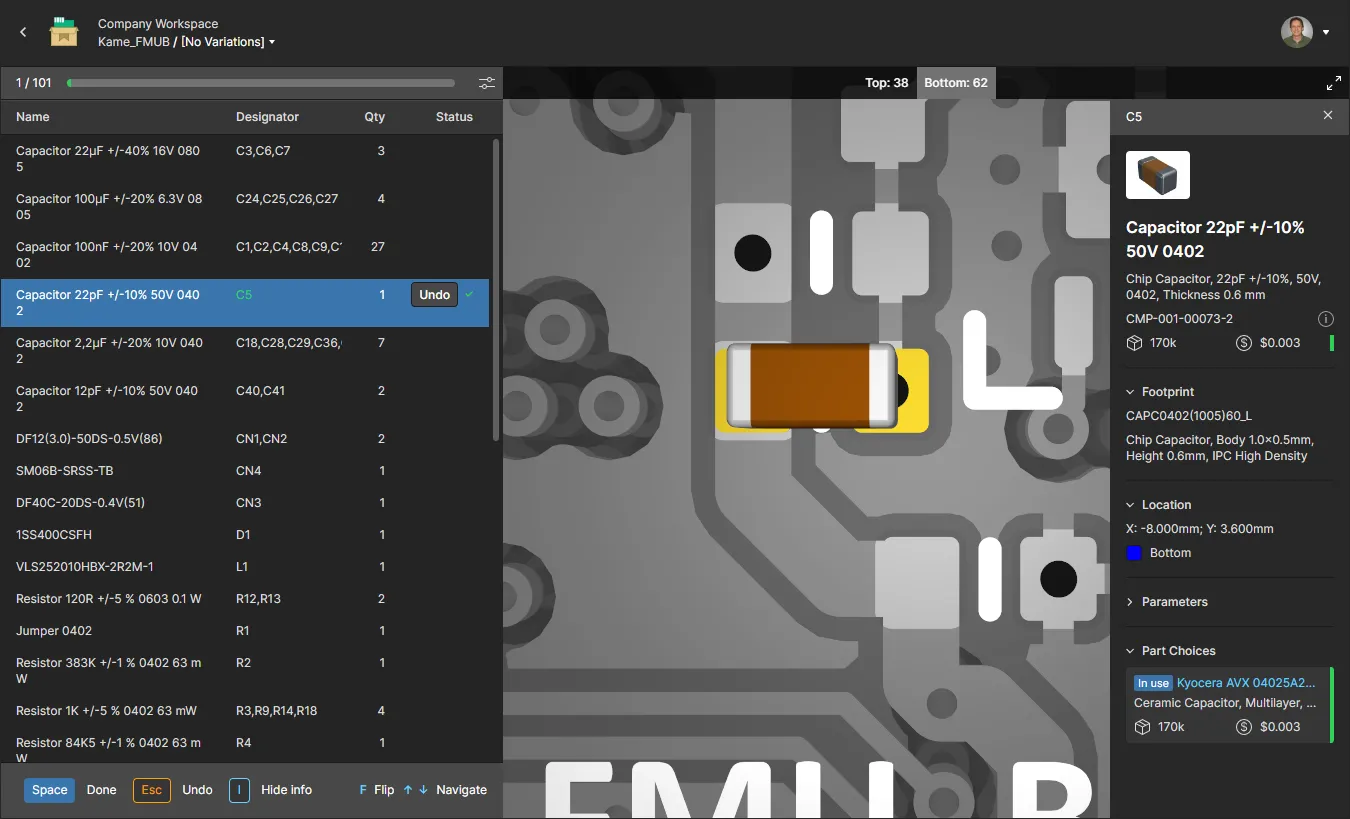
 ’ 버튼을 클릭하면 됩니다.
프로젝트 이동
폴더 계층 구조 내에서 프로젝트를 다른 상위 폴더로 이동(재배치)하려면, Projects 페이지에서 해당 항목을 선택한 후, 프로젝트/폴더 목록 상단에 있는 ‘ ’ 컨트롤을 클릭하고, Move 관련 메뉴에서 항목을 선택하십시오.
그러면 Move project 창이 나타나면 새 상위 폴더를 선택하십시오. ‘ ’ 버튼을 클릭하여 이동을 실행하십시오. 프로젝트가 선택한 폴더로 이동되며, 해당 폴더로 이동하게 됩니다.


프로젝트 편집
워크스페이스에서 기존 프로젝트의 속성을 편집하려면 Projects 페이지에서 해당 항목을 선택한 후, 프로젝트 목록 상단에 있는 ‘ ’ 컨트롤을 클릭하고, Edit 관련 메뉴에서 항목을 선택하십시오. 다음 Edit Project 창(간소화된 보기로 열림)에서 프로젝트의 Name 및 Description.
 다음 항목을 편집할 수 있습니다. Name 및 Description 을 언제든지 편집할 수 있습니다.
버튼을 클릭하면 Edit Project 창의 추가 필드에 액세스할 수 있습니다.
 추가 필드는 Advanced 버튼을 클릭하면 추가 필드에 접근할 수 있습니다.
-
Requirements – 이 필드는 설계 프로젝트에서 사용할 수 있으며, 관련 요구사항 포털 블록을 현재 프로젝트에 연결하는 기능을 제공합니다. 이 Connection을 통해 설계 프로젝트 내에서 요구사항에 실시간으로 액세스할 수 있으며, 잠금이 해제되지 않은 경우 읽기 전용으로만 표시됩니다. 관련 정보는 ‘요구사항 작업’을 참조하십시오.

-
Jira – 이 ‘고급’ 필드는 워크스페이스에서 Jira 통합이 활성화된 경우 사용할 수 있습니다. 이 필드는 설계 프로젝트와 AtlassianJira® 프로젝트 간의 연결을 설정하는 데 사용되며, 이를 통해 Altium 365의 ‘Comment 및 작업’ 기능을 이용하여 두 엔티티 간에 양방향 작업 동기화를 수행할 수 있습니다. Jira 입력 필드를 클릭하여 사용 가능한 Jira 프로젝트 목록에서 선택하십시오. Jira 애플리케이션 Configuration을 통해 모든 사용자에게 활성화되지 않은 한, 이 매핑 옵션은 관리자만 사용할 수 있습니다. 자세한 내용은 ‘Jira 작업 사용’ 페이지를 참조하십시오.

-
Project – 이 필드는 관리형 BOM 프로젝트를 편집할 때만 사용할 수 있으며, BOM 문서와 PCB 설계 프로젝트 간의 연결을 지정합니다. 이 연결을 통해 소스 프로젝트의 부품 데이터를 연결된 BOM으로 동기화할 수 있습니다. 프로젝트에서 생성된 BOM 문서의 경우 이 연결이 자동으로 정의됩니다. 이 연결을 재정의하거나 제거하면 프로젝트와 BOM 간의 동기화가 중단된다는 점에 유의하십시오. 프로젝트 연결을 찾아 선택하려면 이 필드의 ‘
 ’ 옵션을 사용하십시오.

-
Parameters – 이 컨트롤을 클릭하면 프로젝트의 서버 측 파라미터를 관리할 수 있는 영역이 확장됩니다. 파라미터 이름/값 쌍을 추가(
 ), 편집(인라인 편집) 또는 제거(
 )할 수 있습니다.
 프로젝트의 서버 측 파라미터를 편집합니다.
프로젝트의 서버 측 파라미터를 편집합니다.
‘ ’ 버튼을 클릭하여 변경 사항을 확인하십시오.
프로젝트 복제
기존 프로젝트를 복제하려면 Projects 해당 항목에서 프로젝트 목록 상단에 있는 ‘ ’ 컨트롤을 클릭한 후, Clone 관련 메뉴에서 항목을 선택합니다. 그러면 Clone Project 창이 나타납니다.
 프로젝트를 복제하여 작업 파일과 함께 프로젝트의 동일한 사본을 만들 수 있습니다.
' Clone Project 창을 사용하여 프로젝트 이름과 선택 사항인 설명을 지정하십시오. Default로 원본 프로젝트 이름에 접미사 '가 추가됩니다. – Copy'이 추가된 원래 프로젝트 이름이 사용되며, Default 설명이 미리 채워집니다.
버튼을 클릭하여 Parent Folder 필드로 이동합니다. Default로 이 필드는 소스 프로젝트가 위치한 폴더로 설정되어 있습니다. 필드 오른쪽에 있는 Change 필드 오른쪽에 있는 링크를 클릭하면 워크스페이스의 서버 폴더 구조로 이동하여, 복제된 프로젝트를 저장할 다른 폴더를 선택할 수 있습니다. 원하는 경우 프로젝트를 하위 폴더 계층 구조로 구성할 수 있습니다. 자세한 내용은 ‘프로젝트 폴더 계층 구조 만들기’ 섹션을 참조하십시오.
필요에 따라 필드를 설정한 후, [  ] 버튼을 클릭하십시오. 원본 프로젝트는 구성 파일 및 데이터와 함께 복제(복사)되어 Projects 목록 페이지에(선택한 상위 폴더 아래에) 새로운 프로젝트 항목으로 추가됩니다. 생성된 복제본은 사실상 새로운 프로젝트이므로, 권한은 새 프로젝트를 생성(또는 업로드)할 때와 동일한 방식으로 설정됩니다. 즉, 권한은 (기본적으로) 상위 폴더에서 상속되며, 복제를 수행한 사용자가 소유자가 됩니다. 관련 정보는 ‘프로젝트 생성 권한 관리’도 참조하십시오.
프로젝트 삭제
Related page: 휴지통
워크스페이스에서 기존 프로젝트를 제거(삭제)하려면 Projects 페이지에서 해당 항목을 선택한 후, 프로젝트 목록 상단의 ‘ ’ 컨트롤이나 프로젝트 타일 내의 ‘ ’ 컨트롤을 클릭하고, Remove 관련 메뉴에서 항목을 선택합니다. Projects 페이지가 목록 보기로 표시되면, 삭제하려는 프로젝트 항목의 맨 오른쪽에 있는 ‘ ’ 컨트롤을 클릭하고 관련 메뉴에서 Remove 관련 메뉴에서 명령을 선택하십시오.
다음 Remove  프로젝트에 관련 릴리스가 없는 경우 Remove 창이 표시됩니다.
워크스페이스 프로젝트를 제거하는 작업은 실제로 ‘임시 삭제’에 해당하며, 이 경우 프로젝트와 관련된 모든 항목이 Trash 워크스페이스의 영역으로 이동됩니다. Remove  버튼을 클릭하여 제거 과정을 확인하십시오.

제거가 완료되면, 해당 프로젝트 항목이 프로젝트의 메인 목록에서 제거됩니다. Altium Designer에서 로컬 작업 사본은 이 작업의 영향을 받지 않지만, 더 이상 서버에 변경 사항을 Commit할 수 없게 됩니다. 로컬 프로젝트가 더 이상 존재하지 않는 VCS 저장소를 참조하게 되므로, 로컬 작업 사본을 닫았다가 다시 열면 다양한 제안된 작업에 액세스할 수 있습니다.
이러한 방식으로 제거된 모든 프로젝트는 Trash 인터페이스의 페이지에서 확인할 수 있습니다. 참고로, 본인이 직접 소프트 삭제한 프로젝트(및 기타 항목)만 볼 수 있습니다. 관리자는 Trash 페이지의 전체 내용, 즉 소프트 삭제된 모든 항목을 볼 수 있습니다.
임시 삭제된 프로젝트와 관련하여 고려해야 할 사항:
-
해당 프로젝트는 설계 소프트웨어나 웹 인터페이스 내에서 열거나 탐색할 수 없게 됩니다.
-
프로젝트가 워크스페이스 외부로 공유된 경우, 관련된 타일은 Shared with Me Altium 365 플랫폼 인터페이스의 해당 페이지에서 제거됩니다.
-
프로젝트와 함께 제거된 공유 제조 패키지 역시 Shared with Me Altium 365 플랫폼 인터페이스의 페이지에서 제거됩니다.
-
프로젝트에 사용된 항목을 탐색할 때, 해당 프로젝트의 ‘사용 위치’ 항목에는 프로젝트가 제거되었음이 반영됩니다.
-
프로젝트는 Trash 해당 프로젝트의 소유자나 워크스페이스 관리자만이 프로젝트를 복원하거나 영구적으로 삭제할 수 있습니다.
 AI로 번역됨
