
워크스페이스에서 기존 프로젝트를 사용할 수 있도록 설정하기
프로젝트 작업에 가장 권장되며 가장 강력한 방법은 연결된 워크스페이스에서 직접 새 프로젝트를 생성하는 것입니다. 기존 프로젝트가 있는 경우, 온라인에서 사용할 수 있도록 설정하고 정식 버전 관리를 활성화하여 워크스페이스로 가져올 수 있습니다. 두 경우 모두 프로젝트는 워크스페이스의 기본 버전 관리 시스템(VCS)을 통해 저장되고 관리됩니다. 이를 통해 Altium Designer에서 프로젝트로 작업할 때 모든 기능을 활용할 수 있습니다. 워크스페이스 VCS의 완전한 관리 하에 프로젝트를 두는 것만이 여러 사람과 프로젝트를 공유하여 Altium Designer에서 편집하고(해당 사용자가 워크스페이스 멤버인 경우), 이력 추적 및 고급 프로젝트 공유와 같은 플랫폼의 추가 기능을 활용할 수 있는 유일한 방법입니다.
기존 프로젝트(로컬 프로젝트 또는 현재 외부 버전 관리 시스템으로 관리되는 프로젝트)를 Altium 365 워크스페이스에 미러링된 프로젝트(Simple Sync)로 제공하거나 워크스페이스의 기본 Git 버전 관리 시스템으로 관리되는 프로젝트로 제공하려면, Altium Designer에서 평소처럼 프로젝트를 연 다음 Projects Panel에서 해당 프로젝트 항목을 마우스 오른쪽 버튼으로 클릭하고 컨텍스트 메뉴에서 Make Project Available Online을 선택하여 Make Available Online 대화 상자를 엽니다. Enterprise Server 워크스페이스를 사용하는 경우, Make Project Available on Server 명령을 실행하면 Make Available On Server 대화 상자가 열립니다.

기존 로컬 프로젝트를 워크스페이스에서 사용할 수 있도록 설정하면, 사실상 해당 프로젝트를 워크스페이스에 '등록'하고 해당 프로젝트의 '미러'를 생성하게 됩니다.
Make Available Online 대화 상자의 옵션 및 컨트롤
-
Project Name – 워크스페이스에서의 프로젝트 이름입니다. 기본적으로 원본 프로젝트의 이름이 사용됩니다.
-
Description – 프로젝트에 대한 설명을 입력합니다.
-
Version Control – 로컬 프로젝트를 워크스페이스에 내장된 자체 VCS(Git)에 추가하려면 이 옵션을 선택합니다. 이 옵션을 선택하지 않으면 프로젝트 파일이 워크스페이스에 저장되기만 하며, 기본적인 접근과 보기 및 댓글 작성만 가능한 공유를 지원합니다. 말하자면 덜 공식적인 Simple Sync 방식입니다. 정식 버전 관리를 활성화하면 워크스페이스와 Altium 365 플랫폼에서 제공하는 기능을 최대한 활용할 수 있으므로, 이를 활성화하는 것이 좋습니다. 이 옵션은 현재 프로젝트가 버전 관리되지 않는 경우에만 사용할 수 있습니다.
-
Migrate to Altium 365 Versioned Storage – 외부 VCS를 사용하는 프로젝트를 워크스페이스 VCS의 완전한 관리하에 있는 프로젝트로 마이그레이션하려면 이 옵션을 활성화합니다. 그러면 해당 프로젝트에서 워크스페이스의 기본 VCS 기능을 활용할 수 있습니다. 이 옵션은 현재 프로젝트가 외부 VCS로 관리되는 경우에만 사용할 수 있습니다.
-
Advanced – 추가 옵션을 표시하려면 클릭합니다.
-
Folder – 이 필드는 마이그레이션할 프로젝트의 폴더를 워크스페이스 폴더 구조 내의 어느 위치에 생성할지 지정하는 데 사용됩니다. 새 프로젝트의 기본 경로는 워크스페이스 브라우저 인터페이스의 Admin – Settings – Projects 페이지에서 지정합니다(기본 경로는
Projects\<ProjectName>). 을 클릭하면 Choose Folder 대화 상자가 열립니다. 이 대화 상자는 Explorer Panel의 간소화된 버전으로, 필요한 경우 다른 서버 폴더를 찾아 선택할 수 있습니다.
-

Make Available On Server 대화 상자의 옵션 및 컨트롤
- Project Name – 워크스페이스에서의 프로젝트 이름입니다. 기본적으로 원본 프로젝트의 이름이 사용됩니다.
- Description – 프로젝트에 대한 설명을 입력합니다.
- Migrate to Altium Versioned Storage – 외부 VCS를 사용하는 프로젝트를 워크스페이스 VCS의 완전한 관리하에 있는 프로젝트로 마이그레이션하려면 이 옵션을 활성화합니다. 그러면 해당 프로젝트에서 워크스페이스의 기본 VCS 기능을 활용할 수 있습니다. 이 옵션은 현재 프로젝트가 외부 VCS로 관리되는 경우에만 사용할 수 있습니다.
-
Advanced – 추가 옵션을 표시하려면 클릭합니다.
-
Repository – 이 드롭다운 메뉴가 표시되는 경우, 워크스페이스의 버전 관리 서비스를 통해 관리되며 사용자에게 사용 권한이 공유된 모든 설계 저장소가 나열됩니다. 새 프로젝트와 해당 파일을 저장할 저장소를 선택합니다. 기본적으로 Git 기반 저장소(
Versioned Storage) 하나가 제공됩니다.저장소 내의 다른 타겟 폴더를 지정하거나 찾아볼 수 있는 추가 Repository Folder 필드가 제공됩니다.
을 클릭하면 Add to Version Control 대화 상자가 열리며, 여기에서 저장소 내 폴더를 탐색하고 필요한 폴더 구조를 생성할 수 있습니다.
-
Folder – 이 필드는 마이그레이션할 프로젝트의 폴더를 워크스페이스 폴더 구조 내의 어느 위치에 생성할지 지정하는 데 사용됩니다. 새 프로젝트의 기본 경로는 워크스페이스 브라우저 인터페이스의 Admin – Settings – Projects 페이지에서 지정합니다(기본값은
Projects\<ProjectName>).을 클릭하면 Explorer 패널의 간소화된 버전인 Choose Folder 대화 상자가 열립니다. 여기에서 필요한 경우 다른 워크스페이스 폴더를 찾아 선택할 수 있습니다.
-
Make Available Online 대화 상자에서 프로젝트의 Name을 변경하고 Description을 추가합니다. 기본적으로 원래 프로젝트의 이름이 사용됩니다.
Version Control 옵션을 선택하면 워크스페이스에 내장된 VCS(Git)에 프로젝트가 추가됩니다. 이 옵션을 선택하지 않으면(Altium 365 워크스페이스에서만 제공되는 옵션), 프로젝트 파일은 기본적인 액세스와 다른 사용자의 보기 및 댓글 작성을 위한 공유만 가능하도록 워크스페이스에 저장됩니다. 이것이 Simple Sync 방식입니다. 버전 관리를 활성화하면 워크스페이스와 Altium 365 플랫폼이 제공하는 기능을 최대한 활용할 수 있으므로 활성화하는 것이 좋습니다. 워크스페이스에 프로젝트를 미러링하는 기능(Simple Sync)은 Altium 365 워크스페이스에 연결된 경우에만 사용할 수 있습니다.
대화 상자의 Advanced 링크를 클릭하면 Folder 필드가 표시됩니다. 이 필드는 미러링된 프로젝트의 폴더를 워크스페이스 폴더 구조 내의 어느 위치에 생성할지 지정하는 데 사용됩니다. 새 프로젝트의 기본 경로는 워크스페이스 브라우저 인터페이스의 Admin – Settings – Projects 페이지에서 지정합니다(기본값은 Projects\<ProjectName>). 필요한 경우  버튼을 클릭하여 다른 워크스페이스 폴더를 찾아 선택합니다.
Make Available Online 대화 상자에서 프로젝트 전환 속성을 필요에 맞게 설정한 후 OK을 클릭합니다. 외부 버전 관리 대상이 아닌 프로젝트를 온라인에서 사용할 수 있도록 설정하면(Altium 365 워크스페이스에서는 Version Control 옵션을 선택한 경우), 프로젝트와 파일이 워크스페이스의 Versioned Storage 설계 저장소에 커밋되고 푸시됩니다. 그러면 Projects 패널에 워크스페이스 설계 저장소와 로컬(작업 복사본) 저장소가 완전히 동기화된 상태가 반영되며, 해당  아이콘으로 표시됩니다. 프로젝트는 워크스페이스에 단순히 '등록'된 상태가 아니라, 실제로 커밋되어 워크스페이스의 버전 관리를 받는 진정한 워크스페이스 프로젝트가 됩니다. 설계에 적용한 모든 변경 사항은 워크스페이스의 저장소에 다시 저장(커밋/푸시)해야 합니다.

기존 외부 버전 관리 저장소 사용 시 제한 사항
앞서 언급했듯이 로컬 설계는 이미 기존 외부 버전 관리 시스템(Git, SVN, EPDM 등)에서 추적되고 있을 수 있습니다. Altium 365 워크스페이스를 사용하는 경우, 이전과 같이 이 구성을 계속 사용하면서 Make Project Available Online 기능으로 설계를 워크스페이스에 등록하기만 하면 워크스페이스에서 해당 설계를 사용할 수 있습니다.
이 모드에서는 설계를 변경하고 해당 변경 사항을 외부 VCS 저장소에 커밋할 때마다 설계 데이터가 백그라운드에서 워크스페이스로 미러링되며, 미리보기, 사용 위치 등 필요한 모든 처리가 평소와 같이 수행됩니다. 다만, 다음과 같은 제한 사항에 유의해야 합니다.
- 새 설계 프로젝트를 생성할 때는 여전히 기존 절차를 따라야 합니다. 즉, 외부 VCS 시스템에서 수동으로 생성해야 합니다. 그런 다음 Make Project Available Online 기능을 사용하여 프로젝트를 워크스페이스에 등록하고 미러링합니다.
-
설계를 변경한 후 Altium Designer가 아닌 외부 도구를 통해 커밋/푸시하면 해당 변경 사항은 워크스페이스의 미러링된 프로젝트에 표시되지 않습니다. 다음에 Altium Designer에서 프로젝트를 다시 열면 로컬 프로젝트와 미러링된 워크스페이스 버전이 자동으로 동기화되어 이 문제가 해결됩니다. 다른 사용자가 변경한 경우, 다시 연 프로젝트 파일은
Out Of Date( ) 상태로 표시되며 버전 관리 Update 명령을 사용하여 해결할 수 있습니다.
- 다른 사람이 프로젝트를 열려면 해당 외부 VCS 저장소에 대한 액세스 권한이 필요합니다.
- 권한 관리는 워크스페이스와 마스터 소스(외부 Git/SVN 등의 VCS 저장소) 두 곳에서 설정하고 유지해야 합니다.
- Altium 365 플랫폼을 통해 제공되는 일부 기능은 프로젝트가 워크스페이스의 기본 버전 관리 시스템에서 관리되는 경우에만 작동합니다. 프로젝트를 외부 버전 관리 시스템에서 계속 관리하면 이러한 기능이 플랫폼에 제공되더라도 사용할 수 없습니다. 외부 VCS에서 워크스페이스의 기본 VCS로 이전할 수 있으며, 이전 절차는 다음 섹션을 참조하세요.
GitHub 사용
GitHub 플랫폼을 외부 버전 제어 시스템(VCS)으로 사용하는 것은 설계 프로젝트를 호스팅하고 공유하는 데 널리 사용되는 방법이며, Altium Designer는 Git 저장소를 지원합니다. 위에서 Altium 365 워크스페이스에 대해 설명한 것처럼, 기존 외부 VCS 구성을 워크스페이스와 동기화(미러링)하여 고급 데이터 관리 및 협업 기능을 활용할 수 있습니다.
GitHub 자체를 사용하는 일반적인 작업 방식은 회사의 관행이나 사용 가능한 Git 도구에 따라 달라집니다. 그러나 일반적으로 로컬 Git 저장소에서 설계 프로젝트를 생성한 다음 GitHub(원격) 저장소로 푸시하거나, GitHub에서 기존 프로젝트를 로컬 저장소로 복제합니다. 프로젝트가 로컬 Git 저장소에 있으면 Altium Designer에서 열어 편집할 수 있습니다. 소프트웨어는 로컬 및 원격 GitHub 저장소를 인식하고 사용합니다.
Git 기반 프로젝트가 Altium 365 워크스페이스에 미러링된 경우(Make Project Available Online), 워크스페이스에 저장된 다른 프로젝트와 마찬가지로 Altium Designer에서 프로젝트를 관리하고 작업할 수 있습니다. 이 구성에서도 워크스페이스는 프로젝트 관리 시스템의 모든 이점을 제공하며, GitHub와도 사용자 개입 없이 통신하여 Commit, 푸시, 풀 등의 주요 VCS 작업을 수행합니다. Altium Designer는 GitHub 로그인 자격 증명을 요청하고, 이후 GitHub와의 상호 작용에 사용할 수 있도록 이를 보관합니다.
GitHub 프로토콜
Git VCS는 다양한 데이터 전송 프로토콜을 제공하지만, Altium Designer는 현재 로컬 Git 저장소와 원격 마스터 저장소 간 연결에 HTTP/HTTPS 프로토콜만 지원합니다. 실제로 적용되는 프로토콜은 원격 저장소 연결에 지정된 URL 접두사(https://<remote repository>, ssh://<remote repository>, git://<remote repository> 등)에 의해 설정됩니다.
GitHub는 SSH 및 HTTPS 프로토콜을 모두 지원하며, 연결 시 HTTPS URL을 사용할 것을 권장합니다.
► 자세한 내용은 GitHub의 어떤 원격 URL을 사용해야 하나요?를 참조하세요.
외부 VCS 시스템이 GitHub SSH 연결과 같이 HTTPS 이외의 프로토콜을 사용하도록 설정되어 있다면, 원격 저장소에서 복제한 저장소에도 해당 프로토콜이 미리 설정됩니다. 이 프로토콜은 Altium Designer와 호환되지 않으므로 프로젝트를 Altium 워크스페이스와 통합하려고 하면 오류가 발생합니다. SSH 연결의 경우, 저장소 자체가 HTTPS 프로토콜을 지원한다면 지원되는 HTTPS 연결 프로토콜을 대신 사용하도록 저장소를 업데이트해 보라는 안내가 표시됩니다. 로컬 Git 저장소에서 사용하는 원격 URL 프로토콜을 잘 모르는 경우 git remote – v 명령으로 확인할 수 있습니다.
 Git Bash 명령줄 인터페이스를 사용하여 저장소의 원격 URL 설정을 확인합니다.
git remote set-url <name> <URL> 명령을 사용하면 Altium Designer와의 호환성을 위해 HTTPS 프로토콜을 사용하는 URL 등으로 저장소를 재구성할 수 있습니다. URL의 접두사는 프로토콜 유형을 지정합니다.
 원격 저장소 연결 URL의 프로토콜을 변경한 다음 remote 명령으로 확인합니다.
외부 VCS에서 워크스페이스 기본 VCS로 전환
Altium 365 워크스페이스에 연결된 경우 Altium Designer는 외부 VCS 시스템을 사용하는 프로젝트를 자체 Git 저장소에 설계 파일을 호스팅하는 완전 관리형 워크스페이스 프로젝트로 충실하게 migrate하는 기능도 제공합니다. 변환된 설계 프로젝트는 이전 VCS Commit 이력을 유지하며, 고급 프로젝트 공유, 단일 인증, 이벤트 기반 History 타임라인 등 워크스페이스의 기본 VCS 기능을 활용할 수 있습니다.
프로젝트 VCS 마이그레이션 기능은 Git 및 SVN 외부 버전 제어 시스템을 모두 지원하며, 로컬 파일 기반 프로젝트를 온라인에서 사용할 수 있도록 설정하거나 미러링된(동기화만 수행하는) 프로젝트를 워크스페이스 자체 Git VCS에서 관리되는 프로젝트로 전환할 때 사용할 수 있습니다.
외부 버전 제어로 관리되는 프로젝트를 간단히 마이그레이션하려면 Projects Panel에서 프로젝트 이름을 마우스 오른쪽 버튼으로 클릭하고 컨텍스트 메뉴에서 Make Project Available Online 옵션을 선택하거나, 기본 메뉴에서 Project » Make Available Online를 선택합니다. 이어서 나타나는 Make Available Online 대화 상자에서 Migrate to Altium 365 Versioned Storage 옵션을 선택하고 작업을 확인합니다(OK).
Migrate to Altium 365 Versioned Storage 옵션을 활성화하면 외부 VCS 저장소가 워크스페이스 Git 저장소로 대체되고, 프로젝트가 Altium 365 워크스페이스에 저장 및 관리되는 프로젝트로 변환되며, 가능한 경우 외부 VCS의 버전 Commit 이력도 함께 이전됩니다. 마이그레이션 옵션을 선택하지 않으면 외부 저장소를 VCS 저장소로 유지하면서 프로젝트가 워크스페이스에 미러링됩니다(단순 동기화 구성).
 로컬 VCS 프로젝트를 Altium 365 워크스페이스의 완전 관리형 VCS 프로젝트로 이전하려면 프로젝트를 온라인에서 사용할 수 있도록 설정할 때 VCS 마이그레이션 옵션을 선택합니다.
Migrate Project 대화 상자가 열리고 프로젝트가 워크스페이스 VCS의 완전한 관리하에 있도록 마이그레이션된다는 경고가 표시됩니다. Browse 버튼을 클릭하여 새 Git 기반 로컬 프로젝트 저장소를 생성할 하드 드라이브의 폴더를 선택합니다. Migrate 버튼을 클릭하여 마이그레이션을 진행합니다.
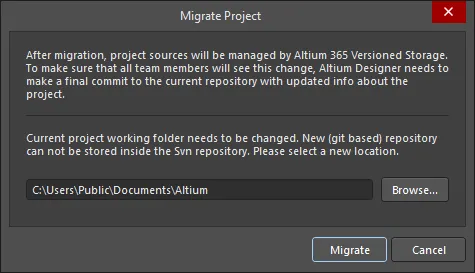
Migrate Project 대화 상자
최종 VCS Commit 수행을 포함한 안내 절차를 따르면 프로젝트는 워크스페이스 Git 저장소에서 버전 제어됩니다. 외부 VCS의 Commit 이력과 해당 Comment/메시지는 새 워크스페이스 VCS 프로젝트로 이전되며, Altium Designer의 History 보기에서 확인할 수 있습니다. Projects Panel에서 프로젝트 이름을 마우스 오른쪽 버튼으로 클릭하고 History & Version Control » Show Project History 명령을 선택합니다.
 마이그레이션하면 프로젝트의 외부 VCS Commit 이력(왼쪽에 표시됨)이 Altium Designer의 History 보기(오른쪽)로 이전됩니다.
외부 VCS 프로젝트가 이미 Altium 365 워크스페이스에서 미러링된 프로젝트(로컬-서버 파일 동기화)로 관리되고 있다면, Migrate to Altium Versioned Storage 명령을 사용하여 해당 VCS 파일을 서버의 기본 Git 저장소로 마이그레이션할 수 있습니다. 이 명령은 프로젝트 기록 보기, 프로젝트 옵션 대화 상자 또는 프로젝트 Panel의 History & Version Control 마우스 오른쪽 버튼 클릭 컨텍스트 메뉴에서 사용할 수 있습니다.
 워크스페이스와 동기화된(워크스페이스에 미러링된) VCS 프로젝트는 Migrate Project to Altium Version Control 옵션을 사용하여 마이그레이션합니다.
마이그레이션 후 협업
-
워크스페이스 팀 구성원이 프로젝트를 Altium Versioned Storage로 마이그레이션한 경우, 다른 프로젝트 공동 작업자들이 팀 워크스페이스에 연결한 다음 각자의 로컬(작업용) 프로젝트 사본을 업데이트하도록 해야 합니다. 업데이트가 필요하면 Projects Panel에서 프로젝트 파일에 아이콘(최신 상태 아님)이 표시되며, Project » History & Version Control » Update Whole Project 명령으로 업데이트할 수 있습니다.
- 마이그레이션된 프로젝트를 업데이트하면 Altium Designer에서 프로젝트의 로컬 작업 폴더를 다시 구성하여 새 저장소 링크를 업데이트할지 묻습니다. Fix version control link 대화 상자에서 권장 옵션을 선택하여 로컬 프로젝트 업데이트를 완료합니다.

- 프로젝트 공동 작업자가 팀 워크스페이스에 연결하지 not 않은 상태에서 VCS 설계 변경 사항을 커밋하면, 이러한 변경 사항은 계속 외부 저장소에 기록되므로 마이그레이션된 워크스페이스 VCS 프로젝트와 동기화되지 않습니다.
- 마이그레이션 중 Altium Designer는 다른 팀 구성원의 Altium Designer에서도 마이그레이션된 프로젝트임을 인식할 수 있도록 원본 저장소에 커밋을 수행하여 알림 표시를 설정합니다.

외부 VCS에서 워크스페이스 VCS로 프로젝트 수동 마이그레이션
경우에 따라 외부 VCS 저장소를 사용하는 프로젝트를 Altium 워크스페이스와 해당 기본 Git VCS 저장소에서 완전히 관리되는 프로젝트로 수동 마이그레이션하는 것이 바람직할 수 있습니다. 이를 위해 프로젝트의 스냅샷을 생성하여 외부 VCS 및 워크스페이스(이미 워크스페이스에서 사용할 수 있도록 설정한 경우)와의 연결을 해제한 다음, 워크스페이스의 VCS를 사용하도록 워크스페이스에 다시 등록할 수 있습니다. 즉, 새로 시작하는 방식입니다. 다음 절차를 따르십시오.
- 프로젝트를 외부 버전 제어 시스템에서 연결 해제(제거)합니다. 현재 VCS에 사용하는 외부 인터페이스 도구 또는 Altium Designer를 통해 이 작업을 수행할 수 있습니다. Altium Designer를 사용하는 경우, 프로젝트 Panel과 저장소 관리자 Panel 모두에 버전 제어에서 프로젝트를 제거하는 명령이 있지만, 가장 깔끔한 방법은 프로젝트 패키저를 사용하는 것입니다. Project Packager을 사용하면 버전 제어 관련 정보가 제외된 프로젝트 스냅샷이 생성되며, 이전에 프로젝트를 워크스페이스에서 사용할 수 있도록 설정한 경우 워크스페이스의 프로젝트에 대한 링크도 제거됩니다.
- Project Packager에서 생성한 Zip 아카이브에서 '정리된' 프로젝트의 압축을 풉니다.
- Altium Designer에서 프로젝트를 엽니다. 이제 프로젝트는 관리 대상도 아니고(이전에 관리 대상이었던 경우), 버전 제어 대상도 아닙니다. 따라서 관리되지 않는 깨끗한 상태의 프로젝트입니다.
-
다음 단계는 이전에 프로젝트를 워크스페이스에서 사용할 수 있도록 설정한 경우에만 필요합니다. 패키징 과정에서 프로젝트 연결은 해제되었지만 워크스페이스의 미러링된 프로젝트는 그대로 남아 있습니다. 먼저 서버 측 프로젝트를 삭제해야 합니다. Altium 365 플랫폼 인터페이스를 통해 워크스페이스의 브라우저 인터페이스에 접속합니다. Projects 페이지에서 삭제할 프로젝트를 클릭하여 선택한 다음
 컨트롤을 클릭하고 컨텍스트 메뉴에서 Delete 명령을 선택합니다.
- 이제 프로젝트를 워크스페이스에서 다시 온라인으로 사용할 수 있도록 설정합니다. 이를 위해 프로젝트 Panel에서 해당 항목을 마우스 오른쪽 버튼으로 클릭하고 컨텍스트 메뉴에서 Make Project Available Online 을 선택하여 Make Available Online 대화 상자를 엽니다. 정식 버전 제어 활성화 옵션을 반드시 활성화하십시오. 이 옵션을 통해 프로젝트가 워크스페이스 자체 내장 VCS(Git)에 추가됩니다.
워크스페이스의 SVN에서 워크스페이스의 Git으로 이동
Altium Designer가 Enterprise Server 워크스페이스에 연결되어 있고 설계 프로젝트가 워크스페이스의 버전 관리 서비스를 통해 관리되는 SVN 저장소에 저장되어 있다면, 이 프로젝트를 SVN 저장소에서 워크스페이스의 내장 Git 저장소(Versioned Storage)로 마이그레이션할 수 있습니다. 이렇게 하려면 Projects Panel에서 해당 항목을 마우스 오른쪽 버튼으로 클릭하고 상황에 맞는 메뉴에서 History & Version Control » Migrate Project to Altium Versioned Storage 명령을 선택하세요. 또는 Project Options 대화 상자에서 Migrate to Server Versioned Storage 버튼을 클릭하세요.

최종 VCS Commit 수행을 포함한 안내를 따르면, 프로젝트가 워크스페이스 Git 저장소의 버전 관리로 마이그레이션됩니다.
프로젝트 동기화 제어
로컬 프로젝트를 워크스페이스에서 사용할 수 있도록 설정하면, Project Options 대화 상자의 일반 탭에서 온라인 사용 및 동기화를 제어할 수 있습니다.
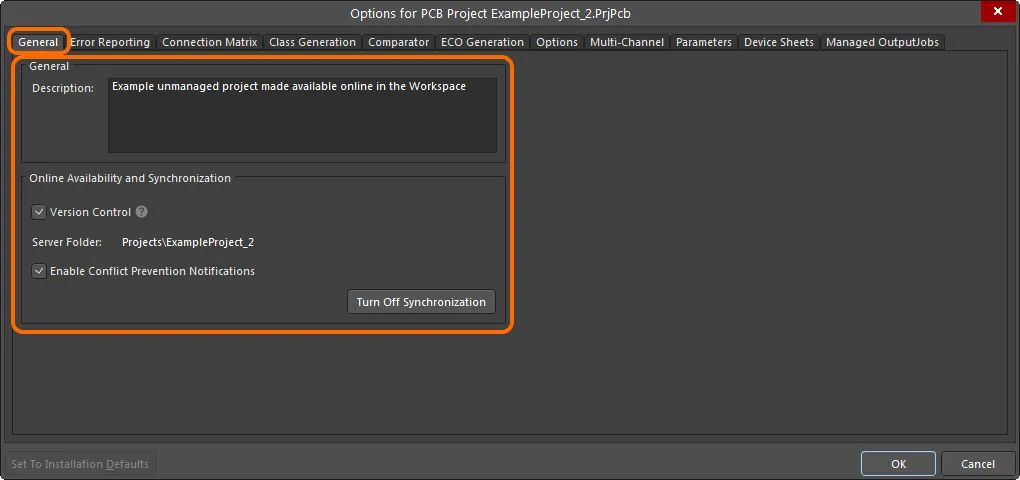
프로젝트의 온라인 사용 설정과 관련된 옵션 및 제어 기능은 Project Options 대화 상자의 General 탭에 표시됩니다.
탭의 General 영역에 있는 옵션을 사용하여 프로젝트 설명을 변경할 수 있습니다. 이 변경 사항은 워크스페이스 내의 프로젝트에만 적용됩니다.
탭의 Online Availability and Synchronization 영역에서 Version Control 옵션은 현재 온라인 사용 방식을 나타냅니다.
-
Option Enabled – 프로젝트와 소스 파일이 워크스페이스 자체의 기본 VCS(Git)에 저장됩니다. 이 방식은 워크스페이스와 Altium 365 플랫폼을 통해 제공되는 기능을 최대한 활용할 수 있으므로 권장됩니다.
-
Option Disabled – 기본적인 접근을 제공하고 다른 사용자가 보기 및 댓글 작성만 할 수 있도록 공유하기 위해 프로젝트 파일이 워크스페이스에 저장됩니다. 이 방식은 Simple Sync 구성입니다(Altium 365 워크스페이스에만 해당).
필요에 따라 이 옵션을 사용하여 두 방식 간에 전환할 수 있습니다.
로컬 프로젝트와 워크스페이스에서 사용할 수 있도록 설정된 프로젝트 간의 동기화를 중지하려면  버튼을 클릭하세요. Turn off project synchronization 창이 나타납니다. Unlink 옵션을 클릭한 다음, Project Options 대화 상자로 돌아가 OK 을 클릭하세요. 로컬 프로젝트는 더 이상 워크스페이스의 프로젝트와 연결되지 않습니다.
로컬 프로젝트를 저장하면 이 변경 사항이 프로젝트 Panel에 반영되어, 프로젝트가 활성 워크스페이스 아래의 항목이 아닌 활성 프로젝트 그룹(*.DsnWrk) 아래에 표시됩니다. 워크스페이스의 프로젝트에 대한 링크가 프로젝트 파일에서 제거되므로 저장이 필요합니다.
워크스페이스의 프로젝트는 그대로 유지되며, 이 작업으로 제거되지 않습니다.
 로컬 프로젝트와 워크스페이스에서 사용할 수 있도록 설정된 프로젝트 간의 연결을 끊을 수 있습니다.
언제든지 로컬 프로젝트를 미러링된 프로젝트 또는 전체 VCS 프로젝트(Version Control)로 다시 온라인에서 사용할 수 있도록 설정할 수 있습니다. Altium 365 워크스페이스에 연결되어 있으면 Project Options 대화 상자의 General 탭에  버튼이 표시되며, 이 버튼을 통해 Make Available Online 대화 상자에 접근할 수 있습니다.
 Project Options 대화 상자의 General 탭에서도 로컬 프로젝트를 워크스페이스에서 온라인으로 사용할 수 있도록 설정할 수 있습니다.
 AI로 번역됨