
프로젝트 및 문서 열기

Altium Essentials: Design Environment
This content is part of the official Altium Professional Training Program. For full courses, materials and certification, visit Altium Training.
Altium Designer에서 프로젝트 작업을 하려면 먼저 프로젝트를 열어야 합니다. 이는 Altium Designer 내부에서 메인 메뉴의 File » Open Project 명령을 선택해 호출되는 Open Project 대화상자를 통해 직접 수행합니다. Open Project 대화상자는 프로젝트를 열고, 검색하고, 찾아볼 수 있는 단일 위치를 제공합니다.
Open Project 대화상자를 사용하여 프로젝트 열기
Workspace 프로젝트 열기
Workspace 프로젝트에서 작업하려면, 사실상 해당 프로젝트를 로컬 작업 복사본으로 체크아웃하게 됩니다. File » Open Project 명령을 선택한 후 어떤 동작이 일어나는지는 Workspace 팀의 멤버인지, 또는 Workspace 팀 외부에서 프로젝트를 공유받았는지에 따라 달라집니다.
Workspace 팀 멤버
Open Project 대화상자가 열리며, 연결된 Workspace에서 열 Workspace 프로젝트를 선택할 수 있습니다(Workspace에 연결되어 있으면 해당 Workspace가 대화상자의 Locations 영역에  아이콘으로 구분되어 표시되며, Workspace에 지정된 이름으로 나타납니다). 목록에는 사용자에게 공유되어(접근 권한이 있는) Workspace 프로젝트만 표시됩니다.
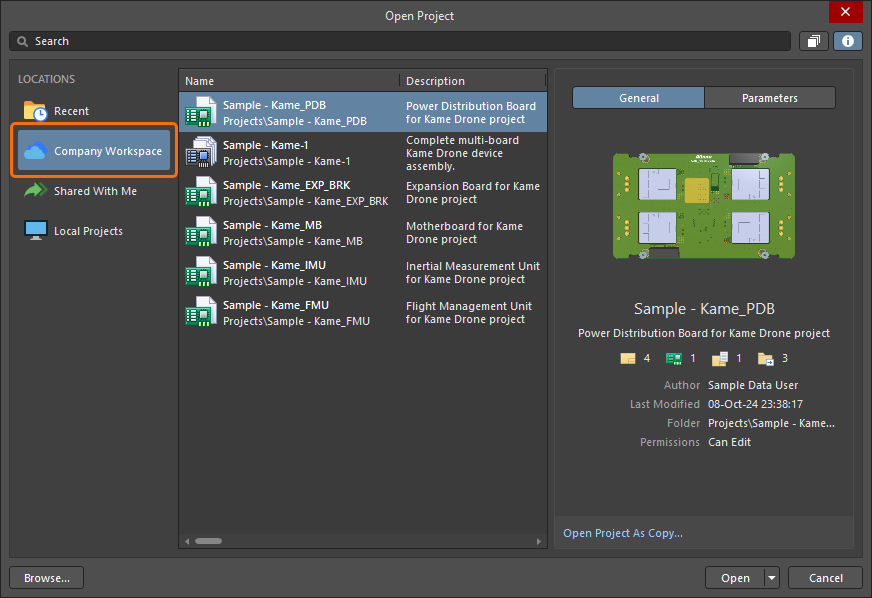
Workspace 위치가 선택되었을 때의 Open Project 대화상자
목록의 각 프로젝트에 대해 다음 정보가 표시됩니다:
- Name – 프로젝트 이름; 이름 아래에 프로젝트의 위치 경로가 표시됩니다.
-
Last Modified – 프로젝트가 마지막으로 수정된 날짜 및 시간. 날짜와 시간은 개인 컴퓨터 설정에 따라 표시됩니다. 각 프로젝트의 수정 날짜/시간을 특정 형식으로 표시하도록 구성하려면 컴퓨터의 시스템 지역(Region) 설정에서 지정할 수 있습니다.
프로젝트 폴더 계층을 보고 탐색하려면 폴더 보기 버튼( )을 선택하여 대화상자의 Search 표시줄에서 프로젝트 폴더와 브레드크럼 경로에 접근합니다.
|
대화상자의 프로젝트 목록 보기 폴더 구조 보기 |


 을(를) 클릭하면 대화상자 오른쪽에 선택한 프로젝트에 대한 추가 세부 정보가 표시되며, 여기에는 기본 프로젝트 정보(세부 정보 창의 General 탭)와 모든 프로젝트 Parameters(세부 정보 창의 Parameters 탭)가 포함됩니다.


Open 버튼을 클릭하여 열면, 프로젝트는 Projects panel에서 Workspace 항목 아래에 표시됩니다.
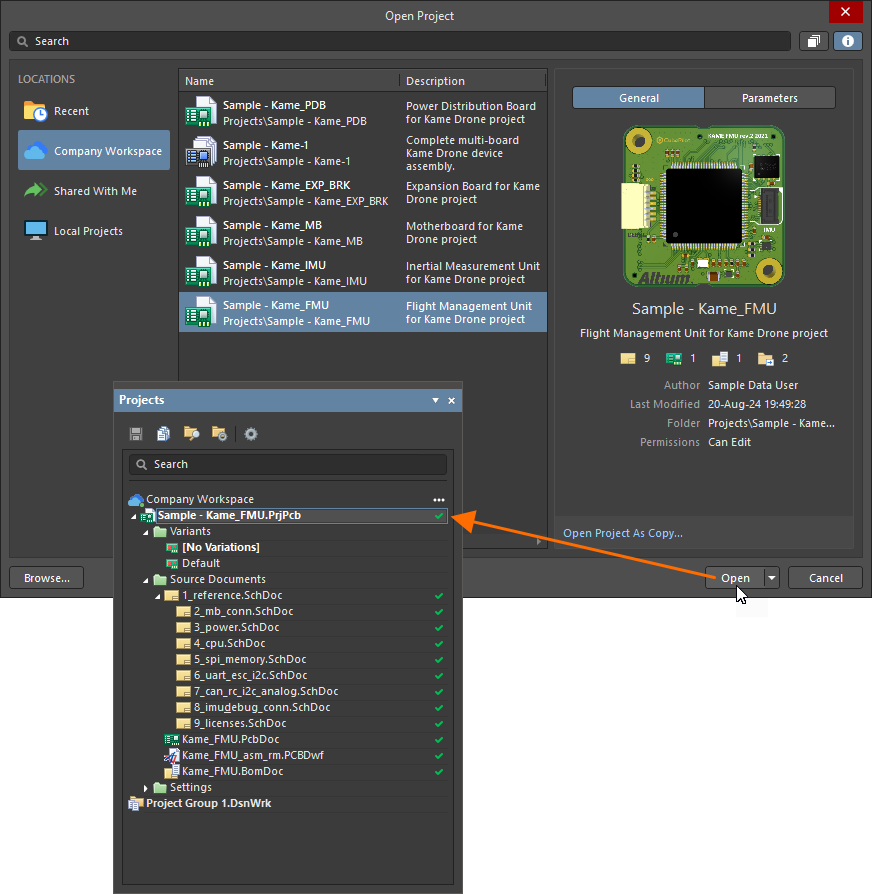
Altium Designer에서 연결된 Workspace로부터 현재 사용자에게 공유된 항목 중에서 열 Workspace 프로젝트를 선택합니다.
 드롭다운 메뉴를 사용해 사용자 지정 경로를 지정할 수 있습니다. 기본 체크아웃 경로는 프로젝트가 위치한 디자인 저장소의 속성으로 정의됩니다. Git 저장소(예: Workspace에 기본으로 포함된 Versioned Storage 저장소)의 경우 Git Repository 대화상자에 있는 Local Path 필드입니다. SVN 저장소의 경우 SVN Design Repository 대화상자에 있는 Default Checkout Path 필드입니다. 속성 대화상자에 접근하려면 Preferences 대화상자의
  버튼을 클릭합니다.
 버튼
버튼 )
)Workspace 팀 외부에서 초대된 이해관계자(Stakeholder)
Open Project 대화상자가 열리며, Shared With Me 위치에서 사용자에게 공유된 모든 Workspace 프로젝트에 접근할 수 있습니다.
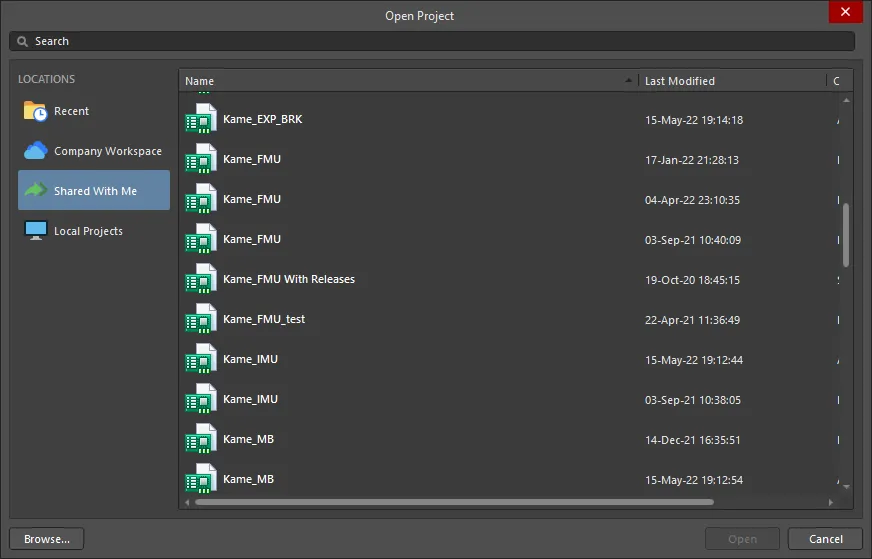
Shared With Me 위치가 선택되었을 때의 Open Project 대화상자
목록의 각 프로젝트에 대해 다음 정보가 표시됩니다:
- Name – 프로젝트 이름.
- Created By – 프로젝트를 생성한 사람의 이름.
-
Last Modified – 프로젝트가 마지막으로 수정된 날짜 및 시간. 날짜와 시간은 개인 컴퓨터 설정에 따라 표시됩니다. 각 프로젝트의 수정 날짜/시간을 특정 형식으로 표시하도록 구성하려면 컴퓨터의 시스템 지역(Region) 설정에서 지정할 수 있습니다.
Open 버튼을 클릭해 열면, 선택한 프로젝트가 Projects panel의 Shared with me 항목 아래에 표시됩니다. 프로젝트에서 수행할 수 있는 작업은 해당 프로젝트에 부여된 접근 권한에 따라 달라집니다. 편집 권한이 부여된 경우(일반적으로 외부 계약자에게 해당)에는 설계를 정상적으로 편집할 수 있습니다. 보기 권한만 있는 경우에는 진행 중(WIP) 설계에 대해 comment를 남길 수 있습니다.

Altium Designer 내에서, 외부 이해관계자로서 현재 공유받은 항목 중에서 열 Workspace 프로젝트를 선택합니다. 이러한 프로젝트는 Workspace에 대한 접근 권한 없이도 접근할 수 있습니다.

 )
)로컬 프로젝트 열기
Preferences dialog의 System – Default Locations page에서 지정된 현재 기본 위치에 저장된 프로젝트 목록을 보려면 Local Projects 위치를 선택합니다.

Local Projects 위치가 선택되었을 때의 Open Project dialog
목록의 각 프로젝트에 대해 다음 정보가 표시됩니다.
-
Name – 프로젝트 이름; 프로젝트의 위치 경로가 이름 아래에 표시됩니다. 폴더 아이콘(
 )을 더블클릭하면 해당 위치에 있는 기존 콘텐츠를 확인할 수 있습니다.
-
Last Modified – 프로젝트가 마지막으로 수정된 날짜 및 시간. 날짜/시간은 개인 컴퓨터 설정에 따라 표시됩니다. 각 프로젝트의 수정 날짜/시간을 특정 형식으로 표시하려면 컴퓨터의 시스템 지역(Region) 설정에서 구성할 수 있습니다.
를 클릭하면, dialog 오른쪽에 목록에서 현재 선택된 프로젝트의 이름, 마지막 수정 날짜/시간, 위치가 표시됩니다.

Open 버튼을 클릭해 열면, 선택한 프로젝트가 Projects panel에 표시됩니다.
Open Project dialog의 왼쪽 하단에 있는 Browse 버튼을 클릭하면 Windows Open dialog를 통해 프로젝트를 찾아 열 수 있습니다.
최근 프로젝트 열기
로컬 또는 Workspace 소스에서 최근에 열었던 프로젝트 목록을 보려면 Recent 위치를 선택합니다.

Local Projects 위치가 선택되었을 때의 Open Project dialog
목록의 각 프로젝트에 대해 다음 정보가 표시됩니다.
- Name – 프로젝트 이름; 프로젝트의 위치 경로가 이름 아래에 표시됩니다.
-
Last Modified – 프로젝트가 마지막으로 수정된 날짜 및 시간. 날짜/시간은 개인 컴퓨터 설정에 따라 표시됩니다. 각 프로젝트의 수정 날짜/시간을 특정 형식으로 표시하려면 컴퓨터의 시스템 지역(Region) 설정에서 구성할 수 있습니다.
를 클릭하면, dialog 오른쪽에 목록에서 현재 선택된 프로젝트의 이름, 마지막 수정 날짜/시간, 위치가 표시됩니다.

프로젝트 검색
Open Project dialog 상단의 Search 필드를 사용하여 영문/숫자 문자를 입력함으로써 프로젝트 목록을 필터링할 수 있습니다. Workspace 프로젝트를 열 때는 Search 필터가 Workspace 프로젝트에서 사용 가능한 Parameters/Value 쌍에도 반응합니다. 여기에는 Project 및 Workspace 파라미터와 Workspace에서 생성된 Analytics 파라미터가 포함됩니다.
Workspace parameter-based searches
Workspace 프로젝트 검색은 단순 또는 특정 검색 문자열을 기반으로 프로젝트 목록을 반환합니다. 파라미터 값 검색은 대/소문자를 구분하지 않지만, 파라미터 이름은 전체 이름으로 참조되며 대/소문자를 구분합니다. 검색 문자열의 공백은 불리언 AND를 의미하며, 따옴표로 묶은(리터럴) 검색도 유효합니다.
-
abc -
을(를) 포함하는 파라미터 값을 가진 프로젝트를 나열하려면
abc을 입력합니다.을(를) 포함하는 파라미터 값을 가진 프로젝트를 나열하려면 abc 123을 입력합니다.123 -
AND
abc 123 -
를 (문자 그대로) 포함하는 파라미터 값을 가진 프로젝트를 나열하려면
“abc 123”을 입력합니다. 값에123 -
를 포함하는
MyParameter파라미터를 가진 프로젝트를 나열하려면MyParameter=123을 입력합니다. 값에123를 포함하는My Other Parameter파라미터를 가진 프로젝트를 나열하려면“My Other Parameter”=abc을 입력합니다. 대부분의 프로젝트 파라미터 이름에는 공백이 포함되므로, 따옴표로 묶은(리터럴) 이름이 필요합니다. -
MyParameter=abc 123을 입력하면 값에abc를 포함하는MyParameter파라미터가 있고, 또한 값에123를 포함하는 임의의 파라미터가 있는 프로젝트를 나열합니다. -
MyParameter=을 입력하면 값과 무관하게MyParameter파라미터를 포함하는 프로젝트를 나열합니다.
일부 검색 예시는 아래 이미지에 표시되어 있습니다.

 아이콘을 클릭하면 현재 정의된 검색 문자열이 제거됩니다.
Workspace 프로젝트 목록(폴더 구조 보기) 또는 로컬 프로젝트 목록을 볼 때, 현재 선택된 폴더의 경로가 Search bar에 표시됩니다. 폴더 이름을 클릭하면 dialog에서 해당 폴더의 콘텐츠가 표시됩니다. bar 오른쪽의  버튼을 클릭하거나 Alt + Up Arrow 바로가기를 사용하면 한 단계 상위 폴더의 콘텐츠를 표시할 수 있습니다.
프로젝트 그룹
Altium Designer에서는 여러 프로젝트를 열고 편집할 수 있으며, 필요하다면 프로젝트들의 집합을 프로젝트 그룹(*.DsnWrk)으로 저장할 수 있습니다. Projects panel에서는 현재 프로젝트 그룹(기본 그룹(Project Group 1.DsnWrk) 또는 사용자가 생성/열었던 그룹)의 항목이  아이콘과 함께 표시됩니다.
이는 여러 PCB로 구성된 제품 설계처럼 프로젝트 집합이 서로 관련되거나 연결되어 있을 때 특히 유리합니다. 관련 프로젝트를 모두 포함하는 프로젝트 그룹을 만들면, 여러 프로젝트를 하나의 엔터티로 열고, 조작하고, 저장할 수 있습니다.
Notes on Using Project Groups
-
현재 프로젝트 그룹은 열려 있는 프로젝트와 함께 Projects panel에 나열됩니다. 기본 그룹(
Project Group 1.DsnWrk)이거나 사용자가 생성/열었던 그룹입니다. - 현재 열려 있는 프로젝트 집합을 그룹으로 저장하려면 메인 메뉴에서 File » Save Project Group As을 선택합니다.
-
기존 그룹을 열려면 메인 메뉴에서 File » Open Project Group을 선택하거나, panel에서 마우스 오른쪽 버튼을 클릭한 뒤 컨텍스트 메뉴에서 Open Project Group을 선택합니다. Save Project Group 명령도 동일한 방식으로 접근합니다.
- 프로젝트 그룹을 저장하려면 Projects panel에서 해당 항목을 마우스 오른쪽 버튼으로 클릭하고, 컨텍스트 메뉴에서 Save Project Group 명령을 선택합니다.
Project Group 1.DsnWrk)이 로드됩니다. 같은 방법으로 현재 Project Group 파일을 닫을 수도 있습니다.
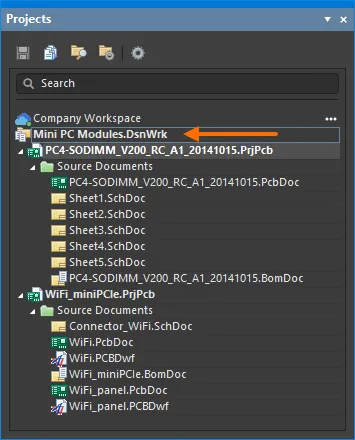
관련된 로컬 프로젝트 집합을 Project Group으로 구성
문서 열기
문서를 열려면 Projects panel에서 해당 문서를 더블클릭하거나, 항목을 마우스 오른쪽 버튼으로 클릭한 뒤 컨텍스트 메뉴에서 Open command를 선택합니다. 여러 문서를 동시에 열 수 있으며, 열려 있는 각 문서는 설계 창 상단의 Documents Bar에 자체 탭으로 표시됩니다.
다음과 같은 방법으로도 문서를 열 수 있습니다.
-
에디터의 메인 메뉴에서 File » Open command를 선택합니다(Quick Access Bar의
 버튼, 단축키: Ctrl+O). 이 방식으로 열린 문서는 자유 문서로 열리며(Projects panel의 Free Documents folder 내 관련 하위 폴더에 표시됨), 메인 설계 창에서 활성 문서가 됩니다. 열어본 프로젝트 파일은 Projects panel에 추가되고 포커스된 프로젝트가 됩니다.
-
Projects panel에서 포커스된 카테고리(하위 폴더)에 포함된 모든 문서는, 해당 카테고리 항목을 마우스 오른쪽 버튼으로 클릭한 다음 컨텍스트 메뉴에서 Open All command를 선택하여 열 수 있습니다.
-
포커스된 프로젝트의 모든 회로도 문서는, 회로도 문서가 들어 있는 Source Document folder를 마우스 오른쪽 버튼으로 클릭한 다음 컨텍스트 메뉴에서 Open All Schematic Documents command를 선택하여 열 수 있습니다.
-
현재 포커스된 프로젝트 또는 활성 설계 Project Group에 열려 있는 모든 프로젝트에서 하나 이상의 문서를 열려면, 메인 메뉴에서 Project » Project Documents command를 선택합니다(단축키: Alt+Ctrl+O).
명령을 실행하면 Open Project Documents dialog가 열립니다. 이 대화상자에서 열고자 하는 문서를 선택합니다. Projects panel에서 현재 포커스된 프로젝트의 문서만 나열하도록 보기를 제한하거나, 활성 설계 Project Group에 열려 있는 모든 프로젝트의 문서를 나열하도록 할 수 있습니다. 표준 Windows 단축키(Ctrl+Click 및 Shift+Click)를 사용해 목록에서 여러 항목을 선택할 수 있습니다. 필요한 문서를 선택한 뒤 OK를 클릭하면 해당 문서가 열립니다.
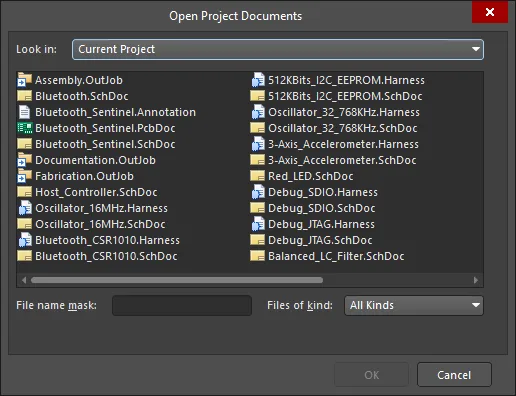
Open Project Documents dialog
 버튼을 클릭한 다음, 팝업 컨트롤의 Sorting grouping에서 Open/modified status option을 활성화합니다. 또는 Preferences dialog의
 Active Versus Focused Projects
Projects panel의 메인 트리에서 활성 프로젝트는 강조 표시됩니다. 설계 에디터 창에 열려 있는 문서가 없을 때는, 패널에 현재 열려(로드되어) 있는 모든 프로젝트 목록에서 프로젝트를 선택하면 해당 프로젝트가 활성화됩니다. 프로젝트 문서가 (에디터/뷰어에서) 열리는 즉시, 그 문서의 상위 프로젝트가 자동으로 활성 프로젝트가 됩니다. 설계 에디터 창의 활성 문서도 패널에서 강조 표시됩니다.

열려 있는 활성 문서와 그 상위 활성 프로젝트의 강조 표시.
설계 에디터 창에 많은 문서가 열려 있는 상태에서 에디터의 문서 탭을 사용해 활성 문서를 변경하면 Projects panel도 그에 맞게 업데이트됩니다. 즉, 활성 문서와 활성 프로젝트를 모두 반영합니다(새로 활성화된 문서가 이전 활성 문서와 같은 프로젝트에 속하지 않는 경우). 반대로, 이미 열려 있는 문서(그리고 비활성 프로젝트에 속한 문서)의 항목을 클릭하면 해당 문서의 상위 프로젝트가 활성 프로젝트가 됩니다.
어느 시점이든 활성 상태가 될 수 있는 프로젝트와 문서는 각각 하나뿐이지만, 패널에서는 어떤 프로젝트나 문서든 포커스하여 작업을 수행할 수 있습니다. 비활성 프로젝트 또는 비활성 문서 항목을 마우스 오른쪽 버튼으로 클릭하면, 각각 포커스된 프로젝트 또는 포커스된 문서를 대상으로 하는 명령이 포함된 관련 메뉴가 표시됩니다.
focusing a document의 경우, 문서가 닫혀 있을 때만 포커스 상태가 되며, 그렇지 않으면 활성 문서가 되고 그 상위 프로젝트가 활성 프로젝트가 됩니다. 예를 들어 아래 이미지에서 활성 프로젝트는 Sample - Kame_FMU.PrjPcb이고 활성 문서는 2_mb_conn.SchDoc입니다. 포커스된 문서는 6_uart_esc_i2c.SchDoc이며(패널에서 윤곽선 박스로 구분됨)입니다.
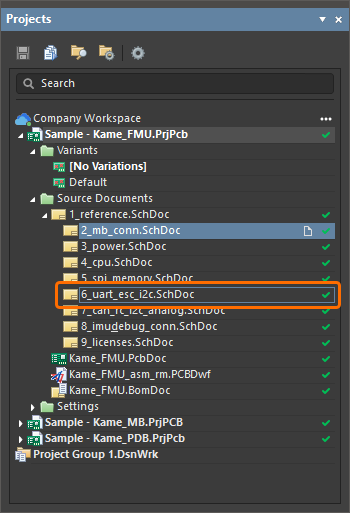
선택된 포커스 문서는 윤곽선으로 표시됩니다.
Open Versus Active Documents
문서를 열면 해당 문서는 활성 문서가 됩니다. Altium Designer에서는 원하는 만큼 많은 문서를 열 수 있지만, ‘활성’ 문서는 하나만 될 수 있습니다. 활성 문서는 설계 공간에서 열려 있어 필요한 업데이트를 수행할 수 있습니다. 현재 활성 문서의 탭은 중간 회색 배경으로 표시되며, 열려 있지만 현재 활성 상태가 아닌 문서는 짙은 회색/검정 배경으로 표시됩니다.

다른 열려 있는 문서를 활성 문서로 만들려면 해당 탭을 클릭합니다. 또는 Ctrl+Tab 또는 Ctrl+Shift+Tab 키를 사용해, 문서가 처음 열렸던 순서에 따라 열려 있는 모든 문서를 앞으로/뒤로(각각) 순환할 수 있습니다.
현재 열려 있는 문서 목록은 대부분의 에디터에서 메인 Window menu 하단에서도 확인할 수 있습니다(문서는 열린 순서대로 나열됨). 이 방식으로 최대 9개의 문서에 접근할 수 있습니다. 해당 명령을 사용하면 표시된 열려 있는 문서가 메인 설계 창의 활성 문서가 됩니다.
열려 있는 문서가 매우 많다면, Preferences dialog의 System - View page에 있는 Documents Bar options에서 Group documents if need option을 활성화하여 문서를 그룹화할 수 있습니다. 문서는 문서 종류별 또는 프로젝트별로 그룹화할 수 있습니다. 문서 종류별로 그룹화하면 그룹 탭에서 알파벳순으로 정렬됩니다. 프로젝트별로 그룹화하면 그룹 탭에서 각 문서 종류 하위 그룹 내에서 알파벳순으로 정렬됩니다.
Document Window Management
Altium Designer에서는 한 번에 하나의 설계 문서만 보고 작업하는 데 제한되지 않습니다. 문서는 설계 공간 전체를 차지할 수도 있고, 여러 개의 열린 문서가 설계 공간을 공유하도록 할 수도 있습니다. 열린 문서를 효과적으로 관리하고 표시 방식을 선호하는 작업 습관에 맞게 조정할 수 있도록 다양한 명령이 제공됩니다.
문서 탭을 마우스 오른쪽 버튼으로 클릭하면 문서 관리를 위한 다양한 명령에 접근할 수 있습니다. 이러한 명령에는 아래에 표시된 것처럼 메인 설계 창 내에서 열려 있는 모든 문서의 표시 방식에 영향을 주는 명령이 포함됩니다. 메인 설계 창을 수직(Split Vertical) 또는 수평(Split Horizontal)으로 분할하는 명령은 회로도와 해당 PCB 간 크로스 프로빙과 같은 문서 간 작업을 수행할 때 매우 유용합니다.

분할되면 각 영역은 개별 창처럼 취급됩니다. 각 영역에서 하나의 문서가 활성화될 수 있지만, 모든 영역을 통틀어 어느 시점이든 포커스를 가질 수 있는 문서는 하나뿐입니다. 새 문서를 추가하거나 기존 문서를 열면, 현재 포커스가 있는 문서가 속한 영역의 일부로 열립니다. 아래 이미지는 설계 공간을 수직으로 분할한 예이며, 강조 표시된 회로도 문서가 현재 활성 문서입니다.

오른쪽 클릭 명령을 사용하면 문서를 타일로 배치(Tile All, 단축키: Shift+F4)할 수도 있으며, 그러면 아래 이미지처럼 각 문서가 설계 공간에 열립니다. 이미지에서 강조 표시된 PCB 문서가 현재 활성 문서입니다.

Merge All 명령을 사용하여 모든 문서를 다시 하나의 설계 창으로 ‘병합’할 수 있습니다.
또한 문서 탭을 마우스 오른쪽 버튼으로 클릭한 다음 메뉴에서 Open In New Window을(를) 선택하거나, 문서 탭을 클릭한 채로 현재 Altium Designer 창 바깥 지점으로 드래그하여 문서를 별도의 독립 설계 창에서 열 수도 있습니다.
Altium Designer Window Management
여러 Altium Designer 창이 열려 있을 때, 메인 메뉴의 Window » Arrange All Windows Horizontally 또는 Window » Arrange All Windows Vertically 명령을 사용하여 모든 Altium Designer 창을 데스크톱에 각각 수평 또는 수직으로 정렬해, 모두 보이면서 서로 겹치지 않도록 할 수 있습니다. 명령을 실행하면 데스크톱에 존재하고 최소화되지 않은 모든 Altium Designer 창이 수평/수직으로 타일 배치되어, 모든 창을 한 번에 볼 수 있습니다.
Opening Recent Documents, Projects and Project Groups
최근에 닫은 문서, 프로젝트 및 프로젝트 그룹은 어떤 편집기에서든 각각 File » Recent Documents, File » Recent Projects 또는 File » Recent Project Groups 하위 메뉴의 인덱스 명령을 사용하여 열 수 있습니다. 목록에는 가장 최근에 닫은 항목(최대 9개)이 표시되며, 1번 위치(맨 위)는 마지막으로 닫은 항목을 의미합니다.
또한 이들 메뉴 중 어느 곳에서든 All Recent Documents and Projects 명령을 선택하여 Recent Documents, Projects and Project Groups 대화상자를 열 수 있습니다. 이 대화상자에는 최근에 닫은 문서, 프로젝트 및 설계 프로젝트 그룹이 한 곳에 편리하게 나열됩니다. 표시되는 정보는 다음과 같습니다.
- Document Name - 열린 문서의 이름.
- Document Type - 열린 문서의 유형(PCB, 회로도 등).
- Location - 열린 문서의 위치 경로.
- Modified - 문서가 마지막으로 수정된 날짜 및 시간.
열고자 하는 항목을 선택한 다음 OK 을(를) 클릭하여 대화상자를 닫고 선택 항목을 열거나, Open Selected Documents 을(를) 클릭하여 선택 항목을 열되 대화상자를 열린 상태로 유지하여 추가 선택을 할 수 있습니다. 표준 Windows 단축키(Ctrl+click 및 Shift+click)를 사용하여 목록에서 여러 항목을 선택할 수 있습니다.
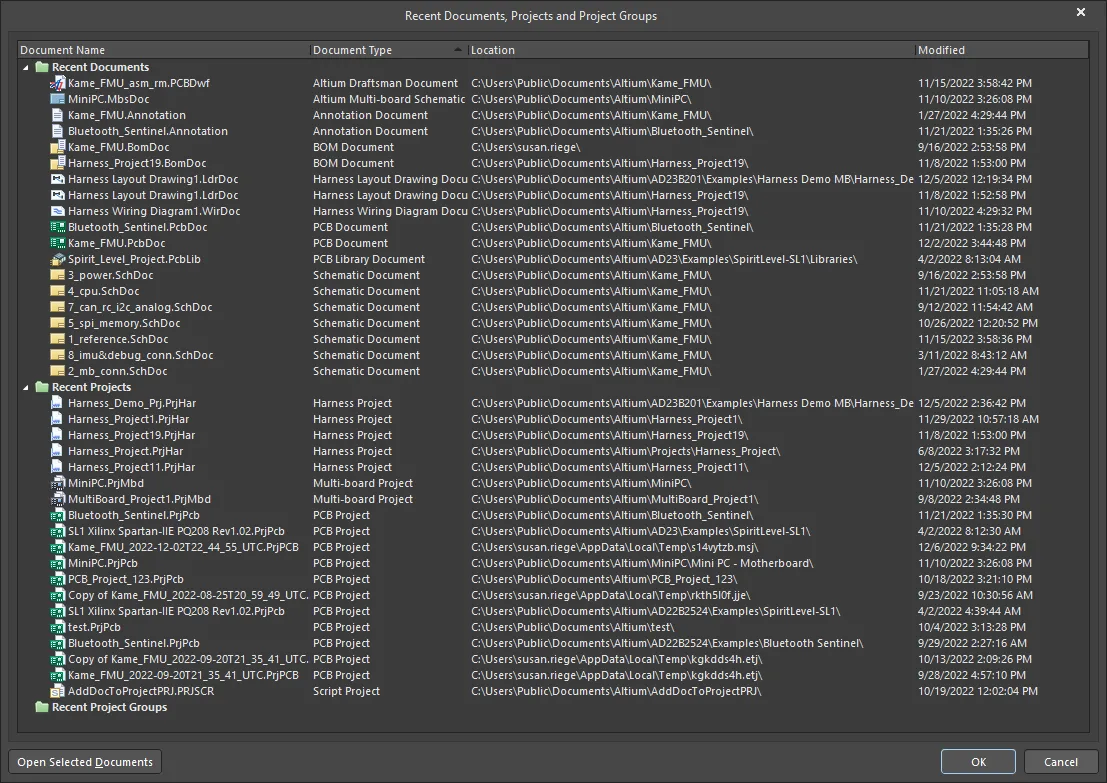
Recent Documents, Projects and Project Groups 대화상자
프로젝트 및 문서 닫기
Projects 패널에서 현재 포커스된 프로젝트를 닫으려면, 해당 항목을 마우스 오른쪽 버튼으로 클릭하고 컨텍스트 메뉴에서 Close Project 명령을 선택하십시오. 활성 프로젝트는 메인 메뉴에서 Project » Close Project 명령을 선택하여 닫을 수 있습니다.
어떤 문서 탭이든 마우스 오른쪽 버튼으로 클릭하면, 클릭한 문서를 닫거나, 클릭한 문서와 동일한 편집기의 모든 문서(예: 모든 PcbDoc, 모든 SchLib 또는 모든 PcbLib 문서)를 닫거나, 열려 있는 모든 문서를 닫는 명령 드롭다운에 접근할 수 있습니다.

-
Projects 패널에서 문서 항목을 마우스 오른쪽 버튼으로 클릭하고 컨텍스트 메뉴에서 Close 명령을 선택하여 열린 문서를 닫을 수 있습니다.
-
활성 문서는 메인 메뉴에서 File » Close 명령을 선택하여 닫을 수 있습니다(단축키: Ctrl+F4).
-
활성 프로젝트와 연관된 현재 열려 있는 모든 문서는 메인 메뉴에서 Project » Close Project Documents 명령을 선택하여 닫을 수 있습니다.
-
Projects 패널에서 포커스된 프로젝트와 연관된 현재 열려 있는 모든 문서는, 해당 프로젝트 항목을 마우스 오른쪽 버튼으로 클릭하고 컨텍스트 메뉴에서 Close Project Documents 명령을 선택하여 닫을 수 있습니다.
-
Projects 패널에서 포커스된 하위 폴더 내의 모든 열린 문서는, 필요한 카테고리(하위 폴더) 항목을 마우스 오른쪽 버튼으로 클릭하고 컨텍스트 메뉴에서 Close All 명령을 선택하여 닫을 수 있습니다.
-
현재 열려 있는 모든 문서는 메인 메뉴에서 Window » Close Documents 명령 을 선택하여 닫을 수 있습니다.
-
현재 Design Project Group의 열려 있는 모든 문서와 프로젝트는 메인 메뉴에서 Window » Close All 또는 File » New » Design Project Group 명령을 선택하여 닫을 수 있습니다.
자유 문서는 닫으면 Projects 패널에서 해당 항목이 제거됩니다.
 AI로 번역됨