
환경 구성 관리
Parent page: 환경 구성 관리
조직은 Environment Configurations의 정의 및 관리를 통해 설계자가 작업하는 환경을 중앙에서 제어할 수 있습니다. 이를 통해 각 설계자의 Altium NEXUS 작업 환경이 회사에서 승인한 설계 요소만 사용하도록 제한할 수 있으며, 여기에는 회로도 템플릿, 출력 작업(Output Job) 구성 파일, BOM 템플릿, 레이어 스택, 프로젝트 템플릿, Draftsman 템플릿 및 설계 환경설정이 포함됩니다.
환경 구성은 Team Configuration Center의 브라우저 인터페이스 내에서 생성 및 관리되며, 관리자는 조직의 필요에 따라 하나 이상의 환경 구성을 만들 수 있습니다.
Team Configuration Center에 액세스하기
Team Configuration Center 인터페이스는 NEXUS Server의 브라우저 인터페이스를 통해 액세스합니다. 로그인한 후 왼쪽의 탐색 트리를 사용하여 Admin - Configurations 페이지로 이동합니다. 이 페이지는 NEXUS Server에 관리자 권한으로 로그인한 경우(즉, Administrators 역할의 멤버인 경우)에만 접근할 수 있습니다.
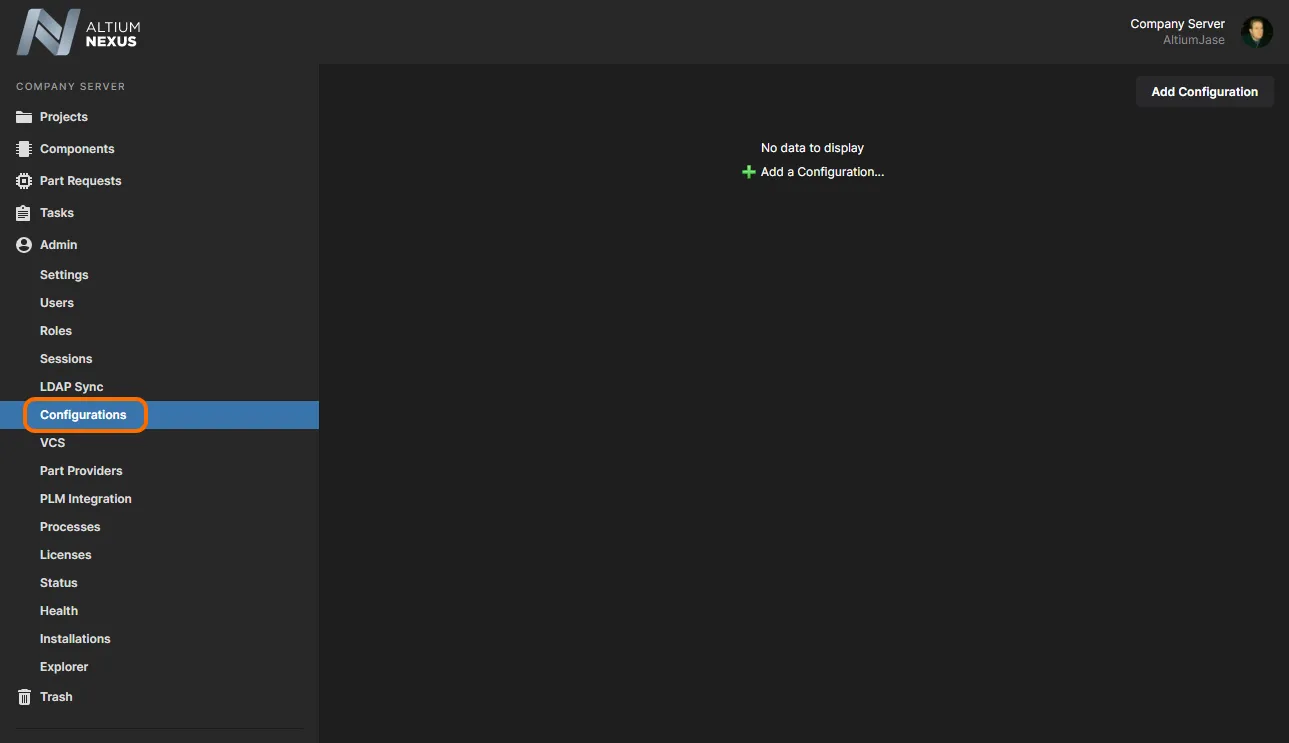
NEXUS Server 브라우저 인터페이스의 일부인 Team Configuration Center를 통해 환경 구성을 정의하고 관리합니다.
환경 구성 생성하기
새 환경 구성을 만들려면 페이지 오른쪽 상단에 있는  버튼을 클릭합니다. Configuration details 페이지가 표시되며, 정의할 준비가 된 빈(셸) 구성이 제공됩니다.
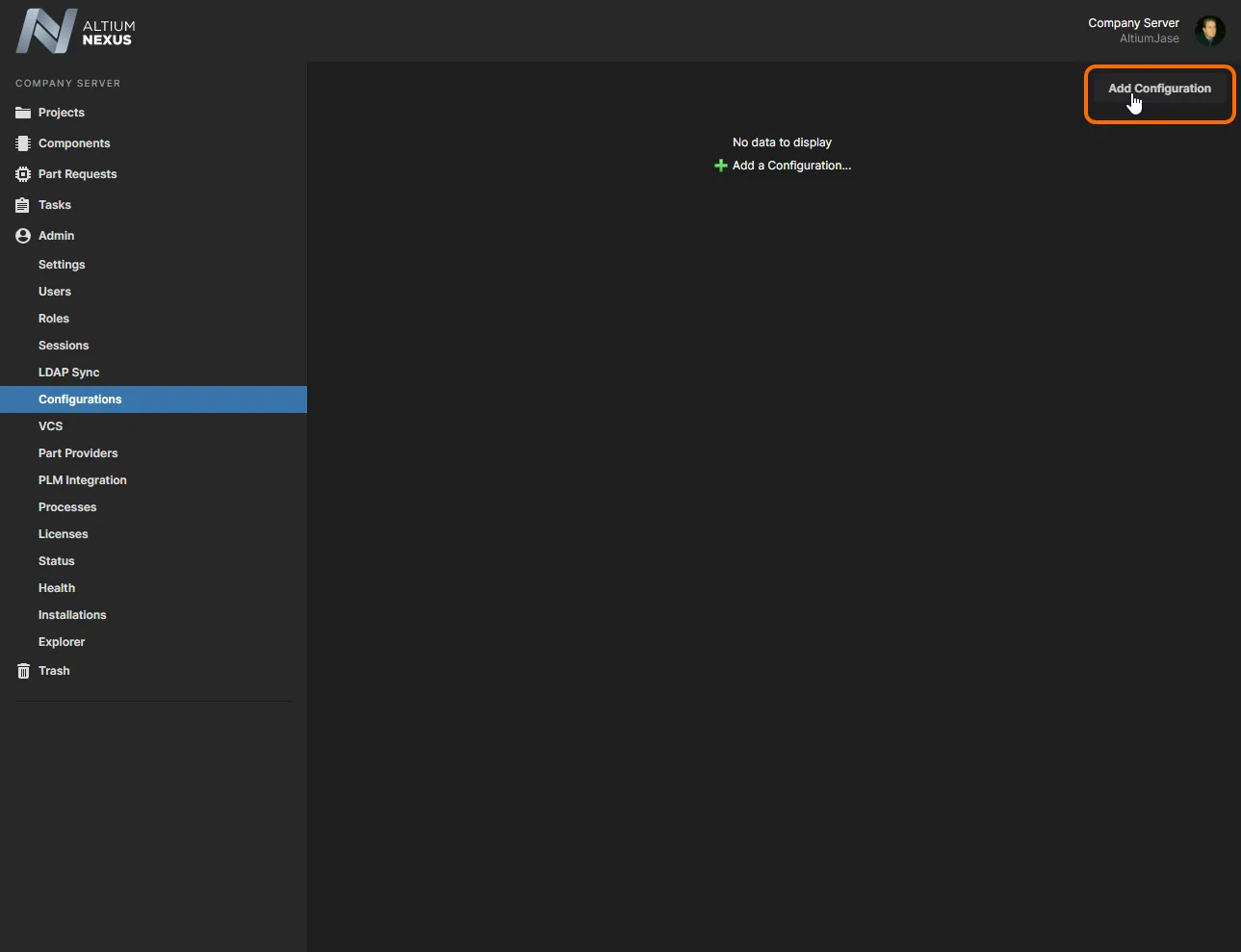
새 구성을 추가합니다. 이미지에 마우스를 올리면 정의할 준비가 된 결과 셸 구성을 확인할 수 있습니다.
환경 구성은 생성되었지만 아직 저장되지 않았습니다. 구성이 ‘저장’되도록 하려면 페이지 오른쪽 상단의  버튼을 클릭합니다. 이름을 제외하면 저장 전에 구성을 반드시 정의할 필요는 없으므로, 자리표시자 구성을 만들어 두었다가 나중에 다시 돌아와 정의할 수 있습니다. 구성 데이터는 NEXUS Server의 데이터베이스에 저장됩니다.
현재 저장된(반드시 정의된 것은 아님) 구성을 나열하는 요약 페이지로 돌아가려면 브레드크럼 영역에서 Configurations 항목을 클릭합니다. Configuration details 페이지에 다시 액세스하여 구성을 계속 정의하거나 변경하려면  아이콘 또는 구성 이름을 클릭합니다.
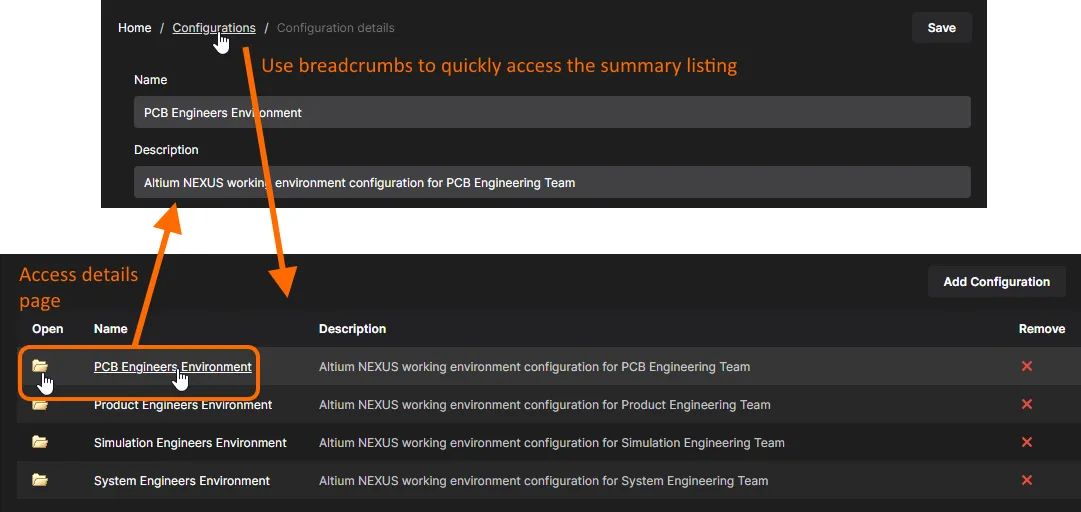
브레드크럼을 사용해 현재 정의된 구성의 요약 페이지로 전환합니다. 구성 이름 또는 연결된 폴더 아이콘을 클릭하여 Configuration details 보기로 다시 전환합니다.
환경 구성 정의하기
환경 구성의 정의는 기본적으로 다음으로 구성됩니다.
- Name - 의미 있는 이름(해당 작업 환경이 적용될 사람들을 반영하는 이름일 수 있음).
- Description - 의미 있는 설명.
- Roles - 환경 구성이 적용될 대상을 지정. 역할(Role)은 단순히 사용자 그룹이며, NEXUS Server의 Identity Service 일부로 정의되어 저장됩니다. 이는 NEXUS Server가 접근 권한을 제어하기 위해 정의하고 사용하는 동일한 역할입니다.
- Configuration Data - 구성의 요소 제약. 구성 대상 사용자에게 유효하게 사용될 수 있는 지원 데이터 항목의 리비전.
역할(Roles)
구성에 할당할 역할을 지정하려면 Roles 필드 안을 클릭한 뒤 이름을 입력하기 시작하면, 일치하는 역할 목록이 팝업으로 표시됩니다. 이 목록에서 필요한 역할을 선택합니다. 여러 역할을 선택하여 할당할 수 있습니다. 역할을 제거하려면 해당 이름의 맨 오른쪽에 있는 삭제(×)를 클릭합니다.
데이터 항목 접근(Data Item Access)
환경 구성을 통해 지정된 데이터 항목의 리비전을 사용하려면, 할당된 역할에 속한 사용자들이 해당 Item Revision을 ‘볼 수’ 있어야 합니다. 별도로 공유되지 않는 한, Item Revision은 이를 생성한 사람(해당 Owner)과 Administrators 역할의 멤버에게만 표시됩니다. 이를 통해 서로 다른 역할이 해당 구성을 사용할 때, 환경 구성의 어떤 데이터 Item을 사용할 수 있는지 제어할 수 있습니다. 구성 서비스는 하나 이상의 할당된 역할에서 볼 수 없는 데이터 항목에 대해, 해당 데이터 항목의 설명 필드에 Invisible for Roles: <RoleName> 항목을 표시하여 플래그 처리합니다.

구성 서비스는 할당된 역할에서 보이지 않는 데이터 항목이 있으면 이를 알려줍니다. 이 경우 Engineers 역할의 사용자는 해당 Item Revision이 그 역할에 공유되어 있으므로 정의된 데이터 항목을 볼 수 있습니다. 반면 해당 Item Revision은 Managers 역할에는 공유되지 않았습니다.
구성 데이터(Configuration Data)
환경 구성에 대한 구성 데이터를 정의하기 전에, 관련 데이터 Item이 생성되어 NEXUS Server에 릴리스/커밋/업로드되어 존재하는지 먼저 확인하십시오. 자세한 내용은 아래 링크를 클릭하십시오.
- 관리형 Altium Designer 환경설정
- 관리형 Output Job 파일
- 관리형 회로도 템플릿
- 관리형 BOM 템플릿
- 관리형 레이어 스택
- 관리형 프로젝트 템플릿
- 관리형 Draftsman 문서 템플릿
- 관리형 Draftsman 시트 템플릿
조직의 NEXUS Server에서 가져온 구성 데이터 Item 중 어떤 것을 환경 구성 사용자에게 사용할지 지정하는 절차는 지원되는 각 데이터 요소에 대해 동일합니다. 각 경우에 해당 섹션 오른쪽에 있는  버튼을 클릭하여 Explorer 창을 열고, 필요한 데이터 Item 리비전을 지정합니다.
Explorer 창에서 NEXUS Server의 폴더 트리를 반영하는 왼쪽 영역을 사용하여 필요한 Item이 들어 있는 폴더로 이동해 선택합니다. 선택하면 오른쪽 상단 영역에 해당 폴더의 Item(및 그 리비전) 목록이 채워집니다. 필요한 리비전을 선택(연결된 체크박스 활성화)한 다음 OK를 클릭합니다. (환경설정은 예외로) 여러 리비전을 한 번에 선택하여 일괄 추가할 수 있습니다.

환경 구성에서 사용할 Output Job Item의 리비전을 찾아 선택하는 예.
일부 데이터 항목 유형에서는 구성을 정의할 때 추가 기능이 제공됩니다.
- Altium Designer 환경설정 Item의 리비전을 구성에 할당하면, 해당 리비전에 포함된 내용(적어도 초기에는 무엇이 제어될지)을 탐색할 수 있는 추가 영역이 생성됩니다. 이를 보려면 Show details info 컨트롤을 클릭하고, 폴더를 클릭하여 더 확장하면 됩니다.

- BOM 템플릿, 레이어 스택, 프로젝트 템플릿, Draftsman 문서 템플릿 및 Draftsman 시트 템플릿의 경우, 해당 데이터 항목을 어떻게(또는 아예) 제어할지 선택할 수 있습니다. 다음 중에서 선택하십시오:
- Do Not Control - 이 설정을 선택하면 해당 영역의 사용을 제어하지 않습니다. 사용자는 로컬 파일 기반 템플릿을 사용할 수 있습니다.
- All Available Revisions - 이 설정을 선택하면 해당 유형의 릴리스된 모든 Item의 사용 가능한 모든 리비전이 즉시 구성에 추가됩니다.
- Specific Revisions - 이 설정을 선택하면 해당 유형의 릴리스된 Item 중 특정 리비전만 구성에서 사용합니다. 필요한 리비전을 찾아 추가하려면 버튼을 클릭하여 Explorer 창에 액세스합니다.

- Outputjob 문서의 경우, 선택한 Item Revision에 연결된 Req'd 옵션을 활성화하여 필수(required)로 표시할 수 있습니다. 즉, 환경 구성의 일부로 정의된 OutJob이 필수로 표시되면, 프로젝트 릴리스의 일부로 생성되는 관련 데이터 세트에 해당 OutJob이 존재하고 포함되도록 활성화되어 있지 않으면 릴리스를 진행할 수 없습니다.

구성을 필수로 정의한 후 버튼을 클릭합니다.
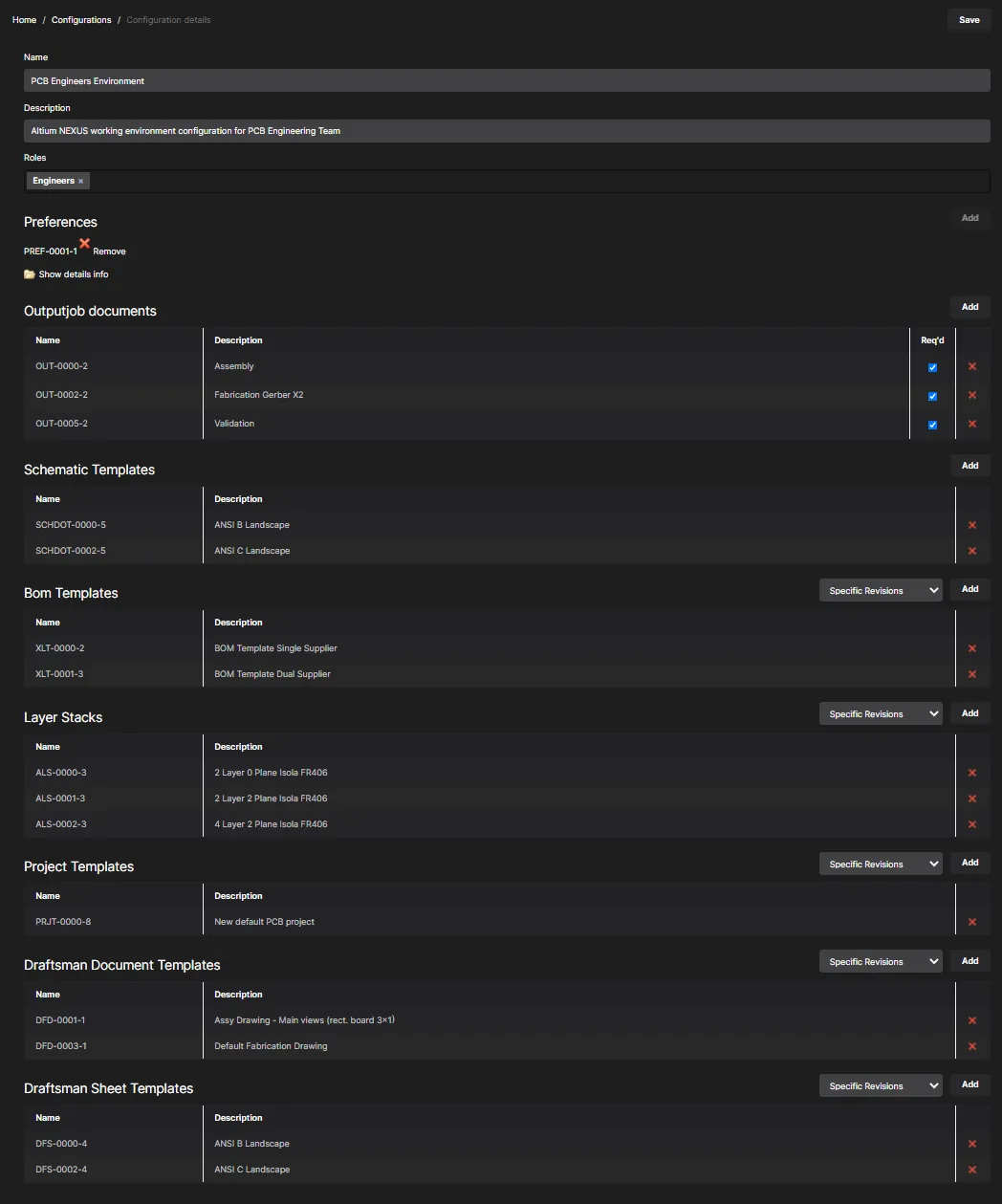
정의된 환경 구성 예.
 )
)환경 구성 제거하기
환경 구성을 제거하려면 Team Configuration Center에서 해당 구성을 삭제하여(그리고 NEXUS Server 데이터베이스에서도 삭제) 요약 Configurations 페이지에서 해당 환경 구성 항목의 맨 오른쪽에 있는 Remove 컨트롤( )을 클릭합니다. 이후 확인 창에서
  버튼을 클릭합니다.
 AI로 번역됨