Parent page: Workspace 프로젝트
Enterprise Server Workspace Web Viewer 인터페이스는 표준 브라우저를 통해 PCB 프로젝트 문서에 대한 범용 액세스를 제공합니다. 단순한 브라우저 기반 뷰어를 넘어, Web Viewer's 고급 브라우저 기술을 통해 사용자는 프로젝트 구조를 탐색하고, 설계 문서와 상호작용하며, 설계 내 요소에 대한 정보를 추출하고, 코멘트 노트를 위해 영역 또는 객체를 하이라이트할 수 있습니다.
문서를 볼 때 회로도와 PCB의 시각적 품질은 브라우저 형식 때문에 저하되지 않으며, 전체 패닝 및 줌 기능과 함께 설계 전반에서 검색, 크로스 프로빙, 선택 및 부품과 넷을 검사하는 기능을 제공합니다.

독립적인 브라우저 기반 보기 플랫폼으로서, Web Viewer 인터페이스는 설계 편집 환경에서 프로젝트를 열 필요 없이 설계 문서에 대한 대화형 읽기 전용 액세스를 제공합니다. 설계를 ‘소유’한 엔지니어 등 설계 작업을 진행 중인 다른 사람들은 Web Viewer 공간에서의 동작으로 인해 영향을 받지 않습니다. 단, 해당되는 경우 관련 코멘트 알림은 예외입니다.
Web Viewer 액세스
Web Viewer는 Enterprise Server Workspace에서 직접 액세스하거나 Altium Designer 내부에서 간접적으로 액세스할 수 있습니다. 후자의 경우, Show in Web Browser 메뉴 명령 또는 Explorer 패널의 Open in Web 버튼이 Workspace의 브라우저 인터페이스에서 특정 뷰어 URL을 생성한 뒤 열어 줍니다. 해당 URL은 예를 들어 팀 매니저나 라이브러리 담당자 등 다른 사용자와 공유할 수 있으며, 이를 통해 Workspace Web Viewer 인터페이스를 통해 현재 프로젝트 문서와 데이터에 대해 상세하게 상호작용할 수 있습니다. 필요한 것은 Workspace 사용자 계정과 적절한 액세스 권한뿐입니다.
Workspace에서 Web Viewer 인터페이스는 다음 경우에 사용됩니다:
다음 섹션에서는 각 경우에 어떻게 액세스하는지, 그리고 각 경우에 Web Viewer 인터페이스가 어떻게 표시되는지 자세히 설명합니다.
WIP 설계 프로젝트 소스 파일 보기
이 경우 Web Viewer 인터페이스는 열린 프로젝트 페이지의 Design 보기에서 제공됩니다. 해당 페이지는 Workspace 브라우저 인터페이스의 Projects 페이지에서 프로젝트 항목을 더블클릭하거나, (목록 모드가 아닌 미리보기 모드일 때) 프로젝트 항목 이름을 싱글클릭하거나, 필요한 프로젝트를 선택한 다음 목록 위의  메뉴 또는 프로젝트 항목과 연결된
  메뉴에서 Open 옵션을 선택하여 액세스할 수 있습니다.
 Projects 페이지에서 프로젝트의 CAD 중심 Projects Management 페이지에 액세스합니다. Web Viewer 인터페이스는 페이지의 Design 보기를 통해 제공됩니다.
릴리스 패키지의 설계 스냅샷 보기
이 경우 Web Viewer 인터페이스는 현재 열려 있는 프로젝트 릴리스 패키지에 대해 Manufacturing Portal의 Design Snapshot 보기를 통해 제공됩니다. 포털에 액세스하려면:
-
열려 있는 프로젝트의 상세 페이지(프로젝트를 더블클릭하여 액세스)에서 Releases 보기로 전환합니다.
-
특정 릴리스 패키지를 열어 보려면, 해당 패키지에 연결된
 버튼을 클릭하여 전체 릴리스 패키지를 엽니다. 또는 옆의
  버튼을 클릭하고, 전체 릴리스 패키지(Full Release) 또는 특정 어셈블리 변형 중 무엇을 볼지 선택합니다. 열린 프로젝트 릴리스는 새 Manufacturing Portal 브라우저 탭에 표시됩니다.
-
Manufacturing Portal 내에서 Design Snapshot 보기로 전환합니다. 이때 최신 소스 설계 데이터를 보는 것이 아니라, 해당 제조 패키지가 릴리스될 당시 생성된 릴리스 스냅샷을 보고 있다는 점에 유의하십시오.

View Released Gerber Files
Web Viewer는 열린 설계 릴리스 패키지에 포함된 Gerber 파일의 합성(컴포지트) 보기 또한 제공합니다.
Fabrication 출력 세트 내의 Gerber 목록에서 어떤 파일이든 선택하여 보기를 활성화합니다. PCB view와 유사한 구성으로, Layers 드롭다운 메뉴를 통해 보기 위한 Gerber 레이어를 개별 또는 그룹으로 선택할 수 있습니다. Top View 또는 Bottom View Gerber를 선택할 수 있으며, 오버레이의 어느 지점에든 Comments를 배치할 수 있습니다.

Web Viewer 기능
Web Viewer 인터페이스는 설계 데이터에 대한 상세 액세스를 가능하게 하는 다양한 통합 기능을 제공합니다. 또한 Comments system과 같은 다른 기능은(프로젝트의 Design 보기에서 사용될 때) Altium Designer와 직접, 그리고 실시간으로 통신합니다. 다음 섹션에서는 설계 소스를 볼 때 사용할 수 있는 상위(전체) 기능 집합을 살펴봅니다.
데이터 보기
Web Viewer 인터페이스는 서로 구분된 데이터 보기 전반에 걸쳐 정보를 제공하여, (설계 소스를 볼 때) 각각 소스 회로도, 2D 보드, 3D 보드, BOM(Bill of Materials)을 표시합니다.
SCH
이 보기는 설계의 소스 회로도 시트(들)를 표시합니다.
 SCH 데이터 보기는 현재 선택된 회로도 소스 문서를 표시합니다.
Switching Schematics
설계에 회로도 시트가 둘 이상 존재하는 경우, 문서 간 전환은 다음 두 가지 방법으로 수행할 수 있습니다:
-
왼쪽 패널의 탐색 트리에서. 회로도 항목을 선택하면 메인 보기 영역의 활성 문서가 됩니다.

-
보기의 좌측 상단에 있는 미리보기 드롭다운 메뉴에서 회로도 항목을 선택합니다. 현재 선택된 문서(즉, SCH data view 내에서 보고 있는 활성 문서)는 목록에서 항목 주위의 파란색 테두리로 구분됩니다.

이 회로도 전환 방법은
Web Viewer 인터페이스가
Full Screen 모드(보기 우측 상단의

컨트롤을 클릭하여)로 설정되었을 때 사용할 수 있는 유일한 방법입니다.
In-Document Navigation of Design Hierarchy
계층형 설계 프로젝트의 일부인 회로도 문서를 검사할 때, 렌더링된 문서 표시 자체가 프로젝트 구조 계층의 레벨 간 대화형 탐색을 제공할 수 있습니다:
Support for Multi-channel Designs
Web Viewer는 멀티 채널 설계의 보기를 지원합니다. 각 물리 채널마다 별도의 회로도 문서가 표시됩니다. 물리 시트 이름(Altium Designer에서 해당 회로도 문서를 볼 때의 컴파일된 탭)은 문서 이름의 접미사로 포함됩니다. 결과는 물리 회로도 시트의 PDF 문서를 생성하는 것과 유사하지만, Web Viewer가 제공하는 향상된 상호작용이 추가됩니다.
 각 물리 채널이 서로 다른 회로도 시트에 표시되는 멀티 채널 설계 예.
Browsing Controls
메인 보기 영역의 탐색 컨트롤은 다음과 같습니다:
-
마우스 휠을 앞/뒤로 굴려 확대/축소합니다.
-
클릭 & 홀드(또는 우클릭 & 홀드)한 다음 드래그하여 문서를 패닝합니다.
-
클릭하여 선택합니다.
-
R를 눌러 문서 보기(전체 문서가 보이도록)를 초기화합니다.
PCB
이 보기는 PCB를 2D로 표시합니다.

Browsing Controls
메인 보기 창의 탐색 컨트롤은 다음과 같습니다:
-
마우스 휠을 앞/뒤로 굴려 확대/축소합니다.
-
클릭 & 홀드(또는 우클릭 & 홀드)한 다음 드래그하여 문서를 패닝합니다.
-
클릭하여 선택합니다. 반복 클릭하여 동일 위치에 겹쳐 있는 객체들을 순환하거나, 상위 넷을 선택합니다.
-
숫자 키패드에서 + 또는 –를 눌러 단일 레이어 모드에서 레이어 목록을 앞으로/뒤로 단계 이동합니다.
-
R를 눌러 문서 보기(전체 문서가 보이도록)를 초기화합니다.
Controlling Layer Visibility
PCB data view의 보기 및 레이어 가시성 제어는 드롭다운 Layers pane을 통해 수행합니다. 보기 좌측 상단의 컨트롤( )을 선택하여 이 패널에 액세스합니다. 이 컨트롤은 전체 레이어 수 중 현재 표시 중인 레이어 수를 반영합니다.
 레이어 가시성을 제어하기 위한 Layers pane.
-
PCB를 메인 보기 영역에서 보는 동안 Layers pane이 항상 표시되도록 고정(pin)할 수 있습니다. 그러려면 패널 우측 상단의
 컨트롤(고정 해제)을 클릭합니다. 그러면 컨트롤이
  (고정)으로 바뀝니다. 다시 클릭하면 고정이 해제됩니다.
-
이 창에는 보드 Stackup View에 대한 접근도 포함됩니다.
레이어는 다음 범주로 그룹화됩니다:
-
Copper – 사용 중인 모든 신호 레이어 및 내부 플레인 레이어.
-
Solder Mask – Top Solder, Bottom Solder.
-
Paste Mask – Top Paste, Bottom Paste.
-
Silkscreen – Top Overlay, Bottom Overlay.
-
Mechanical – 사용 중인 모든 기계 레이어.
-
Other – Multi-Layer, Drill Drawing, Drill Guide 및 Keep-Out Layer 포함.
Top View 및 Botton View 선택기를 사용하여 보드를 위쪽 또는 아래쪽에서 보는 보기로 각각 빠르게 전환할 수 있습니다.
 제공된 버튼을 사용해 보드의 Top/Bottom 보기를 전환합니다. 여기서는 기본값인 Top View가 표시되어 있습니다.
다음은 Layers 창에서 레이어 가시성을 다룰 때의 주요 사항입니다:
-
현재 표시 중인 레이어는 창에서 흐리게 표시되지 않은 상태(
 )로 나타납니다. 현재 숨겨진 레이어는 창에서 흐리게 표시(
 )되며, 맨 오른쪽에
  아이콘이 함께 표시됩니다.
-
현재 표시 중인 레이어는 해당 항목을 클릭하거나, 항목 위에 마우스를 올린 뒤 맨 오른쪽의
 아이콘을 클릭하여 숨길 수 있습니다. 반대로 현재 숨겨진 레이어는 해당 항목을 클릭하거나, 항목 위에 마우스를 올린 뒤 맨 오른쪽의 아이콘을 클릭하여 표시할 수 있습니다.
-
레이어 그룹 전체는 그룹 항목 위에 마우스를 올린 뒤 맨 오른쪽의 아이콘을 클릭하여 숨길 수 있습니다. 반대로 그룹 내 모든 레이어가 현재 숨겨져 있다면, 그룹 항목 위에 마우스를 올린 뒤 맨 오른쪽의 아이콘을 클릭하여 표시할 수 있습니다. 그룹에 표시/숨김 레이어가 혼재되어 있는 경우, 해당 그룹에는 아이콘이 표시됩니다. 클릭하면 다른 모든 레이어를 숨기고, 다시 클릭하면(이때 로 표시됨) 모든 레이어를 표시합니다.
-
‘Single Layer Mode’로 빠르게 보려면 관심 있는 특정 레이어 위에 마우스를 올린 다음
 컨트롤을 클릭합니다. 그러면 다른 모든 레이어가 숨겨집니다. 컨트롤을 다시 클릭하면 ‘Single Layer Mode’에서 나옵니다.
구리(신호) 레이어 또는 솔더 마스크 레이어가 표시되어 있으면 Multi-Layer는 계속 표시 상태로 유지됩니다(또는 해당되는 경우 숨김 해제됨).
 PCB 데이터 보기에서는 단일 레이어 모드를 지원합니다. 여기서는 Only 컨트롤에 대한 접근이 표시되어 있습니다.
-
디자인을 처음 열었을 때의 레이어 가시성 상태로 되돌리려면, Layers 창 오른쪽 상단의
 컨트롤을 클릭합니다.
Viewing the PCB Layer Stack
WIP 디자인 프로젝트 또는 열려 있는 Project Release 패키지를 볼 때, 현재 디자인의 PCB Layer Stack(보드의 물리적 레이어 적층 구조)에 대한 그래픽 표현을 확인할 수 있습니다. Layer Stackup View는 레이어 유형, 재료, 치수 등 관련 데이터와 함께 보드의 내부 구조를 표시합니다.
Layer Stack 보기를 열려면 프로젝트 디자인 뷰어의 Board Info 창에서 Stackup View 명령을 선택하거나, PCB를 보고 있을 때 Layers 메뉴에서 선택합니다. project Release package의 Design Snapshot을 볼 때도 동일한 방식으로 Layer Stack 보기에 접근합니다.
정보 창( )에는 현재 선택된 스택 요소(레이어, 오버레이, 비아 등)에 대한 데이터가 채워지며, 요소가 선택되지 않은 경우에는 보드 스택에 대한 개요 데이터가 표시됩니다.

Web Viewer에서 제공되는 다른 보기와 마찬가지로, Layer Stack 보기에도 Comments를 배치할 수 있습니다. 이 경우 그래픽 객체를 선택한 뒤, 상황별 코멘트 창에서 사용자 멘션 및 할당과 함께 코멘트를 입력하여 어떤 Layer Stack 요소(레이어, 비아 등)에도 코멘트를 적용할 수 있습니다. 단, Layer Stack 코멘트에서는 Freehand Drawing and Area 선택을 사용할 수 없습니다.
-
Stackup 보기를 다시 생성하려면 디자인을 Workspace에 저장해야 합니다.
-
현재 단계에서는 다중 스택(리지드-플렉스), 임피던스 프로파일, 백드릴과 같은 고급 스택업 기능이 지원되지 않습니다.
Taking Measurements
PCB data viewPCB 를 사용해 보드를 2D로 볼 때  버튼을 사용하여 측정할 수 있습니다. 그러면 Measurements 창이 열리고 커서가 십자선으로 바뀌며 측정 모드로 들어갑니다. 세 가지 측정 모드가 지원됩니다:
-
Free – 스냅 가이드 없이 data view 내 임의의 두 점 사이를 자유롭게 측정합니다.
-
Point to Point – 커서를 객체 위로 이동할 때 스냅 가이드가 제공되는 상태로 data view 내 임의의 두 점 사이를 측정합니다. 커서는 다음과 같이 변경됩니다:
-
 – 패드 또는 비아의 중심.
-
 – 프리미티브 객체의 꼭짓점.
-
 – 트랙 세그먼트의 중간점.
-
 – 보기 내의 임의 지점.
-
Object to Object – data view 내에서 선택한 두 객체 사이를 측정합니다. 지원 객체는 pad, via, track, fill, region이며, 커서를 올리면 선택을 위해 하이라이트됩니다.
창 상단의 선택기를 사용해 모드를 전환합니다. 기능을 처음 사용할 때는 Free 모드가 기본으로 사용됩니다. 이후에는 마지막으로 사용한 모드가 적용됩니다.
측정은 다음과 같이 수행됩니다:
-
Free 또는 Point to Point 모드에서는 측정을 시작할 위치(점 1)에 커서를 놓고 클릭합니다. 해당 점은 작은 흰색 십자 표시로 마킹됩니다. Object to Object 모드에서는 첫 번째 객체(객체 1)를 선택하며, 선택 상태가 됩니다.
-
Free 또는 Point to Point 모드에서는 커서를 필요한 끝점(점 2)으로 이동한 뒤 다시 클릭합니다. 커서를 이동하는 동안 보조선으로 측정 선이 표시되며, 현재 XY 거리(점 1에서 선 끝까지)가 표시됩니다. Object to Object 모드에서는 두 번째 객체(객체 2)를 선택하며, 선택 상태가 됩니다.
점 2/객체 2를 정의하기 전에 마우스 오른쪽 버튼을 클릭하면 처음부터 다시 시작하여 점 1/객체 1을 다시 정의할 수 있습니다.
-
Measurements 창에는 측정된 XY 거리, X(수평) 거리, Y(수직) 거리가 표시됩니다. Object to Object 모드의 경우 XY 거리는 선택한 두 객체 사이의 최단 거리입니다.
측정 단위는 처음에는 디자인 자체에서 사용되는 단위로 설정되지만, 인터페이스의
Info 창(오른쪽 상단 컨트롤 클러스터에서
를 클릭하여 접근)에서 미터법(mm)과 야드파운드법(mil) 사이로 전환할 수 있습니다.
-
다른 점 또는 객체 간 거리 측정을 계속하거나, 버튼을 다시 클릭(또는 Esc)하여 측정 모드를 종료합니다.
 Point에서 Point 모드로 수행한 측정 예.
최근 5개의 측정값이 Measurements 창의 Previous Measurements 영역에 나열됩니다. 가장 최근 항목이 목록 맨 위에 표시됩니다. 항목을 클릭하면 해당 측정값을 다시 불러오며, 창과 메인 보기 영역에 그래픽으로 함께 표시됩니다.
측정값은 현재 브라우저 페이지 세션 동안에만 유지됩니다. 브라우저 탭을 새로고침하면 이전 측정값은 삭제됩니다.
Browsing Controls
메인 보기 창의 탐색 컨트롤은 다음과 같습니다:
-
마우스 휠을 앞/뒤로 굴려 확대/축소합니다.
-
클릭한 채로(또는 오른쪽 클릭한 채로) 드래그하여 문서를 패닝합니다.
-
클릭하여 선택합니다. 반복 클릭하면 같은 위치에 겹쳐 있는 객체를 순환 선택하거나 상위 넷을 선택합니다.
-
숫자 키패드에서 + 또는 –를 눌러 단일 레이어 모드에서 레이어 목록을 앞으로/뒤로 이동합니다.
-
R를 눌러 문서 보기를 초기화(전체 문서가 보이도록)합니다.
3D
이 보기는 PCB를 3D로 표시합니다.
 3D 데이터 보기는 PCB의 3D 보기를 제공합니다.
Browsing Controls
메인 보기 창의 탐색 컨트롤은 다음과 같습니다:
-
마우스 휠을 앞/뒤로 굴려 확대/축소합니다.
-
클릭한 채로 드래그하여 보드를 회전합니다.
-
오른쪽 클릭한 채로 드래그하여 문서를 패닝합니다.
-
클릭하여 선택합니다.
-
R를 눌러 문서 보기를 초기화(전체 문서가 보이도록)합니다.
BOM
이 보기는 설계의 BOM(Bill of Materials)을 표시합니다. 이는 소스 회로도 문서에서 즉시(on-the-fly) 생성되며, ActiveBOM 문서(*.BomDoc)는 필요하지도 사용되지도 않습니다.
 BOM 데이터 보기는 소스 회로도에서 즉시 생성된 설계의 BOM(Bill of Materials)을 표시합니다.
BOM은 단일 보드를 조립하는 데 필요한 모든 부품을 반영합니다.
다음은 이 보기를 사용할 때의 주요 사항입니다:
-
디지그네이터를 클릭하면 다른 데이터 보기에서 해당 컴포넌트로 크로스 프로빙됩니다.
- Name, Price 또는 Quantity 기준으로 정렬할 수 있습니다. 헤더를 한 번 클릭하면 오름차순으로 정렬되고, 다시 클릭하면 내림차순으로 정렬됩니다.
-
목록 위의 Search 필드를 사용하면 관심 있는 컴포넌트를 빠르게 찾을 수 있습니다. 검색은 Name, Price, Description 및 Designator 필드 전반에 적용됩니다.
공통 인터페이스 요소
다음 컨트롤은 모든 데이터 뷰에 공통으로 제공됩니다:
-
 – 이 컨트롤(우측 상단 컨트롤 클러스터에 위치)을 사용하여 Search 기능에 접근할 수 있으며, 컴포넌트 및/또는 넷을 검색할 수 있습니다. 이 기능은 SCH, PCB 및 3D 데이터 뷰에서 사용할 수 있고, BOM에는 별도의 텍스트 기반 검색이 있습니다. 검색 기능 사용에 대한 자세한 내용은 Searching를 참조하세요.

-
– 이 컨트롤(우측 상단 컨트롤 클러스터에 위치)을 사용하여 Info 패널에 접근합니다.

-
이 패널은 두 개의 하위 뷰로 더 나뉩니다:
-
Controls – SCH, PCB 및 3D 데이터 뷰를 탐색할 때 유용한 컨트롤 목록을 제공합니다(일부 컨트롤은 뷰별로 다름).
-
Board Info – 업로드된 설계에 대한 유용한 요약 정보를 다음 항목 기준으로 제공합니다:
-
Board Size – 보드의 X 및 Y 치수.
-
Layers – Total Signal + Plane 및 각 항목의 개수. 또한 보드 Stackup View로의 접근도 포함됩니다.
-
Components – 모든 유형의 컴포넌트를 포함한 총 개수와, 보드 Top/Bottom에 있는 컴포넌트의 세부 내역.
-
Nets – 총 넷 수와 함께, 미배선(unrouted) 넷의 개수 및 전체 비율, 그리고 해당 넷으로 연결되는 링크(see example
 ).
).
패널 하단에서는 제공되는 컨트롤을 사용하여 Units를 미터법(mm)과 야드파운드법(mil) 사이에서 전환할 수 있습니다. 측정 단위는 처음에는 설계 자체에 사용된 단위로 설정됩니다.
-
 – 이 컨트롤(우측 상단 컨트롤 클러스터에 위치)을 사용하여 Download 패널을 통해 데이터를 다운로드할 수 있으며, 제조 및 검토 목적에 적합한 다양한 파생 파일 다운로드 옵션을 제공합니다. 이는 BOM, Draftsman, OutJobs 문서 등 포함된 설계 파일에 의해 달리 지정되지 않는 한 사전 구성된 형식으로 제공됩니다. 설계 문서를 Zip 아카이브로 다운로드하는 Project Source Files 옵션과 함께, Derived Files 목록에는 소스 데이터에서 파생/생성된 다음 다운로드 항목이 포함됩니다:
-
Gerber (
ZIP) – OutJob 파일에서 달리 지정되지 않는 한, 사용된 레이어를 포함하고 기구(Mechanical) 레이어는 포함하지 않는 생성된 Geber X2 데이터 컬렉션입니다. NC Drill 데이터도 포함됩니다.
-
Assembly Docs (
PDF) – 기본 형식 또는 포함된 OutJob에 지정된 형식으로 생성된 Assembly 및 Fabrication 그래픽 출력물입니다. 프로젝트에 Draftsman 문서가 포함되어 있으면 대신 해당 문서가 사용됩니다.
-
PDF Schematic (
PDF) – 프로젝트의 모든 Schematic 문서 출력물이며, 각 문서에 대한 대화형 넷 목록을 포함합니다.
-
STEP (
step) – 업계 표준 STEP 데이터 교환 형식으로 생성된 전체 3D 보드 설계입니다.
-
BOM (
CSV) – 기본 컬럼 형식(또는 프로젝트에 포함된 ActiveBOM 문서에 의해 결정된 형식)의 파생 BOM(Bill of Materials) 목록입니다.
프로젝트에서 생성된 모든 릴리스 패키지도 목록에 표시됩니다. 항목(여기서는 A.5부터 A.1까지)을 클릭하면 별도의 브라우저 탭에서 열어 확인 및/또는 다운로드할 수 있습니다.

-
– 이 컨트롤(우측 상단 컨트롤 클러스터에 위치)을 사용하여 전체 화면 모드로 전환합니다.
-
 – 전체 화면 모드에서는 이 컨트롤(우측 상단 컨트롤 클러스터에 위치)을 사용하여 전체 화면 모드를 종료할 수 있습니다(또는 Esc를 누르세요).
Variant 지원
프로젝트에 정의된 Variant가 포함되어 있으면, 다양한 데이터 뷰에서 설계를 볼 때 Variant 간 전환이 가능합니다. 왼쪽 탐색 패널에는 사용 가능한 Variant 목록이 표시됩니다. 기본값은 [No Variations]로 설정되며, 기본 설계를 표시합니다.
프로젝트에 정의된 모든 Variant 목록에서 원하는 Variant를 선택하면, 현재 데이터 뷰가 해당 Variant를 반영하도록 업데이트됩니다. 여기에는 미장착(not fitted) 컴포넌트에 대해 활성화된 시각적 옵션(SCH 및 PCB 데이터 뷰)도 포함됩니다.
![기본적으로 기본 설계([No Variations])가 표시됩니다(여기서는 SCH 데이터 뷰에 표시됨). 왼쪽 탐색 패널의 컨트롤을 사용하여 다른 Variant로 전환하세요.](https://files.doc.altium.com/sites/default/files/wiki_attachments/306900/ANS_DataView-SCH_VariantSelection1_5-0.webp "기본적으로 기본 설계([No Variations])가 표시됩니다(여기서는 SCH 데이터 뷰에 표시됨). 왼쪽 탐색 패널의 컨트롤을 사용하여 다른 Variant로 전환하세요.") 기본적으로 기본 설계([No Variations])가 표시됩니다(여기서는 SCH 데이터 뷰에 표시됨). 왼쪽 탐색 패널의 컨트롤을 사용하여 다른 Variant로 전환하세요.
기본적으로 기본 설계([No Variations])가 표시됩니다(여기서는 SCH 데이터 뷰에 표시됨). 왼쪽 탐색 패널의 컨트롤을 사용하여 다른 Variant로 전환하세요.
3D 및 BOM 데이터 뷰에서는, 컴포넌트가 장착(fitted) 여부에 따라 존재/목록 표시됩니다.

선택
설계 내 객체 선택은 SCH, PCB 및 3D 데이터 뷰에서 다음과 같이 수행할 수 있습니다:
-
SCH 데이터 뷰(컴포넌트 및 넷 선택)에서 – 커서를 컴포넌트 또는 와이어 위에 올린 뒤 클릭하여 선택합니다. 마스킹이 적용되어 해당 컴포넌트 또는 넷만 완전히 보이도록 합니다. 선택된 컴포넌트/넷에 대한 정보는 오른쪽 패널에 표시됩니다.
-
선택 가능한 객체(컴포넌트 및 와이어)는 커서를 이동할 때 하이라이트됩니다.
-
선택된 넷은 해당 넷이 나타나는 모든 회로도 문서에서 함께 선택됩니다.
 SCH 데이터 뷰는 컴포넌트와 넷 선택을 지원합니다. 여기서는 선택된 컴포넌트가 표시되어 있습니다.
-
PCB 데이터 뷰(컴포넌트, 패드, 비아, 트랙 세그먼트 및 넷 선택)에서 – 지원되는 객체 유형 위에 커서를 올리고 클릭하여 선택합니다. 마스킹이 적용되어 해당 객체만 완전히 보이도록 합니다. 선택된 객체의 정보가 오른쪽 패널에 표시되며, 패드/비아/개별 트랙의 경우 연결된 넷으로 이동하는 링크가 제공됩니다(see example
 ).
).
-
커서를 이동할 때는 컴포넌트만 하이라이트됩니다. 개별 컴포넌트, 패드, 비아, 트랙 세그먼트 또는 넷 중 하나만 선택할 수 있습니다(누적 선택 불가). 선택된 패드/비아/트랙 세그먼트에 대해서는 관련 넷 정보가 표시됩니다. 전체 넷을 선택하려면, 특정 위치에서 선택 가능한 객체를 순환(cycle)하도록 계속 클릭하세요.
-
PCB 데이터 뷰에서 넷을 빠르게 선택하는 방법은, SCH 데이터 뷰에서 넷을 선택한 뒤 PCB 데이터 뷰로 전환하거나, Search facility를 사용해 넷을 검색하는 것입니다.
같은 위치에 겹쳐 있는 객체의 경우, 반복해서 클릭하면 해당 객체들 사이를 순환합니다.
 PCB 데이터 뷰는 컴포넌트, 패드, 비아, 트랙 세그먼트 및 넷 선택을 지원합니다. 여기서는 선택된 컴포넌트가 표시되어 있습니다.
-
3D 데이터 뷰(컴포넌트 선택)에서 – 커서를 컴포넌트 위에 올리고 클릭하여 선택합니다. 마스킹이 적용되어 해당 객체만 완전히 보이도록 합니다. 선택된 객체의 정보는 오른쪽 패널에 표시됩니다. 이 보기 모드에서는 커서를 이동해도 객체가 하이라이트되지 않습니다.
 3D 데이터 뷰에서 컴포넌트를 선택한 예시.
-
위의 어떤 뷰에서든, 왼쪽의 메인 Design 탐색 패널에 있는 Nets 트리 목록에서 넷을 선택할 수 있습니다. 선택된 넷은 Schematic 및 2D/3D PCB 뷰에서도 함께 선택되며, 반대로 Schematic/PCB 뷰에서 넷을 선택하면 Nets 목록에서도 선택됩니다. 넷 정보(길이/이름/레이어)는 오른쪽 패널에 표시됩니다.
 탐색 패널의 Nets 목록은 Schematic 및 PCB 뷰와의 양방향 선택 및 크로스 프로빙을 제공합니다.
오른쪽 패널 상단의 뷰 모드 버튼을 사용하면(지원되는 경우) 다른 데이터 뷰에서 선택 항목을 빠르게 확인할 수 있습니다. 예를 들어 SCH 데이터 뷰에서 컴포넌트 또는 넷을 선택하면, 해당 컴포넌트/넷을 PCB 및 3D 데이터 뷰에서도 검사할 수 있습니다. 또한 PCB 데이터 뷰에서 패드/비아/트랙 세그먼트를 선택한 경우, 해당 객체를 3D 데이터 뷰에서 빠르게 확인할 수 있습니다. 이 크로스 프로빙 지원에 대한 자세한 내용은 다음 섹션을 참조하세요.
크로스 프로빙
활성 데이터 뷰에서 지원되는 객체를 선택하면, 해당 객체가 다른 하나 이상의 데이터 뷰에서도(해당되는 경우) 함께 선택되어 동일한 선택 항목으로 빠르게 크로스 프로빙할 수 있습니다. 크로스 프로빙 지원은 오른쪽 패널 상단에 있는 버튼 컨트롤을 통해 제공되며, 메인 보기 창에서 객체가 선택되어 있을 때 표시됩니다.
또한 데이터 뷰의 상단 탭을 직접 클릭하여 크로스 프로빙 결과를 확인할 수도 있습니다.
 크로스 프로빙 컨트롤(선택된 컴포넌트의 경우).
다음은 지원되는 크로스 프로빙 시나리오의 몇 가지 예입니다:
-
Cross-probing a Component from the SCH/PCB/3D Data View – 활성 데이터 뷰에서 필요한 컴포넌트를 선택한 다음, 버튼 중 하나를 클릭하여 대상 데이터 뷰에서 해당 컴포넌트로 크로스 프로빙합니다. SCH, PCB 및 3D 데이터 뷰(
 ,
,  또는
또는  버튼을 클릭하여 접근)에서는, 가능한 경우 컴포넌트가 선택되고 화면 중앙에 배치되며 확대/축소가 적용되고, 마스킹이 적용되어 선택된 컴포넌트만 완전히 보이게 됩니다.
BOM 데이터 뷰( 버튼을 클릭하여 접근)의 경우, 컴포넌트에 해당하는 항목이(가능한 경우) 뷰의 중앙으로 스크롤되며 해당 행이 하이라이트됩니다.

-
Cross-probing a Component from the BOM Data View– 교차 프로브하려는 컴포넌트의 디자인레이터(designator)를 클릭합니다. BOM data view에 접근하기 직전에 마지막으로 활성화되어 있던 데이터 뷰가 활성화되며, 해당 컴포넌트가 선택된 상태로(가능한 경우) 뷰의 중앙에 오고 확대(줌)되며, 선택된 컴포넌트만 완전히 보이도록 마스킹이 적용됩니다. 이후 앞서 설명한 대로 버튼(, , , )을 사용해 다른 데이터 뷰에서 해당 선택 컴포넌트로 교차 프로브할 수 있습니다.

-
Cross-probing a Net from the SCH Data View – Nets 탐색 목록(왼쪽) 또는 SCH data view 내의 회로도 문서에서 필요한 넷(net)을 선택한 다음, 버튼(, ) 중 하나를 클릭하여 대상 데이터 뷰에서 해당 넷으로 교차 프로브합니다. 넷은 선택된 상태로(가능한 경우) 뷰의 중앙에 오고 확대(줌)되며, 선택된 넷만 완전히 보이도록 마스킹이 적용됩니다.
-
Cross-probing a Pad/Via/Track from the PCB Data View – PCB data view 내의 보드에서 필요한 패드(pad), 비아(via) 또는 트랙 세그먼트(track segment)를 선택한 다음, 버튼을 클릭하여 3D data view에서 해당 패드/비아/트랙 세그먼트로 교차 프로브합니다. 객체는 선택된 상태로(가능한 경우) 뷰의 중앙에 오고 확대(줌)되며, 선택된 객체만 완전히 보이도록 마스킹이 적용됩니다.
선택된 패드/비아/트랙 객체에 연관된 상위(parent) 넷은 오른쪽 패널에서 Net Name 링크로 제공됩니다. 이 링크를 클릭하면 SCH, PCB, 3D 뷰에서 전체 넷이 선택됩니다.
Searching
Web Viewer 인터페이스에는 설계 전체에서 컴포넌트와 넷을 빠르고 편리하게 찾을 수 있는 검색 기능이 포함되어 있습니다. 검색 기능은 SCH, PCB, 3D 데이터 뷰에서 뷰 오른쪽 상단의 버튼을 클릭해 접근할 수 있으며, 그러면 Search 패널이 열립니다.
 Web Viewer 인터페이스의 Search 패널.
검색을 수행하려면 검색 문자열을 입력하기 시작하면 됩니다. 검색은 대/소문자를 구분하지 않습니다. 입력하는 동안 일치 결과가 동적으로 목록에 표시됩니다. 일치 결과의 개수는 패널 상단에 강조 표시됩니다.
Search 패널을 새로 열 때마다 초기 검색 결과는(결과가 너무 많은 경우) 전체 결과의 일부만 포함합니다. 이는 목록 하단의
and x more press Enter 텍스트로 표시됩니다. 결과 목록을 완전히 확장하려면

버튼을 클릭하거나(검색 필드에 커서가 있는 상태에서)
Enter를 누르십시오.
 SCH 데이터 뷰에서 수행한 검색 예.
결과는 활성 데이터 뷰에 로컬로 적용됩니다. 위와 같이 활성 데이터 뷰가 SCH인 경우, 검색은 모든 소스 회로도 문서에 걸쳐 수행됩니다.
 버튼을 클릭해 필터 옵션에 접근하여, 검색 문자열과 일치하는 모든 컴포넌트와 넷을 표시하거나, 컴포넌트만 또는 넷만 표시할 수 있습니다.
 필터 컨트롤.
최근 5개의 검색이 패널의 Recent Search 영역에 나열됩니다. 목록 항목은 검색 결과를 클릭했을 때에만 등록됩니다.
검색 결과가 나열된 상태에서 항목을 클릭하면 활성 데이터 뷰에서 해당 엔티티(컴포넌트 또는 넷)로 이동합니다. 컴포넌트/넷은 선택된 상태로(가능한 경우) 뷰의 중앙에 오고 확대(줌)되며, 선택된 컴포넌트/넷만 완전히 보이도록 마스킹이 적용됩니다.
 여기에는 활성 PCB 데이터 뷰에서 컴포넌트를 검색한 결과와, 활성 SCH 데이터 뷰에서 넷을 검색한 결과가 표시되어 있습니다.
위와 같이 검색된 컴포넌트/넷이 선택되면, 해당 컴포넌트/넷이 관련된 모든 데이터 뷰에서 선택된 상태가 되므로 교차 프로브를 자연스럽게 사용할 수 있습니다. 자세한 내용은
Cross-probing 섹션을 다시 참조하십시오.
Comments
Web Viewer 인터페이스는 설계 문서에 대한 코멘트(댓글) 기능을 지원합니다. 코멘트는 Altium Designer의 Comments 시스템과 대응하며 상호작용합니다. 코멘트는 사용자가 추가하는 메모로, 회로도 또는 PCB 문서의 특정 지점/객체/영역에 할당되며 다른 사용자가 답글을 달 수 있습니다. 코멘트는 Workspace가 설계 프로젝트와 독립적으로 저장하므로, 프로젝트 자체나 구성 문서를 변경하지 않고도 사용자 간 협업을 촉진합니다.
코멘트는 상황별 코멘트 창(contextual commenting window)을 통해 메인 뷰잉 영역에서 직접 게시/답글/관리됩니다. 코멘트는 오른쪽의 Comments pane에도 표시되며, 이는 조작 인터페이스라기보다 개요/탐색 도구에 가깝습니다.

컨트롤을 사용해
Comments pane 표시를 토글할 수 있습니다.
 Workspace 프로젝트의 하위 회로도 시트에 코멘트가 오버레이된 예. Comments pane에는 모든 코멘트가 반영되며, 메인 뷰잉 영역의 접근 가능한 창은 상황별 코멘팅을 제공합니다.
코멘팅 기능은 다음 위치에서 사용됩니다:
Placing a Comment
코멘트를 배치하려면:
-
Comments pane 상단의
 버튼을 클릭합니다. 커서가 십자선으로 바뀌며 코멘트 배치 모드로 들어갑니다.
-
필요에 따라 다음 세 가지 지원 코멘트 유형 중 하나를 배치합니다:
-
Comment on a point – 임의의 지점을 클릭하여 해당 지점에 코멘트를 첨부(또는 ‘핀 고정’)합니다.
-
Comment on object – 뷰에서 커서를 이동하면 코멘트를 첨부할 수 있는 지원 객체가 하이라이트됩니다. SCH data view에서 지원 객체는 컴포넌트, 핀, 와이어, 버스, 포트입니다. PCB data view에서 지원 객체는 컴포넌트, 패드, 비아, 트랙 세그먼트입니다. 객체를 클릭하여 해당 객체에 코멘트를 첨부(또는 ‘핀 고정’)합니다.
-
Comment on area – 클릭 후 드래그하여 코멘트를 첨부(또는 ‘핀 고정’)할 영역을 정의합니다.
-
각 경우 선택한 지점/객체/영역의 맥락에 맞게 코멘트를 정의할 수 있는 코멘팅 창이 표시됩니다. 제공된 필드에 코멘트를 입력하십시오. @ 문자를 사용해 코멘트에서 한 명 이상의 사용자 또는 역할(role)을 멘션할 수 있습니다. 또한 코멘트는 사용자/역할에 assigned할 수도 있습니다. 이러한 추가 기능에 대한 자세한 내용은 Working with the Contextual Commenting Window 섹션을 참조하십시오.
-
코멘트를 입력하고, 멘션을 추가했으며, 필요 시 할당까지 완료했다면 아래의
 버튼을 클릭합니다. 코멘트가 등록되어 상황별 코멘팅 창과 Comments pane 모두에 표시됩니다. 메인 설계 뷰잉 영역에는 코멘트에 대한 고유 번호 마커가 표시됩니다.
코멘트 마커는 프로젝트별로 고유하며, 해당 프로젝트 전반에 코멘트가 배치되는 순서대로 순차 발급됩니다.
게시하기 전 언제든지 Esc를 눌러 코멘트 배치 모드를 종료할 수 있습니다.
다음 순서 이미지는 컴포넌트에 예시 코멘트를 추가하고, 팀 멤버(Workspace 사용자)를 멘션한 뒤 그에게 코멘트를 할당하는 과정을 보여줍니다.
코멘팅 시스템은 코멘트에서 멘션한 Workspace 멤버가 현재 설계 프로젝트에 접근 권한이 없음을 자동으로 감지하고, 아래 이미지 시퀀스와 같이 해당 멤버에게 share the project를 제안합니다. 이 경우 프로젝트를 보기 권한만으로 공유할지 또는 전체 편집 권한(View/Edit)으로 공유할지 지정할 수 있는 Share 창이 나타납니다.  버튼으로 현재 프로젝트 공유를 확인하십시오. 또한 Copy Link 옵션을 사용해 현재 프로젝트 코멘트에 대한 URL 링크를 얻을 수 있습니다.
다음 위치에서 Web Viewer 인터페이스로 적용한 코멘트는 Altium Designer에서도 사용 가능하며(그 반대도 동일), 코멘트에 대한 모든 변경 사항은 두 위치에 반영됩니다:
-
opened project의 Design view에서.
-
프로젝트의 특정 릴리스를 접근할 때(Manufacturing Portal를 통해) Design Snapshot view에서.
Altium Designer에서는
Comments 패널이 코멘트의 명령 센터 역할을 합니다. Altium Designer에서 Workspace 프로젝트와 관련해 코멘트를 다루는 방법을 상위 수준에서 훑어보려면
Document Commenting을 참조하십시오.
Working with the Contextual Commenting Window
다음 항목은 코멘트 및 인터페이스의 상황별 코멘팅 창을 사용하는 것과 관련됩니다:
-
코멘팅 창은 Comments pane과 독립적으로 접근할 수 있습니다. 코멘트 마커를 클릭하여 접근하십시오.

코멘트 마커를 이동하면 코멘팅 창도 함께 이동합니다. 또한 창 자체만 자유롭게 이동할 수도 있습니다.
-
코멘팅 창 오른쪽 상단의
 버튼을 사용해 이전/다음 코멘트로 순차적으로 이동할 수 있습니다. 이동은 코멘트 마커의 번호를 기준으로 하며, 이전/다음 코멘트가 연결된 설계의 지점/객체/영역으로 단순히 확대 및 중앙 정렬한 뒤 해당 코멘트를 코멘팅 창에 표시합니다.
- Resolve 명령을 사용하면 댓글을 ‘닫아’ 비활성화할 수 있으며, Comments 패널 설정에 따라 회색으로 표시되거나 아예 표시되지 않습니다. 해결(Resolved)된 댓글은 Resolved 명령을 토글하여 다시 활성화(미해결 상태로 전환)할 수 있습니다.
-
초기 댓글이 한 번 작성되면, 댓글 창을 다시 열었을 때 바로 답글을 입력할 수 있는 상태로 준비됩니다. 제공된 입력 필드에 텍스트를 입력한 다음
 버튼을 클릭하여 등록합니다. 답글을 남기지 않고 나가려면
  버튼을 클릭합니다.
-
댓글에서 특정 사람 또는 역할(role)을 멘션할 수 있습니다. @ 문자를 입력하면 Workspace의 모든 멤버 목록이 표시되는 팝업에 접근할 수 있습니다. 또는 역할이나 사용자(사용자의 경우 이름 또는 이메일로) 검색도 가능합니다. @ 문자 뒤에 한 글자 이상을 입력하면, 일치하는 역할과 사용자로 필터링된 목록이 열리며 여기서 선택할 수 있습니다.
-
Assign to <name> 옵션을 활성화하면 멘션된 사람에게 댓글을 할당할 수 있으며, 또는 해당 옵션의 드롭다운 목록에서 다른 Workspace 멤버를 선택해 다른 사람에게 할당할 수도 있습니다. 할당된 사람은 창 상단의 사용자 아이콘으로 표시됩니다(여기 예시에서는
 ). 이는 누가 해당 댓글을 처리해야 하는지 명확히 하기 위한 시각적 표시일 뿐입니다. 댓글을 편집할 때 할당 대상을 다른 멤버로 변경하거나 할당을 제거할 수 있습니다.

-
디자인에 접근 권한이 있는 모든 Workspace 멤버는, 할당된 사용자 아이콘 자체에서 댓글의 담당자를 자신 또는 다른 사용자로 빠르게 재할당할 수 있습니다. 이를 통해 댓글을 편집하지 않고도(이 기능은 댓글 작성자에게만 허용됨) Workspace 멤버 드롭다운 목록에서 할당 사용자를 선택할 수 있습니다.

-
댓글 게시물에 URL 링크를 포함할 수 있습니다. URL을 복사해 댓글 입력란에 붙여넣기만 하면 됩니다. URL은 자동으로 감지되어 표준 링크로 표시되며, 클릭하여 이동할 수 있습니다.

-
새 댓글을 추가하거나 기존 댓글을 편집할 때, 디자인 뷰에 자유곡선(Freehand) 드로잉을 추가하고 해당 댓글에 연결/첨부할 수 있습니다. 이를 위해 댓글 창 위의
 버튼을 클릭합니다. 그러면 자유곡선 드로잉 모드로 들어가며 댓글 창은 일시적으로 떠 있는 컨트롤 바로 대체됩니다. 언제든지
  버튼을 클릭해 ‘comment’ 모드로 다시 전환할 수 있습니다. 자유곡선 드로잉 모드에서는 커서를 놓고 클릭한 채 드래그하여 원하는 그림을 그립니다. 컨트롤 바의 버튼으로 선 색상과 두께를 변경할 수 있으며(PCB 2D 뷰에서 유용), 실수했다면
  를 클릭해 드로잉을 삭제하고 다시 시작할 수 있습니다. 또한 컨트롤 바 오른쪽 끝의 버튼을 사용해 댓글을 게시하거나 취소할 수도 있습니다.
-
새 댓글이 게시되면, 원래 뷰의 스크린샷이 캡처되어 해당 댓글에 첨부됩니다. 댓글 창에서 Original Snapshot 컨트롤을 클릭하면 이를 열 수 있습니다. 스냅샷은 댓글 생성 시점에 뷰에서 보이던 그대로(동일한 줌 레벨과 활성 레이어(PCB))를 보여주며, 댓글 게시 전에 자유곡선 드로잉을 만들었다면 그 드로잉도 포함됩니다.

스크린샷 오른쪽 상단의

컨트롤을 클릭하면 원본 크기 보기로 열 수 있습니다. 보기 영역 바깥을 클릭하면 댓글 창으로 돌아갑니다.
-
댓글은 댓글 창에서만
 메뉴의 Edit 및 Delete 명령을 사용해 편집하거나 삭제할 수 있습니다. 이 명령들은 본인이 작성한 댓글에만 사용할 수 있으며, 다른 사용자가 작성한 댓글은 편집하거나 제거할 수 없습니다. 기존 댓글을 편집하는 경우 변경 후
  버튼을 클릭해 적용합니다. 변경 사항을 적용하지 않고 나가려면 버튼을 클릭합니다.
댓글을 삭제하면, 연결된 모든 답글도 함께 삭제된다는 점에 유의하세요.

-
댓글 창을 열면(연결된 마커를 클릭하거나 Comments 패널에서 선택) 스레드에서 최초 댓글과 최신 댓글만 표시됩니다. 스레드의 모든 댓글을 보려면 이 두 항목 사이에 제공되는 컨트롤을 클릭합니다. 스크롤바를 사용해 전체 댓글을 탐색할 수 있습니다.

-
공유된 디자인 프로젝트를 보는 누구나 댓글을 해결(Resolve) 처리할 수 있습니다. 댓글 창 오른쪽 상단의
 컨트롤을 클릭하면 됩니다. 컨트롤은
  로 바뀌며 댓글이 해결 상태임을 나타냅니다. 해결 해제(즉, 댓글을 다시 활성화)하려면 컨트롤을 다시 클릭합니다. 또한 해당 댓글 마커는 흐리게 표시됩니다. 해결된 댓글은 Comments 패널에서 제공되는 옵션을 통해 메인 보기 영역에서 숨길 수 있습니다. 자세한 내용은 다음 섹션을 참고하세요.
현재 선택되지 않은 댓글(해당 댓글의 댓글 창이 열려 있지 않은 경우)도 댓글 마커가

(미해결)에서

(해결)로 변경됩니다.


Comments 패널 사용하기
다음 항목은 댓글 및 인터페이스의 Comments 패널 사용과 관련된 내용입니다.
-
Comments 패널은 댓글을 게시/편집/답글하는 작업용 인터페이스라기보다, 프로젝트 전반의 댓글을 개괄적으로 확인하고 탐색하기 위한 도구입니다. 게시, 편집, 답글 기능은 전적으로 상황별 댓글 창에서 수행합니다.
-
패널 왼쪽 상단의 컨트롤을 사용해 메인 보기 창에 댓글 마커를 표시(
 )하거나 숨길(
 ) 수 있습니다.

-
Comments 패널 상단에는 스레드 필터링 컨트롤에 접근할 수 있는 컨트롤이 있어, 패널에 무엇을 표시할지 결정할 수 있습니다. 필터링은 기본적으로 두 단계로 정의할 수 있습니다. 첫 번째(기본) 단계에서는 어떤 사용자의 댓글을 표시할지 제어합니다.
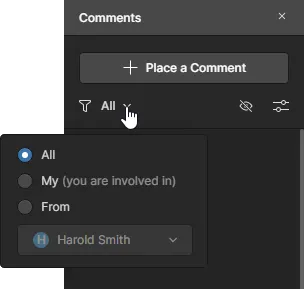
필터 옵션은 댓글 항목을 다음으로 제한합니다.
-
All – 모든 사용자의 모든 댓글.
-
My – 본인이 시작했거나, 답글을 달았거나, 멘션된 댓글 스레드만 표시.
-
From – 특정 사용자가 시작했거나, 답글을 달았거나, 멘션된 댓글 스레드만 표시. 관련 드롭다운 목록에서 사용자를 선택하며, 이 목록에는 프로젝트의 댓글에 적극적으로 참여한 모든 사람이 포함됩니다.
두 번째(보조) 필터링 단계는 기본 필터링과 함께 적용되며, 해결된 댓글 스레드를 모두 숨기기(Unresolved만 활성화) 및/또는 프로젝트 전체가 아니라 현재 보고 있는 활성 문서의 댓글만 표시(Current document only 활성화)하는 두 가지 옵션을 제공합니다.

-
필터 옵션 창 하단의 Notification Settings 항목을 클릭하면, 프로젝트에서 어떤 댓글에 대해 이메일 알림을 받을지 설정하는 창을 열 수 있습니다. 모든 댓글 스레드, 어떤 댓글 스레드도 받지 않음, 또는 본인이 관여한 스레드(시작/답글/멘션)만 받도록 선택할 수 있습니다.
-
패널에서 댓글 스레드의 정렬도 두 단계로 이루어집니다. 먼저 댓글은 해당 문서 기준으로 정렬되며, 이는 왼쪽 패널의 원본 문서 탐색 구조와 동일한 순서를 따릅니다. 다음으로 각 문서 내에서는 댓글이 생성 날짜 기준 내림차순으로 정렬됩니다.
-
패널에서 댓글 스레드 항목을 클릭하면, 메인 보기 창에서 해당 댓글로 포커스가 이동하고 상황별 댓글 창이 열립니다. Comments 패널에서 해당 댓글 항목도 파란색으로 강조 표시됩니다. 동일한 댓글 마커 번호가 Comments 패널에도 반영되어, 현재 보고 있는 댓글을 쉽게 확인할 수 있습니다. 현재 보고 있는 문서가 아닌 다른 문서에 있는 댓글을 클릭하면, 그 댓글이 속한 문서가 활성 문서로 전환됩니다.
-
패널의 각 댓글 항목은 아래 예시와 같이 해당 댓글과 관련된 핵심 정보를 요약해 제공합니다.

기타 유의 사항
-
댓글이 어떤 객체에 연결되어 있는데 그 객체가 디자인에서 제거되면, 해당 댓글은 영역(Area) 댓글로 변환되어 동일한 좌표에 남습니다. 이때 댓글의 원본 디자인 스크린샷이 매우 유용할 수 있습니다.
-
디자인 문서가 프로젝트에서 제거되면, 해당 문서에 연결된 모든 댓글은 숨김 처리됩니다.
-
디자인에서 객체가 이동하면, 그 객체에 연결된 댓글도 함께 이동합니다.
-
이전 버전의 Altium Designer에서 자유곡선 댓글을 사용했던 디자인의 경우, 해당 댓글은 영역 댓글로 변환되며 각 댓글에는 자유곡선 드로잉이 첨부됩니다.
-
최근 버전의 Altium Designer는 자유곡선 드로잉에서 사용된 선 색상 및 두께 설정을 무시합니다. 대신 이러한 드로잉은 빨간색 선만 사용하며, 소프트웨어의 이전 버전에서 댓글에 제공되던 표준(조절 불가) 선 두께로 표시됩니다.
-
해결(Resolved)된 댓글은 삭제할 수 없습니다. 먼저 미해결 상태로 되돌린 다음 삭제해야 합니다.
새 데이터로 업데이트
Web Viewer 인터페이스를 사용하여 최신 소스 프로젝트의 문서를 검사할 때(특정 프로젝트를 관리하는 경우 Projects Management 페이지의 Design 보기에서) 또는 공유된 라이브 디자인을 보고 있을 때, 프로젝트가(Altium Designer에서) Workspace로 다시 커밋될 때마다 데이터가 자동으로 업데이트됩니다. 커밋 후 잠시 뒤 인터페이스에 알림이 표시됩니다.
새 보기 데이터가 생성되는 동안에도 기존 데이터에 접근하여 작업할 수 있습니다. 새 데이터가 생성되면 Refresh Page 컨트롤을 클릭하여 최신 데이터 세트로 보기를 업데이트하세요.

Altium Designer에서 디자인을 변경하고 Workspace에 저장하면 Web Viewer 인터페이스가 이를 자동으로 감지하고 새 데이터를 사용할 수 있도록 합니다.

 AI로 번역됨