
설치, 라이선스 및 관리
모든 소프트웨어 애플리케이션의 설치는 간단하고 직관적이어야 하며, 무엇보다도 빨라야 합니다. 또한, 소프트웨어를 설치한 후에는 필요할 때 언제든 능률적인 방식으로 업데이트할 수 있어야 합니다.
Altium 온프레미스 엔터프라이즈 서버는 효율적이고 직관적인 설치 관리자를 통해 설치되며, 이 설치 관리자는 초기 설치 프로세스를 신속하게 처리할 뿐만 아니라 향후 언제든지 최신 버전으로 쉽게 업데이트할 수 있도록 지원합니다. 또한 서버의 상태를 모니터링하고 소중한 설계 데이터를 백업 및 복원할 수 있는 도구를 사용할 수 있습니다.
초기 설치
Related page: Altium 온프레미스 엔터프라이즈 서버 설치하기
Altium 온프레미스 엔터프라이즈 서버 설치는 Altium On-Prem Enterprise Server Setup 마법사를 통해 수행됩니. 이 마법사는 실행 파일인 - Altium On-Prem Enterprise Server 를 실행하여 액세스할 수 있습니다. 이 실행 파일은 Altium 사이트의 다운로드 페이지에서 다운로드할 수 있으며 하드 디스크의 어느 곳에나 저장할 수 있습니다.
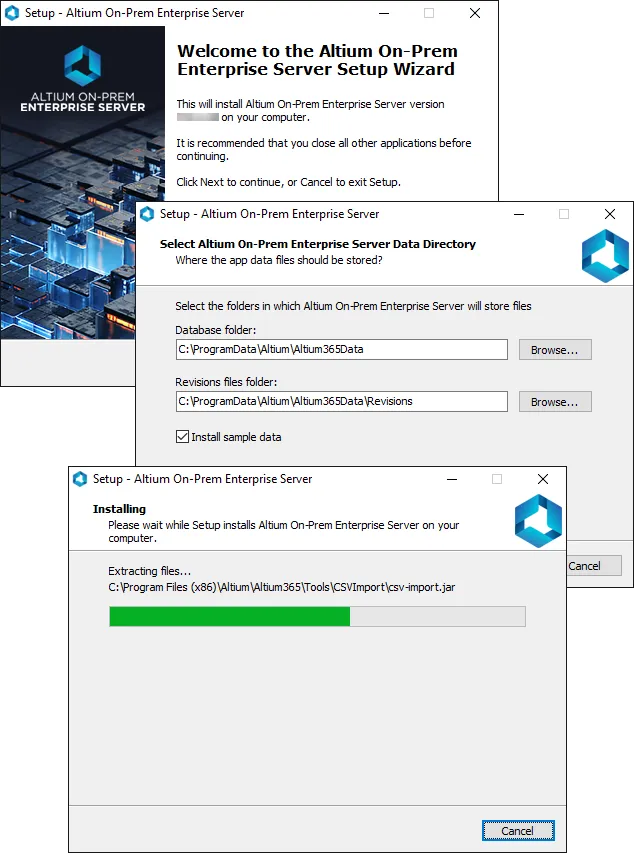
Streamlined installation, courtesy of the Altium On-Prem Enterprise Server Setup wizard.
Altium 온프레미스 엔터프라이즈 서버 라이선싱
Related page: Altium On-Prem Enterprise Server 라이센싱
Altium On-Prem Enterprise Server의 라이센스는 기본적으로 다음 두 가지 컴포넌트로 구성되며 2계층 라이센싱 시스템을 함께 구성합니다:
- Server License (Altium Enterprise Server) - 이 라이선스를 통해 조직에서 Altium On-Prem Enterprise Server 설치의 기능 및 서비스를 사용할 수 있습니다.
- Client Access License (Altium Enterprise Server CAL) - 이 라이선스를 통해 조직 내 사용자는 해당 조직의 Altium On-Prem Enterprise Server에 액세스하고 로그인할 수 있습니다.
Altium On-Prem Enterprise Server의 라이선스는 클라우드를 통해 또는 라이선스 파일을 통해 로컬로 처리할 수 있습니다(*.alf).
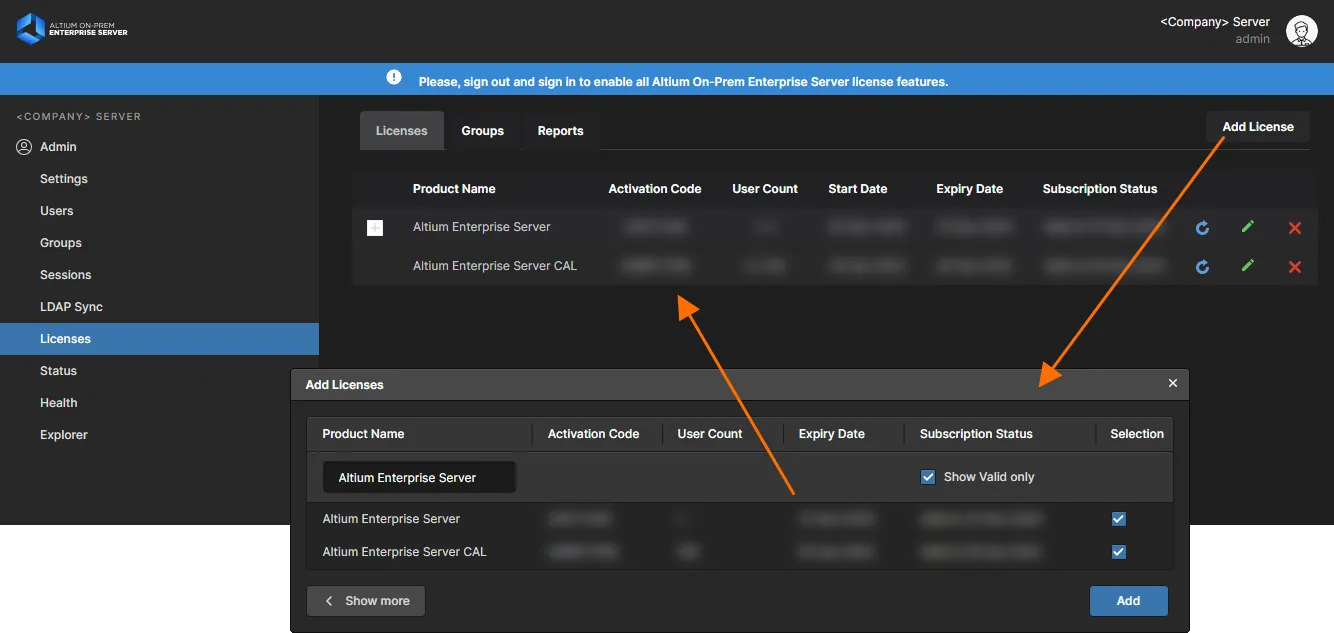
계정을 통해 제공되는 라이선스의 셀프 서비스 라이선스 덕분에 Altium On-Prem Enterprise Server 라이선스를 쉽게 얻을 수 있습니다.
최신 버전으로 업데이트하기
Altium On-Prem Enterprise Server의 최신 버전으로 업그레이드하려는 경우, 최신 버전으로 업그레이드하려면 Altium On-Prem Enterprise Server Setup Wizard 에서 자동으로 처리할 수 있습니다. 최신 버전의 설치 관리자를 실행합니다. 이전 버전이 감지되고 이후 버전으로 업그레이드할지 묻는 메시지가 표시되면 다음을 클릭합니다 Yes. 설치 과정의 일부로 설치 관리자는 백업 및 복원 도구를 사용하여 현재 서버 데이터의 백업을 만듭니다. 기본 백업 폴더는 다음과 같습니다 \ProgramData\Altium\Altium365Data이지만 필요에 따라 변경할 수 있습니다. 백업 데이터는 파일 형식이 _Altium365
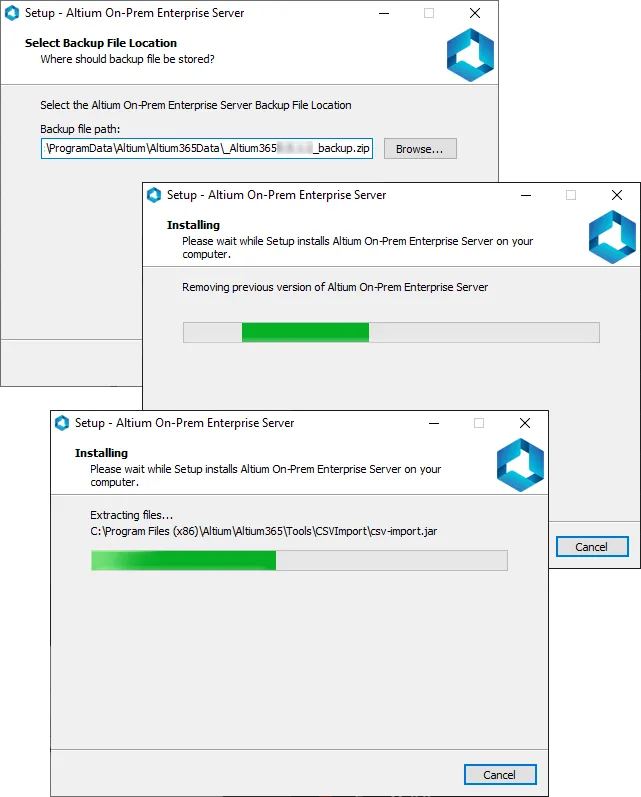
이후 버전의 서버로 업데이트할 때 이전 서버를 제거하고 새 서버를 설치하기 전에 데이터 백업이 이루어집니다.
Upgrading from an Altium Vault 3.0
기존 Altium Vault 3.0에서 Altium 온프레미스 엔터프라이즈 서버로 전환하는 경우, 과거에 Vault를 업데이트할 때와 마찬가지로 Altium 온프레미스 엔터프라이즈 서버 설치 관리자를 실행하여 업그레이드할 수 있습니다.
기존 Altium Vault 3.0이 감지되고 Altium On-Prem Enterprise Server로 업그레이드할지 묻는 메시지가 표시됩니다 Yes. 설치 과정의 일부로 설치 관리자가 백업 및 복원 도구를 사용하여 기존 볼트 데이터를 백업합니다. 기본 백업 폴더는 다음과 같습니다 \ProgramData\Altium\VaultServerData이지만 필요에 따라 변경할 수 있습니다. 백업 데이터는 파일 형식이 _VaultServer
Upgrading from Altium NEXUS Server or Altium Concord Pro
Altium Concord Pro 또는 Altium NEXUS Server에서 Altium On-Prem Enterprise Server로 이동하는 경우 기존 서버 설치는 표준 설치 관리자를 사용하여 직접 Altium On-Prem Enterprise Server로 업그레이드할 수 있습니다.
Altium On-Prem Enterprise Server 설치 관리자를 실행하면 기존 설치를 감지하고 Enterprise Server로 업그레이드할지 여부를 묻습니다. 확인 후 기존 서버 데이터를 Default 위치에 백업한 다음(달리 지정하지 않는 한) 해당 데이터 세트를 새 Enterprise Server 설치에 다시 적용합니다. 이 자동화된 프로세스 덕분에 이전 설계 데이터, 사용자 프로필 및 서버 설정이 모두 새 Enterprise Server 설치로 전송됩니다.
제거하기
Altium 온프레미스 엔터프라이즈 서버 제거는 표준 Programs and Features 페이지(Windows의 Control 패널에서 액세스). 항목을 마우스 오른쪽 버튼으로 클릭하고 Altium On-Prem Enterprise Server 항목을 마우스 오른쪽 버튼으로 클릭하고 Uninstall 명령을 사용합니다. 몇 개의 대화 상자가 차례로 나타납니다:
-
서버를 완전히 제거하려면 - 클릭 Yes.
-
모든 데이터를 삭제하려면 - Yes를 클릭합니다.
-
한 번 더 확인하라는 메시지가 표시됩니다 Yes.
제거가 완료되면 최종 확인 대화 상자가 나타납니다.
 AI로 번역됨