
PLM 통합
Enterprise Server Workspace는 하나 이상의 PLM 인스턴스에 연결할 수 있으며, Windchill®, Arena®, Oracle® Agile™, Aras Innovator®, Siemens Teamcenter®(추가 라이선스 및 설정 필요)를 직접 지원합니다. 인터페이스 구성은 Workspace 브라우저 인터페이스의 PLM Integration page에서 수행되며, 이를 통해 상호 연결을 손쉽게 구성하고, 파라미터 데이터를 매핑하며, 데이터 동기화 방향을 지정할 수 있는 자동화된 인터페이스가 제공됩니다. 인터페이스가 설정되어 정상 동작하면, 다음과 같은 구분된 영역에서 작업할 때 기능이 제공됩니다:
- Library (components) – Workspace와 PLM 인스턴스 간에 컴포넌트, 컴포넌트 파라미터, 부품 선택(part choices)을 단방향 또는 양방향으로 동기화할 수 있도록 지원합니다. 구성 인터페이스에서 어떤 파라미터를 어느 시스템에서 마스터로 관리할지 지정할 수 있습니다. 또한 파라미터 매핑을 통해(필드별로 구성 가능) 해당 Component Item의 새 리비전을 공식적으로 릴리스하지 않고도 Workspace 측 속성을 업데이트할 수 있습니다. 전용 PLM Part Request workflow도 제공되며, 이를 통해 PLM 인스턴스에서 컴포넌트를 자동 생성하고, 생성된 PLM 부품 번호를 Workspace의 컴포넌트로 다시 전파할 수 있습니다.
- Design (projects) – 전용 PLM Project Creation workflow가 제공되며, 이를 통해 PLM 인스턴스에서 부품 번호를 자동으로 생성한 뒤 이를 Altium Designer 프로젝트의 파라미터로 전파할 수 있습니다. 이러한 파라미터는 특수 문자열(예: 시트 테두리 주석)에 사용할 수 있습니다. 또한 Altium Designer에서 Project Releaser를 실행하는 과정의 일부로, 설계를 PLM 인스턴스로 publish your design할 수 있습니다. PLM 게시 작업은 publishing template을 사용하며(PLM 인스턴스 통합 구성의 일부로 정의), 이를 통해 데이터를 PLM으로 어떻게 전파할지 제어합니다. 그리고 최초 게시 시 프로젝트에 아직(PLM 측) 부품 번호가 연결되어 있지 않다면, 해당 부품 번호는 PLM에서 생성되어 초기 게시 과정에서 프로젝트에 연결됩니다. 또한 게시 작업의 일부로, PLM 인스턴스에 Workspace 라이브러리 컴포넌트에 대한 컴포넌트 엔트리를 정의할 수도 있습니다(구성에 따라 선택 사항). 그리고 process workflow's history(History tab)의 일부로, PLM 인스턴스에 생성된 부품 번호 등 무엇이 생성되었는지 항상 정확히 확인할 수 있습니다.
PLM Support
Enterprise Server Workspace는 다음 PLM 시스템을 직접 지원합니다:
-
PTC Windchill® PLM 버전 12, 13, 및 PTC Windchill+ (Windchill의 SaaS variant).
-
Arena® PLM.
-
Oracle® Agile™ PLM.
-
Aras Innovator® Release 30.
Additional Setup for Aras Innovator
Aras Innovator와 PLM 통합을 구현하려면, Altium 서버를 Aras Authentication setup에 등록해야 하며, 이를 위해 클라이언트 레지스트리에 새 노드 섹션을 추가해야 합니다. 등록이 완료되면, 연결된 서버가 액세스를 인증하는 데 사용할 고유 OAuth 토큰이 부여됩니다.
필요한 Aras Innovator 구성 변경은 OAuth 클라이언트 레지스트리 파일을 편집하여 수행합니다:
-
Aras 호스트 머신에서
\OAuthServer\OAuth.config파일을 열어 편집합니다. -
IOMApp 섹션을 찾아
<clientRegistry id="IOMApp" enabled="true">줄부터</clientRegistry>줄까지를 복사합니다. - 복사한 IOMApp 섹션을 바로 뒤에 붙여 넣어 새(복제된) 섹션을 생성합니다.
-
이 새 노드 섹션에서
IOMApp의 이름을NEXUS로 변경하여<clientRegistry id="NEXUS" enabled="true">이 되도록 합니다. View example. - 저장한 다음 Aras 머신을 재시작합니다.
-
Aras 호스트 머신에서
-
Siemens Teamcenter® (추가 integration setup 필요).
-
Duro PLM은 서드파티 PLM 인스턴스로 구현됩니다 – 아래 Third Party PLM Support를 참조하십시오.

Choice of PLM Setup Interface
Altium Enterprise Server에서 지원되는 PLM 시스템으로의 연결은 아래에 설명된 고급 반자동 사용자 인터페이스를 통해 설정하거나, PLM 구성 XML 파일을 편집하는 수동 프로세스를 통해 설정할 수 있습니다. 후자의 경우 대상 PLM 시스템의 데이터 구조에 대한 지식과 XML 형식에 대한 이해가 필요합니다. 반면 아래에 제시된 업데이트된 시스템은 PLM과 Altium Workspace에서 필요한 데이터를 자동으로 가져와 인터페이스의 메뉴 선택 항목을 채웁니다.
Workspace 인터페이스의 Admin – Settings – PLM Integration page에서 Enable new PLM Configuration page 옵션의 체크를 해제하면, XML 파일을 수동으로 편집하는 방식의 이전 PLM 인터페이스가 표시되도록 Workplace를 재구성할 수 있습니다. 변경 사항을 저장한 다음, 로그아웃 후 다시 로그인해야 합니다.
► PLM XML 파일 구성 및 이전 PLM 인터페이스 사용에 대한 자세한 정보는 previous version of this page를 참조하십시오.
Connecting to Your PLM Instance
PLM 구성(PLM Configurations)은 Workspace 브라우저 인터페이스의 Admin – PLM Integration page에서 생성 및 관리합니다.

PLM 시스템에 성공적으로 연결되면, 구성 인터페이스는 Workspace와 연결된 PLM 양쪽에서 가져온 데이터를 기반으로 다양한 통합 옵션을 제공합니다.
 버튼을 사용해 연결 프로세스를 시작하고, 아래 슬라이드쇼에 설명된 대로 진행하십시오.
|
새 구성에 대한 고유 Name/Description를 입력하고, Driver 드롭다운 메뉴에서 올바른 PLM 유형을 선택한 다음(이 Aras 예시의 경우) 해당되는 경우 특정 작업 데이터베이스를 선택합니다. PLM 시스템에 대한 Username/Password 자격 증명을 입력한 후 성공적인 PLM 연결은 Server Connection 제목 아래에서 확인되며, 이후 Workspace는 Workspace 컴포넌트 데이터와 PLM 속성 데이터 양쪽에서 가져온 파라메트릭 데이터 옵션으로 인터페이스를 채웁니다. 로딩이 완료되면, 인터페이스는 가져온 파라메트릭 및 타입 데이터를 선택 가능한 메뉴 또는 필드 옵션으로 표시합니다. |


 를 클릭하여 진행합니다.
대상 PLM 시스템에 로그인할 때 연결 오류가 있으면 빨간색으로 강조 표시됩니다. 강조 상자의 하단 테두리에 오류 세부 정보가 포함됩니다 – view example.

PTC Windchill SSO Support
Windchill PLM 시스템에 연결할 때 Single Sign On(SSO) 인증을 사용할 수 있으며, Workspace 인터페이스를 통해 설정합니다. 이를 통해 Project Creation 및 Publish to PLM과 같은 Workspace PLM 프로세스를 수행할 때, 단순하고 안전한 연결 인증 방법을 제공합니다. 실제로 이 구성은 identity provider 서비스(예: PingFederate)를 통해 OAuth delegation standard를 사용하여 Windchill 액세스 권한을 부여할 수 있게 합니다.
SSO 설정은 Workspace PLM Integration page(Admin - PLM Integration)의 OAuth tab에서 접근할 수 있으며, 여러 OAuth provider 인스턴스를 추가할 수 있습니다.

OAuth provider 인증 설정은 구성된 identity provider에서 제공되는 데이터를 기반으로 완료합니다. 이름과 Workspace에 필요한 정보(ID, 토큰, URL 등)를 페이지 필드에 입력한 다음, 완료된 구성을 저장합니다.
 새 SSO OAuth 인스턴스를 설정하는 데 필요한 정보는 기존 OAuth provider 구성에서 가져옵니다.
새 OAuth Provider 인스턴스는 Windchill PLM 구성에서 OAuth Connection 옵션을 활성화하면 사용할 수 있습니다. 여러 provider가 있는 경우 OAuth Provider 드롭다운 목록에서 선택합니다.  버튼으로 연결 설정을 완료하고, 필요 시 provider의 안내에 따르십시오.

Third Party PLM Support
Altium Enterprise Server는 타사에서 개발한 ‘비네이티브(non-native)’ PLM 시스템 구성에 대해 추가 지원을 제공합니다. 이 지원은 Altium의 Generic Connector를 통해 활성화되며, 이를 위해서는 Altium PLM Generic Connector Addon license가 필요합니다.
이러한 시스템에 대해 Workspace PLM 인스턴스를 추가할 때, 타사에서 제공한 사전 구성 XML 파일을 PLM Integration interface를 통해 해당 PLM 인스턴스 구성에 업로드합니다. 그 예로 Enterprise Server의 Duro PLM 지원이 있습니다.
구성 설정
PLM 인스턴스에 성공적으로 연결되면, Workspace PLM 인터페이스에서 컴포넌트 동기화 수행 방식, 컴포넌트 파라미터 간 상호 매핑, Part Choices 데이터에 사용되는 전송 방식 등을 정의하기 위한 구성 설정을 제공합니다. 이러한 동기화 옵션은 인터페이스의 Configuration 탭에서 사용할 수 있습니다.
사용 가능한 구성 설정 옵션(및 해당 라벨/기능)은 PLM 시스템 유형과 Workspace 및 연결된 PLM 인스턴스 양쪽에서 가져오는 파라메트릭 데이터에 의해 결정됩니다.
동기화 파라미터
이 PLM 인터페이스 섹션에서는 어떤 컴포넌트 유형을 동기화할지, 새 컴포넌트를 어디에/어떻게 생성·업데이트할지, 그리고 파라미터 기준에 따른 제약 조건을 정의합니다.

컴포넌트 동기화 방식은 개별적으로 지정합니다:
- 파라미터 목록에서 Altium Component Type를 선택하고 필요에 따라 Sync Direction 옵션(Altium으로/PLM으로/양방향)을 설정합니다. 컴포넌트 유형 옵션은 현재 Workspace 컴포넌트 데이터에서 가져옵니다.
- PLM Type 메뉴에서 관련 PLM 속성 이름을 선택합니다. 사용 가능한 옵션은 연결된 PLM 인스턴스에서 가져옵니다.
- Altium Target Folder 필드(Sync to Altium 아래)에서 이 컴포넌트의 동기화 위치로 사용할 Workspace 컴포넌트 폴더를 찾아 선택합니다.
- 동기화 중 새 컴포넌트를 생성할지, 기존 컴포넌트만 업데이트할지, 또는 둘 다 수행할지를 결정하기 위해 Sync Mode를 지정합니다.
-
이 컴포넌트를 동기화할 때 컴포넌트 파라미터 유형을 정의하는 데 사용할 Component Template를 설정합니다. 연결된 Workspace 템플릿이 있으면 이 설정은 선택된 Altium Component Type(예:
Capacitors)로 기본 설정됩니다. - Add Parameter Criteria 옵션을 사용해 동기화가 제한될 파라미터 값을 지정합니다. 컴포넌트가 이 기준을 만족하지 않으면 동기화되지 않습니다. 필요에 따라 추가 파라미터 기준을 더하십시오.
PTC Windchill PLM에 연결된 경우 Windchill의 PartsLInk system을 지원하는 추가 옵션을 사용할 수 있습니다. PartsLink 시스템은 부품을 그룹으로 분류하여 더 편리하고 빠르게 타깃팅할 수 있게 하며, 해당 분류 내에서 추가 정의를 제공하기 위해 연관된 Attribute/Value 쌍을 포함할 수 있습니다. 자세한 내용은 아래 접을 수 있는 섹션을 참조하십시오.
- Filter Criteria 메뉴에서 Add Classification Name Criteria를 선택하여 분류 필터를 추가합니다. 이름 메뉴를 사용해 동기화가 필터링될 분류 그룹을 선택합니다.
-
더 세밀한 제어를 위해 Add Classification Attribute Criteria 옵션을 선택하고 분류의 Attribute 및 그에 연관된 Value를 지정합니다. 여기 표시된 예에서는
102-Capcitors클래스의Capacitance값이10uF인 Capacitors만 동기화됩니다.

More on Windchill PartsLink
Windchill 자체에서는, 부품 유형에 적용할 수 있는 binding attribute를 생성하여 PartsLink Classification을 정의합니다. 그런 다음 정의된 Classification 클래스에 부품 Classification Attribute를 추가합니다.

Windchill의 컴포넌트 엔트리는 정의된 Classification과 지정된 Classification Attribute 파라미터를 포함하며, 이는 Workspace PLM 컴포넌트 동기화 프로세스에서 사용할 수 있습니다.

Windchill에서 Workspace로 컴포넌트 엔트리가 동기화되고 Workspace의 PLM 구성에서 PartsLink 상호작용이 지정된 경우, 해당 부품에 대한 Windchill의 Configuration Attributes가 Altium Designer로 전파됩니다.

Sync Direction가 To PLM로 설정되거나 양방향 동기화(To PLM & To Altium)인 경우, Sync To PLM 아래에 Add Filter Criteria 옵션이 표시됩니다. 이 옵션을 사용하여 PLM 시스템으로 전파될 Workspace 컴포넌트를 제어하는 파라미터 또는 폴더 기준을 설정하십시오.
여러 파라미터 기준을 추가하여 Workspace 컴포넌트의 PLM 동기화를 엄격하게 제한할 수 있습니다. 사용 가능한 기준에는 PLM로 동기화할 수용 컴포넌트 필터링을 더 정밀하게 제어하기 위한 OR 및 NOT 절(clause) 옵션도 포함됩니다.

Sync to PLM 섹션은 Arena PLM 시스템을 대상으로 할 때 추가 부품 번호 지정 및 접두/접미 옵션을 제공합니다. 이러한 사전 정의된 PLM 스킴은 Numbering Scheme 및 Code 메뉴에서 선택할 수 있으며, Arena에 업로드되는 부품의 Item Number 형식을 결정합니다.

컴포넌트 파라미터 매핑
PLM과 동기화하려는 모든 컴포넌트에 대해 위와 동일한 프로세스로 동기화 파라미터 구성을 지정하십시오. Workspace 측 컴포넌트 파라미터가 PLM 측과 반드시 일치하는 것은 아니므로, Component Parameter Mapping 인터페이스 섹션을 사용해 양쪽 간 파라미터를 매핑할 수 있습니다. 파라미터가 매핑되면, 마치 동일한 파라미터인 것처럼 한쪽의 값이 다른 쪽으로 동기화됩니다.
섹션의 Add Parameter 명령을 사용하여 현재 선택된 Altium Component Type(Sync Parameters 아래에서 선택됨)에 적용되는 Workspace/PLM 파라미터 매핑 엔트리를 생성합니다. PLM 및 Altium Parameter Name 옵션은 각 시스템에서 사용 가능한 항목입니다. Item/Revision 열의 Revision 설정은 파라미터가 변경되었을 때 새 컴포넌트 리비전을 생성하게 하며, Item 설정을 사용하면 동기화 중 컴포넌트 파라미터만 업데이트됩니다.
연관된  아이콘을 사용하여 매핑 엔트리를 제거합니다.

이 방식으로 임의의 수의 파라미터를 매핑할 수 있지만, 모든 컴포넌트에 대해 매핑해야 하는 공통 Workspace/PLM 파라미터 범위가 존재할 가능성이 큽니다. 이러한 전역 매핑 방식은 All Types가 Altium Component Type로 선택되었을 때 사용할 수 있습니다.
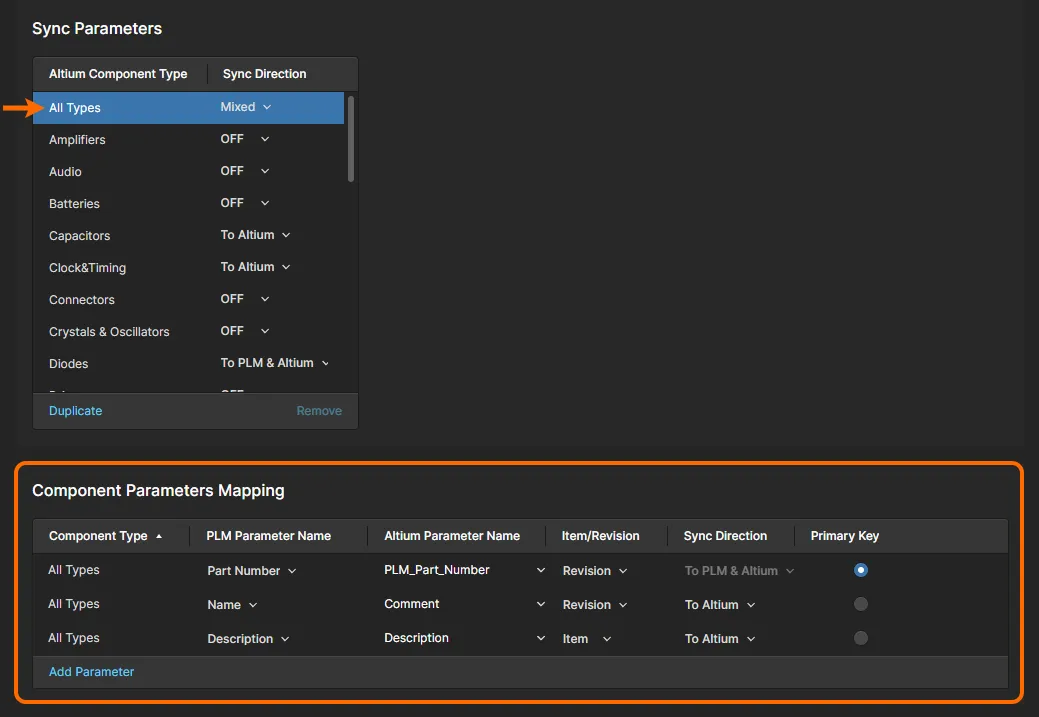
알려진 공통 파라미터 일치 항목을 포함하여 모든 컴포넌트에 적용될 매핑 엔트리(Add Parameter)를 생성하고, 필요에 따라 Item/Revision 및 Sync Direction 옵션을 설정하십시오. 또한 매핑된 파라미터 엔트리를 Primary Key로 지정하는 것이 중요합니다. 이는 두 파라메트릭 데이터 세트 간 참조 인덱스로 동작하는 공통 파라미터 쌍입니다. 이것이 PLM Part Number(권장)인 경우, PLM 측에서 생성된 번호가 Altium 측으로 다시 전파되어 동기화된 컴포넌트 데이터 세트 간에 알려진 참조 링크가 생성됩니다.
PLM 분류 속성
컴포넌트 그룹화를 Classification으로 지원하는 PTC Windchill PLM에 연결된 경우, 이 섹션에서 관련 PLM 속성과 값을 Workspace 컴포넌트 파라미터에 매핑할 수 있습니다.
Windchill에서 특정 Classification Attribute 값을 추출하려면(예: 102-Capacitor 클래스의 Capacitors에 대한 정전용량 값), Classification과 그 Value(Capacitance)를 PLM Parameter Name로 추가하고, 대상 Altium 컴포넌트 파라미터(Value)를 Altium Parameter Name로 지정하십시오. 동일한 컴포넌트 유형에 대해 여러 정의를 포함하여 모든 Component Types에 대한 정의를 추가할 수 있습니다.

► 위의 PartsLink information을 참조하여 Windchill Classifications에 대해 더 알아보십시오.
Part Choices
Sync Direction 드롭다운 메뉴를 사용하여 제조사 Part Choices 데이터가 Workspace와 PLM 시스템 간에 어느 방향으로 동기화될지 지정하거나, OFF 옵션으로 Part Choices 동기화를 비활성화하십시오.
연결된 PLM 유형에 따라 Part Choice information 옵션은 PLM 자체의 승인된 제조 부품(Native PLM Manufacturer Parts)과 호환되는 형식으로 동기화를 제공하거나, 일반적인 컴포넌트 파라미터 데이터(PLM Part Attributes)로 제공할 수 있습니다. 후자의 경우 Manufacturer:PartNumber 파라미터 속성 세트가 여러 개일 수 있습니다. 예: MFR1:MPN1, MFR2:MPN2.

네이티브 PLM Part Choice 데이터
Part Choice Information 메뉴를 Native PLM Manufacturer Parts 옵션으로 설정하여 Altium Part Choice 정보를 연결된 PLM의 ‘네이티브’(또는 내장) 부품 소싱 데이터와 동기화하십시오. 이러한 관계의 예는 Windchill의 Manufacturer Parts입니다.
Arena의 부품 소싱 정보는 주로 Vendor 파라미터로 보관되며, 보조(간접) 관계로 Manufacturer 파라미터가 사용됩니다. Enterprise Server의 PLM 인터페이스는 Arena와의 동기화에서 direct 또는 indirect 부품 소싱 관계를 선택할 수 있도록 하여 이를 지원합니다.

Arena 구성에서 Part Choices 옵션을 지정할 때, Part Choice Information 드롭다운 메뉴 옵션은 다음과 같습니다:
-
Native PLM Manufacturer Parts: Direct Source Relationship – 이 옵션을 선택하면 Altium Part Choice 데이터를 Arena의 Vendor 소싱 관계 데이터로 타깃팅합니다. 이는 이전 기본 조건이므로, 기존
ToPLM동기화 이벤트는 Vendor 관계를 대상으로 했을 것입니다. - Native PLM Manufacturer Parts: Indirect Source Relationship – 이 옵션을 선택하면 Altium Part Choice 데이터를 Arena의 Manufacturer 소싱 관계 데이터로 타깃팅합니다. 그러면 Altium Part 제조사 데이터가 PLM 측의 제조사 데이터 엔트리와 상관관계를 갖게 됩니다.
-
PLM Part Attributes – 위에서 설명한 대로, 이 옵션을 선택하면 연관된 Attribute Definitions를 사용해 선택되는
Manufacturer:PartNumber속성 세트로 구성된 일반적인 컴포넌트 파라미터 데이터를 기반으로 ‘비네이티브’ Part Choice 동기화를 설정합니다.
TeamcenterPLM 통합은 Enterprise Server와 Teamcenter PLM 인스턴스 간 제조사 Part Choices의 양방향 동기화를 본질적으로 지원합니다. Altium 측의 컴포넌트 Part Choice 데이터(Manufacturer Part Number 및 Manufacturer)는 Teamcenter 측의 ‘네이티브’ Manufacturer Part 및 Vendor 파라미터와 직접 동기화될 수 있으며, 이는 Teamcenter의 Vendor Management 기능이 활성화되어 있을 때 사용할 수 있습니다.
Project Configuration XML
이 섹션에서는 연결된 PLM 시스템의 초기 PLM 구성을 정의하는 기본 XML 구성 목록을 제공합니다. 이 기본 설정 XML의 다운로드 버전(Download Sample Configuration)에는 대부분의 Entity 및 Attribute 섹션의 기능을 강조하는 자세한 주석이 포함되어 있습니다.

최종적으로 PLM Integration 인터페이스에서 정의한 구성 설정은 시스템 XML 파일로 저장되며, 구성 페이지 상단의 Server Connection 세부 정보에 연결된 Export Configuration 명령에서 로컬로 저장할 수 있습니다.

또한 Import Configuration 옵션이 포함되어 있어, 기존 구성 XML 파일을 새(또는 편집된) PLM 구성에 적용하여 해당 PLM 설정을 그대로 복제할 수 있습니다. 또한 기존 PLM 구성에 특수한 변경이 필요할 경우, 내보낸 XML 파일을 수동으로 편집한 뒤 다시 구성으로 가져오게 됩니다.
Publish Template Addition
PLM 구성에는 단일 ‘publish’ 동작으로 전체 프로젝트 데이터(설계 파일, 컴포넌트 및 제조 출력 데이터)를 PLM 시스템으로 전송하는 Workspace 프로세스를 지원하기 위해 XML 기반 Publishing Template를 추가해야 합니다. 이러한 프로세스에는 사용자가 전송할 출력 데이터를 지정하는 Publish to PLM과, Altium Designer의 Project Release process 마지막 단계로 생성된 데이터를 PLM으로 전송하는 Project Releaser with Publish가 포함됩니다.
PLM 구성을 생성하거나 편집할 때 Publish Template 탭 아래에 적절한 Publishing Template XML 파일을 추가하십시오. 지원되는 PLM 시스템용 템플릿 아카이브 모음을 다운로드하려면 Sample Project Configurations 링크를 사용하십시오.
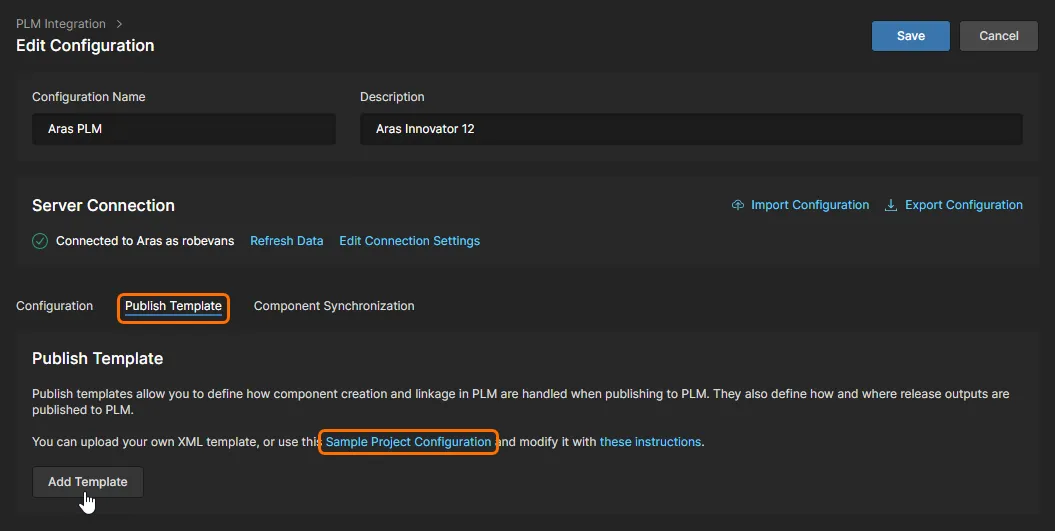
Publishing Template에는 프로젝트 세부 정보, 컴포넌트 데이터 전송, 데이터 소스 위치, 그리고 설계/조립/제작 데이터의 파일 배포에 대한 참조가 포함됩니다. 다운로드되는 예제에는 지원되는 모든 PLM에 대한 템플릿이 포함되어 있으며, 각 템플릿에는 해당 PLM 유형에 적용되는 추가 Publishing Rules와 무엇을 어떻게 구성해야 하는지 안내하는 자세한 주석이 포함됩니다.
Publishing Folder Support for Windchill PLM
Windchill® PLM Integration 인스턴스를 Publish to PLM processes에 사용할 경우, Workspace에서 게시되는 문서의 대상 Windchill 폴더를 지정(및 생성)할 수도 있습니다.
관련 Windchill 폴더 파라미터는 Workspace에서 Windchill PLM 통합 항목에 적용되는 Publishing Template XML 파일에 정의됩니다(위 참조). 폴더 정의 노드는 <pt:Folder>xxx</pt:Folder> 형식의 태그로 구성되며(여기서 pt는 현재 네임스페이스, xxx는 전체 폴더 경로), 각 문서 유형(예: PCB.zip Fabrication 출력 등)의 FileDistribution 섹션 내에서 publishing rule로 배치됩니다.
Publishing XML 구조 계층의 예시는 다음과 같습니다:
<pt:EntityRule id="FAB">
  <pt:FileDistributions>
    <pt:FileDistribution archiveName="PCB.zip">
      <pt:Folder>PRODUCT/Projects/${project.name}/FAB data</pt:Folder>
마지막 줄 항목은 Windchill 폴더 구조에서 PCB.zip Fabrication 출력에 대한 게시 대상 폴더를 지정(또는 생성)합니다(프로젝트 이름이 MyProject인 경우):
PRODUCT
  Projects
    MyProject
      FAB data
Publishing XML 파일에 정의된 폴더 경로는 (상대 경로가 아닌) 절대 경로이며, 프로젝트 Name(${project.name}) 및 Assembly Number(${project.PLM_ASSEMBLY_NUMBER}) 같은 다른 프로젝트 속성도 포함할 수 있습니다.
Support for Variant-level Parameters
XML 파일에서 변수 해석은 다음과 같이 동작합니다:
-
기본 설계(변형 없음)의 경우 프로젝트 수준 파라미터 값이 사용됩니다.
-
Variant의 경우 variant 수준 파라미터 값이 사용됩니다.
이는 문서 이름의 식별자 부분을 더 잘 제어하는 데 사용할 수 있습니다.
필요에 따라 예제 XLM 템플릿을 수정한 뒤,  버튼에서 열리는 Add Publish Template 창을 통해 PLM 구성에 파일을 업로드하십시오. PLM 구성은 여러 개의 Publish Template을 지원합니다.

Component Synchronization
Altium 365 Workspace와 연결된 PLM 시스템 간 컴포넌트 데이터 동기화는 위에서 설명한 활성화된 파라미터 매핑 및 방향에 의해 결정되며, 동기화 프로세스가 수동으로 트리거되거나 예약된 시간에 자동으로 트리거될 때 수행됩니다. 동기화 프로세스 자체는 내장된 LibSync 프로세스 Workflow에 의해 구동됩니다.
PLM 구성 인스턴스에서 관련 동기화 옵션은 Component Synchronization 탭에서 접근할 수 있으며, 여기서 프로세스를 수동으로 트리거하거나 스케줄로 설정할 수 있습니다. 스케줄을 사용할 경우 Synchronize on a schedule 옵션을 활성화하고, 연결된 드롭다운 메뉴에서 시간 간격을 선택하십시오.
 메뉴 옵션을 사용하면
 LibSync 프로세스를 Incremental 또는 Full 동기화 이벤트로 수동 트리거할 수 있습니다:
-
Incremental – 마지막 동기화 실행 이후 수정된 컴포넌트(즉, 타임스탬프가 마지막 동기화 날짜보다 이후인 항목) 중에서 구성의 동기화 기준을 통과한 항목만 적용합니다. 이 모드는 메인 PLM Integration 페이지의
 컨트롤에서 동기화 이벤트를 트리거할 때 사용되는 모드이기도 합니다(아래 참조).
- Full – 이 모드는 전체 동기화를 강제로 수행합니다. 구성의 동기화 기준을 통과하는 모든 컴포넌트가 포함됩니다.

Performing Component Synchronization
컴포넌트(라이브러리) 동기화는 Workspace PLM Integration 페이지의 PLM 인스턴스 항목에서 수동 프로세스로 수행하거나, 인스턴스 설정에서 지정한 자동 주기로 수행할 수 있습니다(위 참조). PLM 인스턴스에 연결된 컨트롤을 클릭하여 동기화 프로세스를 수동으로 호출하면, 연결된 PLM 구성에 정의된 설정을 사용해 LibSync workflow를 따라 진행됩니다.
Actions 컨트롤은  로 변경되어 필요 시 동기화 프로세스를 중지할 수 있으며, Sync Status 항목은 프로세스가 진행 중임을 표시합니다. 동기화 프로세스가 완료되면 Status는
 Completed로 변경됩니다.

컴포넌트 동기화가 수동 또는 예약 이벤트로 실행되면, LibSync 프로세스는 완료되거나 오류가 발생할 때까지 미리 정의된 Workflow를 따라 진행됩니다. 브라우저를 새로고침(F5)하여 동기화 프로세스의 현재 상태를 표시할 수 있습니다.
완료된 동기화 이벤트의 세부 정보를 보려면 Last Sync 열의  아이콘을 클릭해 관련 로그 파일(view example)을 다운로드하거나, 해당 날짜를 선택해 Synchronization Status 탭에서 이벤트 항목을 여십시오. 이 보기에서는 Closed 옵션이 선택되어 있을 때 완료된 동기화 이벤트가 나열되며, 실행 중이거나 일시 중지된 이벤트는 Active 보기 모드가 선택되어 있을 때 표시됩니다.


Status 보기의 하위 탭은 다음 정보를 제공합니다:
-
Diagram – 프로세스 workflow를 나타내는 그래픽으로, 현재 단계 위치가 강조 표시됩니다(Competed 또는 오류/실패 상태).
-
Data – 단계의 성공/실패와 기록된 프로세스 보고서 링크를 포함한 프로세스 동작의 정보 요약 – view example.
-
History – 주요 Workspace 동기화 이벤트를 순서대로 나열한 시간 로그.
오류가 발생하는 등 조기에 중단된 동기화 이벤트는 보기가 Active 모드일 때 나열됩니다. 이러한 항목은 Terminate 컨트롤( )로 목록에서 제거할 수 있으며, 더 적절하게는 Workspace Tasks view에서 생성된 관련 Task 타일을 통해 평가하고 해결할 수 있습니다. 종료/해결된 동기화 이벤트는 Synchronization Status 보기의 Closed 목록으로 이동되며,
 Failed 같은 표시용 Status가 함께 나타납니다.


 버튼을 사용하면 나열된 모든 동기화 활동의 상세 기록을 쉼표로 구분된 CSV 파일 형식(
Accessing PLM-related Processes
연결된 PLM 시스템과 관련된 샘플 프로세스 워크플로는 Workspace Processes page의 프로세스 테마 탭에서 확인할 수 있습니다. 일반적으로 이 샘플은 그대로는 직접 사용할 수 없으며, 활성화되려면 다른 이름으로 다시 저장해야 합니다.
► 자세한 내용은 Processes & Workflow 문서를 참고하십시오.
Workspace Administrator는 Processes 페이지의 프로세스 목록에서  컨트롤을 클릭하여, 활성화된 어떤 프로세스 정의든 새 인스턴스를 직접 시작할 수 있습니다. 관리자 권한이 없는 Workspace 사용자도 다음과 같이 Workspace에서 활성 프로세스를 시작할 수 있습니다.
-
A Part Request with PLM 프로세스:
 버튼을 Part Request page에서 사용.
-
A Publish to PLM 프로세스:
 버튼을 열린 프로젝트의 Tasks 및 Activities 페이지에서 사용.
-
A Publish to PLM 프로세스:
 버튼을 메인 Projects page에서 사용.
-
A Project with Initialize in PLM 프로세스: 버튼을 메인 Projects page에서 사용하거나,
 버튼 메뉴에서 Cloning a project를 수행할 때 사용.
하지만 실제로 PLM 관련 프로세스는 보통 프로젝트 설계 및 개발 중에 Altium Designer에서 호출됩니다. PLM 관련 프로세스는 Altium Designer에서 다음과 같은 방식으로 접근합니다.
-
Part Request with PLM Part Create – Altium Designer의 Explorer, Manufacturer Part Search 및 Components 패널에서 접근.
► 자세한 내용은 Process-based Part Requests를 참고하십시오. -
Publish to PLM (User selects) – 활성 Altium Designer 프로젝트의 Project » Project Activities 하위 메뉴에서 접근.
► 자세한 내용은 Publishing to a PLM – user-selects를 참고하십시오. -
Project Releaser with Publish – 활성 Altium Designer 프로젝트의 Project » Project Releaser 하위 메뉴에서, 최종 Project Releaser 단계로 접근.
► 자세한 내용은 Design Project Release – publishing to PLM를 참고하십시오. -
Project with initialise in PLM – File » New » Project in <Workspace> 하위 메뉴에서 새 Altium Designer 프로젝트를 생성할 때, 또는 프로젝트를 복제(Cloning)할 때 접근.
► 자세한 내용은 Publishing to a PLM – initialize in PLM를 참고하십시오.
Process Workflows
PLM 통합을 지원하기 위해, 다음 프로세스 정의(및 그 기반 워크플로)가 Workspace를 통해 제공됩니다.
-
Part Requests process theme:
-
Part Request with PLM Part Create– PLM 인스턴스에서 Component를 자동으로 생성하고, 생성된 부품 번호를 Workspace의 해당 컴포넌트로 다시 전파하도록 지원합니다. 워크플로 다이어그램은 아래에 표시됩니다.
중요한 점은, 이 샘플 정의를 수정하여 자체 정의를 만들 때 부품이 생성될 PLM 인스턴스를 반드시 지정해야 한다는 것입니다. 워크플로 다이어그램에서 Create Part in PLM 엔티티를 선택하고, PLM Instance 필드에 연결된 드롭다운 메뉴에서 PLM 인스턴스를 선택하십시오. 이 메뉴에는 현재 정의된 모든 PLM 인스턴스가 나열됩니다(인터페이스의 PLM Integration 페이지에서 정의된 항목).

► 프로세스 워크플로 작업에 대한 자세한 내용은 Creating and Managing Processes를 참고하십시오.
-
-
Project Activities process theme:
-
Publish to PLM (User selects)– 릴리스된 Workspace 프로젝트 출력물을 통합된 PLM 인스턴스로 게시(publish)하며, 사용자가 게시할 출력물을 정확히 선택할 수 있습니다. 워크플로 다이어그램은 아래에 표시됩니다.
-
Project Releaser with Publish– Project Releaser의 추가 단계로서 통합된 PLM 인스턴스로 게시(publish)합니다. 워크플로 다이어그램은 아래에 표시됩니다.
-
-
Project Creations process theme:
-
Project with initialise in PLM– PLM 인스턴스에서 부품 번호를 자동으로 생성하고, 이를 Workspace 설계 프로젝트의 파라미터로 전파하도록 지원합니다. 워크플로 다이어그램은 아래에 표시됩니다.
-
 AI로 번역됨