
Konfiguracja dla Teamcenter PLM
Jako lokalne, oparte na serwerze rozwiązanie PLM, Siemens Teamcenter® PLM musi integrować się z Altium 365 Workspace za pośrednictwem Altium Hybrid Agent. Usługa Hybrid Agent jest instalowana w tej samej sieci co serwer Teamcenter (np. w firmowej sieci LAN) i działa jako bezpieczny przekaźnik danych między Teamcenter a Altium 365 Workspace. Skonfiguruj integrację Hybrid Agent po zakończeniu konfiguracji Teamcenter EDA Gateway, jak opisano poniżej.
więcej informacji możnaznaleźć w sekcji Integracja Hybrid Agent PLM.
Wraz z instalacją Hybrid Agent, integracja Siemens Teamcenter® PLM wymaga najpierw dodatkowej konfiguracji, która nie jest zarządzana automatycznie przez instancję konfiguracji Workspace Teamcenter. Zasadniczo potrzebne są do tego dwa poziomy konfiguracji, w zależności od wymaganych funkcji integracji. Pierwszy poziom umożliwia synchronizację części i jest również warunkiem wstępnym dla drugiego poziomu, który umożliwia publikację projektu/inicjalizację procesów PLM. Niemniej jednak zaleca się wykonanie obu poziomów konfiguracji.
Synchronizacja części z Teamcenter
Aby włączyć synchronizację części biblioteki, należy zainstalować oprogramowanie Siemens Teamcenter® EDA (Electronic Design Automation) Gateway na komputerze, na którym znajduje się oprogramowanie Hybrid Agent - dla wygody w tym dokumencie jest to nazywane maszyną Agent/EDA. Niniejszy przewodnik zakłada również, że oprogramowanie Hybrid Agent i serwer Teamcenter są zainstalowane na oddzielnych komputerach - zalecamy takie podejście, aby zapewnić separację między dwiema instalacjami, chociaż można je zainstalować na tym samym komputerze.
Instalacja i konfiguracja Teamcenter EDA
Cała procedura instalacji i konfiguracji EDA Gateway jest szczegółowo opisana w dokumentacji specyficznej dla wersji EDA Integration dostępnej w Siemens Support Center. Należy dokładnie przestrzegać tej dokumentacji. Instrukcje tutaj zawarte obejmują tylko odchylenia od dokumentacji Siemens lub określają szczegóły po stronie Altium, które są określane jako wymagania w dokumentacji Siemens.
Wybierz wersję EDA Gateway, która obsługuje wersję serwera Teamcenter. Informacje o kompatybilności można znaleźć w odpowiednich plikach EDA Gateway TcEDA dostępne w centrum pobierania lub alternatywnie, pobierając plik danych EDA Integration Compatibility z centrum wsparcia firmy Siemens(przykład lokalizacji). Następnie należy zapoznać się z dokumentacją Installing and Configuring EDA Gateway for (Non-Mentor) ECAD Applications (przykładowy link dotyczy EDA w wersji 5.1), na temat Installing and Configuring EDA Gateway for (Non-Mentor) ECAD Applications for part library management aby przeprowadzić użytkownika przez konfigurację:

W ramach instalacji i konfiguracji interfejsu Workspace/Teamcenter należy również zainstalować (i w razie potrzeby licencjonować) następujące funkcje Teamcenter - patrz Konfiguracja EDA Gateway dla aplikacji ECAD:
- Rozszerzenia " Zarządzanie procesami mechatroniki " Obsługa serwera EDA
- Rozszerzenia " Zarządzanie procesami mechatroniki " EMPS-Foundation
- Rozszerzenia " Zarządzanie procesami mechatronicznymi " Zarządzanie bibliotekami ECAD
- Rozszerzenia " Zarządzanie procesami mechatroniki " EDA dla Business Modeler IDE
- Rozszerzenia " Zarządzanie relacjami z dostawcami " Zarządzanie dostawcami
- Instalacja podstawowa " Active Workspace " Rozszerzenia serwera " Obsługa serwera EDA dla Active Workspace
- Base Install " Active Workspace " Klient " Elektroniczna automatyzacja projektowania dla Active Workspace
Ponadto należy wykonać instalację i skonfigurować usługi Common Integration Services do obsługi publikowania projektów.
Następnie postępuj zgodnie z instrukcjami i zainstaluj EDA Gateway na komputerze agenta/EDA.
Konfiguracja EDA Gateway do zarządzania biblioteką części
Podobnie jak powyżej, w tej sekcji należy również zapoznać się z dokumentacją Installing and Configuring EDA Gateway for (Non-Mentor) ECAD Applications (przykładowy link dotyczy wersji EDA 5.1), na temat Installing and Configuring EDA Gateway for (Non-Mentor) ECAD Applications for part library management.
Po przejściu do określonych rozdziałów w dokumentacji Teamcenter należy odwołać się do tego zestawu instrukcji. Poniższe sekcje odnoszą się do tych rozdziałów według nazwy.
Rozdział: 'Configure the EDA client for part library management
W tym kroku zostaniesz poproszony o przygotowanie strony library gateway configuration file - zamiast tego użyj tej dostarczonej przez Altium. Można go pobrać wraz z pakietem plików konfiguracyjnych z interfejsu przeglądarki Altium 365 Workspace: Otwórz stronę Admin » PLM Integration, za pomocą przycisku Add Configuration otwórz widok Add New Instance, wybierz Teamcenter EDA z rozwijanego menu Driver, a następnie wybierz link Download Teamcenter EDA client definition files powiązany z polem URL - zobacz przykład.
Wewnątrz pobranego pliku ZIP znajdują się dwa pliki XML: altiumLibrary_edadef.xml i altiumPcb_edadef.xml. Skopiuj/przenieś te pliki do katalogu wskazywanego przez systemową zmienną środowiskową: %TCEDAECAD_ROOT%.
Setting the User name - Należy zdefiniować nazwę użytkownika klienta EDA, która będzie używana do uruchamiania programów Hybrid Agent i Teamcenter EDA. W tym celu należy ustawić właściwość User= w pliku %USERPROFILE%\Teamcenter\EDA\TCEDAClient.properties na nazwę użytkownika Teamcenter, która będzie używana do synchronizacji komponentów. Jeśli nie zostanie ona określona, podczas próby użycia Hybrid Agent wystąpi błąd limitu czasu i identyfikatora/hasła. Należy pamiętać, że nazwa użytkownika podana w interfejsie Workspace zostanie zignorowana, a zamiast niej zostanie użyta nazwa użytkownika z pliku właściwości. Po tej zmianie należy ponownie uruchomić system.
Running the Hybrid Agent as a Windows service - Jeśli planujesz uruchomić Hybrid Agent w ten sposób (tzn. nie w terminalu), to użytkownik Windows, o którym mowa, będzie prawdopodobnie użytkownikiem System , chyba że skonfigurowano inaczej, a jego plik TCEDAClient.properties znajduje się w %SystemRoot%\System32\config\systemprofile\Teamcenter\EDA\TCEDAClient.properties. Zobacz Hybrid Agent jako usługa systemu Windows.
Sprawdź plik dziennika TC EDA na poziomie INFO, aby potwierdzić, czy powyższe zmiany są skuteczne(patrz przykład), aby później uruchomić połączenie testowe konfiguracji PLM.
Rozdział: 'Setting up Teamcenter server for part library management'
Otwórz Teamcenter Rich Client jako użytkownik infodba lub jako inny użytkownik z uprawnieniami administracyjnymi.
zobacz informacje na temat aplikacji Teamcenter Rich Client.
Poniższe zrzuty ekranu ilustrują kroki opisane w sekcji Tworzenie zewnętrznych aplikacji dla narzędzia ECAD w Teamcenter. W naszym przypadku dodamy altiumLibrary,15 do preferencji EDALIB_External_Applications:

Kliknij polecenie  , aby dodać nową wartość, a następnie Save, a następnie zamknij preferencję. Wyloguj się, a następnie zaloguj ponownie na stronie Teamcenter Rich client.
- Otwórz aplikację Organization.
-
Przejdź do sekcji External Applications i dodaj aplikację
altiumLibrary, jak pokazano poniżej:

- Wybierz Create.
Rozdział: 'Mapping ECAD part attributes to Teamcenter attributes'
Za pomocą wiersza polecenia Teamcenter uruchom narzędzie export_attr_mappings, aby wypisać mapowanie do pliku, na przykład:
export_attr_mappings.exe -file=mappings.txt -u=infodba -p=infodba
Zmodyfikuj plik mappings.txt zgodnie z wymaganiami, aby zmapować rzeczywiste atrybuty Teamcenter na komponentach. Przykładowe mapowanie robocze, dodane do zawartości wyeksportowanego pliku mappings.txt:
{ Item type="EDAComPart"
    Cost : Item.GRM(IMAN_master_form).object_desc /description="Cost"
    Tolerance : ItemRevision.GRM(IMAN_master_form).object_desc /description="Tolerance"}
Po zakończeniu mapowania zaimportuj je z powrotem do Teamcenter:
import_attr_mappings.exe -file=mappings.txt -u=infodba -p=infodba
Aby rozwiązać problemy z mapowaniem atrybutów, możesz włączyć szczegółowe dzienniki, dołączając linię rootLogger.level= DEBUG in the C:\Program Files\Siemens\TeamcenterEDA2\eda\log4j2.properties file.
Logi z wykonania Teamcenter EDA można znaleźć w C:\Windows\TEMP\eis_eda_log.log.
Rozdział: 'Creating classification mapping for ECAD parts with Teamcenter classes' (opcjonalnie)
Mapowanie klasyfikacji jest opcjonalnym wymogiem konfiguracyjnym i może nie być używane lub potrzebne w instalacji Teamcenter PLM. Należy pamiętać, że aby użyć atrybutów klasyfikacji, muszą one zostać uwzględnione w konfiguracji/pliku mapowania atrybutów podczas wypełniania poprzedniej sekcji 'Mapping ECAD part attributes to Teamcenter attributes' powyżej.
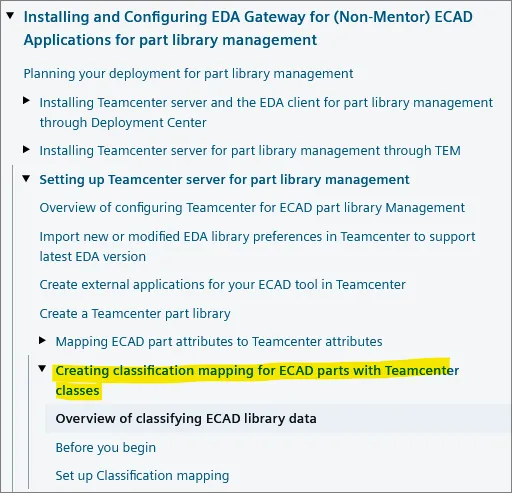
Przed rozpoczęciem tego etapu konfiguracji należy upewnić się, że funkcja klasyfikacji jest włączona. Następnie należy postępować zgodnie z instrukcjami, aby skonfigurować mapowanie klasyfikacji.
Upewnij się, że _eda2tc.csv ma kolumny w kolejności category,classId and _tc2eda.csv ma kolumny w kolejności classId,category. W razie potrzeby zamień nazwy plików.
Aby użyć atrybutów klasyfikacji, należy uwzględnić je w mapowaniu atrybutów. Przykładem mapowania atrybutu klasyfikacji jest:
"SMT attribute" : ItemRevision.ICS(-60262) /description="SMT"
Gdzie numer -60262 można znaleźć za pomocą narzędzia Classification Admin w Teamcenter.

Konfiguracja agenta hybrydowego
Zanim możliwa będzie synchronizacja z Altium 365 Workspace, konieczne jest utworzenie biblioteki za pomocą polecenia eda_cli.bat (znajdującej się w katalogu %TCEDAECAD_ROOT% na maszynie Agenta/EDA), a także upewnienie się, że utworzone pliki są dostępne dla Agenta Hybrydowego:
edacli.bat -configureLibrary -application altiumLibrary -status %userprofile%\status.xml
Dodatkowo należy ustawić zmienne środowiskowe JAVA_HOME lub TCEDA_JAVA_HOME na ścieżkę JDK używaną przez Teamcenter EDA (edacli.bat). Więcej informacji na temat konfigurowania środowiska Java dla Teamcenter EDA można znaleźć w dokumentacji Teamcenter EDA.
Na tym etapie można zainstalować Hybrid Agent na komputerze Agenta/EDA, jak opisano szczegółowo na stronie Hybrid Agent PLM Integration. Aby uruchomić Hybrid Agent, należy użyć pliku agent-tceda.bat zamiast pliku agent.bat.
 ).
).Dodatkowe informacje o synchronizacji części biblioteki:
-
Synchronization of Released/Unreleased Teamcenter parts - Domyślnie tylko komponenty oznaczone
release_status_list.name = ‘TCM Released’będą synchronizowane z Teamcenter do Altium. Można to zmienić w Teamcenter Query Builder poprzez modyfikację zapytania używanego przez Teamcenter do wyboru komponentów(patrz przykład).
Nazwa zapytania jest przechowywana w preferencji EDALIB_Sync_FindNewParts. Domyślne zapytanie to __EDALIB_find_newparts i jest pokazane poniżej.

Ostatni warunek można usunąć, aby zsynchronizować komponenty, które nie są jeszcze "TCM Released".
więcej informacji można znaleźć w powiązanej dokumentacji Siemens Teamcenter.
- Multisite synchronization - Możliwe jest również wykorzystanie Teamcenter jako źródła informacji o komponentach dla wielu lokalizacji (jedną z nich jest Altium 365 Workspace). Należy pamiętać, że wymaga to specjalnej konfiguracji opisanej w dokumentacji.
- Unit-of-measure parameter synchronization - Integracja Workspace Teamcenter obsługuje mapowanie parametrów z uwzględnieniem jednostek poprzez dodatkowe kolumny danych Data Type i SiPrefix w tabeli Component Parameter Mapping interfejsu użytkownika. Użyj opcji menu rozwijanego wpisu, aby wybrać odpowiedni typ danych(patrz opcje) i prefiks jednostki(patrz opcje).

-
Destination folder for parts - Folder docelowy dla części synchronizowanych z Altium do Teamcenter może być ustawiony dla każdej witryny/użytkownika przez preferencję EDALIB_SaveAsFolderDefault Teamcenter.
-
Current Part Synchronization limitations:
- Numery części PLM są generowane tylko po stronie Altium Workspace.
-
Folder docelowy nie może być określony dla komponentów w pliku konfiguracyjnym - istnieje globalne ustawienie po stronie Teamcenter. Ustawienie folderu docelowego w pliku PLM XML Configuration (
dm-config.xml) zostanie zignorowane bez ostrzeżenia. Folder docelowy jest pobierany z poziomu użytkownika Teamcenter lub opcji poziomu witryny EDALIB_SaveAsFolderDefault dla wszystkich typów komponentów. - Natywny wybór części (Approved Manufacturer/Vendor List lub AML/AVL) nie jest obsługiwany. Tak jak poprzednio, obsługiwane są tylko wybory części oparte na parametrach komponentów.
Publikowanie projektów z Teamcenter EDA
Publikowanie projektów z Altium do Teamcenter jest możliwe tylko poprzez Altium Designer. Aby umożliwić publikowanie projektów, należy zainstalować Teamcenter EDA (Electronic Design Automation) Gateway na komputerze, na którym zainstalowany jest Altium Designer. Potrzebny będzie również dostęp konfiguracyjny zarówno do Altium 365 Workspace, jak i do serwera Teamcenter.
Procedura instalacji i konfiguracji EDA Gateway jest szczegółowo opisana w dokumentacji specyficznej dla wersji EDA Integration dostępnej w Siemens Support Center. Należy dokładnie przestrzegać tej dokumentacji. Poniższe instrukcje obejmują jedynie odstępstwa od dokumentacji Siemens lub określają szczegóły po stronie Altium, które są określane jako wymagania w dokumentacji Siemens.
Wybierz wersję EDA Gateway, która obsługuje twoją wersję serwera Teamcenter - powinieneś znaleźć informacje o kompatybilności w odpowiednich plikach Gateway dostępnych w centrum pobierania TcEDA dostępne w centrum pobierania. Następnie należy zapoznać się z dokumentacją Installing and Configuring EDA Gateway for (Non-Mentor) ECAD Applications (przykładowy link dotyczy wersji EDA 5.1), na temat Installing and Configuring EDA Gateway for (Non-Mentor) ECAD Applications for design management aby przeprowadzić użytkownika przez konfigurację:

Folder docelowy dla projektów można ustawić w opcjach witryny/użytkownika: EDA_SaveAsFolderDefault.
Setting the User name - Konieczne będzie zdefiniowanie nazwy użytkownika klienta EDA poprzez ustawienie właściwości User= w pliku %USERPROFILE%\Teamcenter\EDA\TCEDAClient.properties na nazwę użytkownika Altium Designer, który będzie publikował projekty.
Konfiguracja Business Modeler IDE (BMIDE) dla zestawów danych pochodnych
Po utworzeniu konfiguracji danych pochodnych (patrz odniesienia w pliku altiumPcb_edadef.xml ), można określić nazwę konfiguracji w preferencjach EDA_DerivedDataConfigDefault.
- W BMIDE otwórz folder Extensions.
- W folderze Extensions kliknij prawym przyciskiem myszy EDA Derived Data i wybierz New EDA Derived Data. Wyświetlony zostanie kreator New EDA Derived Data.
- W oknie dialogowym EDA Derived Data wprowadź informacje i kliknij Next.
- Dla pochodnego zbioru danych PCB dodaj nowy wpis pod "Configure datasets".

Pathname: $TEMP\Altium\TcEda\Project\pcb\*.*
- Dla pochodnego schematycznego zbioru danych dodaj nowy wpis pod 'Configure datasets'.

Pathname: $TEMP\Altium\TcEda\Project\schematic\*.*
- Kolejny pochodny zbiór danych dla zbiorów danych Variants:

Pathname: $TEMP\Altium\TcEda\Project\$VARIANT\pcb\*.*
- Aby zapisać zmiany w modelu danych, wybierz File » Save Data Model lub kliknij przycisk Save Data Model na głównym pasku narzędzi.
- Wdróż zmiany na serwerze testowym. Wybierz Deploy Template na pasku menu lub wybierz projekt, a następnie kliknij przycisk Deploy Template na głównym pasku narzędzi.
- W Rich Client ustaw preferencję EDA_DerivedDataConfigDefault, aby wskazywała na właśnie utworzoną konfigurację danych pochodnych EDA.
- Wybierz Edit » Options, kliknij łącze Wyszukaj w dolnej części okna dialogowego Options, znajdź preferencję EDA_DerivedDataConfigDefault i zmień jej wartość na nową konfigurację.
Dodatkowe informacje dotyczące publikacji projektu
Current Project Publishing Limitations:
- Odniesienia do konkretnych wersji komponentów ("Precise BOM") nie są obsługiwane przez Siemens EDA Gateway.
- ECO nie jest obecnie obsługiwane.
 Tłumaczenie SI


