
Zaawansowane wyszukiwanie projektów
W skrócie
- Dowiedz się, jak tworzyć zapytania przy użyciu słów kluczowych, symboli wieloznacznych, parametrów komponentów i podpowiedzi kontekstowych.
- Analizuj połączenia elektryczne za pomocą „ConnectsTo”, korzystając między innymi z opcji wykluczania sieci zasilania lub wyświetlania wyłącznie fizycznych ścieżek połączeń.
- Zawężaj wyniki za pomocą operatorów logicznych, relacyjnych i zakresu, a następnie lokalizuj pasujące obiekty w powiązanych widokach SCH, PCB, 3D i BOM.
Aby umożliwić lokalizowanie, wyświetlanie listy i wyróżnianie obiektów w projekcie sprzętu elektronicznego, Altium Workspace udostępnia zaawansowaną wyszukiwarkę opartą na elastycznej składni zapytań. System wyszukiwania, dostępny w przeglądarce internetowej, ułatwia znajdowanie dokładnie tych informacji, których potrzebujesz — od prostego wyodrębnienia konkretnego komponentu po złożone zależności między obiektami, danymi i połączeniami.
Wyszukiwarka w przeglądarce internetowej ma interfejs uwzględniający kontekst, który podpowiada opcje na podstawie dostępnych danych projektu i aktywnego słowa kluczowego zapytania. Oparty na znanej strukturze składni field:value, system Advanced Search obejmuje zestawy operatorów umożliwiających tworzenie zaawansowanych zapytań wykorzystujących logikę, klasy, zakresy i atrybuty połączeń. Więcej informacji można znaleźć w opisie zapytań wyszukiwania.
Aby uzyskać dostęp do interfejsu poleceń wyszukiwania, użyj pola Search w górnej części przeglądarki internetowej (Ctrl+K/Cmd+K). Wyniki wyszukiwania są prezentowane przez zaznaczenie i wyróżnienie obiektów, a w przypadku wielu obiektów — także jako lista z możliwością wyboru w panelu Search Results po prawej stronie. Wybierz pozycję na liście, aby zlokalizować i wyróżnić dany obiekt.
Wyniki wyszukiwania są aktywne we wszystkich głównych widokach danych (SCH, PCB, 3D i BOM). Użyj odpowiednich kart w przeglądarce lub panelu wyników, aby wskazywać odpowiadające sobie obiekty w poszczególnych widokach.
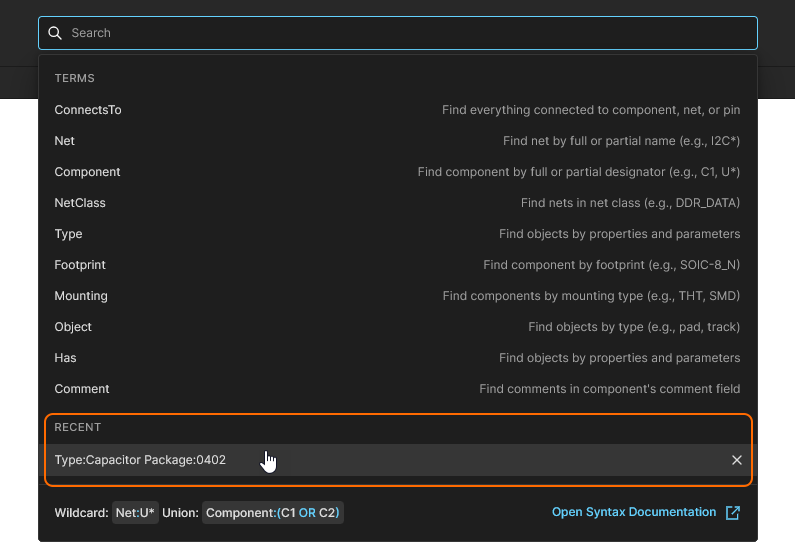
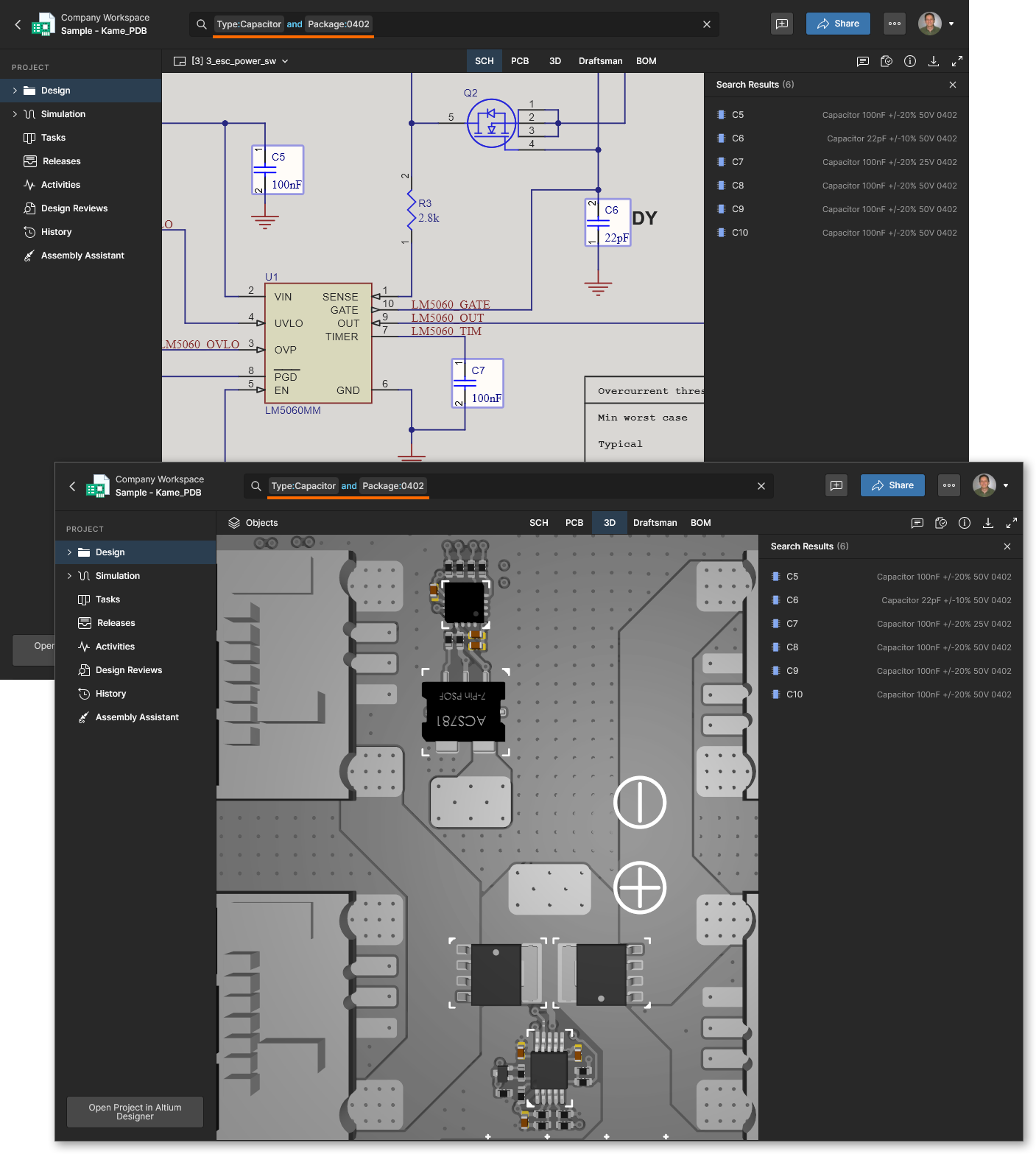 Wyniki wyszukiwania zaawansowanego dla zapytania znajdującego kondensatory (
type:capacitor) o określonym typie obudowy (Package:0402).
Składnia zapytań wyszukiwania
More information: Opis zapytań wyszukiwania
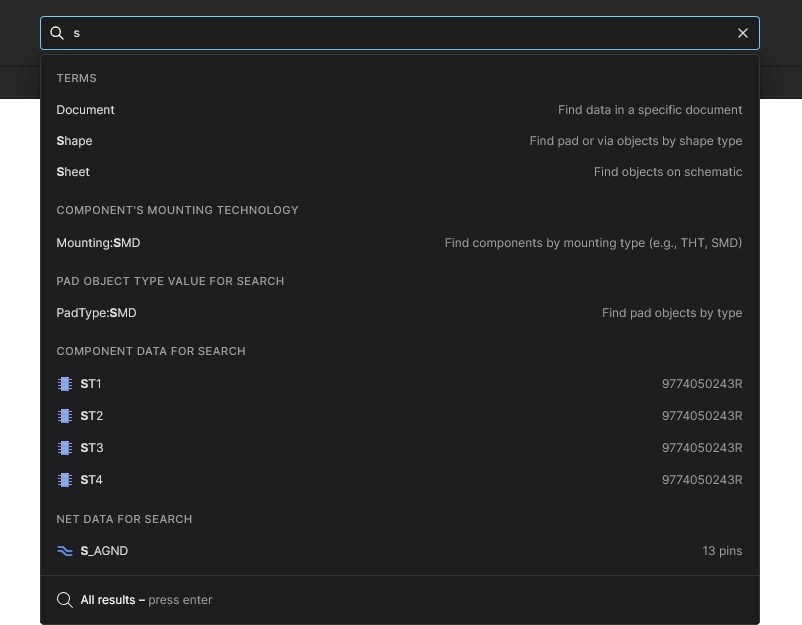
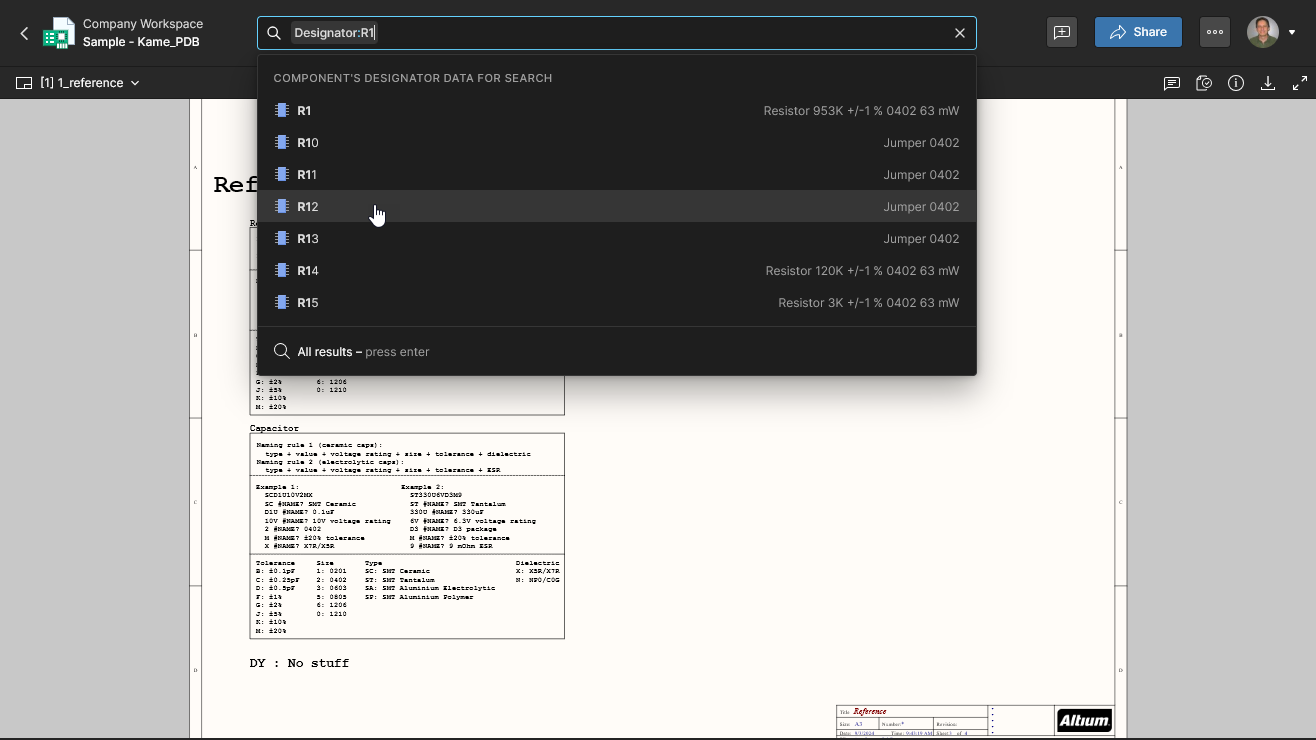
Na najbardziej podstawowym poziomie można wpisywać bezpośrednio terminy (wartości), aby wykonywać proste wyszukiwania, takie jak lokalizowanie komponentu lub sieci — wpisanie r1, a następnie Enter spowoduje zlokalizowanie i zaznaczenie komponentu R1 oraz każdego innego elementu pasującego do wyszukiwanego terminu. Warto pamiętać, że podczas wpisywania menu rozwijane pola wyszukiwania również proponuje wpisy na podstawie elementów wykrytych w danych projektu:
-
Podpowiedzi obejmują powiązane terminy, obiekty i typy, a po prawej stronie wyświetlane są odpowiednie wskazówki oraz dane obiektów.
-
Wielkość liter we wpisywanych hasłach wyszukiwania nie ma znaczenia.
-
Obsługiwane są symbole wieloznaczne pozwalające dopasowywać częściowo wpisane hasła wyszukiwania. Gwiazdka na końcu (
*) oznacza dowolną liczbę kolejnych znaków, natomiast znak zapytania na końcu (?) odpowiada dowolnemu pojedynczemu kolejnemu znakowi.
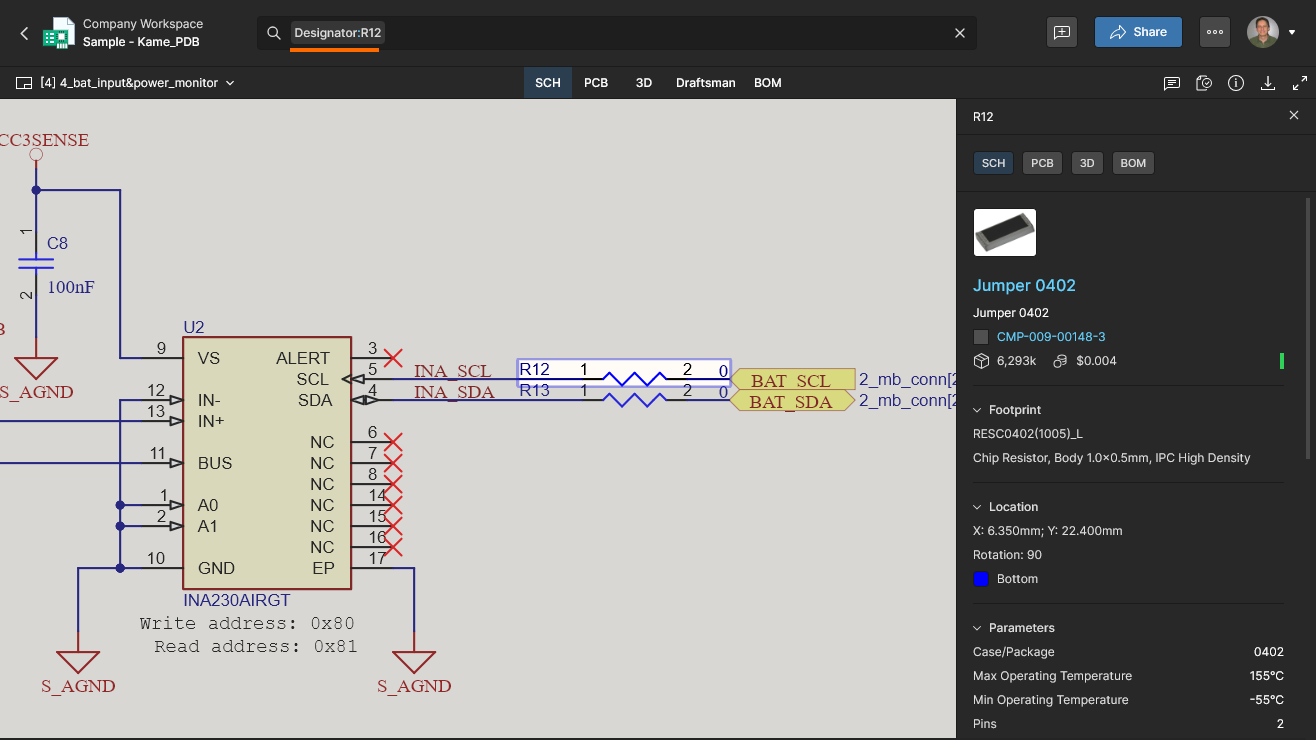
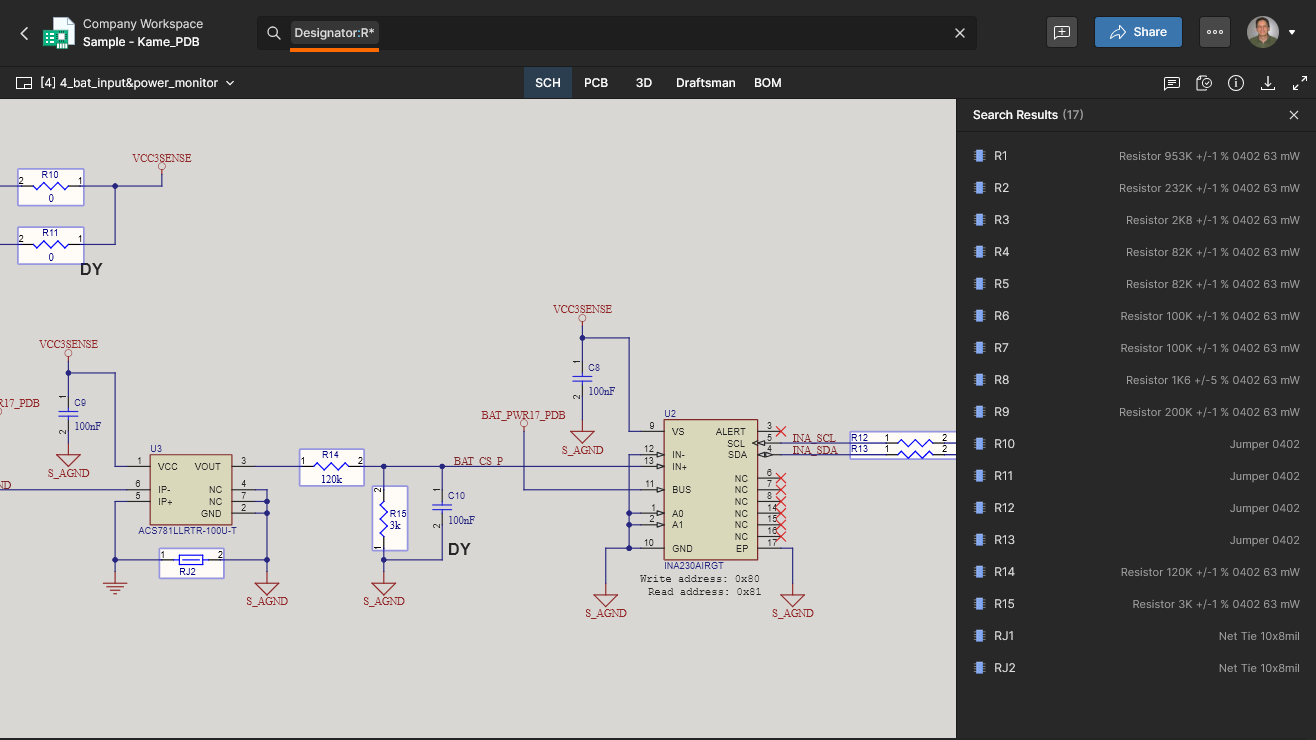
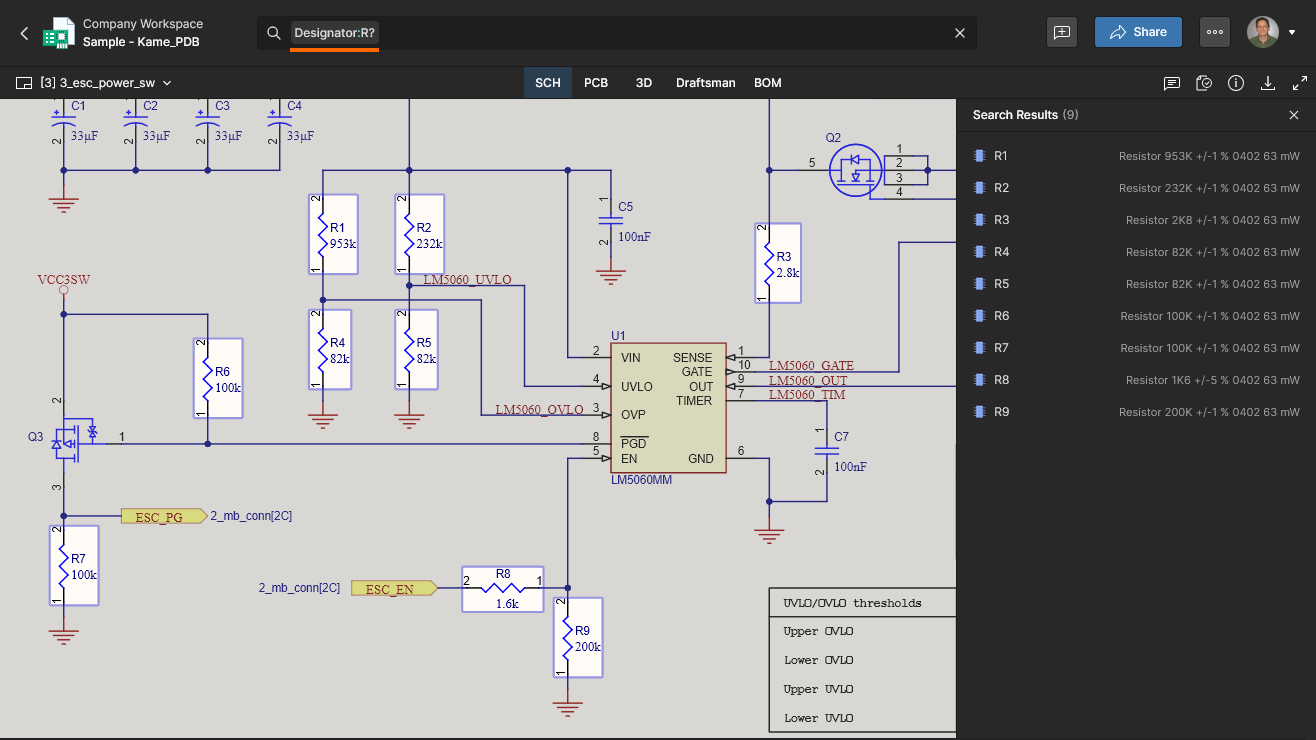
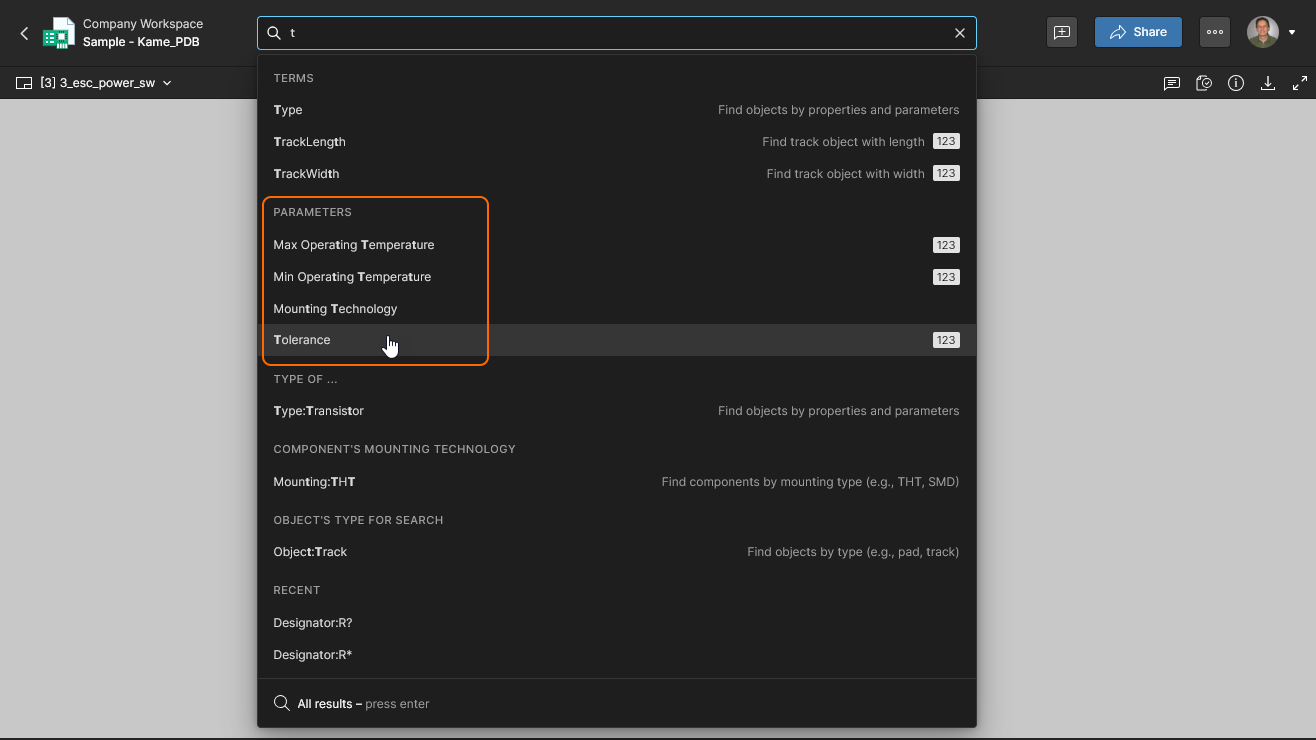
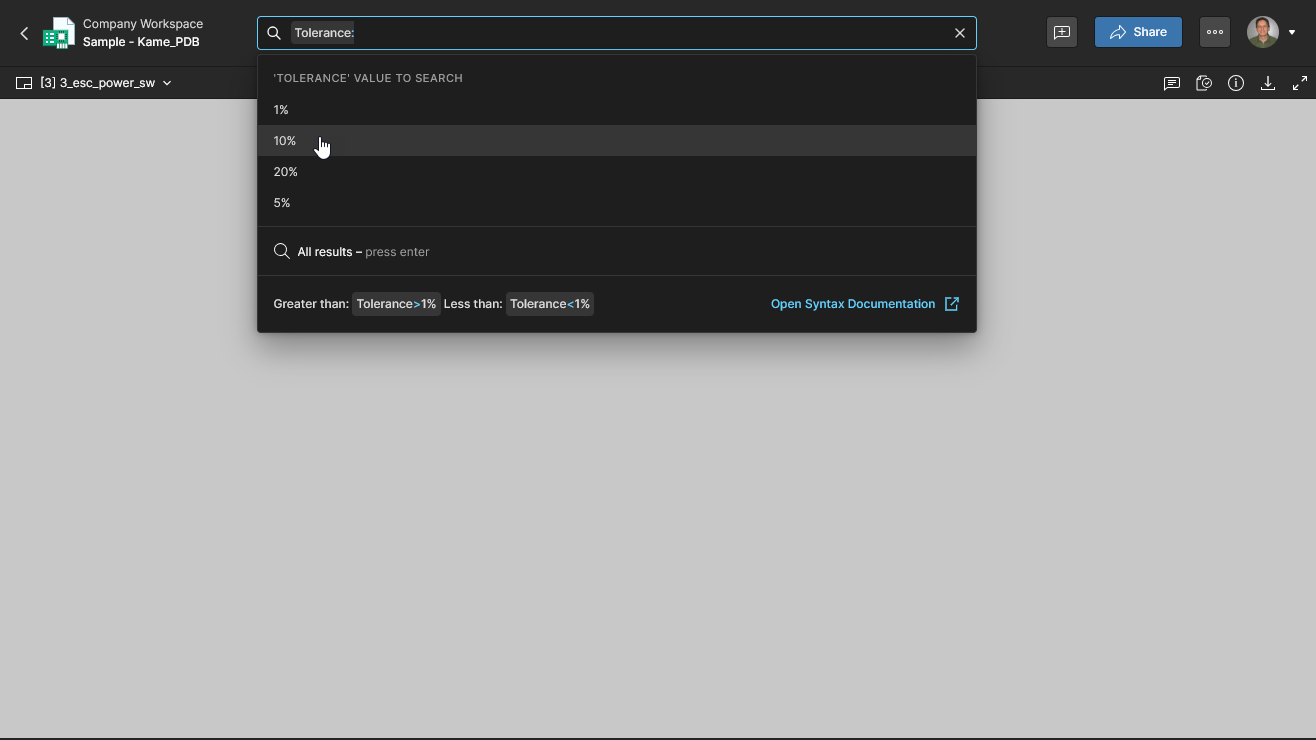
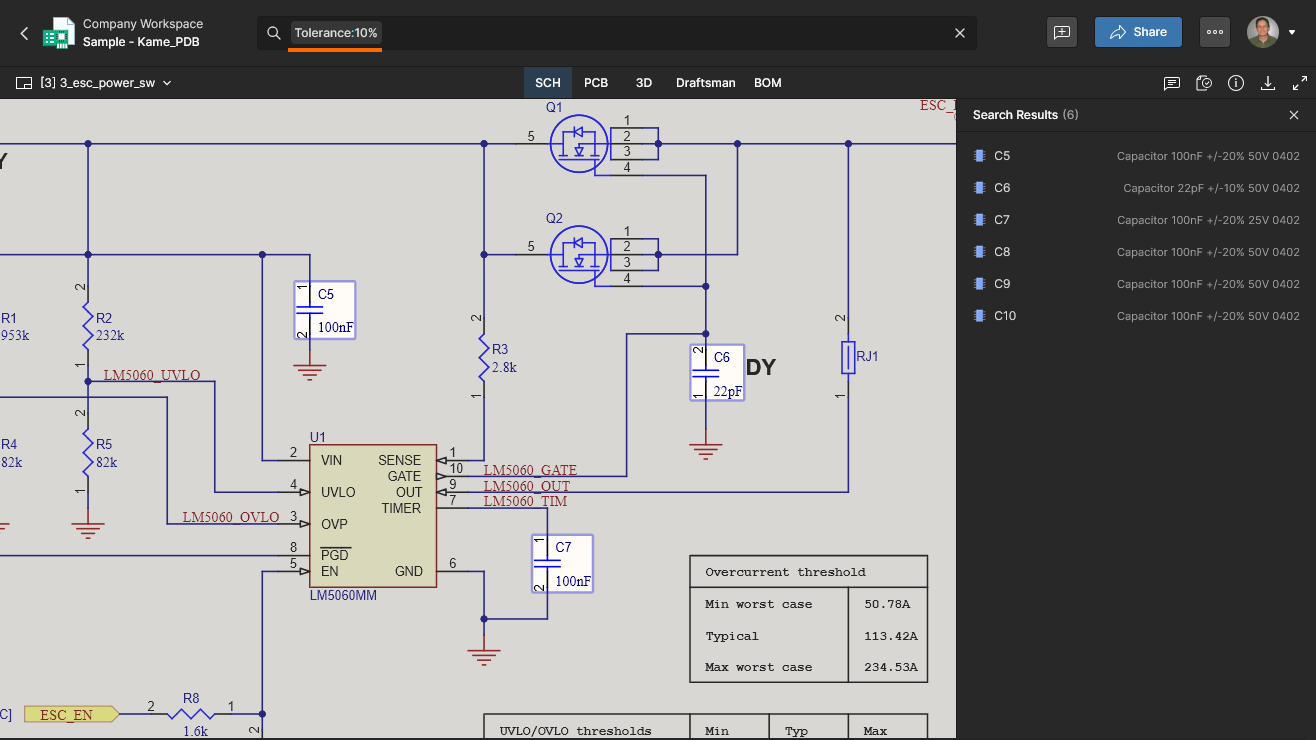
Oprócz wyświetlania dostępnych komponentów i sieci (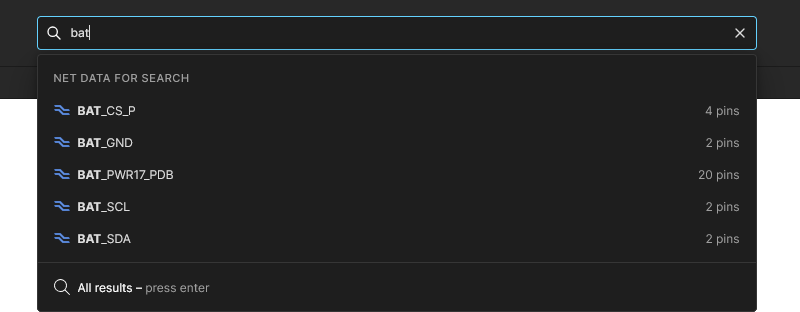 ) na liście rozwijanej wyszukiwania system proponuje również dostępne parametry komponentów. Wybierz parametr, a następnie żądaną wartość z listy, aby zlokalizować wszystkie pasujące komponenty. Poniższy przykład wyszukuje komponenty z parametrem
Tolerance ustawionym na 10% — innym przykładem może być wyszukiwanie komponentów o określonej liczbie wyprowadzeń. 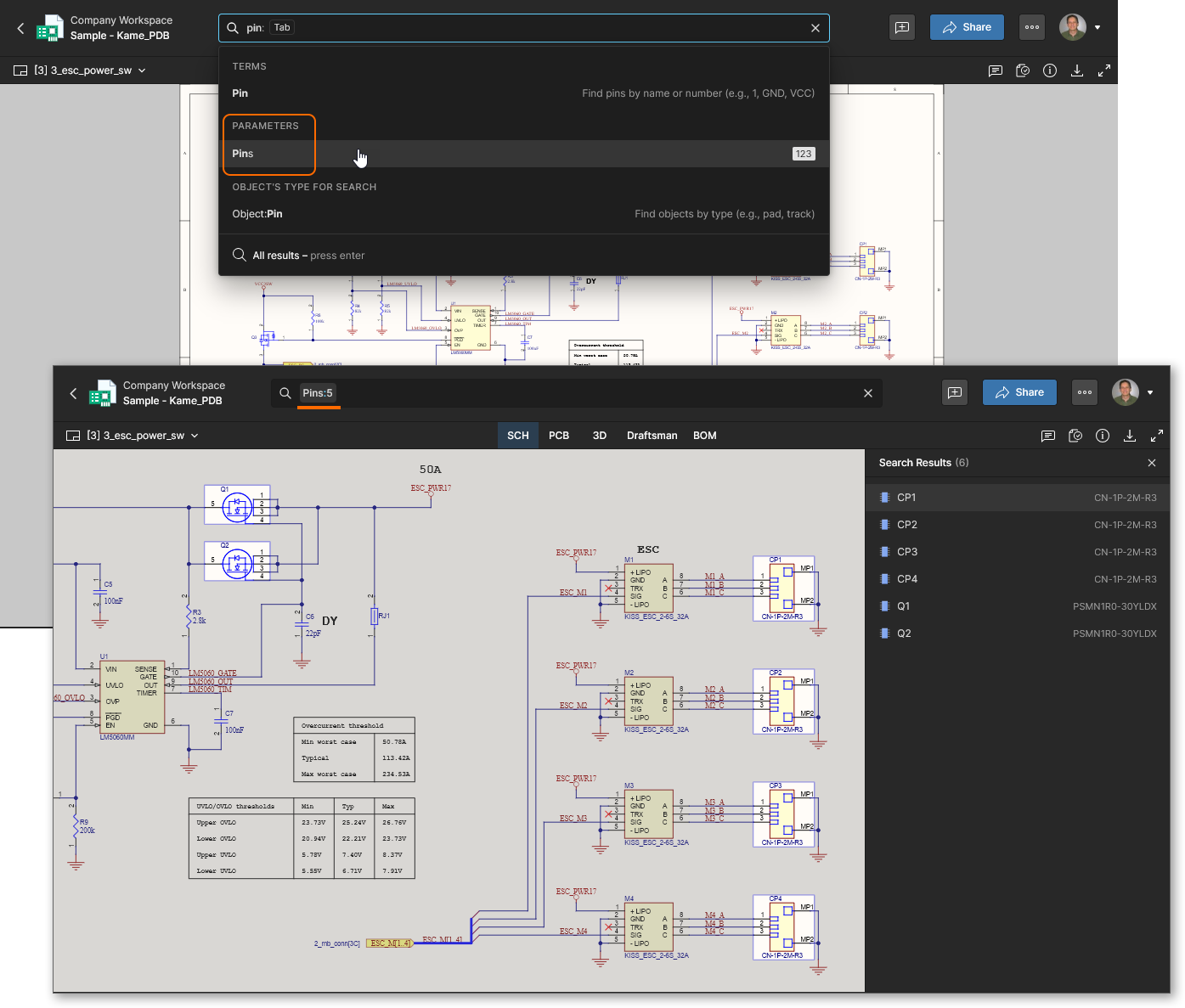
Słowa kluczowe zapytań zaawansowanych
Przed wpisaniem jakiegokolwiek hasła lista rozwijana wyszukiwania proponuje odpowiedni zestaw domyślnych słów kluczowych zapytań (terminów wyszukiwania) do wykonywania wyszukiwań zaawansowanych. Obejmują one słowa kluczowe do znajdowania konkretnych obiektów, na przykład wyszukiwania według Designator, Comment (nazwy) i Footprint komponentu, lub do ograniczania wyszukiwania do określonego typu Document, Layer lub Object. Lista zawiera maksymalnie 10 pozycji — kolejne terminy są wyświetlane w miarę wpisywania. 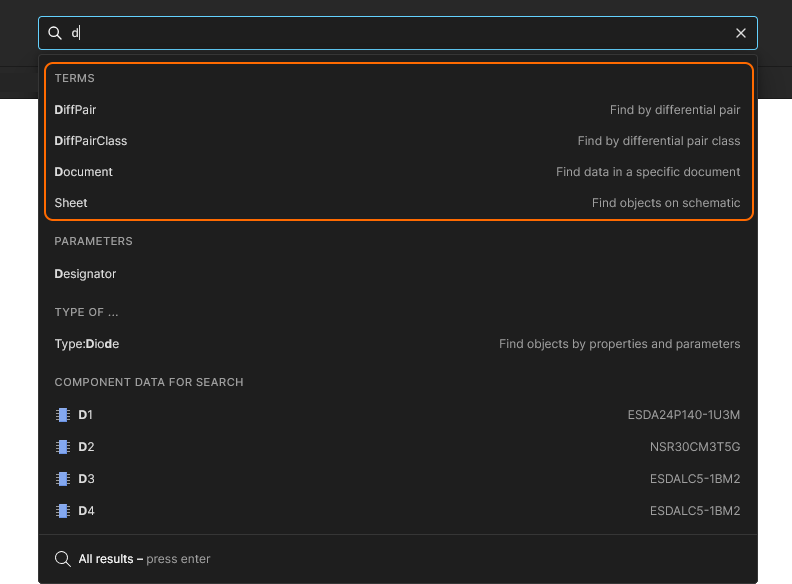
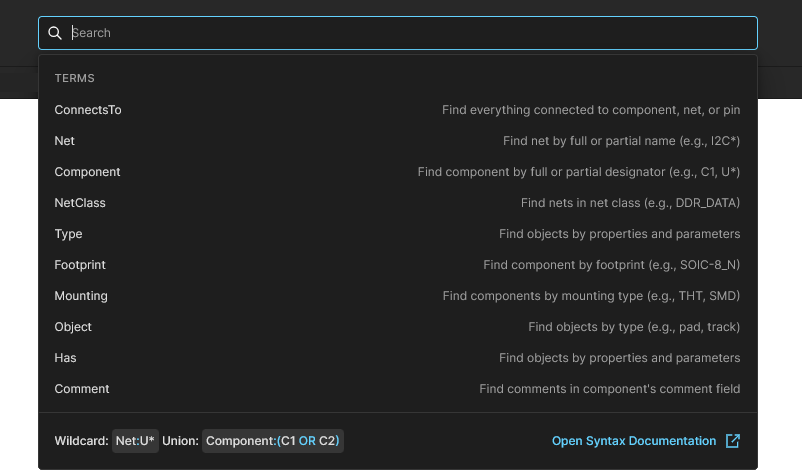 Wybranie pola Search otwiera listę rozwijaną dostępnych słów kluczowych zapytań, zgrupowanych jako terminy.
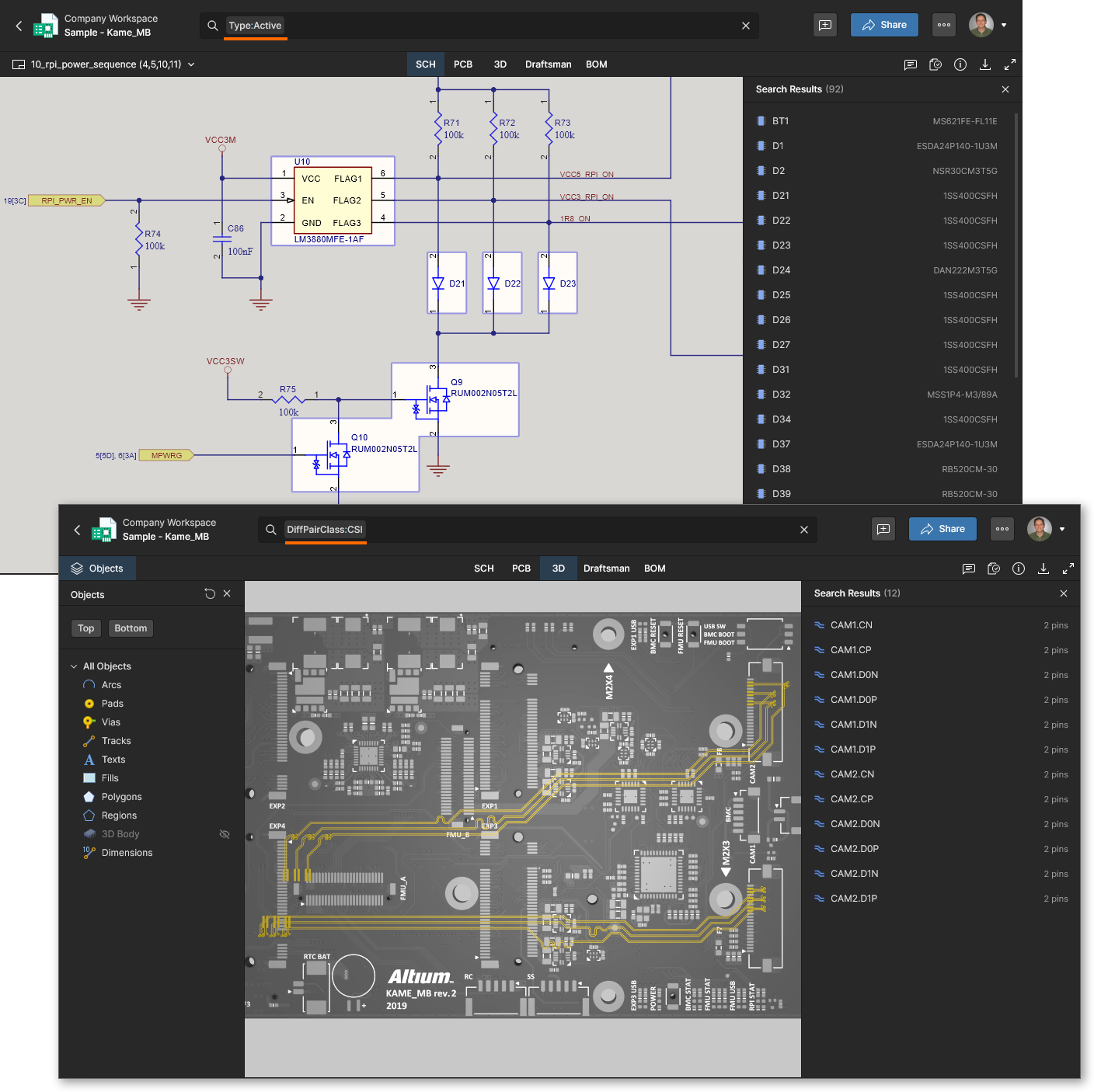
Dostępne opcje obejmują także słowa kluczowe zapytań służące do znajdowania grup obiektów zdefiniowanych według typu, atrybutów lub klas. Są one szczególnie przydatne do zawężania istniejących zapytań za pomocą operatorów logicznych i obejmują:
-
słowo kluczowe zapytania
typesłużące do określania zestawów typów komponentów (Type:Passive,Type:Active,Type:Resistor,Type:Mechanicalitd.). -
zapytanie
hassłużące do znajdowania komponentów o określonych atrybutach lub parametrach (Has:Model3D,has:"Dropout Voltage"itd.). Należy pamiętać, że podczas wyszukiwania komponentów z określonym parametrem wyniki obejmą również pozycje z pustymi wartościami tego parametru. -
słowa kluczowe klas służące do lokalizowania obiektów pogrupowanych według przypisanej klasy projektowej, takich jak komponenty, sieci, pary różnicowe itd. (
(ComponentClass,NetClass,DiffPairClassitd.). Takie terminy są dostępne tylko wtedy, gdy występują w bieżącym projekcie.
 , naciśnięcie klawisza
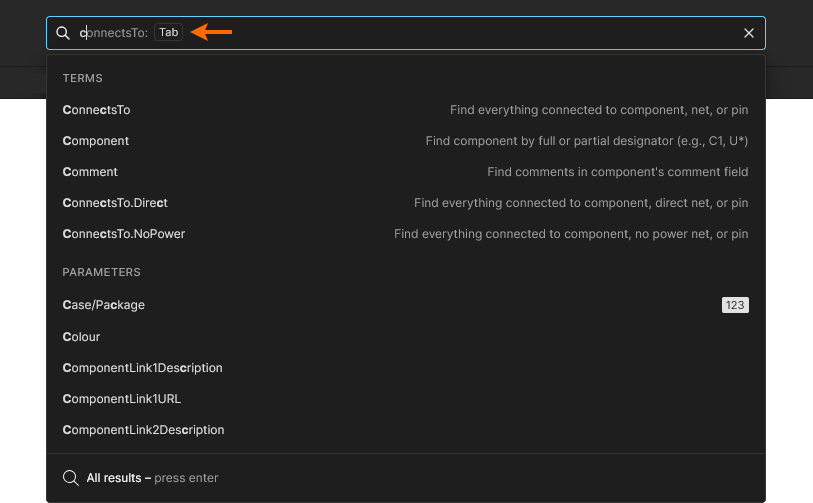
Połączenia w projekcie
Jedną z najbardziej przydatnych funkcji systemu wyszukiwania jest możliwość lokalizowania konkretnych połączeń elektrycznych, szczególnie w złożonych projektach. Zamiast ręcznie zestawiać poszczególne połączenia i sieci, aby uzyskać pełny obraz połączeń, można skorzystać ze słowa kluczowego zapytania ConnectsTo dostępnego w wyszukiwaniu zaawansowanym, które dosłownie lokalizuje i wyróżnia wszystkie połączenia elektryczne z obiektem docelowym. Więcej informacji można znaleźć w odpowiednim opisie.
Przykładem może być znalezienie wszystkich komponentów, wyprowadzeń i sieci połączonych z danym komponentem lub zaznaczenie wszystkich połączeń fragmentu obwodu na podstawie elementu aktywnego. Sieci zasilania można wykluczyć z wyników wyszukiwania za pomocą alternatywnego terminu wyszukiwania ConnectsTo.NoPower.
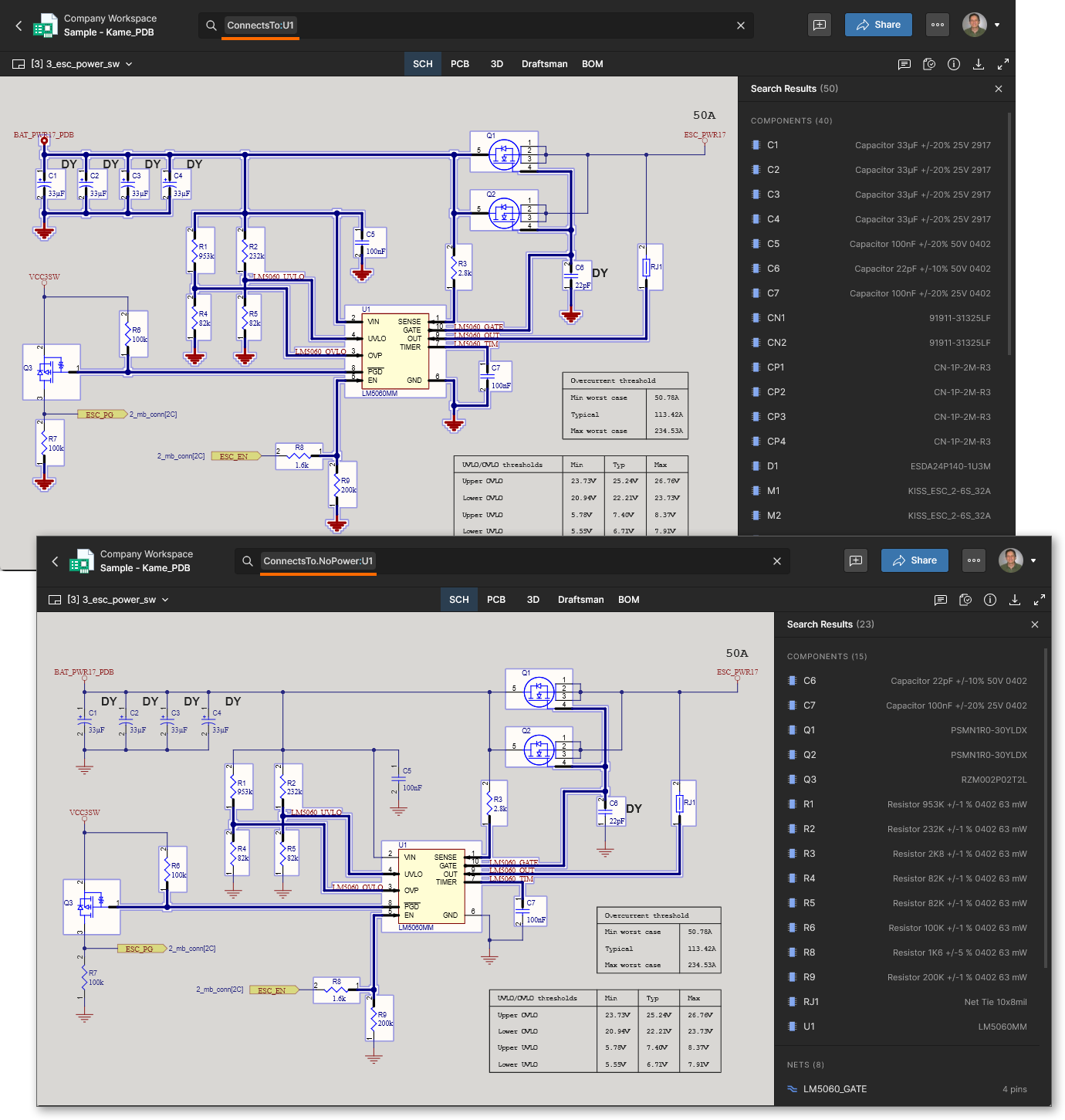 Wyszukiwanie
ConnectsTo zwróci wszystkie połączenia z obiektem docelowym, natomiast alternatywne wyszukiwanie ConnectsTo.NoPower pominie wszystkie sieci zasilania.
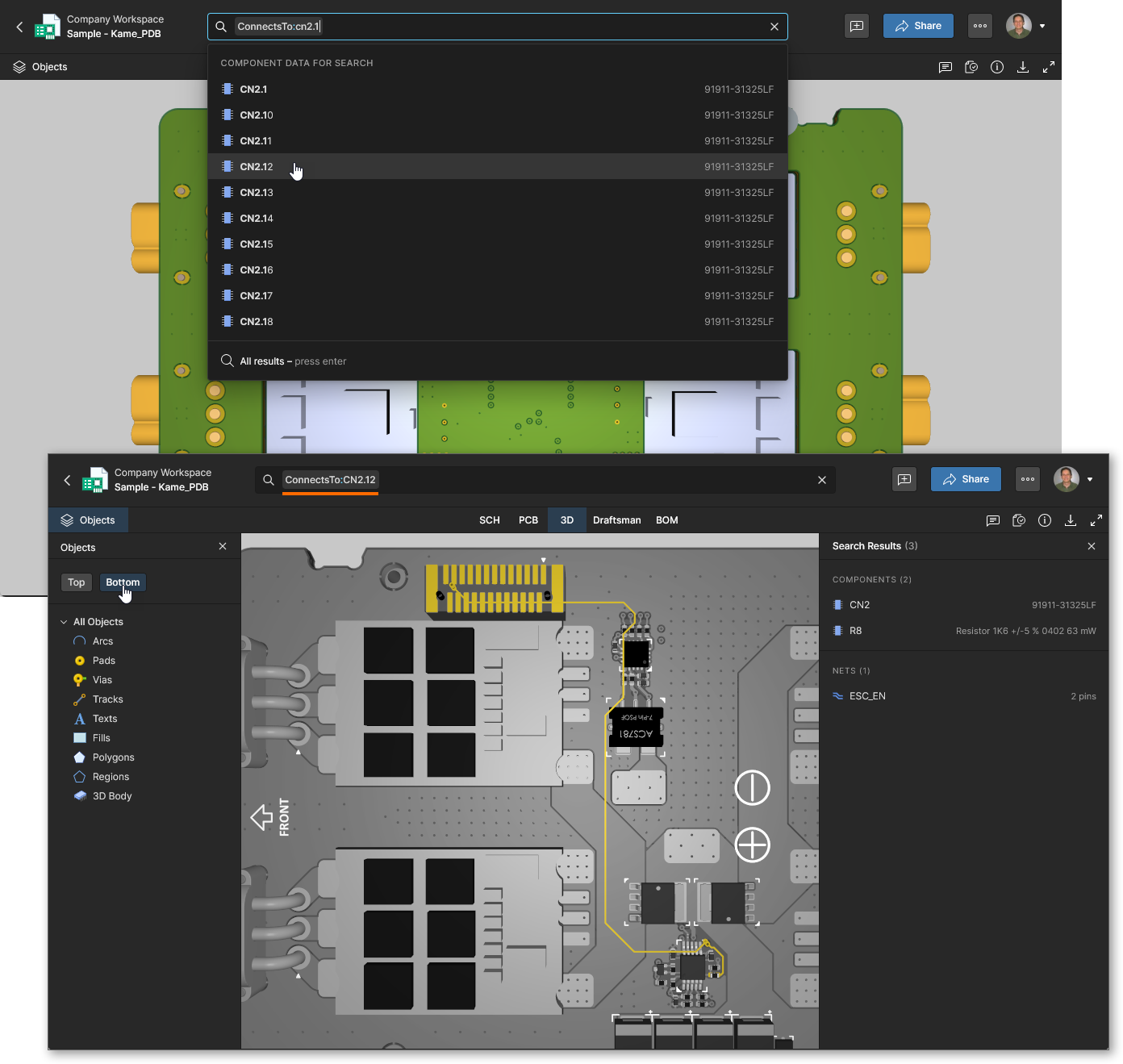
Wyrażenie wyszukiwania ConnectsTo domyślnie zwraca logiczne połączenia ścieżek sygnałowych między elementami aktywnymi. Ułatwia to śledzenie przepływu sygnałów przez obwody aktywne dzięki pomijaniu elementów pasywnych znajdujących się między wyprowadzeniami elementów aktywnych — sieci po obu stronach elementu pasywnego są logicznie łączone. Ten domyślny sposób wyszukiwania połączeń można wyłączyć za pomocą członu wyszukiwania ConnectsTo.Direct, który zwraca wyłącznie ścieżki fizyczne (w obrębie tej samej sieci), a nie opisane powyżej ścieżki logiczne (sygnałowe).
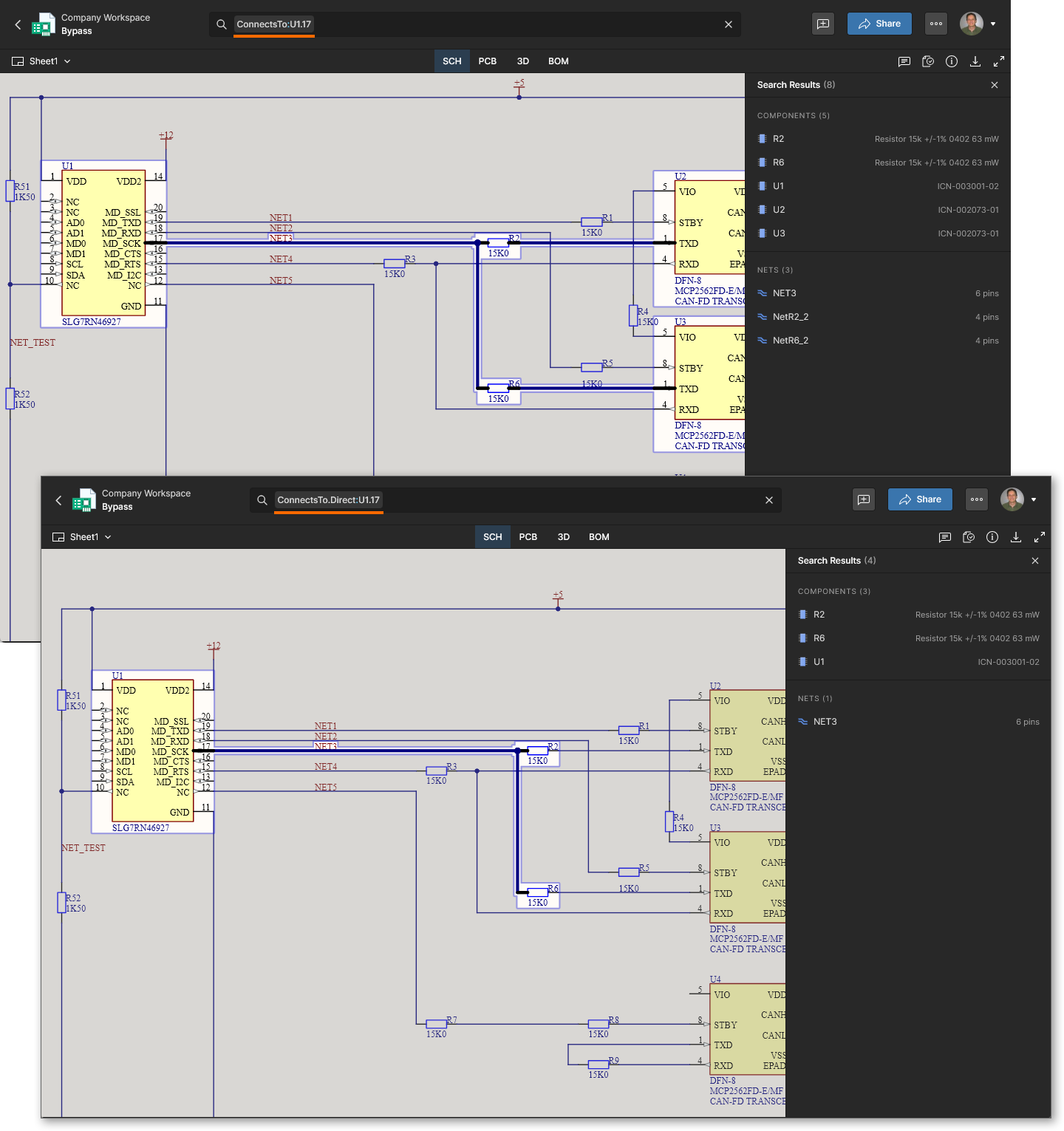 Wyszukiwanie
ConnectTo pokaże logiczne ścieżki sygnałowe, pomijając element pasywny między wyprowadzeniami elementów aktywnych. Użyj opcji ConnectTo.Direct, aby wyświetlić wyłącznie ścieżki fizyczne.
Operatory logiczne
Jedną z zaawansowanych możliwości wyszukiwania zaawansowanego jest łączenie członów zapytania za pomocą wyrażeń logicznych w celu tworzenia precyzyjnych struktur wyszukiwania. Operatory logiczne AND, OR i NOT umożliwiają łączenie wielu członów wyszukiwania, aby dostosować zapytanie do określonego wyniku lub doprecyzować istniejące zapytanie przez dodanie kolejnych warunków. Podczas tworzenia wyrażeń wyszukiwania opartych na logice podpowiadane są człony odpowiednie do kontekstu. Na przykład podczas doprecyzowywania wyszukiwania wyprowadzeń na liście rozwijanej wyszukiwania dostępne są tylko człony, które można zastosować do obiektów typu Pin. 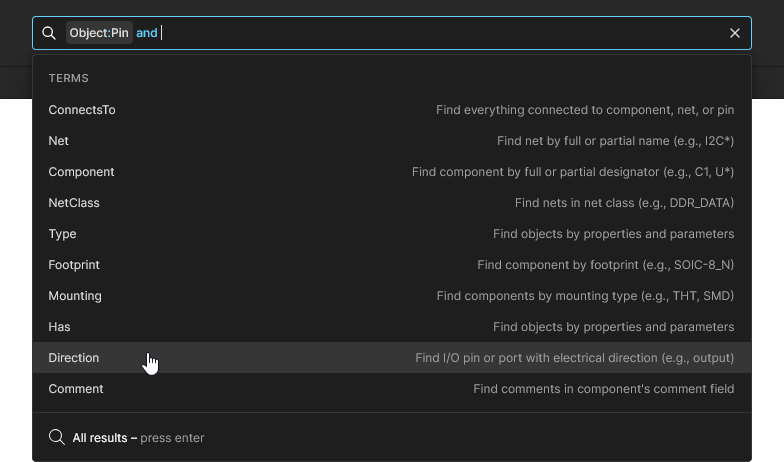 Następnie podpowiadane są wartości dla wybranego członu.
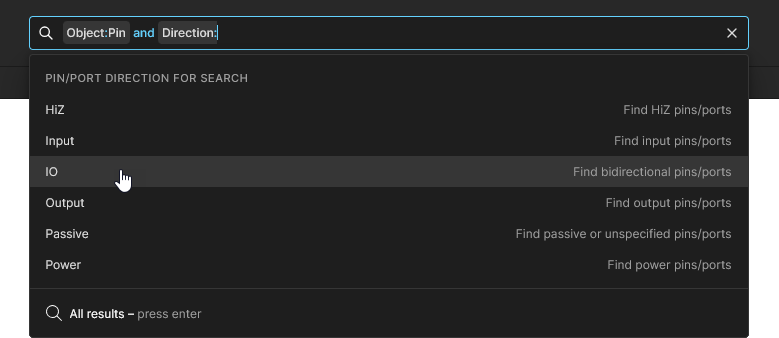
-
AND operator — zwraca wyniki spełniające wszystkie uwzględnione warunki wyszukiwania. Należy pamiętać, że operator
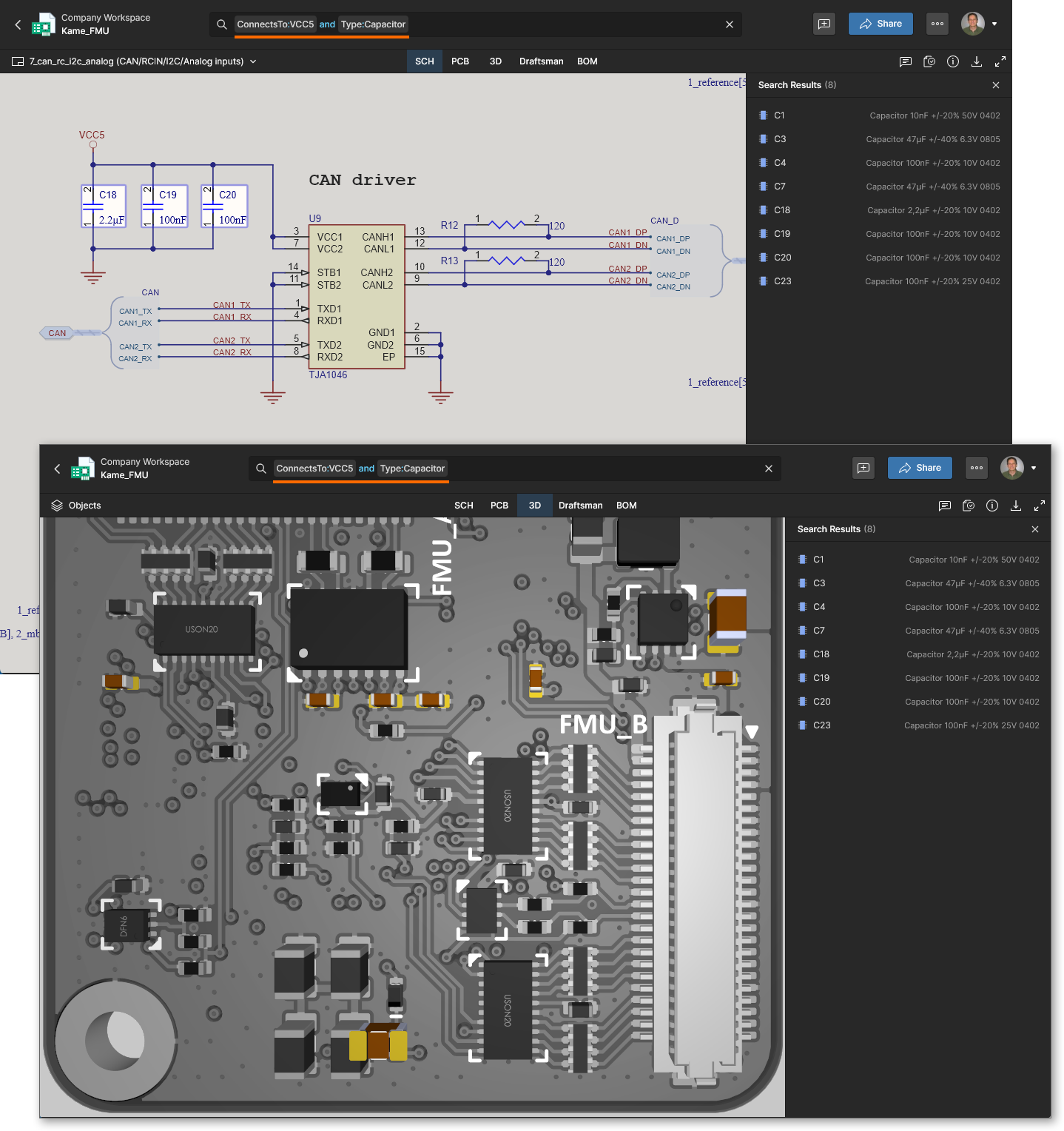
ANDjest stosowany domyślnie, gdy między członami wyszukiwania znajduje się spacja (term1 AND term2lubterm1 term2).Example. Znajdowanie kondensatorów odsprzęgających dla określonej szyny zasilania:
ConnectsTo:VCC5 Type:Capacitor. Samą sieć szyny zasilania również można uwzględnić za pomocą operatora OR.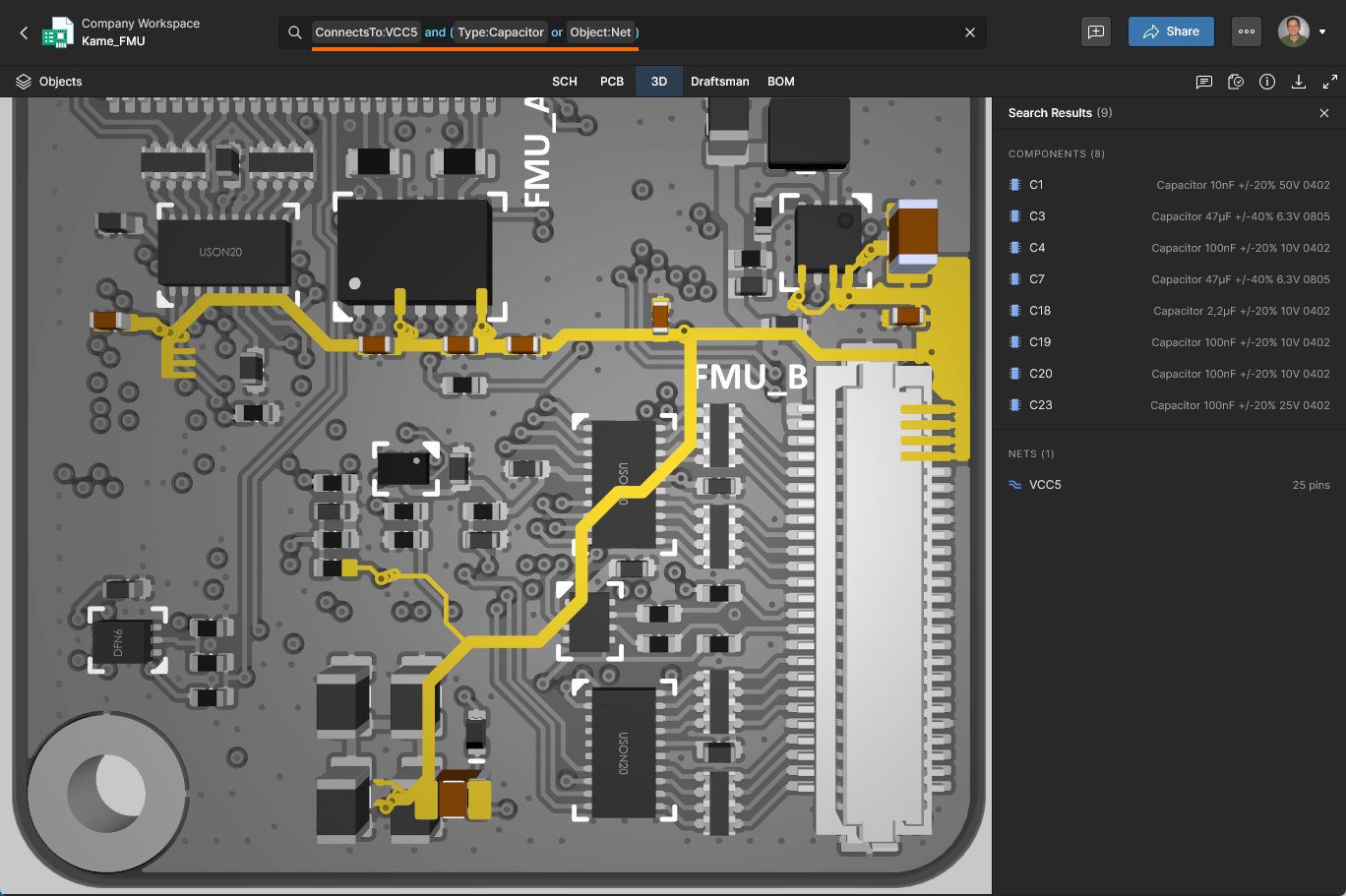
Example. Znajdowanie wszystkich kondensatorów 100 nF na warstwie dolnej (zapytanie złożone z trzech członów wyszukiwania):
Layer:"Assembly Bottom" Type:Capacitor Value:100nF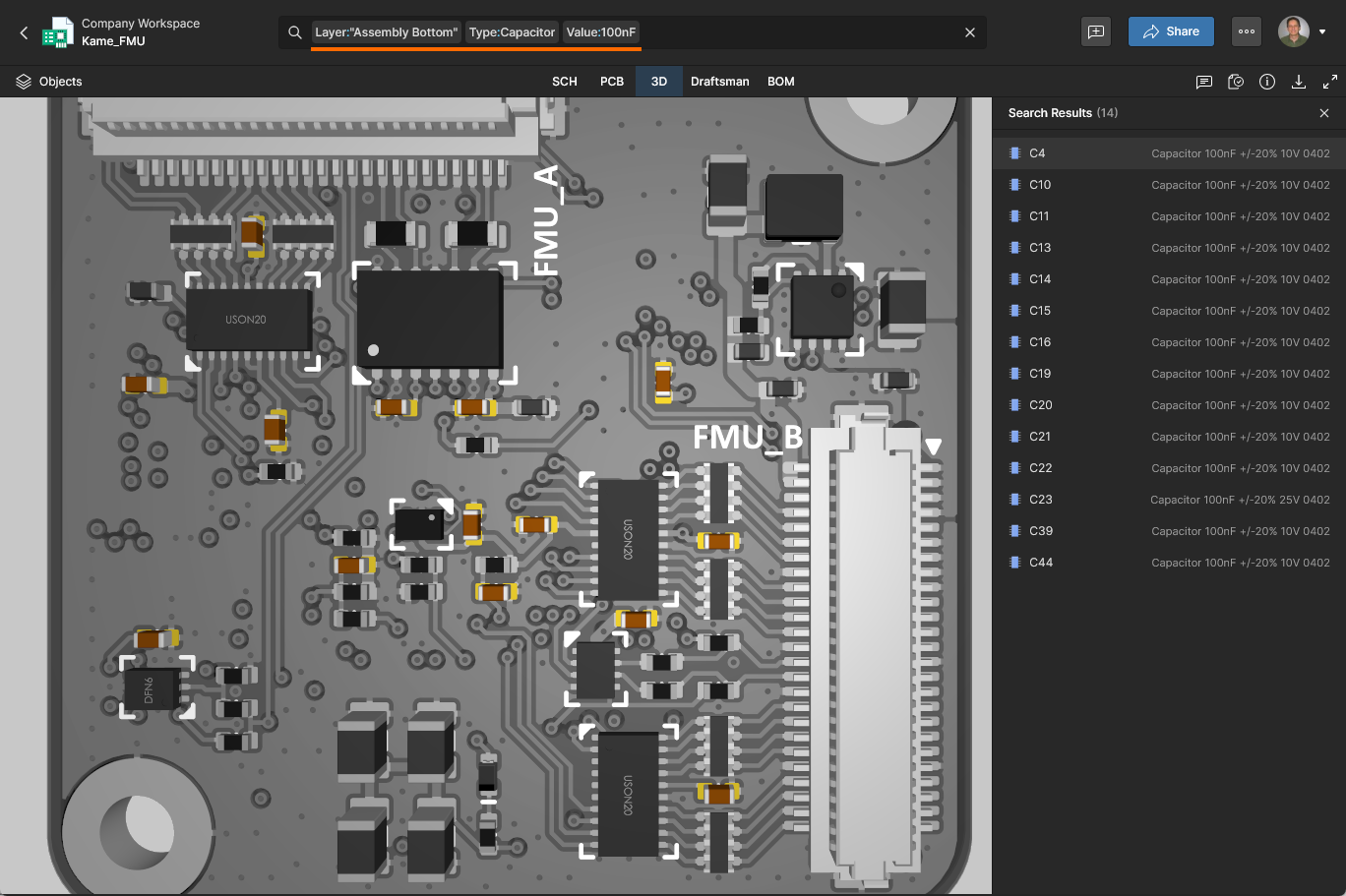
-
OR operator — zwraca wyniki spełniające dowolny z uwzględnionych warunków. Należy pamiętać, że w połączeniu z operatorami
ANDwymagane są nawiasy grupujące, ponieważORma niższy priorytet niżAND.Example. Znajdowanie elementów typu rezystor lub kondensator:
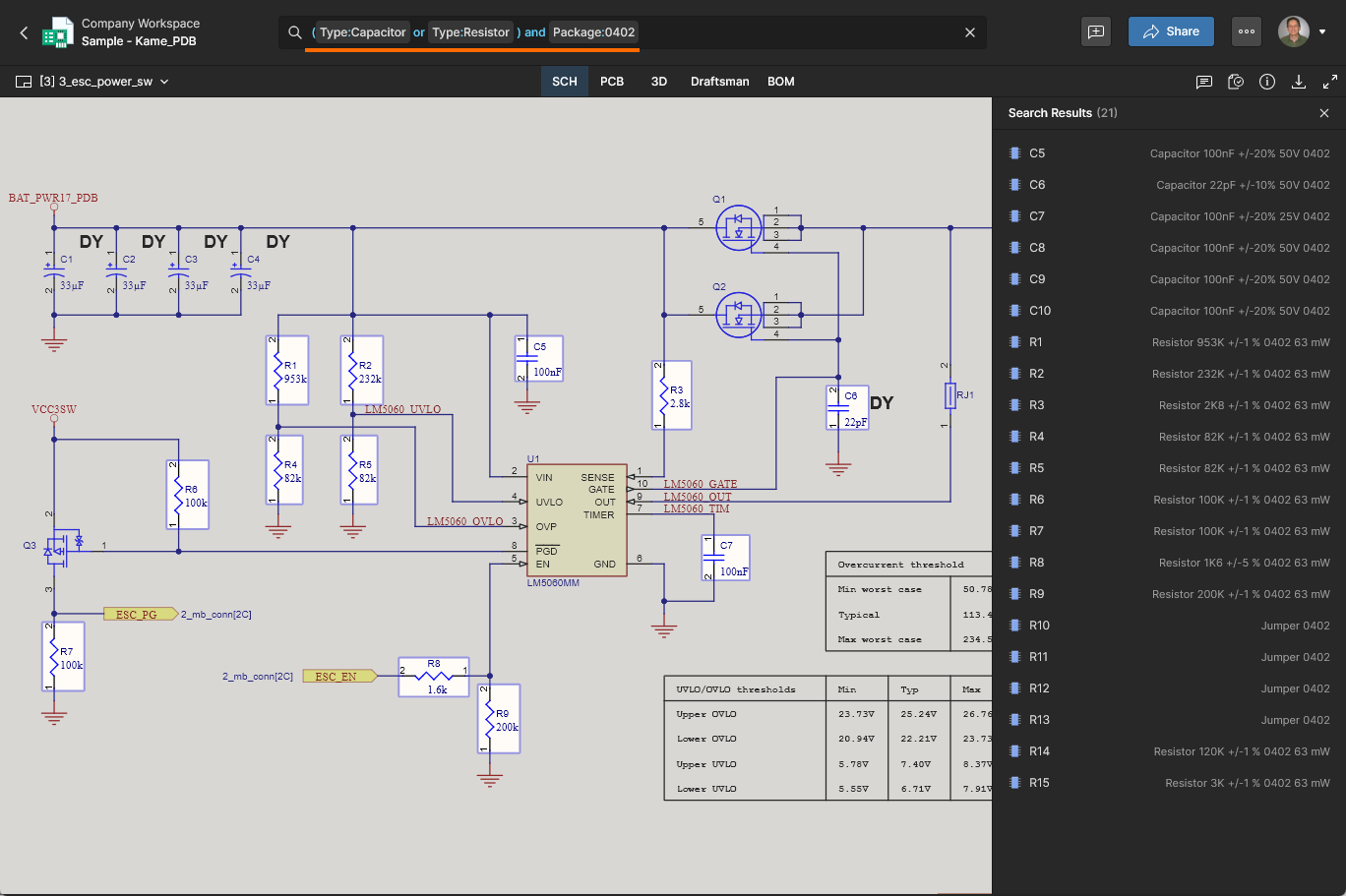
Type:Capacitor or Type:Resistor. Równoważne wyszukiwanie z użyciem nawiasów ma postać:Type:(Capacitor or Resistor).Example. Doprecyzowanie powyższego wyszukiwania w celu uwzględnienia wyłącznie elementów w obudowie 0402:
(Type:Capacitor or Type:Resistor ) and Package:0402. Należy pamiętać, że pominięcie nawiasów spowoduje zwrócenie niepożądanych lub nieprawidłowych wyników, ponieważ wyniki wyszukiwania będą wówczas obejmować wszystkie kondensatory.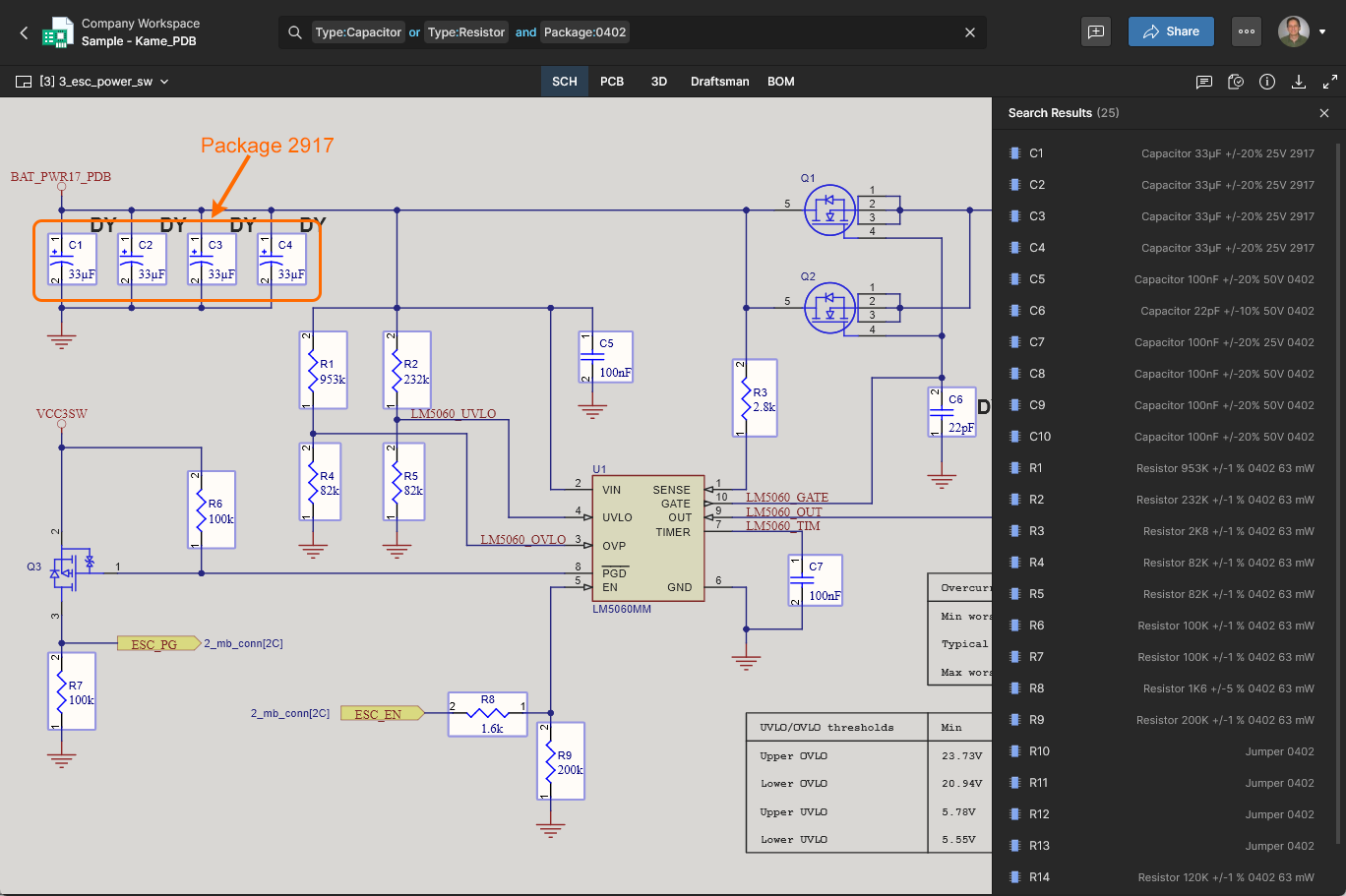
-
NOT operator — zwraca wyniki z wykluczeniem wskazanego członu lub członów.
Example: Znajdowanie rezystorów w obudowie 0402 na górnej warstwie płytki z wykluczeniem podłączonych do nich sieci:
Type:Resistor Package:0402 Layer:Top not Object:Net.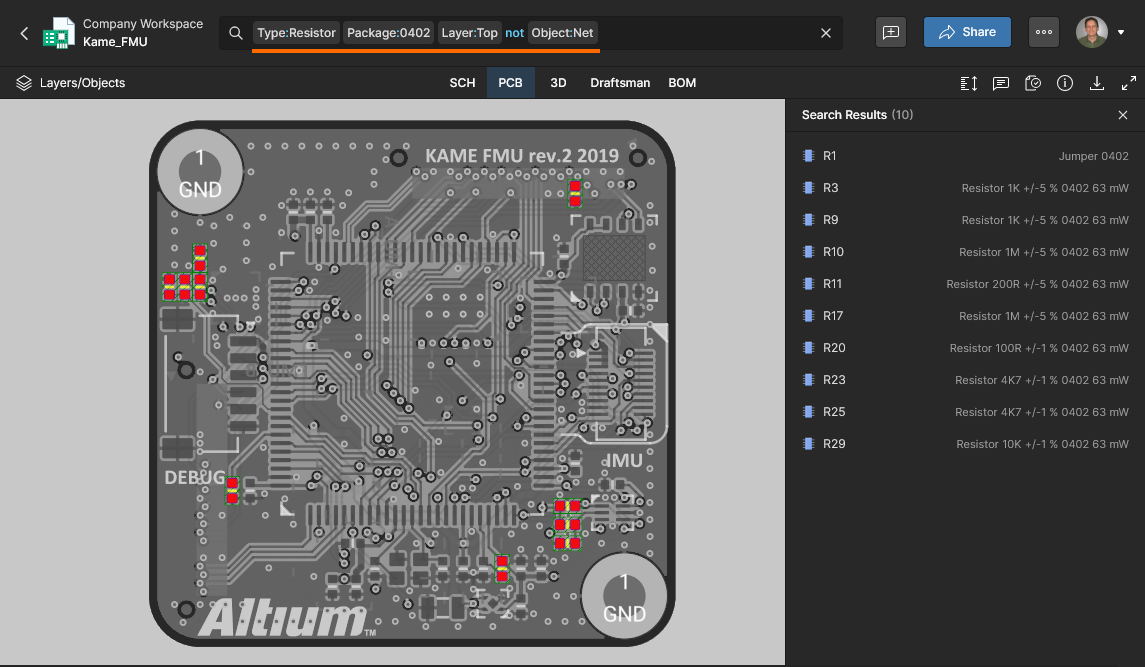
Example. Znajdowanie wszystkich połączeń z sekcją obwodu opartą na elemencie U1 z wykluczeniem sieci zasilania i masy, a także podłączonych elementów (za pomocą operatora
NOT):ConnectsTo.NoPower:U1 not Component:*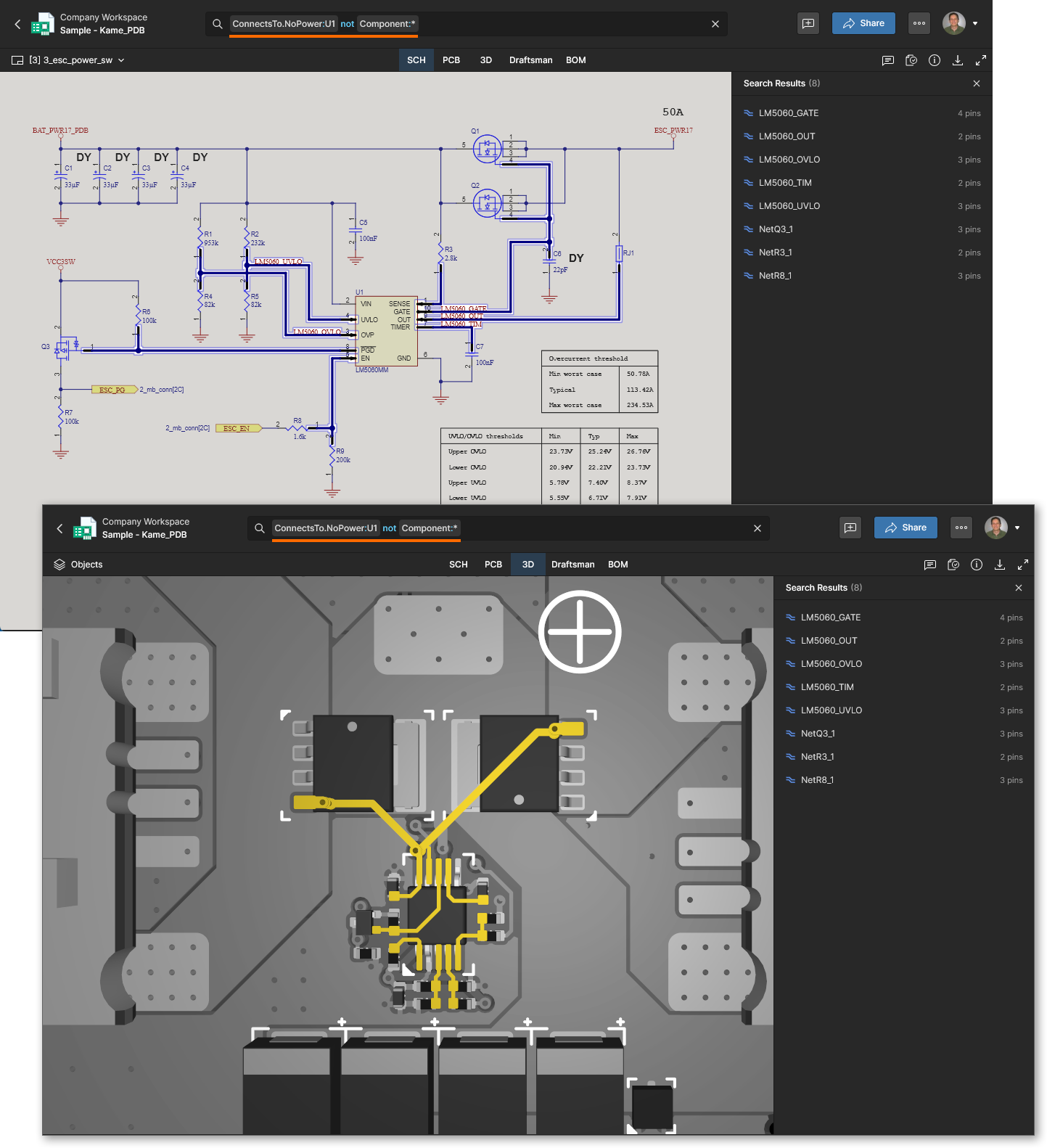
Operatory relacyjne i zakresowe
Dodatkową elastyczność wyszukiwania opartego na zapytaniach zapewniają operatory relacyjne i zakresowe, które pozwalają uzyskiwać wyniki obejmujące określony zakres wartości (zwykle liczbowych).
-
Relational operators — zwraca wyniki spełniające warunki porównania wartości: większe niż, mniejsze niż i równe. Dostępne operatory (
>,<,>=,<=) wstawia się przed wartością liczbową lub datą w składnifield:value.Example. Wyodrębnianie najszerszych ścieżek sieci zasilających na płytce (tutaj: o szerokości większej niż 0,3 mm):
TrackWidth>0.3mm. Należy pamiętać, że operatorów relacyjnych nie poprzedza się dwukropkiem.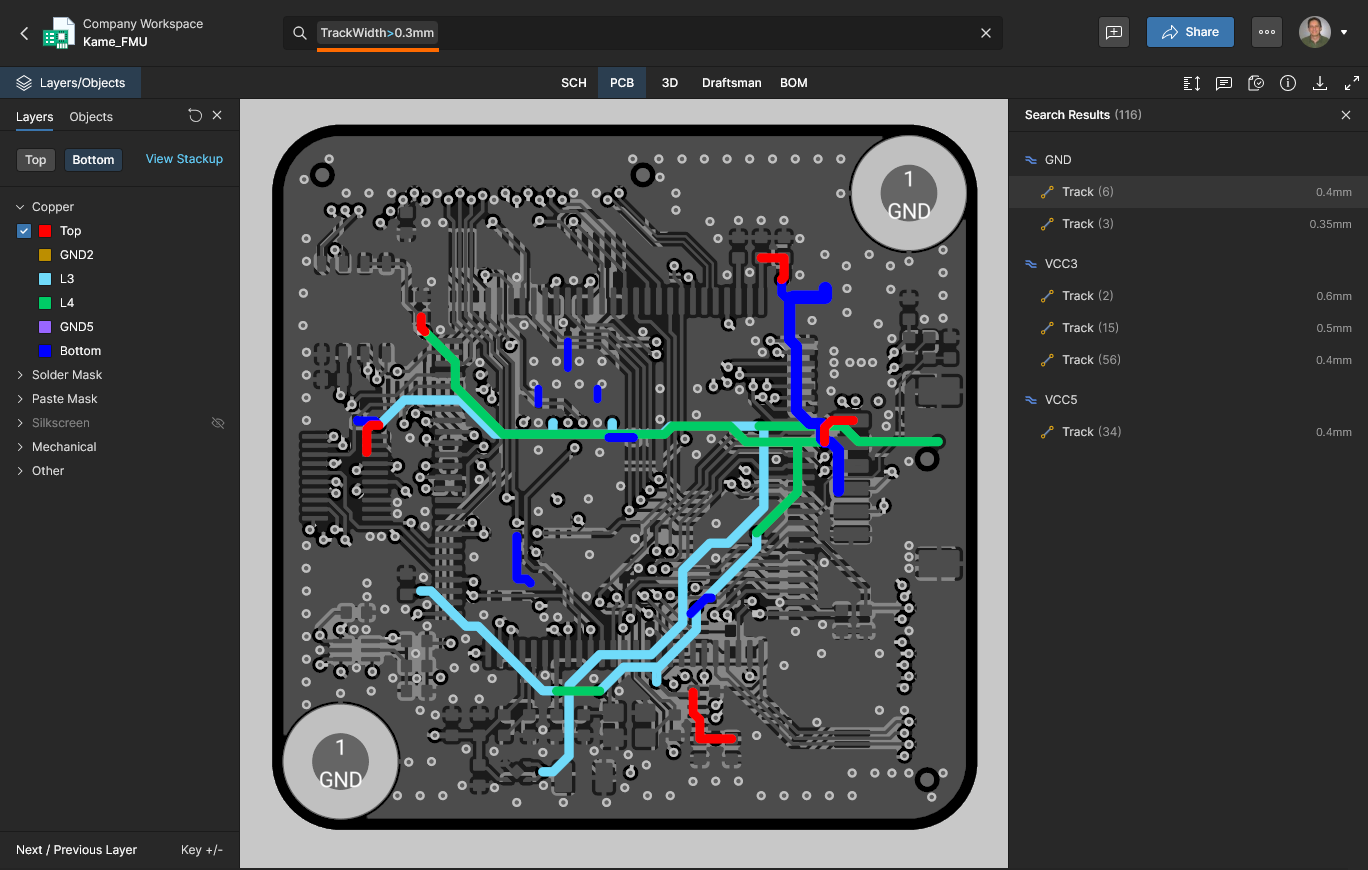
-
Range operator — zwraca wyniki mieszczące się w określonym zakresie wartości od–do, z uwzględnieniem wartości granicznych. W składni
field:valuezakres wartości podaje się od minimum do maksimum w nawiasach kwadratowych[min to max].Example. Znajdowanie obiektów o wartości od 10k do 100k:
Value:[10k to 100k]. Zastosowane jednostki automatycznie zawężają wyszukiwanie do rezystorów, bez konieczności wskazywania ich jako celu wyszukiwania:Type:Resistor Value:[10k to 100k].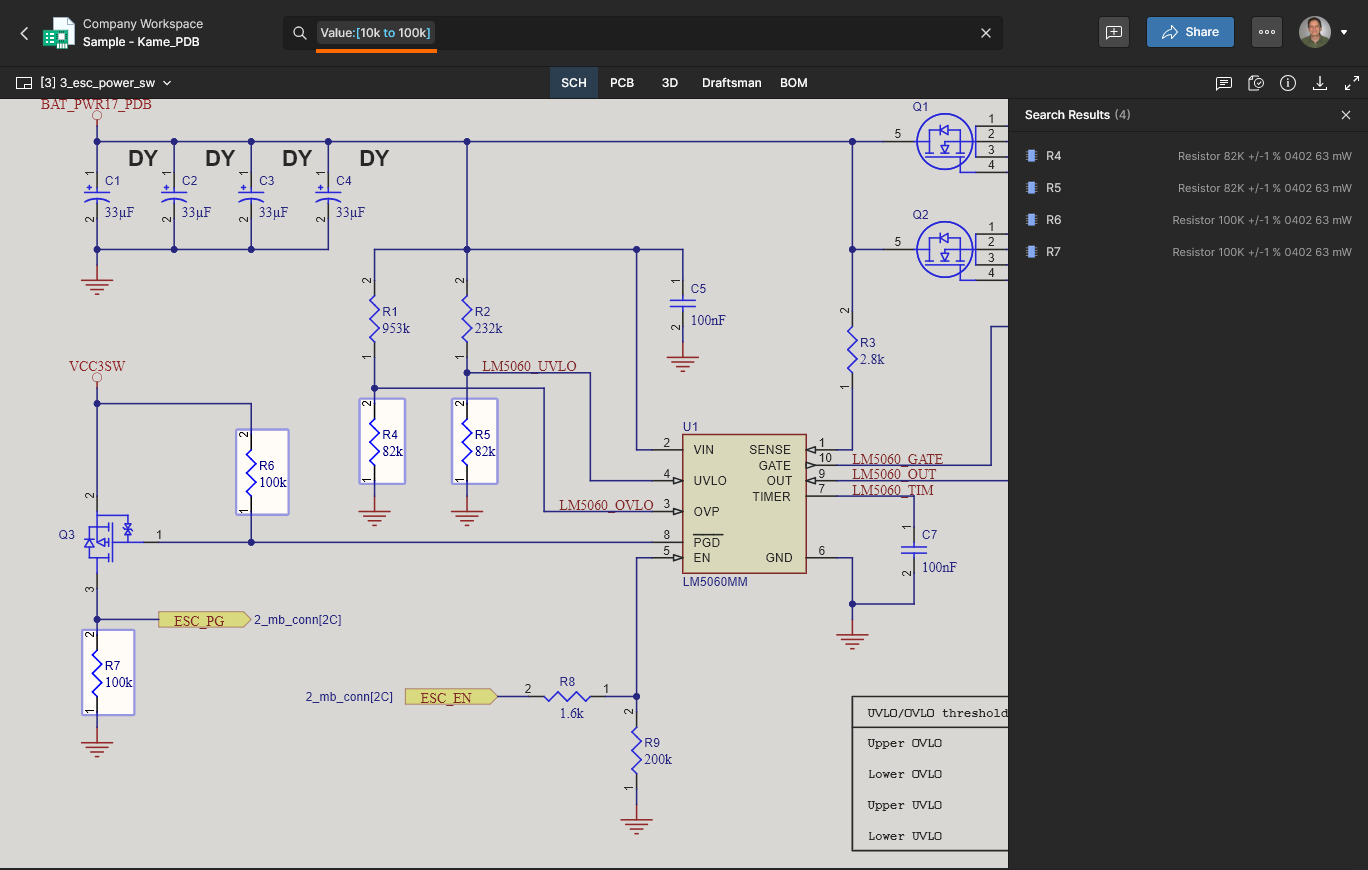
 Tłumaczenie SI