
Tworzenie procesów i zarządzanie nimi
W skrócie
- Dowiedz się, gdzie znaleźć narzędzia do zarządzania procesami i jak przepływy pracy są uporządkowane według działań projektowych.
- Poznaj sposoby śledzenia aktywnych i zamkniętych procesów, identyfikowania osób aktualnie odpowiedzialnych za zadania oraz przeglądania diagramów przepływów pracy, danych i historii.
- Sprawdź, jak wersje procesów, opcje aktywacji i możliwości edycji pomagają administratorom zarządzać dostępnymi przepływami pracy.
Wysoki poziom dostępu do oprogramowania Altium zapewnia rozszerzone funkcje w Altium Designer i połączonym z nim obszarze roboczym Altium 365, tworząc środowisko współpracy projektowej klasy korporacyjnej. Jednym z jego elementów jest obsługa przepływów pracy opartych na procesach, które prowadzą projektantów przez typowe, codzienne czynności projektowe, takie jak:
-
Zgłaszanie zapotrzebowania na nowe części
-
Przeprowadzanie przeglądów
-
Tworzenie nowych projektów.
Każdy przepływ pracy służący do realizacji określonego procesu projektowego jest tworzony jako część Process Definition. Można go zatem określać jako przepływ pracy stanowiący podstawę danego procesu lub po prostu jako Process Workflow. Procesy i ich przepływy pracy są tworzone i zarządzane przez administratora obszaru roboczego za pośrednictwem interfejsu przeglądarkowego tego obszaru.
Obszar roboczy zawiera szereg wstępnie zdefiniowanych procesów. Niektóre są gotowe do natychmiastowego użycia (aktywowane), a inne służą jako przykładowe szablony własnych definicji procesów — te ostatnie można edytować, zapisywać pod inną nazwą, a następnie aktywować. Do tego celu obszar roboczy udostępnia zaawansowane narzędzie Process Workflow Editor, które umożliwia tworzenie procesów z przepływami pracy o dowolnym stopniu złożoności, zgodnie z wymaganiami firmy.
Dostęp do procesów
Całe zarządzanie procesami odbywa się na stronie Processes obszaru roboczego (Admin – Processes).
 Dostęp do strony Processes w interfejsie przeglądarkowym obszaru roboczego — centrum zarządzania procesami i powiązanymi z nimi przepływami pracy.
Interfejs Processes obejmuje cztery następujące karty:
-
Browser — zawiera zbiorczą listę wszystkich procesów (aktywnych lub zamkniętych). Można ją traktować jako centralny „panel procesów”.
-
Part Requests — udostępnia wydzielone miejsce do zarządzania procesami związanymi ze zgłaszaniem zapotrzebowania na części.
-
Project Activities — udostępnia wydzielone miejsce do zarządzania procesami związanymi z pracą nad projektami, takimi jak przeglądy i publikowanie w systemie PLM.
-
Project Creations — udostępnia wydzielone miejsce do zarządzania procesami związanymi z tworzeniem nowych projektów.
W kolejnych sekcjach omówiono te karty bardziej szczegółowo.
Karta przeglądania
Ta karta umożliwia przeglądanie w jednym miejscu wszystkich aktywnych lub zamkniętych procesów ze wszystkich kategorii. Domyślnie wyświetla wszystkie procesy Active (w toku). Aby wyświetlić wszystkie procesy Closed (np. ukończone, odrzucone lub przerwane), użyj pola rozwijanego nad listą.

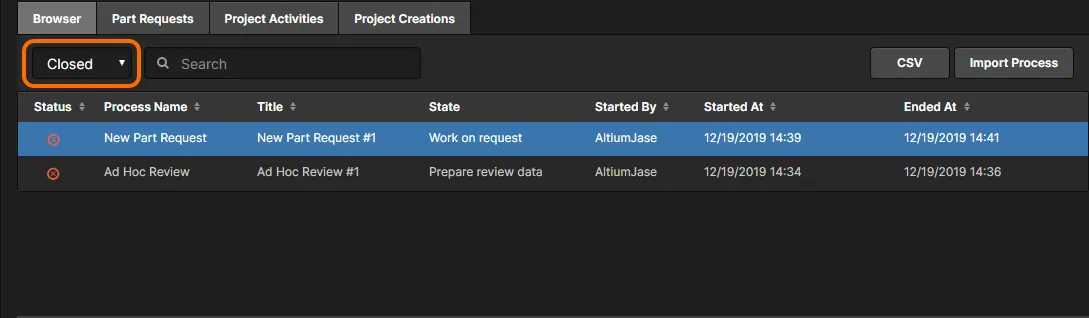
Dla każdego wpisu wyświetlane są następujące informacje (jeśli mają zastosowanie):
-
Status — stan procesu. Może to być jeden z następujących stanów:
-
 Active — proces jest obecnie aktywny, a powiązany z nim przepływ pracy jest realizowany.
-
 On hold — proces jest obecnie aktywny, ale oczekuje na wstępne dane, takie jak przypisanie osoby odpowiedzialnej, zanim będzie można kontynuować przepływ pracy.
-
 Closed — proces jest już zamknięty, na przykład został pomyślnie ukończony lub odrzucony.
-
 Terminated — proces jest już zamknięty i został przerwany bezpośrednio przez administratora obszaru roboczego.
-
-
Process Name — nazwa definicji procesu.
-
Title — to pole służy do rozróżniania wielu instancji tego samego procesu. Tytuł składa się z nazwy procesu i przyrostka instancji (#1, #2 itd.).
-
State — aktualny stan osiągnięty w przepływie pracy powiązanym z procesem.
-
Assignee (tylko aktywne procesy) — użytkownik, który ma obecnie do wykonania zadanie niezbędne do przejścia procesu z bieżącego stanu przepływu pracy do kolejnego.
-
Started By — użytkownik, który zainicjował proces.
-
Started At — data i godzina rozpoczęcia procesu.
-
Ended At (tylko zamknięte procesy) — data i godzina zamknięcia procesu.
W przypadku aktywnego procesu dostępny jest również element sterujący Terminate ( ). Kliknij go, aby wymusić zakończenie procesu. Proces zostanie przeniesiony na listę procesów Closed.
 — kliknij ten element lub nazwę kolumny. Można również wyszukiwać za pomocą pola Search u góry listy. Wyszukiwanie może obejmować dane ze wszystkich pól z wyjątkiem Status, Started At, Ended At i Terminate.
 . W wyświetlonym oknie dialogowym Open odszukaj i otwórz odpowiedni plik przepływu pracy (*.aaw). Właściwa kategoria procesu zostanie wykryta, a zawartość pliku zostanie wczytana do Process Workflow Editor. Więcej informacji znajdziesz w sekcji
 , aby wyeksportować raport z aktualnie wyświetlanych działań (przepływów pracy procesów) jako szczegółowy plik
Kliknij wpis procesu, aby wyświetlić diagram jego przepływu pracy (na karcie Diagram pod listą). Diagram pokazuje, co musi się wydarzyć, aby proces został ukończony, na jakim etapie obecnie się znajduje oraz kto ma teraz do wykonania zadanie niezbędne do jego kontynuowania.
 w prawym dolnym rogu, aby wyróżnić aktualny etap przepływu pracy — wpis użytkownika lub użytkowników przez chwilę zamiga.
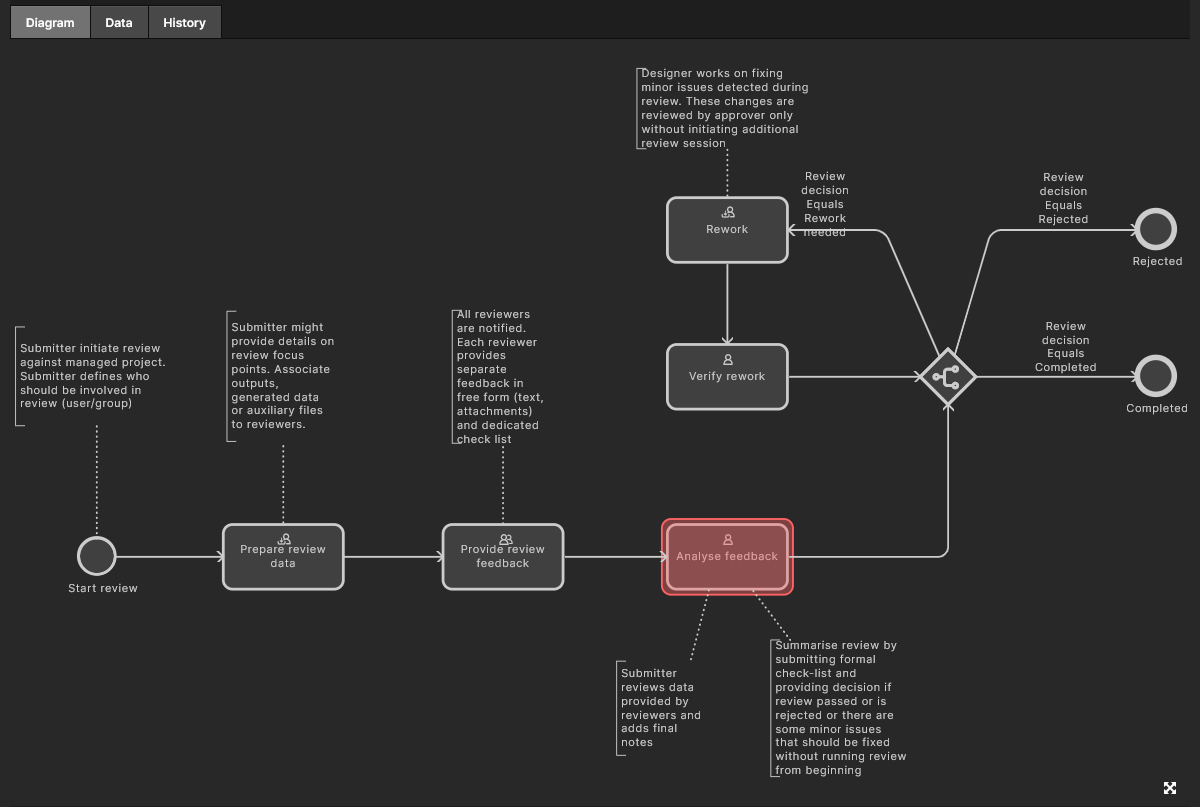
 Wyświetlanie przepływu pracy wybranego procesu na jego karcie Diagram. Każdy przepływ pracy ma postać diagramu, dzięki czemu od razu widać, na jakim etapie znajduje się obecnie proces i kto ma do wykonania kolejne zadanie, aby proces mógł być kontynuowany.
Dostępne są również następujące dodatkowe karty:
-
Data – wyświetla wszystkie dane istotne dla procesu. Na przykład w przypadku procesu przeglądu mogą to być projekt i jego zbiór danych, typ przeglądu, osoby uczestniczące w przeglądzie oraz wszelkie dodatkowe załączniki. W przypadku procesu wnioskowania o nową część mogą to być załączone karty katalogowe, dane parametryczne oraz wstępne komponenty.
- History – wyświetla historię działań wykonanych w ramach przepływu pracy procesu.
 Użyj kart Data i History, aby przeglądać odpowiednio szczegółowe informacje o procesie oraz historię działań w jego przepływie pracy.
Karty wniosków o części, działań w projektach i tworzenia projektów
Te karty, grupujące procesy według obszarów tematycznych, umożliwiają przeglądanie, tworzenie i zarządzanie przepływami pracy procesów używanych odpowiednio do wnioskowania o nową część, przeprowadzania przeglądów lub publikowania w systemie PLM oraz tworzenia nowych projektów.
Domyślnie górna część karty prezentuje wszystkie wersje Latest procesów zdefiniowanych w danym obszarze tematycznym. Aby wyświetlić zdefiniowane procesy All (tj. wszystkie wersje), użyj pola rozwijanego nad listą.
 Przykład przeglądania najnowszych wersji procesów zdefiniowanych dla określonego obszaru tematycznego (w tym przypadku Project Activities).
Dla każdej pozycji prezentowane są następujące informacje:
-
Process Name : version – nazwa definicji procesu i jej wersja. Aby zawsze wyświetlać najnowszą wersję i pracować z nią, upewnij się, że w polu rozwijanym wersji nad listą wybrano Latest.
-
Instances (active / all) – liczba aktualnie aktywnych instancji tej wersji definicji procesu oraz łączna liczba uruchomionych instancji.
-
Created By – użytkownik, który utworzył tę wersję definicji procesu.
-
Created At – data i godzina utworzenia tej wersji definicji procesu (zapisania i wdrożenia).
-
Active – wskazuje, czy ta wersja definicji procesu jest aktywna (
), a zatem można jej używać, czy została zawieszona ( ), czy też jest definicją przykładową (szablonem) (
 ), której nie można używać bezpośrednio. Tylko aktywne definicje procesów będą widoczne w odpowiednim obszarze interfejsu Altium Designer i dostępne do użytku przez projektantów. Kliknij ikonę, aby zmienić stan aktywności, jeśli jest to możliwe.
-
Actions – zapewnia dostęp do menu działań (
 ) dla każdej pozycji, zawierającego następujące opcje:
-
Start – jako administrator możesz uruchomić nową instancję tej wersji definicji procesu, klikając opcję Start. Jest ona dostępna tylko wtedy, gdy definicja procesu została aktywowana. Jeśli proces został zawieszony lub jest definicją przykładową (szablonem), opcja jest wyszarzona i nieaktywna.
-
Edit – wybierz z menu opcję Edit , aby zmodyfikować przepływ pracy definicji procesu. Diagram przepływu pracy dla tej wersji definicji procesu zostanie wyświetlony w Process Workflow Editor jako punkt wyjścia do dalszej pracy. Każdy administrator może zmodyfikować dowolną definicję procesu utworzoną przez użytkownika, niezależnie od tego, kto ją pierwotnie utworzył, a następnie zapisać i wdrożyć ją jako kolejną wersję. W przypadku domyślnych definicji procesów dostarczonych przez Altium można utworzyć nową definicję procesu na podstawie edycji jednej z nich (tworząc w istocie jej odgałęzienie), ale nie można zmodyfikować samej definicji domyślnej. Więcej informacji o edytowaniu definicji procesu znajdziesz w sekcji Edytowanie istniejącej definicji procesu.
-
Assign – wybierz opcję Assign, aby ograniczyć dostęp członków obszaru roboczego do tego procesu, który domyślnie jest dostępny dla wszystkich użytkowników. W wyświetlonym oknie Assign Access to This Workflow zacznij wpisywać tekst w polu Members/Roles, aby wyświetlić i wybrać dostępne nazwy użytkowników lub grupy ról, a następnie kliknij
 , aby potwierdzić ustawienie. Od tej chwili dostęp do procesu będą mieli wyłącznie administratorzy oraz wskazani członkowie lub grupy.

-
Remove – kliknij opcję menu Remove, aby usunąć tę wersję definicji procesu. Pamiętaj, że niektórych domyślnych definicji procesów dostarczonych przez Altium nie można usunąć (dlatego nie mają takiej opcji). Jeśli uruchomiono co najmniej jedną instancję definicji procesu, niezależnie od tego, czy nadal jest aktywna, definicji nie można usunąć (opcja menu Remove jest niedostępna).
-
Kliknij pozycję definicji procesu, aby wyświetlić diagram jej przepływu pracy na karcie Diagram poniżej listy. Jeśli istnieje aktualnie aktywna instancja procesu, widok pokaże, na jakim etapie przepływu pracy znajduje się proces, wskazując, kto ma obecnie zadanie do wykonania, aby proces mógł przejść dalej.
 Wyświetlanie przepływu pracy wybranego procesu na jego karcie Diagram.
Domyślne definicje procesów
Altium dostarcza szereg definicji procesów w trzech obszarach tematycznych jako część instancji obszaru roboczego. Niektóre z nich są domyślnie aktywowane i można ich używać bez zmian, inne zaś są przykładami — nie można ich bezpośrednio aktywować ani używać. Wszystkie mogą służyć jako punkt wyjścia do tworzenia własnych definicji procesów zgodnie z potrzebami. Rozwiń poniższe sekcje, aby uzyskać informacje o dostarczonych definicjach procesów.
Definicje procesów wnioskowania o części dostarczone przez Altium
-
New Part Request – domyślnie aktywowana definicja, którą można usunąć; jej diagram przepływu pracy pokazano poniżej.

- New Part Request Assign – przykładowa definicja, którą można usunąć; jej diagram przepływu pracy pokazano poniżej.

- New Part Request Multiple Tasks – przykładowa definicja, którą można usunąć i której diagram przepływu pracy przedstawiono poniżej.

-
New Part Request with Lifecycle Change– przykładowa definicja, którą można usunąć i której diagram przepływu pracy przedstawiono poniżej. Po utworzeniu wnioskowanej części jest ona automatycznie przenoszona do stanu cyklu życiaPrototype.

-
Part Request with PLM Part Create – przykładowa definicja umożliwiająca automatyczne utworzenie komponentu w instancji PLM, a następnie przekazanie wygenerowanego numeru części z powrotem do komponentu w Altium Designer. Można ją usunąć, a diagram przepływu pracy przedstawiono poniżej.

Dostarczone przez Altium definicje procesów działań projektowych
-
Design Review– domyślnie aktywowana definicja, którą można usunąć i której diagram przepływu pracy przedstawiono poniżej. Zobacz Przeglądy projektów oraz Tworzenie niestandardowego przeglądu projektu.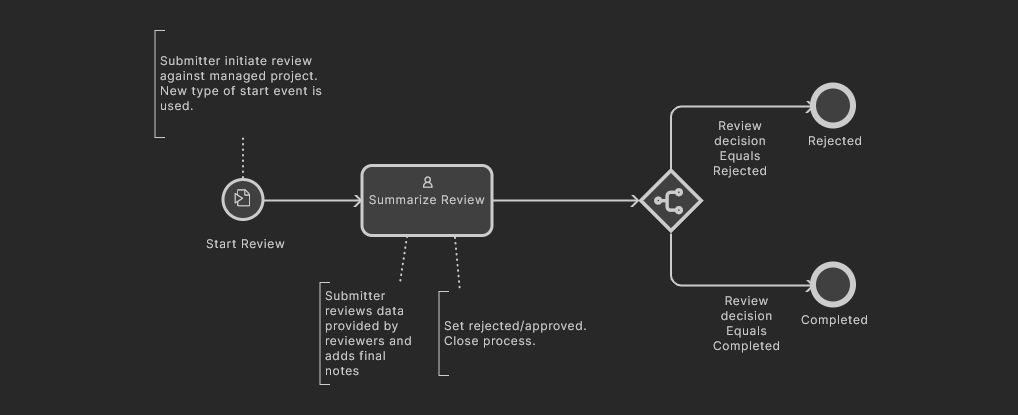
-
Ad Hoc Review – domyślnie aktywowana definicja, którą można usunąć i której diagram przepływu pracy przedstawiono poniżej.
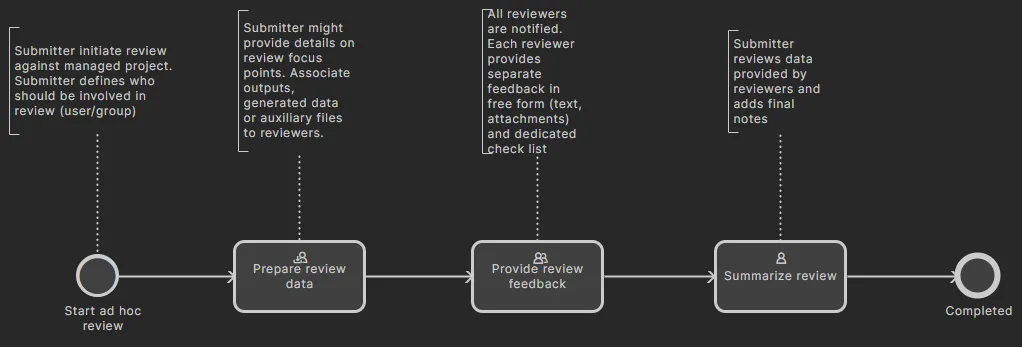
- Handoff Review – domyślnie aktywowana definicja, którą można usunąć i której diagram przepływu pracy przedstawiono poniżej.

- Milestone Review – domyślnie aktywowana definicja, której nie można usunąć i której diagram przepływu pracy przedstawiono poniżej.

- Project Releaser with Publish – przykładowa definicja umożliwiająca publikowanie w zintegrowanej instancji PLM jako dodatkowy etap działania narzędzia Project Releaser. Można ją usunąć, a diagram przepływu pracy przedstawiono poniżej.

- Publish to PLM (User selects) – przykładowa definicja umożliwiająca publikowanie zatwierdzonych plików wyjściowych projektu w zintegrowanej instancji PLM, przy czym użytkownik może dokładnie wybrać pliki do opublikowania. Można ją usunąć, a diagram przepływu pracy przedstawiono poniżej.

Dostarczone przez Altium definicje procesów tworzenia projektów
- Project – przykładowa definicja, którą można usunąć i której diagram przepływu pracy przedstawiono poniżej.

- Project (with parameters) – przykładowa definicja, którą można usunąć i której diagram przepływu pracy przedstawiono poniżej.

-
Request Project Creation– przykładowa definicja, którą można usunąć i której diagram przepływu pracy przedstawiono poniżej. Przypisany użytkownik musi zatwierdzić utworzenie projektu, aby proces mógł być kontynuowany.

-
Project with initialise in PLM – przykładowa definicja umożliwiająca automatyczne tworzenie numerów części w instancji PLM, a następnie przekazywanie ich do projektu jako
serverParameters. Można ją usunąć, a diagram przepływu pracy przedstawiono poniżej.

Dodawanie nowej definicji procesu
Related page: Definiowanie przepływu pracy procesu
Nowe procesy można tworzyć za pomocą dedykowanego narzędzia Process Workflow Editor. Aby otworzyć edytor, wybierz kartę kategorii, w której chcesz utworzyć nowy proces, a następnie kliknij przycisk  w prawym górnym rogu strony.
 Otwieranie narzędzia Process Workflow Editor. Aktywowanie żądanej kategorii procesów przed otwarciem narzędzia zapewnia przypisanie nowej definicji procesu do właściwego typu kategorii.
Nadaj nowej definicji procesu opisową nazwę, a następnie utwórz przepływ pracy w sposób graficzny i określ wymagane właściwości każdego jego elementu. W przypadku zadań użytkownika narzędzie User Form Editor służy do tworzenia formularza, który zostanie przedstawiony użytkownikowi w celu wprowadzenia danych, gdy otrzyma on zadanie na odpowiednim etapie przepływu pracy.
 Zaawansowane narzędzie Process Workflow Editor zapewnia elastyczność tworzenia procesów z przepływami pracy o dowolnym stopniu złożoności, zgodnie z potrzebami i wymaganiami firmy.
Po zdefiniowaniu procesu zgodnie z wymaganiami kliknij przycisk  , aby dodać go do listy procesów dostępnych w danej kategorii. Nowa definicja procesu zostanie aktywowana i będzie gotowa do użycia.
Edytowanie istniejącej definicji procesu
Każdy administrator może zmodyfikować dowolną definicję procesu utworzoną przez użytkownika, niezależnie od tego, kto ją pierwotnie utworzył, a następnie zapisać ją i wdrożyć jako kolejną wersję. W tym celu wybierz opcję Edit z menu definicji procesu. Diagram przepływu pracy dla tej wersji definicji procesu zostanie wyświetlony w narzędziu Process Workflow Editor jako punkt wyjścia do dalszej pracy.
 Przykład edytowania istniejącej definicji procesu — otwieranie narzędzia Process Workflow Editor w celu wprowadzenia wymaganych zmian.
Wprowadź wymagane zmiany na diagramie przepływu pracy procesu, w tym wszelkie zmiany w formularzach powiązanych z zadaniami użytkownika, a następnie kliknij przycisk , aby zapisać definicję jako kolejną wersję. W tym przykładzie oryginalna definicja procesu Company Pre-release Review : 1 (wersja 1) zostaje zmodyfikowana i zapisana jako Company Pre-release Review : 2 (wersja 2).
 Po wprowadzeniu zmian zapisz i wdróż definicję procesu jako jej kolejną wersję.
Wybierając pozycję All z menu rozwijanego w lewym górnym rogu, można wyświetlić wszystkie wersje istniejących definicji procesów. Na poniższej ilustracji widoczne są obie wersje definicji procesu Company Pre-release Review.
 Widok wszystkich wersji przykładowej definicji procesu Company Pre-release Review. Należy pamiętać, że aktywować i używać można tylko najnowszej wersji (wersji 2).
Importowanie i eksportowanie definicji procesu
Definicje procesów można eksportować i importować, co pozwala szybko wykorzystywać je ponownie w różnych instancjach obszaru roboczego. Oszczędza to czas, gdy przepływ pracy danego procesu jest szczególnie złożony i jego wielokrotne odtwarzanie byłoby żmudnym zadaniem.
Aby zaimportować definicję:
- Otwórz kartę kategorii (Part Requests, Project Activities, Project Creations) odpowiadającą definicji procesu, którą chcesz zaimportować.
- Kliknij przycisk , aby utworzyć nową definicję procesu i uzyskać dostęp do Process Workflow Editor.
-
Kliknij przycisk
 . W wyświetlonym oknie dialogowym Open odszukaj i otwórz wymagany plik przepływu pracy (*.aaw). Zawartość pliku całkowicie zastąpi wszystkie bieżące ustawienia definicji procesu (nazwę, diagram itp.).
Aby wyeksportować:
-
Wybierz opcję Edit z menu
wpisu procesu, aby przejść do trybu edycji wymaganej wersji definicji procesu, którą chcesz wyeksportować.
-
W Process Workflow Editor kliknij przycisk
 . Definicja procesu zostanie wyeksportowana jako plik przepływu pracy (<ProcessDefinitionName>.aaw) do domyślnego folderu pobierania zdefiniowanego w przeglądarce.
-
Kliknij wpis Processes w drzewie nawigacyjnym po lewej stronie interfejsu Workspace, aby wyjść z Process Workflow Editor bez wprowadzania zmian w definicji procesu.
Dostęp projektanta do przepływów pracy procesów
Related pages: Przeprowadzanie przeglądów, Publikowanie w systemie PLM, Zgłaszanie zapotrzebowania na nowy element
Po przygotowaniu wymaganego zestawu definicji procesów dla każdej dostępnej kategorii procesów zgodnie z potrzebami firmy aktywowane definicje będą dostępne dla wszystkich użytkowników po zalogowaniu do Workspace. Poniższe sekcje przedstawiają miejsca, w których projektant może uzyskać dostęp do tych aktywnych procesów i uruchomić je w Altium Designer lub w Altium 365 Workspace.
Zapotrzebowania na elementy
Related pages: Zapotrzebowania na elementy, Zgłaszanie zapotrzebowania na nowy zarządzany element (Altium Designer)
W Altium Designer aktywowane definicje procesów należące do kategorii Part Requests procesów Workspace są dostępne w panelu Components, panelu Manufacturer Part Search oraz panelu Explorer.
W interfejsie Workspace aktywowane definicje procesów należące do kategorii zapotrzebowań na elementy są dostępne na stronie Part Requests po kliknięciu przycisku  . Kolejne etapy aktywowanych przepływów pracy zapotrzebowań na elementy są realizowane na stronie zadań Workspace.


Działania projektowe
Related pages: Przeprowadzanie przeglądów, Publikowanie w systemie PLM.
Aktywowane definicje procesów należące do kategorii działań projektowych są dostępne w różnych miejscach, opisanych poniżej.
Przeglądy i standardowe publikowanie w systemie PLM
W Altium Designer aktywowane definicje procesów przeglądu i publikowania — należące do kategorii działań projektowych — są dostępne w podmenu Project Activities menu kontekstowego otwieranego prawym przyciskiem myszy dla wpisu projektu w panelu Projects lub w menu głównym Project » Project Activities.
Więcej informacji można znaleźć w sekcjach Przeprowadzanie przeglądów i Publikowanie w systemie PLM.
W interfejsie Workspace aktywowane definicje procesów przeglądu i publikowania — należące do kategorii działań projektowych — są dostępne na stronie Projects interfejsu. Wybierz wymagany projekt, a następnie żądane działanie z menu  .
 Dostęp do aktywowanych definicji działań projektowych (przeglądów i standardowego publikowania w systemie PLM) dla zarządzanego projektu w obszarze Projects interfejsu Workspace.
Publikowanie w systemie PLM za pomocą narzędzia Project Releaser
W Altium Designer proces publikowania w instancji systemu PLM w ramach narzędzia Project Releaser jest dostępny w podmenu Project » Project Releaser aktywnego projektu lub po kliknięciu prawym przyciskiem myszy wpisu projektu w panelu Projects i wybraniu procesu z pozycji Project Releaser menu kontekstowego.
Więcej informacji można znaleźć w sekcji Project Releaser z publikowaniem.
Przegląd projektu w widoku projektu
Typ procesu Design Review określa opcje i działanie przeglądów projektu, które są tworzone i zarządzane na stronie Design Reviews w widoku projektu . Użyj przycisku  na stronie Design Reviews, aby uruchomić nowe wystąpienie lub wybrać jedno z dostępnych.
Więcej informacji można znaleźć w sekcji Przeglądy projektu.
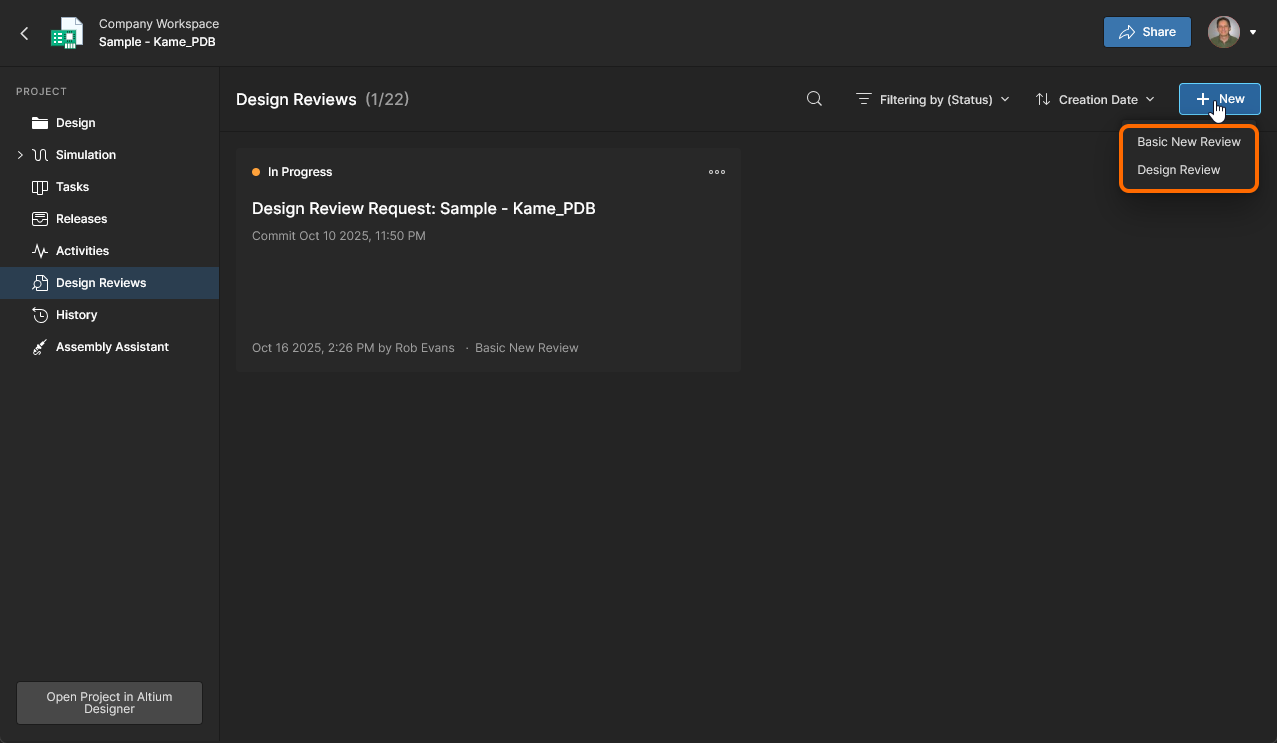 Dostęp do dostępnych definicji działań projektowych Design Review (zarówno dostarczonych, jak i niestandardowych) w szczegółowym widoku projektu w Workspace.
Tworzenie projektów
W Altium Designer aktywowane definicje procesów należące do kategorii tworzenia projektów są dostępne w trzech miejscach:
-
W podmenu menu głównego File » New » Project in <WorkspaceName>.
-
W podmenu kontekstowym Convert to Managed Project, dostępnym po kliknięciu prawym przyciskiem myszy wpisu projektu spoza Workspace w panelu Projects.
-
W podmenu kontekstowym Make a copy of the managed project , dostępnym po kliknięciu prawym przyciskiem myszy wpisu projektu Workspace w panelu Projects.
-
W podmenu kontekstowym Clone, dostępnym po kliknięciu prawym przyciskiem myszy wpisu projektu w oknie dialogowym Open Project, gdy wybrana jest lokalizacja Workspace.
W interfejsie Workspace aktywowane definicje procesów należące do kategorii tworzenia projektów są dostępne w następujących miejscach:
-
Na stronie głównej Projects interfejsu, po kliknięciu przycisku
 .

 Dostęp do aktywowanych definicji tworzenia projektów z głównego obszaru Projects interfejsu Workspace.
-
Na stronie Projects interfejsu, gdy chcesz sklonować konkretny projekt. Wybierz żądany projekt, a następnie kliknij przycisk
 , aby uzyskać dostęp do procesów w menu.
 Dostęp do aktywowanych definicji tworzenia projektów podczas klonowania zarządzanego projektu w obszarze Projects interfejsu Workspace.
 Tłumaczenie SI
