
Zapraszanie innych użytkowników do obszaru roboczego
Nowych użytkowników można dodać, aby uzyskali dostęp do Twojego Workspace — zapraszając ich do zespołu — na kilka sposobów. Możesz zaprosić:
-
Innych użytkowników Altium Account z własnej organizacji.
-
Użytkowników Altium Account z innych organizacji.
-
Użytkowników bez konta Altium Account (którzy będą musieli następnie zarejestrować konto Altium Account).
W tym dokumencie opisano różne sposoby zapraszania innych osób do zespołu Twojego Workspace, aby ułatwić współpracę.
Zaproś użytkowników z poziomu interfejsu przeglądarkowego Workspace
Przejdź do strony członków Workspace i użyj przycisku  w prawym górnym rogu, aby zaprosić użytkownika (lub użytkowników) do Workspace:
-
Dla członków Workspace, którzy nie są administratorami, przycisk uruchomi proces Invitation Request, który będzie wymagał zatwierdzenia przez administratora Workspace — patrz Wysłanie prośby o zaproszenie poniżej.
-
Dla administratorów Workspace przycisk uruchomi bezpośredni proces zapraszania użytkownika (samozatwierdzany), jak opisano poniżej.
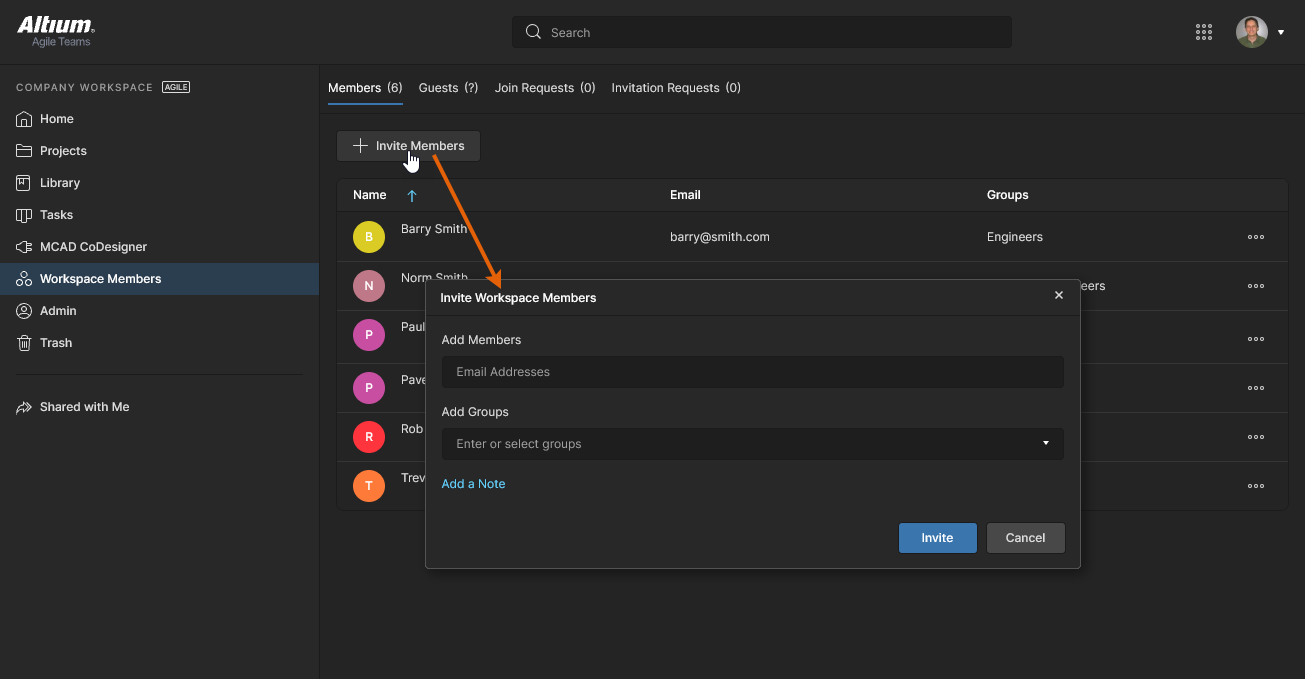 Po kliknięciu w celu zaproszenia członków zespołu (zaproszenia osób do zespołu) zostanie wyświetlone okno, w którym można określić jednego lub więcej użytkowników oraz ich przynależność do grup.
Zostanie wyświetlone okno Invite Workspace Members, w którym należy wprowadzić adres e-mail przyszłego użytkownika. Gdy zaczniesz pisać, jeśli adres e-mail należy do innego użytkownika Altium Account w Twojej organizacji — i który nie jest jeszcze członkiem Workspace — zostanie on wyświetlony z nazwą do wyboru. W przypadku zapraszania użytkowników spoza organizacji, niezależnie od ich statusu Altium Account, musisz wprowadzić ich pełny adres e-mail. Użyj kontrolki  , aby uzyskać dostęp do obszaru wprowadzania notatki, która zostanie dodana do wiadomości e-mail otrzymywanej przez zapraszaną osobę lub osoby.
W zależności od poziomu dostępu do produktów Altium będziesz mieć również możliwość określenia, do których istniejących Groups użytkownik ma zostać przypisany, lub czy zapraszany użytkownik ma mieć dostęp na poziomie administratora. Kliknij w polu Add Groups , aby wyświetlić listę aktualnie zdefiniowanych grup Workspace i dokonać wyboru, albo zaznacz opcję Administrator, aby przyznać pełny dostęp. 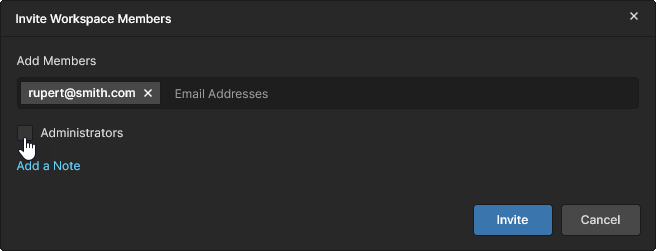
Po wypełnieniu wszystkich szczegółów i określeniu ich zgodnie z wymaganiami kliknij przycisk . Jeśli użytkownik ma już Altium Account i należy do Twojej organizacji, zostanie od razu dodany jako członek zespołu. Jeśli ma Altium Account, ale znajduje się poza Twoją organizacją, pojawi się wyskakujące okno z informacją o tym i prośbą o potwierdzenie zaproszenia. 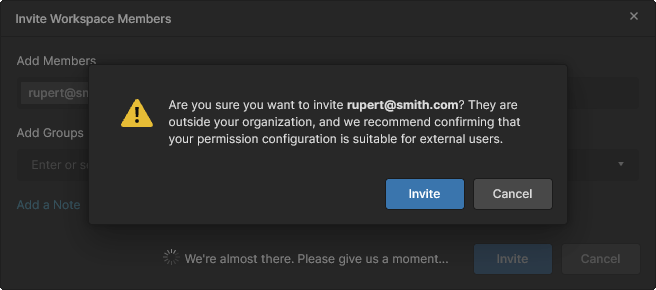 Użytkownik bez Altium Account będzie musiał je zarejestrować, zanim będzie mógł zostać członkiem zespołu. Zaproszone osoby otrzymają wiadomość e-mail z zaproszeniem, za pomocą której uzyskają dostęp do Workspace.
Wysyłanie żądania zaproszenia (członkowie bez uprawnień administratora)
Członkowie Workspace niebędący administratorami mogą zgłosić prośbę o dodanie użytkownika do Workspace za pomocą przycisku . Otwiera to okno Request Information, w którym wpisuje się adres e-mail użytkownika (Add Members) oraz opcjonalną notatkę dotyczącą żądania. Zwróć uwagę, że można podać wiele adresów e-mail.
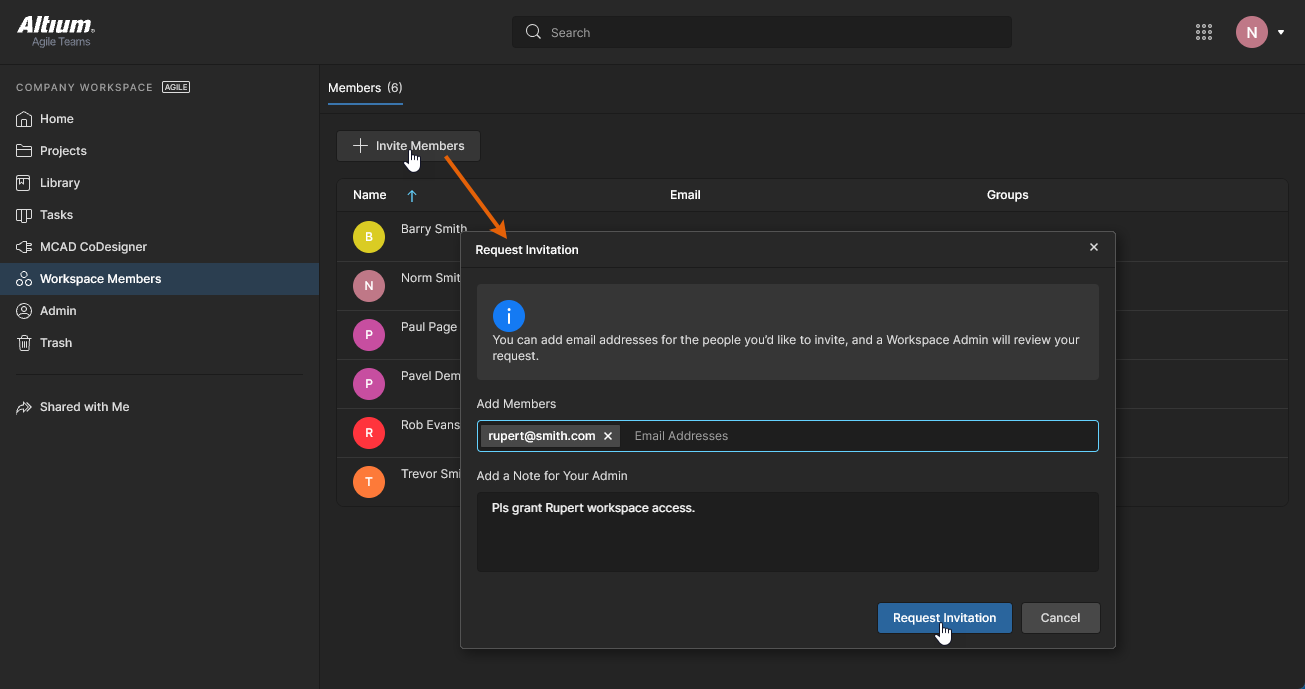
Po potwierdzeniu żądania przyciskiem  administratorzy Workspace otrzymają wiadomość e-mail podsumowującą żądanie i zawierającą link przycisku
  do strony Workspace Members.
 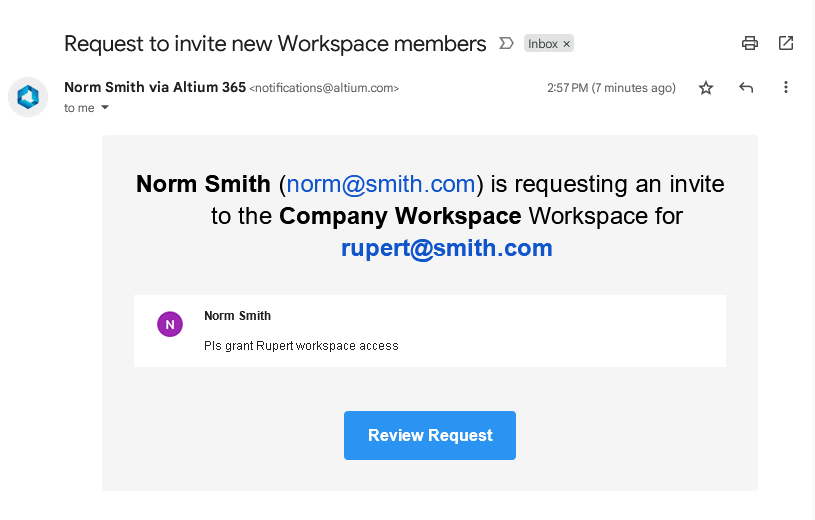 Administrator może następnie przejrzeć i zaakceptować/odrzucić żądanie zaproszenia zgodnie z potrzebą — zaakceptowane żądanie wygeneruje wiadomość e-mail z zaproszeniem dla nowego użytkownika, jak opisano poniżej.
Informacje o procesie weryfikacji przez administratora znajdziesz w sekcji Processing an Invitation Request.
Otrzymywanie wiadomości e-mail z zaproszeniem
Każdy zaproszony użytkownik, który obecnie nie jest członkiem Twojego Workspace, otrzyma wiadomość e-mail z zaproszeniem. Po kliknięciu przycisku  w wiadomości e-mail dalszy przebieg zależy od tego, czy zaproszona osoba ma już Altium Account:
-
Invited user has an Altium Account – użytkownik zostaje automatycznie dodany jako członek zespołu w momencie wysłania zaproszenia. Jeśli jest już zalogowany do swojego Altium Account w przeglądarce, zostanie bezpośrednio przeniesiony na stronę Get Started Workspace (w interfejsie platformy Altium 365):
-
Invited user does not have an Altium Account – użytkownik przejdzie do pośredniego formularza rejestracyjnego, w którym poda swoje dane i ustawi hasło. Po rejestracji zostanie dodany jako członek zespołu Workspace i przeniesiony na stronę Get Started Workspace (w interfejsie platformy Altium 365).
Zapraszanie użytkownika MCAD
W ramach obsługi ECAD-MCAD CoDesign w Altium Designer możesz udostępnić projekt inżynierowi mechanikowi w momencie wysyłania PCB do Workspace, a przy okazji zaprosić tę osobę do zespołu Workspace (jeśli nie jest jeszcze jego członkiem).

Aby to zrobić:
-
Mając otwarty w Altium Designer wymagany zarządzany projekt z Workspace, uaktywnij dokument PCB.
-
Otwórz panel MCAD CoDesigner panel (z menu powiązanego z przyciskiem
 w prawym dolnym rogu głównego okna projektu). Kliknij przycisk Push.

- Wpisz wiadomość dla projektanta MCAD opisującą to, co do niego wysyłasz. Zwróć uwagę na pole wyboru Share; ta opcja pojawia się, gdy projekt nie został jeszcze udostępniony członkowi Workspace należącemu do grupy Mechanical Engineers. Włącz tę opcję, a następnie kliknij przycisk Send, aby zakończyć proces Push. Pojawi się okno komunikatu informujące o statusie procesu. W trakcie tego procesu robocza kopia zmodyfikowanego pliku PCB jest automatycznie zapisywana, jeśli nie została wcześniej zapisana. Zmiany są zapisywane do neutralnego narzędziowo pliku migawki przechowywanego w Workspace.

- Pojawi się okno dialogowe Share with a Mechanical Engineer dialog. Wprowadź adres e-mail inżyniera mechanika oraz opcjonalną notatkę (jeśli jest wymagana). Następnie kliknij przycisk Share.

-
Możesz udostępnić projekt osobie, która już jest członkiem zespołu Workspace, innemu użytkownikowi Altium Account należącemu lub nienależącemu do Twojej organizacji albo użytkownikowi, który nie ma Altium Account. Niezależnie od tego, do której z tych grup należy użytkownik docelowy, pojawi się okno powiadomienia ostrzegające, że użytkownik, którego adres e-mail został podany, może znajdować się poza Twoją organizacją — kliknij OK , aby mimo to go zaprosić. Po krótkiej chwili pojawi się kolejne okno dialogowe z informacją, że zaproszenie zostało pomyślnie wysłane.

W ramach procesu zapraszania:
-
Użytkownik, który jest już członkiem zespołu Workspace, otrzyma udostępnienie projektu z prawami do edycji oraz wiadomość e-mail z zaproszeniem, dzięki której uzyska dostęp do projektu w Workspace (zobacz informacje w kroku 6).
-
Użytkownik, który ma już Altium Account (niezależnie od tego, czy należy do Twojej organizacji, czy znajduje się poza nią), zostanie dodany jako członek zespołu Workspace, przypisany do grupy Mechanical Engineers, projekt zostanie mu udostępniony z prawami podglądu (które administrator może w razie potrzeby podnieść), a także otrzyma wiadomość e-mail z zaproszeniem, dzięki której uzyska dostęp do projektu w Workspace (zobacz informacje w kroku 6).
-
Użytkownik bez Altium Account otrzyma wiadomość e-mail kierującą go do założenia/rejestracji konta, a następnie uzyskania dostępu do projektu przez jego Altium 365 Personal Space (zobacz informacje w kroku 6).
-
Inżynier mechanik otrzyma wiadomość e-mail z zaproszeniem do współpracy nad projektem. Po kliknięciu przycisku
 w wiadomości e-mail dalszy przebieg zależy od tego, czy zaproszona osoba ma już Altium Account:
-
Invited user has an Altium Account – jeśli nie jest jeszcze zalogowana, zostanie przeniesiona na stronę Altium 365 Sign In, po czym trafi na stronę szczegółowego zarządzania projektem w Workspace.
-
Invited user does not have an Altium Account – użytkownik przejdzie do pośredniego formularza rejestracyjnego, w którym poda swoje dane i ustawi hasło. Po rejestracji zostanie dodany do Workspace jako gość External Share guest, projekt zostanie mu udostępniony z prawami do edycji przez jego własny Personal Space, skąd trafi na stronę szczegółowego zarządzania projektem. Więcej informacji o dostępie gościa znajdziesz w sekcji Project Sharing Overview.
 Tłumaczenie SI