
Komponenty obszaru roboczego
Workspace zapewnia wygodny dostęp do przeglądania wszystkich zarządzanych komponentów, które są obecnie przechowywane w tym Workspace. Dostępny przez interfejs przeglądarkowy Workspace (stanowiący część nadrzędnego Altium 365 Platform Interface) umożliwia nie tylko szybkie sprawdzenie, jakie komponenty (i ile ich) są aktualnie do Twojej dyspozycji, ale także wyświetlenie podsumowania stanu tych komponentów. Zagłębiając się bardziej, możesz uzyskać dostęp do bardziej szczegółowych informacji dotyczących kondycji komponentów za pośrednictwem dedykowanego Library Health dashboard. Zapewnia on więcej szczegółów na temat problemów i umożliwia odpowiednią ocenę oraz naprawę komponentów.
Dostęp do komponentów
Uzyskaj dostęp do zarządzanych komponentów przez stronę Library – Components interfejsu przeglądarkowego Workspace. Strona składa się z trzech obszarów, jak pokazano na poniższym obrazie i opisano dalej.
 Przeglądaj zarządzane komponenty aktualnie dostępne w Twoim Workspace na stronie Components interfejsu przeglądarkowego Workspace. Obszar Library Health zawiera podsumowanie komponentów i ich kondycji.
- Library Health – ten obszar strony zawiera podsumowanie kondycji komponentów od czasu ostatniego uruchomienia kontroli kondycji. Zapewniony jest dostęp do szczegółowej strony Library Health dashboard, z poziomu której można uruchamiać kontrole kondycji i bardziej szczegółowo analizować problemy dotyczące kondycji komponentów.
-
Components – przy pierwszym otwarciu strony ten obszar prezentuje kafelkowy układ różnych typów komponentów wraz z całkowitą liczbą istniejących komponentów każdego typu. Stąd możesz przejść do widoku poszczególnych komponentów i uzyskać szczegółowe informacje na ich temat.
-
Supply Chain Data Sources – ten obszar strony zawiera listę używanych źródeł danych łańcucha dostaw. Źródłem danych może być Octopart, IHS Markit®, inne źródła danych, takie jak SiliconExpert, a także własna wewnętrzna firmowa baza danych części. Więcej informacji o tych źródłach znajdziesz tutaj: https://www.altium.com/capabilities/supply-chain
Przeglądanie komponentów
Przy pierwszym otwarciu strona Components prezentuje podsumowanie komponentów w Workspace według typu. Kliknięcie kafelka spowoduje wyświetlenie płaskiej listy wszystkich komponentów tego typu. Do tej listy można również uzyskać dostęp, wybierając typ komponentu z listy rozwijanej w lewym górnym rogu strony. Typ kategorii komponentu, pod którą dany komponent jest wyświetlany, jest określany przez jego parametr Component Type. Parametr ten jest określany podczas tworzenia lub edycji komponentu albo podczas importowania komponentów do Workspace. Więcej informacji znajdziesz w Building & Maintaining Your Components and Libraries.
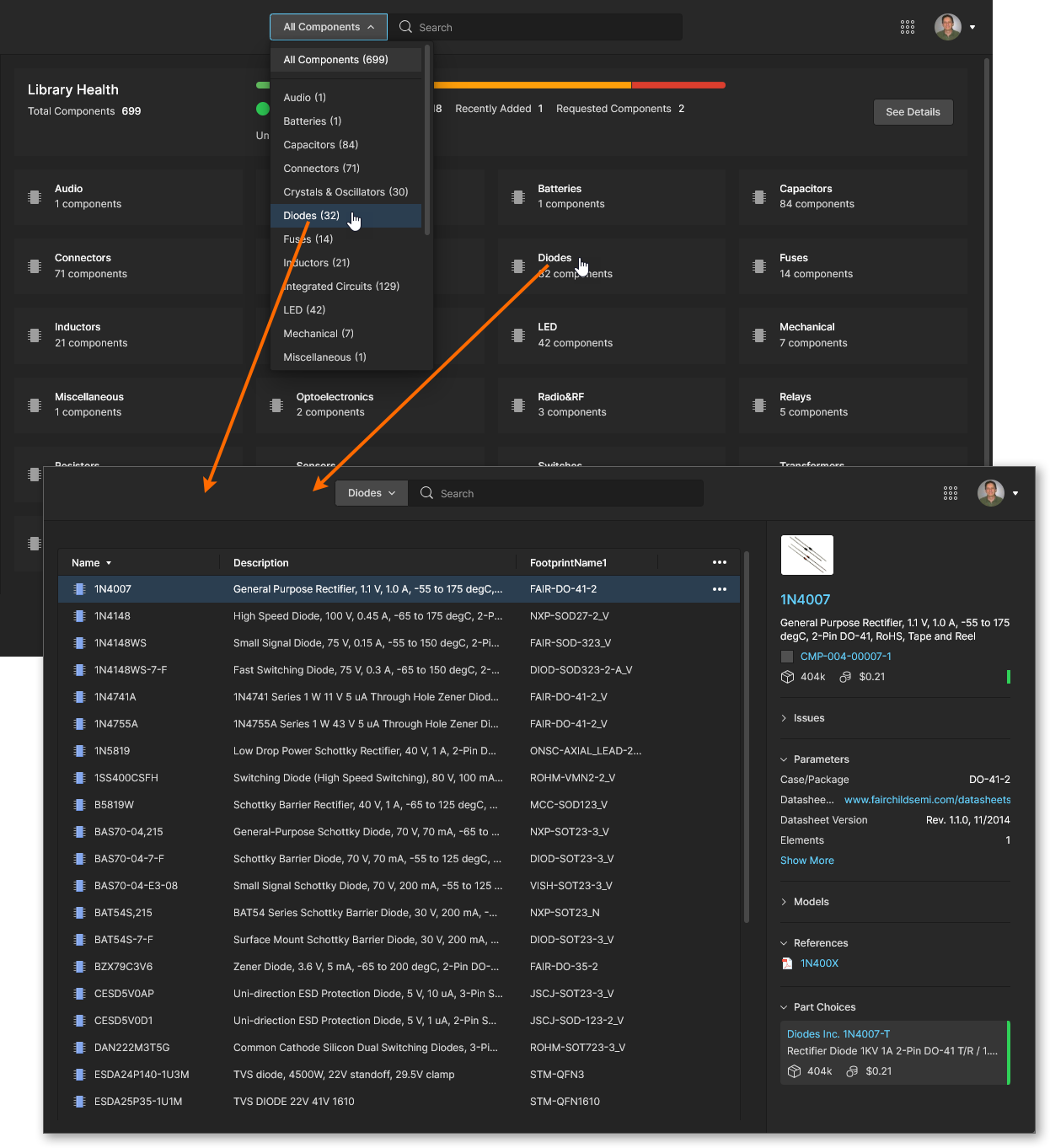 Przykład przeglądania wszystkich komponentów typu dioda w Workspace.
Wybranie wpisu komponentu spowoduje wyświetlenie szczegółowych informacji o nim w panelu po prawej stronie, jak pokazano na poniższym obrazie i liście:
 Wybierz wpis komponentu, aby załadować szczegółowe informacje o nim do panelu po prawej stronie.
-
Nazwa komponentu (link do Octopart) i opis.
-
Ikona stanu rewizji (
Draft,Productionitd. według koloru) oraz identyfikator rewizji (link do Component view). -
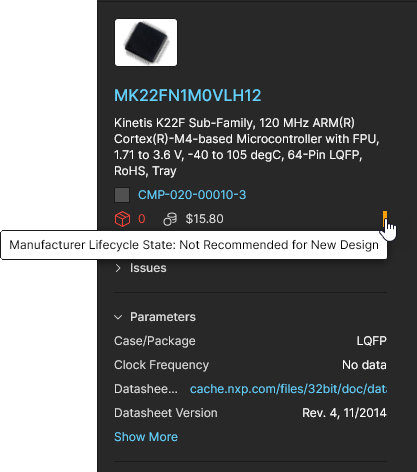
Dostępność magazynowa i mediana ceny oraz kolorowa ikona stanu cyklu życia producenta (po prawej stronie) — najedź kursorem na tę ikonę, aby uzyskać więcej informacji.
 Menu rozwijane z dodatkowymi informacjami może być dostępne, jeśli włączono dodatkowe źródła części (takie jak SiliconExpert etc) (
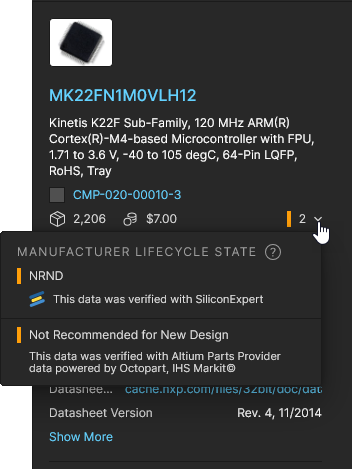 ).
).
-
Lista wykrytych problemów z dostępnością i cyklem życia komponentu (Issues).
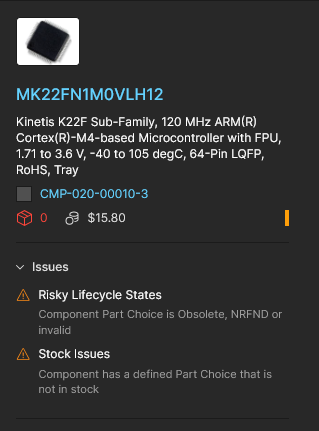 Jeśli włączono dodatkowe źródła części (takie jak SiliconExpert etc), informacje będą pochodzić z tych usług.
 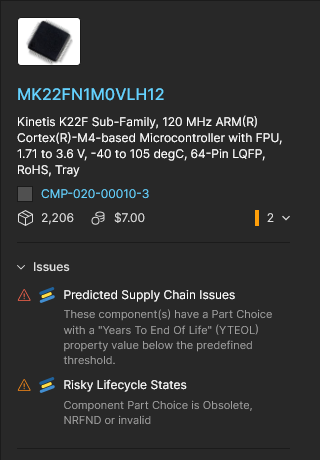 Więcej informacji i sugerowane rozwiązania znajdziesz w Library Health Dashboard.
-
Dane parametryczne (Parameters).
-
Modele — symbol i footprint(y) (Models).
-
Dokumentacja referencyjna (jeśli dostępna) — arkusze danych, pinouty itp. (References).
-
Wpisy Part Choices z kodem kolorystycznym stanu cyklu życia producenta oraz informacjami o stanach magazynowych/cenach dostawców (Part Choices). Kafelki Part Choice będą zawierały wpis przewidywanej żywotności (
YTEOL), jeśli włączono dodatkowe źródła części (takie jak SiliconExpert etc) ( ) — w razie potrzeby użyj opcji Get Data, aby pobrać dane
 YTEOL. -
Informacje Where-used — gdzie komponent jest używany (na przykład w projekcie, zarządzanym arkuszu schematu lub zarządzanym BOM) z aktywnym linkiem do jednostki nadrzędnej (Where Used).
Dostęp do widoku komponentu
Dla każdego wpisu komponentu możesz otworzyć wybrany komponent w dedykowanej przeglądarce, która zawiera dane parametryczne, modele i informacje o dostawcach powiązane z rewizją tego elementu. Widok ten jest zasadniczo rozszerzoną wersją informacji o danych komponentu prezentowanych w prawym panelu (Information). Aby otworzyć widok Component dla wybranego komponentu, kliknij dwukrotnie wpis lub wybierz opcję Open z powiązanego z nim menu  .
.
 Kliknij dwukrotnie wpis elementu komponentu lub użyj opcji menu Open, aby uzyskać dostęp do widoku komponentu tylko do odczytu.
Widok Component, który otwiera się w nowej karcie przeglądarki, jest sformatowany tak, aby zawierał powiązane informacje pod wybieralnymi kartami (Part Choices, Where Used itd.), a także umożliwia wybór konkretnej rewizji komponentu do wyświetlenia (menu rozwijane Revision). Linki zawarte w widokach kart są aktywne i otworzą docelowe odniesienie (arkusze danych producenta/dostawcy, jednostki where-used itp.) w nowej karcie przeglądarki.


Dodatkowe funkcje widoku komponentu obejmują:
-
Detailed Part Choice data – wybierz opcję Show More we wpisie kafelka Part Choice, aby wyświetlić parametry komponentu i szczegóły opcji dostawców dla tej części producenta.


Powiązane menu  wpisu części alternatywnej udostępnia opcje dodania części alternatywnej jako nowego wpisu Part Choice dla tego komponentu lub zastąpienia istniejącego wpisu Part Choice tą częścią alternatywną. Zobacz poniżej, aby uzyskać więcej informacji o Part Choices.

-
Jeśli integracja Altium 365 SiliconExpert Integration jest dostępna i activated w Twoim Workspace, jej zaawansowane parametry i dane można włączyć dla szczegółowego widoku Part Choice, wybierając opcję Get SiliconExpert Advanced Part Data. Gdy te dane są włączone:
-
Łącze Datasheet w nagłówku kafelka Part Choice będzie zawierać dostęp do kart katalogowych pochodzących z Silicon Expert, jeśli są dostępne.
-
Karta Parameters zawiera również dostępny zestaw zaawansowanych parametrów Silicon Expert — przewiń listę w dół, aby je zobaczyć. Dostępne parametry są określane przez ustawienia Data Visibility Settings w konfiguracji rozszerzenia SiliconExpert .
-
Karta Alternates zawiera sugestie alternatywnych części pochodzące z SiliconExpert — oznaczone ikoną
 . Najedź kursorem na wpis i użyj powiązanego menu (po prawej), aby zastosować alternatywę jako Part Choice.
-
Dodatkowa karta PCN zawiera listę Part Change Notices pochodzących z SiliconExpert. Jest to chronologiczna lista powiadomień wydawanych przez producentów w celu poinformowania klientów o zmianie produktu, procesu lub firmy, która może wpłynąć na potencjalne użycie danego komponentu.
-


-
Podobnie, jeśli integracja Altium 365 Z2Data Integration jest dostępna i activated w Twoim Workspace, jej zaawansowane parametry i dane można włączyć dla szczegółowego widoku Part Choice, wybierając opcję Get Z2Data Part Data. Gdy te dane są włączone:
-
Łącze Datasheet w nagłówku kafelka Part Choice będzie zawierać dostęp do kart katalogowych pochodzących z Z2Data, jeśli są dostępne.
-
Karta Parameters zawiera również dostępny zestaw zaawansowanych parametrów Z2Data — przewiń listę w dół, aby je zobaczyć.
-
Karta Alternates zawiera sugestie alternatywnych części pochodzące z Z2Data — oznaczone ikoną
 . Najedź kursorem na wpis i użyj powiązanego menu (po prawej), aby zastosować alternatywę jako Part Choice.
-


-
Component Revision access — wybierz opcję identyfikatora elementu komponentu z menu rozwijanego Revision, aby wyświetlić wcześniejszą wersję komponentu Workspace (oznaczoną sufiksem numeru ID). Powiązana ikona
 wskazuje, że nie przeglądasz najnowszej rewizji; pojawi się ona również wtedy, gdy dostępna stanie się nowsza wersja (na przykład gdy komponent został właśnie zmodyfikowany/zaktualizowany).
 Użyj menu rozwijanego rewizji, aby wybrać i wyświetlić wcześniejszą rewizję bieżącego komponentu, która będzie traktowana jako nieaktualna.
View/Edit Part Choices
Powiązane z komponentem manufacturer part choices można przeglądać i edytować z karty Part Choices widoku Component albo uzyskać do nich bezpośredni dostęp z głównej strony Components, wybierając View/Edit Part Choices z menu wpisu komponentu. Każdy kafelek Part Choice prezentowany w widoku zawiera informacje o poziomach zapasów, cenach oraz aktywne łącza do informacji o części producenta. Domyślna kolejność wyświetlanych Part Choices jest określana na podstawie przydatności (koszt, poziomy zapasów itp.), ale można ją ręcznie zmienić, ustawiając ocenę gwiazdkową — najwyżej pozycjonowany „preferowany” wpis na liście jest używany jako Part Choice komponentu w dokumencie BOM.
 Part Choices producenta powiązane z komponentem można dodawać lub usuwać. Użyj oceny gwiazdkowej, aby określić preferowane dane Part Choice.
Użyj przycisku  , aby dodać nowy wpis Part Choice. Okno wyszukiwania producenta domyślnie użyje nazwy aktualnie wyświetlanego komponentu, ale można je edytować, aby wyszukiwać inne części według zestawionych terminów parametrów lub numeru części. Komponenty wyświetlane w wynikach wyszukiwania zawierają kolumny podsumowujące zgodność ze standardami (
RoHS itp.) oraz informacje o stanach magazynowych/cenach dostawców.


Wybierz przycisk  przy odpowiednim wpisie, aby potwierdzić wybór; zostanie on wtedy dodany jako nowy wpis Part Choice — wybierz najwyższą ocenę gwiazdkową, jeśli chcesz przenieść go na początek listy Part Choices. Pamiętaj, że Part Choices są associated z komponentem, więc zmiana Part Choices nie powoduje utworzenia nowej rewizji komponentu.


Każdy Part Choice zawiera dodatkowe opcje zarządzania, w tym:
-
Show More — wyświetlenie szczegółowych danych parametrycznych i danych części dostawcy dla wpisu Part Choice.
-
Delete Part Choice (
menu) — usuwa wpis Part Choice z listy.
-
Clear Rank (
menu) — przywraca bieżącą ocenę gwiazdkową wpisu do stanu bez rankingu (bez zaznaczonych gwiazdek).
-
Star Ranking — wybierz ikonę gwiazdki, aby ustawić wpis Part Choice na danym poziomie preferencji. Wpisy są automatycznie porządkowane według rankingu, a najwyżej położony Part Choice staje się domyślnym wyborem używanym przez ten komponent Workspace.


Usuwanie komponentu
Możesz również usunąć komponent z listy (pod warunkiem, że masz prawa do edycji folderu, w którym się znajduje). Aby to zrobić, wybierz wpis komponentu, wybierz polecenie Remove z powiązanego menu po prawej stronie i potwierdź usunięcie w kolejnym oknie. Jest to „miękkie usunięcie”, w ramach którego komponent zostanie przeniesiony do obszaru Trash area w Workspace.
Możesz również usunąć elementy podrzędne komponentu (np. symbol, model(e) footprintu, model symulacyjny, kartę katalogową), zaznaczając opcję Remove related items — aby wyświetlić nazwy tych elementów, najedź kursorem na ikonę  w oknie (
 ). Pamiętaj, że nie można ich usunąć, jeśli są używane gdzie indziej (przez jeden lub więcej innych komponentów).
 Usuń komponent bezpośrednio ze strony Components . Jest to „miękkie usunięcie”, w ramach którego komponent (oraz wszelkie powiązane elementy, jeśli dotyczy i jeśli jest to dozwolone) zostanie przeniesiony do Trash.
Po potwierdzeniu przyciskiem  komponent zostanie usunięty z głównej listy albo pojawi się okno ze szczegółami dotyczącymi problemów z procesem usuwania, takich jak:
- Elementy powiązane z komponentem (symbol, footprint itp.) są używane przez inny komponent. W takim przypadku wybrany wpis komponentu zostanie usunięty, ale nie te elementy, które są używane gdzie indziej. Najedź kursorem na wpis problemu w oknie, aby uzyskać więcej szczegółów.

-
Wybrany komponent jest używany w istniejącym projekcie, co można potwierdzić we wpisie Where Used komponentu. To ostrzeżenie można zignorować, kontynuując za pomocą przycisku
 w oknie (niezalecane).

Wszystkie pomyślnie usunięte komponenty/elementy można znaleźć na stronie Trash interfejsu. Pamiętaj, że możesz wyświetlać tylko komponenty (i wszelkie inne elementy), które zostały usunięte („soft deleted”) osobiście przez Ciebie. Administratorzy będą mogli zobaczyć pełną zawartość strony Trash — wszystkie elementy, które zostały miękko usunięte.
Warto pamiętać o następujących kwestiach dotyczących usuniętego („soft deleted”) komponentu:
- Komponent nie będzie dostępny z poziomu oprogramowania projektowego ani z poziomu interfejsu WWW.
- Wszędzie tam, gdzie komponent był używany, będzie widoczna informacja, że został usunięty.
- Komponent można przywrócić lub trwale usunąć ze strony Trash page. Trwałe usunięcie jest możliwe tylko wtedy, gdy komponent nie jest używany na zarządzanym arkuszu schematu ani w projekcie, co odzwierciedlają informacje Where Used komponentu.
Dostęp do karty katalogowej producenta
Opcja wyświetlenia karty katalogowej producenta komponentu może być dostępna, jeśli wybrany komponent zawiera prawidłowy parametr Datasheet URL ( ). W takim przypadku możesz bezpośrednio otworzyć kartę katalogową, wybierając opcję Open Datasheet z menu
  po prawej stronie wpisu komponentu. Taki link można również otworzyć z panelu Properties pane komponentu. Powiązana karta katalogowa otworzy się w nowej karcie przeglądarki.
 Szybki dostęp do karty katalogowej producenta dla wybranego komponentu, która otwiera się w osobnej karcie przeglądarki.
Dostęp do strony komponentu w Octopart
Dla każdego komponentu możesz szybko uzyskać dostęp do jego strony w serwisie Octopart site (otwieranej w osobnej karcie przeglądarki). Aby to zrobić, wybierz interesujący Cię komponent, kliknij kontrolkę po jego prawej stronie, a następnie wybierz polecenie Show in Octopart z powiązanego menu.
 Szybki dostęp do strony wybranego komponentu w serwisie Octopart, która otwiera się w osobnej karcie przeglądarki.
Panel Library Health Dashboard
Górny obszar strony Components — Library Health — przedstawia ogólne podsumowanie kondycji komponentów w Twoim Workspace.
 Obszar Library Health strony Components podsumowuje kondycję komponentów przechowywanych w Twoim Workspace.
Oprócz przydatnego wizualnego wskaźnika kondycji prezentowane są następujące informacje:
-
Łączna liczba komponentów w Twoim Workspace. Jest to suma komponentów zdrowych oraz tych, które mają problem (błąd krytyczny lub błąd).
-
Liczba komponentów, które są całkowicie poprawne.
-
Liczba komponentów, które mają problem. Pamiętaj, że dany komponent może mieć więcej niż jeden problem.
-
Liczba komponentów ostatnio dodanych do Workspace — w ujęciu wielkości ostatniej partii nowo utworzonych komponentów. Na przykład, jeśli wczoraj w Workspace utworzono dwa komponenty, a dziś utworzono kolejne trzy, liczba pokazana na panelu wyniesie
3. -
Liczba żądanych komponentów — w ramach funkcji Part Requests feature.
-
Liczba nieużywanych komponentów — niewykorzystywanych w zarządzanym arkuszu schematu ani bezpośrednio w projekcie.
Dostęp do głównego panelu Library Health Dashboard
Kliknij przycisk  lub Library Health w głównym drzewie nawigacji, aby otworzyć szczegółową stronę panelu Library Health . U góry strony prezentowane są te same informacje podsumowujące, które znajdują się na górze głównej strony interfejsu Components . Poniżej znajdują się obsługiwane analizy kontroli kondycji, zebrane w różne Issue Themes.
 Dostęp do szczegółowej strony panelu Library Health — centralnego miejsca do bardziej szczegółowej analizy problemów.
Obecnie w Health Dashboard obsługiwane są następujące motywy problemów i analizy kontroli kondycji:
Supply Chain
-
No Defined Part Choices– komponent nie przejdzie tej kontroli kondycji, jeśli nie ma zdefiniowanego co najmniej jednego Part Choice, a zatem nie ma połączenia z częścią producenta. Mniej krytyczne pasywne komponenty bez Part Choice, takie jak kondensatory i rezystory, można wykluczyć z listy, wybierając opcję Ignore Passive Components w otwartym kafelku problemu. -
Stock Issues– komponent nie przejdzie tej kontroli kondycji, jeśli ma zdefiniowany Part Choice, który nie jest dostępny w magazynie. -
Risky Lifecycle States– komponent nie przejdzie tej kontroli kondycji, jeśli ma Part Choice, który jest przestarzały, niezalecany do nowych projektów (NRFND) lub nieprawidłowy. W takich stanach możesz napotkać trudności z zakupem i zapewnieniem dostaw komponentów do projektu. -
Risky Lifecycle States() – rozszerza powyższy motyw Lifecycle o dodatkowe dane analizy cyklu życia, gdy dla Twojej firmy włączona jest funkcja Altium 365 SiliconExpert Integration. Komponent nie przejdzie tej kontroli kondycji, jeśli ma Part Choice, który jest przestarzały, niezalecany do nowych projektów (NRFND) lub nieprawidłowy. 
-
Predicted Supply Chain Issues() – ten motyw problemu jest dostępny, gdy dla Twojej firmy włączona jest funkcja SiliconExpert Integration. Komponent nie przejdzie tej kontroli kondycji, jeśli właściwość Years To End Of Life (YTEOL) jest mniejsza niż 1 rok. YTEOL krótszy niż 2 lata jest klasyfikowany jako ostrzeżenie.
Component Details
-
Uncategorized Components– komponent nie przejdzie tej kontroli kondycji, jeśli jego Component Type nie jest zdefiniowany. -
Invalid Parameter Type– komponent nie przejdzie tej kontroli kondycji, jeśli ma jeden lub więcej parametrów, które nie są zgodne z bieżącą wersją odpowiedniego szablonu komponentu, na przykład gdy parametr używa nieodpowiedniej jednostki wartości. Takie błędy są zwykle oznaczane w component editor programu Altium Designer. -
Missing required parameters– komponent nie przejdzie tej kontroli kondycji, jeśli nie ma parametrów określonych jako wymagane w odpowiednim szablonie. Takie błędy są oznaczane wykrzyknikiem w component editor programu Altium Designer. -
Using Outdated Template– komponent nie przejdzie tej kontroli kondycji, jeśli odwołuje się do szablonu komponentu, który nie jest najnowszą rewizją. Aby naprawić ten problem, otwórz komponent do edycji w Altium Designer, upewnij się, że wybrano najnowszy szablon, a następnie zapisz komponent do Workspace (File » Save to Server).
Duplicates
-
Duplicates by Name– komponent nie przechodzi tej kontroli kondycji, jeśli ma taką samą nazwę jak inny komponent. -
Duplicates by Part Choices– komponent nie przechodzi tej kontroli kondycji, jeśli ma taki sam zdefiniowany wybór części jak inny komponent.
Models
-
Using Outdated Models– komponent nie przechodzi tej kontroli kondycji, jeśli odwołuje się do modelu symbolu lub footprintu, który jest nieaktualny. -
Using Prohibited Models– komponent nie przechodzi tej kontroli kondycji, jeśli odwołuje się do modelu symbolu lub footprintu, który nie jest przeznaczony do użycia w projektach.
Przeglądanie analizy kontroli kondycji
Kliknięcie kafelka motywu analizy kontroli kondycji powoduje wyświetlenie bardziej szczegółowego opisu kontroli wraz z sugerowanymi krokami rozwiązania problemów (jeśli są dostępne), a także szczegółowej listy wszystkich komponentów, które nie przeszły tej kontroli.
Oprócz domyślnych kolumn danych na liście – Nazwa, Opis itd. – można dodać dodatkowe kolumny za pomocą opcji rozwijanych kontrolki  po prawej stronie obszaru nagłówka. Wybierz Show More w oknie, aby włączyć pełną listę, a następnie zaznacz nazwę parametru, aby dodać jego dane jako kolumnę na głównej liście analizy.
 Inspekcja komponentów, które nie przechodzą określonej kontroli kondycji – wykrytych przez analizę odpowiadającą tej kontroli.
Wybranie wpisu komponentu spowoduje wyświetlenie szczegółowych informacji o nim w panelu po prawej stronie – takich samych jak te prezentowane podczas przeglądania komponentów na głównej stronie Components interfejsu. Użyj menu rozwijanego danego wpisu, aby uzyskać dostęp do zakresu opcji dostępnych dla tej części:
- Open – otwórz tę część w dedykowanym widoku Component, aby sprawdzić jej pełne szczegóły. Zobacz Dostęp do widoku komponentu.
- Show in Octopart – przejdź do powiązanej strony komponentu w witrynie Octopart, która otworzy się w osobnej karcie przeglądarki.
-
Open in Desktop App – wyświetl tę część komponentu w panelu Components programu Altium Designer. Jeśli Altium Designer nie jest jeszcze uruchomiony, pojawi się monit o otwarcie jego pliku wykonywalnego (
X2.exe). - View/Edit Part Choices – bezpośrednio otwórz kartę Part Choices dla tej części w widoku Component, gdzie można szczegółowo sprawdzić bieżące wybory i dodać nowe wybory części dla tego komponentu. Zobacz Wyświetlanie/edycja wyborów części.
- Delete – przenieś wybraną część do Kosza Workspace (przywracalnego „miękkiego” usunięcia).
-
Exclude from results – uniemożliw uwzględnianie tej części komponentu w analizie kontroli kondycji. Część nie będzie sprawdzana ani uwzględniana w statystykach raportu, ale będzie widoczna w odpowiednim widoku motywu problemu z szarą ikoną (
 ) wskazującą, że jest wykluczona z kontroli kondycji. Należy pamiętać, że całe motywy również mogą zostać wykluczone z kontroli kondycji – zobacz poniżej Wykluczanie komponentów z analizy kontroli kondycji.
Na górnej liście informacyjnej pulpitu kliknij liczbę powiązaną z nieużywanymi komponentami (Unused), aby otworzyć pełną listę tych komponentów i ich szczegóły. Należy pamiętać, że komponenty Workspace, które nie są obecnie używane (na przykład w projektach, arkuszach schematów, plikach BOM itp.), mogą zostać wyświetlone na liście, gdy opcja Show and check used components only jest odznaczona.
 Wybierz łącze z liczbą nieużywanych komponentów, aby otworzyć pełną listę tych komponentów.
Odświeżanie pulpitu
Raporty Library Health będą aktualizowane automatycznie w ciągu jednego dnia (zwykle po 9 godzinach) w odpowiedzi na zmianę części komponentu, na przykład po wydaniu komponentu lub zaktualizowaniu jego wyborów części. Raporty kondycji można również zaktualizować ręcznie, odświeżając wszystkie raporty lub konkretny raport na stronie szczegółowej analizy pulpitu.
Dwa poziomy ręcznej aktualizacji, pełna aktualizacja (wszystkie raporty) lub częściowa aktualizacja (konkretny raport), są dostępne za pomocą powiązanych przycisków odświeżania:
-
Comprehensive Dashboard Refresh – uruchomienie aktualizacji dla wszystkich motywów problemów i powiązanych z nimi analiz kontroli kondycji. Ten poziom odświeżania wykonuje się przez kliknięcie przycisku
 w prawym górnym rogu głównej strony pulpitu Library Health. Podczas odświeżania przycisk zmieni się na
  , a obok każdego obsługiwanego motywu problemu pojawi się tekst
  .
.
 Uruchom pełną aktualizację kontroli kondycji, wykonując kompleksowe odświeżenie pulpitu – obejmujące wszystkie analizy kontroli kondycji we wszystkich motywach problemów.
-
Partial Dashboard Refresh – uruchomienie aktualizacji wszystkich powiązanych analiz kontroli kondycji w określonym motywie problemu. Ten poziom odświeżania jest dostępny z dwóch miejsc – przez kliknięcie kontrolki
 obok wpisu motywu problemu na głównej stronie pulpitu Library Health lub przez kliknięcie przycisku w nagłówku strony szczegółowej podczas przeglądania jednego z typów analizy kontroli kondycji w tym motywie problemu.
 Uruchom częściową aktualizację kontroli kondycji – obejmującą wszystkie analizy kontroli kondycji powiązane z określonym motywem problemu.
Wykluczanie komponentów z analizy kontroli kondycji
Możesz wykluczyć kategorie filtrów komponentów lub pojedyncze komponenty z analizy kontroli kondycji. Aby to zrobić, otwórz kategorię problemu i włącz opcję Exclude from Health Check, aby usunąć całą kategorię z kontroli, albo włącz opcję menu Exclude from results dla wybranego komponentu, aby usunąć tylko ten komponent z wyników kontroli.
 Wyklucz motyw problemu lub określony komponent z analizy kontroli kondycji.
 Tłumaczenie SI