
Praca z zadaniami w Jira
W skrócie
- Dowiedz się, jak mapowanie projektów umożliwia integrację z Jira dla projektów w Twoim obszarze roboczym.
- Wykonaj kolejne kroki, aby utworzyć zgłoszenie Jira lub powiązać istniejące zgłoszenie z komentarzem do projektu.
- Zobacz, jak wyświetlać i aktualizować zsynchronizowane szczegóły zgłoszeń w Altium 365 i Jira.
Altium 365 Jira Integration umożliwia dwukierunkową synchronizację danych między zgłoszeniami Atlassian Jira® a zadaniami w obszarze roboczym Altium 365, zapewniając rozszerzony, interaktywny wgląd w zarządzanie projektami Altium w środowisku Jira.
Gdy integracja z Jira jest włączona dla obszaru roboczego (więcej informacji można znaleźć na stronie integracji z Jira w witrynie altium.com), a aplikacja Jira została skonfigurowana na stronie Admin – Settings, dodany komentarz będzie zawierał dodatkową opcję tworzenia zgłoszenia w usłudze Atlassian Jira® i powiązania go z komentarzem. Podobnie jak standardowe komentarze i powiązane z nimi zadania, dodane zgłoszenia Jira można przeglądać, edytować i komentować z poziomu widoku projektu, a także przeglądać i wybierać w panelu Komentarze i zadania.
Połączenie między obszarem roboczym Altium 365 a Jira jest ustanawiane przez przypisanie projektu w obszarze roboczym do projektu Jira. Czynność tę wykonuje administrator obszaru roboczego w aplikacji integracji z Jira. Jeśli w aplikacji włączono opcję Enable Jira mapping for project editors, wszyscy członkowie obszaru roboczego mogą przypisać projekt do Jira za pomocą opcji Jira w oknie edycji projektu — pod warunkiem posiadania uprawnień do edycji projektu.  Ta opcja jest zawsze dostępna dla administratorów.
Szczegółowe informacje o konfigurowaniu integracji z Jira można znaleźć w opisie widoku Połączenie z Jira.
Integracja umożliwia zdalne tworzenie zgłoszeń Jira (zadań, epików itp.) bezpośrednio z obszaru roboczego Altium 365 jako dedykowanych zadań Jira lub powiązanie istniejących zgłoszeń Jira z projektem w obszarze roboczym — obie opcje są dostępne podczas dodawania komentarzy. Po ustanowieniu powiązania między zgłoszeniem Jira a zadaniem w obszarze roboczym komentarze i ustawienia stanu (priorytet, postęp, osoba przypisana) są synchronizowane w czasie rzeczywistym.
Tworzenie zgłoszenia Jira
Aby dodać zadanie będące zgłoszeniem Jira do projektu, najpierw dodaj komentarz w zwykły sposób, a następnie wybierz opcję zgłoszenia Jira w oknie Comment. Następnie wybierz typ zgłoszenia i dodaj podsumowanie, aby utworzyć zsynchronizowane zadanie zgłoszenia Jira.


Proces dodawania zgłoszenia Jira domyślnie przewiduje utworzenie zgłoszenia. Kliknij opcję  , jeśli nie jest jeszcze wybrana.


Wprowadź Summary zgłoszenia oraz opcjonalnie opis i osobę przypisaną. Lista rozwijana Assignee będzie zawierać tylko użytkowników zarejestrowanych jako członkowie Twojego konta Jira. Wybierz  , aby potwierdzić.

Wybierz Task ID zgłoszenia Jira z obszaru roboczego w oknie Commenting lub panelu Comments and Tasks, aby otworzyć to zgłoszenie bezpośrednio w środowisku Jira na nowej karcie przeglądarki. Element Task ID w obszarze roboczym odpowiada elementowi Issue Key w środowisku Jira, a główne parametry Jira, takie jak podsumowanie, opis, osoba przypisana i komentarze, są odwzorowywane między obiema instancjami. Użytkownik obszaru roboczego, który utworzył zgłoszenie Jira, jest osobą zgłaszającą po stronie Jira. Pamiętaj, że zrzut bieżącego dokumentu w obszarze roboczym jest dołączany w Jira jako Attachment, jeśli wybrano tę opcję podczas tworzenia zgłoszenia Jira w obszarze roboczym (patrz wyżej).
 Dodanie zadania Jira w obszarze roboczym powoduje utworzenie zsynchronizowanego zgłoszenia w środowisku Jira. Oba elementy są powiązane przez odwzorowanie elementu Task ID z obszaru roboczego na element Issue Key w Jira.
Oprócz parametrów odwzorowywanych między zgłoszeniami w obszarze roboczym i Jira synchronizowane są również ustawienia stanu zadania: Priority i Progress. Na przykład zmiana priorytetu zadania zgłoszenia w obszarze roboczym z Medium na High zostanie natychmiast odzwierciedlona w zgłoszeniu po stronie Jira, a zmiana stanu postępu z To Do na In Progress po stronie Jira spowoduje analogiczną zmianę stanu zgłoszenia Jira w obszarze roboczym. Wyświetlenie zaktualizowanych danych może wymagać odświeżenia ekranu.
Łączenie ze zgłoszeniem Jira
Integracja Altium 365 z Jira umożliwia również powiązanie zadania w obszarze roboczym z istniejącym zgłoszeniem w usłudze Atlassian Jira za pomocą trybu Jira Issue w oknie Comment. Możesz utworzyć powiązanie z dowolnym zgłoszeniem we wskazanym projekcie Jira, które będzie następnie synchronizowane z zadaniem Jira w obszarze roboczym.

Dodaj komentarz w obszarze dokumentu lub przy obiekcie, który chcesz powiązać z istniejącym zgłoszeniem Jira, a następnie wybierz tryb Jira Issue i opcję  w oknie Comment.


Kliknij przycisk , aby ustanowić powiązanie między zadaniem Jira w obszarze roboczym a wybranym zgłoszeniem Jira.

Powiązane zgłoszenie Jira jest teraz synchronizowane z zadaniem Jira w obszarze roboczym, które zawiera Comments zgłoszenia i ma ustawione stany Progress oraz Priority zgodnie ze zgłoszeniem Jira — w tym przykładzie In Progress i High. Zwróć uwagę, że wpisy Web links zgłoszenia Jira będą teraz wskazywać, że zadanie Jira z obszaru roboczego Altium 365 zostało powiązane (lub ponownie powiązane) z tym zgłoszeniem.
 Istniejące zgłoszenie Jira jest łączone z zadaniem w obszarze roboczym przez wskazanie jego wpisu Jira Issue w trybie Link Issue okna Comment obszaru roboczego.
Widok strony zadań projektu
Podobnie jak inne zadania utworzone w obszarze roboczym Altium 365, zadania Jira pojawiają się w widoku strony zadań projektu, a ich status można zmieniać z bieżącego (To Do itp.) aż do stanu Rozwiązane. Wszystkie pozostałe właściwości zadania, w tym osoba przypisana, priorytet i powiązane komentarze, są dostępne w panelu Details po prawej stronie widoku zadań. Znajduje się tam również łącze Open in Jira umożliwiające bezpośredni dostęp do zgłoszenia odpowiadającego wybranemu zadaniu w przestrzeni Jira oraz opcja More fields pozwalająca wyświetlić szczegóły powiązanego zgłoszenia Jira.
Więcej informacji o widoku zadań projektu można znaleźć w sekcji Praca z zadaniami.
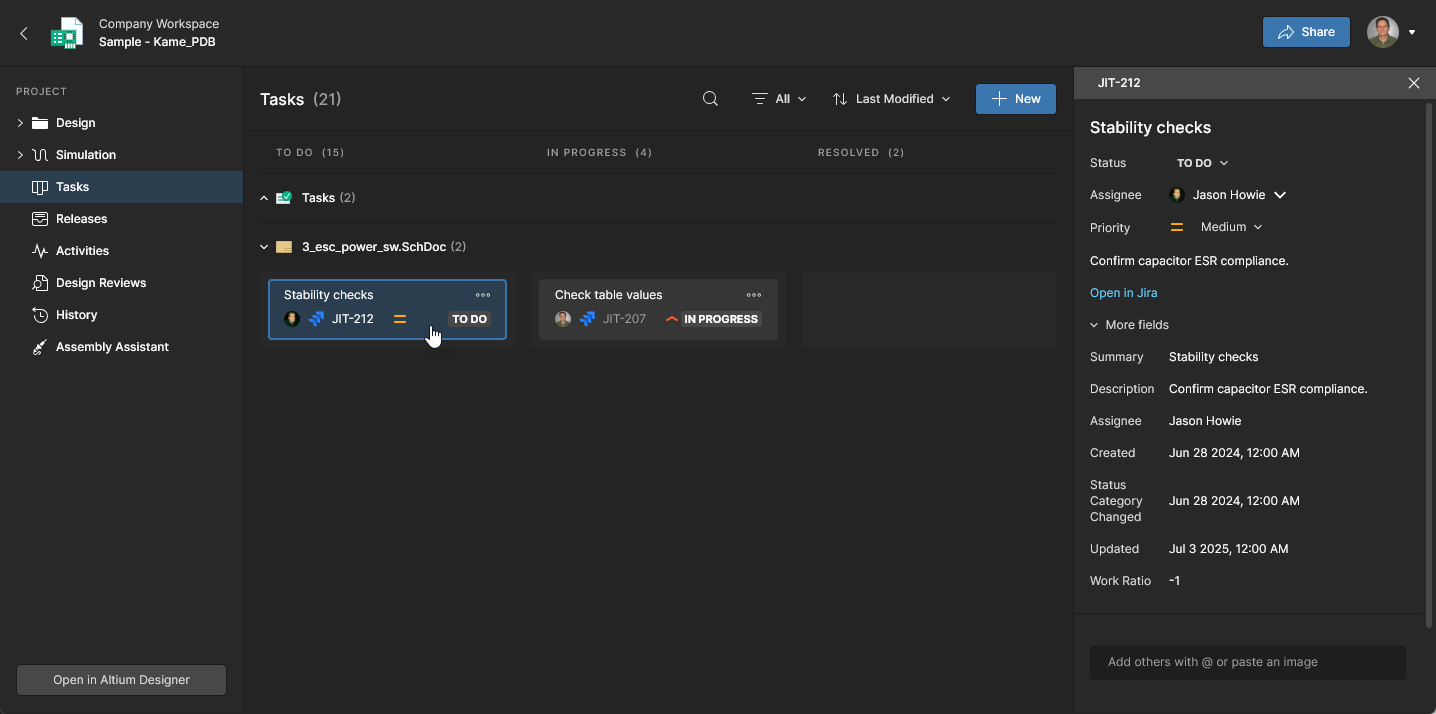 Zamiast zarządzać zadaniami Jira w widokach dokumentów projektu, można uzyskiwać do nich dostęp, edytować je i zmieniać ich status na dedykowanej stronie Tasks projektu.
 Tłumaczenie SI