
Prośby o starsze części
Organizacje, które zatrudniają dedykowanego bibliotekarza komponentów, mogą sformalizować proces dodawania nowych elementów bibliotecznych w razie potrzeby, korzystając z funkcji
Dostępne jako zaawansowany obieg pracy oparty na procesach lub jako podstawowy układ oparty na dokumentach, żądania części (Part Requests) pozwalają użytkownikom (zwykle inżynierom) zebrać i przesłać szczegóły dotyczące potrzebnego komponentu do wskazanego
Spośród zaawansowanego i podstawowego podejścia do żądań części, ten dokument omawia prostszą metodę
Konfigurowanie Legacy Part Requests
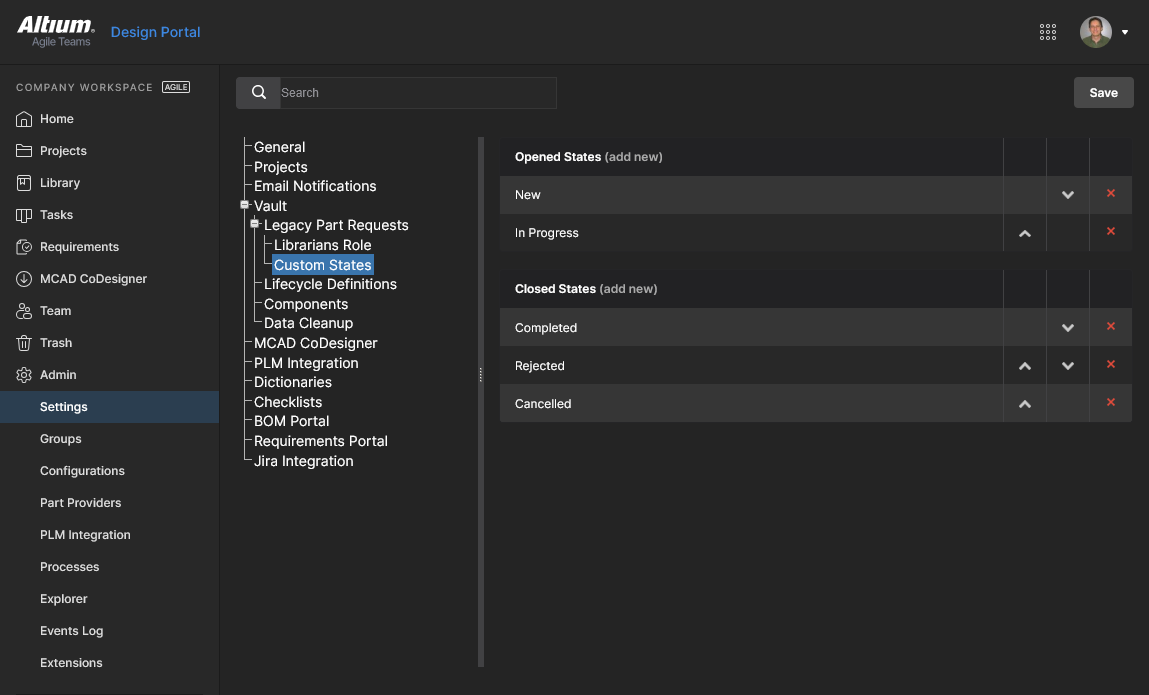
Funkcja Legacy Parts Request, która domyślnie nie jest dostępna, jest włączana na stronie Admin – Settings page w Workspace. Ta strona udostępnia również ustawienie służące do wskazania bibliotekarzy, którzy będą otrzymywać i mogą przetwarzać żądania części, oraz ustawienie konfiguracji stanów postępu żądania części (In ProgressCompleted
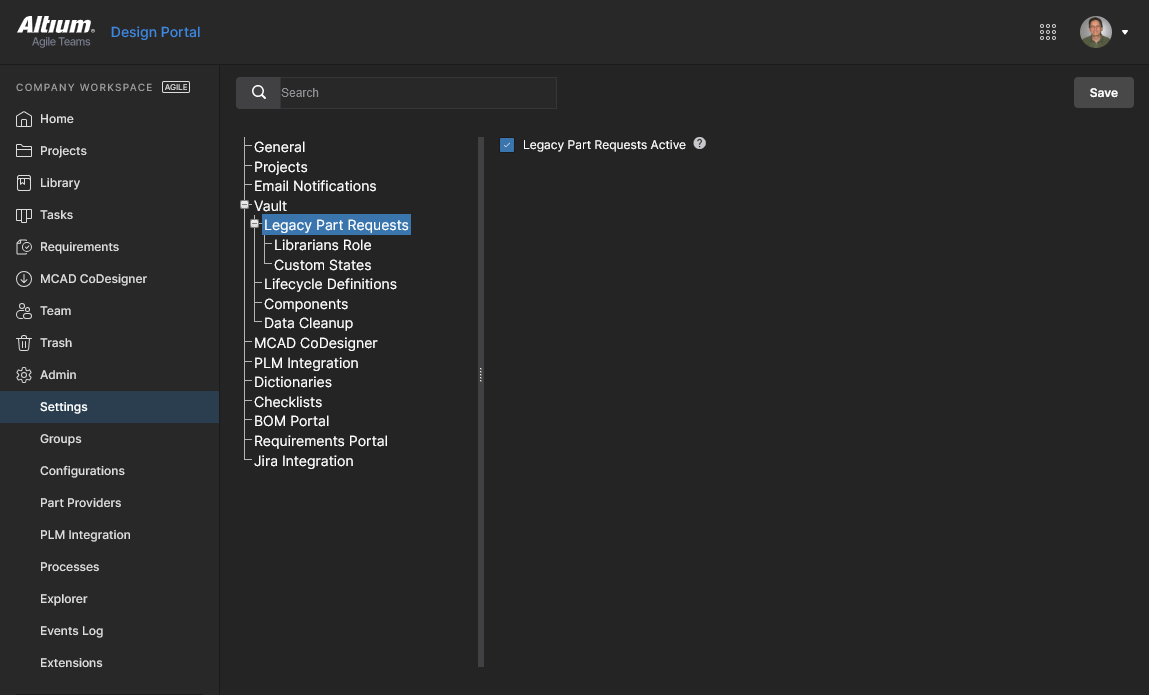
Zacznij od włączenia pola wyboru  , aby potwierdzić, a następnie odśwież widok przeglądarki, aby zobaczyć tę funkcję pod wpisem
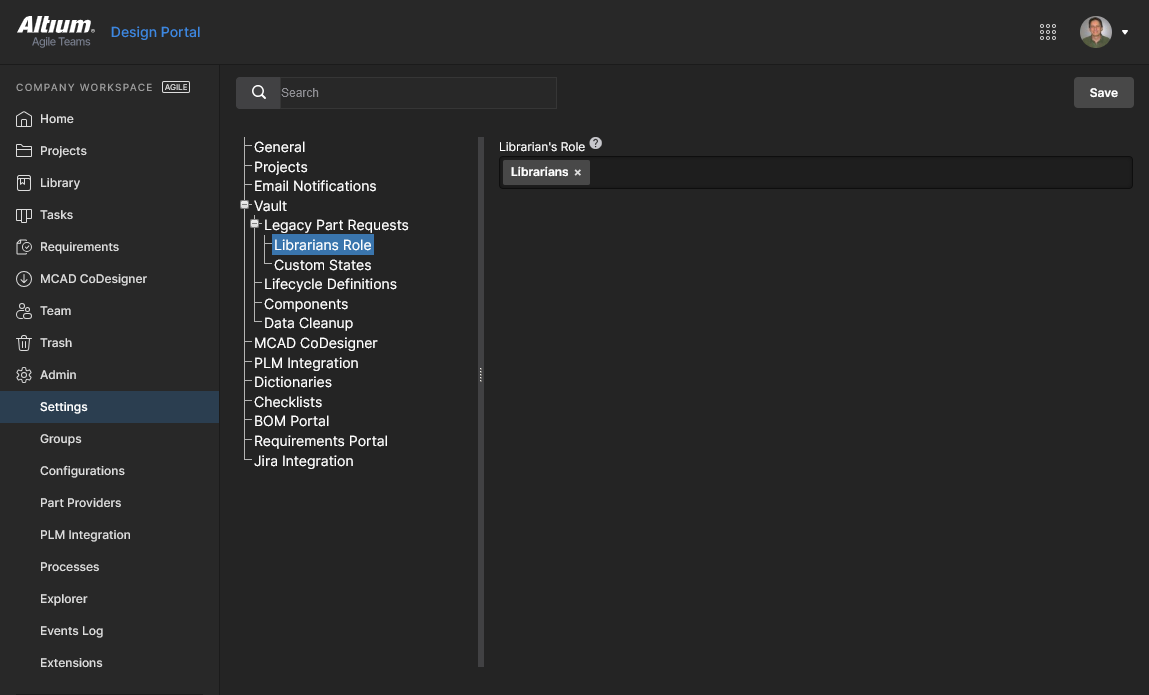
Dostęp do bieżącego ustawienia , aby potwierdzić. Powiązane informacje można znaleźć na stronie Managing Workspace Membership.
Tworzenie żądań części
Żądania części można tworzyć i utrzymywać na stronie
Dodawanie nowego żądania
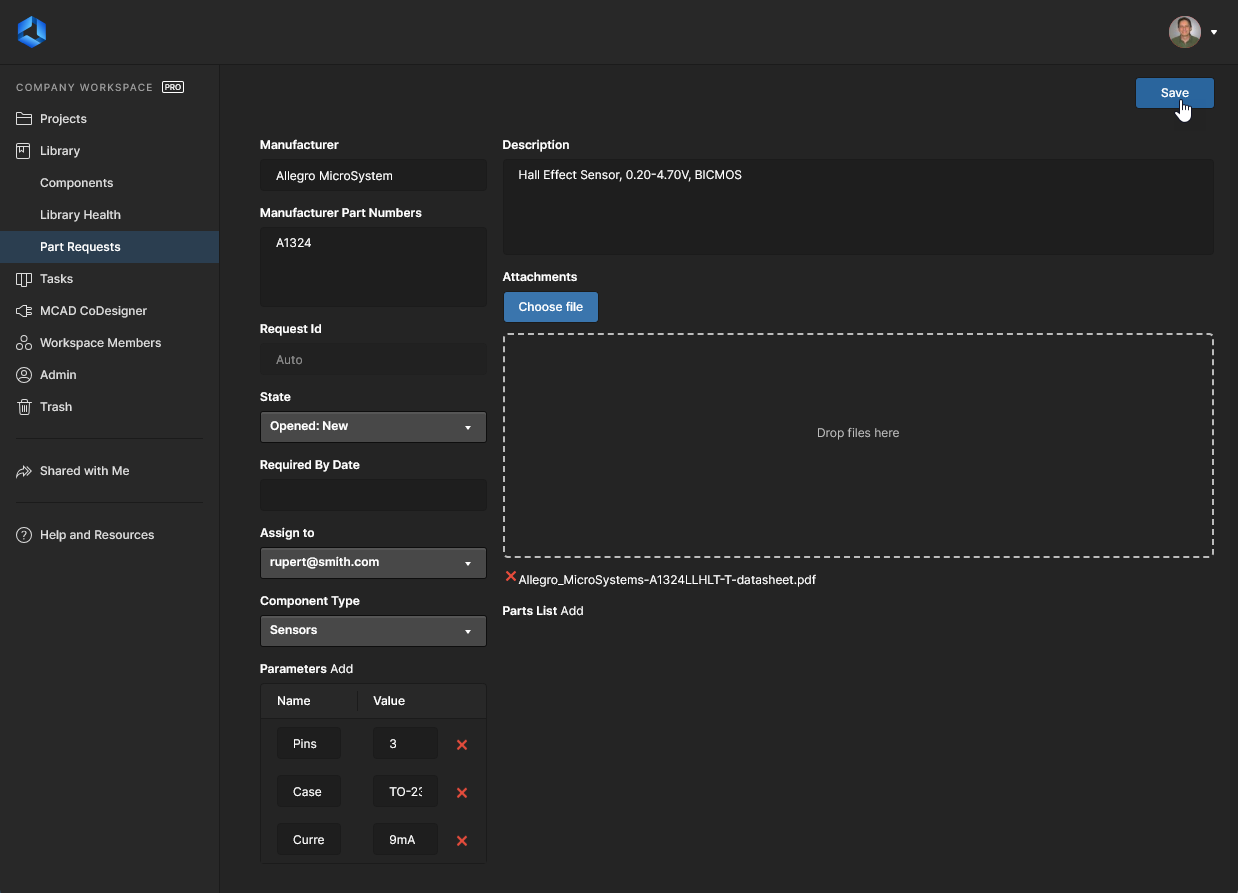
Aby dodać nowe żądanie części, kliknij przycisk  w prawym górnym rogu strony. Strona zmieni się, aby wyświetlić formularz nowego żądania części, jak pokazano na poniższym obrazie i opisano dalej.
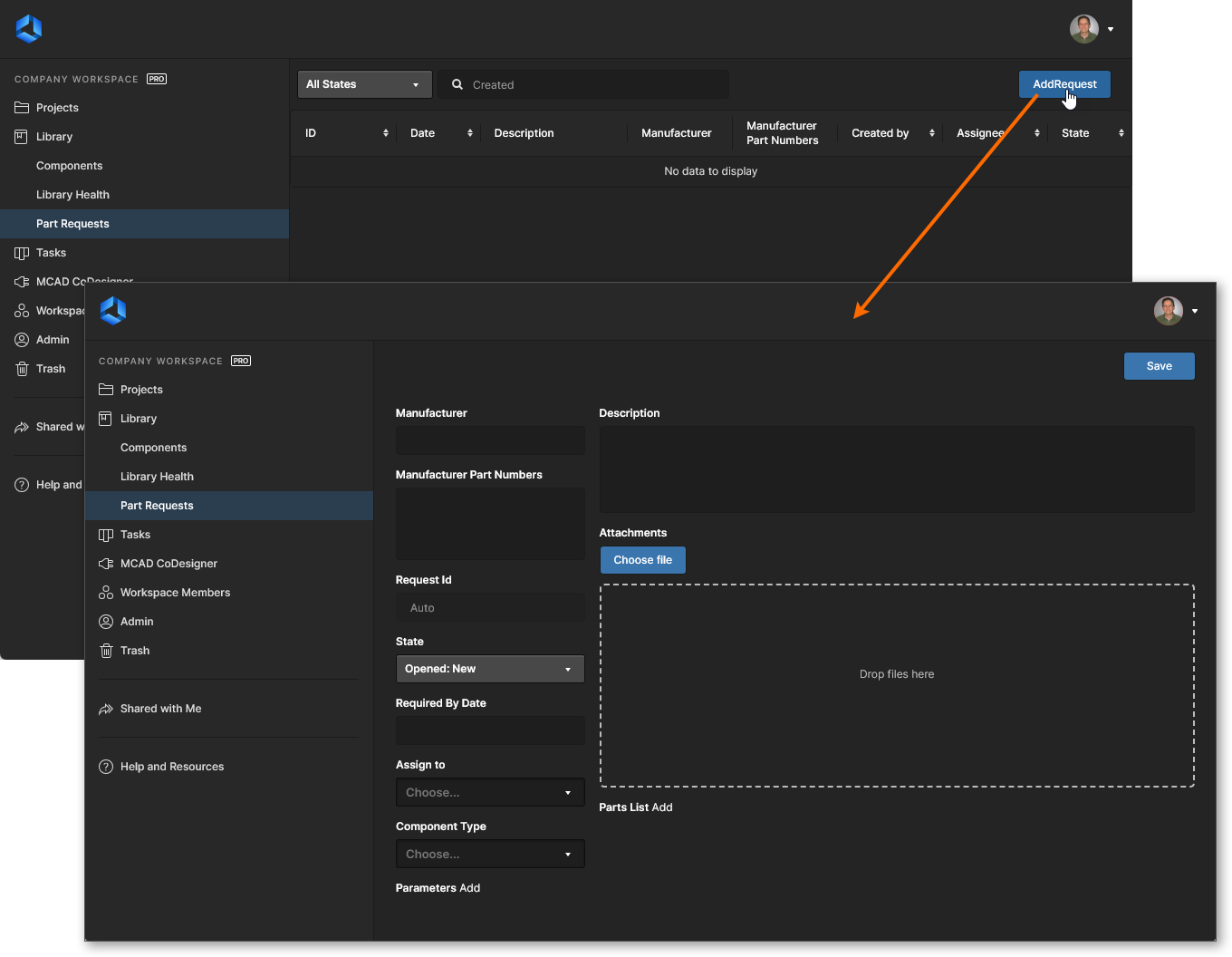 Dodawanie nowego żądania części za pośrednictwem strony
Użyj kontrolek na stronie, aby podać jak najwięcej informacji:
-
Manufacturer – to pole obowiązkowe, które wskazuje bibliotekarzowi producenta faktycznie wytwarzającego komponent. -
Manufacturer Part Numbers – to pole obowiązkowe informujące bibliotekarza o konkretnym numerze/numerach części potrzebnych do utworzenia. Wiele numerów części musi być oddzielonych przecinkiem (,).
-
Request Id – identyfikator jest generowany automatycznie i przypisywany do żądania, co umożliwia użytkownikom łatwe śledzenie postępu żądania. -
State – to pole służy do określenia statusu żądania. Dostępne opcje toOpened: NewOpened: In ProgressClosed: CompletedClosed: RejectedClosed: Cancelled
-
Required By Date – użyj tego pola, aby określić datę, do której komponent(y) mają być gotowe. Kliknięcie wewnątrz pola spowoduje wyświetlenie okna kalendarza, w którym można określić wymaganą datę. -
Assign to – to pole pokazuje, który bibliotekarz aktualnie pracuje nad żądaniem. Lista rozwijana zawiera wszystkich użytkowników Workspace należących do wskazanej grupy lub grup bibliotekarza.
-
Component Type – to pole może służyć do określenia typu żądanego komponentu. Lista rozwijana będzie zawierać wszystkie typy aktualnie zdefiniowane na stronie Data Management – Component Types page okna dialogowegoPreferences . -
Parameters – ten obszar może służyć do dodania zestawu określonych parametrów wymaganych dla komponentu(ów). KliknijAdd i użyj kolejnych pól, aby podać nazwę i wartość parametru. Jeśli nie zostaną określone żadne parametry, bibliotekarz prawdopodobnie oprze się na dodaniu parametrów z powiązanej karty katalogowej dla tego komponentu, zgodnie z polityką organizacji. -
Description – to pole może służyć do podania rozbudowanego opisu komponentu (zwykle zaczerpniętego z karty katalogowej producenta). -
Attachments – ten obszar może służyć do dołączania wszelkich przydatnych plików związanych z żądanym komponentem, na przykład karty katalogowej PDF, obrazu lub dokumentu. Kliknij przycisk , aby wskazać plik(i) za pomocą standardowego okna dialogowego, albo przeciągnij i upuść plik(i) do wskazanego obszaru.
-
Parts List – użyj tego obszaru, aby wskazać istniejące elementy Component Item w Workspace, które zostały utworzone jako tymczasowe komponenty zastępcze. KliknijAdd i wyszukaj odpowiedni Item. Bibliotekarz może następnie wykorzystać go do realizacji żądania. Jeśli taki komponent zastępczy nie istnieje, bibliotekarz po prostu utworzy nowy Component Item w Workspace wraz z wymaganymi elementami modelu domeny.
Po zdefiniowaniu wszystkich wymaganych informacji – a zasadniczo pól  w prawym górnym rogu formularza, aby utworzyć żądanie. Po zapisaniu żądania zostaną wyświetlone jego pełne szczegóły.
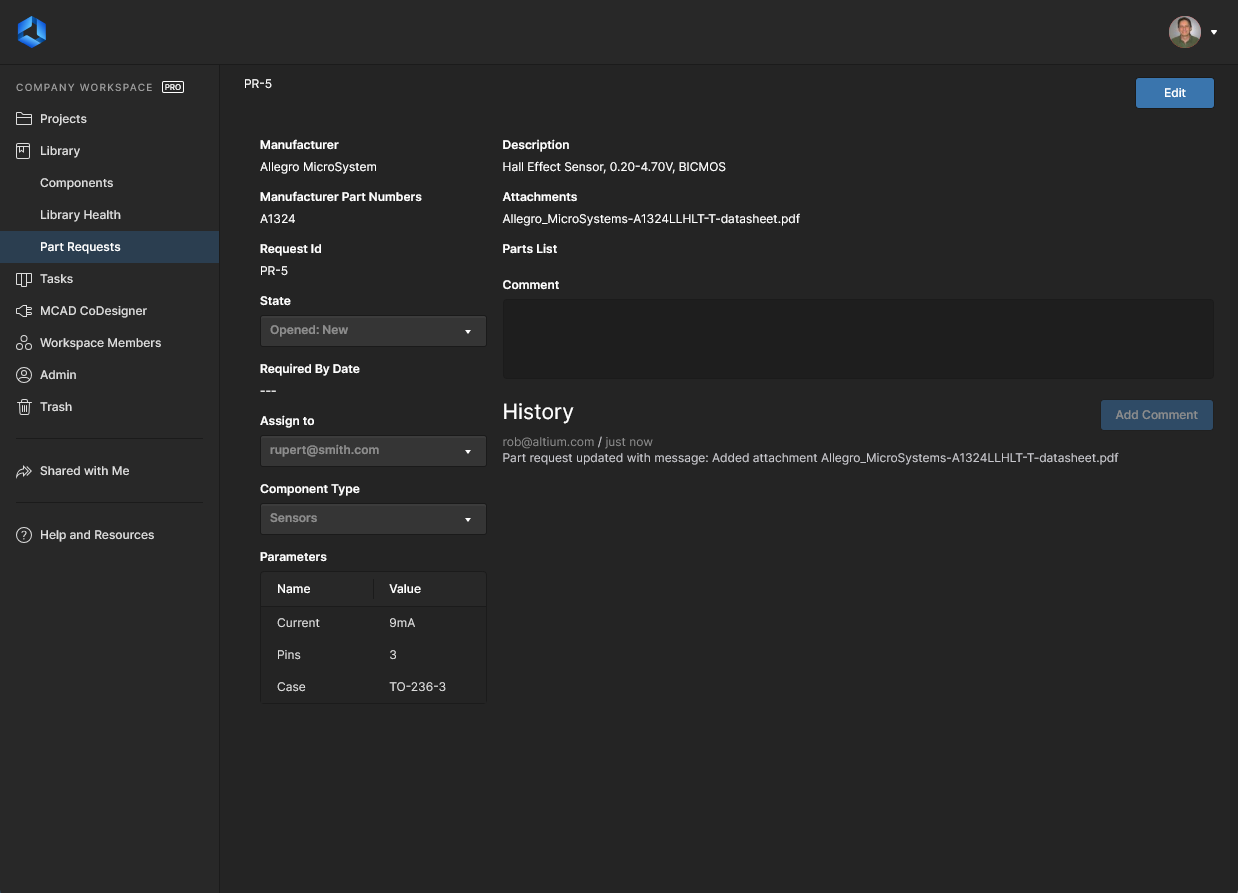
Zapisane żądanie części, które zawiera pełne szczegóły nowo dodanego komponentu. Użyj przycisku  , aby wprowadzić zmiany.
Zwróć uwagę, że oprócz informacji podanych podczas tworzenia żądania części wyświetlane są również następujące elementy:
-
Request Id – tytuł żądania nadany przez system, w formaciePR-n (gdzie n to kolejny dostępny identyfikator całkowity). -
Comment – użyj tego pola do komentowania żądania. Umożliwia to dwukierunkową komunikację między zgłaszającym a bibliotekarzem. Na przykład zgłaszający może zmienić coś od czasu pierwotnego przesłania i musi powiadomić o tym bibliotekarza pracującego nad komponentem. Albo bibliotekarz może potrzebować dodatkowych informacji lub potwierdzenia dotyczącego jakiegoś aspektu komponentu. Po wpisaniu komentarza kliknij przycisk , aby go przesłać. Każdy komentarz pojawi się w obszarze
 History strony, a także w strumieniu informacji podczas przeglądania żądania części w Altium Designer za pośrednictwem paneluExplorer . -
History – bieżący strumień zdarzeń związanych z tym żądaniem.
Przeglądanie żądań części
W dowolnym momencie użytkownik może przeglądać żądania części, za których zainicjowanie odpowiadał (Requestor), albo za których realizację odpowiada (Librarian). Można to zrobić na stronie
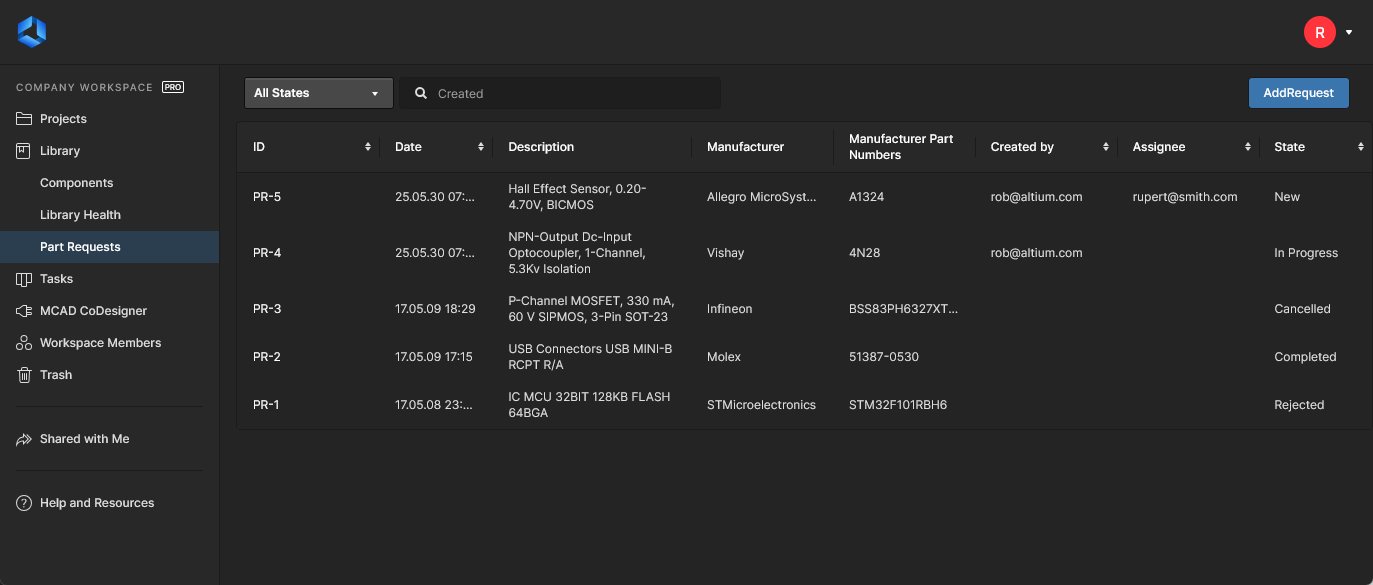 Główna zbiorcza lista żądań części – można uzyskać do niej dostęp w dowolnym momencie, klikając wpis
Każde żądanie części na tym poziomie podsumowania jest wymienione z uwzględnieniem następujących podanych informacji:
-
ID – automatyczny sekwencyjny identyfikator nadany przez system. -
Date – data utworzenia żądania. -
Description – dodatkowe informacje podane podczas tworzenia lub edycji żądania. -
Manufacturer – jeden z kluczowych identyfikatorów komponentu dla żądania. -
Manufacturer Part Numbers – drugi kluczowy identyfikator komponentu dla żądania. -
Created by – pierwotny autor żądania (Requestor). -
Assignee – bibliotekarz, który aktualnie pracuje nad żądaniem części. -
State – bieżący stan żądania, podany podczas tworzenia lub edycji żądania.
 – kliknij kontrolkę lub nazwę kolumny.
Dostęp do strony szczegółów żądania części można uzyskać, klikając jego identyfikator.
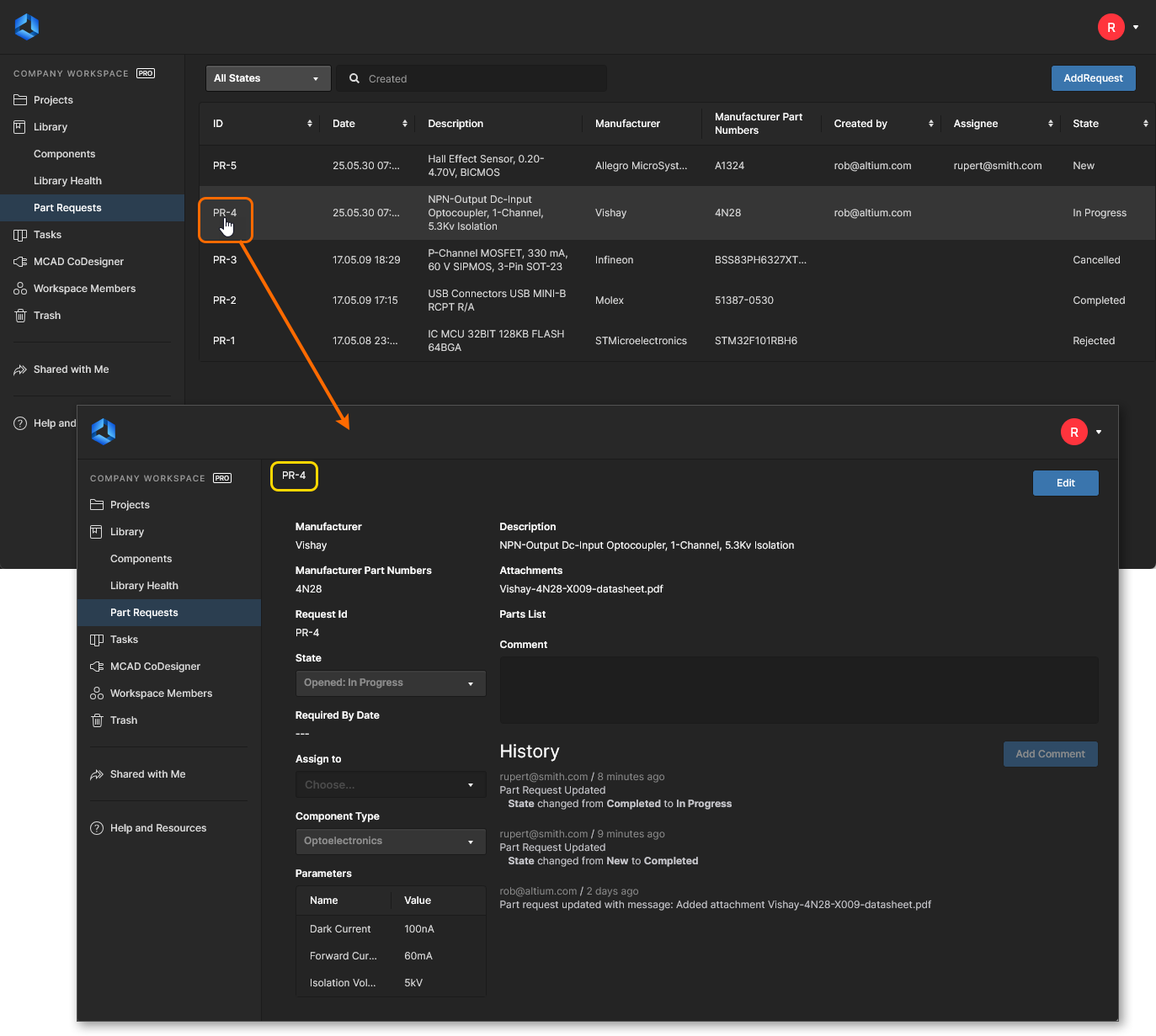 Uzyskiwanie dostępu do strony szczegółów żądania części z głównej strony
Edycja żądania części
Aby edytować żądanie części, otwórz jego stronę szczegółów, a następnie kliknij przycisk  w prawym górnym rogu strony. Zwróć również uwagę, że dostępne jest pole
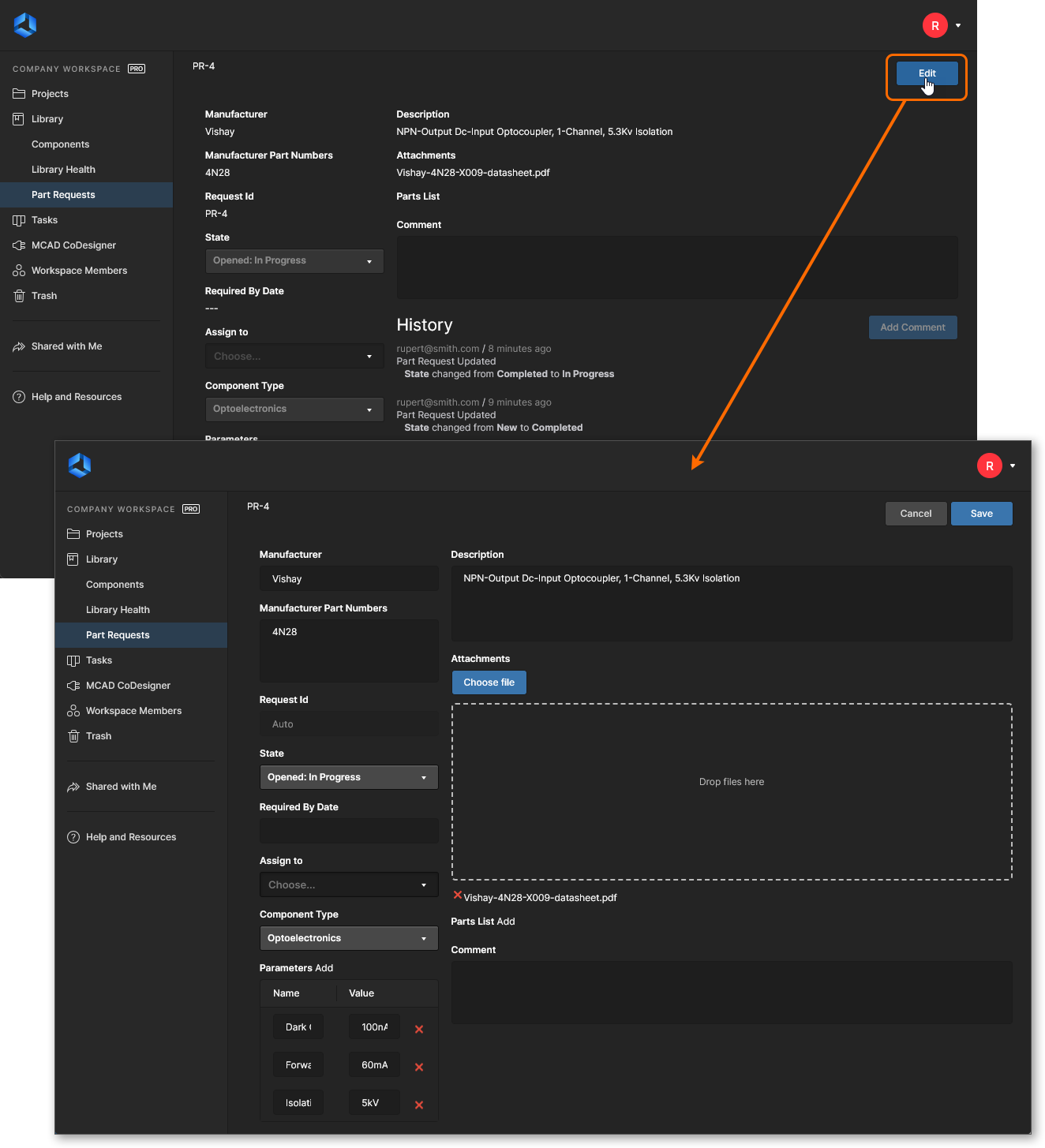 Otwieranie formularza służącego do edycji istniejącego żądania części.
Wprowadź wymagane zmiany, a następnie kliknij  . Aby wycofać się bez wprowadzania zmian, kliknij
  .
.
Powiadomienia
Po utworzeniu żądania części zgłaszający, członkowie grupy Librarian oraz administratorzy Workspace otrzymają powiadomienia e-mail — pod warunkiem, że funkcja Email Notifications jest włączona. Jest to wykonywane przez administratora na stronie
Dostosowywanie stanów
Po przesłaniu żądania nowego komponentu może ono ostatecznie przejść do jednego z kilku stanów. Domyślnie dostępne są następujące stany:
-
Opened States – stany, w których żądanie jest nadal „aktywne”:-
New -
In Progress
-
-
Closed States – stany, w których żądanie zostało uznane za rozwiązane, a zatem „zamknięte”:-
Completed -
Rejected -
Cancelled
-
Aby dostosować się do wymagań różnych organizacji, stany można konfigurować. Możesz:
- Edytować nazwy stanów domyślnych.
- Dodawać dodatkowe stany (nazwane według potrzeb).
-
Zmieniać kolejność stanów (czyli sposób, w jaki będą one wyświetlane w odpowiednim menu rozwijanym
State podczas tworzenia/edycji żądania części).
Jest to konfigurowane przez administratora na stronie
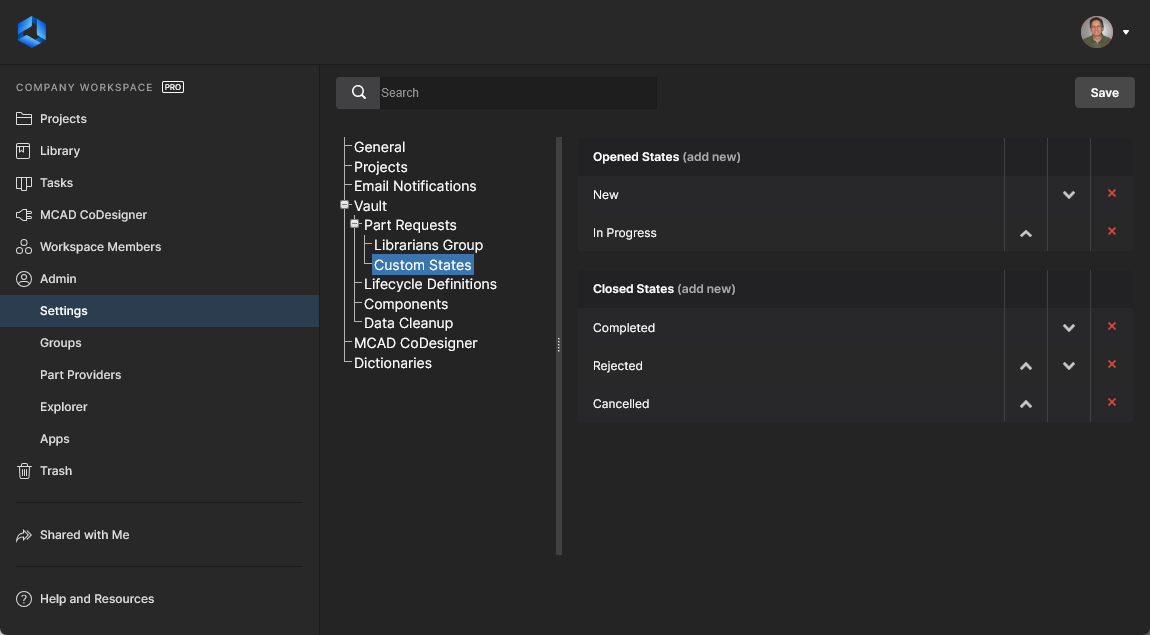 Strona
Wprowadź zmiany w następujący sposób:
-
Aby edytować nazwę istniejącego stanu, kliknij jego nazwę. Pojawi się okno
Custom State Name , w którym można to zrobić. -
Aby dodać nowy stan, kliknij kontrolkę
add new powiązaną z typem stanu (otwarty lub zamknięty). Użyj oknaCustom State Name , aby nadać stanowi wymaganą nazwę. -
Aby zmienić kolejność stanów, użyj odpowiednio kontrolek Move Up (
 ) i Move Down (
 ) — jeśli są dostępne.
-
Aby usunąć stan, kliknij powiązaną z nim kontrolkę
Remove ( ).
).
 Tłumaczenie SI