
Wnioski o dodanie części w starszym systemie
W skrócie
- Dowiedz się, jak włączyć starszy mechanizm wniosków o części i wskazać grupę opiekunów bibliotek odpowiedzialną za ich obsługę.
- Poznaj informacje, które należy uwzględnić we wniosku — od obowiązkowych danych producenta po opcjonalne parametry, załączniki i istniejące komponenty zalążkowe.
- Sprawdź, jak przeglądać, edytować i śledzić wnioski za pomocą stanów, komentarzy, historii oraz powiadomień e-mail.
Organizacje zatrudniające dedykowanego opiekuna biblioteki komponentów mogą sformalizować proces dodawania nowych komponentów do biblioteki w miarę potrzeb, korzystając z funkcji Part Requests w Workspace.
Zgłoszenia zapotrzebowania na komponenty, dostępne jako zaawansowany przepływ pracy oparty na procesach lub podstawowe rozwiązanie oparte na dokumentach, umożliwiają użytkownikom (zazwyczaj inżynierom) zebranie i przesłanie szczegółowych informacji o potrzebnym komponencie do wskazanego Librarian lub Librarians Group. Następnie opiekun biblioteki tworzy żądany komponent i zamyka zgłoszenie albo je odrzuca lub anuluje.
Spośród zaawansowanej i podstawowej metody obsługi zgłoszeń zapotrzebowania na komponenty w tym dokumencie opisano prostszą metodę Legacy Part Requests.
Konfigurowanie starszej wersji zgłoszeń zapotrzebowania na komponenty
Funkcję starszej wersji zgłoszeń zapotrzebowania na komponenty, która nie jest domyślnie dostępna, włącza się na stronie Administracja – Ustawienia w Workspace. Na tej stronie można również wskazać opiekunów biblioteki, którzy będą otrzymywać i obsługiwać zgłoszenia, oraz skonfigurować stany postępu zgłoszeń (In Progress, Completed itd.).
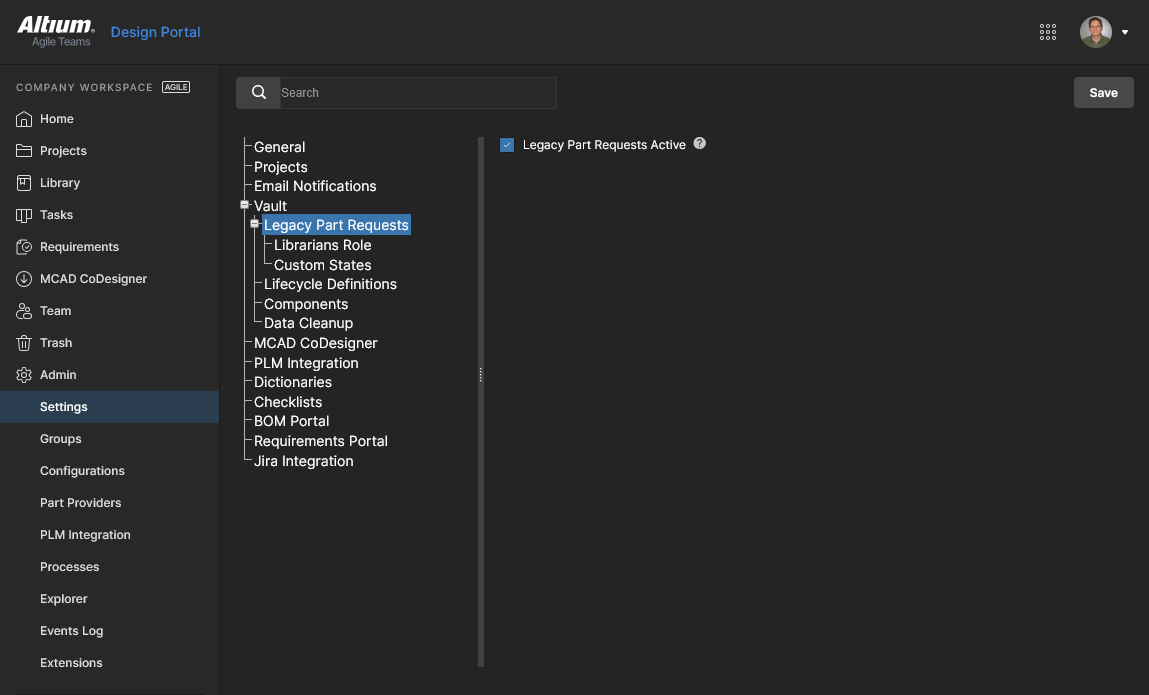
Zacznij od zaznaczenia pola wyboru Legacy Part Requests Active na stronie Admin – Settings. Wybierz  , aby potwierdzić, a następnie odśwież widok przeglądarki, aby zobaczyć tę funkcję pod pozycją Library w głównym drzewie nawigacji.
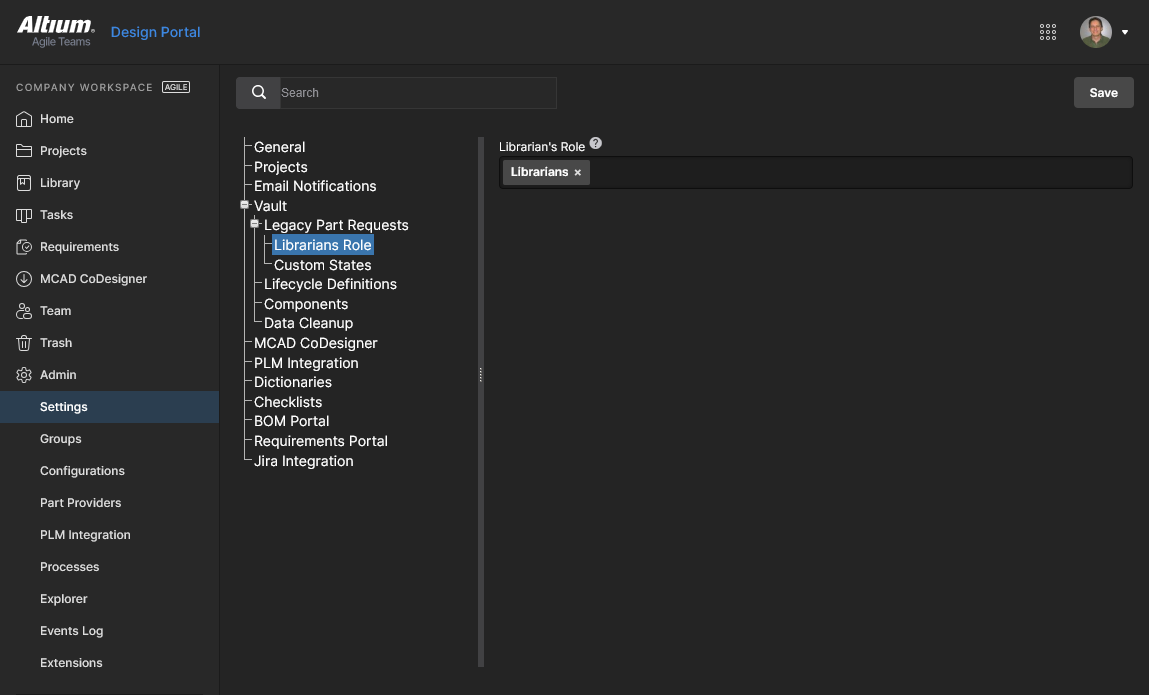
Przejdź do bieżącego ustawienia Librarians Role na stronie Admin – Settings. Domyślnie wskazuje ono grupę Librarians, ale można je zmienić na dowolną dostępną grupę. Wybierz , aby potwierdzić. Powiązane informacje można znaleźć na stronie Zarządzanie członkostwem w Workspace.
Tworzenie zgłoszeń zapotrzebowania na komponenty
Zgłoszenia zapotrzebowania na komponenty można tworzyć i obsługiwać na stronie Library – Legacy Part Requests w interfejsie przeglądarkowym Workspace.
Dodawanie nowego zgłoszenia
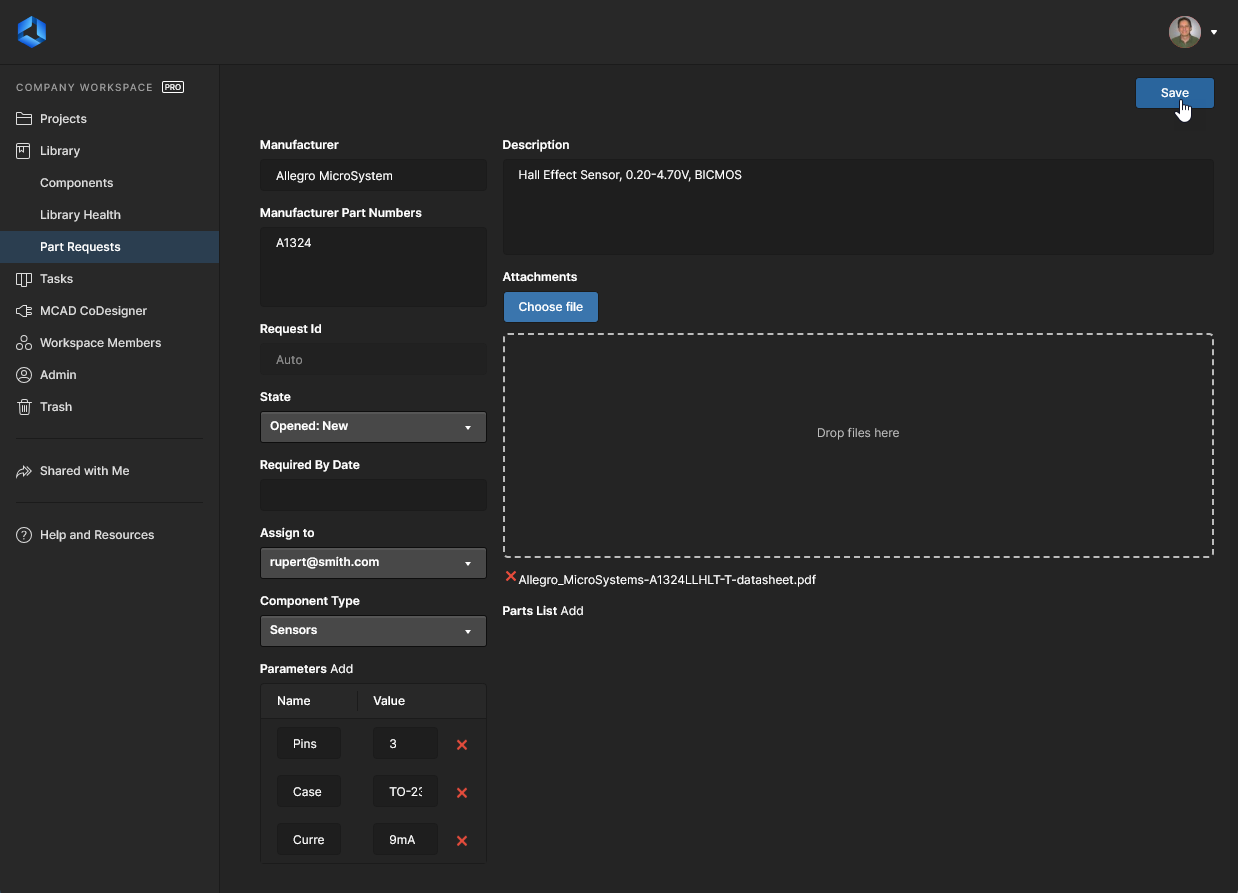
Aby dodać nowe zgłoszenie zapotrzebowania na komponent, kliknij przycisk  w prawym górnym rogu strony. Zostanie wyświetlony formularz nowego zgłoszenia, pokazany na poniższej ilustracji i szczegółowo opisany w dalszej części.
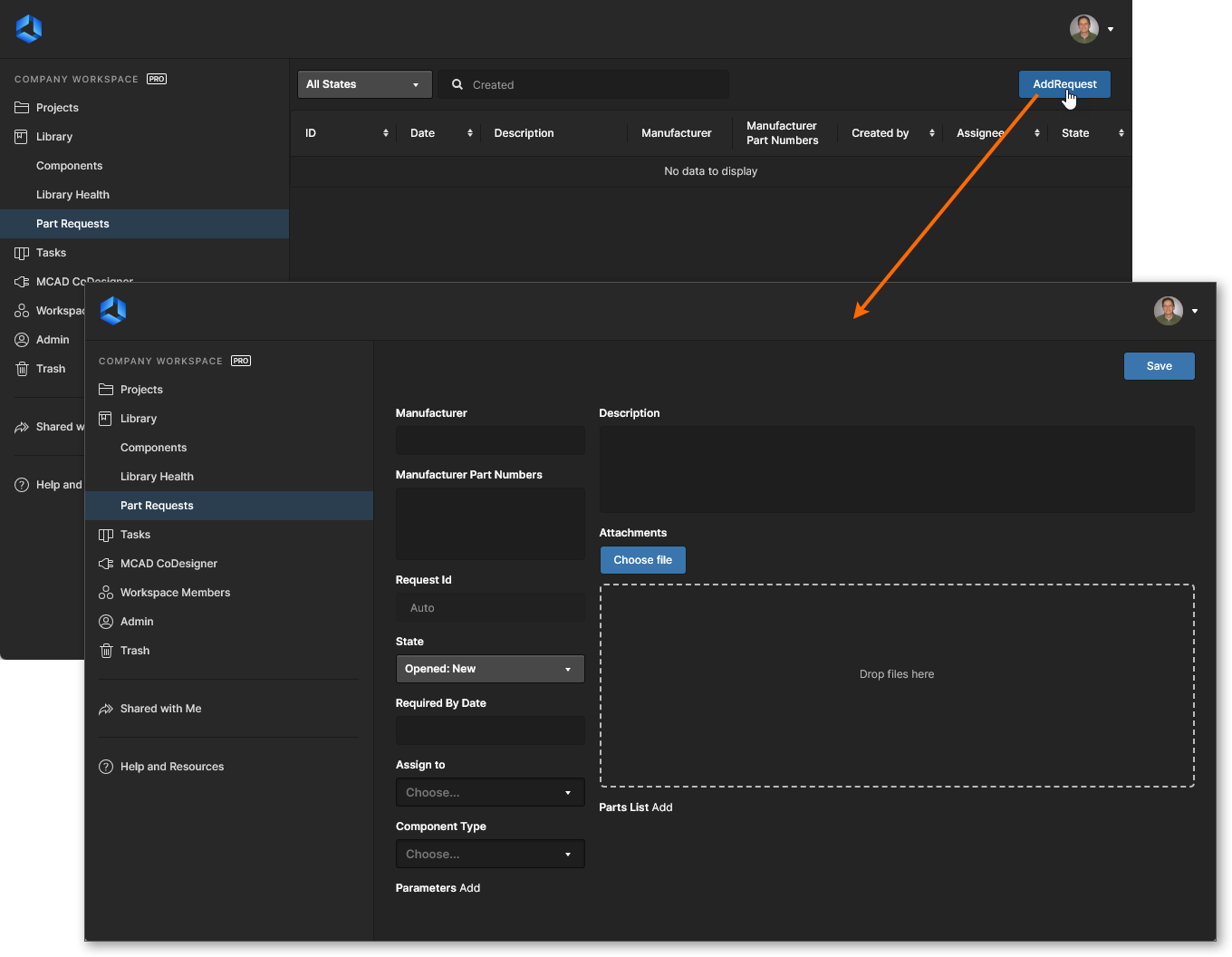 Dodawanie nowego zgłoszenia zapotrzebowania na komponent na stronie Library – Legacy Part Requests w interfejsie przeglądarkowym Workspace.
Korzystając z elementów sterujących na stronie, podaj jak najwięcej informacji:
-
Manufacturer – to pole obowiązkowe, które informuje opiekuna biblioteki, kto jest producentem komponentu.
-
Manufacturer Part Numbers – to pole obowiązkowe, które wskazuje opiekunowi biblioteki konkretne numery katalogowe komponentów, które ma utworzyć. Poszczególne numery katalogowe należy oddzielić przecinkami (,).
- Request Id – identyfikator jest generowany automatycznie podczas tworzenia zgłoszenia i przypisywany do niego, co ułatwia użytkownikom śledzenie postępu.
-
State – to pole służy do określenia stanu zgłoszenia. Dostępne opcje to
Opened: New,Opened: In Progress,Closed: Completed,Closed: RejectedlubClosed: Cancelled.
- Required By Date – użyj tego pola, aby określić termin, w którym komponenty mają być gotowe. Kliknięcie pola spowoduje otwarcie okna kalendarza, w którym można wskazać wymagany termin.
- Assign to – to pole wskazuje opiekuna biblioteki, który obecnie pracuje nad zgłoszeniem. Lista rozwijana zawiera wszystkich użytkowników Workspace należących do wyznaczonych grup opiekunów biblioteki.
-
Component Type – to pole umożliwia określenie typu żądanego komponentu. Lista rozwijana zawiera wszystkie typy aktualnie zdefiniowane na stronie Zarządzanie danymi – Typy komponentów w oknie dialogowym Preferences.
-
Parameters – ten obszar umożliwia dodanie zestawu określonych parametrów wymaganych dla komponentów. Kliknij Add i w kolejnych polach podaj nazwę oraz wartość parametru. Jeśli nie określono żadnych parametrów, opiekun biblioteki najprawdopodobniej doda parametry z karty katalogowej danego komponentu, zgodnie z zasadami obowiązującymi w organizacji.
-
Description – to pole umożliwia podanie szczegółowego opisu komponentu (zazwyczaj zaczerpniętego z karty katalogowej producenta).
-
Attachments – ten obszar umożliwia dołączenie wszelkich przydatnych plików związanych z żądanym komponentem, na przykład karty katalogowej w formacie PDF, obrazu lub dokumentu. Kliknij przycisk
 , aby znaleźć pliki za pomocą standardowego okna dialogowego, lub przeciągnij je i upuść we wskazanym obszarze.
-
Parts List – w tym obszarze wskaż istniejące w Workspace elementy komponentów utworzone jako tymczasowe komponenty zastępcze. Kliknij Add i wyszukaj wymagany element. Opiekun biblioteki może następnie wykorzystać go do realizacji zgłoszenia. Jeśli komponent zastępczy nie istnieje, opiekun biblioteki po prostu utworzy w Workspace nowy element komponentu wraz z wymaganymi elementami modeli dziedzinowych.
Po wprowadzeniu wszystkich wymaganych informacji — przede wszystkim Manufacturer i Manufacturer Part Numbers (które są obowiązkowe) — kliknij przycisk  w prawym górnym rogu formularza, aby utworzyć zgłoszenie. Po zapisaniu zgłoszenia zostaną wyświetlone jego pełne szczegóły.
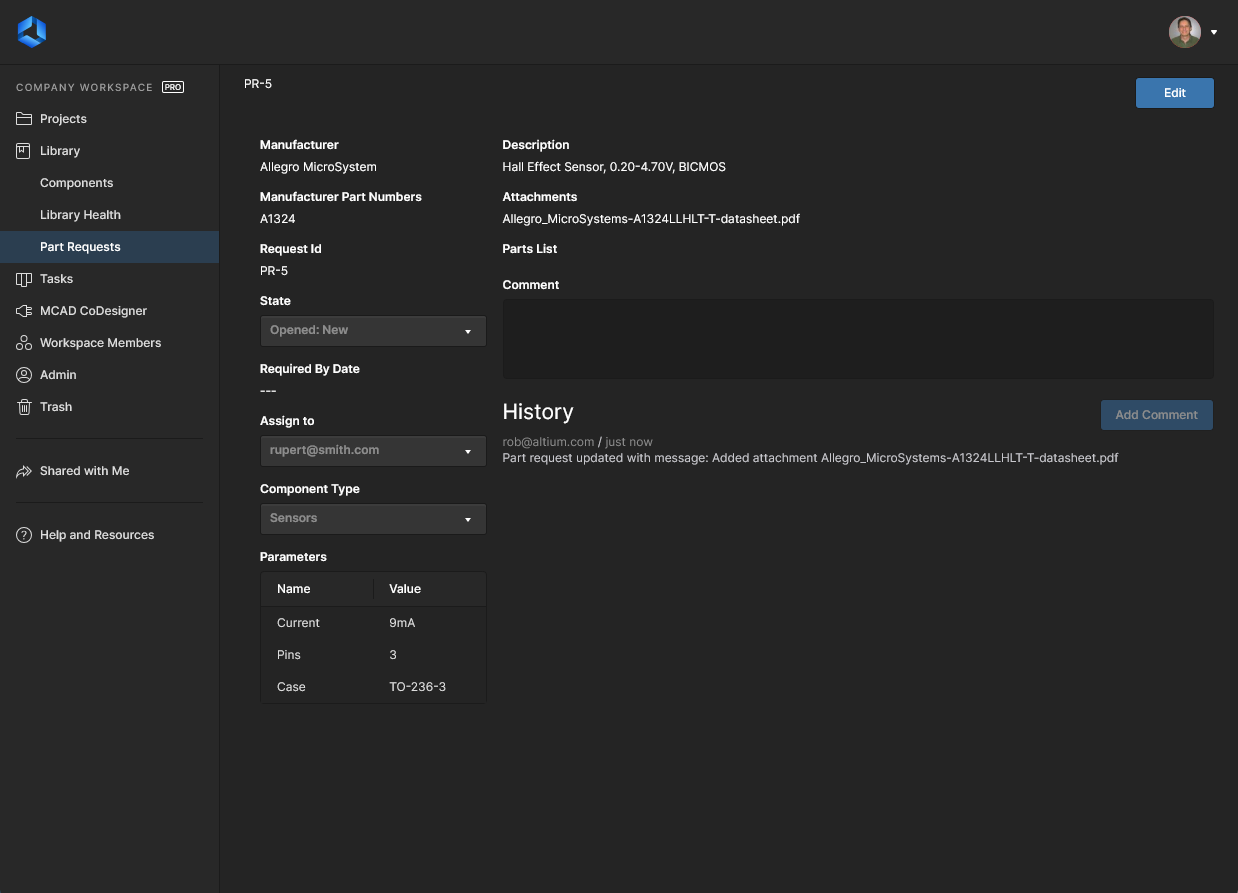
Zapisane zgłoszenie zapotrzebowania na komponent, zawierające pełne szczegóły nowo dodanego komponentu. Aby wprowadzić zmiany, użyj przycisku  .
Należy pamiętać, że oprócz informacji podanych podczas tworzenia zgłoszenia zapotrzebowania na komponent wyświetlane są następujące informacje:
-
Request Id – tytuł zgłoszenia nadany przez system w formacie PR-n (gdzie n oznacza kolejny dostępny identyfikator całkowitoliczbowy).
-
Comment – użyj tego pola, aby dodać komentarz do zgłoszenia. Umożliwia to dwukierunkową komunikację między zgłaszającym a bibliotekarzem. Na przykład zgłaszający może zmienić coś od czasu przesłania pierwotnego zgłoszenia i musi powiadomić o tym bibliotekarza pracującego nad komponentem. Z kolei bibliotekarz może potrzebować dodatkowych informacji lub potwierdzenia jakiejś kwestii dotyczącej komponentu. Po napisaniu komentarza kliknij przycisk
 , aby go przesłać. Każdy komentarz pojawi się w obszarze History strony, a także w strumieniu informacji podczas przeglądania zgłoszenia zapotrzebowania na komponent w Altium Designer za pomocą panelu Explorer .
-
History – na bieżąco aktualizowany strumień zdarzeń związanych z tym zgłoszeniem.
Przeglądanie zgłoszeń zapotrzebowania na komponenty
Użytkownik może w dowolnym momencie przeglądać zgłoszenia zapotrzebowania na komponenty, które utworzył (jako zgłaszający) lub nad którymi pracuje (jako bibliotekarz). Można to zrobić na stronie Library – Legacy Part Requests w interfejsie przeglądarkowym przestrzeni roboczej.
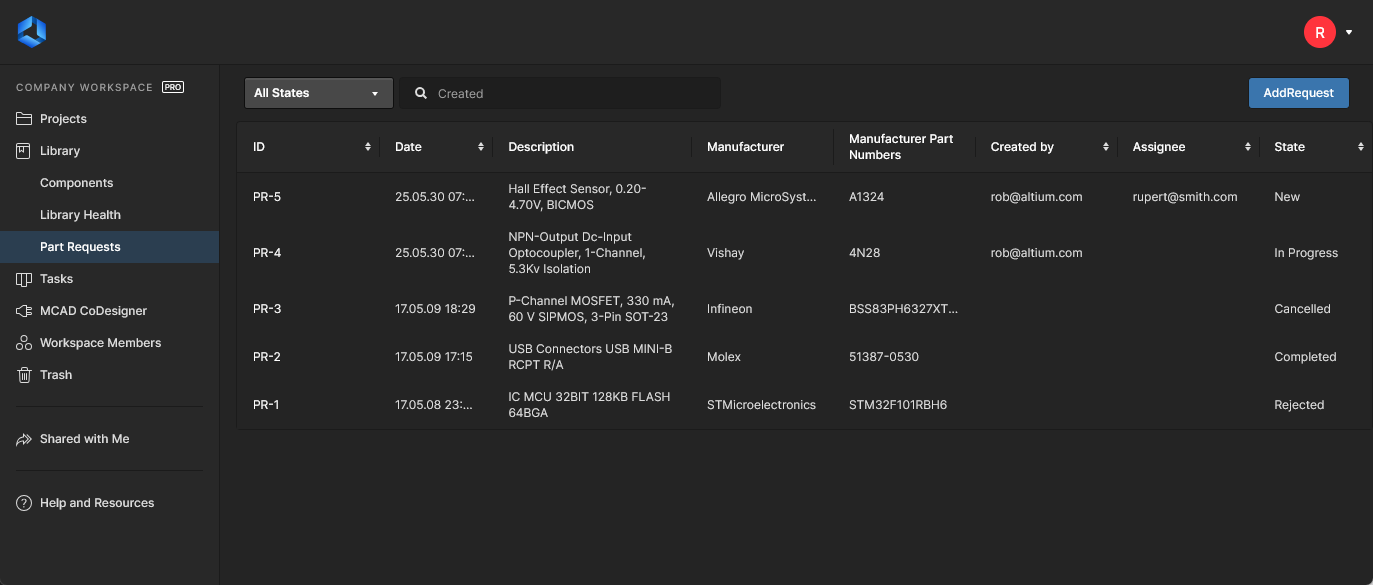 Główna lista zbiorcza zgłoszeń zapotrzebowania na komponenty – można ją otworzyć w dowolnym momencie, klikając pozycję Part Requests w drzewie nawigacji.
Na tej liście każde zgłoszenie zapotrzebowania na komponent jest przedstawione za pomocą następujących informacji:
-
ID – automatyczny, kolejny identyfikator nadany przez system.
-
Date – data utworzenia zgłoszenia.
-
Description – dodatkowe informacje podane podczas tworzenia lub edycji zgłoszenia.
-
Manufacturer – jeden z głównych identyfikatorów komponentu, którego dotyczy zgłoszenie.
-
Manufacturer Part Numbers – drugi z głównych identyfikatorów komponentu, którego dotyczy zgłoszenie.
-
Created by – pierwotny autor zgłoszenia (zgłaszający).
-
Assignee – bibliotekarz, który obecnie pracuje nad zgłoszeniem zapotrzebowania na komponent.
-
State – bieżący stan zgłoszenia, określony podczas jego tworzenia lub edycji.
 – kliknij ten element lub nazwę kolumny.
Stronę szczegółów zgłoszenia zapotrzebowania na komponent można otworzyć, klikając jego identyfikator.
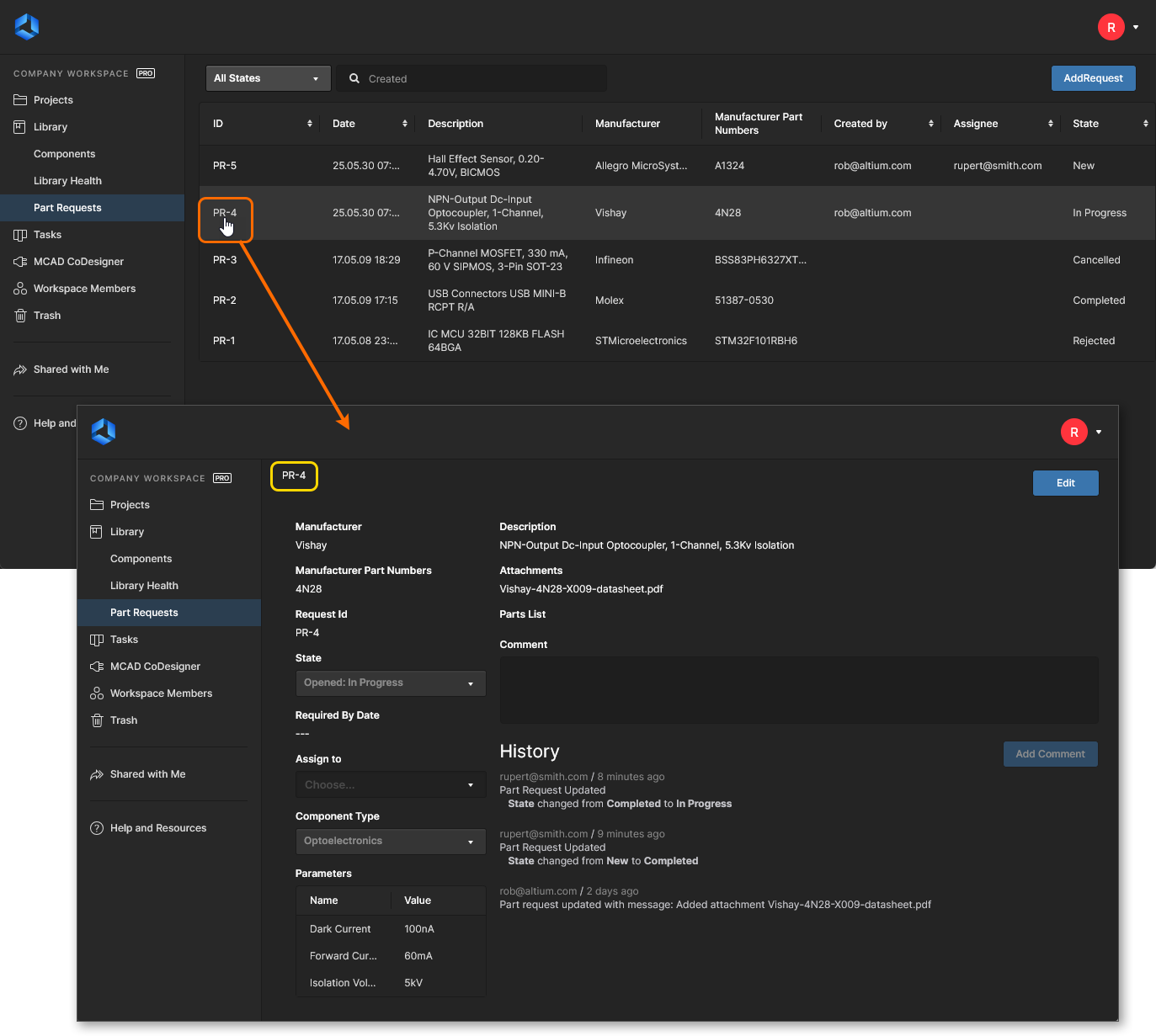 Otwieranie strony szczegółów zgłoszenia zapotrzebowania na komponent z głównej strony Part Requests.
Edytowanie zgłoszenia zapotrzebowania na komponent
Aby edytować zgłoszenie zapotrzebowania na komponent, otwórz stronę jego szczegółów, a następnie kliknij przycisk  w prawym górnym rogu strony. Zwróć też uwagę na dostępne pole Comment . Służy ono do dodawania wyjaśnień dotyczących zmian wprowadzanych w zgłoszeniu. Jest ono niezależne od funkcji komentowania dostępnej poza trybem edycji zgłoszenia.
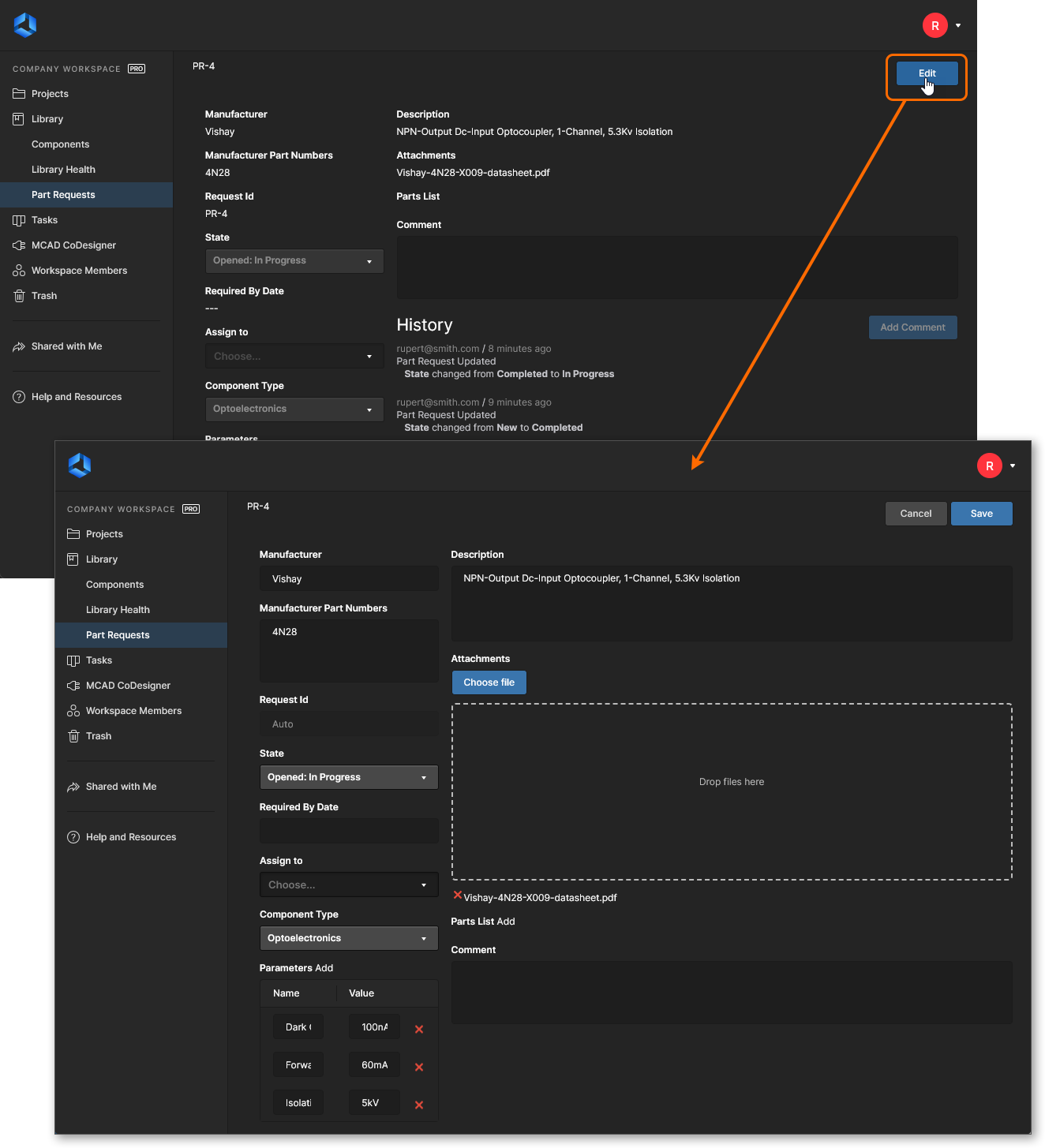 Otwieranie formularza edycji istniejącego zgłoszenia zapotrzebowania na komponent.
Wprowadź wymagane zmiany, a następnie kliknij  . Aby wyjść bez wprowadzania zmian, kliknij
 .
Powiadomienia
Po utworzeniu zgłoszenia zapotrzebowania na komponent zgłaszający, członkowie grupy bibliotekarzy oraz administratorzy przestrzeni roboczej otrzymają powiadomienia e-mail – pod warunkiem że funkcja powiadomień e-mail jest włączona. Administrator włącza ją na stronie Admin – Settings – Email Notifications w interfejsie przeglądarkowym przestrzeni roboczej.
Dostosowywanie stanów
Po przesłaniu zgłoszenia zapotrzebowania na nowy komponent może ono przechodzić przez różne stany. Domyślnie dostępne są następujące stany:
-
Opened States – stany, w których zgłoszenie jest nadal „aktywne”:
- New
- In Progress
-
Closed States – stany, w których zgłoszenie zostało uznane za rozwiązane, a tym samym „zamknięte”:
- Completed
- Rejected
- Cancelled
Stany można dostosowywać do wymagań różnych organizacji. Można:
- Edytować nazwy stanów domyślnych.
- Dodawać kolejne stany (o dowolnych wymaganych nazwach).
- Zmieniać kolejność stanów (kolejność ich wyświetlania w odpowiednim menu rozwijanym State podczas tworzenia lub edycji zgłoszenia zapotrzebowania na komponent).
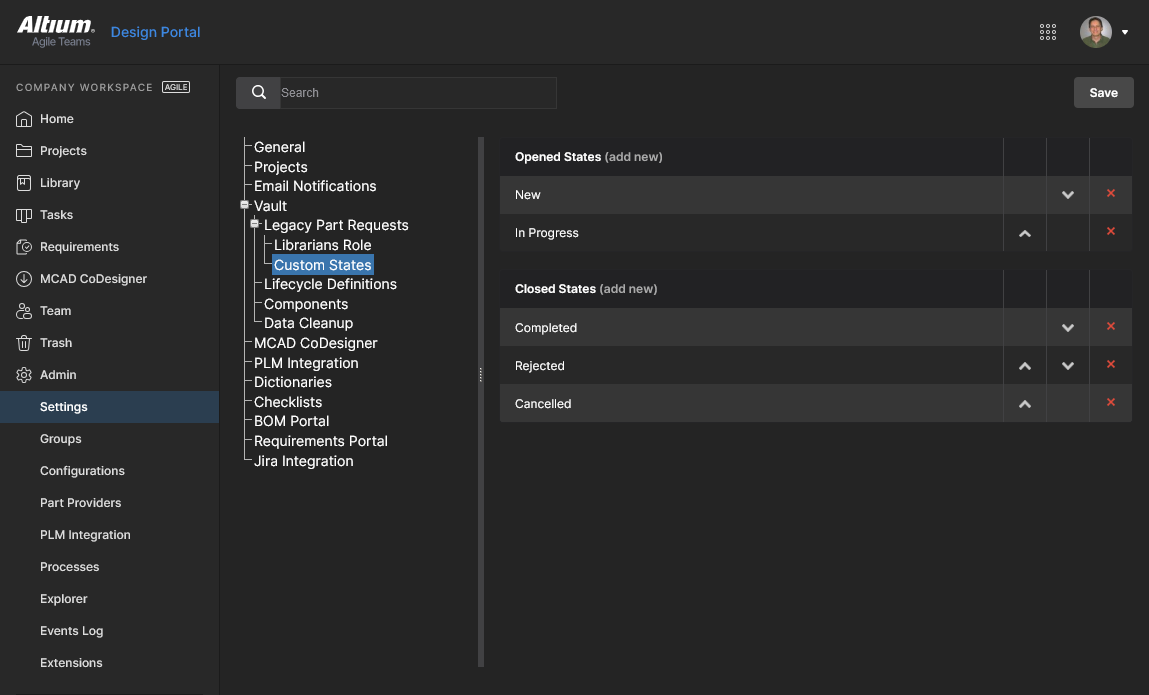
Konfigurację tę przeprowadza administrator na stronie Admin – Settings – Vault – Legacy Part Requests – Custom States w interfejsie przeglądarkowym przestrzeni roboczej.
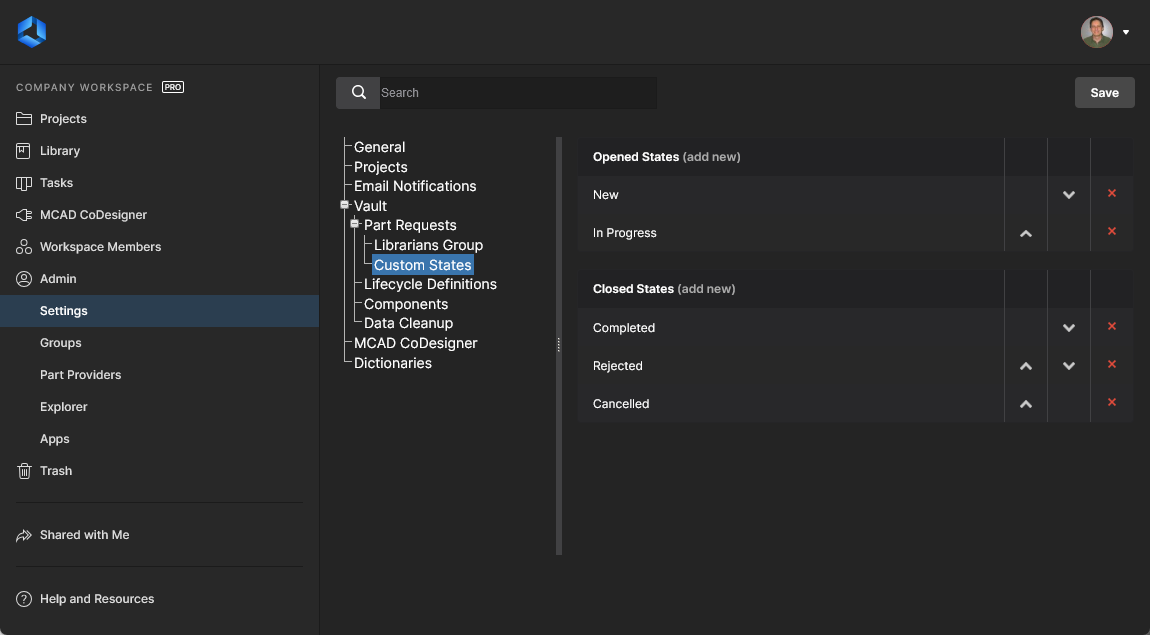 Strona Custom States w obszarze Admin – Settings udostępnia interfejs do dostosowywania stanów używanych w funkcji zgłaszania zapotrzebowania na komponenty.
Wprowadź zmiany w następujący sposób:
- Aby edytować nazwę istniejącego stanu, kliknij jego nazwę. Pojawi się okno Custom State Name, w którym można ją zmienić.
- Aby dodać nowy stan, kliknij element sterujący add new powiązany z danym typem stanu (otwartym lub zamkniętym). W oknie Custom State Name nadaj stanowi odpowiednią nazwę.
-
Aby zmienić kolejność stanów, użyj odpowiednio elementów sterujących Przenieś w górę (
 ) i Przenieś w dół (
 ), o ile są dostępne.
-
Aby usunąć stan, kliknij powiązany z nim element sterujący Remove (
 ).
 Tłumaczenie SI