
Asystent montażu
W skrócie
- Dowiedz się, jak korzystać z wzajemnego wskazywania pozycji BOM i elementów w widokach płytki, aby określać położenie i orientację komponentów.
- Poznaj opcje grupowania komponentów, wyświetlania stron płytki i uzyskiwania dostępu do szczegółowych informacji o komponentach.
- Zobacz, jak oznaczać pozycje jako ukończone lub pominięte, monitorować postęp montażu i wznawiać automatycznie zapisaną sesję.
Aplikacja Assembly Assistant w przestrzeni roboczej Altium 365 udostępnia przeglądarkowe narzędzie do montażu płytek w projekcie, oparte na zaawansowanej interakcji między szczegółowymi danymi BOM projektu a jego widokiem montażowym 2D/3D. Łącząc te dwa powiązane źródła danych montażowych, Assembly Assistant zapewnia zintegrowane narzędzie, które pozwala osobom wykonującym montaż sprawdzać i realizować kolejne etapy montażu płytki w jednym wygodnym miejscu.
Osobom sprawdzającym montaż płytki przed rozpoczęciem produkcji lub montującym płytki ręcznie (na przykład prototypy lub krótkie serie) narzędzie do montażu zapewnia niezbędny zestaw informacji graficznych i danych komponentów, umożliwiający przejście przez cały proces montażu krok po kroku. Eliminuje to konieczność stosowania tradycyjnych, potencjalnie podatnych na błędy metod, takich jak ręczne porównywanie wydruków dokumentacji montażowej i BOM. Aby dodatkowo ograniczyć konieczność ręcznej obsługi interfejsu podczas montażu, narzędzie do montażu na podstawie BOM oferuje również pełny zestaw skrótów klawiaturowych do czynności wykonywanych w tym procesie.
Dostęp do Assembly Assistant
W przestrzeni roboczej Altium 365 interaktywna aplikacja Assembly Assistant jest dostępna z poziomu widoku WIP określonego projektu lub widoku Design Snapshot wydania projektu. Aplikacja jest również dostępna podczas przeglądania projektu w przestrzeni osobistej.
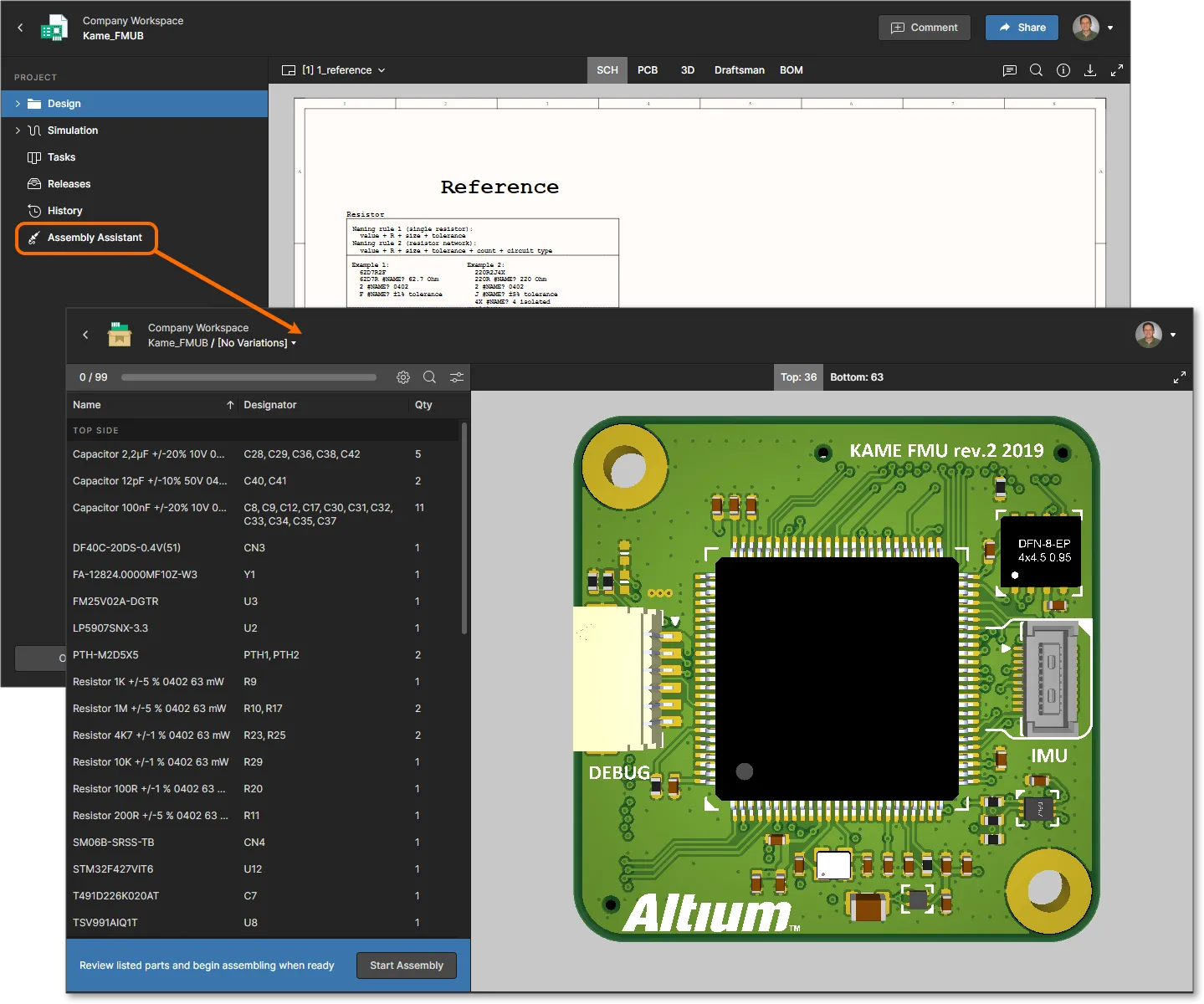
Wybierz opcję Assembly Assistant w drzewie nawigacji, aby otworzyć aplikację do montażu w trybie interaktywnego podglądu, a następnie w dowolnym momencie uruchom tryb procesu montażu za pomocą przycisku  .

Nawigacja podczas montażu
Assembly Assistant składa się z konfigurowalnego panelu zestawienia BOM po lewej stronie oraz interaktywnego widoku graficznego 2D/3D montowanej płytki po prawej stronie. Wybierz dowolny element w panelu lub w widoku montażowym płytki, aby wskazać odpowiadający mu element w drugim widoku. Zapewnia to natychmiastową wizualną korelację między komponentami w BOM a ich fizycznym rozmieszczeniem na płytce. Nawigacja między płytką a BOM w Assembly Assistant jest w praktyce odpowiednikiem nawigacji dostępnej w widoku Design projektu, z tą różnicą, że wzajemne wskazywanie elementów odbywa się w obrębie jednej strony, a nie między kartami trybów PCB/3D/BOM widoku projektu.
Wybierz wiersz w panelu zestawienia BOM, aby wyróżnić w widoku montażowym wszystkie należące do niego komponenty (wskazane przez wpisy w komórkach Designator), lub wybierz pojedyncze oznaczenie, aby wyróżnić tylko dany komponent. Podczas nawigacji po elementach BOM grafika montowanej płytki jest przesuwana i skalowana tak, aby pokazać wyróżniony komponent lub komponenty, a w razie potrzeby widok jest również przełączany na drugą stronę płytki.
Jak pokazano na poniższej animacji, jeśli wybrany wiersz BOM zawiera komponenty zamontowane po drugiej stronie płytki, są one wyróżniane na podliście wiersza zawierającej informację Top/Bottom side. Wybierz ten wpis podrzędny, aby przejść do komponentów po drugiej stronie płytki — pojawią się one wówczas w wybranym wierszu (wyróżnionym na niebiesko). Za pomocą kart Top/Bottom można ręcznie przełączać stronę płytki, a skrót klawiaturowy R pozwala zresetować widok graficzny.
Dynamicznie wskazuj odpowiadające sobie elementy w panelu BOM i widoku montażowym płytki, wybierając komponenty pojedynczo lub grupami.
Obsługiwane jest również wskazywanie w przeciwnym kierunku: komponenty wybrane w widoku 3D płytki są wyróżniane w tabeli BOM, a ich szczegóły są wyświetlane w panelu Information.


Opcje listy i widoku
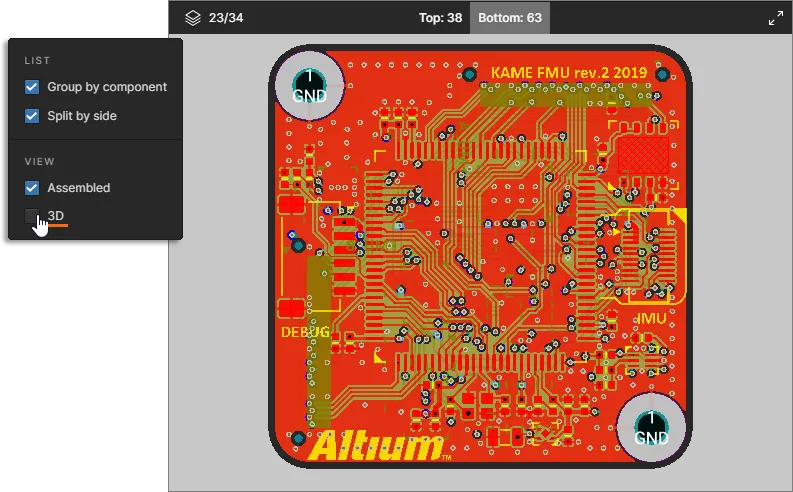
Sposób wyświetlania pozycji BOM i grafiki montażowej można skonfigurować w menu przycisku  u góry panelu BOM. Dostępne są następujące opcje:
LIST:
-
Group by component — Domyślnie pozycje komponentów na liście BOM są grupowane według unikatowych identyfikatorów, w takim samym układzie jak w BOM projektu. W przypadku zestawień BOM złożonych z komponentów zarządzanych przechowywanych w przestrzeni roboczej identyfikatorem jest rewizja komponentu (RevisionID), natomiast w przypadku zestawień BOM z niezarządzanymi komponentami z bibliotek plikowych używany jest identyfikator nazwy (
Name/Comment). Usuń zaznaczenie opcji Group by component, aby powrócić do wyświetlania jednego komponentu w każdym wierszu.W przypadku tego drugiego typu BOM (z komponentami niezarządzanymi) można edytować dokument BOM projektu w Altium Designer, dodając inne parametry identyfikacyjne komponentów (na przykład
IPNlubSKU), aby dokładniej je rozróżniać. Więcej informacji można znaleźć w sekcji Identyfikowanie identycznych komponentów na stronie ActiveBOM dokumentacji Altium Designer.
-
Split by side — Podziel zestawienie BOM na sekcje górnej i dolnej strony płytki, z których każda zawiera komponenty umieszczone po danej stronie (ustawienie domyślne). Po usunięciu zaznaczenia komponenty z górnej i dolnej strony są wyświetlane razem, ale po wybraniu wiersza zostają rozdzielone na wpisy podrzędne — patrz sekcja Nawigacja podczas montażu powyżej.

VIEW:
-
Assembled — Wyświetlaj bryły 3D komponentów (ustawienie domyślne), aby zwizualizować zmontowaną płytkę, lub po usunięciu zaznaczenia pokazuj tylko pozycje komponentów. Dotyczy wyłącznie trybu 3D.
-
3D — Wyświetlaj grafikę montażową płytki w 3D (ustawienie domyślne) lub w 2D po usunięciu zaznaczenia.

Opcje kolumn
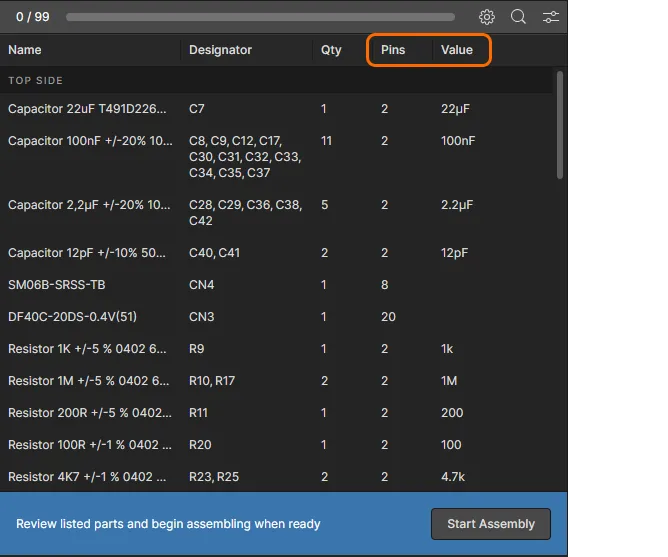
Użyj menu przycisku  , aby włączać lub wyłączać kolumny danych parametrów komponentów w tabeli BOM. Lista kolumn zawiera wszystkie zdefiniowane parametry komponentów przestrzeni roboczej oraz wszelkie unikatowe parametry zdefiniowane w komponentach BOM. Wprowadź termin w polu filtra, aby zawęzić listę parametrów.

Header Settings:
-
Kliknij nagłówek kolumny danych, aby posortować zestawienie BOM według wartości danego parametru. Kolejne kliknięcia przełączają kolejność sortowania między rosnącą, malejącą (zgodnie z odpowiednimi ikonami strzałek) a domyślną kolejnością zestawienia.

-
Chwyć i przeciągnij krawędź nagłówka, aby dostosować szerokość kolumny.

-
Podobnie jak w widoku BOM projektu w przestrzeni roboczej, kolumny listy BOM w Assembly Assistant obsługują również aliasy nazw kolumn BOM dodane do dokumentu ActiveBOM w Altium Designer.

Przebieg procesu montażu
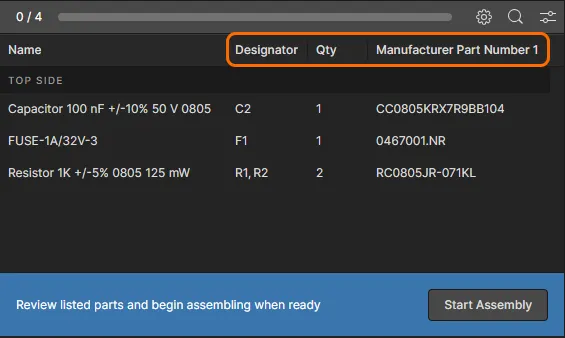
Uruchom tryb śledzenia procesu montażu w Asystencie montażu za pomocą przycisku . W tym trybie każdą pozycję BOM można kolejno odznaczać jako wykonaną w miarę postępu montażu. Zapewnia to wygodną, udokumentowaną wersję BOM, która pozwala śledzić postęp montażu płytki. U dołu panelu BOM wyświetlane są dostępne polecenia sterowania postępem oraz skróty klawiaturowe.
 Przechodź przez interaktywny proces montażu, oznaczając pozycje komponentów w BOM jako wykonane lub pominięte.
Po wybraniu pozycji BOM możesz swobodnie przechodzić między należącymi do niej komponentami, aby ustalić ich dokładne położenie i orientację na płytce (patrz Nawigacja podczas montażu powyżej). W tym trybie komponenty są początkowo wyróżniane przez wskazanie ich położenia na płytce, a nie jako bryły 3D. Po zakończeniu sprawdzania lub montowania tych komponentów możesz oznaczyć pozycję BOM jako wykonaną, wybierając  (spacja). Odznaczone komponenty są następnie wyświetlane jako pełne bryły 3D (niedostępne w widoku 2D), proces montażu automatycznie przechodzi do następnej pozycji BOM, a wykonana pozycja jest oznaczana zielonym tekstem oznacznika i znacznikiem stanu. Możesz cofnąć stan wykonania pozycji BOM, wybierając ją i klikając przycisk
 .
Chociaż proces montażu przebiega sekwencyjnie, możesz wybrać dowolną pozycję BOM na liście, aby zająć się danym komponentem. Pozycję BOM można też celowo pominąć, wybierając Skip (klawisz Escape), co spowoduje jej odpowiednie oznaczenie. Pamiętaj, że nie można zakończyć procesu montażu, jeśli jakiekolwiek pozycje mają stan Pominięto lub nie mają przypisanego stanu.
Pełne informacje BOM dotyczące aktualnie wybranych komponentów są dostępne w panelu Informacje po prawej stronie, otwieranym poleceniem Show info (lub skrótem klawiaturowym I). Panel Informacje jest wypełniany danymi komponentów pochodzącymi z dokumentów źródłowych lub z dokumentu ActiveBOM, jeśli jest dostępny. Ta druga opcja zapewnia pełne i aktualne dane wybranych komponentów, w tym stan cyklu życia, warianty części producentów oraz ceny i dostępność u dostawców. Jak pokazano na poniższej animacji, komponenty należące do odznaczonej pozycji BOM (oznaczonej jako Done) są wyświetlane jako bryły 3D.
Włącz panel Informacje, aby zobaczyć szczegółowe dane BOM dotyczące aktualnie wybranego komponentu. Sposób prezentacji położenia komponentu oznaczonego jako Wykonano zmienia się na jego model bryłowy 3D.
 . Odśwież stronę (F5), jeśli chcesz przywrócić domyślny widok grafiki 3D (wszystkie modele 3D widoczne).
Gdy wszystkie pozycje BOM zostaną oznaczone jako wykonane i proces montażu dobiegnie końca, informacja o tym pojawi się w sekcji stanu u dołu panelu BOM wraz z liczbą wyprowadzeń zamontowanych komponentów oraz czasem trwania procesu montażu. Aby rozpocząć proces montażu od nowa, użyj przycisku  , który przywróci Asystenta montażu do stanu początkowego.
 Zakończony proces montażu, w którym wszystkie pozycje BOM oznaczono jako Wykonano. Panel BOM zawiera odpowiednie informacje o stanie.
 Tłumaczenie SI