
Porównania danych projektowych
Widok projektu w Altium 365 Workspace udostępnia funkcje porównywania danych projektowych, które umożliwiają porównanie zmian danych, jakie zaszły między różnymi wydaniami projektu i/lub commitami. Funkcje te są szczególnie przydatne do przeprowadzania końcowych kontroli przed przekazaniem danych produktu do produkcji, ponieważ pozwalają dokładnie określić, jakie zmiany zaszły w danych Gerber (lub ODB++), schematu, PCB i BOM pomiędzy zdarzeniami wydania/commitu.
Porównanie danych produkcyjnych
Wykonanie końcowej kontroli danych płytki przeznaczonych do produkcji przed wysłaniem ich do producenta to zawsze dobre rozwiązanie. Funkcje porównywania Gerber i ODB++ właśnie to umożliwiają, pozwalając szybko sprawdzić, czy nie ma różnic w danych wyjściowych do produkcji pomiędzy opublikowanymi iteracjami projektu. Zapewniają one czysto graficzne porównanie warstwa po warstwie, z wyróżnieniem obszarów zmian za pomocą ramki ograniczającej i numeru.
Dostęp do porównania danych produkcyjnych
Funkcje porównywania Gerber i ODB++ są dostępne z poziomu widoków projektowych Workspace: History, Releases i Manufacturing Portal. Poniższy przykład przedstawia funkcję porównywania plików Gerber, która w równym stopniu odnosi się do funkcji porównywania ODB++ — dostęp do niej uzyskuje się z opcji menu ODB++ to . 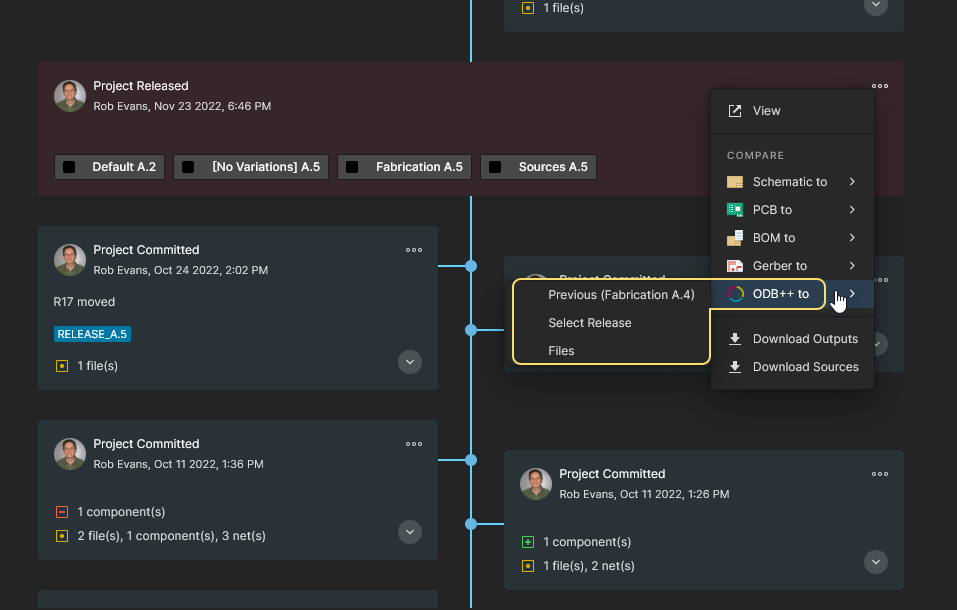
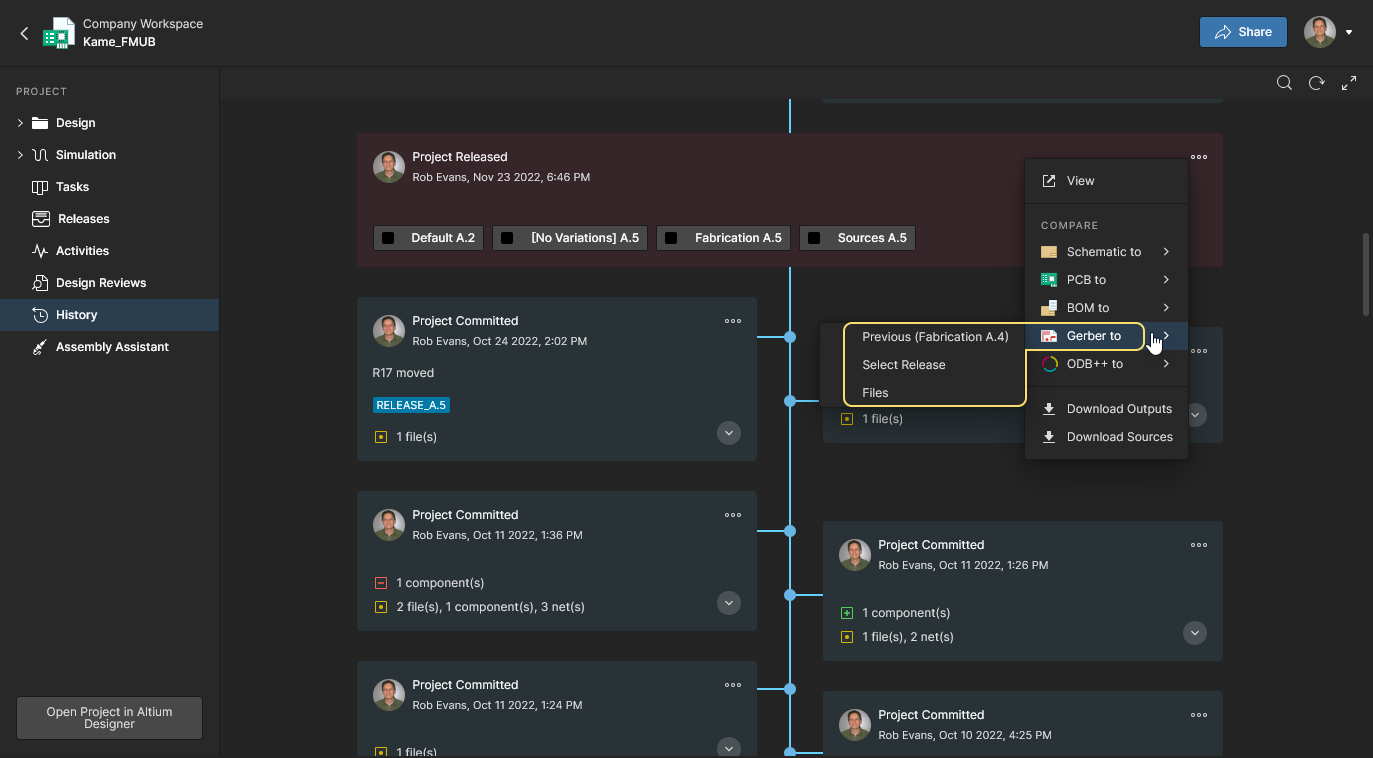
W widoku History projektu kliknij element sterujący  w prawym górnym rogu kafelka zdarzenia Project Released i wybierz z menu rozwijanego opcję Gerber to. Następnie wybierz porównanie z danymi produkcyjnymi poprzedniego wydania, wybierz spośród wszystkich dostępnych wydań lub porównaj z lokalnym zestawem plików (patrz poniżej).
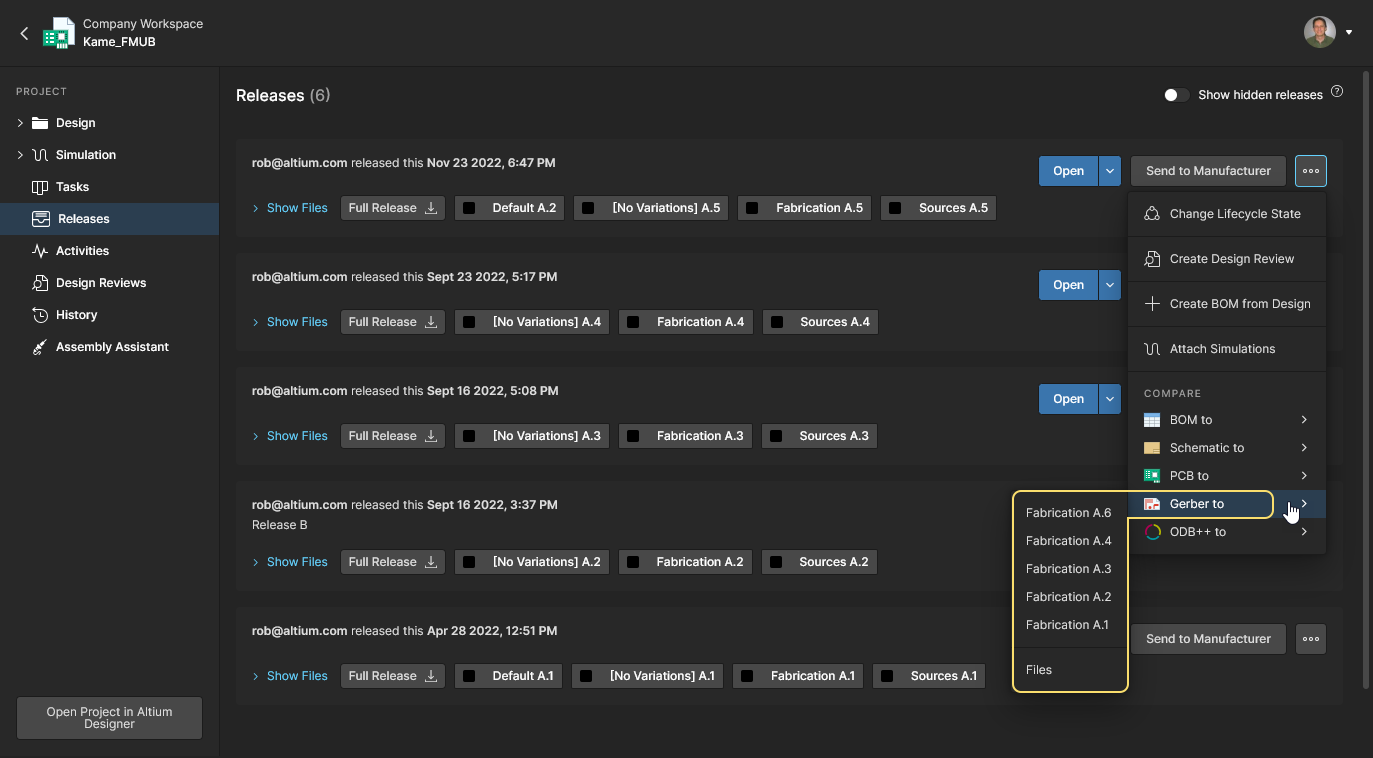
W widoku Releases projektu kliknij przycisk  powiązany z określonym wydaniem tego projektu i wybierz z menu rozwijanego opcję Gerber to. Następnie wybierz, z danymi produkcyjnymi którego innego wydania chcesz porównać, albo lokalny zestaw plików do porównania (patrz poniżej).
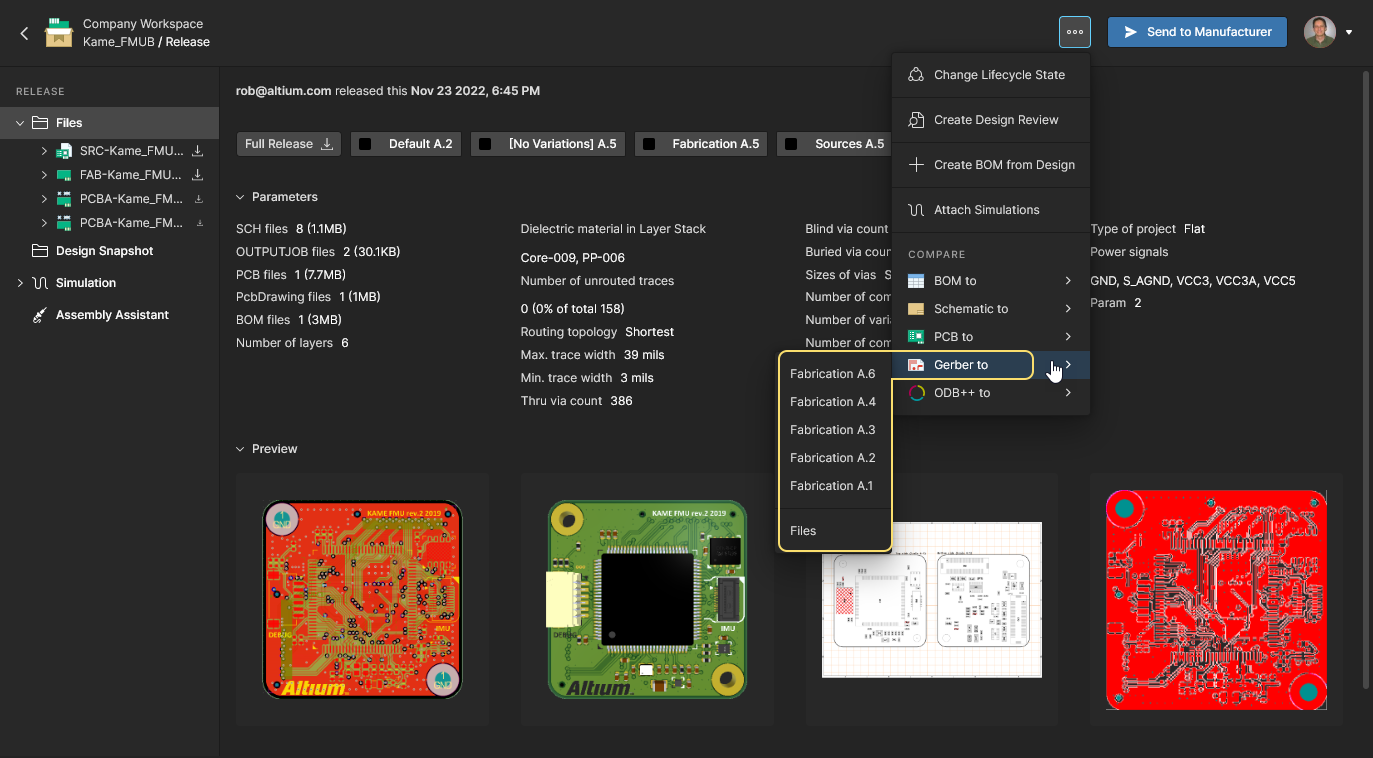
W widoku przeglądarki Manufacturing Portal, podczas przeglądania określonego pakietu wydania dla projektu, kliknij przycisk w prawym górnym rogu strony i wybierz opcję Gerber to. Następnie wybierz, z danymi produkcyjnymi którego innego wydania chcesz porównać, albo porównaj z lokalnym zestawem plików (patrz poniżej).
Porównywanie z zestawem plików
Masz także możliwość porównania danych Gerber/ODB++ w pakiecie wydania z innym zestawem plików Gerber/ODB++ dostępnym w Workspace. Umożliwia to porównanie na przykład z danymi Gerber/ODB++, które zostały wygenerowane lokalnie z najnowszego aktywnego projektu, przed wykonaniem kolejnego formalnego wydania projektu do Workspace.
Jak wskazano w powyższej sekcji Access section (dla Gerber), porównanie to wykonuje się przez wybranie pozycji Gerber to » Files w odpowiednim menu. W następującym potem oknie Select Fabrication or Release for Comparison przejdź do odpowiedniego zestawu plików Gerber i wybierz go do porównania. Po zatwierdzeniu ( ) silnik porównywania przetworzy różnice i wyświetli wyniki w interaktywnym widoku Gerber Compare view. Należy pamiętać, że do porównania można również wybrać dostępny pakiet wydania.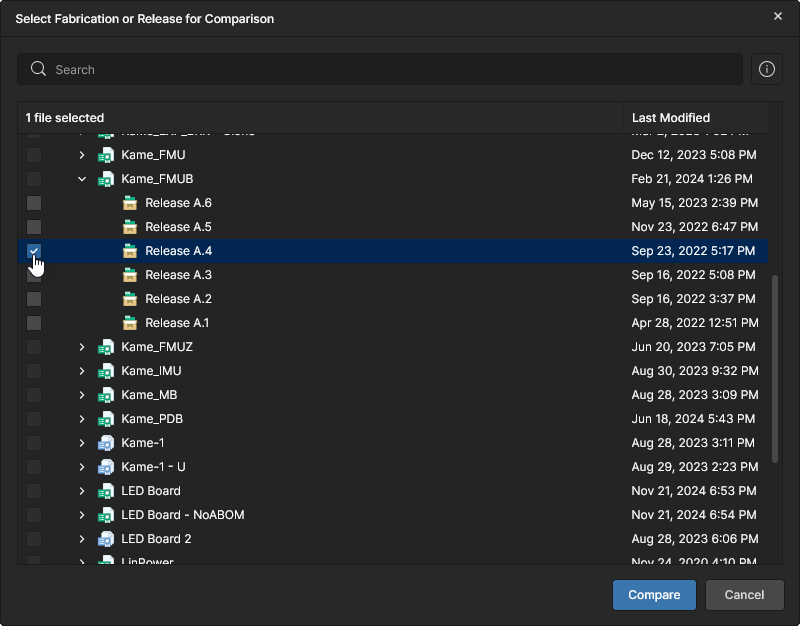
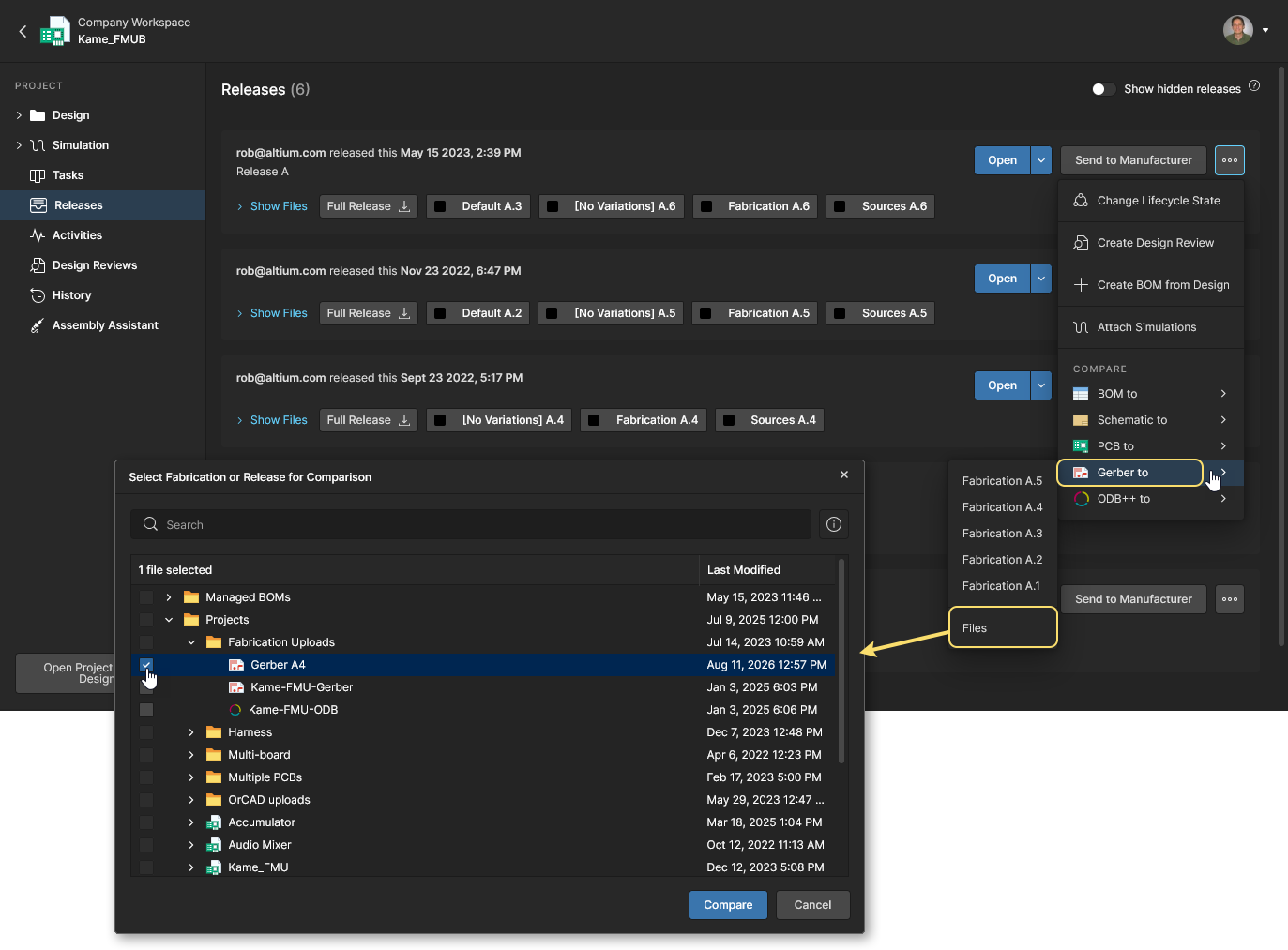 Funkcja porównywania Gerber obsługuje porównanie danych w pakiecie wydania z lokalnie wygenerowanym zestawem plików.
Wynik porównania Gerber/ODB++
Po wybraniu wydania do porównania lub lokalnego zestawu plików wyniki porównania są prezentowane w widoku Compare, który otwiera się w osobnej karcie przeglądarki. Również tutaj przedstawiony przykład dotyczy zarówno porównania Gerber, jak i ODB++. Przykład porównania plików ODB++: 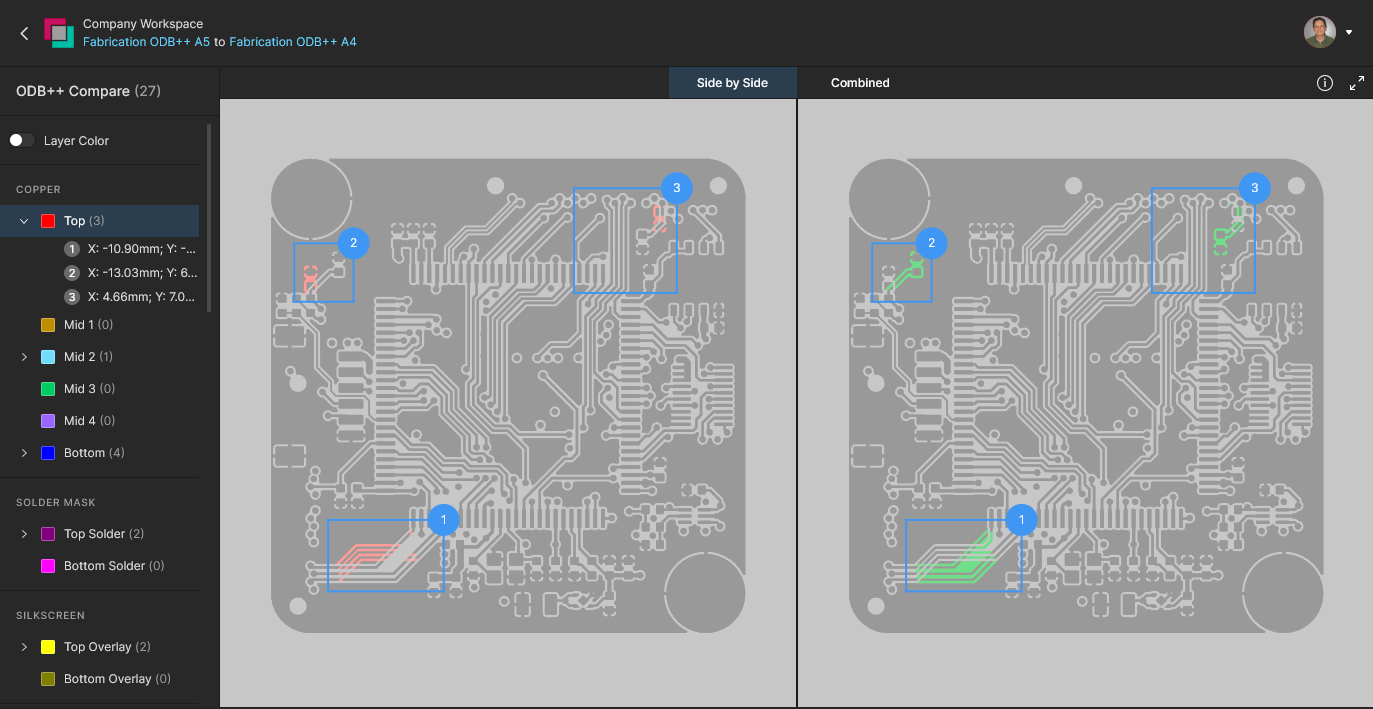
 w wiadomości e-mail, aby ponownie otworzyć widok Compare .


Browsing Controls
Elementy sterujące obszarem głównego widoku są następujące:
- Obróć kółko myszy do przodu/do tyłu, aby odpowiednio powiększyć/pomniejszyć widok.
- Kliknij i przytrzymaj (lub kliknij prawym przyciskiem i przytrzymaj), a następnie przeciągnij, aby przesunąć dokument.
Taking Measurements
Możesz swobodnie wykonywać pomiary pomiędzy dowolnymi dwoma punktami w widoku, bez jakiegokolwiek przyciągania. W tym celu kliknij przycisk  . Otworzy się panel Measurements, kursor zmieni się w celownik i przejdziesz do trybu pomiaru.
Pomiar wykonuje się następująco:
- Ustaw kursor w miejscu, od którego chcesz rozpocząć pomiar (punkt 1), i kliknij. Punkt zostanie oznaczony małym białym krzyżykiem.
- Przesuń kursor do wymaganego punktu końcowego (punkt 2) i kliknij ponownie. Podczas przesuwania kursora wyświetlana jest linia pomiarowa jako pomoc, pokazująca bieżącą odległość XY (od punktu 1 do końca linii).
- Panel Measurements podaje zmierzoną odległość XY, odległość X (poziomą) oraz odległość Y (pionową).
 w grupie elementów sterujących w prawym górnym rogu).
-
Kontynuuj mierzenie odległości pomiędzy innymi punktami lub kliknij ponownie przycisk (lub Esc), aby opuścić tryb pomiaru.
 Przykładowy pomiar wykonany w widoku Compare dla danych Gerber.
Porównanie schematów
Oprócz porównywania danych Gerber (patrz wyżej), widok projektu udostępnia również możliwość porównywania dokumentów schematów projektu w prostym interaktywnym interfejsie. Oferuje to szybki i wygodny sposób sprawdzenia, jakie dokładnie zmiany zaszły pomiędzy iteracjami schematu.
Funkcja porównywania schematów prezentuje różnice graficznie oraz jako dane parametryczne, które są wyświetlane na powiązanym panelu Compare, umożliwiającym cross-probing do odpowiednich obiektów schematu. Porównanie można wywołać pomiędzy wydaniami projektu, commitami projektu lub pomiędzy commitami projektu i wydaniami (dostępne z widoku History).
Dostęp do porównania schematów
Do funkcji porównywania schematów można uzyskać dostęp poprzez:
-
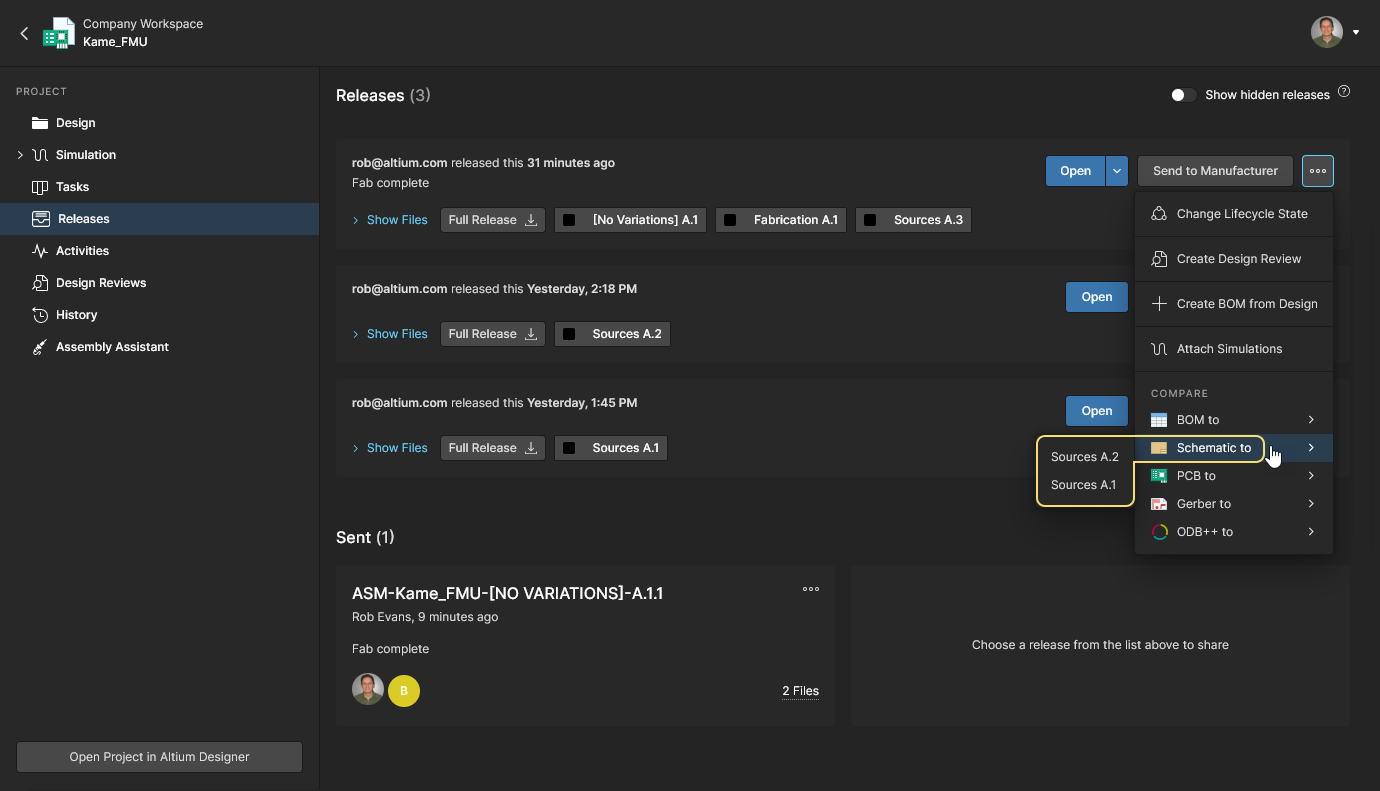
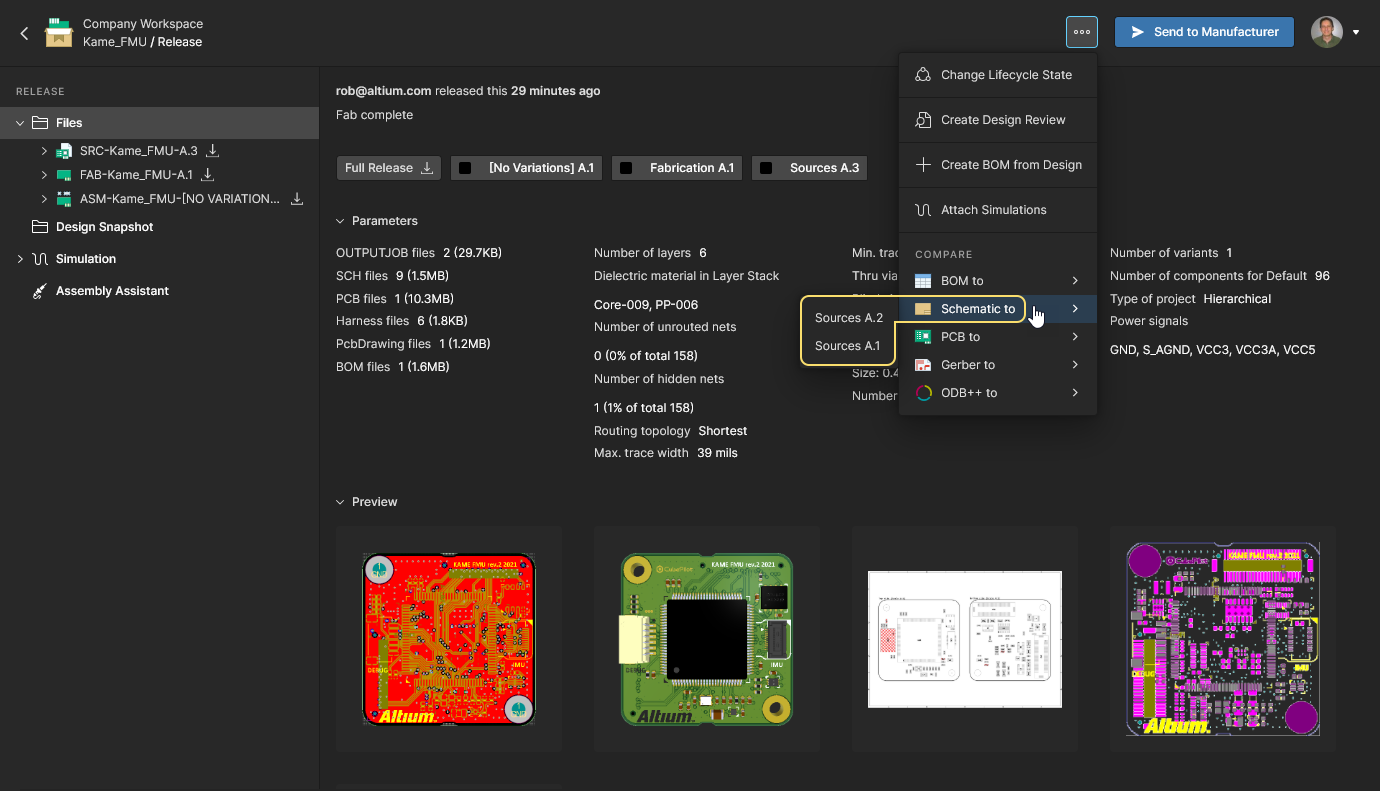
Wybranie opcji Schematic to z menu przycisku
 w widoku Releases, a następnie wskazanie innego wydania, którego dane źródłowe projektu mają zostać porównane. Można też wybrać tę samą opcję na karcie przeglądarki Manufacturing Portal podczas przeglądania określonego pakietu wydania projektu, a następnie wskazać inne wydanie, którego dane źródłowe mają zostać porównane.
-
Wybranie opcji Schematic to z elementu sterującego
w prawym górnym rogu kafelka zdarzenia Commit lub Release w widoku History, a następnie wybranie innego zdarzenia Commit/Release do porównania. Można wybrać dane schematu z ostatniego wydania/commitu (Previous Release lub Previous Commit) albo dane z dowolnego zdarzenia Commit/Release, wybierając opcję Select Commit or Release — wybierz docelowe zdarzenie porównania, klikając jego kafelek.
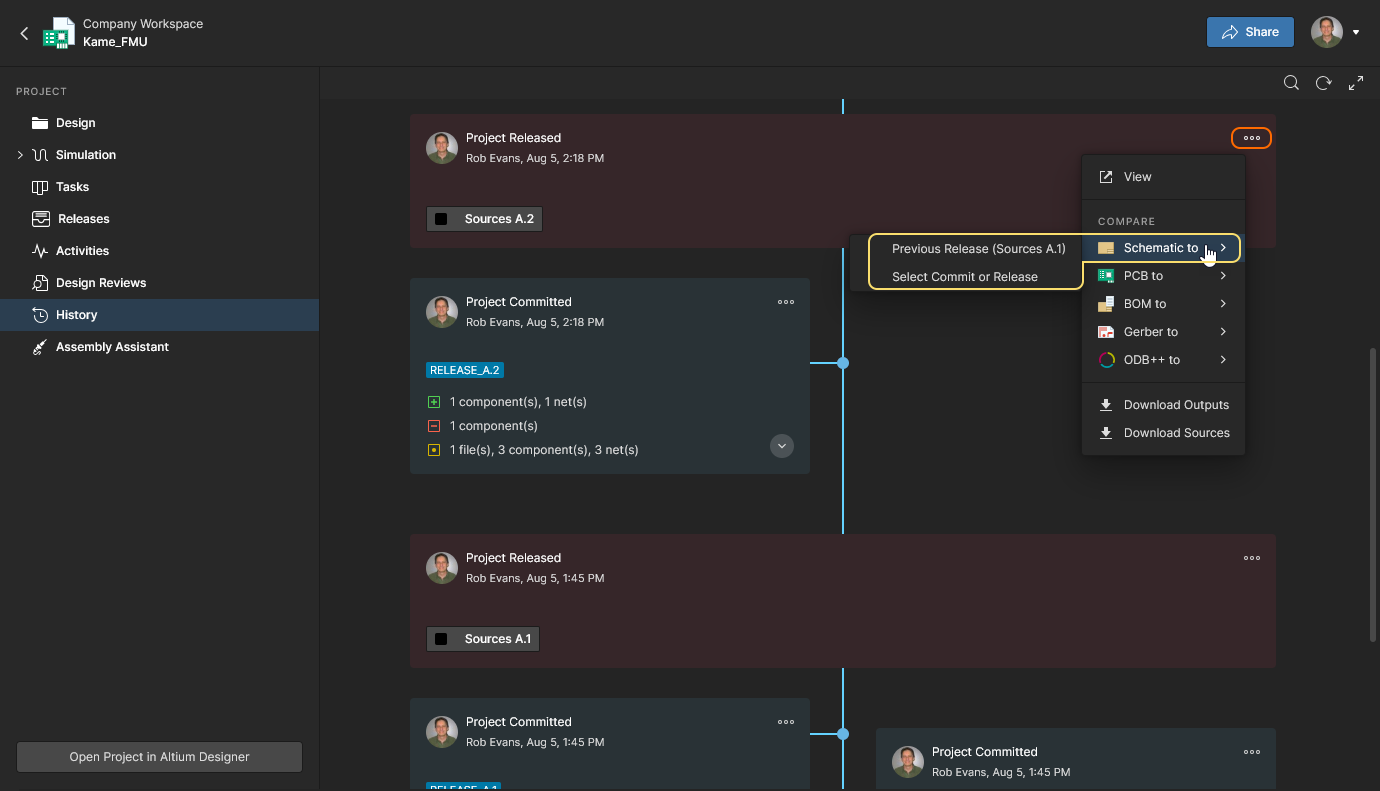 Otwórz Schematic Compare z widoku History w Altium Designer lub w interfejsie przeglądarkowym Altium 365.
Wynik porównania schematów
Po wybraniu pary Commit/Release do porównania wyniki tego porównania otwierają się jako widok różnic schematu w nowej karcie przeglądarki. Domyślnie prezentowany jest pierwszy schemat z dokumentów źródłowych, a logiczne różnice wykryte w danych Components i Nets dla wszystkich schematów są przedstawione jako wybieralna lista w panelu Compare po lewej stronie. Należy pamiętać, że czysto graficzne zmiany, takie jak przesunięcie komponentu, nie są obecnie uwzględniane.

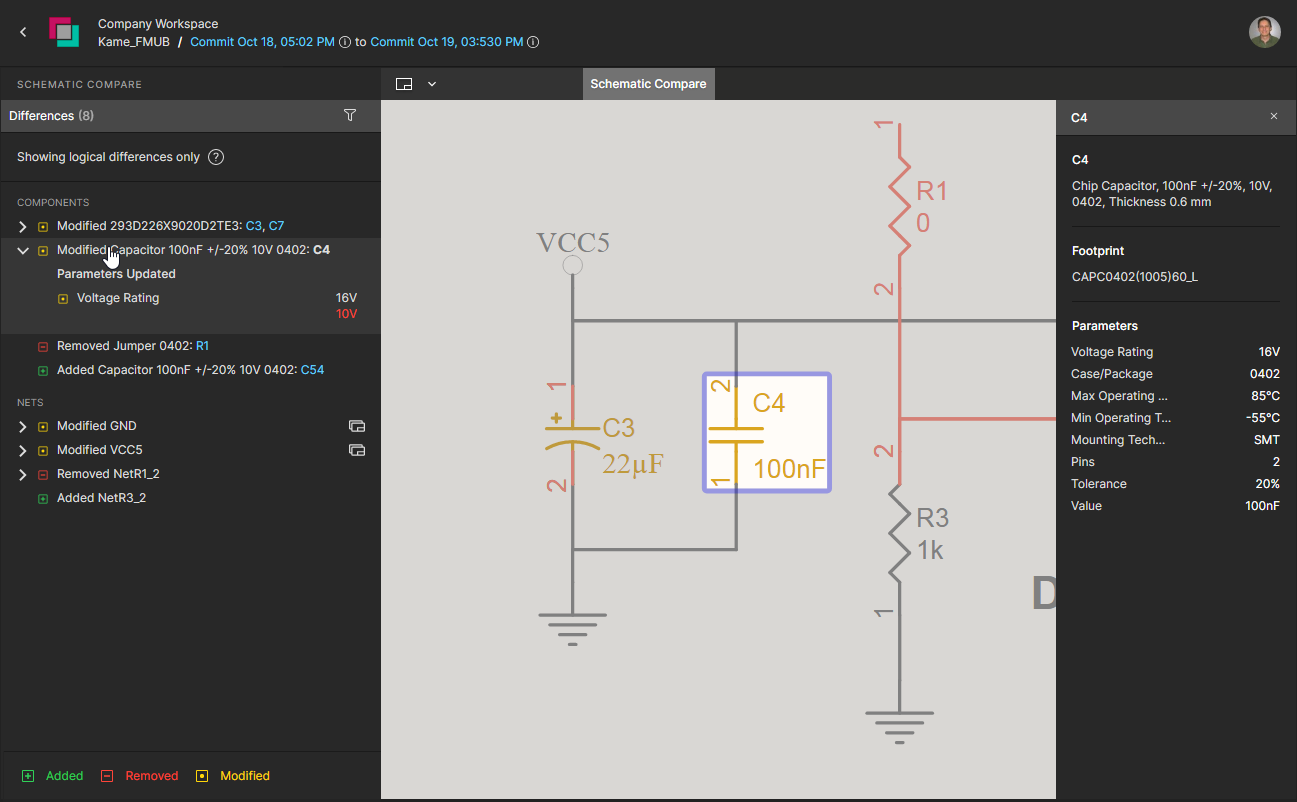

Wybierz element z listy w panelu Compare, aby wyświetlić dostępne szczegóły zmian i wykonać cross-probing do jego grafiki na schemacie. Każdy element na liście ma powiązaną ikonę wskazującą ogólny status zmiany — czerwony: usunięty, zielony: dodany, żółty/pomarańczowy: zmodyfikowany. To samo kodowanie jest używane w grafice schematu wskazywanej przez cross-probing.
Lista różnic w panelu jest pogrupowana według komponentów i sieci:
-
Components – Każdy wpis zawiera podsumowanie zmiany oraz nazwy komponentów, których dotyczy. Wybierz oznaczenie komponentu (RefDes) zawarte we wpisie (wyróżnione na niebiesko), aby wykonać cross-probing do jego grafiki na schemacie.
-
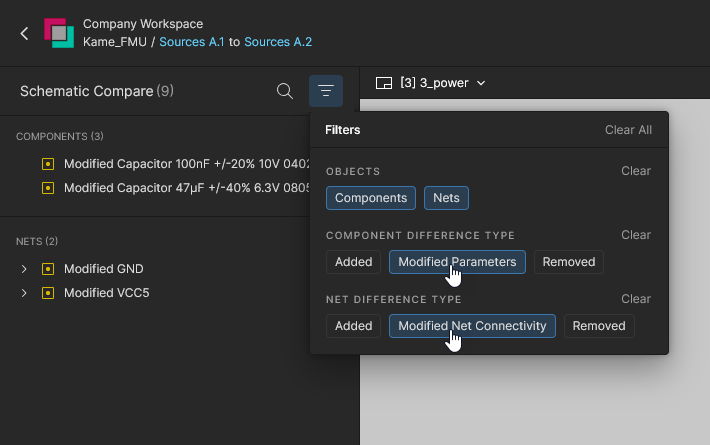
Nets – Każdy wpis zawiera podsumowanie zmiany oraz nazwę sieci, której dotyczy. Wybierz wpis Net w panelu, aby wykonać cross-probing do całej sieci na aktywnym schemacie, lub rozwiń listę, aby zobaczyć i wybrać konkretną modyfikację dotyczącą tej sieci.
 )
)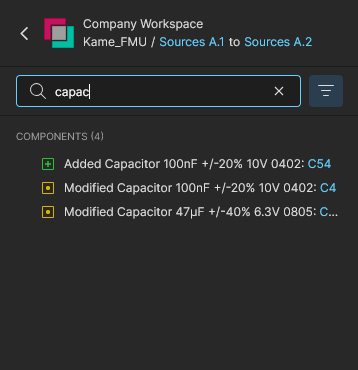

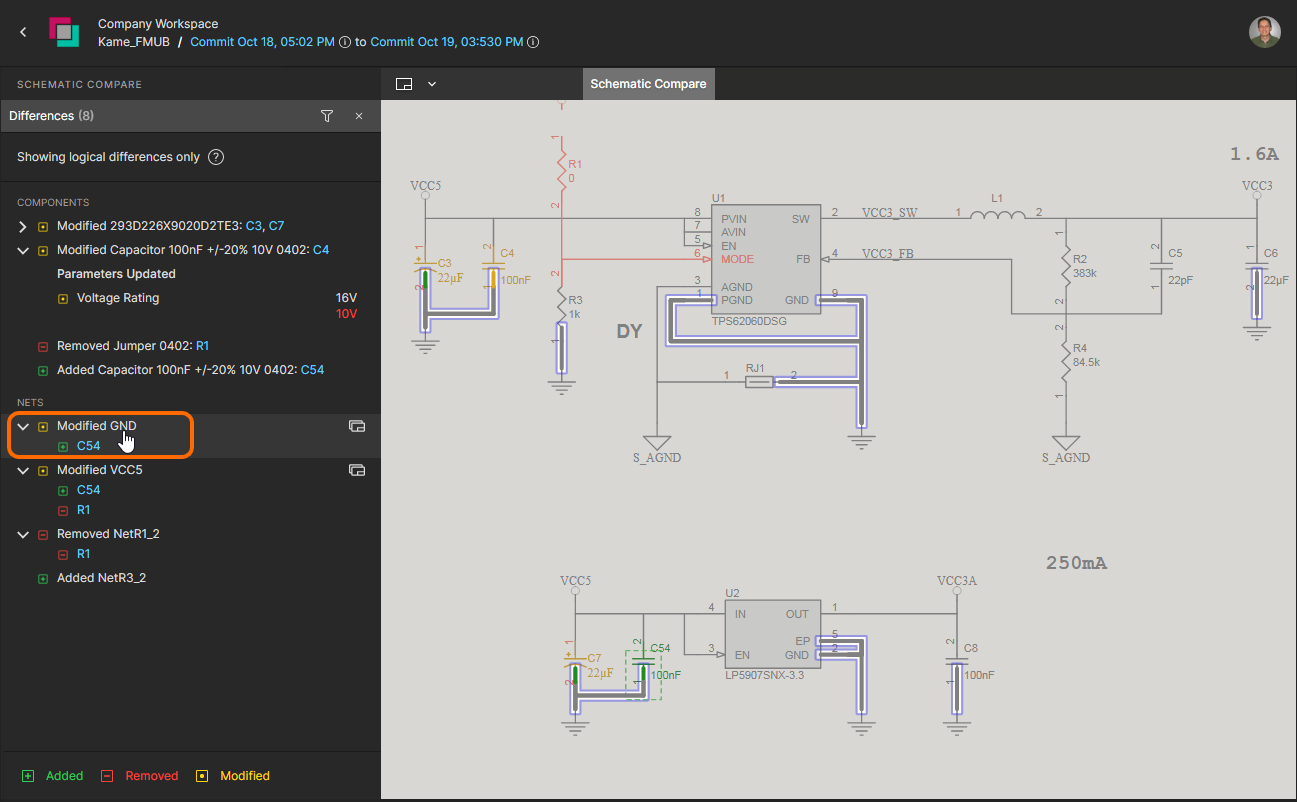
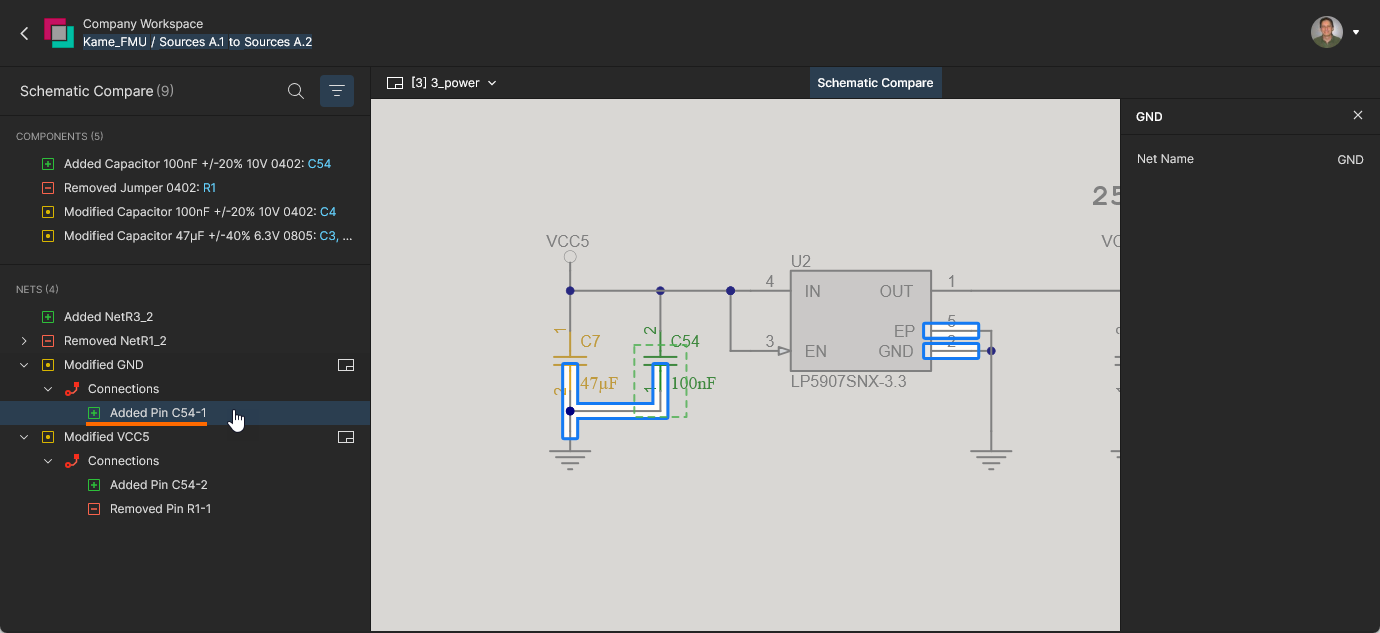
Ikona  powiązana z wpisem Net w panelu Compare wskazuje obecność tej sieci w innych dokumentach schematu. Wybierz ikonę, aby otworzyć listę rozwijaną tych dokumentów schematu, gdzie dokument, którego dotyczy aktualnie wybrana zmiana sieci, jest oznaczony żółtą kropką. Wybierz dokument schematu z menu, aby wykonać cross-probing do sieci na tym schemacie, która zostanie odpowiednio podświetlona.
 Wpis zmodyfikowanej sieci zawiera łącze do innych dokumentów schematu, które również zawierają tę sieć.
Porównanie PCB
Jako uzupełnienie porównywania schematów, widok projektu w Workspace oferuje funkcję porównywania PCB, która wykrywa i pokazuje zmiany w projekcie płytki, jakie zaszły między commitami projektu i/lub iteracjami wydania.
Funkcja PCB Compare zapewnia bardzo wizualny, interaktywny interfejs do przeglądania różnic w układzie PCB oraz powiązanych danych porównawczych, z reaktywnym cross-probingiem dostępnym pomiędzy wymienionymi różnicami danych a odpowiadającymi im elementami graficznymi. Porównanie PCB można wywołać pomiędzy wydaniami projektu, commitami projektu lub pomiędzy commitami projektu i wydaniami (dostępne z widoku History).
Dostęp do porównania PCB
Do funkcji porównywania PCB można uzyskać dostęp poprzez:
-
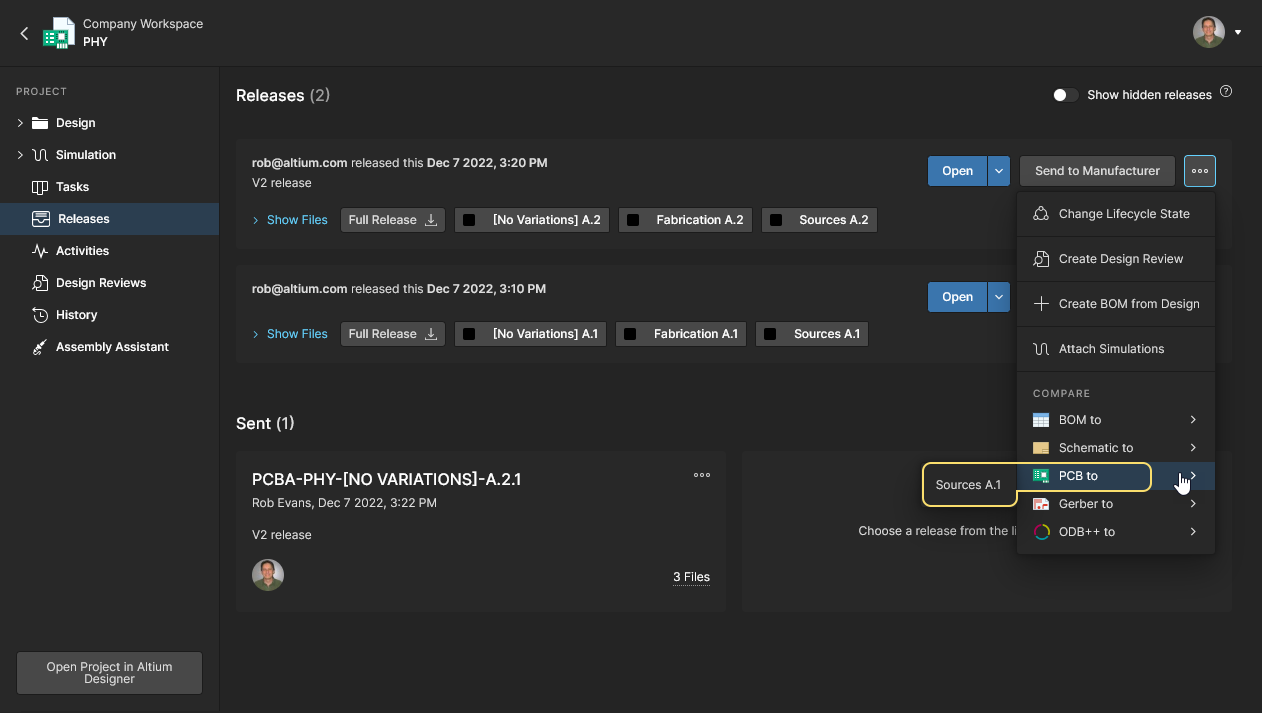
Wybranie opcji PCB to z menu przycisku
wpisu wydania w widoku Releases, a następnie wskazanie innego wydania, którego dane źródłowe projektu mają zostać porównane. Można też wybrać tę samą opcję w Manufacturing Portal podczas przeglądania określonego pakietu wydania projektu, a następnie wskazać inne wydanie, którego dane źródłowe mają zostać porównane.
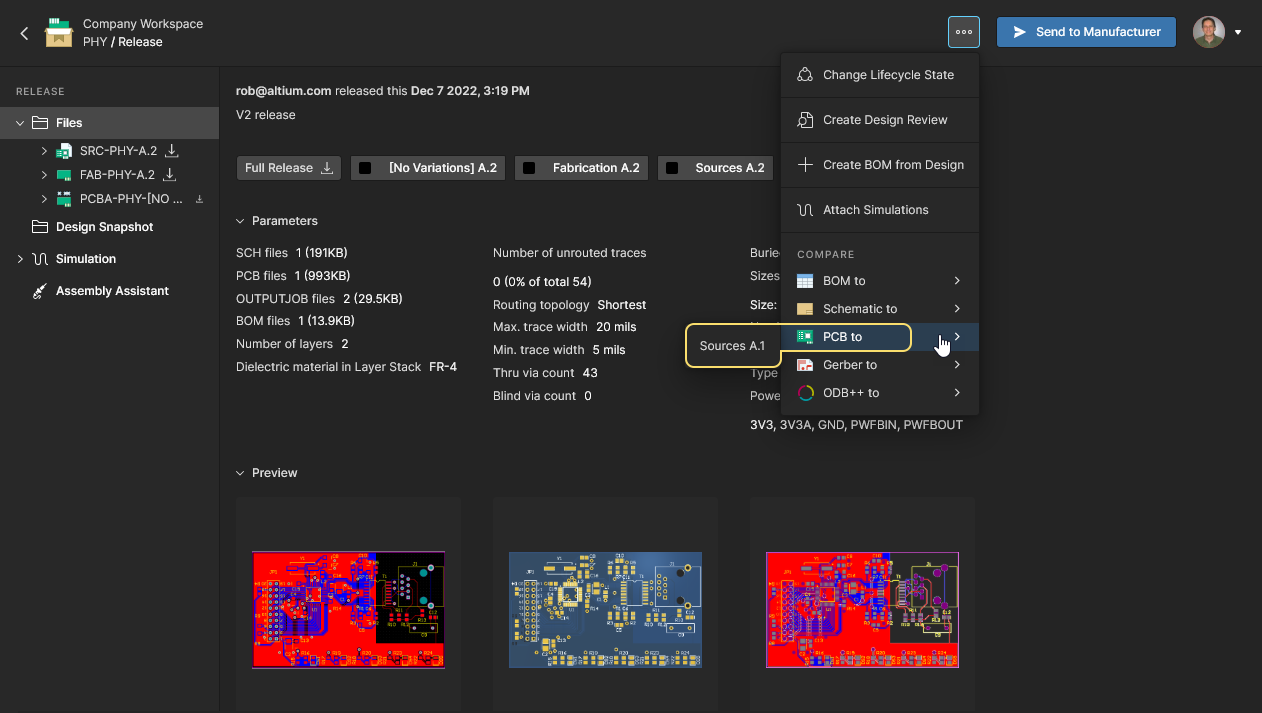
-
Wybranie opcji PCB to z elementu sterującego
w prawym górnym rogu kafelka zdarzenia Commit lub Release w widoku History, a następnie innego zdarzenia Commit/Release do porównania. Można wybrać dane schematu z ostatniego wydania/commitu (Previous Release lub Previous Commit) albo dane z dowolnego zdarzenia Commit/Release, wybierając opcję Select Commit or Release — wybierz docelowe zdarzenie porównania, klikając jego kafelek.
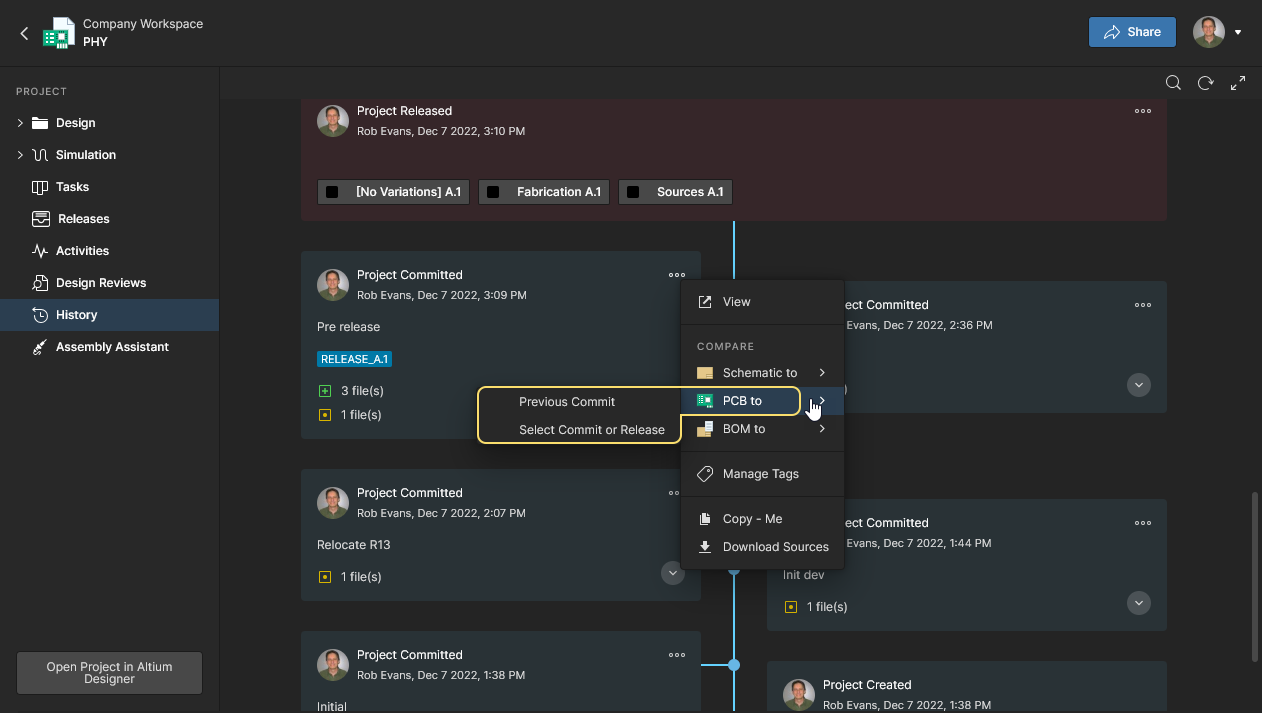
Wynik porównania PCB
Po wybraniu pary Commit/Release do porównania wyniki tego porównania otwierają się jako widok PCB Changes w nowej karcie przeglądarki. Widok przedstawia wyniki działania silnika porównywania PCB jako graficzną reprezentację płytki, w której niezmienione elementy są pokazane monochromatycznie, a zmodyfikowane elementy połączone siecią są podświetlone na zielono (dodane), czerwono (usunięte) i żółto (zmodyfikowane). Należy pamiętać, że zmodyfikowane polygony są przyciemnione, aby zwiększyć czytelność elementów sieci na płytce.
Panel Differences po lewej stronie wyświetla wykryte różnice pogrupowane według typów obiektów — Components, Nets itd. Po wybraniu wpisu różnicy w panelu zostaje on rozwinięty, aby pokazać subelementy składające się na tę wykrytą różnicę, a widok płytki automatycznie przesuwa się i powiększa, aby pokazać obszar zmiany.

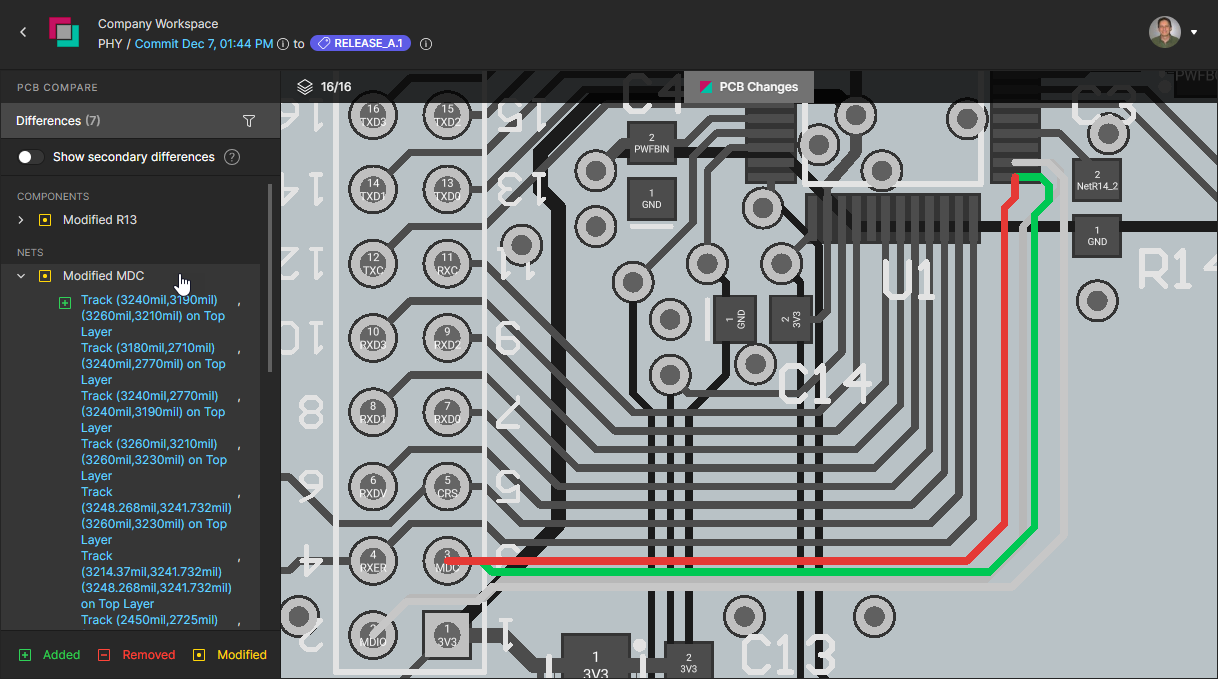
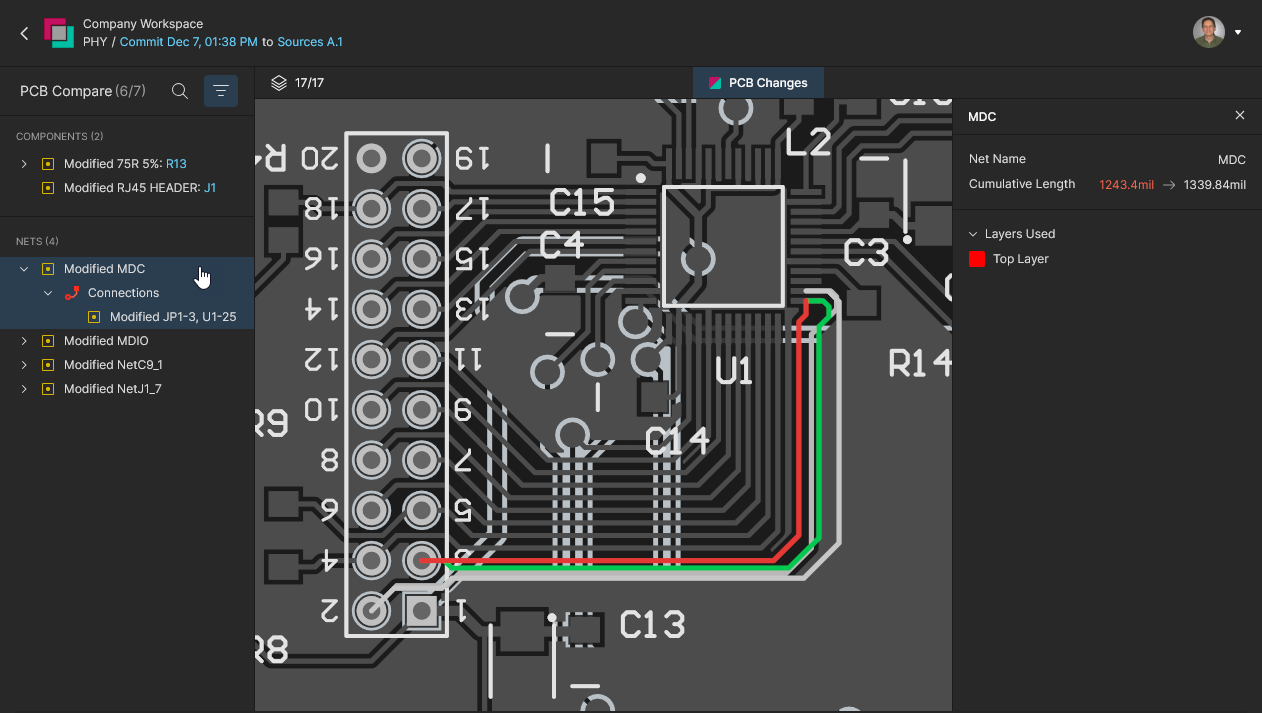
Poniższy przykład pokazuje, jak zmieniło się położenie i powiązane prowadzenie ścieżek dla komponentu R13 pomiędzy kolejnymi zdarzeniami Commit/Release oraz jak ta różnica jest prezentowana w odpowiadającym widoku PCB Compare. Różnice wymienione w panelu PCB Compare obejmują wpisy modyfikacji dla R13 i dwóch powiązanych z nim sieci (NetC9_1 i NetJ1_7).
 Dodane elementy oparte na sieciach są pokazywane na zielono, usunięte na czerwono, a zmodyfikowane na żółto.
Różnice można analizować bardziej szczegółowo, wybierając poszczególne elementy zmian w rozwiniętej podliście pod każdym wpisem różnicy. Po wybraniu zmiany parametrów i położenia są wizualnie podświetlane w widoku płytki na czerwono i zielono, a wpisy Net zawierają również obliczone zmiany całkowitej długości trasowania. 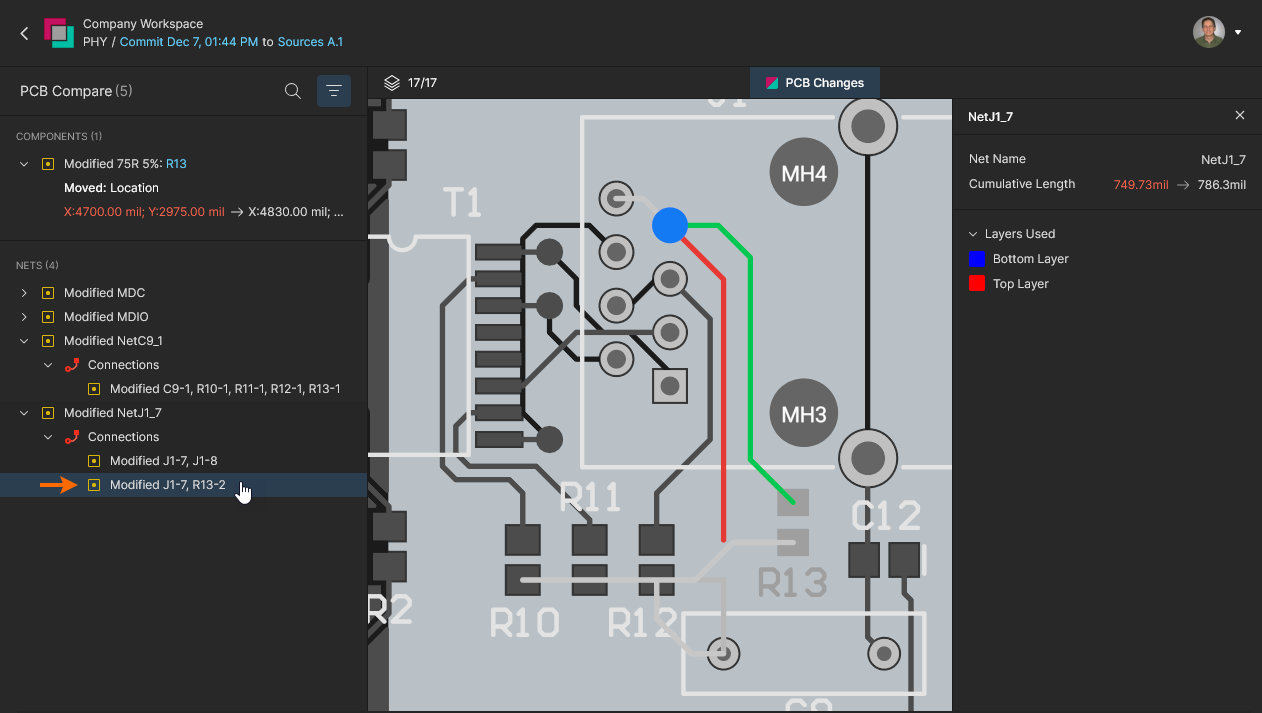

Controlling Layer Visibility
Ocena różnic w porównaniu PCB może zostać usprawniona przez uporządkowanie widoku poprzez zmniejszenie liczby widocznych warstw, szczególnie w przypadku złożonych płytek o dużej gęstości upakowania. Odbywa się to za pomocą panelu Layers, otwieranego z elementu sterującego  nad widokiem płytki. Wartość liczbowa elementu sterującego zmienia się dynamicznie, wskazując bieżącą liczbę włączonych warstw względem całkowitej liczby dostępnych warstw.
Użyj ikony  powiązanej z każdym wpisem warstwy, aby przełączać jej widoczność w widoku płytki. Wpisy warstw w panelu są pogrupowane w kategorie funkcjonalne (
Copper, Solder Mask itd.), a widoczność każdej całej kategorii można przełączać za pomocą powiązanej ikony . Ponownie włącz widoczność wszystkich warstw, używając ikony  u góry.
Przełączaj widoczność poszczególnych warstw lub całych grup warstw.
Podobnie użyj opcji Only w panelu powiązanej z każdą warstwą i grupą warstw, aby włączyć widok tylko tej warstwy/grupy (wszystkie pozostałe zostaną wyłączone). Ponownie włącz widoczność wszystkich warstw, używając ikony u góry. Użyj opcji Top View i Bottom View, aby obrócić widok płytki, zachowując bieżące wybory warstw i różnic.
Wybierz indywidualny widok dowolnej warstwy — w praktyce tryb pojedynczej warstwy — albo przełącz widok pomiędzy górnym i dolnym widokiem płytki.
Porównanie BOM
Widok projektu udostępnia również szybką funkcję porównywania BOM do wykrywania i pokazywania wszelkich zmian danych komponentów projektu, jakie zaszły pomiędzy iteracjami commitu i/lub wydania. Różnice są raportowane w formie tekstowej (CSV) i udostępniane do pobrania lokalnie.
Dostęp do porównania BOM
Do funkcji porównywania BOM można uzyskać dostęp poprzez:
-
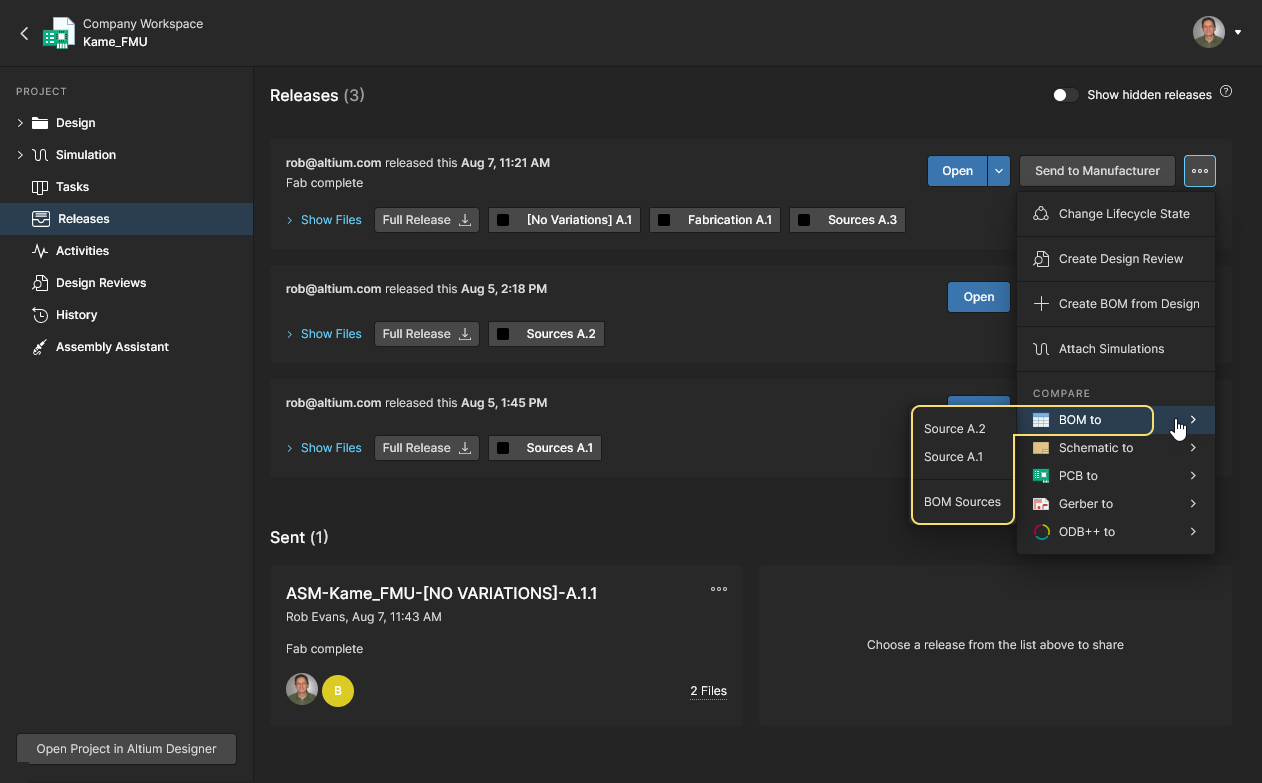
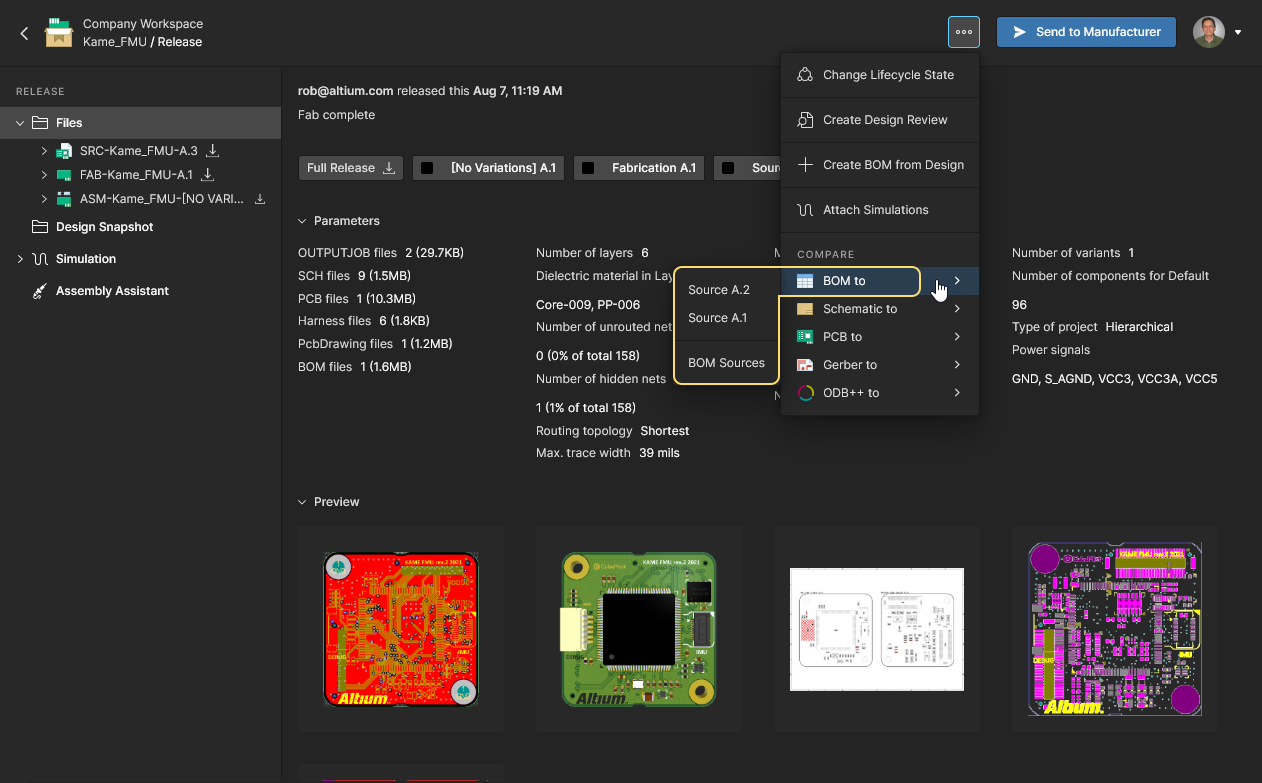
Wybranie opcji BOM to z menu przycisku
w widoku Releases, a następnie wskazanie danych innego wydania, z którymi mają zostać przeprowadzone porównania. Albo wybranie tej samej opcji na karcie przeglądarki Manufacturing Portal podczas przeglądania pakietu wydania określonego projektu, a następnie wskazanie danych innego wydania do porównania.
-
Wybranie opcji BOM to z elementu sterującego w prawym górnym rogu kafelka zdarzenia Release lub Commit w widoku History, a następnie innego zdarzenia Commit/Release do porównania. Można wybrać dane BOM z poprzedniego zdarzenia Commit lub Release (Previous <Commit/Release>) albo dane z dowolnego zdarzenia Commit/Release, wybierając opcję Select Commit or Release — wybierz docelowe zdarzenie porównania, klikając jego kafelek.
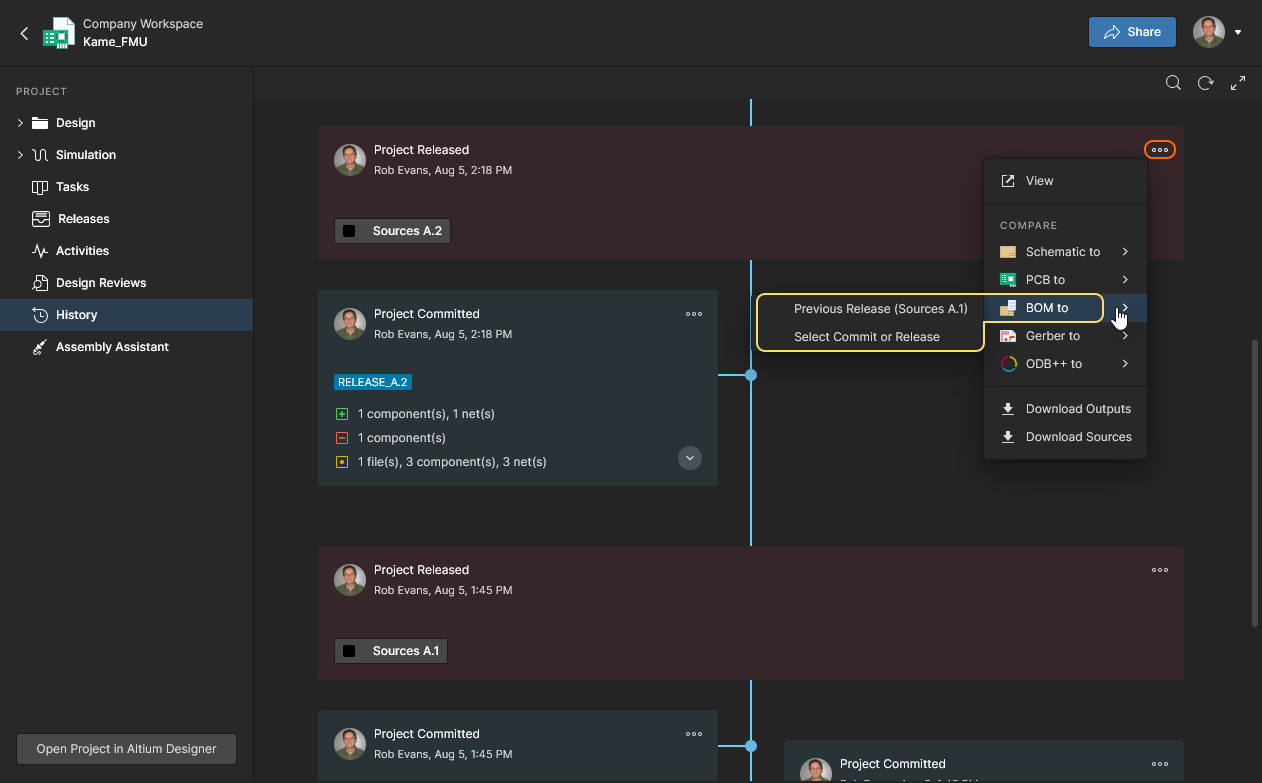 Otwórz Schematic Compare z widoku History w Altium Designer lub w interfejsie przeglądarkowym Altium 365.
Wynik porównania BOM
System porówna dane BOM między wskazanymi wydaniami lub commitami projektu, a następnie otworzy wyniki tego porównania jako widok różnic BOM w nowej karcie przeglądarki. Widok ten zawiera listę oznaczonych kolorami wpisów reprezentujących pozycje BOM, które zmieniły się między wskazanymi zdarzeniami BOM. Dodatkowe informacje i elementy sterujące są dostępne w panelu BOM Compare po lewej stronie, który umożliwia wybranie alternatywnego wariantu projektu, nawigację po wpisach zmian oraz stosowanie filtrów ( ) w celu zaznaczania/odznaczania uwzględniania kategorii zmian komponentów (
Added, Removed, Modified itd.).
 Początkowy widok BOM Compare zawiera wpisy reprezentujące różnice między źródłowym i docelowym dokumentem BOM.
Interfejs BOM Comparison oferuje szereg funkcji umożliwiających dostęp do informacji o różnicach. Obejmują one:
-
Najedź kursorem na ikonę powiązaną z wpisem porównania BOM, aby zobaczyć podsumowanie wprowadzonych zmian.

-
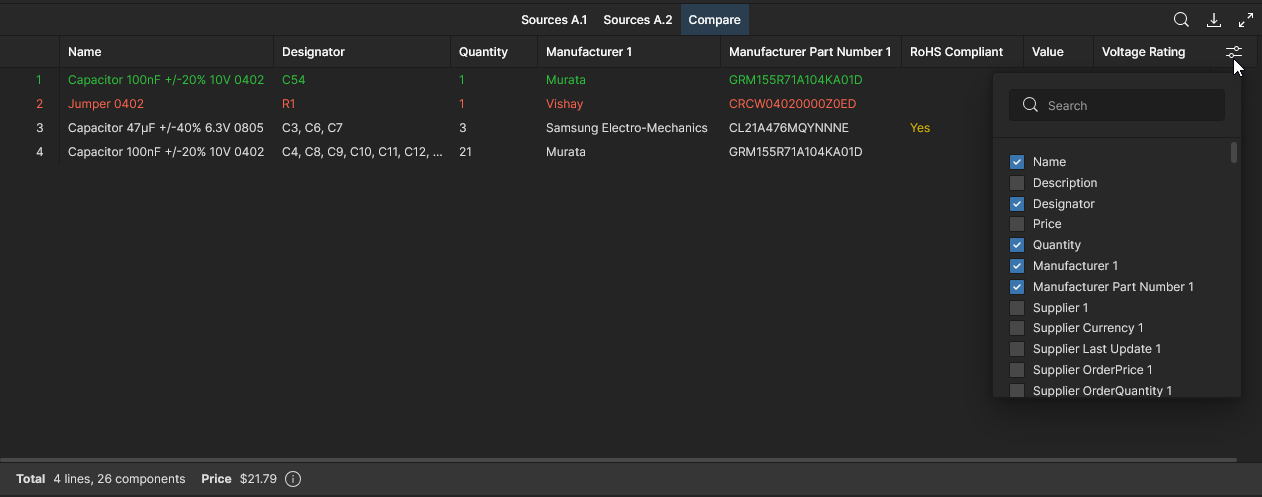
Użyj menu Column Settings (
 ), aby włączyć lub wyłączyć uwzględnianie określonych kolumn danych parametrów komponentów.
-
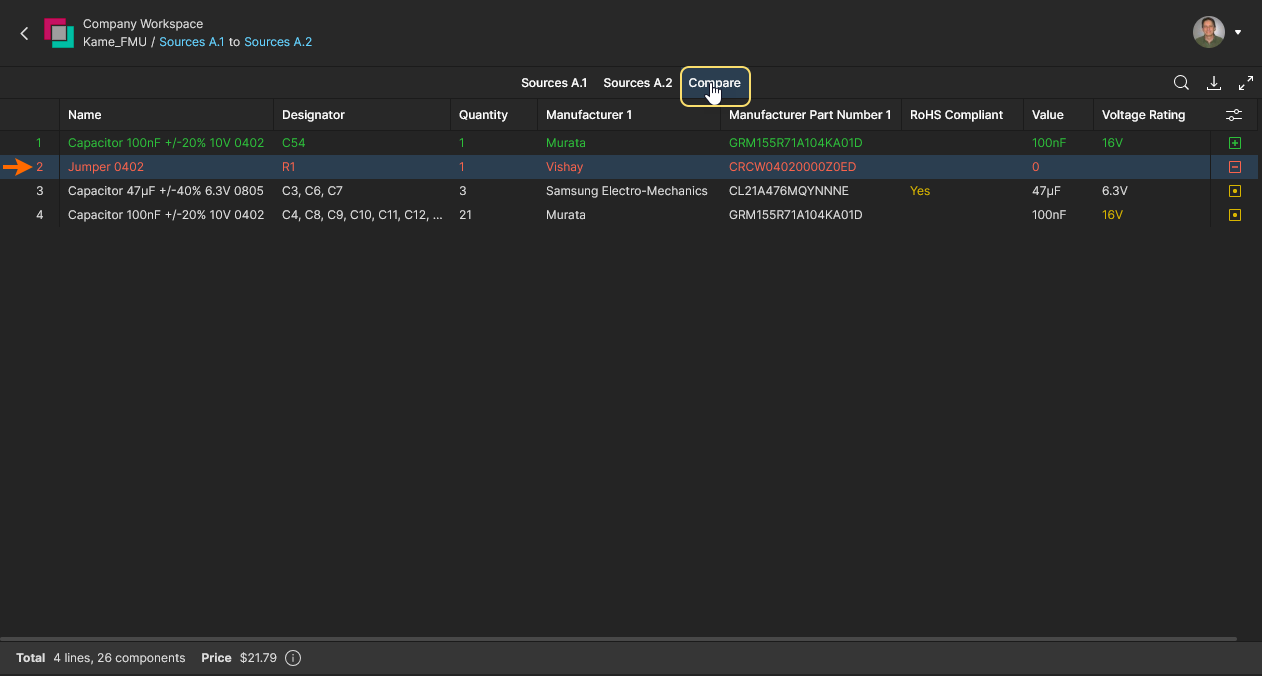
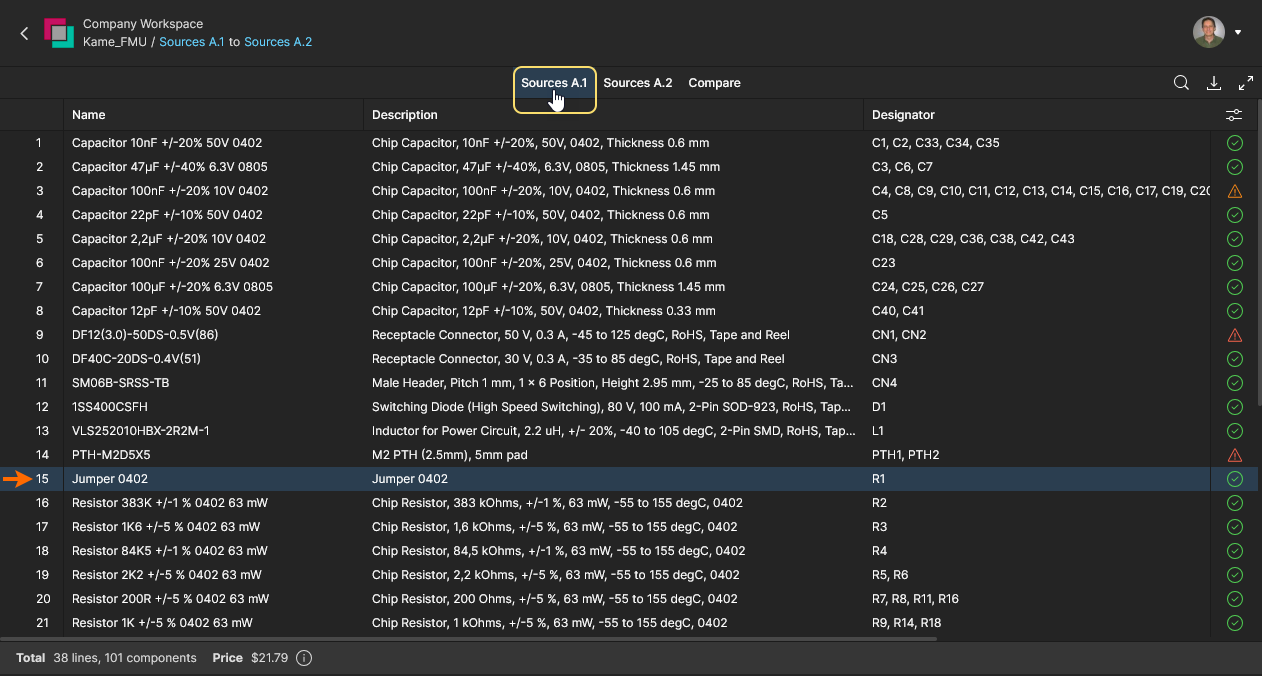
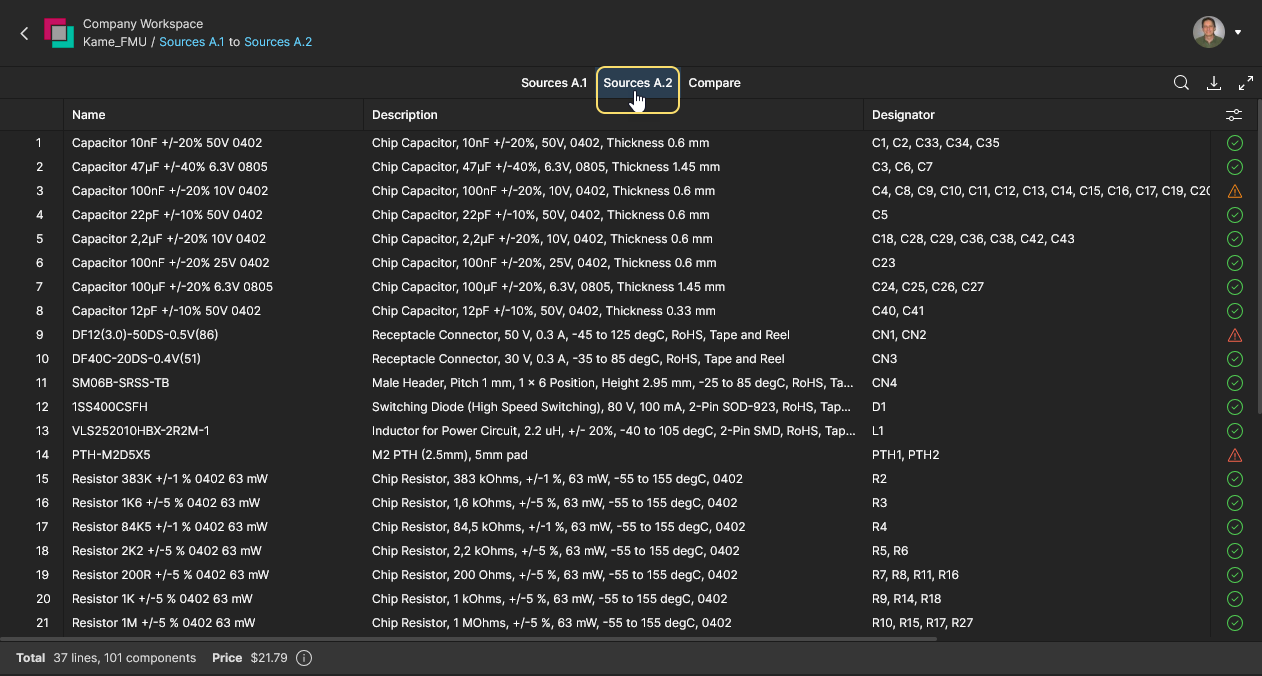
Możesz przełączać się między dwoma porównywanymi dokumentami BOM i wyświetlać je za pomocą górnych kart źródła danych w tym widoku. Wybrany wiersz wpisu BOM jest zachowywany we wszystkich widokach (jeśli jest dostępny), co pozwala szybko zlokalizować różnicę wybraną w widoku Compare w obu źródłowych dokumentach BOM.
Po wywołaniu z opcji pobierania ( ) mechanizm porównywania wygeneruje również podsumowanie wszelkich aktualizacji w standardowym formacie CSV. Podsumowanie porównania BOM jest generowane dla aktualnie wybranego wariantu projektu i zawiera szczegóły danych BOM, które uległy zmianie — zostały zaktualizowane — między wskazanymi wydaniami/commitami projektu.
 Pobrane pliki CSV porównania BOM pokazują dane, które zostały zaktualizowane między wydaniami projektu wskazanymi podczas wywoływania funkcji porównania.
 Tłumaczenie SI
