
Komentowanie
W skrócie
- Dodawaj komentarze kontekstowe, odpowiedzi i obrazy, aby wspierać dyskusje dotyczące projektu.
- Oznaczaj współpracowników, przypisuj zadania lub zmieniaj osoby za nie odpowiedzialne oraz aktualizuj status zadań.
- Przeglądaj i filtruj wątki komentarzy, oznaczaj dyskusje jako rozwiązane oraz edytuj lub usuwaj własne komentarze.
Requirements Portal obsługuje dodawanie komentarzy w projektach wymagań. Komentarz to notatka dodana przez użytkownika, przypisana do konkretnego wymagania, specyfikacji, sekcji, działania V&V lub bloku, na którą inni użytkownicy mogą odpowiadać. Komentarze ułatwiają współpracę między użytkownikami bez zmieniania samych udostępnionych danych, ponieważ są przechowywane w przestrzeni roboczej niezależnie od tych danych. W komentarzu można wspomnieć jedną lub więcej osób bądź grup. Komentarz można również przypisać członkowi przestrzeni roboczej.
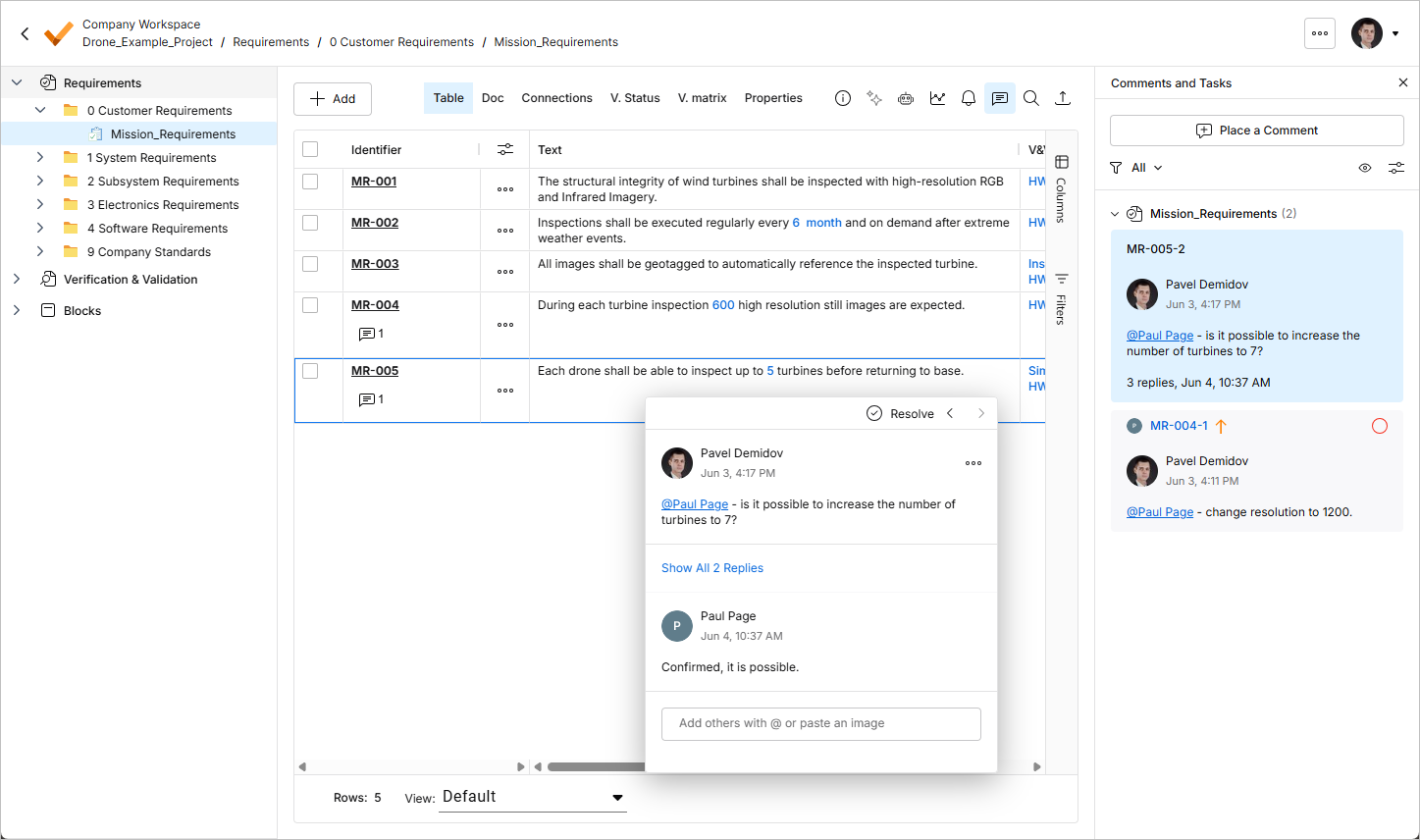
Komentarze są publikowane, obsługiwane i zarządzane bezpośrednio w tabeli wymagań oraz w drzewie projektu za pomocą kontekstowego okna komentarzy. Komentarze są również wyświetlane w panelu Comments and Tasks po prawej stronie, który służy raczej do przeglądania i nawigacji niż do bezpośredniej obsługi komentarzy. Użyj elementu sterującego  w prawym górnym rogu, aby wyświetlić lub ukryć panel Comments and Tasks.
Dodawanie komentarza
Tryb dodawania komentarza można włączyć na jeden z następujących sposobów:
-
Kliknij przycisk
 u góry panelu Comments and Tasks, a następnie za pomocą wyświetlonego kursora dodawania (
 ) wybierz wiersz wymagania w tabeli albo specyfikację, sekcję, działanie V&V lub blok w drzewie projektu po lewej stronie, aby dodać komentarz (
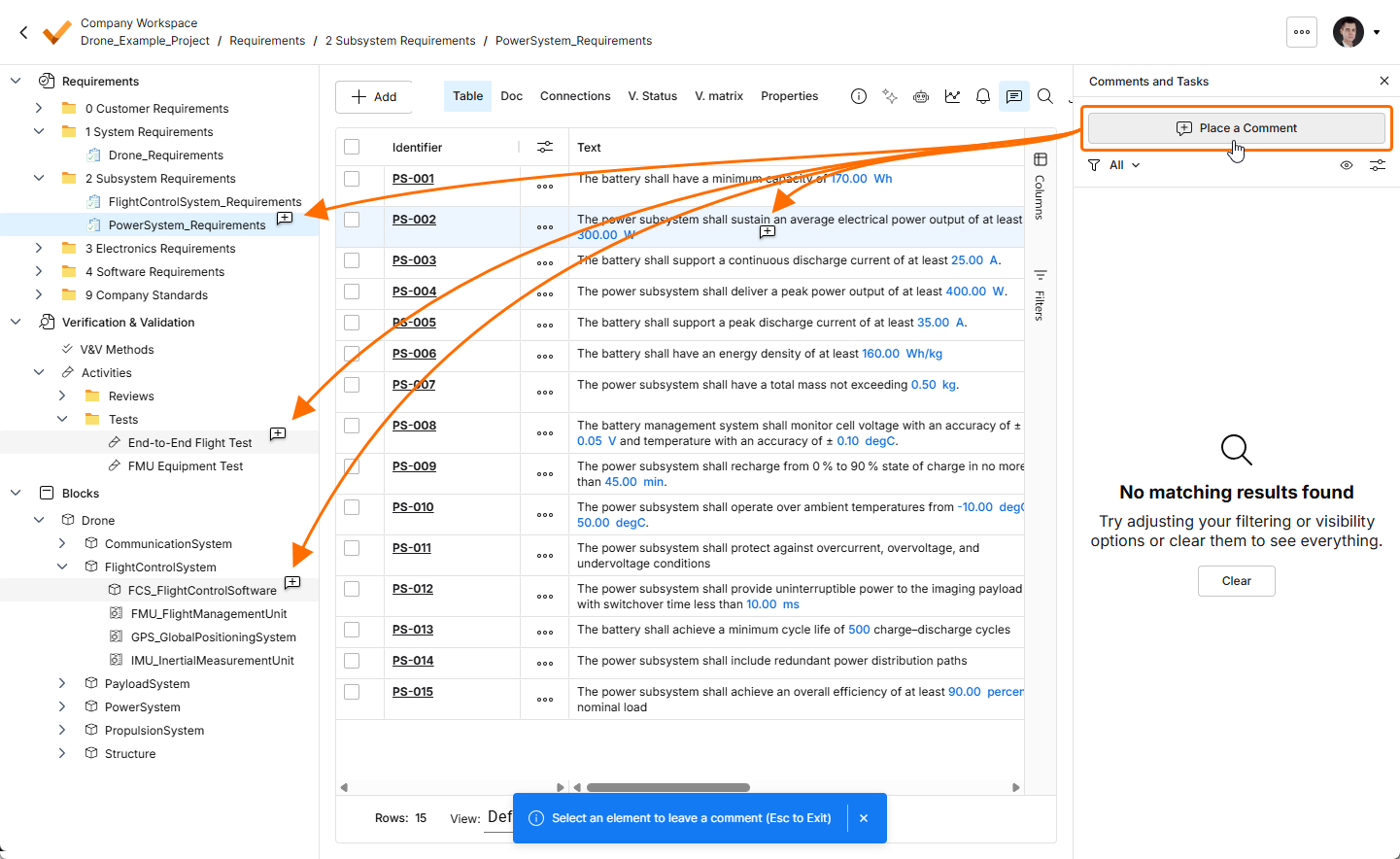 ).
-
Kliknij przycisk
 w wierszu wymagania i wybierz polecenie Comment z wyświetlonego menu (
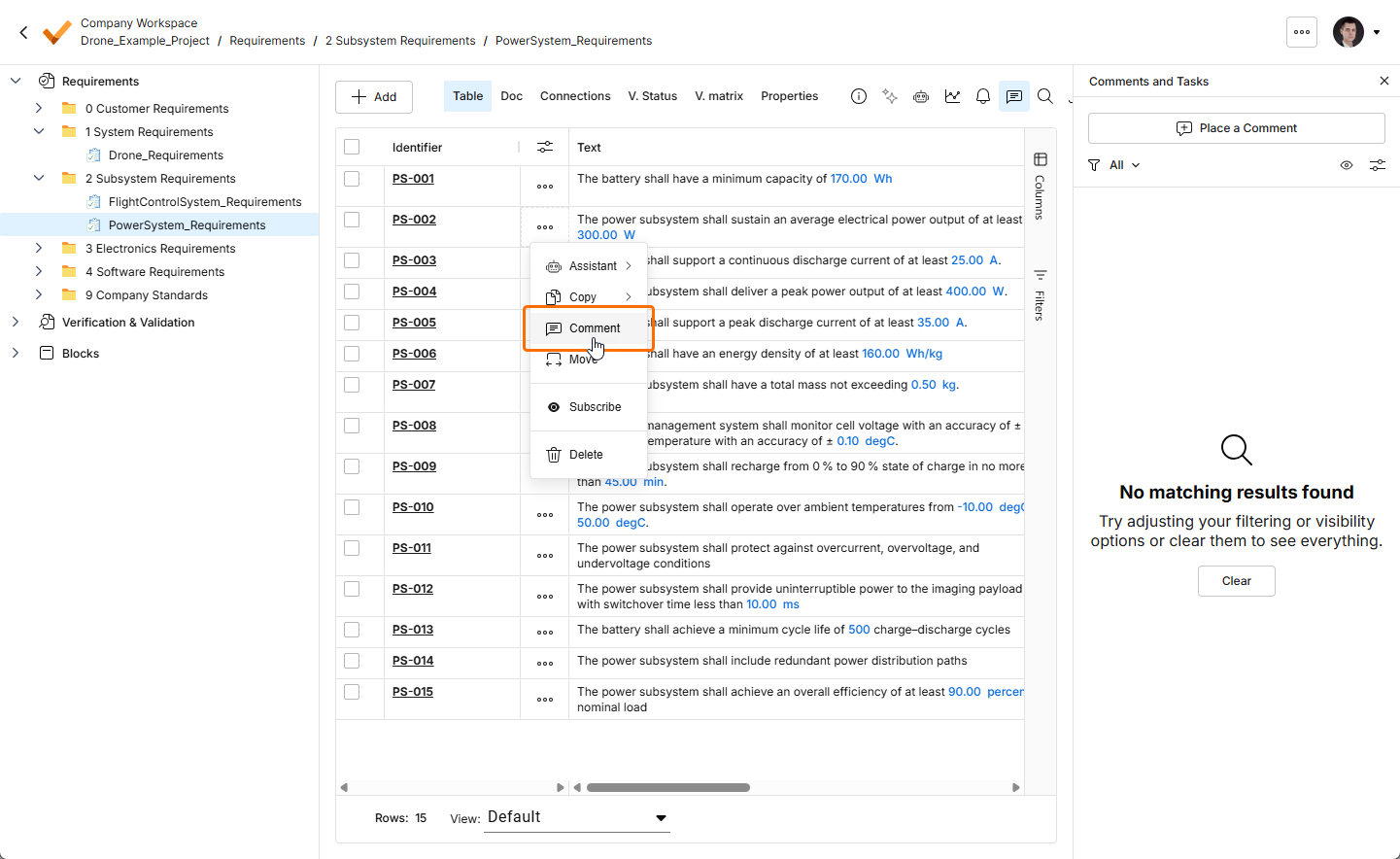 ).
-
Kliknij prawym przyciskiem myszy pozycję specyfikacji, sekcji, działania V&V lub bloku w drzewie projektu po lewej stronie i wybierz polecenie Comment z menu kontekstowego (
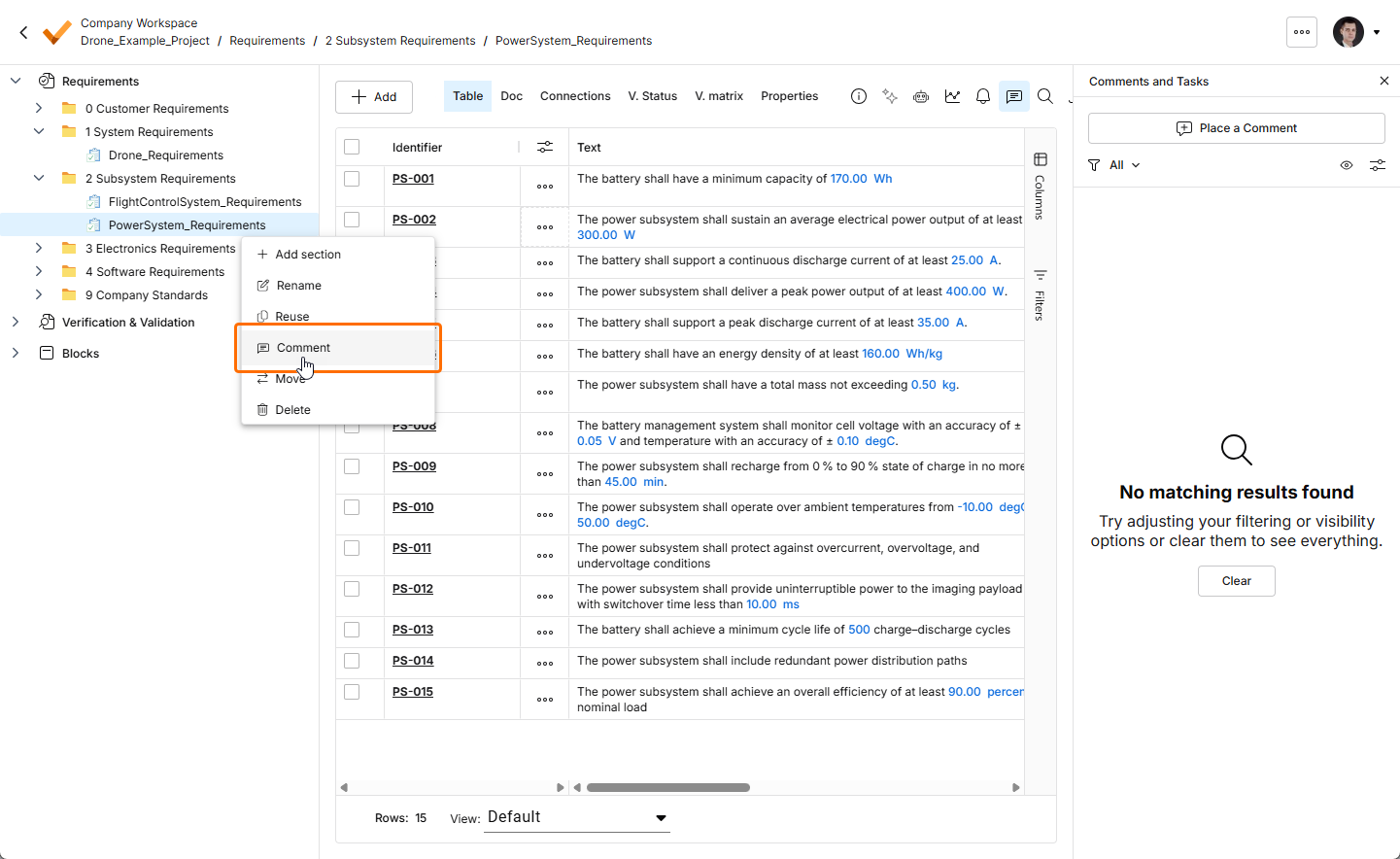 ).
W każdym przypadku zostanie wyświetlone okno komentarzy umożliwiające dodanie komentarza w kontekście wybranego elementu. Wpisz komentarz w dostępnym polu. W komentarzu możesz wspomnieć jedną lub więcej osób bądź grup. Wpisz znak @ w polu komentarza, aby szybko uzyskać dostęp do listy członków przestrzeni roboczej. Komentarz można również przypisać członkowi przestrzeni roboczej. Więcej informacji o tych dodatkowych funkcjach znajdziesz w sekcji Korzystanie z kontekstowego okna komentarzy.
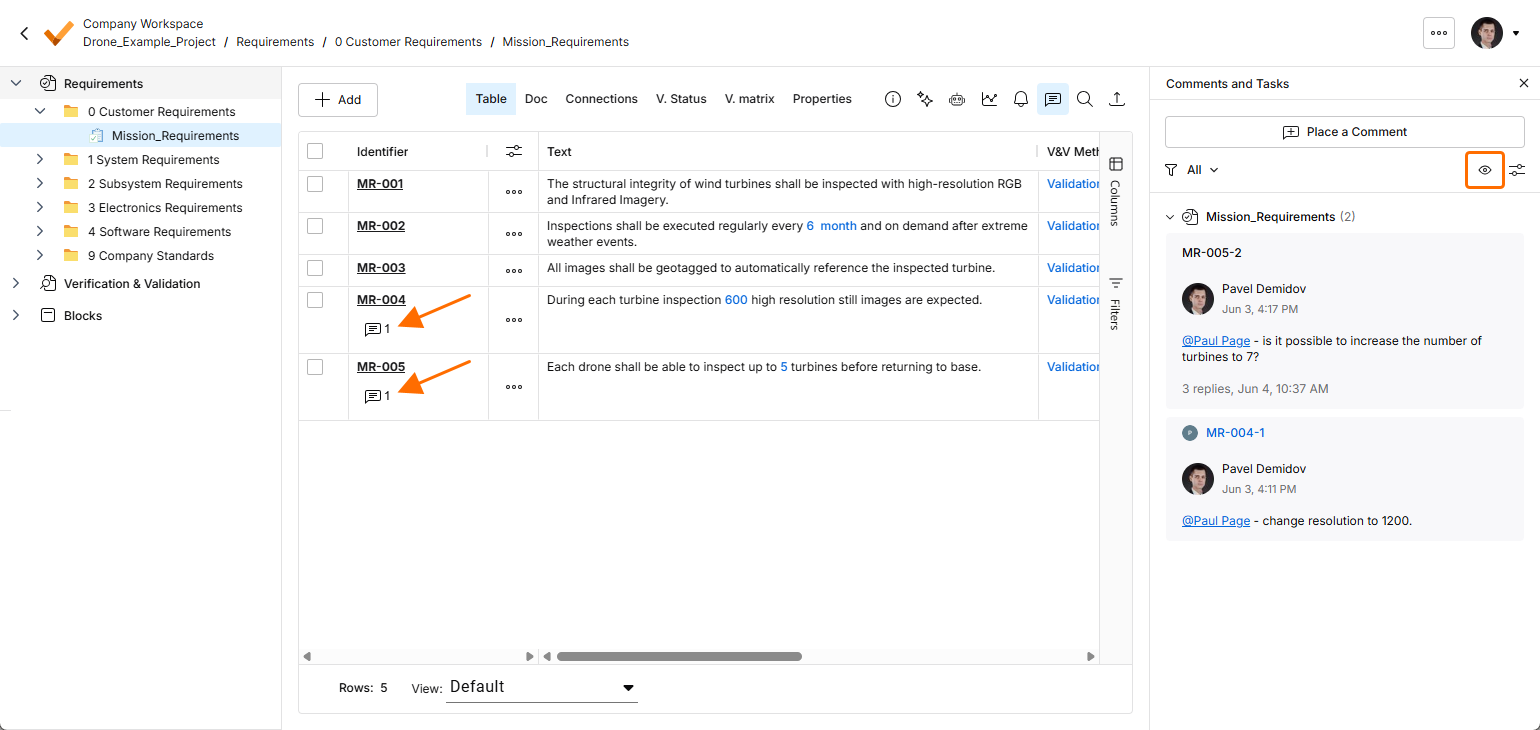
Po wpisaniu komentarza, dodaniu wzmianek i ewentualnym przypisaniu kliknij przycisk  poniżej. Komentarz zostanie zapisany i pojawi się zarówno w kontekstowym oknie komentarzy, jak i w panelu Comments and Tasks. W kolumnie Identifier wymagania z komentarzem pojawi się znacznik komentarza (
 ).
Poniższa sekwencja ilustracji przedstawia dodawanie przykładowego komentarza do wymagania wraz ze wzmianką o członku zespołu i przypisaniem mu zadania (szczegóły poniżej).
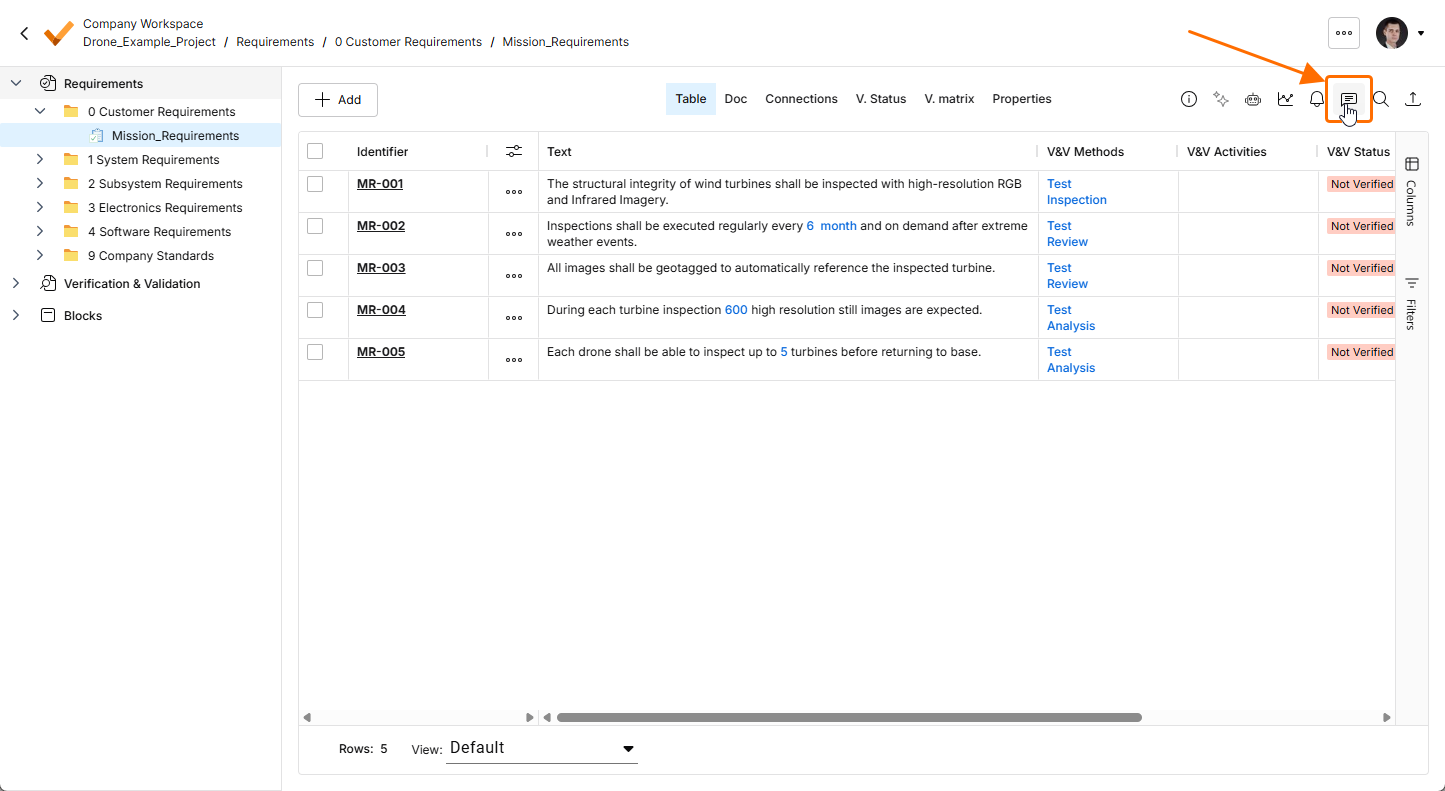
Otwórz lub zamknij panel Comments and Tasks za pomocą ikony .
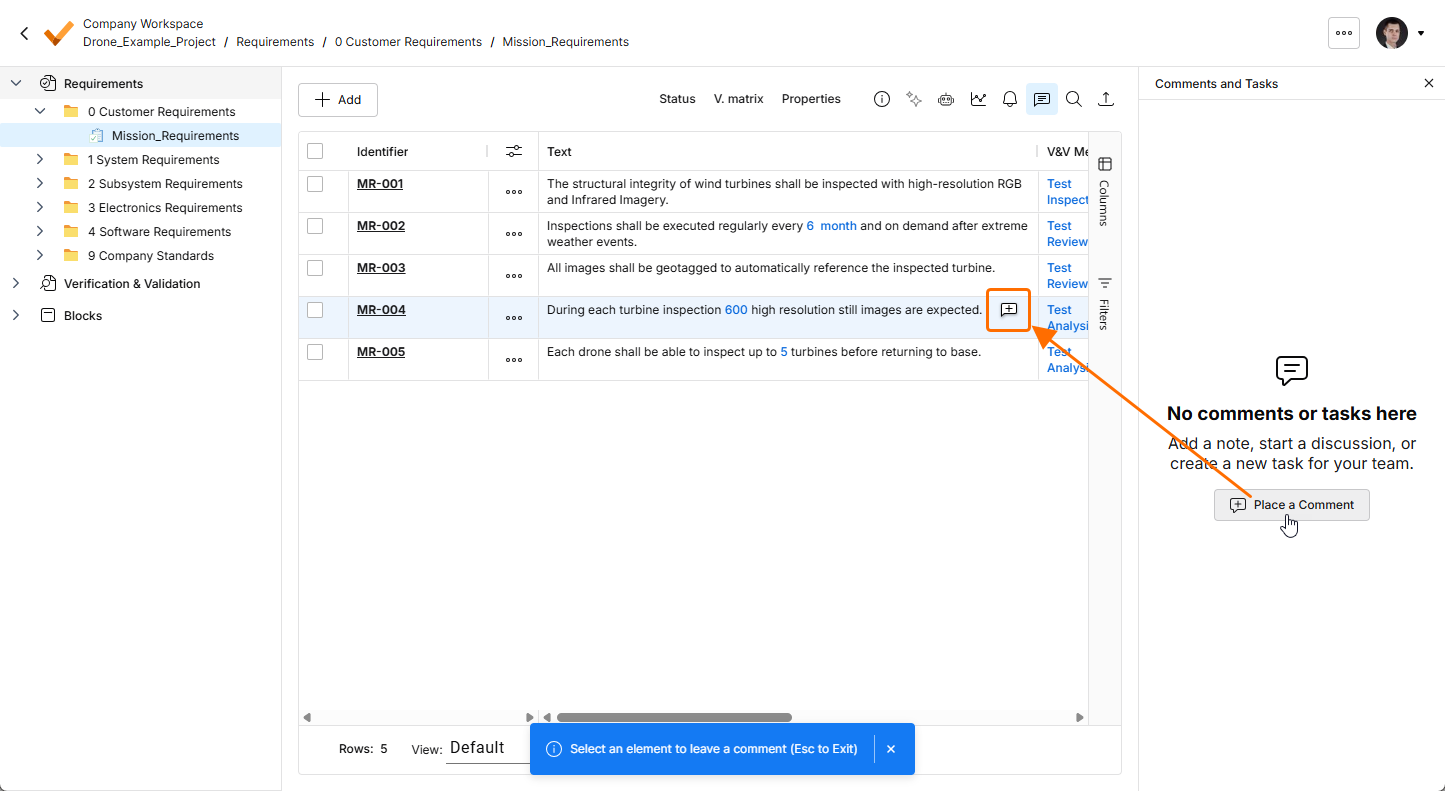
Wybierz przycisk , aby dodać komentarz do wymagania, a następnie za pomocą wyświetlonego kursora dodawania () wybierz wiersz wymagania, który chcesz skomentować.
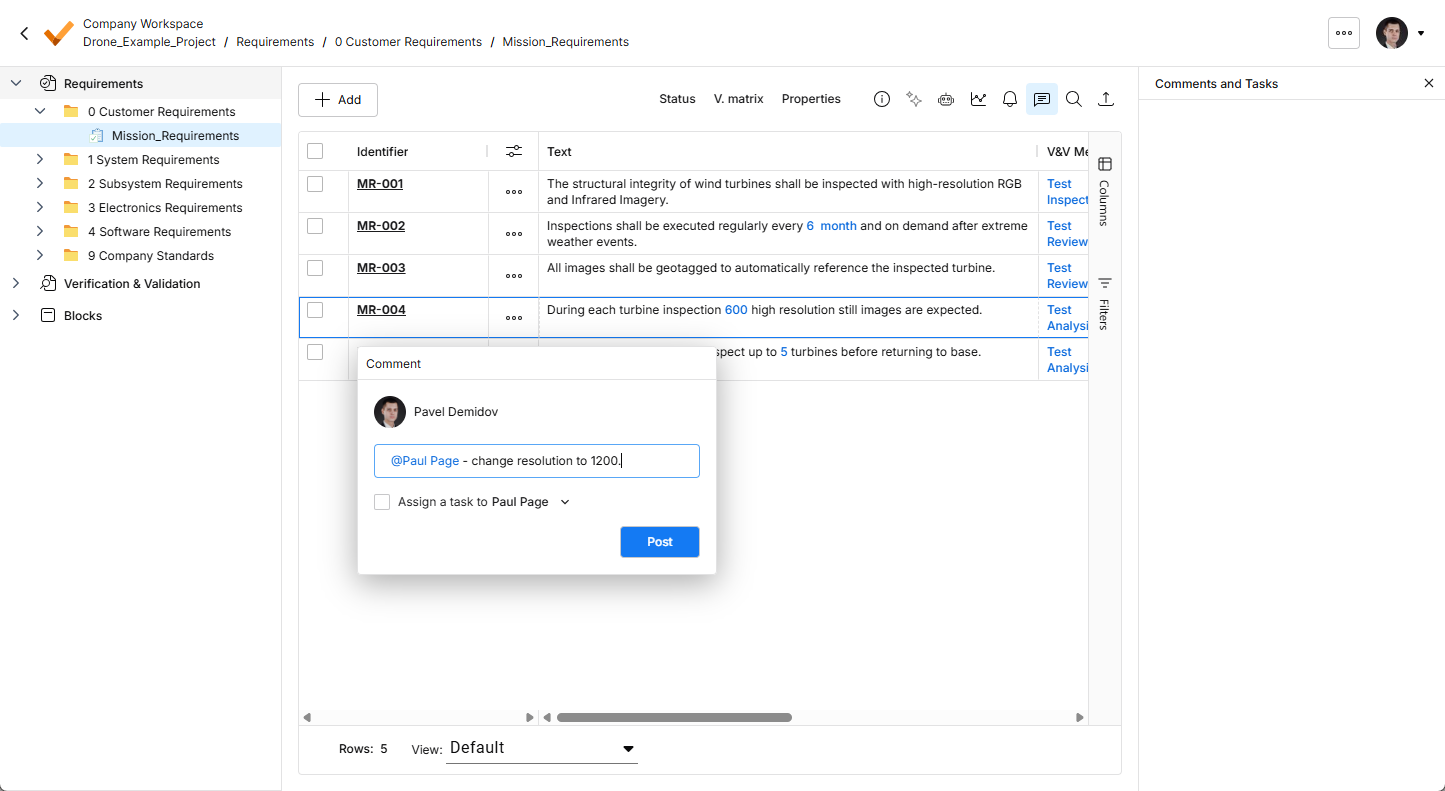
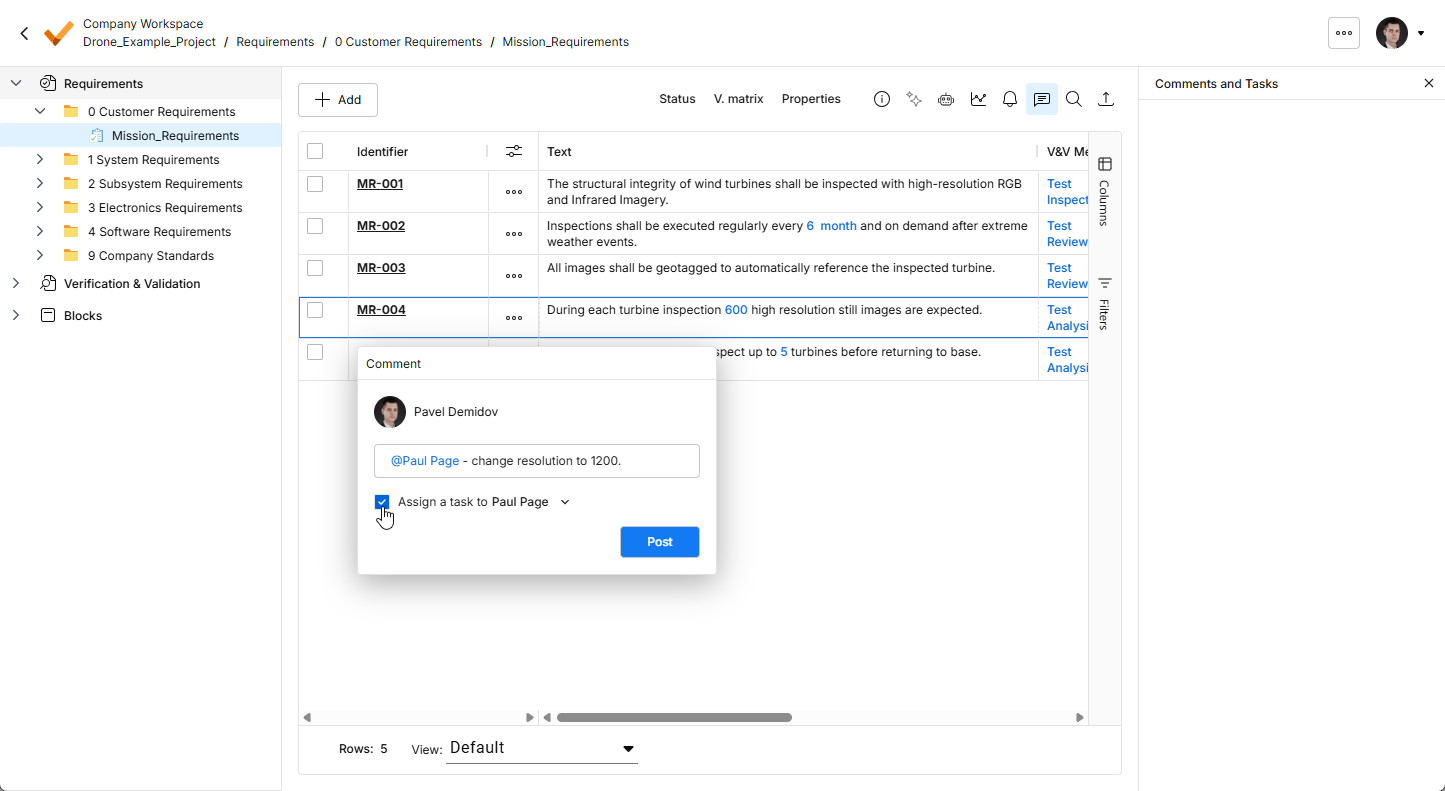
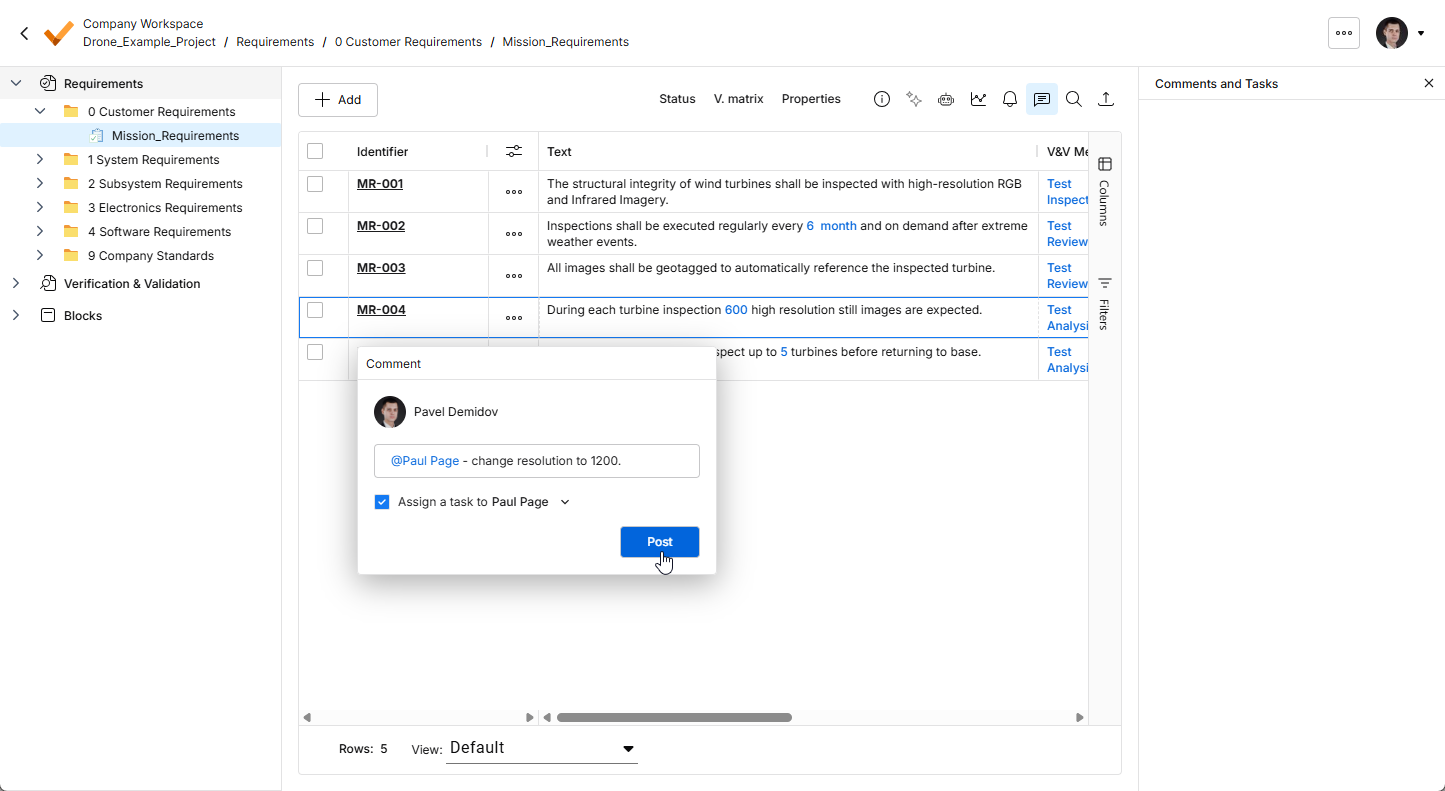
Kliknij przycisk , aby potwierdzić dodanie komentarza oraz utworzenie powiązanego zadania, jeśli zostało przypisane.
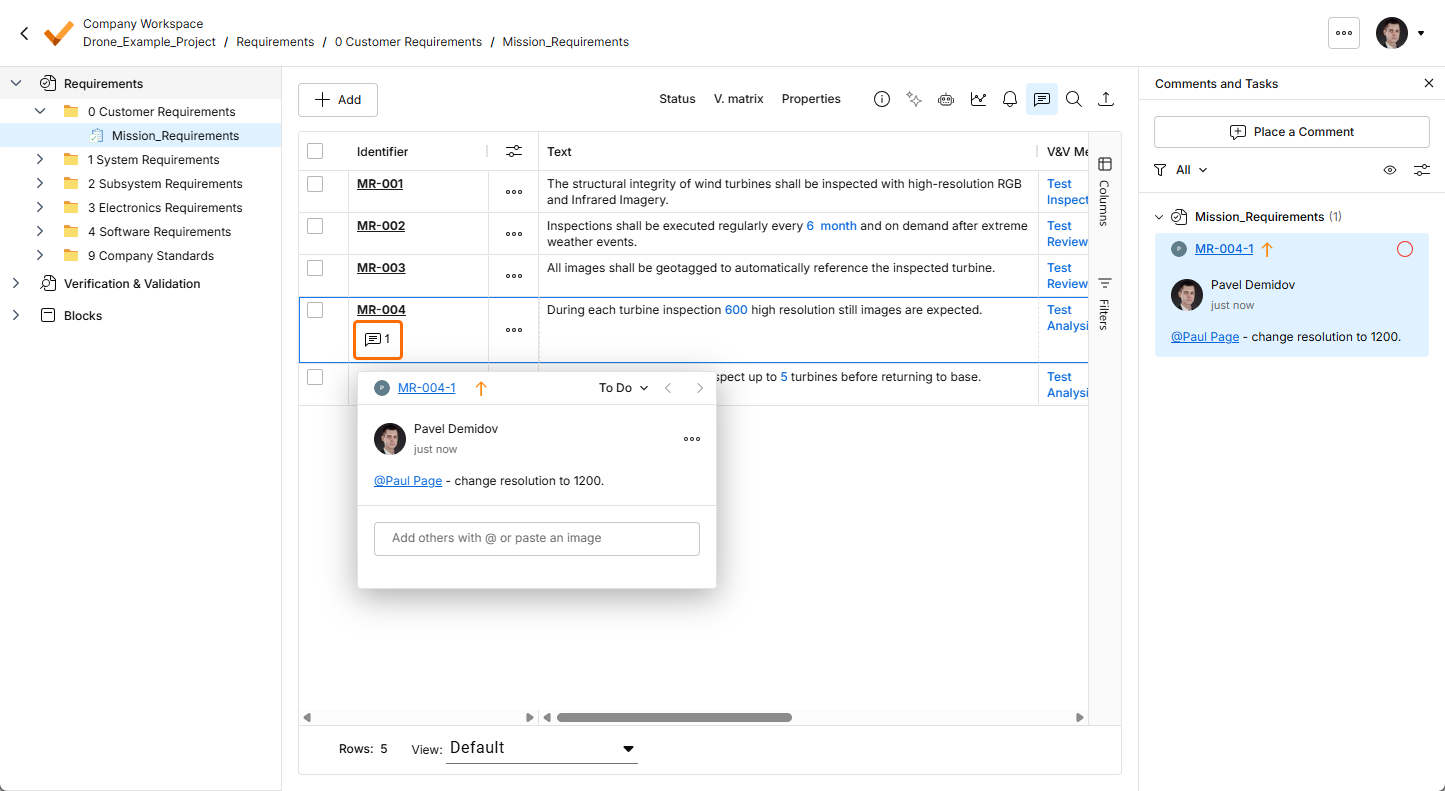
Korzystanie z kontekstowego okna komentarzy
Poniższe wskazówki dotyczą pracy z komentarzami i kontekstowym oknem komentarzy w interfejsie:
-
Okno komentarzy można otworzyć, klikając wpis komentarza w panelu Comments and Tasks.
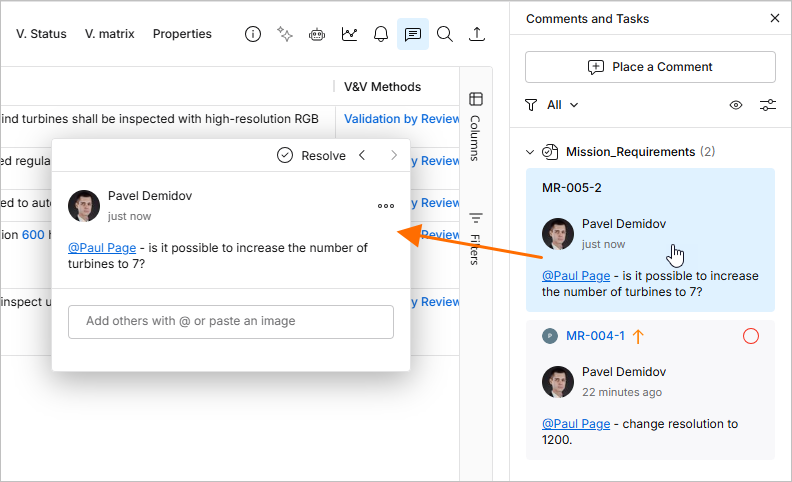
-
Okno można swobodnie przesuwać, klikając i przeciągając jego górny pasek.
-
Użyj przycisków
 w lewym górnym rogu okna komentarzy, aby kolejno przechodzić odpowiednio do poprzedniego i następnego komentarza.
-
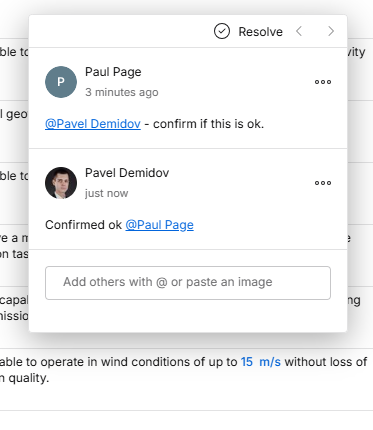
Po dodaniu pierwszego komentarza każde otwarcie okna komentarzy pozwala od razu wpisać odpowiedź. Wpisz tekst w dostępnym polu, a następnie kliknij przycisk
 , aby go zapisać. Aby wyjść bez dodawania odpowiedzi, naciśnij
Esc. -
W komentarzu możesz wspomnieć osobę lub grupę. Wpisz znak
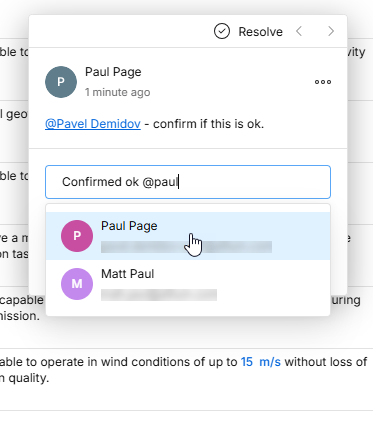
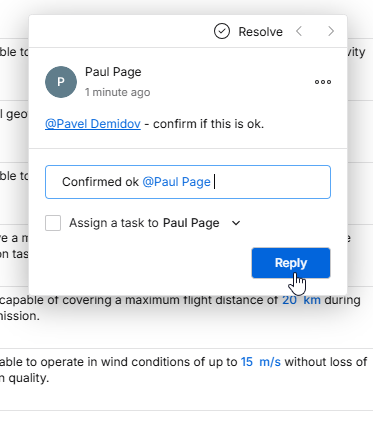
@, aby wyświetlić listę wszystkich członków zespołu przestrzeni roboczej. Możesz też wyszukać grupę lub osobę (według imienia i nazwiska albo adresu e-mail), wpisując@oraz co najmniej jeden kolejny znak — zostanie wyświetlona lista pasujących grup, członków zespołu i osób spoza zespołu (ale należących do Twojej organizacji), z której możesz dokonać wyboru. Aby dodać wzmiankę, kliknij pozycję lub wybierz ją klawiszamiUp Arrow/Down Arrowi naciśnijEnter.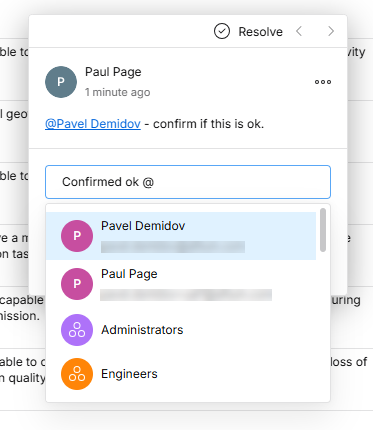
-
Możesz przypisać zadanie osobie, o której dodano wzmiankę. W tym celu włącz opcję Assign a Task to — domyślnie wybrana zostanie pierwsza wspomniana osoba, a jeśli nie dodano żadnej wzmianki, zadanie zostanie przypisane Tobie (
Me). Możesz też użyć menu rozwijanego, aby wybrać innego członka przestrzeni roboczej, któremu chcesz przypisać zadanie. Osoba przypisana do zadania jest przedstawiana we wpisie w panelu Comments and Tasks za pomocą zdjęcia profilowego lub litery wraz z identyfikatorem powiązanego zadania. Przypisanie zadania można zmienić lub usunąć podczas edytowania komentarza.
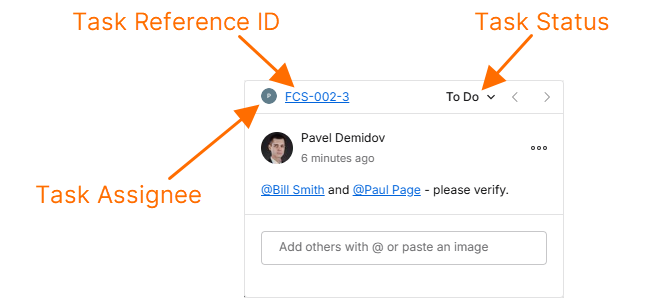
Jeśli z komentarzem jest powiązane zadanie, górna krawędź jego okna zawiera:
-
ikona (obraz/litera) wskazująca członka, któremu przypisano zadanie powiązane z komentarzem. Wybierz ikonę, aby przypisać zadanie innemu członkowi obszaru roboczego z listy rozwijanej.
-
alfanumeryczny identyfikator zadania, złożony z identyfikatora obiektu z dodanym na końcu numerem zadania. Kliknij identyfikator, aby przejść do wpisu tego zadania na stronie Tasks w obszarze roboczym.
-
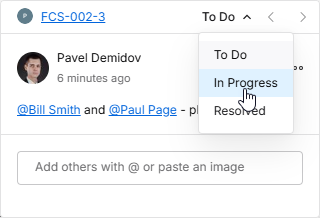
bieżący status zadania (To Do, In Progress, Resolved), który można zmienić za pomocą powiązanego menu rozwijanego (
 ).
-
-
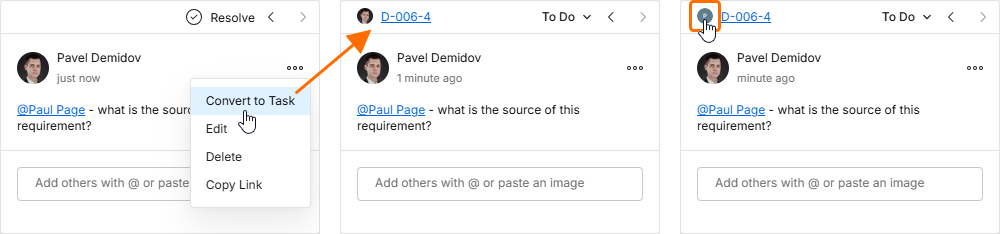
Zadanie można dodać do istniejącego komentarza za pomocą opcji Convert to Task dostępnej w menu
 okna. Nowe zadanie jest początkowo przypisane do Ciebie — aby przypisać je innemu członkowi obszaru roboczego, wybierz go z listy rozwijanej otwieranej po kliknięciu awatara osoby przypisanej (w lewym górnym rogu).
-
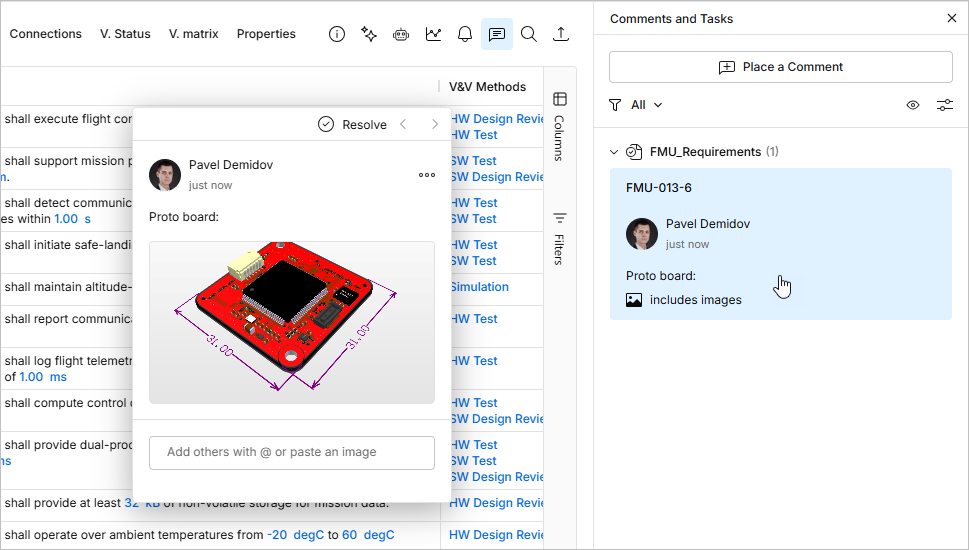
Okno komentarzy umożliwia również wklejenie pliku obrazu lub zrzutu ekranu ze schowka systemu Windows. Zrzut ekranu (lub skopiowany plik obrazu) można wkleić w polu komentarza przed notatkami tekstowymi i wzmiankami o użytkownikach lub po nich. Obraz jest wyświetlany w treści okna komentarzy — kliknij go, aby otworzyć go w pełnym rozmiarze. Wpis dodanego komentarza w panelu Comment and Tasks będzie zawierał odpowiednią adnotację includes images.
-
Komentarz można edytować lub usunąć wyłącznie w oknie komentarzy, używając odpowiednio poleceń Edit i Delete . Są one dostępne w menu elementu sterującego
. Pamiętaj, że polecenia te są dostępne tylko dla komentarzy dodanych przez Ciebie — nie możesz edytować ani usuwać komentarzy innych użytkowników. Aby edytować istniejący komentarz, wprowadź zmiany, a następnie kliknij przycisk  , aby je zatwierdzić. Aby wyjść bez wprowadzania zmian, naciśnij
Esc.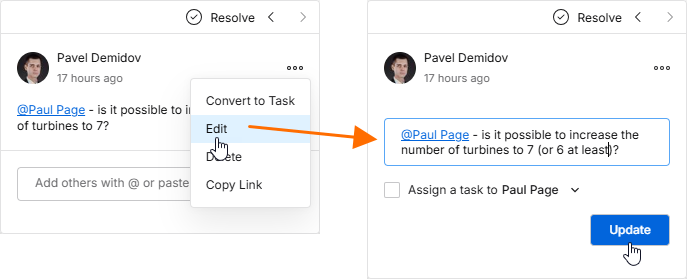
-
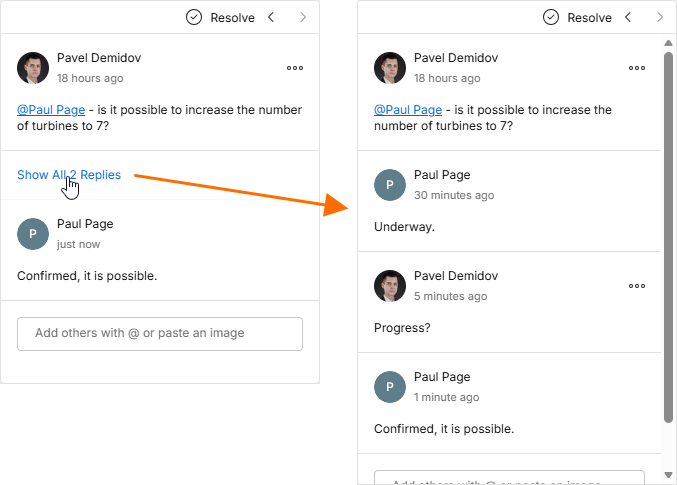
Po otwarciu okna komentarzy wyświetlane są tylko pierwszy i najnowszy komentarz w wątku. Aby zobaczyć wszystkie komentarze w wątku, kliknij element sterujący dostępny między tymi wpisami. Użyj paska przewijania, aby przejrzeć wszystkie komentarze.
-
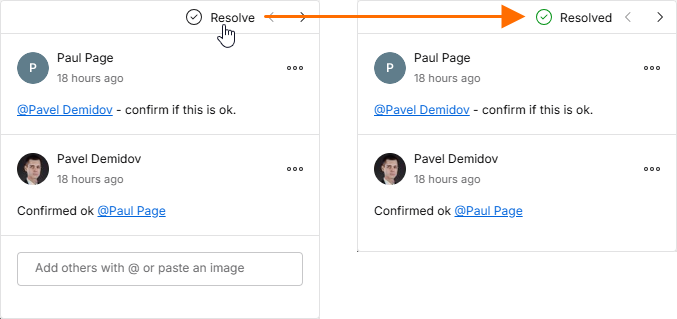
Komentarz można oznaczyć jako rozwiązany (lub ponownie go uaktywnić), przełączając element sterujący
 u góry okna komentarzy. Jeśli komentarz ma przypisane zadanie, jego bieżący status można zmienić na Resolved (lub inny) w menu rozwijanym statusu. Rozwiązane komentarze nie są domyślnie widoczne w panelu Comments and Tasks, ale można je wyświetlić za pomocą opcji pokazywania/ukrywania znaczników — więcej informacji znajdziesz w następnej sekcji.
Praca z panelem komentarzy
Poniższe punkty dotyczą pracy z komentarzami i panelem Comments and Tasks interfejsu:
-
Panel Comments and Tasks służy do przeglądania komentarzy w całym projekcie i nawigowania między nimi, a nie do ich publikowania, edytowania czy odpowiadania na nie. Te funkcje są dostępne wyłącznie w kontekstowym oknie komentarzy.
-
Panel Comments and Tasks można również otworzyć, klikając znacznik komentarza w głównym obszarze wyświetlania. Spowoduje to również otwarcie kontekstowego okna komentarzy.
-
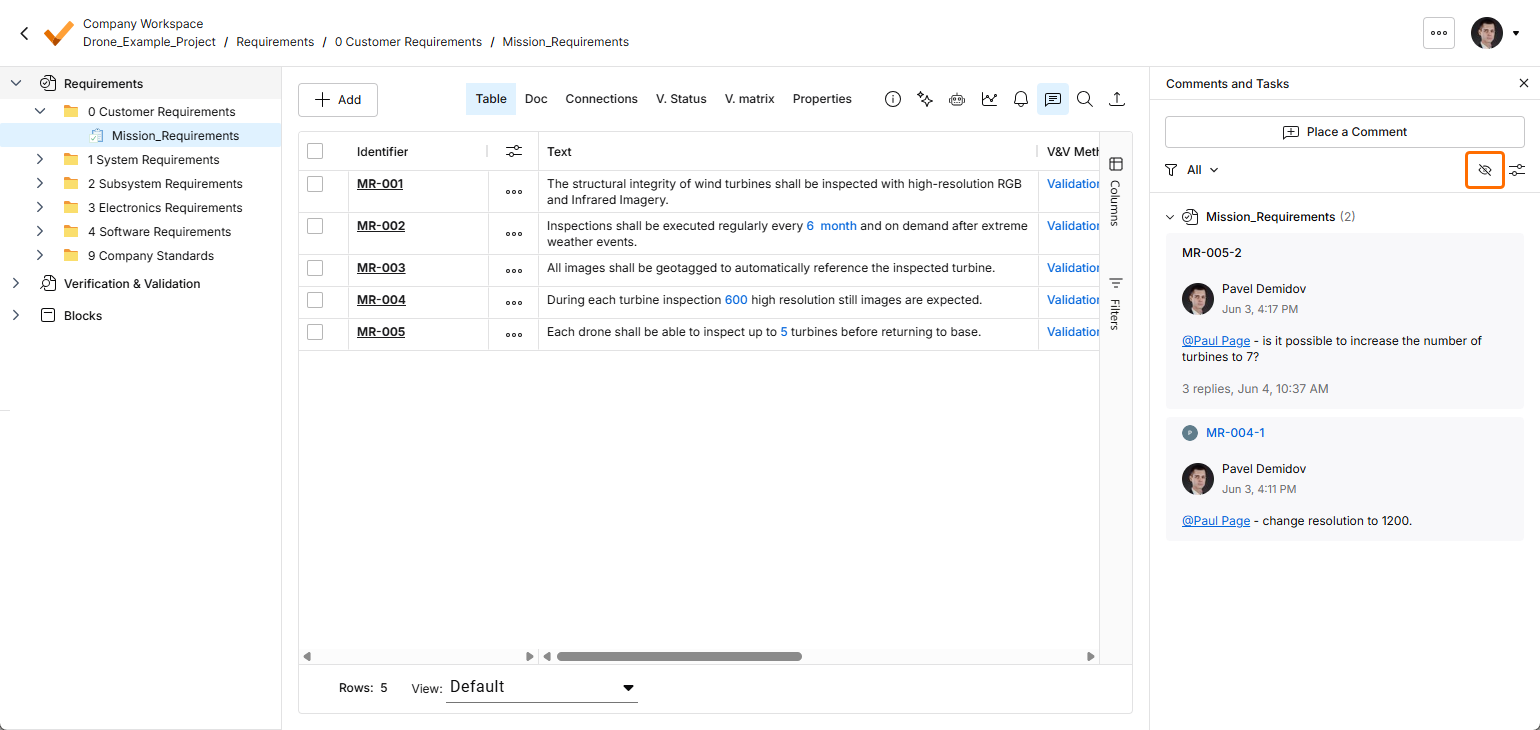
Użyj elementu sterującego w prawym górnym rogu panelu, aby wyświetlić znaczniki komentarzy w tabeli wymagań (
 ) lub je ukryć (
 ).
-
U góry panelu Comments and Tasks znajdują się elementy umożliwiające dostęp do ustawień filtrowania wątków, dzięki którym można określić, co jest wyświetlane w panelu. Dostępne są zasadniczo dwa poziomy filtrowania. Pierwszy, czyli podstawowy, pozwala określić, komentarze których użytkowników mają być wyświetlane.
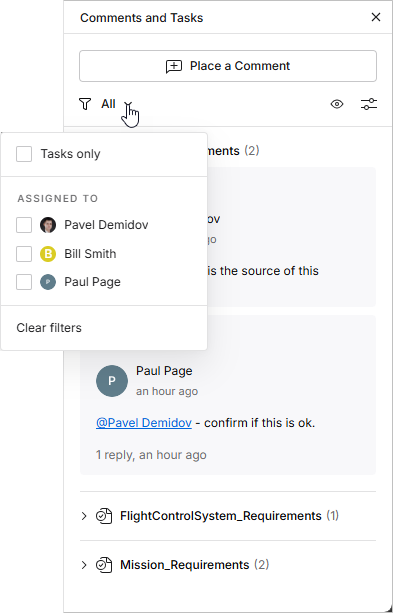
Opcje filtrowania panelu ograniczają wyświetlane wpisy do:
-
Tasks only — tylko komentarzy, które zostały przypisane jako zadania użytkowników i są również dostępne w widoku strony Tasks.
-
Assigned to — tylko komentarzy przypisanych użytkownikom wybranym z poniższej listy. Po zaznaczeniu pola wyboru danego użytkownika w panelu (i wyświetlanym dokumencie) będą widoczne wyłącznie komentarze z zadaniami przypisanymi temu użytkownikowi. Pamiętaj, że aktualnie zalogowany użytkownik jest wyświetlany na początku listy niezależnie od przypisanych zadań powiązanych z komentarzami.
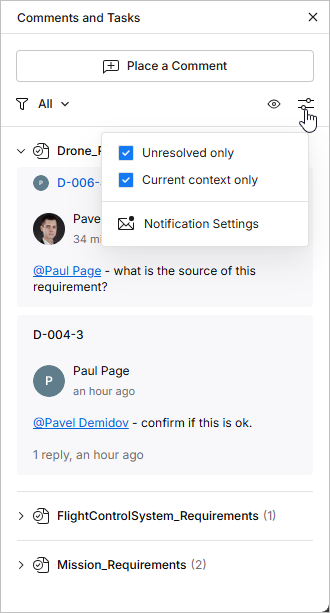
Drugi poziom filtrowania, stosowany łącznie z filtrowaniem podstawowym, oferuje dwie opcje, które pozwalają ukryć wszystkie rozwiązane komentarze lub zadania (włączona opcja Unresolved only) i/lub wyświetlać tylko komentarze dotyczące aktualnie wybranego kontekstu (tj. folderu, specyfikacji, sekcji, działania V&V lub bloku), a nie całego projektu (włączona opcja Current context only).
-
-
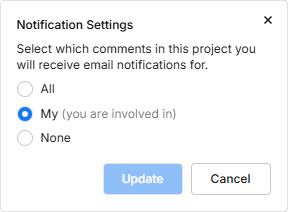
Kliknij pozycję Notification Settings (u dołu opisanego powyżej okna opcji), aby otworzyć okno konfiguracji powiadomień e-mail o komentarzach w projekcie. Możesz wybrać otrzymywanie powiadomień o wszystkich wątkach komentarzy, o żadnym z nich lub tylko o tych, w których uczestniczysz (wątkach rozpoczętych przez Ciebie, zawierających Twoje odpowiedzi lub wzmianki o Tobie).
-
Kolejność wątków komentarzy w panelu również jest ustalana na dwóch poziomach. Po pierwsze, komentarze są uporządkowane według obiektów, do których należą, zgodnie z kolejnością struktury projektu w drzewie po lewej stronie. Po drugie, w obrębie każdego obiektu komentarze są uporządkowane malejąco według daty utworzenia.
-
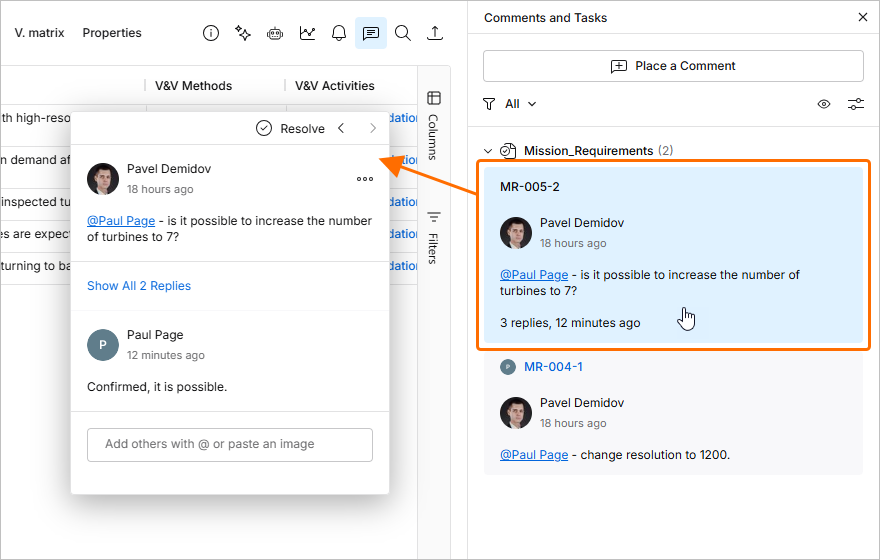
Kliknięcie wpisu wątku komentarzy w panelu spowoduje otwarcie tego komentarza w kontekstowym oknie komentarzy. Wpis komentarza w panelu Comments and Tasks zostanie również podświetlony na niebiesko. Jeśli klikniesz komentarz, który nie należy do aktualnie wyświetlanego obiektu, nastąpi przejście do obiektu, do którego ten komentarz należy.
-
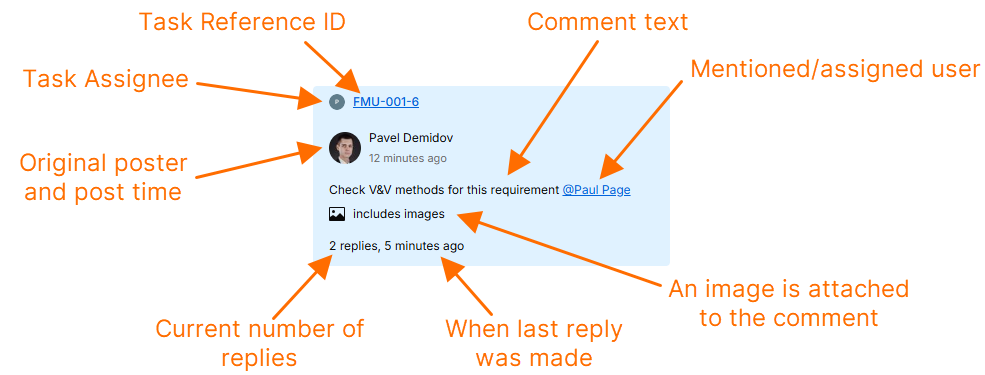
Każdy wpis komentarza w panelu zawiera podsumowanie najważniejszych informacji o tym komentarzu, jak pokazano w poniższym przykładzie.
 Tłumaczenie SI