
Prawa własności
W skrócie
- Dowiedz się, jak przypisywać, zmieniać i usuwać właścicieli bloków i specyfikacji.
- Poznaj zasady powiadamiania właścicieli, w tym powody, dla których powiadomienia nie obejmują automatycznie bloków podrzędnych, których nie jesteś właścicielem.
- Sprawdź, gdzie wyświetlić przypisania właścicieli bloków, i poznaj opcjonalne ustawienie umożliwiające edycję Vali wyłącznie właścicielom, dostępne za pośrednictwem zespołu wsparcia.
Właściciel to zazwyczaj użytkownik lub grupa odpowiedzialna za co najmniej jeden blok lub system w projekcie. Właściciele chcą śledzić wszystkie zmiany wprowadzane w części projektu, za którą odpowiadają.
W Requirements Portal użytkownik może zostać owner w przypadku dowolnego z następujących elementów:
-
Bloki
-
Wymagania
-
Specyfikacje
W rezultacie użytkownik będzie otrzymywać następujące notifications:
-
Aktualizacja nazwy bloku (dla właściciela bloku)
-
Przeniesienie lub utworzenie bloku podrzędnego (dla właściciela bloku)
-
Utworzenie nowego Vali (dla właściciela bloku)
-
Aktualizacja Vali (dla właściciela bloku)
-
Przypisanie właściciela (zarówno dla właściciela bloku, jak i specyfikacji)
-
Utworzenie wymagania (dla właściciela specyfikacji)
-
Dodanie bloku do specyfikacji (zarówno dla właściciela bloku, jak i specyfikacji)
-
Usunięcie bloku ze specyfikacji (zarówno dla właściciela bloku, jak i specyfikacji)
PowerUserTip: click here to read more on how to see and access notifications.
Zasady
Właściciel będzie only otrzymywać powiadomienia dotyczące swoich bloków i specyfikacji. Będzie not automatycznie otrzymywać powiadomienia dotyczące bloków podrzędnych, których not jest właścicielem.
Każdy blok i każda specyfikacja mogą mieć tylko one właściciela. Można jednak również przypisać jako właściciela group, czyli zbiór użytkowników.
PowerUserTip: if you are interested in receiving notifications on Blocks that you do not own, you may make use of the "Subscribe to Notifications" function for Valis and Blocks. Read more here.
Jak przypisać właściciela
Aby przypisać właściciela do Block:
-
Przejdź do modułu Bloki
-
Wybierz blok, do którego chcesz przypisać właściciela (1)
-
Przejdź do karty Szczegóły
-
W polu „Właściciel” zacznij wpisywać nazwę użytkownika lub grupy użytkowników i wybierz właściciela (2) (patrz rysunek Block Owner Assignment )
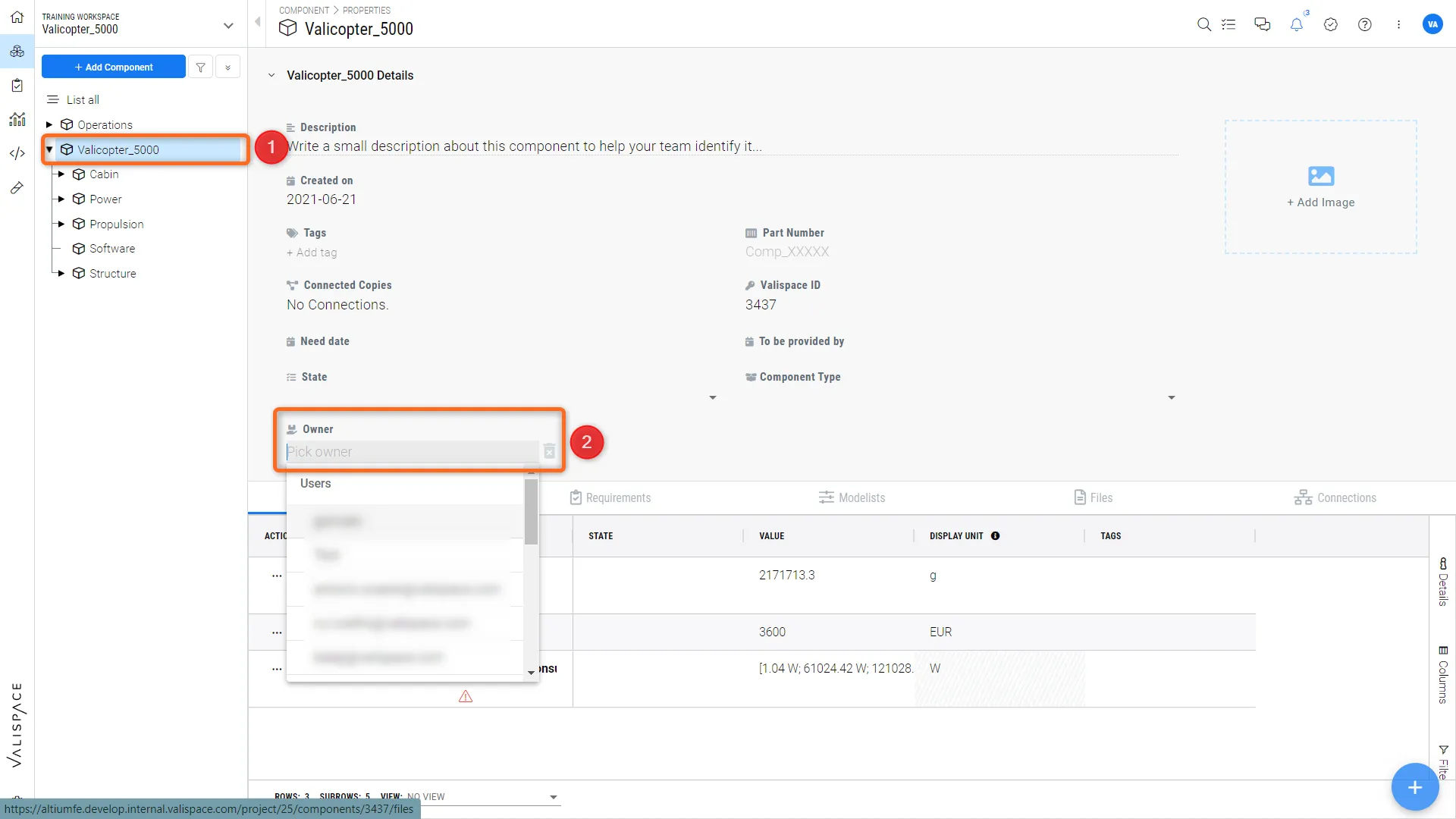 Przypisywanie właściciela bloku — interfejs Requirements Portal służący do ustawiania właściciela bloku
Aby przypisać właściciela do Specification:
-
Przejdź do modułu Wymagania
-
Wybierz specyfikację, do której chcesz przypisać właściciela (1)
-
W polu „Właściciel” zacznij wpisywać nazwę użytkownika lub grupy użytkowników i wybierz właściciela (2) (patrz rysunek Specification Owner Assignment)
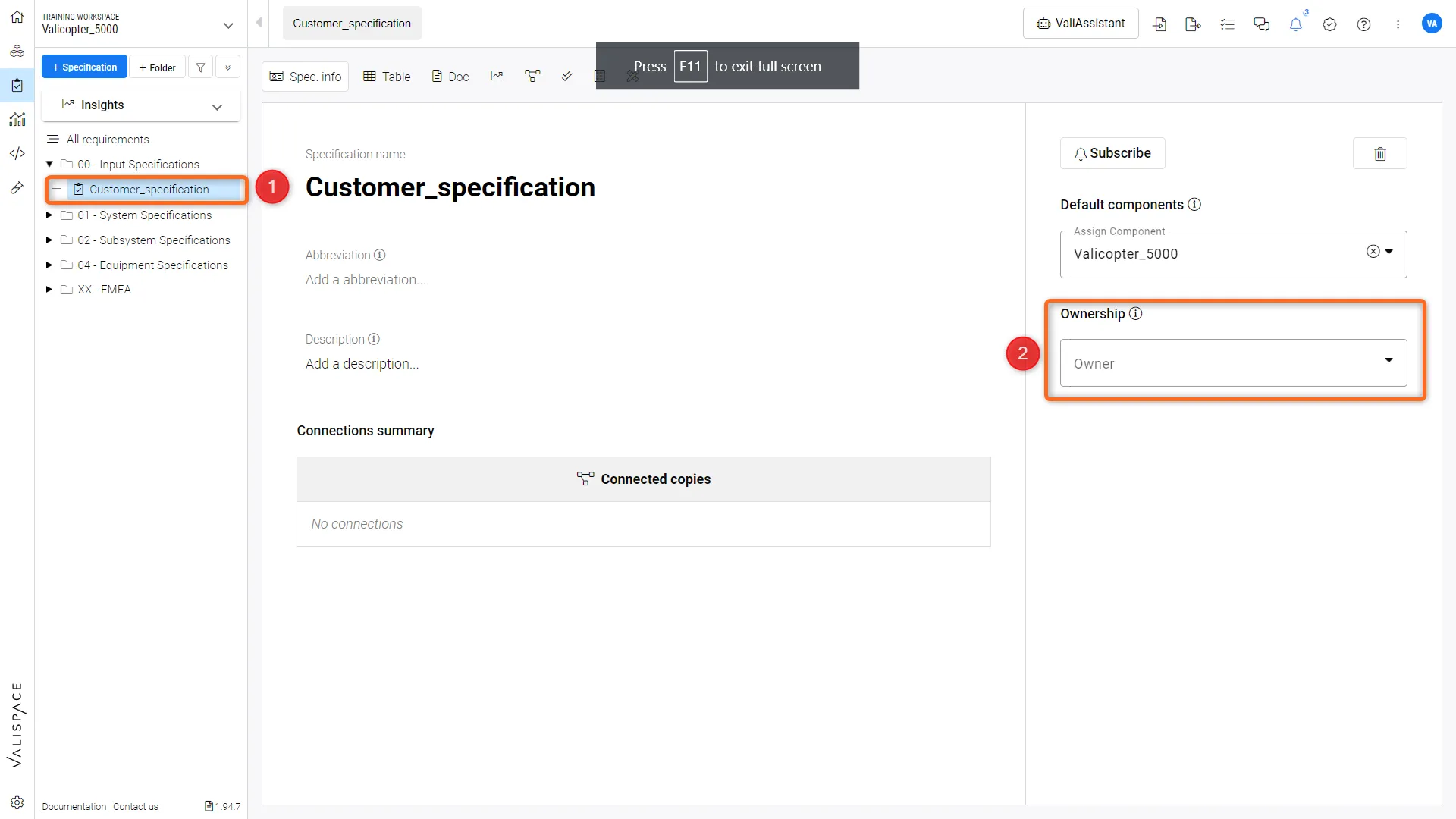 Przypisywanie właściciela specyfikacji — interfejs służący do przypisywania właściciela do specyfikacji
Aby edytować lub usunąć ownership:
Wystarczy najechać kursorem na właściciela i kliknąć symbol edycji.
PowerUserTip: every user or group of users of your workspace with access to the project can become an owner.
Jak wyświetlić wszystkie przypisania właścicieli
-
Przejdź do sekcji Projekty
-
Przejdź do sekcji „Informacje” (1)
-
W sekcji „Właściciele bloków” możesz zobaczyć wszystkich przypisanych właścicieli (2) (patrz rysunek Overall Block Ownership)
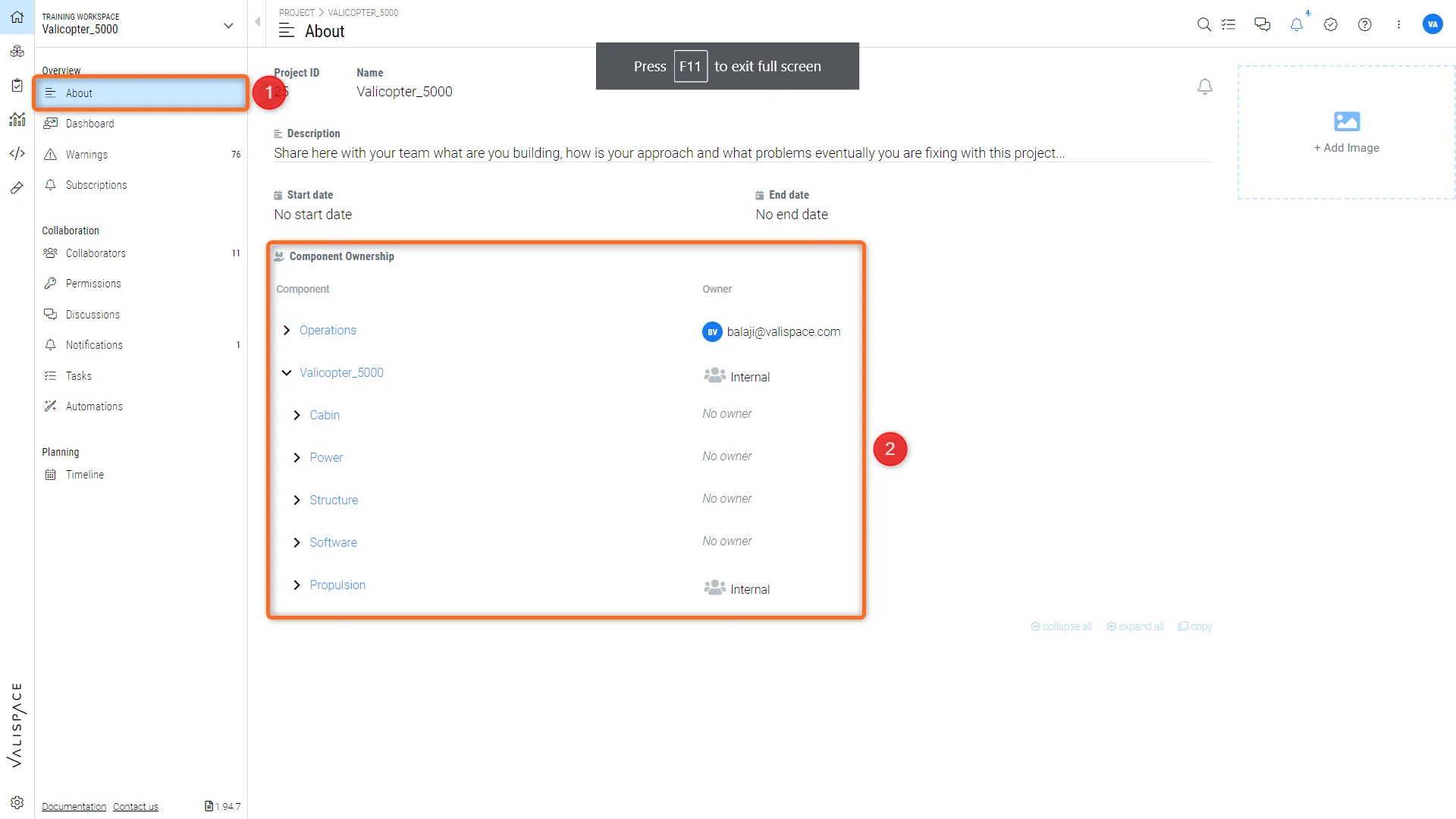 Zestawienie właścicieli bloków — opcje w sekcji „Informacje” umożliwiające wyświetlenie właścicieli wszystkich bloków.
Warto wiedzieć
W panelu administracyjnym Requirements Portal dostępna jest ukryta funkcja, która pozwala właścicielom kontrolować ustawienia uprawnień do edytowania i modyfikowania Vali w blokach. Pozostali użytkownicy, którzy nie są właścicielami, będą mieć uprawnienia „tylko do odczytu”. Aby skonfigurować tę funkcję, skontaktuj się z pomocą techniczną za pośrednictwem strony pomocy technicznej Altium w celu włączenia tej opcji.
 Tłumaczenie SI