
Importowanie wymagań
Możesz szybko i łatwo przesłać istniejące dane wymagań do Requirements Portal przy użyciu Import Wizard dostępnego w Requirements Module. Dzięki ekstrakcji wspieranej przez AI możesz importować wymagania z nieustrukturyzowanych plików PDF, Word, Excel i CSV, skracając czas oraz zmniejszając nakład pracy potrzebny do ręcznego przenoszenia danych wymagań, a także pomagając dokładniej i wydajniej rejestrować wymagania.
Dostęp do importera
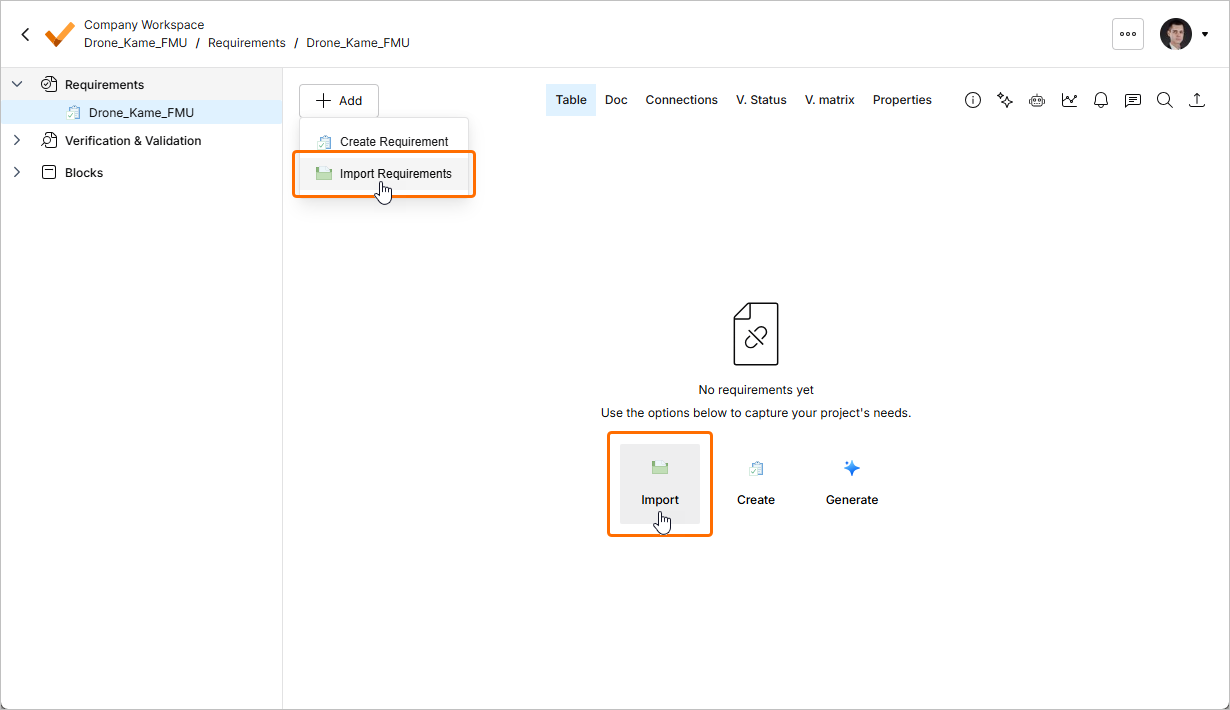
Do importera można uzyskać dostęp z poziomu Requirements Module ( ) klikając przycisk
  w lewym górnym rogu strony, a następnie wybierając Create Requirement z wyświetlonego menu. Alternatywnie, gdy aktualnie wyświetlana specyfikacja nie zawiera wymagań, do importera można uzyskać dostęp, klikając przycisk Import na stronie.
Przesyłanie pliku
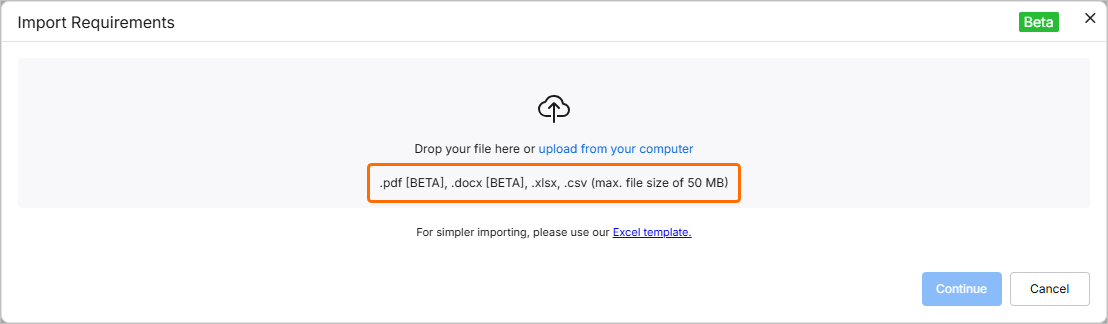
Otworzy się okno Import Requirements. Na tym etapie możesz przesłać plik w obsługiwanym formacie (*.pdf, *.docx, *.xlsx lub *.csv). Aby to zrobić, przeciągnij i upuść plik do odpowiedniego obszaru okna albo kliknij element sterujący select from your computer, aby przeglądać dysk i wybrać plik.
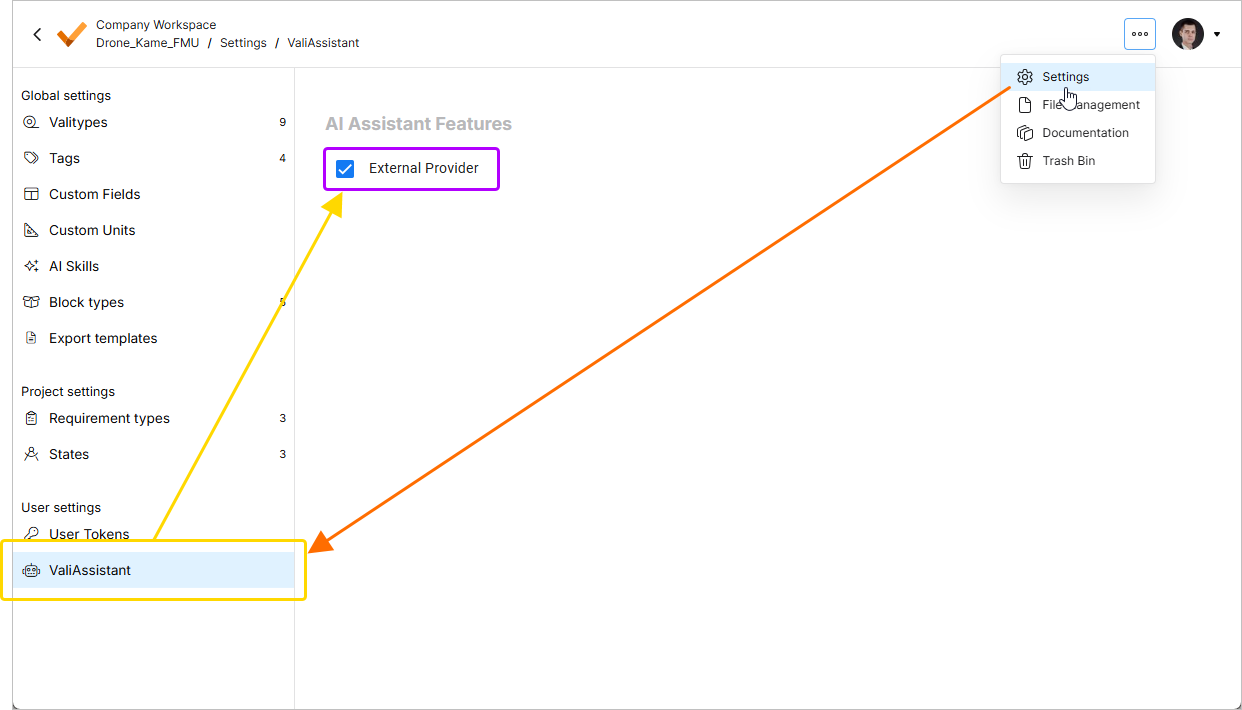
 w prawym górnym rogu, wybraniu Settings z wyświetlonego menu, a następnie wybraniu ValiAssistant z listy w lewym panelu) –
  .
.
 ).
).Po pomyślnym przesłaniu pliku jego wpis zostanie wyświetlony w oknie. Możesz usunąć go z okna, klikając ikonę  .
.
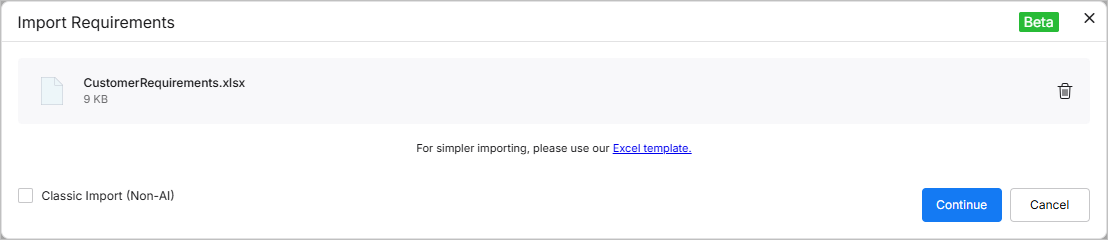
W przypadku przesłanego pliku *.xlsx lub *.csv możesz wybrać kontynuację przy użyciu klasycznego importera, włączając opcję Classic Import (Non-AI) w lewym dolnym rogu okna.
Przegląd wyodrębnionych danych
Po przesłaniu wymaganego pliku kliknij przycisk  , aby kontynuować. Wyodrębnione dane zostaną przedstawione w formie tabeli sugerowanych wymagań do przejrzenia.
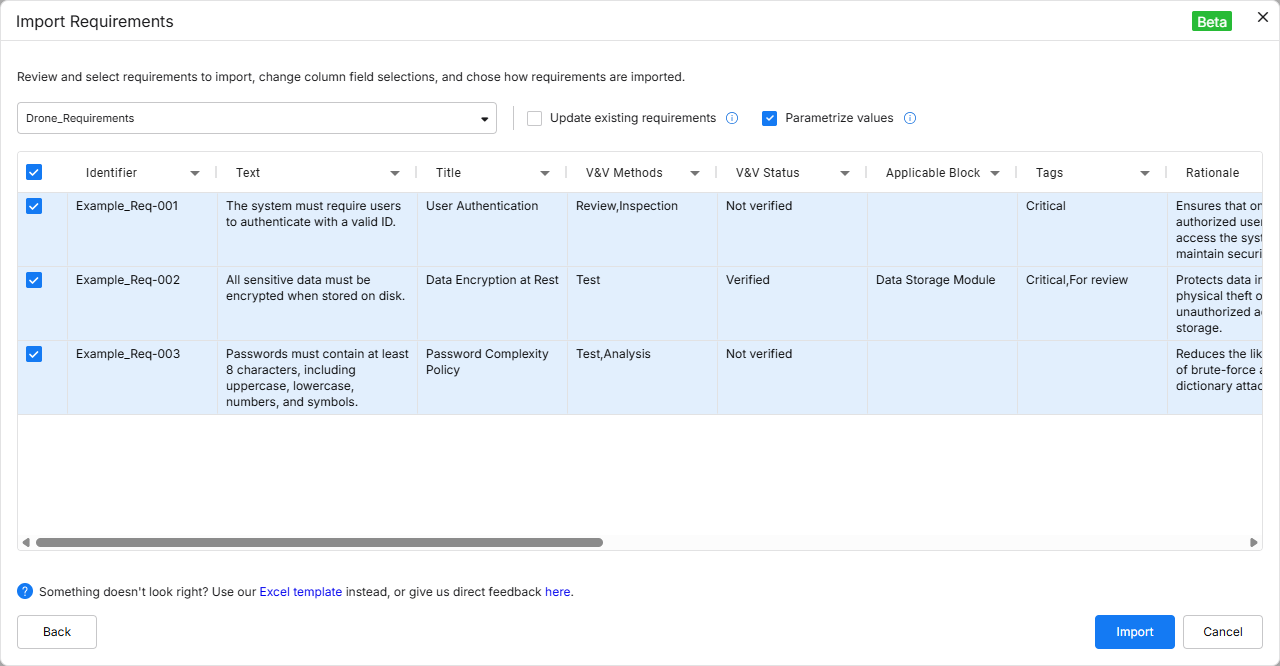
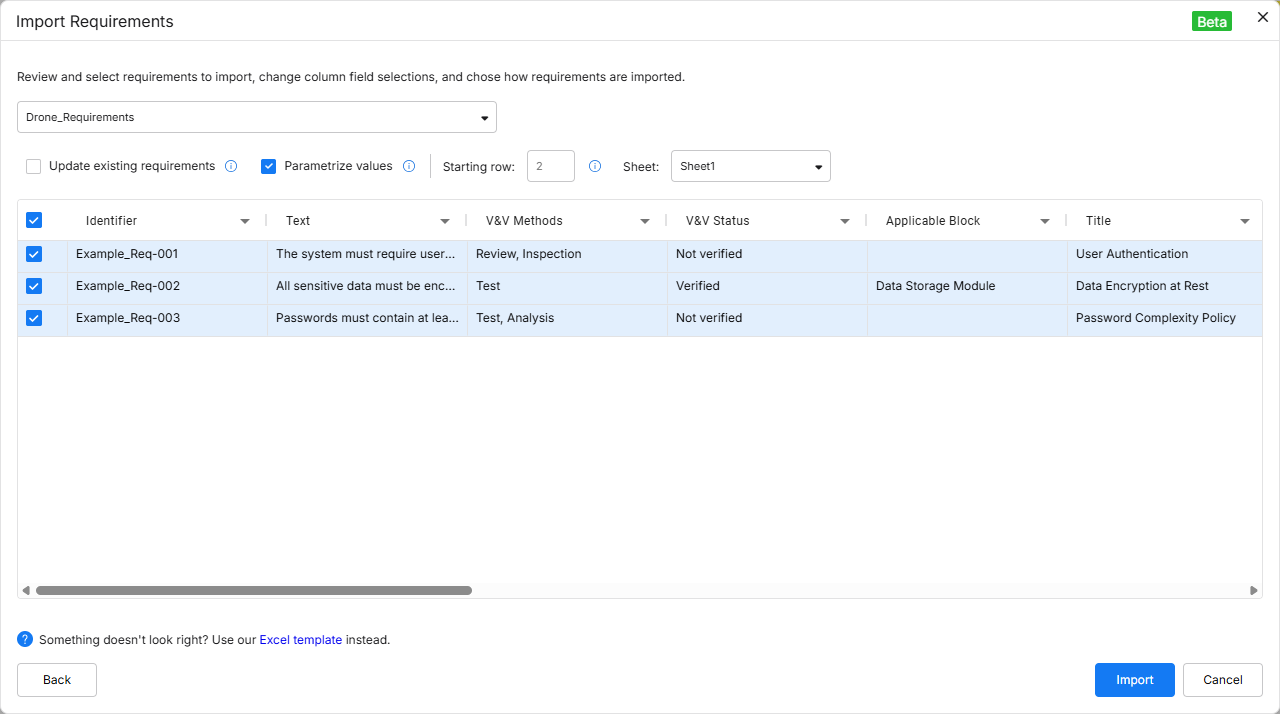
Domyślnie sugerowane wymagania zostaną zaimportowane do specyfikacji, która była wyświetlana w momencie otwarcia importera. Możesz wybrać wymaganą specyfikację z listy rozwijanej u góry okna albo utworzyć nową specyfikację, wybierając pozycję + Add specification z listy rozwijanej i definiując nazwę nowej specyfikacji w wyświetlonym polu nazwy specyfikacji (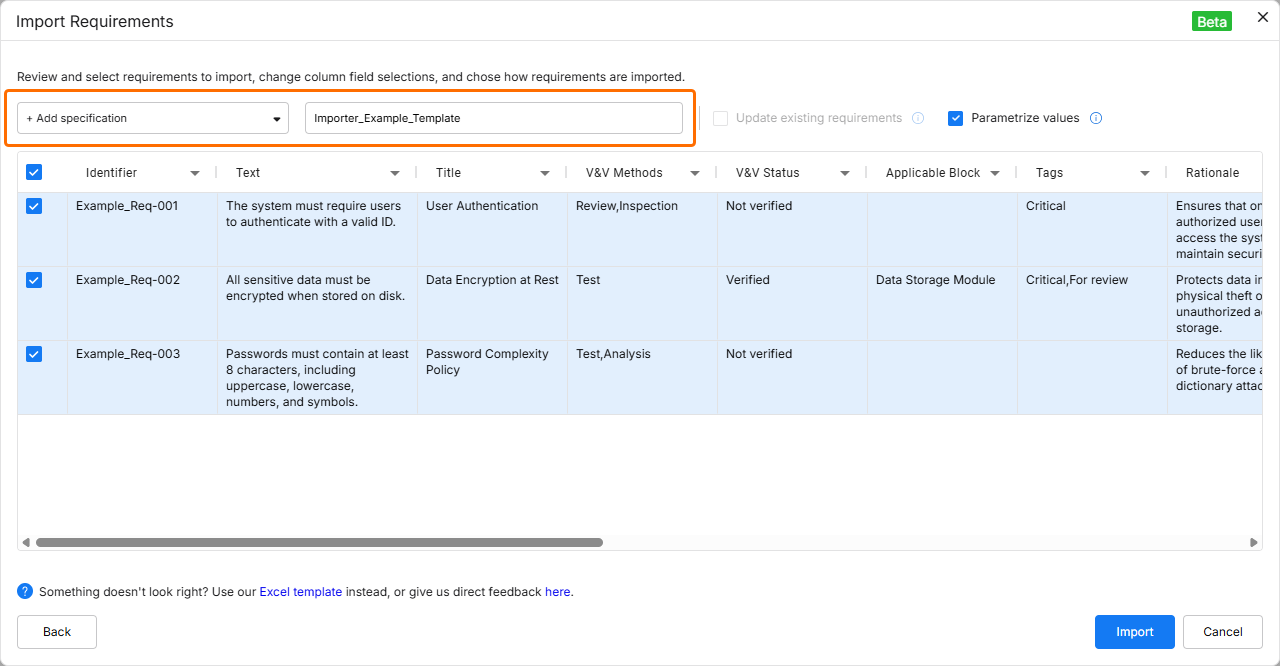 ).
).
Włącz opcję Update requirements, aby nadpisać wszelkie istniejące wymagania w docelowej specyfikacji przez zastąpienie danych (dane z pliku zastępują dane w specyfikacji).
Włącz opcję Parametrize values, aby sprawdzić sugerowane wymagania pod kątem możliwych parametrów ilościowych i przekonwertować je na Valis.
W przypadku korzystania z klasycznego importera dostępne są również następujące opcje:
-
Starting row – możesz wybrać, od którego wiersza importowanego pliku dane mają zacząć być zbierane do wstawienia w Requirements Portal.
-
Sheet – w przypadku pliku zawierającego wiele arkuszy możesz wybrać, z którego arkusza chcesz importować dane.
Możesz wybrać wymagania, które chcesz zaimportować, zaznaczając pola wyboru po lewej stronie odpowiednich wierszy.
Mapowanie danych
Możesz określić, w jaki sposób dane z przesłanego pliku będą odpowiadać poszczególnym polom w Requirements Portal. Jeśli plik zawiera nagłówki identyczne z polami domyślnymi w Requirements Portal, pola te zostaną zmapowane automatycznie. W razie potrzeby możesz jednak zastąpić lub dostosować to automatyczne mapowanie. Kliknij nagłówek kolumny i wybierz wymagane pole z listy rozwijanej.
Alternatywnie możesz zmapować dane kolumny do nowej, niestandardowej kolumny, wpisując jej wymaganą nazwę w polu Search/Add custom na liście rozwijanej, a następnie wybierając <custom_column_name> (Create new) z listy rozwijanej.
Możesz także wybrać None z listy rozwijanej, aby nie mapować danych z pliku do żadnej kolumny (tzn. dane te nie zostaną zaimportowane).
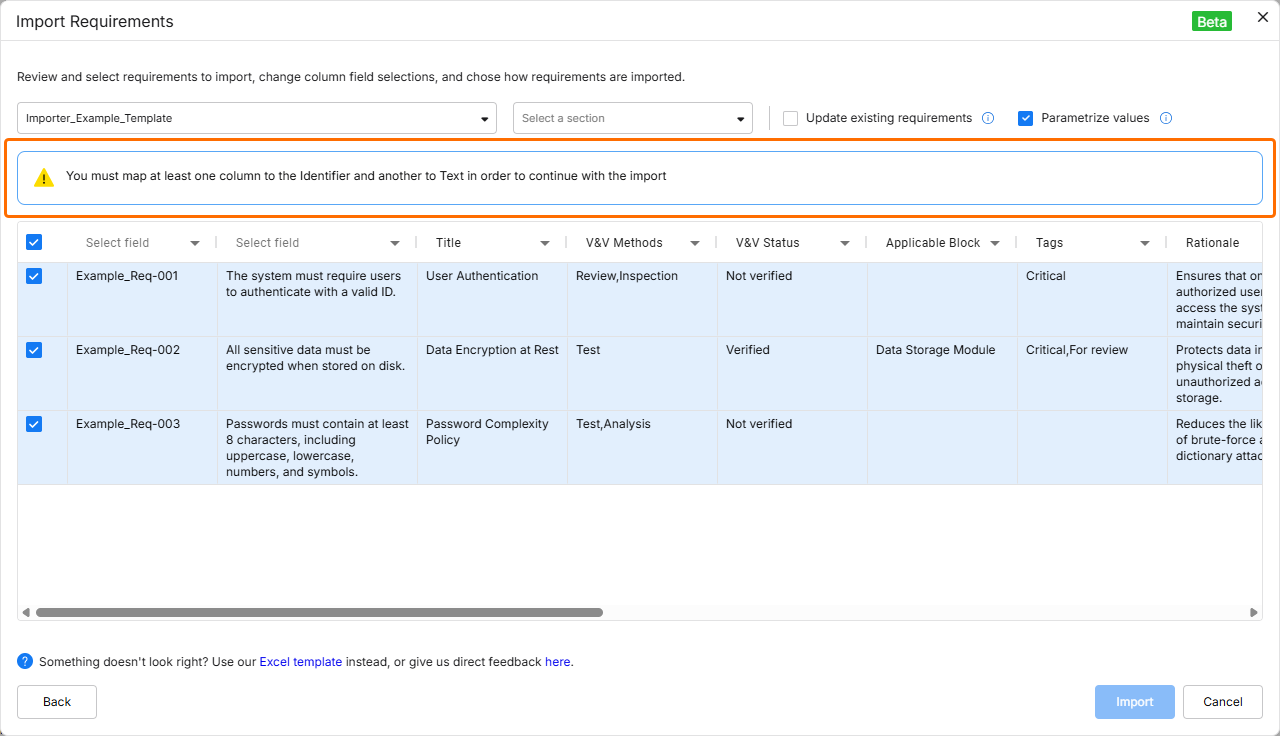 ).
).Importer umożliwia importowanie do wymagań następujących pól:
-
Identifier
-
Text
-
Title
-
Rationale
-
Children
-
Parents
-
Section
-
Path to Section
-
Applicable Block
-
Compliance Comment
-
Type
-
State
-
Compliance
-
V&V Status
-
V&V Methods
-
Applicability
-
Owner
-
Tags
-
Custom columns
Raport wykonania
Po przejrzeniu danych do zaimportowania i skonfigurowaniu opcji zgodnie z potrzebami kliknij przycisk  , aby kontynuować. Po zakończeniu importu pojawi się okno potwierdzenia.
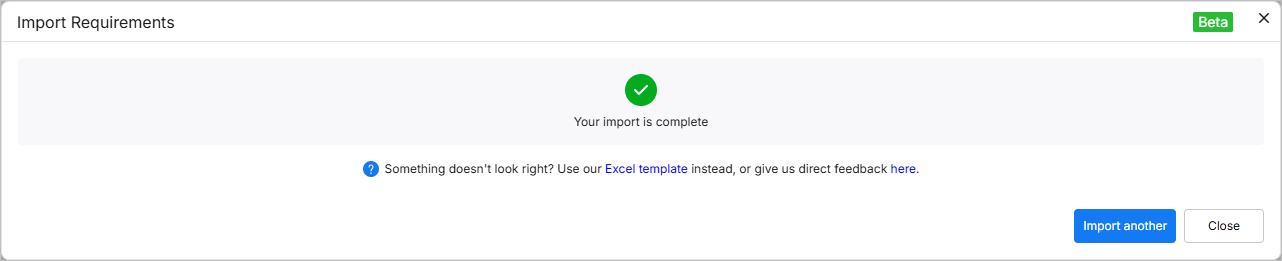
 ).
).Kliknij przycisk  , aby wrócić do etapu przesyłania pliku w importerze, lub kliknij
  , aby zamknąć importer.
Poprzednia wersja importera
Jeśli nie masz dostępu do nowszej wersji importera opisanej powyżej, używana jest jego wcześniejsza wersja. Zapoznaj się z rozwijaną sekcją poniżej, aby dowiedzieć się więcej.
Previous Iteration of the Importer
Importer wymagań wspomagany przez AI (poprzednia wersja)
Inżynieria wymagań często rozpoczyna się od opracowania wymagań interesariuszy w dokumentach takich jak PDF-y i arkusze Excel, gdzie dane nie są dobrze ustrukturyzowane. Ręczne wyodrębnianie danych wymagań z takich nieustrukturyzowanych dokumentów może być pracochłonne i podatne na błędy, dlatego aby przyspieszyć proces rejestrowania wymagań w Requirements Portal, możesz wykorzystać możliwości AI do importowania wymagań z nieustrukturyzowanych plików PDF, Excel, Word i CSV.
Dostęp do importera (poprzednia wersja)
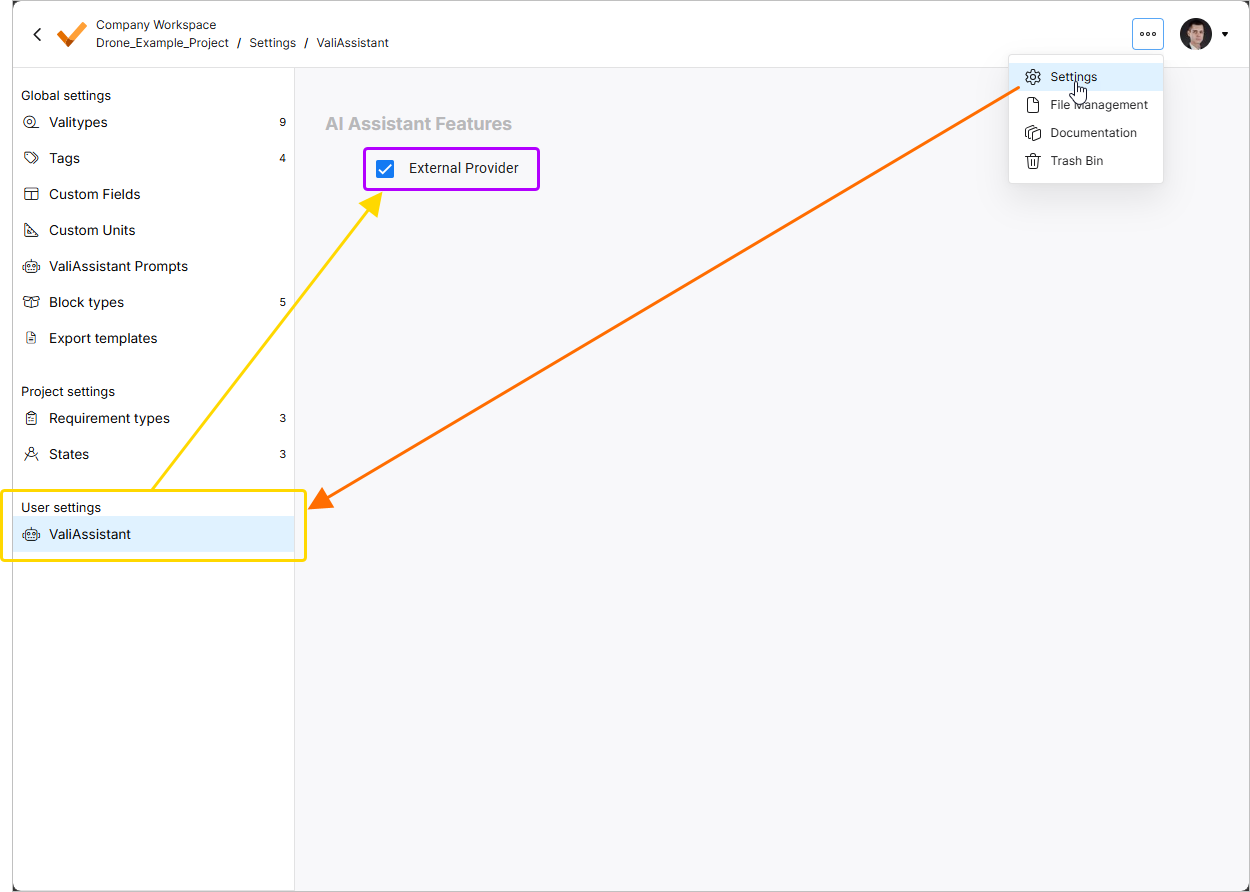 .
.
Do importera wspomaganego przez AI można uzyskać dostęp z poziomu Requirements Module () klikając przycisk w lewym górnym rogu strony, a następnie wybierając Create Requirement z wyświetlonego menu. Alternatywnie, gdy aktualnie wyświetlana specyfikacja nie zawiera wymagań, do importera można uzyskać dostęp, klikając przycisk Import na stronie.
Przebieg importu (poprzednia wersja)
Po otwarciu importera wyświetlane jest okno Document Import. Aby kontynuować pracę z importerem wspomaganym przez AI, kliknij przycisk .
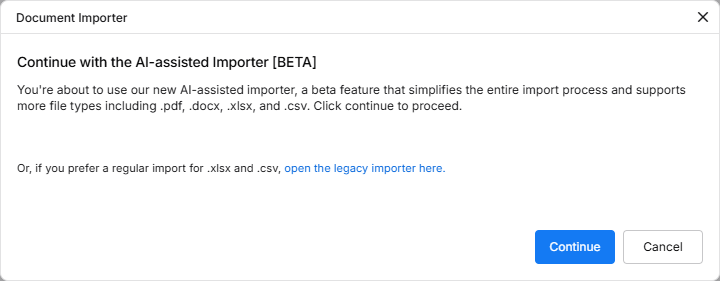
Na następnym etapie możesz przesłać plik w obsługiwanym formacie (*.pdf, *.docx, *.xlsx lub *.csv). Aby to zrobić, przeciągnij i upuść plik do odpowiedniego obszaru okna albo kliknij element sterujący select from your computer, aby przeglądać dysk i wybrać plik.
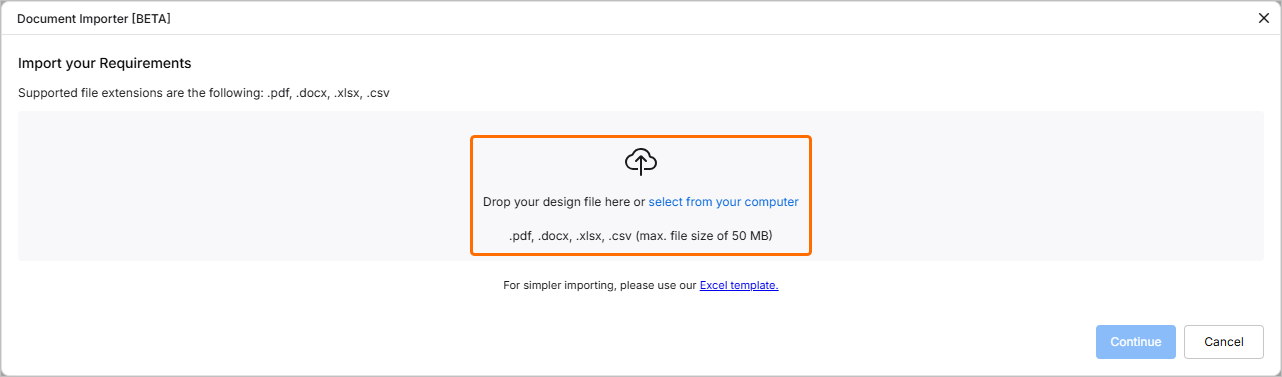
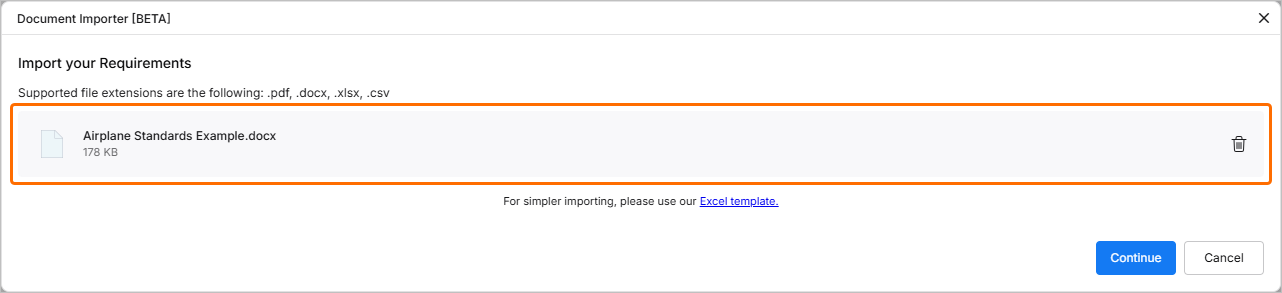
Po pomyślnym przesłaniu pliku jego wpis zostanie wyświetlony w oknie. Możesz usunąć go z okna, klikając ikonę . Alternatywnie przeciągnij i upuść do okna inny plik, aby zastąpić istniejący.
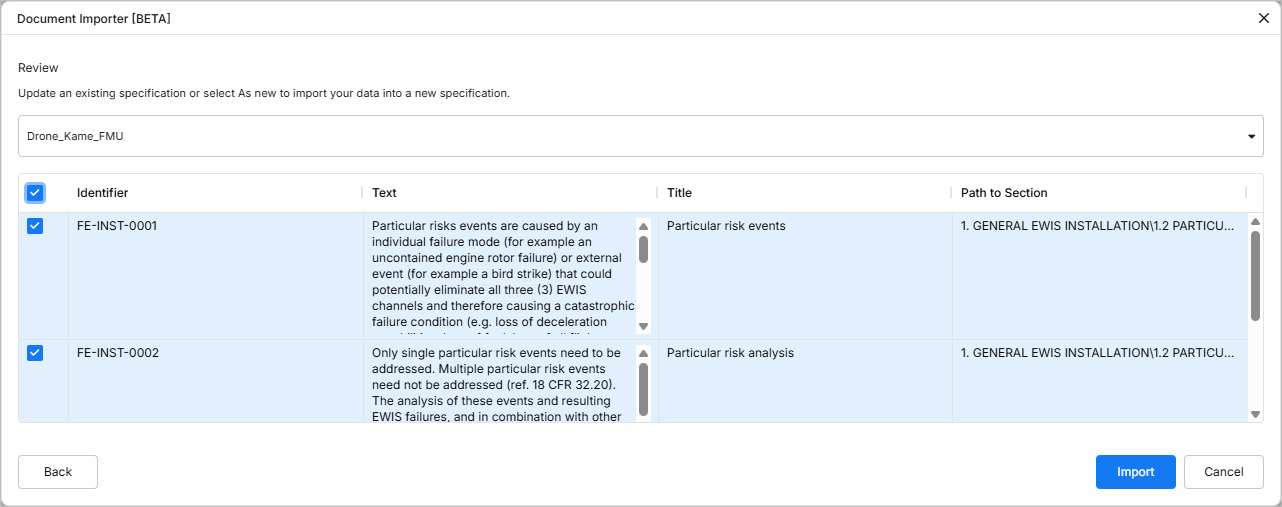
Kliknij przycisk , aby kontynuować. Importer przetworzy przesłany plik. Po zakończeniu procesu wyodrębnione dane zostaną przedstawione jako tabela sugerowanych wymagań. Możesz wybrać wymagania, które chcesz zaimportować, zaznaczając pola wyboru po lewej stronie odpowiednich wierszy.
Kliknij przycisk , aby kontynuować. Po zakończeniu importu pojawi się okno potwierdzenia.

 ).
).Kliknij przycisk , aby wrócić do etapu przesyłania pliku w importerze, lub kliknij , aby zamknąć importer.
Legacy Importer (Previous Iteration)
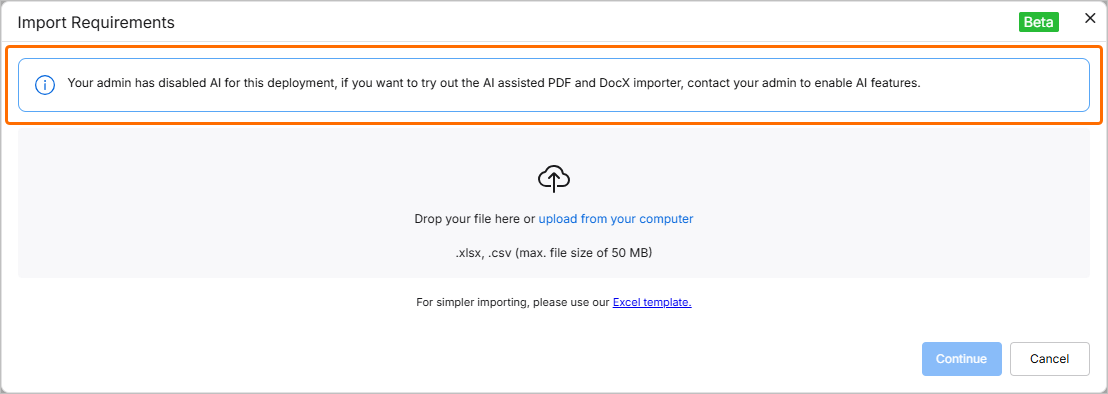
Po otwarciu importera (learn more) możesz wybrać kontynuację pracy ze starszym narzędziem importu w celu przesłania ustrukturyzowanych danych wymagań. Dodatkowo starszy importer jest dostępny tylko wtedy, gdy opcja External Provider jest wyłączona w ustawieniach Requirements Portal przez administratora.
Proces prowadzi przez trzy główne etapy: Specification, Upload i Review. Po zakończeniu importu specyfikacji wyświetlane jest podsumowanie oraz możliwość wykonania dodatkowych działań, takich jak parametryzacja wymagań lub import innych plików. Etapy i działania opisano w sekcjach poniżej.
Specification (Previous Iteration)
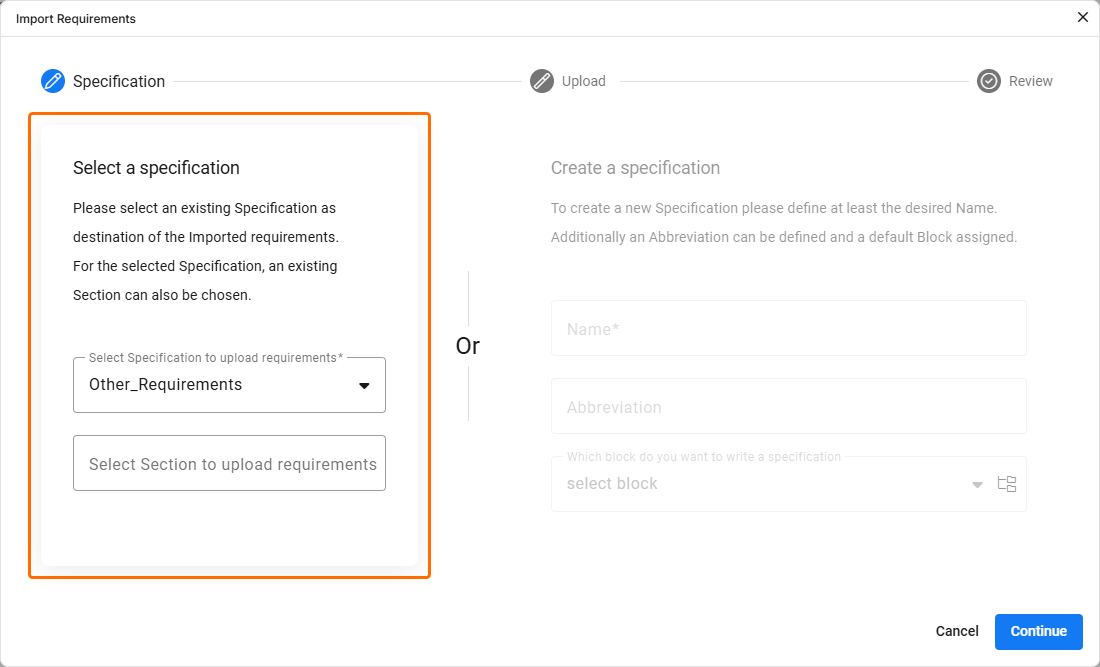
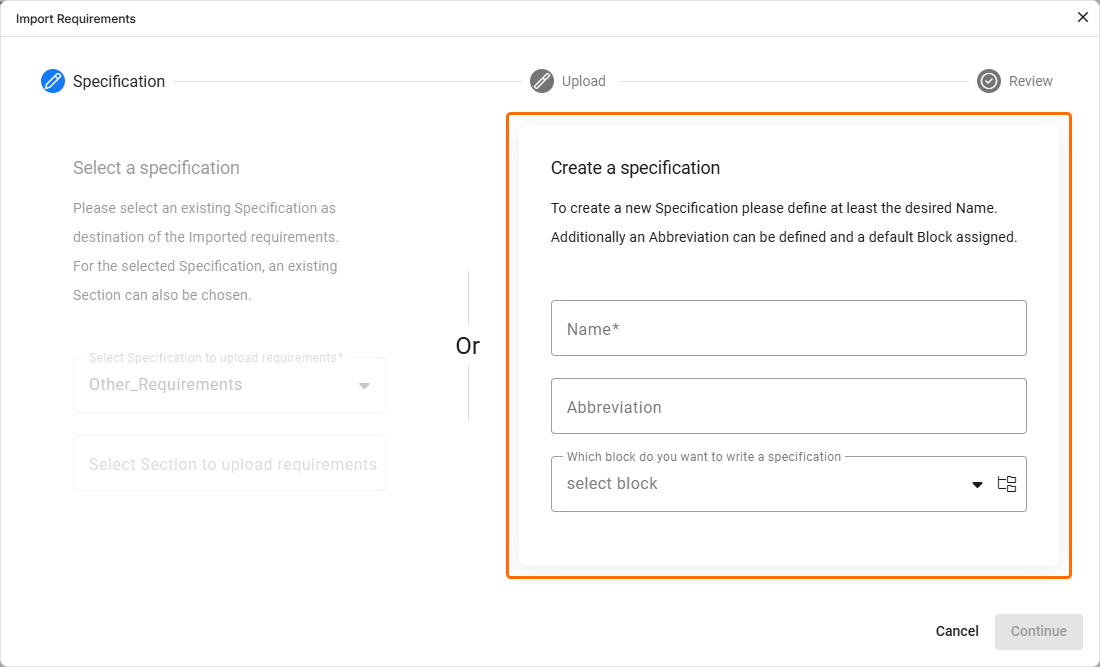
Na tym etapie Import Wizard możesz zdefiniować docelową specyfikację importu:
-
Użyj obszaru Select a specification po lewej stronie okna Import Requirements, aby wybrać istniejącą specyfikację oraz opcjonalnie jej sekcję.
-
Użyj obszaru Create a specification po prawej stronie okna Import Requirements, aby utworzyć nową specyfikację (oraz zdefiniować skrót i blok, do którego ma zostać przypisana) bez opuszczania kreatora importu.
Kliknij wymagany obszar, aby użyć preferowanej metody.
Upload (Previous Iteration)
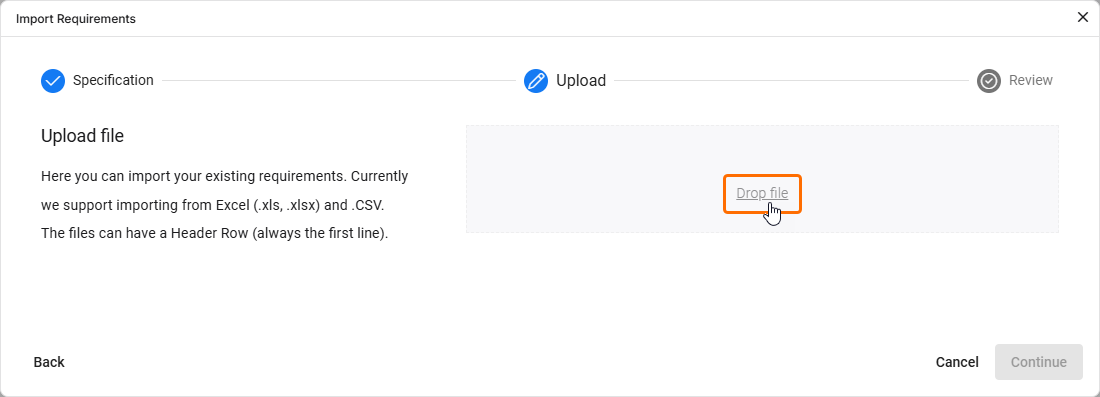
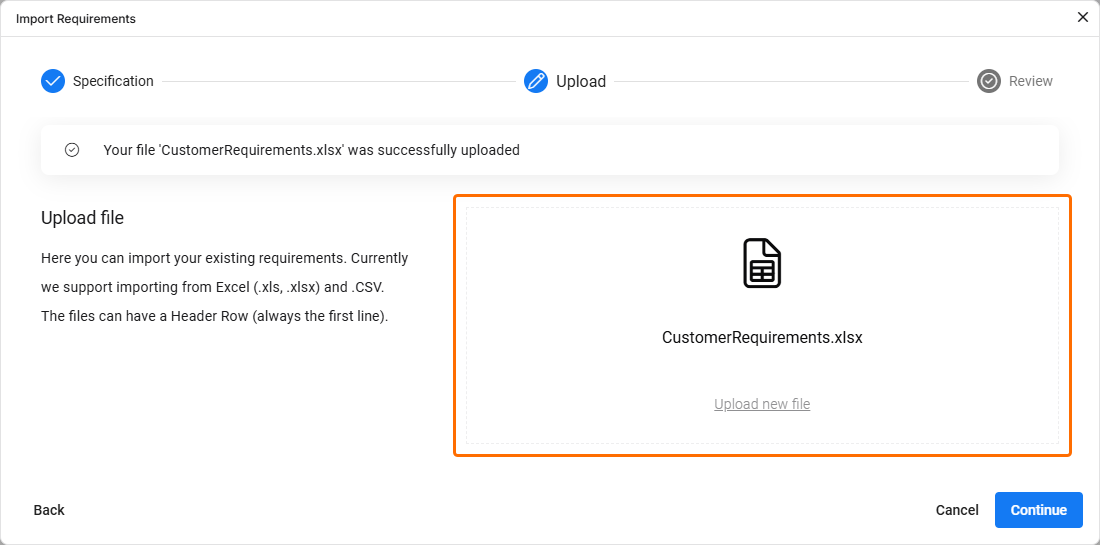
Na tym etapie Import Wizard możesz przesłać plik w obsługiwanym formacie. Aby to zrobić, przeciągnij i upuść plik po prawej stronie okna Import Requirements albo kliknij element sterujący Drop file, aby przeglądać dysk i wybrać plik. Po pomyślnym przesłaniu pliku w oknie zostanie wyświetlone powiadomienie.
Review (Previous Iteration)
Na tym etapie Import Wizard możesz przejrzeć wyniki importu danych z przesłanego pliku, skonfigurować opcje pliku oraz zmapować dane z pliku do pól wymagań.
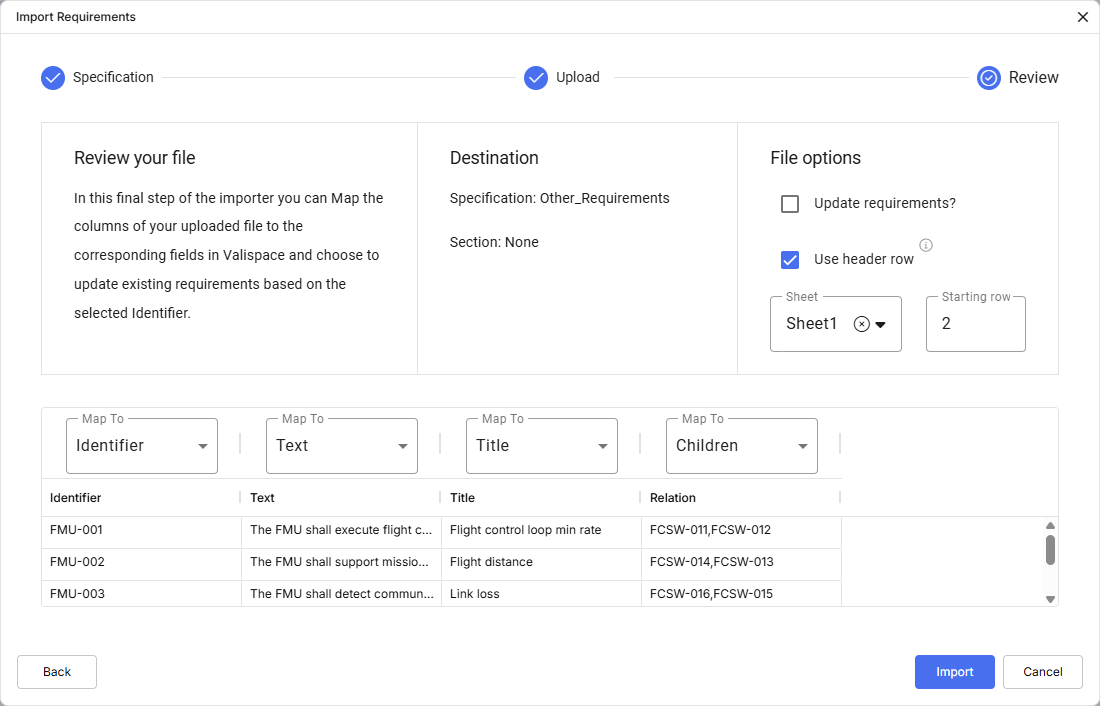
Obszar Destination w oknie Import Requirements zapewnia wizualne wskazanie, gdzie dane zostaną zaimportowane (w kontekście specyfikacji lub sekcji).
Obszar File options udostępnia następujące opcje:
-
Update requirements – po włączeniu wszelkie istniejące wymagania w docelowej specyfikacji zostaną nadpisane przez zastąpienie danych (dane z pliku zastępują dane w specyfikacji).
-
Use header row – możesz zdecydować, czy użyć wiersza nagłówków z przesłanego pliku, czy ogólnego referencyjnego wiersza nagłówków dostarczanego przez Requirements Portal (tj. nagłówków kolumn takich jak A, B, C itd.).
-
Sheet – w przypadku pliku z wieloma arkuszami możesz wybrać, z którego arkusza chcesz importować dane.
-
Starting row – możesz wybrać, od którego wiersza zaimportowanego pliku dane mają zacząć być zbierane do wstawienia w Requirements Portal.
W tabeli na dole okna Import Requirements wyświetlany jest podgląd przesłanego pliku i mapowanie jego kolumn na pola w Requirements Portal. Pozwala to określić, jak dane z pliku będą odpowiadać konkretnym polom w Requirements Portal, poprzez wybranie odpowiedniego pola z listy rozwijanej Map To dla każdej kolumny. Jeśli plik zawiera nagłówki identyczne z domyślnymi polami w Requirements Portal, pola te zostaną zmapowane automatycznie. W razie potrzeby możesz jednak nadpisać lub dostosować to automatyczne mapowanie.
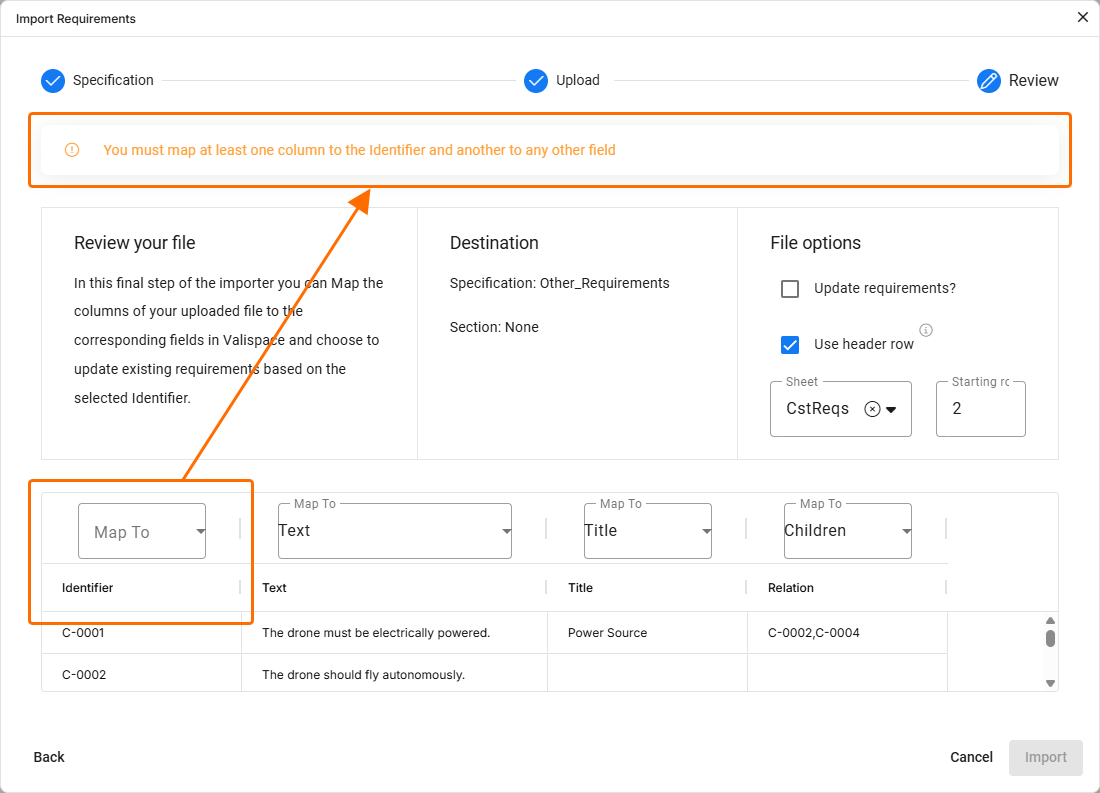 ).
).Raport wykonania (poprzednia iteracja)
Po zakończeniu procesu importu, jeśli import zakończy się powodzeniem, zostanie wyświetlony komunikat o sukcesie oraz wprowadzone zmiany. Jeśli import się nie powiedzie, zostanie wyświetlony komunikat o niepowodzeniu.
Niezależnie od tego, czy importer zakończył się powodzeniem, czy nie, możesz ponownie zaimportować dane lub rozpocząć nowy import, klikając Import new file (sukces) lub Try again (niepowodzenie), co przeniesie Cię z powrotem do etapu 1 (Specification).
 Tłumaczenie SI