
Ponowne wykorzystanie wymagań
Możliwość ponownego wykorzystania istniejących wymagań (w całości lub częściowo, pojedynczych elementów, grup lub zestawów), bloków wymagań w nowych projektach lub produktach, to sposób na zwiększenie efektywności, spójności i jakości w procesie rozwoju wielu projektów lub produktów. Dzięki ponownemu wykorzystaniu istniejących wymagań zespoły mogą zaoszczędzić czas i wysiłek potrzebne na tworzenie nowych wymagań od podstaw oraz mieć pewność, że bazują na wymaganiach sprawdzonych i przetestowanych. Pomaga to również ograniczyć błędy i niespójności, ponieważ zespoły mogą polegać na wcześniej zweryfikowanych wymaganiach zamiast tworzyć nowe, które mogą być zbędne lub wzajemnie sprzeczne.
Funkcje ponownego wykorzystania w Requirements Portal można wykonywać bezpośrednio w module wymagań. Dostępne funkcje ponownego wykorzystania wymagań to:
-
Custom Copy – Kreator ponownego wykorzystania wymagań przeprowadzi Cię przez kolejne kroki, aby dostosować kopie wymagań zgodnie z potrzebami.
-
Quick Copy – natychmiast tworzy kopię wybranych wymagań, bez potrzeby wykonywania dalszych działań.
Kopia niestandardowa
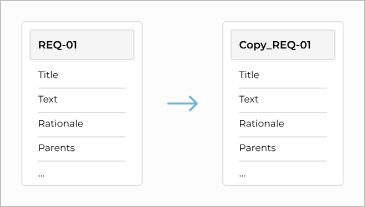
W przypadku niestandardowej kopii wymagań można wybrać określone pola z oryginalnego wymagania lub wymagań i skopiować je do nowego wymagania lub wymagań bez zachowania jakiegokolwiek połączenia ani powiązania po skopiowaniu z oryginalnym wymaganiem lub wymaganiami.
Funkcja Kopia niestandardowa jest dostępna za pośrednictwem Kreatora ponownego wykorzystania wymagań, do którego można uzyskać dostęp w następujący sposób:
-
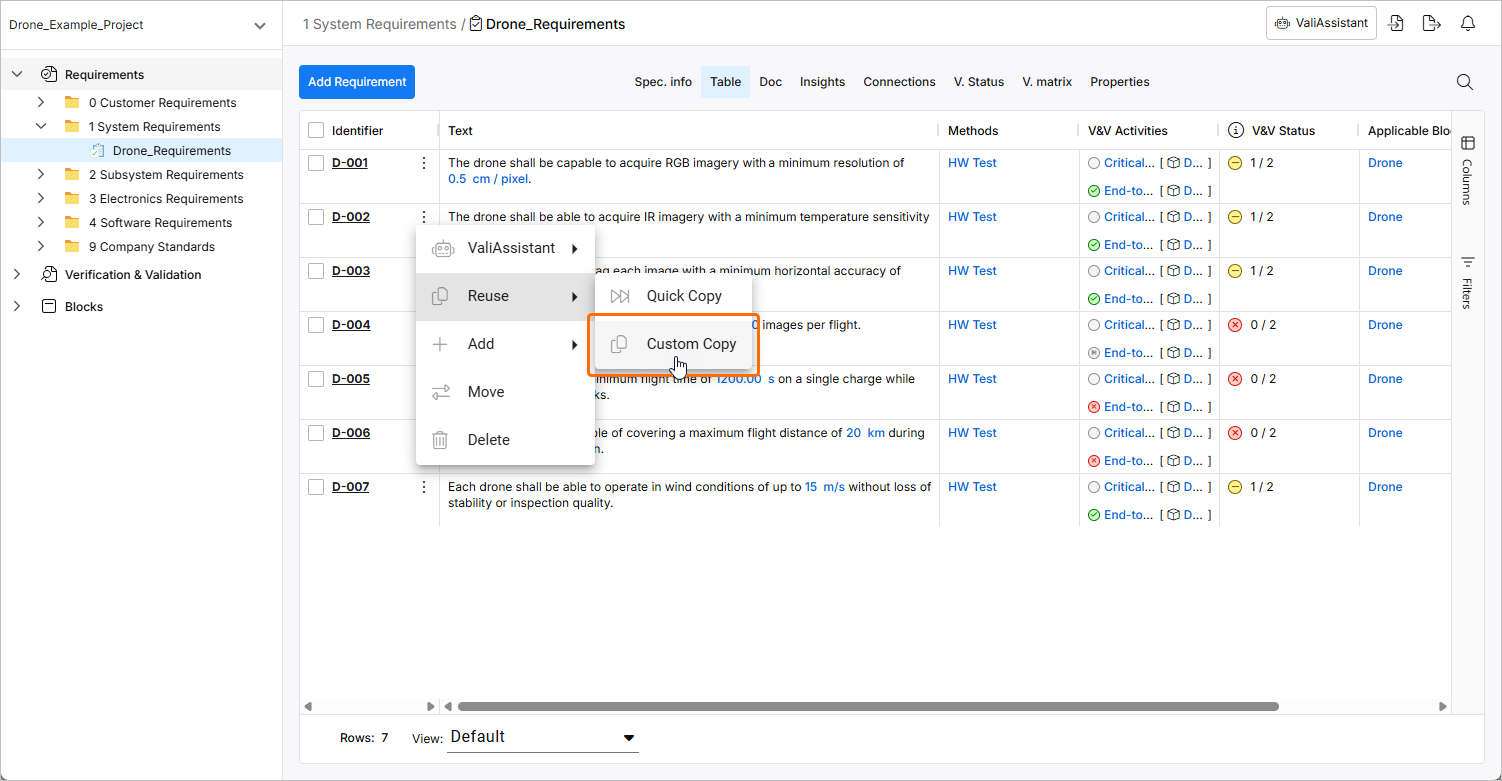
Z tabeli wymagań – kliknij ikonę
 w wierszu wymagania i użyj polecenia Reuse » Custom Copy z wyświetlonego menu. Polecenie Reuse » Custom Copy zostanie zastosowane do tego wymagania.
-
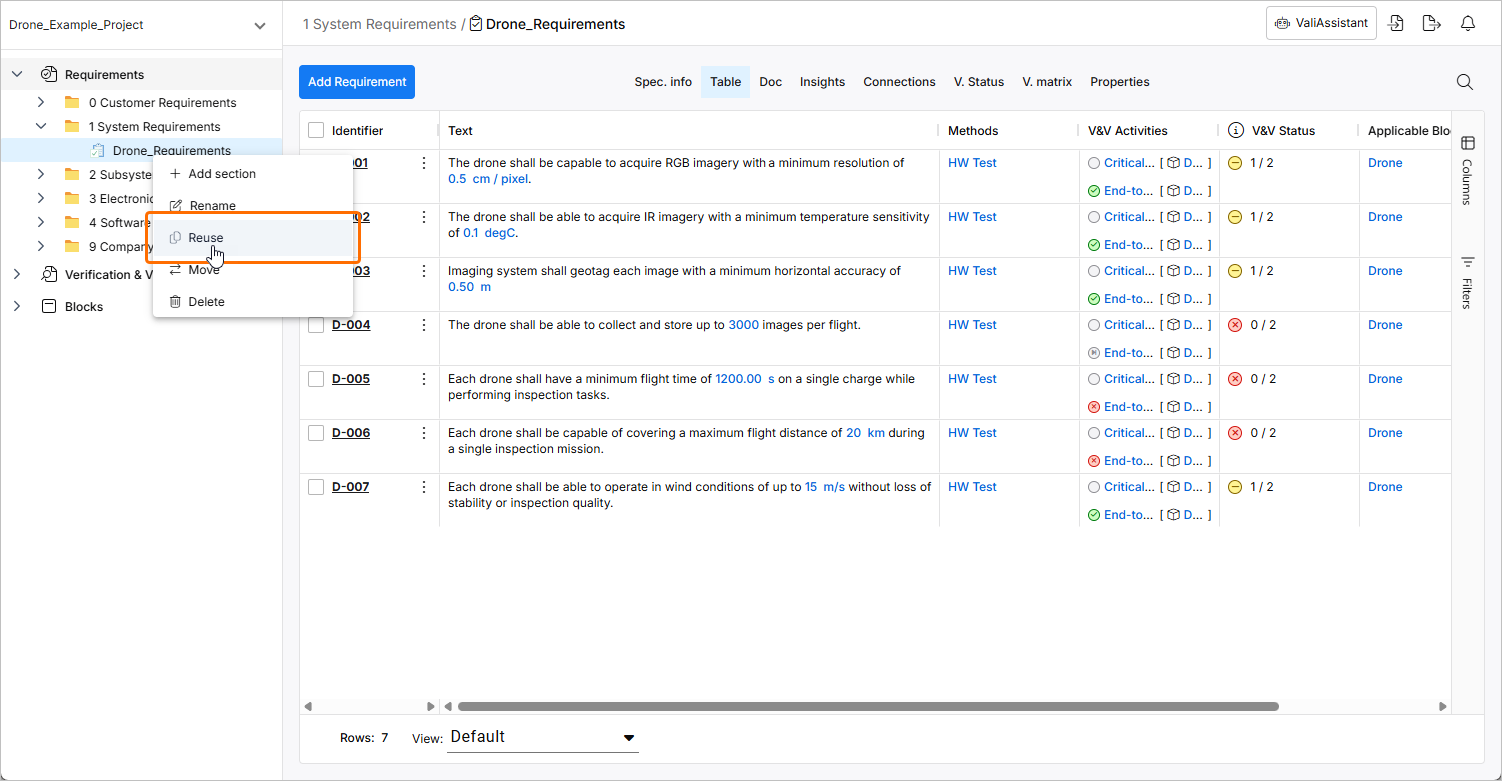
Z drzewa wymagań – kliknij prawym przyciskiem myszy specyfikację lub sekcję i wybierz polecenie Reuse z wyświetlonego menu, aby zastosować je do wszystkich wymagań w specyfikacji/sekcji.
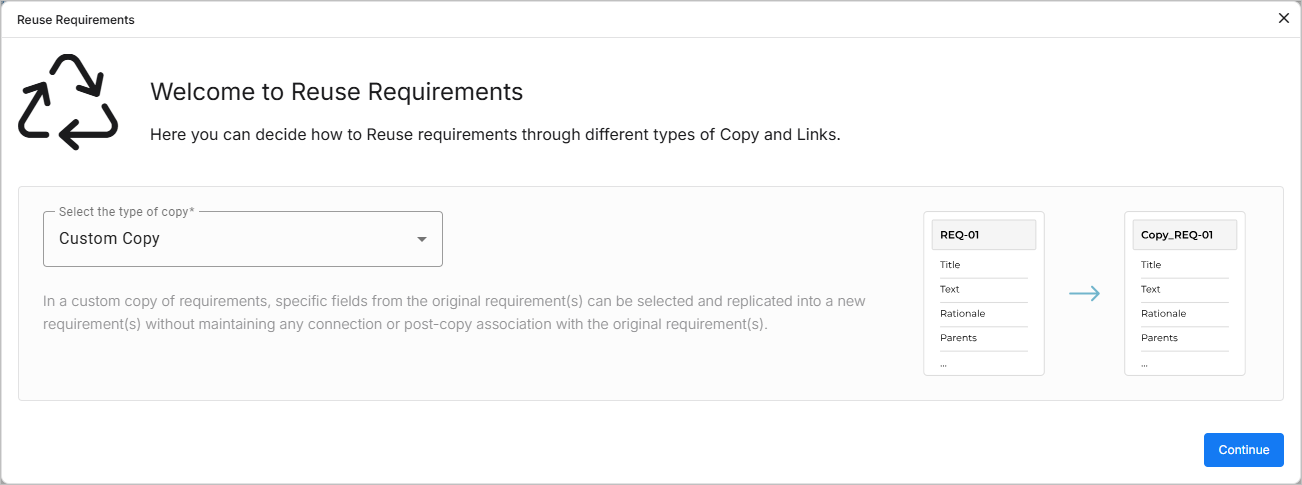
Po wybraniu polecenia otworzy się okno Reuse Requirements. Etapy procesu opisano poniżej.
Menu ponownego wykorzystania wymagań
Na tym początkowym etapie przedstawione jest podsumowanie funkcji Kopia niestandardowa. Kliknij przycisk  , aby kontynuować.
Wybór miejsca docelowego
Na tym etapie możesz określić lokalizację, w której zostaną zapisane skopiowane wymagania. Można tu wybrać:
-
Projekt – domyślnie wstępnie wybrany jest bieżący projekt, ale można wybrać dowolny inny projekt
-
Specyfikacja – domyślnie wstępnie wybrana jest bieżąca specyfikacja. Możesz również utworzyć nową specyfikację, która zostanie następnie wstępnie wybrana.
-
Sekcja – jeśli wybrana specyfikacja zawiera sekcję, możesz ją tutaj wybrać. Bieżąca sekcja będzie wybrana domyślnie.
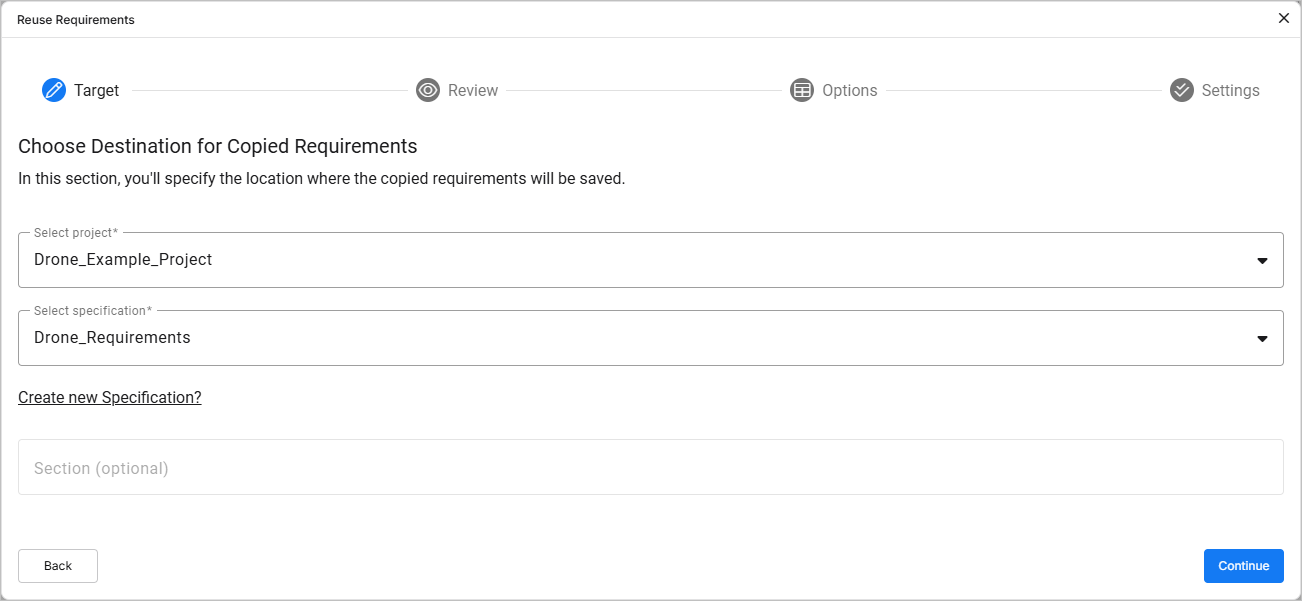
Kliknij przycisk , aby kontynuować.
Przegląd i edycja wymagań
Po wybraniu miejsca docelowego możesz przejrzeć identyfikatory i wybrać wymagania do skopiowania.
W tej sekcji można wykonać następujące działania:
-
Potwierdzić wybrane wymagania, które zostaną skopiowane
-
Zdecydować, czy mają zostać zachowane identyfikatory oryginalnych wymagań, czy też dla kopii mają zostać wygenerowane nowe identyfikatory.
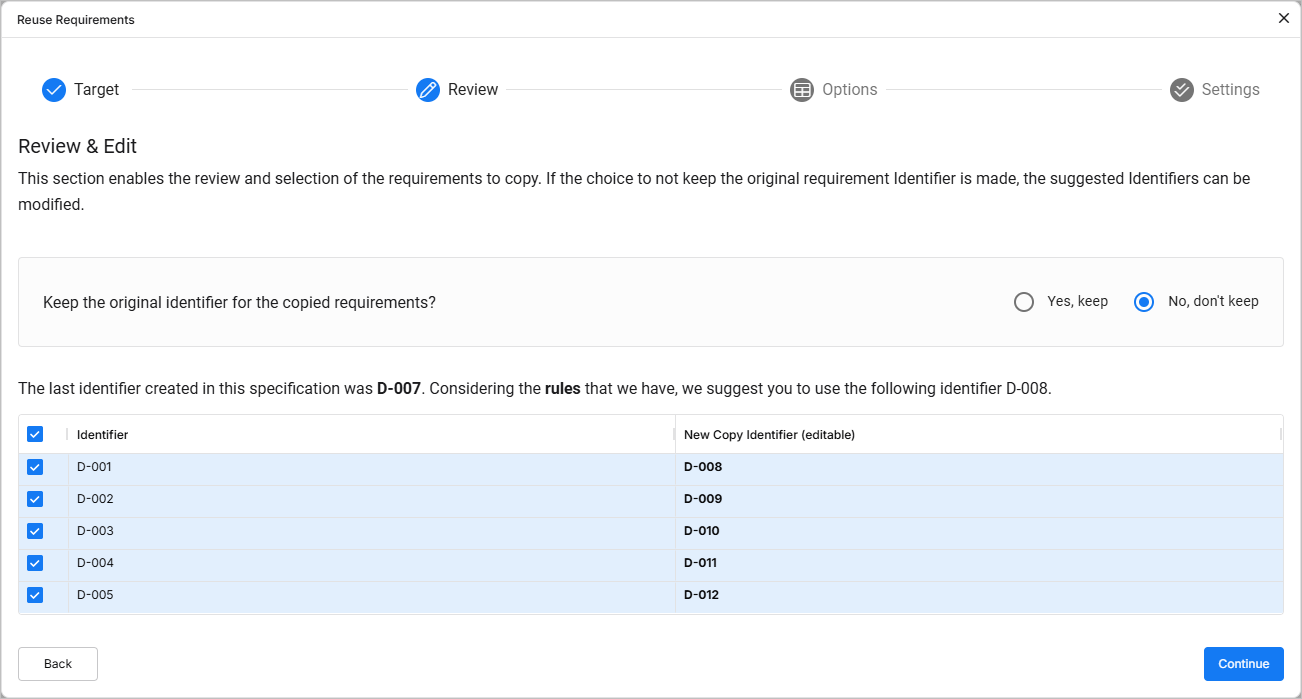
Kliknij przycisk , aby kontynuować.
Wybór opcji pól
Na tym etapie możesz wybrać pola wymagania, które mają zostać skopiowane.
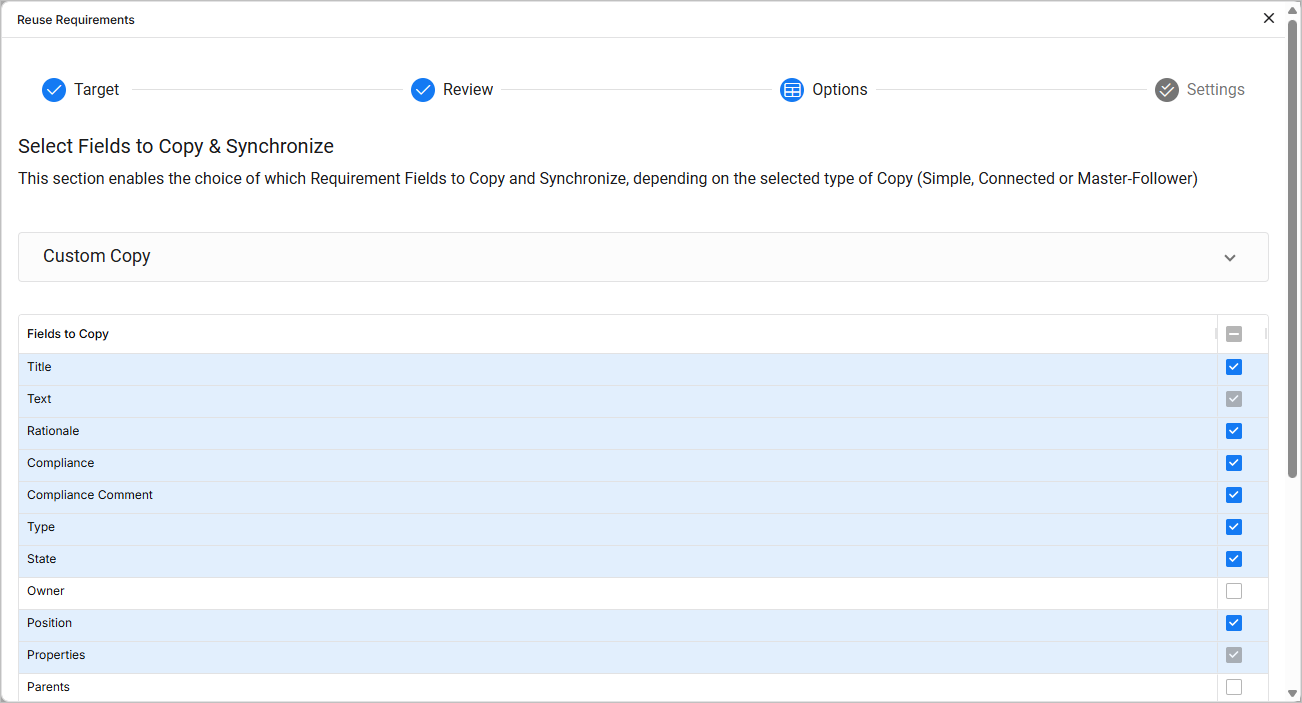
Pola, które można skopiować, to:
-
Tytuł
-
Tekst
-
Uzasadnienie
-
Zgodność
-
Komentarz dotyczący zgodności
-
Typ
-
Stan
-
Właściciel
-
Pozycja
-
Właściwości
-
Nadrzędne
-
Podrzędne
-
Zastosowanie
-
Tagi
-
Pliki
-
Metody V&V
-
Działania V&V
-
Status V&V
-
Kolumny niestandardowe
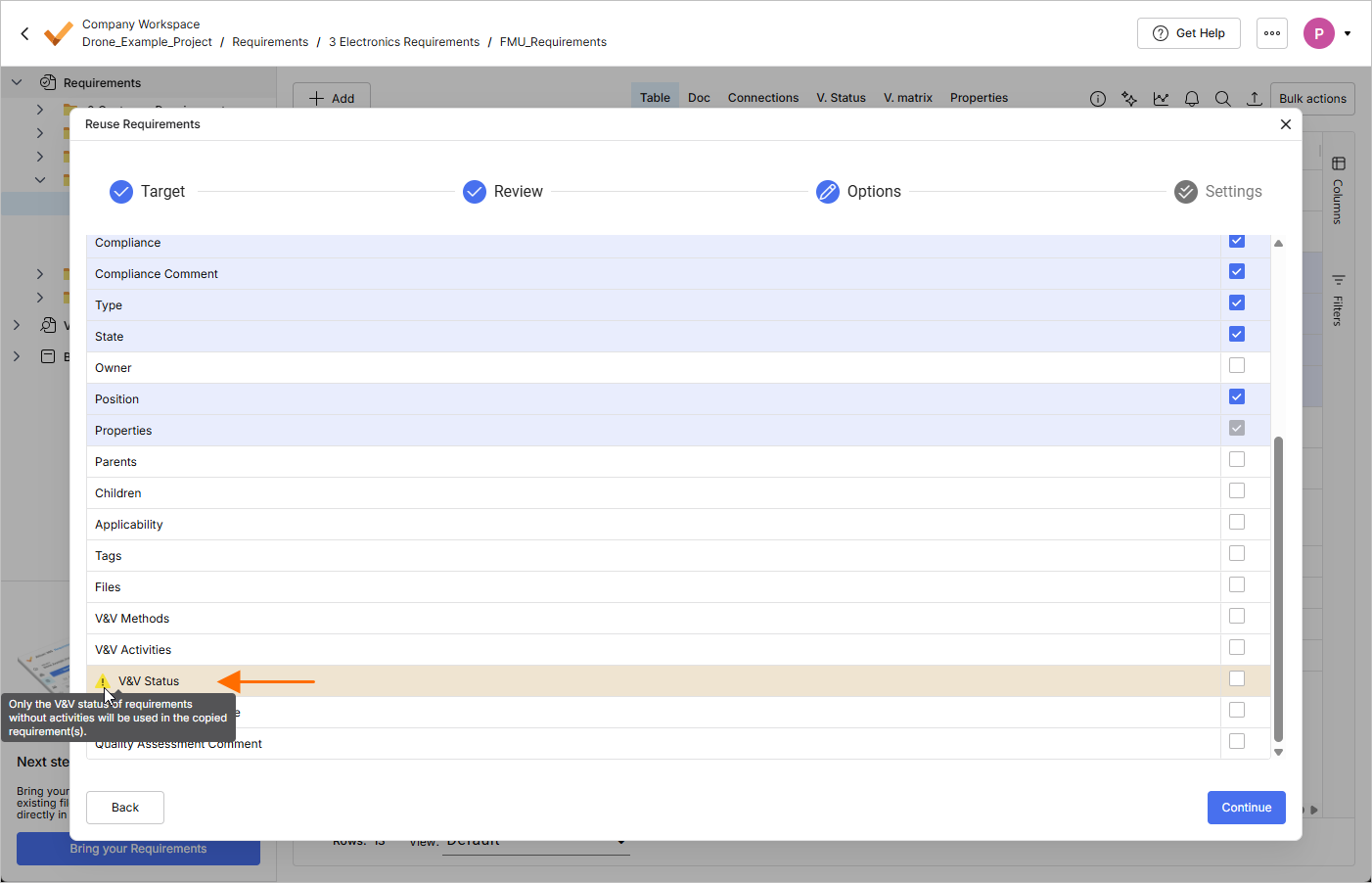 ).
).Po wybraniu pól do skopiowania kliknij przycisk , aby kontynuować.
Konfiguracja ustawień
Na podstawie wcześniejszych wyborów ta sekcja umożliwia skonfigurowanie ustawień kopiowania wymagań. Obecnie dostępne są następujące opcje:
-
Kopia struktury specyfikacji (sekcje i podsekcje)
-
Jeśli wybrano opcję Yes i wymaganie znajduje się w sekcji w lokalizacji źródłowej, ta sekcja również zostanie uwzględniona (i utworzona, jeśli nie istnieje) w lokalizacji docelowej.
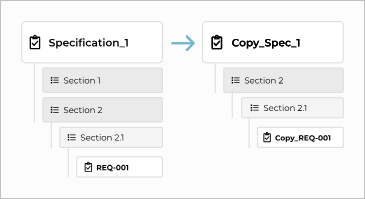
-
Jeśli wybrano opcję No, wymaganie zostanie umieszczone w lokalizacji docelowej bez uwzględniania jego położenia w lokalizacji źródłowej.
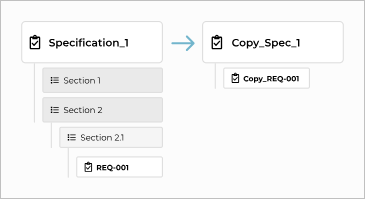
-
-
Zachowanie odwołań do właściwości (Valis) lub utworzenie nowych
-
Jeśli wybrano opcję Keep, skopiowane zostaną tylko odwołania do Valis w oryginalnym wymaganiu (na przykład w tekście).
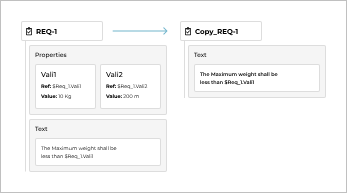
-
Jeśli wybrano opcję Create, zostaną utworzone kopie Valis oryginalnego wymagania, a odwołania zostaną odpowiednio zaktualizowane.
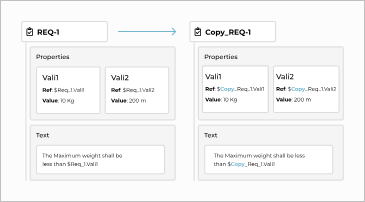
-
-
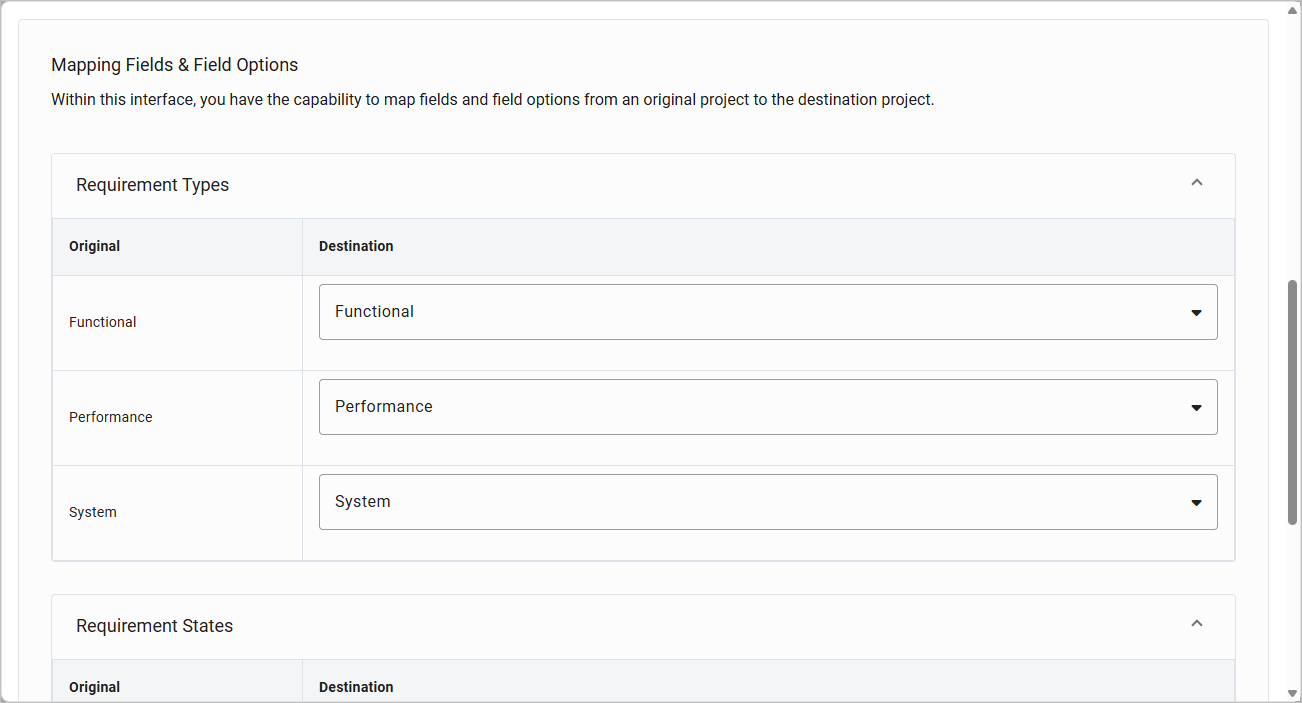
Mapowanie pól (te opcje są dostępne tylko wtedy, gdy miejscem docelowym jest inny projekt) – możesz mapować pola takie jak stan, typ, zgodność i kolumny niestandardowe z projektu źródłowego do projektu docelowego. Dostępna jest również możliwość tworzenia nowych opcji w projekcie docelowym.
Gdy wszystko będzie gotowe, kliknij przycisk  , aby kontynuować i utworzyć kopie wymagań zgodnie z ustawieniami skonfigurowanymi w oknie.
Szybka kopia
Funkcja Szybka kopia umożliwia szybkie skopiowanie wymagania w obrębie tej samej specyfikacji. Kopiuje ona tylko tytuł, tekst i uzasadnienie oryginalnego wymagania. Nowe wymaganie zostaje skopiowane i utworzone jako nowe wymaganie z identyfikatorem <original_requirement_identifier>_copy (np. Req-008_copy).
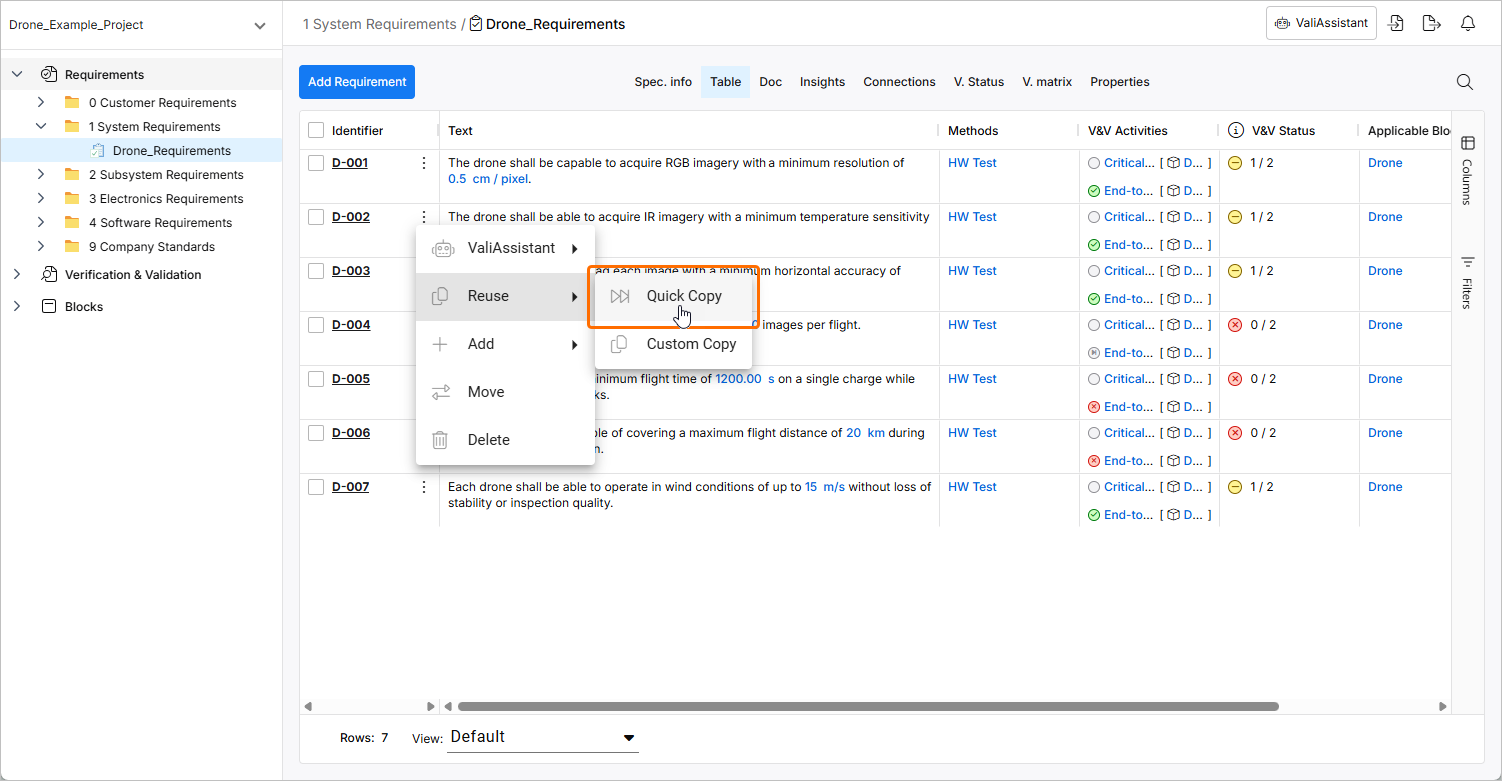
Aby ponownie wykorzystać wymaganie za pomocą funkcji Szybka kopia, kliknij ikonę w wierszu wymagania i wybierz polecenie Reuse » Quick Copy z wyświetlonego menu. Polecenie Reuse » Quick Copy zostanie zastosowane do tego wymagania.
 Tłumaczenie SI