
Ponowne wykorzystanie wymagań
Możliwość ponownego wykorzystania istniejących wymagań (w całości lub częściowo, pojedynczych elementów, grup lub zestawów), bloków wymagań w nowych projektach lub produktach, to sposób na zwiększenie efektywności, spójności i jakości w procesie rozwoju wielu projektów lub produktów.
Ponowne wykorzystanie istniejących wymagań pozwala zespołom zaoszczędzić czas i wysiłek potrzebny na tworzenie nowych wymagań od podstaw oraz mieć pewność, że bazują na wymaganiach sprawdzonych i przetestowanych. Pomaga to również ograniczyć błędy i niespójności, ponieważ zespoły mogą polegać na wcześniej zweryfikowanych wymaganiach zamiast tworzyć nowe, które mogą być zbędne lub sprzeczne.
Funkcje Reuse w Requirements & Systems Portal można wykonywać bezpośrednio w module wymagań. Niektóre funkcje, takie jak Quick Copy, dają natychmiastowy rezultat bez potrzeby wykonywania dalszych działań przez użytkownika; inne prowadzą użytkownika do kreatora Reuse Requirements Wizard, aby dostosować żądane funkcje Reuse.
Obecnie dostępne funkcje ponownego wykorzystania wymagań to:
-
Funkcje Reuse Requirement Wizard
-
Simple Copy
-
Connect Copy
-
Master Follower Copy
-
-
Funkcje bezpośrednie
-
Quick Copy
-
Master Follower Link
-
Poniższe rozdziały szczegółowo opisują, jak uzyskać dostęp do tych funkcji i jak z nich korzystać.
Reuse Requirements Wizard
Reuse Requirements składa się z pięciu głównych etapów: „Reuse Requirements Menu”, „Destination Selection”, „Review & Edit Requirements”, „Field Options Selection” oraz „Settings Configuration”. Etapy te opisano poniżej.
1 - Reuse Requirements Menu
Po uruchomieniu Reuse Requirements zostaniesz przeniesiony do menu Reuse Requirements Menu, gdzie możesz wybrać typ kopiowania, który chcesz wykonać. Reuse oferuje obecnie 5 różnych opcji.
Simple Copy

W przypadku prostego kopiowania wymagań można wybrać określone pola z oryginalnego wymagania lub wymagań i powielić je w nowym wymaganiu lub wymaganiach bez utrzymywania jakiegokolwiek połączenia ani powiązania po skopiowaniu z oryginalnym wymaganiem lub wymaganiami.
Connected Copy

W przypadku połączonej kopii wymagań można wybrać określone pola z oryginalnego wymagania lub wymagań do powielenia w nowym wymaganiu lub wymaganiach. Dodatkowo można wskazać, które pola mają pozostać zsynchronizowane między oryginalnym a skopiowanym wymaganiem lub wymaganiami, aby wszelkie zmiany wprowadzone w polach oryginalnego wymagania lub wymagań były automatycznie odzwierciedlane w skopiowanym wymaganiu lub wymaganiach i odwrotnie.
Master-Follower Copy

W przypadku kopiowania wymagań typu Master-Follower można wybrać określone pola z oryginalnego wymagania lub wymagań do powielenia w nowym wymaganiu lub wymaganiach. Dodatkowo można wskazać, które pola mają być synchronizowane między oryginalnym wymaganiem (Master) a skopiowanym wymaganiem (Follower), aby wszelkie zmiany wprowadzone w polach Master były oznaczane jako wymagające aktualizacji w wymaganiu lub wymaganiach Follower.
2 - Destination Selection
Po wybraniu typu kopiowania przechodzisz do ekranu Destination Selection (patrz rysunek Destination Selection)), gdzie określasz lokalizację, w której zostaną zapisane skopiowane wymagania.
Tutaj można wybrać:
-
Project → Domyślnie wstępnie wybrany jest bieżący projekt, ale można wybrać dowolny inny projekt
-
Specification → Domyślnie wstępnie wybrana jest bieżąca specyfikacja. Możesz również utworzyć nową specyfikację, która zostanie następnie wstępnie wybrana.
-
Section → Jeśli wybrana Specification zawiera sekcję, możesz ją tutaj wybrać. Bieżąca sekcja będzie wybrana domyślnie.
 Destination Selection - W tym oknie dialogowym można wybrać projekt docelowy oraz specyfikację lub sekcję
3 - Review & Edit Requirements
Po wybraniu miejsca docelowego możesz przejrzeć identyfikatory (patrz rysunek Review Requirements) ) i wybrać wymagania do skopiowania.
W tej sekcji można wykonać następujące działania:
-
Potwierdzić wybrane komponenty wymagań, które zostaną skopiowane
-
Zdecydować, czy mają zostać zachowane identyfikatory oryginalnych wymagań, czy też dla kopii mają zostać wygenerowane nowe identyfikatory.
 Review Requirements - W tym oknie dialogowym użytkownicy mogą sprawdzić nową nazwę identyfikatora dla wymagań. Mogą zachować tę samą nazwę lub ją zmienić na podstawie skrótu
4 - Field Options Selection
Ta sekcja umożliwia wybór pól wymagań do skopiowania i synchronizacji, w zależności od wybranego typu kopiowania (Simple, Connected lub Master-Follower) (patrz rysunek Fields to copy)
Obecnie można kopiować następujące pola:
 Pola do skopiowania - Tutaj użytkownik może wybrać, które pola mają zostać skopiowane lub zsynchronizowane w zależności od opcji ponownego wykorzystania
Simple Copy: Title, Text, Rationale, Compliance, Compliance Comment, Type, State, Owner, Position, Properties, Parents, Children, Applicability, Tags, Files, V&V Methods, V&V Activities, V&V Status oraz Custom Columns.

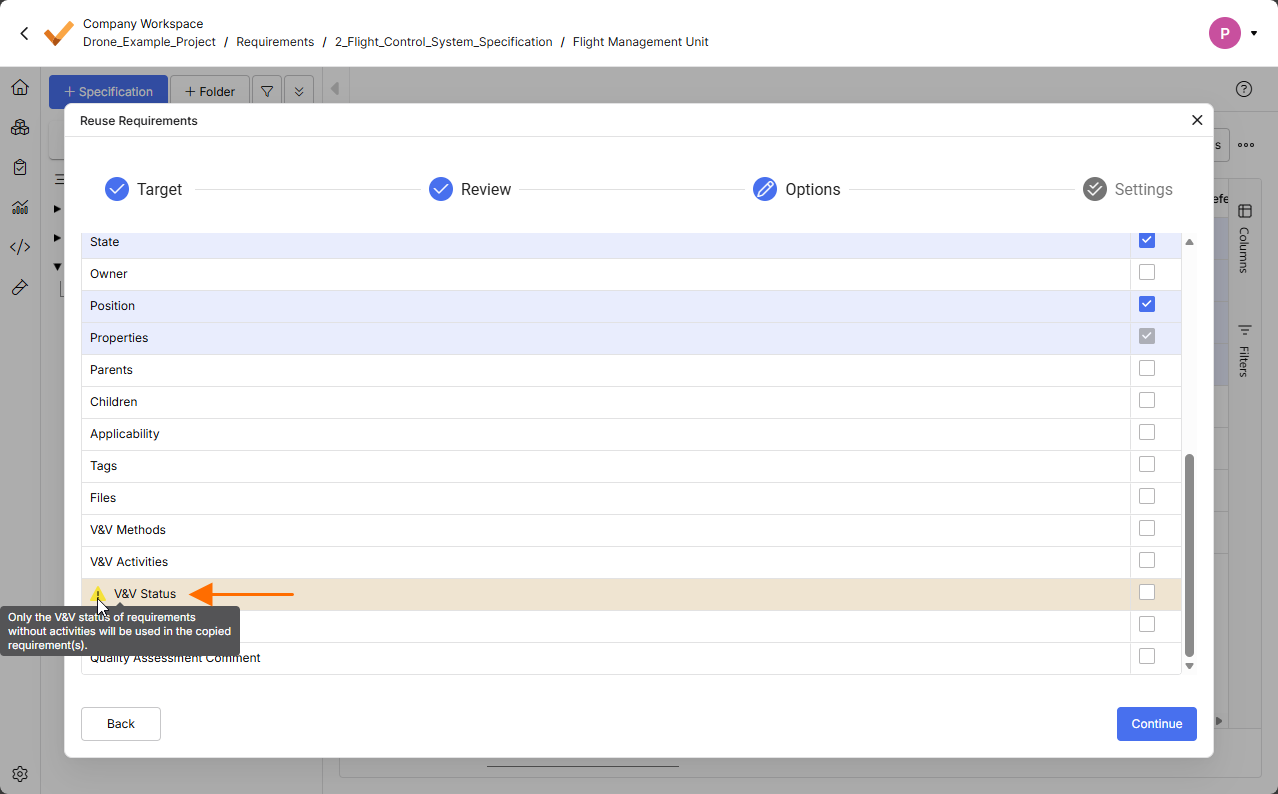 ).
).Connected Copy: Obecnie kopiowane i synchronizowane pola to Title, Text, Rationale, Compliance, Compliance Comment, Type, State oraz Owner. Uwaga: kolumny niestandardowe nie są obecnie obsługiwane w tym typie kopiowania.
5 - Settings Configuration
Na podstawie wcześniejszych wyborów ta sekcja umożliwia skonfigurowanie ustawień kopiowania wymagań.
Obecnie dostępne opcje to:
-
Field Mapping (gdy miejsce docelowe znajduje się w innym projekcie)
-
Użytkownicy mogą mapować pola takie jak state, type, compliance oraz kolumny niestandardowe z projektu źródłowego do projektu docelowego.
Dostępne jest również tworzenie nowych opcji w projekcie docelowym.

-
-
Copy of Specification Structure (Sections and sub-sections)
-
W opcji „Yes”, jeśli wymaganie znajduje się w sekcji w lokalizacji źródłowej, ta sekcja również zostanie uwzględniona (i utworzona, jeśli nie istnieje) w lokalizacji docelowej.
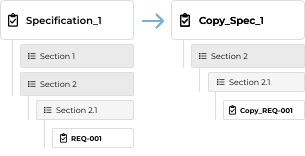
Opcja "Yes"
-
W opcji „No” wymaganie zostanie umieszczone w lokalizacji docelowej bez uwzględniania jego położenia w lokalizacji źródłowej.

Opcja "No"
-
-
Zachowanie odwołań do właściwości (Valis) lub utworzenie nowych
-
W opcji „Keep” zostaną skopiowane tylko odwołania do Valis w oryginalnym wymaganiu (na przykład wewnątrz tekstu).
-
W opcji „Create” zostaną utworzone kopie Valis z oryginalnego wymagania, a odwołania zostaną odpowiednio zaktualizowane.
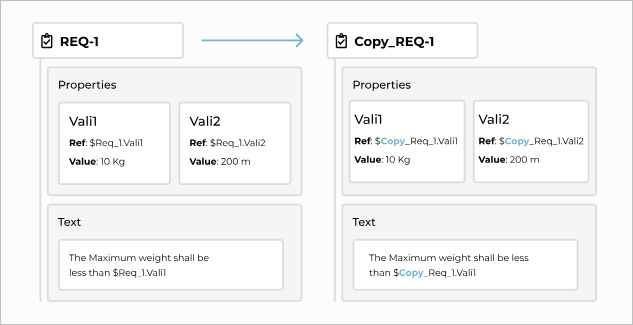
Opcja "Create"
-
Dostęp
Do Reuse Requirements Wizard można uzyskać dostęp z dwóch miejsc, z których każde ma własny kontekst określający zachowanie dostosowane do tego kontekstu. Są to:
-
Wiersze tabeli wymagań → do bezpośredniego wyboru wymagania lub wymagań
-
Menu boczne modułu wymagań → do wyboru kontekstu specyfikacji lub sekcji

Reuse na poziomie specyfikacji/sekcji - Klikając prawym przyciskiem myszy, użytkownicy mogą bezpośrednio ponownie wykorzystać specyfikację lub sekcję.
Funkcje bezpośrednie: Quick Copy
Opcję Quick Copy(3) można znaleźć pod ikoną reuse (2) przy wymaganiu w menu rozwijanym kolumny Actions (1). Patrz rysunek Quick Copy. Ta opcja umożliwia szybkie utworzenie kopii wymagania w obrębie tej samej specyfikacji. Nowe wymaganie zostaje skopiowane i utworzone jako nowe wymaganie z identyfikatorem „Identifier_of the_requirement_copy” (np. req-008_copy).

Quick copy - Prosta kopia wymagania, która kopiuje tylko tytuł, tekst i uzasadnienie wymagania
 Tłumaczenie SI