
Niestandardowe prompty
Przegląd
Funkcja Custom Prompts w ValiAssistant umożliwia administratorom tworzenie i zarządzanie alternatywnymi promptami dla domyślnych akcji w Requirements & Systems Portal. Funkcja ta zwiększa elastyczność ValiAssistant, umożliwiając użytkownikom zastępowanie domyślnych promptów własnymi, dostosowanymi do ich konkretnych potrzeb.
Dostęp do strony Alternative Prompts
Użytkownicy mogą tworzyć „Custom Prompts” w sekcji „ValiAssistant Prompts” na stronie ustawień. Aby uzyskać dostęp do tej opcji, kliknij ikonę „Settings” (1) i wybierz ustawienia(2) z menu. Na stronie Settings, w sekcji ustawień globalnych, znajduje się „ValiAssistant Prompts”(3). Patrz ilustracja Accessing the ValiAssistant Prompts
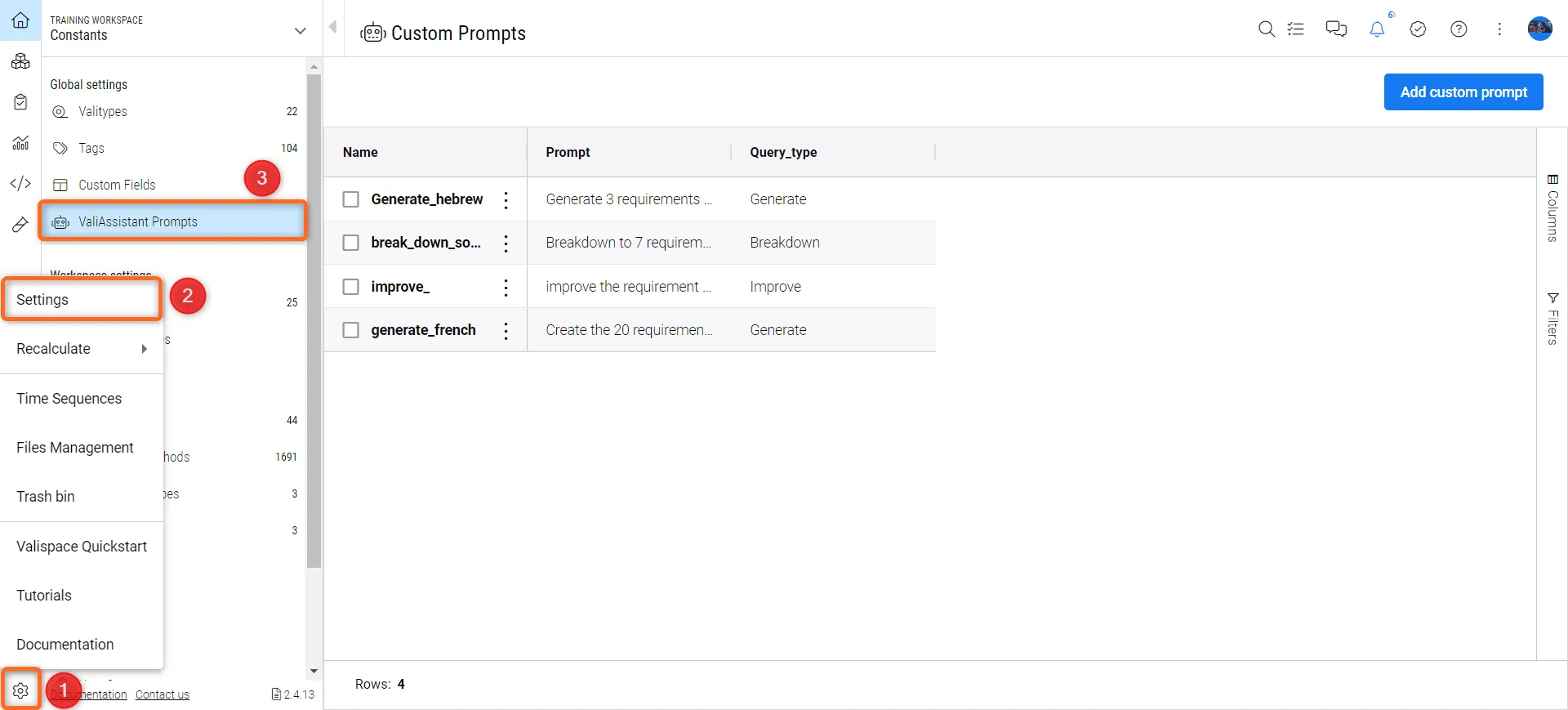 Dostęp do ValiAssistant Prompts
Viewing Existing Prompts:
-
Strona Custom Prompts wyświetla listę wszystkich utworzonych alternatywnych promptów.
-
Każda pozycja na liście pokazuje nazwę promptu, jego treść oraz powiązany typ zapytania.
Tworzenie nowego Custom Prompt
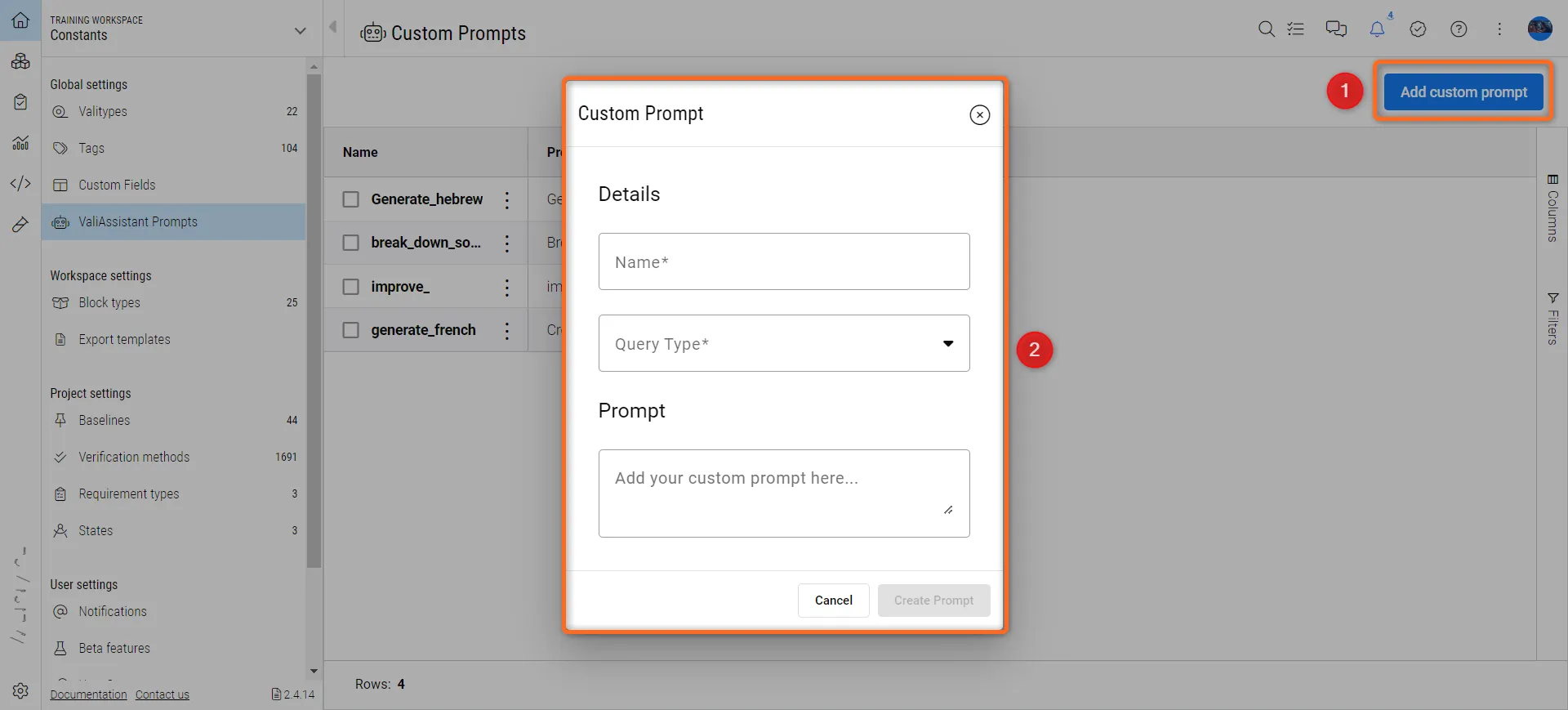
Użytkownicy mogą kliknąć „Add Custom Prompt”(1) w prawym górnym rogu strony Custom Prompts. Po kliknięciu pojawi się nowe okno dialogowe (2), w którym użytkownik może wprowadzić nazwę, typ zapytania oraz prompt, aby utworzyć nowy custom prompt.
-
Define Prompt Details:
-
Name: Wprowadź unikalną nazwę dla custom promptu.
-
Prompt Content: Wpisz tekst custom promptu. Upewnij się, że prompt jest jasny i dobrze sformułowany, aby uzyskać optymalne wyniki.
-
Query Type: Wybierz typ zapytania, który ten prompt ma zastąpić. Pamiętaj, że custom prompty można tworzyć dla wszystkich domyślnych akcji z wyjątkiem Parametrize: Breakdown, Improve, Generate, Summary, Generate a Block tree, Key parameters, Quality Assessment, Valis for Blocks, Categorize, Find Inconsistencies.
-
Po wprowadzeniu szczegółów kliknij “Create Prompt”, aby dodać custom prompt do listy.
-
Proces tworzenia custom promptów pokazano na poniższym filmie.
Używanie Custom Prompts w oknie dialogowym ValiAssistant
Po utworzeniu custom promptu użytkownik może używać go w oknie dialogowym ValiAssistant.
Accessing the Dialog:
-
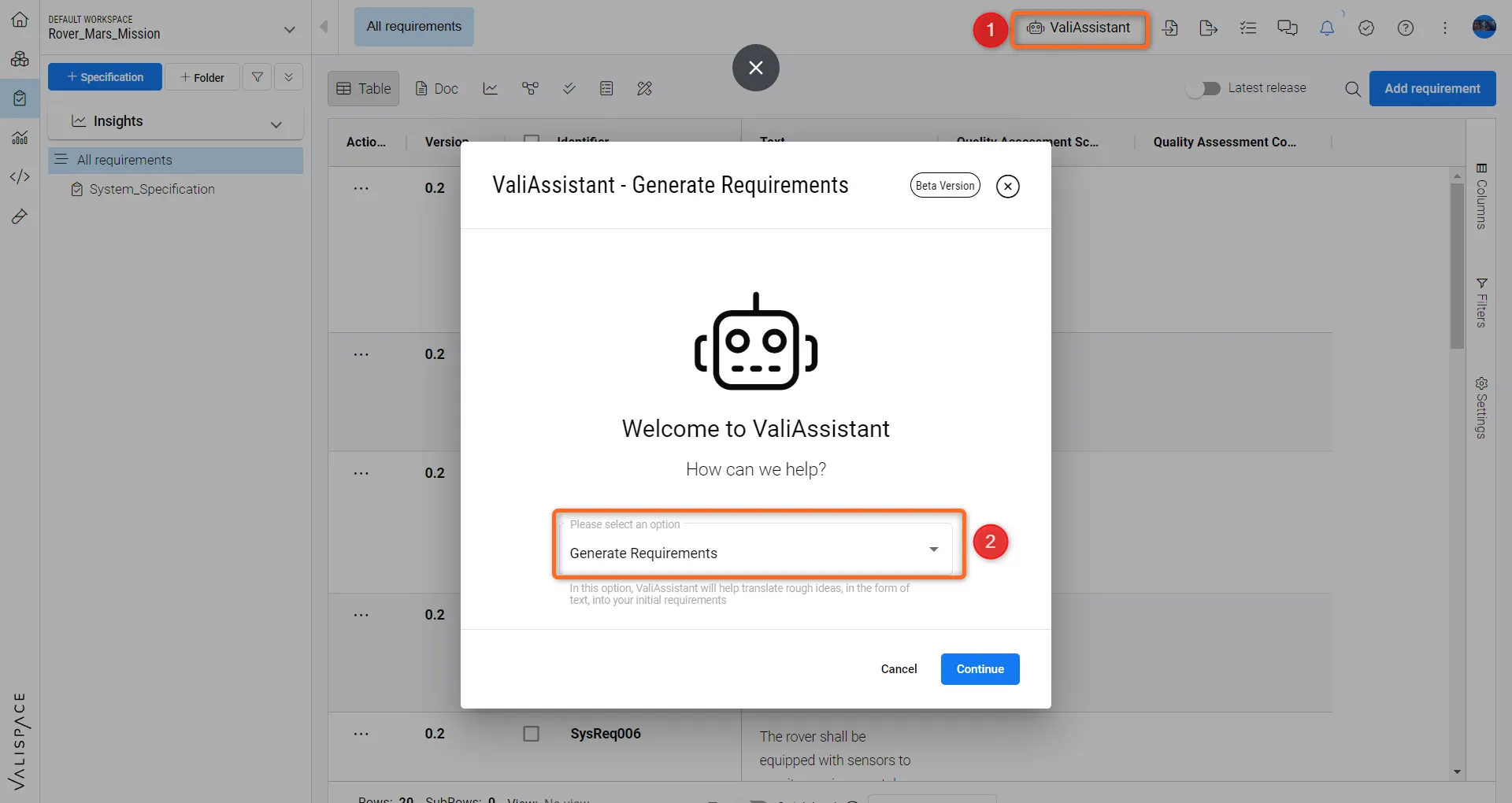
Przejdź do modułu Requirements, w którym znajduje się ikona ValiAssistant (1).
-
Rozpocznij zapytanie, wybierając typ akcji, którą chcesz wykonać (2). Na przykład Generate Requirements.
Selecting an Alternative Prompt:
-
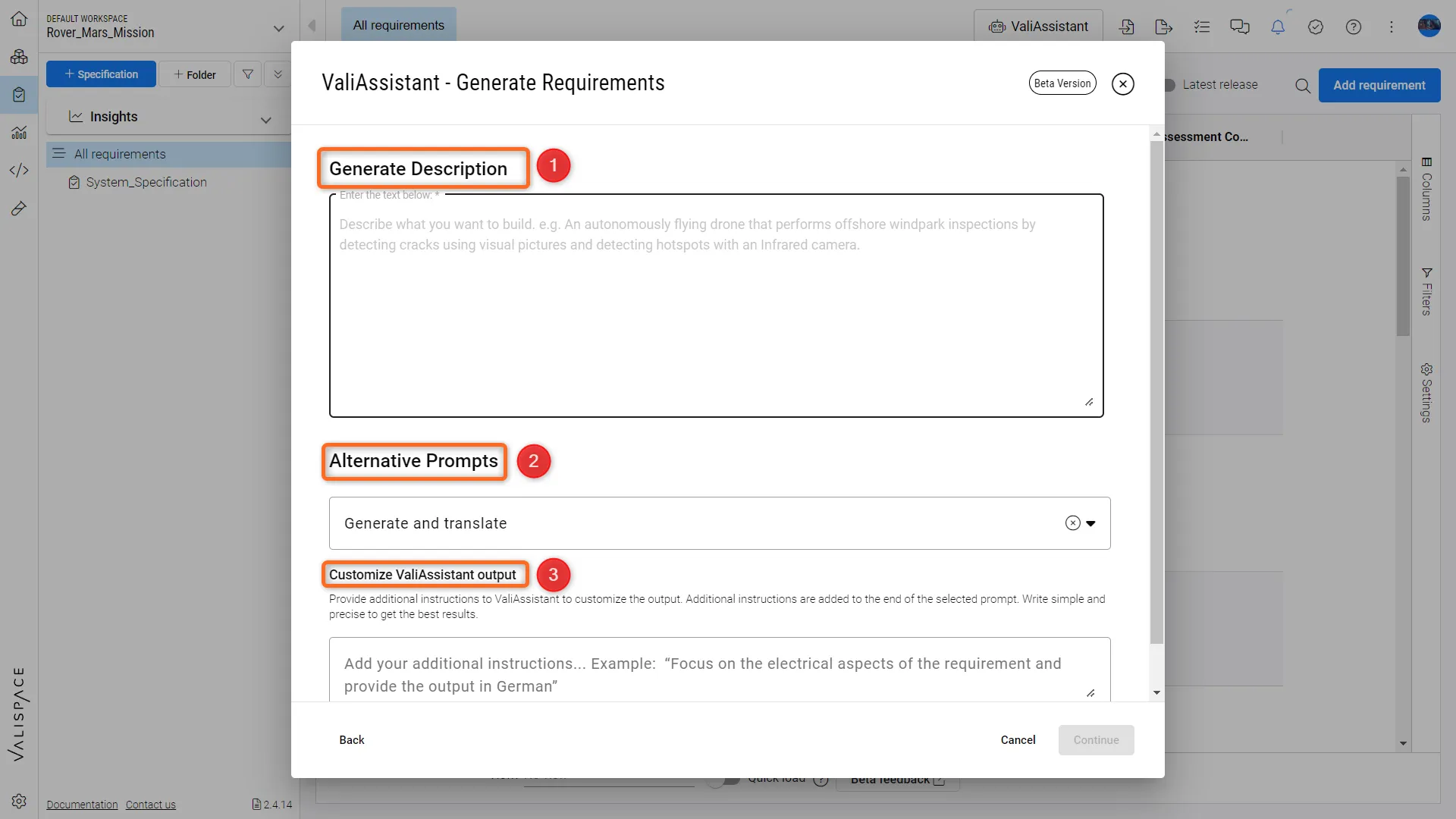
Po wybraniu typu zapytania kliknięcie „continue” otworzy okno dialogowe, w którym użytkownik może wpisać Description (1) i wybrać alternatywne prompty.
-
Na tej liście rozwijanej będą widoczne wszystkie alternatywne prompty (2) odpowiadające wybranemu typowi zapytania.
-
Wybierz żądany alternatywny prompt z listy rozwijanej.
Adding a Customize ValiAssistant output(3)
-
Użytkownicy mogą dodać dodatkowy custom prompt w sekcji „Customize ValiAssistant output” (3), aby uzupełnić wybrany alternatywny prompt.
-
Ten custom prompt nie zastąpi wybranego alternatywnego promptu, lecz będzie dodatkowym inputem.
-
Po wybraniu promptów kontynuuj standardowy przebieg pracy w oknie dialogowym ValiAssistant.
 Tłumaczenie SI