
Obudowa 3D

Umieść obiekty 3D Body, aby reprezentowały zamontowany fizyczny komponent.
3D Body to prymitywny obiekt projektowy, używany jako kontener, do którego można zaimportować ogólny model 3D w formacie STEP, aby odwzorować trójwymiarowy kształt fizycznego komponentu zamontowanego na zmontowanej płytce PCB.
Chociaż umieszczanie ogólnych modeli 3D jest zalecanym sposobem używania obiektów 3D Body (ponieważ zapewnia dokładną i szczegółową reprezentację komponentu na PCB), obiekt 3D Body może być również użyty do umieszczania wyciąganych wielokątów oraz cylindrycznych i sferycznych kształtów 3D Body – zarówno w edytorze PCB, jak i w odcisku komponentu w bibliotece PCB.
Rzeczywisty kształt 3D jest wyświetlany, gdy edytor PCB lub edytor biblioteki PCB zostanie przełączony w tryb wyświetlania 3D (kliknij View | Switch to 3D lub użyj skrótu 3).
Można użyć następujących obiektów 3D:
- Generic models - Modele 3D są dostępne u wielu producentów komponentów oraz na stronach społeczności. Obsługiwane są formaty plików
*.Stpi*.Step. - Extruded, Spherical, and Cylindrical 3D Body Objects - Umieść wiele instancji, aby zbudować wymagany kształt komponentu.
3D Body Object
Obiekty 3D Body są dostępne do umieszczania w edytorach PCB i biblioteki PCB w następujący sposób:
- W edytorze PCB:
-
Wybierz Home | Place | 3D Body z menu głównego.

-
- W edytorze biblioteki PCB:
-
Wybierz Home | Place | 3D Body z menu głównego.

- Kliknij prawym przyciskiem w obszarze projektu, a następnie wybierz Place » 3D Body lub Extruded 3D Body z menu kontekstowego.
-
Aby umieścić obiekt 3D Body:
- Po uruchomieniu polecenia umieszczania kursor zmieni się w krzyżyk, a Ty znajdziesz się w domyślnym trybie umieszczania, w którym wstawiany jest wyciągany obiekt 3D Body.
- Naciśnij Tab, aby wstrzymać umieszczanie i wyświetlić panel Inspector w trybie 3D Body. W obszarze projektu pojawi się nakładka przycisku pauzy (
 ), wskazująca, że możesz uzyskać dostęp do pól panelu Inspector .
 - W panelu Inspector wprowadź nazwę dla 3D Body w polu Identifier. Jest to opcjonalne; identyfikator może pomóc, gdy umieszczanych jest wiele obiektów 3D Body, a także może posłużyć do wskazania tego 3D Body w regule projektowej, jeśli będzie to potrzebne.
- Wybierz wymagany Board Side; zazwyczaj jest to ustawione na
Top. W edytorze biblioteki PCB odcisk jest tworzony dla górnej strony płytki; w razie potrzeby można go odwrócić na spód podczas procesu projektowania PCB. - W obszarze 3D Model Type panelu Inspector kliknij przycisk Generic.
- Kliknij przycisk Choose, aby wczytać plik modelu.
- W standardowym oknie dialogowym Windows Open, które się pojawi, przejdź do wymaganego pliku modelu i kliknij Open. Kursor zmieni się w krzyżyk, a wybrany model 3D będzie „unosił się” na kursorze.
- Wrócisz do panelu Inspector, a ścieżka i nazwa pliku modelu będą widoczne w polu Path.
- Domyślny kolor modelu można w razie potrzeby nadpisać. W sekcji Display panelu zaznacz pole wyboru Override Color, a następnie ustaw Color oraz Opacity zgodnie z potrzebami.
- Po zakończeniu edycji w panelu kliknij nakładkę przycisku pauzy, aby wrócić do obszaru projektu.
- Model będzie unosił się na kursorze; ustaw go w odpowiednim miejscu, a następnie kliknij, aby umieścić.
- Jest bardzo prawdopodobne, że ogólny model będzie wymagał zmiany orientacji. Użyj poleceń w menu Tools | 3D Body | 3D Body Placement lub edytuj właściwości X, Y i Z w panelu Inspector.
Edycja graficzna
Ta metoda edycji pozwala wybrać umieszczony obiekt 3D Body bezpośrednio w obszarze projektu i graficznie zmienić jego rozmiar, kształt lub położenie.
Kliknij 3D Body, a następnie przeciągnij, aby zmienić jego pozycję. Podczas przeciągania 3D Body można obracać lub odbijać lustrzanie:
- Naciśnij Spacebar, aby obrócić 3D Body przeciwnie do ruchu wskazówek zegara, lub Shift+Spacebar dla obrotu zgodnie z ruchem wskazówek zegara. Rozmiar kroku Rotation Step jest definiowany na stronie PCB Editor – General w System Preferences.
- Naciśnij klawisze X lub Y, aby odbić 3D Body wzdłuż osi X lub osi Y.
Edycja niegraficzna
Ta metoda edycji wykorzystuje powiązany tryb panelu Inspector panel do modyfikowania właściwości obiektu 3D Body.
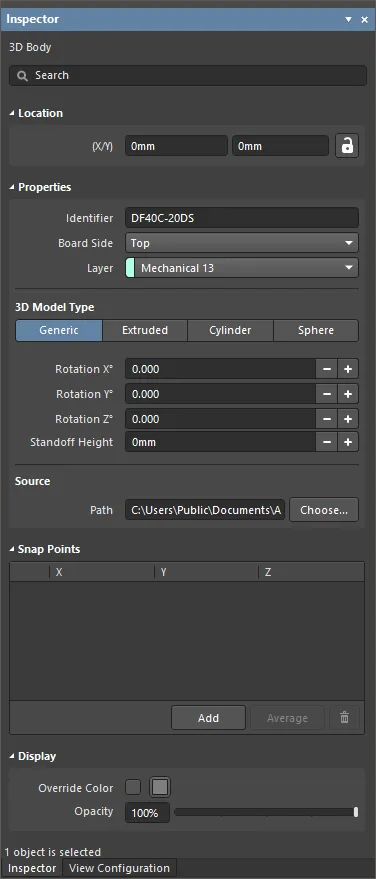
Podczas umieszczania do trybu 3D Body panelu Inspector można przejść, naciskając klawisz Tab. Po umieszczeniu 3D Body dostępne są wszystkie opcje.
Po umieszczeniu do trybu 3D Body panelu Inspector można przejść poprzez:
- Dwukrotne kliknięcie umieszczonego obiektu 3D Body.
- Najechanie kursorem na obiekt 3D Body, kliknięcie prawym przyciskiem i wybranie Properties z menu kontekstowego.
Edycja wielu obiektów
Panel inspector obsługuje edycję wielu obiektów, gdzie można modyfikować ustawienia właściwości identyczne we wszystkich aktualnie zaznaczonych obiektach. Gdy ręcznie zaznaczono wiele obiektów tego samego typu, wpis w polu panelu Inspector, który nie jest pokazany jako gwiazdka (*), może być edytowany dla wszystkich zaznaczonych obiektów.
Dodatkowe funkcje edycji 3D Body
Utrzymywanie prześwitów komponentów
Dodaj reguły projektowe Component Clearance , aby sprawdzać kolizje między komponentami zawierającymi obiekty 3D Body w płaszczyznach X, Y i Z. Pozwala to sprawdzać prześwit komponentów nad innym komponentem. Można zdefiniować wiele reguł, aby obsłużyć różne wymagania dotyczące prześwitów. Zwróć uwagę, że kontrola reguł (Design Rule Check) nie testuje, czy obiekt 3D Body przechodzi przez płytkę.
Konfigurowanie warstw mechanicznych i warstw wyświetlania
Obiekty 3D Body są zwykle umieszczane na warstwie mechanicznej. Jeśli obiekt 3D Body ma reprezentować komponent, należy dodać go do odcisku komponentu w edytorze biblioteki PCB.
Do umieszczania obiektów 3D Body można użyć dowolnej warstwy mechanicznej. Zwykle wybiera się warstwę, nadaje jej nazwę i używa wyłącznie dla obiektów 3D Body. Ponieważ komponenty PCB mogą być montowane na dowolnej stronie gotowej płytki, oprogramowanie obsługuje parowanie warstw mechanicznych. Działa to dokładnie tak samo jak sparowane górna i dolna warstwa opisowa (silkscreen): gdy komponent zostanie przerzucony z góry na dół, każdy obiekt na sparowanej warstwie mechanicznej jest automatycznie przerzucany na odpowiadającą jej sparowaną warstwę mechaniczną.
Parowanie warstw nie jest wymagane do renderowania modelu w 3D; oprogramowanie używa właściwości Board Side, aby określić, na której stronie znajduje się obiekt i w jakim kierunku renderować 3D Body. Pary warstw są istotne, jeśli musisz generować wydruki montażowe dla danej strony płytki, które obejmują komponenty po jednej stronie płytki.
Punkt odniesienia i punkty przyciągania
Punkt odniesienia (Reference Point) i punkty przyciągania (Snap Points) zapewniają sposób „trzymania” obiektu 3D Body podczas umieszczania. Jeśli opcja Snap to Center jest włączona na stronie PCB Editor - General w System Preferences, kursor będzie automatycznie przyciągany do najbliższego wierzchołka/punktu odniesienia/punktu przyciągania, gdy klikniesz i przytrzymasz, aby przesunąć obiekt.
Definiowanie punktów przyciągania
Punkty przyciągania (snap points) to lokalizacje definiowane przez użytkownika, które umożliwiają „złapanie” obiektu w tym miejscu podczas jego przesuwania w przestrzeni projektu. Punkty przyciągania są zwykle przypisywane do krawędzi lub narożnika obiektu albo do punktu centralnego, na przykład środka pinu lub kołka montażowego.
Punkty przyciągania można dodać, wprowadzając współrzędne X, Y i Z w Snap Points obszarze panelu Inspector.
Placing and Editing an Extruded, Spherical, or Cylindrical 3D Body Object
Aby umieścić obiekt 3D Body typu wyciągniętego (extruded), sferycznego lub cylindrycznego:
- Po uruchomieniu polecenia kursor zmieni się w krzyżyk i znajdziesz się w domyślnym trybie umieszczania, w którym wstawiany jest obiekt Extruded 3D Body.
- Naciśnij Tab, aby wstrzymać umieszczanie i wyświetlić panel Inspector w trybie 3D Body. W przestrzeni projektu pojawi się nakładka przycisku pauzy (), wskazująca, że możesz uzyskać dostęp do pól panelu Inspector .
- W panelu Inspector wprowadź nazwę dla 3D Body w polu Identifier. Jest to opcjonalne; identyfikator może pomóc, gdy umieszczanych jest wiele obiektów 3D Body, a także może zostać użyty do wskazania tego 3D Body w regule projektowej, jeśli będzie to wymagane.
- Wybierz wymagany Board Side; zazwyczaj jest to ustawione na
Top. W edytorze biblioteki PCB footprint jest tworzony dla górnej strony płytki; w razie potrzeby można go odwrócić na spód podczas procesu projektowania PCB. - Wybierz warstwę mechaniczną Layer, na której ma zostać umieszczony 3D Body. Warstwy mechaniczne typu komponentu powinny być sparowane z drugą warstwą mechaniczną tak, aby po przerzuceniu komponentu z górnej strony płytki na dolną jego szczegóły mechaniczne, takie jak 3D Body, zostały przeniesione na sparowaną warstwę mechaniczną. Parowanie warstw mechanicznych ustawia się na karcie Layers and Colors panelu View Configuration panel. Więcej informacji znajdziesz na stronie tego panelu.
- Wybierz 3D Model Type spośród dostępnych kształtów: Extruded, Cylinder lub Sphere.
- Każdy kształt musi mieć zdefiniowany rozmiar, zanim będzie można go umieścić. Jeśli wybrany kształt to:
- Extruded – zdefiniuj Overall Height.
- Cylinder – zdefiniuj Height i Radius.
- Sphere – zdefiniuj Radius.
- W obszarze Display panelu kliknij przycisk Color, aby ustawić kolor i w razie potrzeby dostosować Opacity.
- Po zakończeniu edycji kliknij nakładkę przycisku pauzy aby wrócić do przestrzeni projektu.
- Jeśli kształt to Cylinder lub Sphere:
- Kursor będzie poruszał się w przestrzeni projektu z dołączonym prostokątnym kształtem; kliknij, aby umieścić 3D Body.
- Kliknij prawym przyciskiem myszy lub naciśnij Esc, aby zakończyć umieszczanie obiektu 3D Body.
- Jeśli kształt to Extruded, kursor będzie gotowy do zdefiniowania wielokątnej podstawy wyciągniętego 3D Body:
- Kliknij, aby zdefiniować pierwszy wierzchołek.
- Przesuń kursor, aby umieścić drugi wierzchołek. Domyślne zachowanie polega na umieszczaniu dwóch krawędzi przy każdym kliknięciu, z narożnikiem o kształcie zdefiniowanym przez użytkownika pomiędzy nimi. Więcej informacji znajdziesz w sekcji Extruded 3D Body Placement Modes poniżej.
- Kontynuuj przesuwanie myszy i klikaj, aby umieszczać kolejne wierzchołki.
- Po umieszczeniu ostatniego wierzchołka kliknij prawym przyciskiem myszy lub naciśnij Esc aby zamknąć i zakończyć umieszczanie 3D Body. Nie ma potrzeby ręcznego zamykania 3D Body, ponieważ oprogramowanie automatycznie domknie kształt, łącząc punkt początkowy z ostatnio umieszczonym punktem.
- Jeśli kształt to Cylinder lub Sphere:
Tryby umieszczania wyciągniętego 3D Body
Podczas umieszczania 3D Body dostępnych jest pięć trybów narożników, z czego cztery mają również podtryby kierunku narożnika. W trakcie umieszczania:
- Naciśnij Shift+Spacebar aby przełączać się między pięcioma dostępnymi trybami narożników (wyświetlanymi na dole przestrzeni projektu).
- Naciśnij Spacebar aby przełączać się między dwoma podtrybami kierunku narożnika.
- W dowolnym z trybów narożnika łukowego użyj klawiszy Shift+< lub Shift+> , aby zmniejszyć lub zwiększyć łuk. Przytrzymaj klawisz Shift podczas naciskania, aby przyspieszyć zmianę rozmiaru łuku.
- Naciśnij skrót 1 aby przełączać się między umieszczaniem dwóch krawędzi na kliknięcie a jednej krawędzi na kliknięcie. W tym drugim trybie przerywana krawędź jest nazywana segmentem podglądu (look-ahead segment), jak pokazano na ostatnim obrazie w zestawie poniżej.
- Naciśnij klawisz Backspace aby usunąć ostatni wierzchołek.


Edycja graficzna
Ta metoda edycji pozwala wybrać umieszczony obiekt 3D Body bezpośrednio w przestrzeni projektu i graficznie zmienić jego rozmiar, kształt lub położenie.
W przypadku wyciągniętego 3D Body kliknij obiekt raz, aby go zaznaczyć, co przełączy go w tryb edycji. Zewnętrzny kształt obiektu 3D Body jest zdefiniowany przez serię krawędzi, gdzie każda krawędź jest reprezentowana przez wierzchołek końcowy na każdym końcu oraz wierzchołek środkowy pośrodku, pokazany jako pełny biały kwadrat. Każdy wierzchołek końcowy reprezentuje miejsce, w którym spotykają się dwie krawędzie.
 Zaznaczony wyciągnięty 3D Body
- Kliknij i przeciągnij A, aby przesunąć odpowiedni wierzchołek końcowy.
Kliknij i przeciągnij B, aby przesunąć odpowiedni wierzchołek środkowy, co w efekcie tworzy nowy wierzchołek końcowy i dzieli pierwotną krawędź na dwie. - Kliknij w dowolnym miejscu wzdłuż krawędzi, z dala od uchwytów edycji, i przeciągnij, aby przesunąć tę krawędź.
- Ctrl+kliknij w dowolnym miejscu wzdłuż krawędzi, z dala od uchwytów edycji, aby wstawić nowy wierzchołek końcowy.
- Aby usunąć wierzchołek końcowy, kliknij i przytrzymaj wierzchołek, a następnie naciśnij klawisz Delete .
- Kliknij w dowolnym miejscu na 3D Body – z dala od uchwytów edycji – i przeciągnij, aby zmienić jego położenie. Podczas przeciągania 3D Body można obracać lub odbijać lustrzanie:
- Naciśnij Spacebar, aby obrócić 3D Body przeciwnie do ruchu wskazówek zegara, lub Shift+Spacebar, aby obrócić zgodnie z ruchem wskazówek zegara. Rozmiar Rotation Step jest zdefiniowany na stronie PCB Editor - General w System Preferences.
- Naciśnij klawisze X lub Y, aby odbić lustrzanie 3D Body odpowiednio względem osi X lub osi Y.
Edycja niegraficzna
Ta metoda edycji wykorzystuje powiązany panel Inspector panel do modyfikowania właściwości obiektu 3D Body.

Podczas umieszczania można uzyskać dostęp do trybu 3D Body panelu Inspector poprzez naciśnięcie klawisza Tab . Po umieszczeniu 3D Body pojawiają się wszystkie opcje.
Po umieszczeniu do trybu 3D Body panelu Inspector można przejść poprzez:
- Dwukrotne kliknięcie umieszczonego obiektu 3D Body.
- Najechanie kursorem na obiekt 3D Body , kliknięcie prawym przyciskiem myszy, a następnie wybranie Properties z menu kontekstowego.
Edycja wielu obiektów
Panel inspector obsługuje edycję wielu obiektów, gdzie można modyfikować ustawienia właściwości identyczne we wszystkich aktualnie zaznaczonych obiektach. Gdy ręcznie zaznaczonych jest wiele obiektów tego samego typu, wpis w polu panelu Inspector, który nie jest pokazany jako gwiazdka (*), może być edytowany dla wszystkich zaznaczonych obiektów.
Dodatkowe funkcje edycji 3D Body
Punkt odniesienia
Wyciągnięty, cylindryczny lub sferyczny 3D Body ma punkt odniesienia lub początek układu.
- Dla cylindra i sfery punktem odniesienia jest środek kołowego kształtu obiektu w płaszczyźnie X-Y.
- Dla obiektu wyciągniętego punkt odniesienia jest ustawiony w położeniu X-length/2, Y-length/2 przy widoku z góry.
- To położenie punktu odniesienia w przestrzeni projektu jest pokazywane w polach X/Y Location w panelu Inspector .


Aby wyświetlić punkt odniesienia, włącz opcje 3D Body Reference Point i Custom Snap Points w System Color obszarze karty Layers & Colors panelu View Configuration i ustaw kolor zgodnie z potrzebami.
Dołączanie tekstury do wyciągniętego 3D Body
Obiekty wyciągnięte mogą również zawierać obraz nałożony na najwyższą powierzchnię. Po dodaniu Texture File jest on automatycznie rozciągany tak, aby pokryć całą górną powierzchnię 3D Body, jak pokazano na obrazie poniżej. Można to skorygować, zmieniając położenie Center, Size, oraz ustawienia Rotation w panelu Inspector . Zwróć uwagę, że plik tekstury jest osadzany w pliku biblioteki lub płytki.

Do obiektu 3D Body utworzonego przez wyciągnięcie (extrude) można dodać teksturę lub logo.
3D Body Properties
Wszystkie właściwości obiektu 3D Body są dostępne do edycji w Inspector panelu, gdy w obszarze projektu zaznaczony jest umieszczony 3D Body.
Lokalizacja
- (X/Y)
- X (pierwsze pole) – bieżąca współrzędna X (pozioma) punktu odniesienia 3D Body, względem aktualnego początku układu współrzędnych obszaru projektu. Edytuj, aby zmienić położenie X 3D Body. Wartość można wprowadzić w jednostkach metrycznych lub imperialnych; podaj jednostki podczas wprowadzania wartości, której jednostki nie są aktualnie domyślne.
- Y (drugie pole) – bieżąca współrzędna Y (pionowa) punktu odniesienia 3D Body, względem aktualnego początku. Edytuj, aby zmienić położenie Y 3D Body. Wartość można wprowadzić w jednostkach metrycznych lub imperialnych; podaj jednostki podczas wprowadzania wartości, której jednostki nie są aktualnie domyślne.
Właściwości
- Identifier – wprowadź czytelną dla człowieka nazwę używaną do identyfikacji obiektu 3D Body. Identyfikatory są przydatne przy wybieraniu 3D Body w panelu PCB.
- Board Side – użyj listy rozwijanej, aby wybrać, z której strony płytki ma wystawać 3D Body. To ustawienie jest automatycznie zmieniane, jeśli obiekt 3D Body zostanie przerzucony na drugą stronę płytki w ramach odwrócenia komponentu.
- Layer – użyj listy rozwijanej, aby wybrać, na której warstwie znajduje się 3D Body. Dostępne są tylko warstwy aktualnie włączone. Jeśli wybrana warstwa jest sparowana, to gdy bryła zostanie przerzucona na drugą stronę płytki w ramach swojego komponentu, zostanie również przeniesiona na warstwę sparowaną.
Typ modelu 3D
Wybierz typ modelu dla obiektu 3D Body spośród dostępnych opcji: Generic, Extruded, Cylinder lub Sphere. Opcje różnią się w zależności od typu i zapewniają elementy sterujące niezbędne do wymiarowania i pozycjonowania w przestrzeni projektu 3D.
- Generic - gdy ta opcja jest wybrana, obiekt 3D Body działa jako jego kontener i jest automatycznie skalowany tak, aby obejmował wybrany model.
- Rotation X° – obrót kątowy (w stopniach) modelu 3D wokół osi X.
- Rotation Y° – obrót kątowy (w stopniach) modelu 3D wokół osi Y.
- Rotation Z° – obrót kątowy (w stopniach) modelu 3D wokół osi Z.
- Standoff Height – odległość od powierzchni płytki do spodniej strony modelu 3D. Użyj wartości ujemnej dla modelu, który musi przechodzić w dół przez PCB.
- Source
- Path – kliknij Choose , aby wyszukać i wybrać ścieżkę do modelu STEP (*.step, *.stp).
- Extruded
- Overall Height – odległość od powierzchni płytki do górnej strony bryły wyciągniętej (extruded).
- Standoff Height – odległość od powierzchni płytki do spodniej strony bryły wyciągniętej. Użyj wartości ujemnej dla brył wyciągniętych, które muszą przechodzić w dół przez PCB.
- Texture
- Texture File – określa obraz, który ma być wyświetlany na górnej powierzchni bryły wyciągniętej. Kliknij
 , aby otworzyć okno dialogowe i wyszukać oraz wybrać żądany plik.
 - Center – przesunięcia X i Y, jakie będzie miał środek obrazu tekstury względem środka górnej powierzchni bryły wyciągniętej. Na przykład wartość 100mil, 0mil przesunie punkt środkowy obrazu o 100 milsów w kierunku X względem punktu środkowego górnej powierzchni bryły wyciągniętej.
- Size – szerokość (kierunek X) i wysokość (kierunek Y) obrazu tekstury. Domyślnie obraz tekstury zostanie przeskalowany proporcjonalnie, aby dopasować się do granic górnej powierzchni bryły wyciągniętej.
- Rotation – obrót bryły wyciągniętej.
- Texture File – określa obraz, który ma być wyświetlany na górnej powierzchni bryły wyciągniętej. Kliknij
- Cylinder
- Height – wysokość bryły cylindrycznej.
- Radius – promień bryły cylindrycznej.
- Rotation X° – obrót kątowy (w stopniach) bryły cylindrycznej wokół osi X.
- Rotation Y° – obrót kątowy (w stopniach) bryły cylindrycznej wokół osi Y.
- Rotation Z° – obrót kątowy (w stopniach) bryły cylindrycznej wokół osi Z.
- Standoff Height – odległość od powierzchni płytki do spodniej strony bryły cylindrycznej. Użyj wartości ujemnej dla bryły cylindrycznej, która musi przechodzić w dół przez PCB.
- Sphere
- Radius – promień bryły sferycznej.
- Standoff Height – odległość od powierzchni płytki do najniższej krawędzi bryły sferycznej. Użyj wartości ujemnej dla bryły sferycznej, która musi przechodzić w dół przez PCB. Możesz użyć przycisków (+/-), aby zwiększyć lub zmniejszyć wysokość dystansu o 1 mil.
Punkty przyciągania
- Grid region – wyświetla punkty przyciągania X, Y i Z dla sfery.
- Add – kliknij, aby dodać nowy punkt przyciągania.
- Average – kliknij, aby użyć średnich ze wszystkich zaznaczonych punktów przyciągania jako jednego, pojedynczego punktu przyciągania. Ta opcja jest dostępna tylko wtedy, gdy w siatce zaznaczone są co najmniej dwa punkty przyciągania.
-
 – kliknij, aby usunąć zaznaczony punkt przyciągania.
Wyświetlanie
- Override Color – włącz, jeśli chcesz, a następnie kliknij pole koloru , aby uzyskać dostęp do opcji określenia koloru obiektu.
- Opacity – użyj suwaka lub wpisz procent bezpośrednio, aby określić przezroczystość 3D Body od niewidocznego (skrajnie po lewej) do całkowicie nieprzezroczystego (skrajnie po prawej).
To ustawienie jest trwałe dla tego obiektu, jednak można również dostosować krycie obiektu temporarily w PCB panelu gdy jest on ustawiony w tryb 3D Models .
Component Body Manager Dialog
Okno dialogowe Component Body Manager udostępnia elementy sterujące do interaktywnego zarządzania bryłami 3D dla komponentów. Zapewnia centralną konsolę, dzięki której można szybko modyfikować atrybuty 3D Body.
Do okna dialogowego można uzyskać dostęp z edytorów PCB oraz biblioteki PCB na następujące sposoby.
- W edytorze PCB kliknij prawym przyciskiem na komponent w obszarze projektu PCB, a następnie wybierz Component Actions » Manage 3D Bodies.
- W edytorze biblioteki PCB wybierz Tools | 3D Body | Manage 3D Bodies.

Górny obszar okna dialogowego zawiera listę każdego footprintu komponentu w aktywnej bibliotece. W rzeczywistym projekcie byłaby to lista wszystkich komponentów na płytce.
- Existing and Potential Component Bodies – wyświetla listę wszystkich istniejących brył komponentu (3D Bodies), które są używane lub potencjalnie mogą być użyte dla komponentu.
- Component bodies in: <ComponentDesignator> – pokazuje footprint 2D komponentu wraz z nałożonymi 3D Bodies, których Body State jest aktualnie ustawione na In Component <ComponentDesignator>. Podgląd zmienia się w miarę dołączania lub wykluczania brył.
- Selected Body – pokazuje aktualnie wybraną bryłę z listy powyżej. Obszar tytułu okna również odzwierciedla opis bryły.
3D Body Placement Commands
Polecenia 3D Body Placement udostępniają różne sposoby modyfikowania obiektów 3D Body w celu dopasowania do footprintu.
Do tych poleceń można uzyskać dostęp z edytora biblioteki PCB, klikając Tools | 3D Body | 3D Body Placement.
- Dodaj punkty przyciągania z wierzchołków – służy do dodawania punktów przyciągania do wierzchołków wybranego 3D Body. Punkty przyciągania są używane jako znaczniki odniesienia na obiektach 3D i mogą być przydatne podczas orientowania lub wyrównywania 3D Body z prymitywami lub innymi punktami przyciągania na PCB (lub footprintcie 2D PCB). Po uruchomieniu polecenia kursor zmieni się w krzyżyk i zostaniesz poproszony o wybranie modelu 3D, do którego chcesz dodać punkty przyciągania.
- Usuń punkty przyciągania – służy do usuwania punktów przyciągania z wierzchołków wybranego 3D Body. Po uruchomieniu polecenia kursor zmieni się w krzyżyk i zostaniesz poproszony o wybranie modelu 3D, z którego chcesz usunąć punkty przyciągania.
- Orientuj i pozycjonuj 3D Body – służy do wyrównania 3D Body z PCB (np. obudową mechaniczną), lub z footprintem 2D, podczas oglądania bieżącej płytki/footprintu w 3D. Do działania wykorzystuje 6 punktów: trzy punkty wybrane na modelu 3D, a następnie trzy odpowiadające im punkty wskazane na płytce/footprintcie. Po uruchomieniu polecenia kursor zmieni się w krzyżyk i zostaniesz poproszony o wybranie modelu 3D, który chcesz ustawić.
- Pozycjonuj bryłę 3D – służy do wyrównania bryły 3D z PCB (np. z obudową mechaniczną/obudową zewnętrzną) lub z footprintem 2D podczas oglądania bieżącej płytki/footprintu w 3D. Wykorzystuje 2 punkty do wykonania tej funkcji: jeden wskazany na modelu 3D, a następnie odpowiadający mu punkt wybrany na płytce/footprincie. Po uruchomieniu polecenia kursor zmieni się w krzyżyk i zostaniesz poproszony o wskazanie modelu 3D, który chcesz pozycjonować.
- Ustaw wysokość bryły – służy do regulacji wysokości wybranej bryły 3D względem górnej powierzchni płytki/footprintu 2D. Po uruchomieniu polecenia kursor zmieni się w krzyżyk i zostaniesz poproszony o wskazanie modelu 3D, który chcesz pozycjonować.
- Mierz odległości – służy do pomiaru odległości między dwoma punktami na tej samej wybranej bryle 3D lub między punktami należącymi do dwóch różnych brył 3D. Po uruchomieniu polecenia kursor zmieni się w krzyżyk i zostaniesz poproszony o wskazanie modelu 3D, od którego chcesz rozpocząć pomiar.
- Wyrównaj ścianę z płytką – służy do ustawienia wybranej bryły 3D tak, aby jej wskazana ściana była wyrównana z powierzchnią płytki/footprintu 2D. Po uruchomieniu polecenia kursor zmieni się w krzyżyk i zostaniesz poproszony o wskazanie modelu 3D, który chcesz wyrównać.
- Przenieś położenie tekstury – służy do modyfikacji położenia obiektu tekstury powiązanego z wybranym wyciąganym (extruded) modelem 3D. Plik tekstury może być powiązany only z wyciąganym modelem 3D i umożliwia wyświetlenie obrazu na górnej powierzchni tego modelu – co zwiększa realizm płytki podczas oglądania w 3D. Po uruchomieniu polecenia kursor zmieni się w niebieskie stożki (oznaczające tryb wyboru 3D) i zostaniesz poproszony o wskazanie wyciąganej bryły 3D, do której przypisana jest tekstura.
 Tłumaczenie SI

