
Współrzędna

Umieszczony obiekt Coordinate
Coordinate to obiekt projektowy typu grupowego. Służy do oznaczania odległości X (poziomej) i Y (pionowej) punktu w przestrzeni projektu względem bieżącego początku układu współrzędnych. Obiekty Coordinate można umieszczać na dowolnej warstwie.
Coordinate Object
Obiekty Coordinate są dostępne do umieszczania w edytorze PCB poprzez wybranie Home | Place | Coordinate.

Po uruchomieniu polecenia kursor zmieni się w krzyżyk i przejdziesz do trybu umieszczania współrzędnych. Obiekt Coordinate pojawi się „pływająco” przy kursorze:
- Ustaw kursor i kliknij lub naciśnij Enter aby umieścić obiekt Coordinate.
- Kontynuuj umieszczanie kolejnych obiektów Coordinate albo kliknij prawym przyciskiem myszy lub naciśnij Esc aby wyjść z trybu umieszczania.
Dodatkowe działania dostępne podczas umieszczania:
- Naciśnij klawisz L aby przerzucić obiekt Coordinate na drugą stronę płytki.
- Naciśnij klawisze + i - (na klawiaturze numerycznej), aby odpowiednio przełączać się do przodu i do tyłu przez wszystkie widoczne warstwy w projekcie – i szybko zmienić warstwę umieszczania.
Edycja graficzna
Ta metoda edycji pozwala wybrać umieszczony obiekt Coordinate bezpośrednio w przestrzeni projektu i graficznie zmienić jego położenie. Rozmiaru i kształtu obiektu Coordinate nie można zmieniać graficznie.
W związku z tym uchwyty edycyjne nie są dostępne, gdy obiekt Coordinate jest zaznaczony:
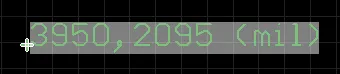
Zaznaczony obiekt Fill
Kliknij w dowolnym miejscu obiektu Coordinate i przeciągnij, aby zmienić jego położenie. Wartości pozycji są automatycznie aktualizowane podczas przesuwania obiektu Coordinate.
Edycja niegraficzna
Ta metoda edycji wykorzystuje panel Inspector do modyfikowania właściwości obiektu Coordinate.
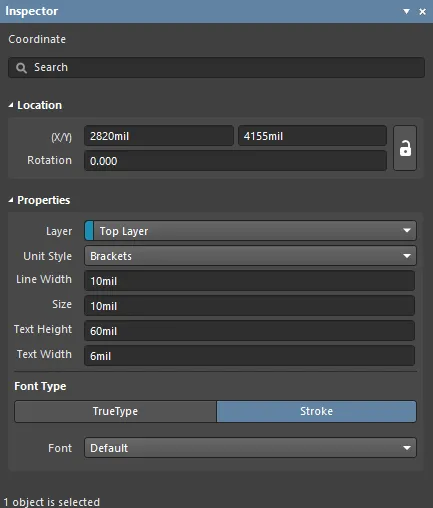
Podczas umieszczania do trybu Coordinate panelu Inspector można przejść, naciskając klawisz Tab. Po umieszczeniu obiektu Coordinate dostępne są wszystkie opcje.
Po umieszczeniu do trybu Coordinate panelu Inspector można przejść na jeden z poniższych sposobów:
- Jeśli panel Inspector jest już otwarty, zaznacz obiekt Coordinate.
- Mając zaznaczony obiekt Coordinate, wybierz View | PCB | Inspector z głównych wstążek.
Edycja wielu obiektów
Panel Inspector obsługuje edycję wielu obiektów, w której można modyfikować ustawienia właściwości identyczne we wszystkich aktualnie zaznaczonych obiektach. Gdy ręcznie zaznaczono wiele obiektów tego samego typu, wpis w polu panelu Inspector , który nie jest pokazany jako gwiazdka (*), można edytować dla wszystkich zaznaczonych obiektów.
Coordinate Properties
Wszystkie właściwości obiektu Coordinate są dostępne do edycji w panelu Inspector , gdy umieszczony obiekt Coordinate jest zaznaczony w przestrzeni projektu.
Lokalizacja
- (X/Y)
- X (pierwsze pole) – bieżąca współrzędna X (pozioma) punktu odniesienia obiektu fill względem bieżącego początku przestrzeni projektu. Edytuj, aby zmienić pozycję X obiektu fill. Wartość można wprowadzić w jednostkach metrycznych lub imperialnych; podaj jednostki, jeśli wprowadzasz wartość w jednostkach innych niż aktualnie domyślne.
- Y (drugie pole) – bieżąca współrzędna Y (pionowa) punktu odniesienia obiektu fill względem bieżącego początku. Edytuj, aby zmienić pozycję Y obiektu fill. Wartość można wprowadzić w jednostkach metrycznych lub imperialnych; podaj jednostki, jeśli wprowadzasz wartość w jednostkach innych niż aktualnie domyślne.
- Rotation – kąt obrotu współrzędnych (w stopniach), mierzony przeciwnie do ruchu wskazówek zegara od zera.
Właściwości
- Layer – użyj listy rozwijanej, aby określić warstwę, na której chcesz umieścić obiekt.
- Styl jednostek – użyj listy rozwijanej, aby określić styl jednostek, którego chcesz używać dla obiektu.
- Szerokość linii – wprowadź żądaną szerokość linii.
- Size – wprowadź żądany rozmiar obiektu.
- Wysokość tekstu – wprowadź żądaną wysokość tekstu.
- Text Width – wprowadź żądaną szerokość tekstu.
Typ czcionki
- TrueType – wybierz, aby używać czcionek dostępnych na Twoim komputerze (w folderze \Windows\Fonts ). Czcionki TrueType oferują pełną obsługę Unicode. Domyślnie oprogramowanie odwołuje się do używanej czcionki TrueType (nie są one przechowywane w pliku PCB), co oznacza, że ta sama czcionka musi być dostępna na każdym komputerze, na który przenoszony jest projekt.
- Font – użyj listy rozwijanej, aby wybrać żądaną czcionkę TrueType. Użyj opcji B (pogrubienie) i/lub I (kursywa), aby w razie potrzeby wyróżnić tekst.
- Stroke
- Font – użyj listy rozwijanej, aby wybrać żądaną czcionkę Stroke. Dostępne opcje:
Default -prosta czcionka wektorowa zaprojektowana do kreślenia piórem oraz wektorowego naświetlania fotoplotera.Sans Serif- azłożona czcionka, która spowolni generowanie wyjścia wektorowego, takiego jak Gerber.Serif- azłożona czcionka, która spowolni generowanie wyjścia wektorowego, takiego jak Gerber.
- Font – użyj listy rozwijanej, aby wybrać żądaną czcionkę Stroke. Dostępne opcje:
 Tłumaczenie SI