
Wypełnij

Umieszczony Fill
Fill to prostokątny obiekt, który można umieścić na dowolnej warstwie. Po umieszczeniu na warstwie sygnałowej fill staje się obszarem litej miedzi, który może służyć do ekranowania lub do przenoszenia dużych prądów. Fille o różnych rozmiarach można łączyć, aby pokrywać obszary o nieregularnych kształtach i można je także łączyć z segmentami ścieżek lub łuków oraz podłączać do sieci (net).
Fille można również umieszczać na warstwach nieelektrycznych. Na przykład umieść fill na warstwie Keep-Out, aby wyznaczyć obszar „zakazany” dla autoroutingu. Umieść fill na warstwie Power Plane, Solder Mask lub Paste Mask w celu utworzenia wycięcia (void) na tej warstwie. W edytorze PCB Library Editor fille mogą być używane do definiowania footprintów komponentów.
Fill Object
Fille są dostępne do umieszczania w edytorach PCB i PCB Library na następujące sposoby:
- W edytorze PCB wybierz Home | Place | Fill.

- W edytorze biblioteki PCB:
- Wybierz Home | Place | More » Fill z menu głównego.
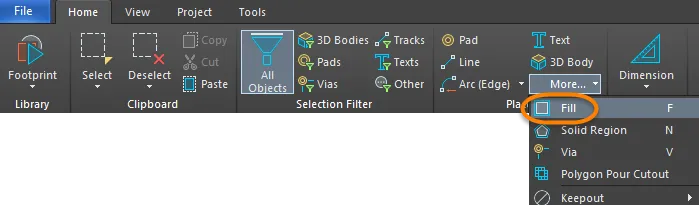
- Kliknij prawym przyciskiem w obszarze projektu, a następnie wybierz Place » Fill z menu.
Po uruchomieniu polecenia kursor zmieni się w krzyżyk i przejdziesz do trybu umieszczania fill. Umieszczenie odbywa się poprzez wykonanie następującej sekwencji działań:
- Kliknij lub naciśnij Enter, aby zakotwiczyć pierwszy narożnik fill.
- Przesuń kursor, aby dopasować rozmiar fill, następnie kliknij lub naciśnij Enter, aby zakotwiczyć narożnik po przekątnej i zakończyć umieszczanie fill.
- Kontynuuj umieszczanie kolejnych fill albo kliknij prawym przyciskiem lub naciśnij Esc, aby wyjść z trybu umieszczania.
Dodatkowe działania, które można wykonać podczas umieszczania:
- Naciśnij klawisz Tab , aby wstrzymać umieszczanie i uzyskać dostęp do trybu Fill panelu Inspector , w którym można na bieżąco zmieniać jego właściwości. Kliknij nakładkę przycisku pauzy w obszarze projektu (
 ), aby wznowić umieszczanie.
 - Naciśnij klawisz L, aby przerzucić fill na drugą stronę płytki. Zwróć uwagę, że jest to możliwe tylko przed zakotwiczeniem pierwszego narożnika fill.
- Naciśnij klawisze + i - (na klawiaturze numerycznej), aby przechodzić do przodu i do tyłu przez wszystkie widoczne warstwy w projekcie i szybko zmienić warstwę umieszczania.
- Naciśnij klawisz Alt , aby ograniczyć kierunek ruchu do osi poziomej lub pionowej, w zależności od początkowego kierunku ruchu.
Edycja graficzna
Ta metoda edycji pozwala wybrać umieszczony obiekt fill bezpośrednio w obszarze projektu i zmieniać jego rozmiar, kształt lub położenie graficznie.
Gdy obiekt fill jest zaznaczony, dostępne są następujące uchwyty edycyjne:
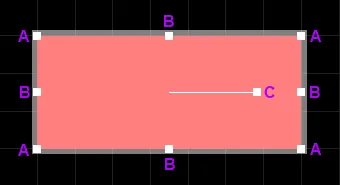
Zaznaczony Fill
- Kliknij i przeciągnij A, aby zmieniać rozmiar fill jednocześnie w pionie i w poziomie.
- Kliknij i przeciągnij B, aby zmieniać rozmiar fill osobno w pionie i w poziomie.
- Kliknij i przeciągnij C, aby obrócić fill wokół jego punktu centralnego.
- Kliknij w dowolnym miejscu na fill z dala od uchwytów edycyjnych i przeciągnij, aby go przemieścić. Podczas przeciągania fill można obracać lub odbijać lustrzanie:
- Naciśnij Spacebar, aby obrócić fill przeciwnie do ruchu wskazówek zegara, lub Shift+Spacebar dla obrotu zgodnie z ruchem wskazówek zegara. Obrót jest zgodny z wartością Rotation Step zdefiniowaną na stronie PCB Editor – General w System Preferences.
- Naciśnij klawisze X lub Y, aby odbić fill lustrzanie odpowiednio względem osi X lub osi Y.
Edycja niegraficzna
Ta metoda edycji wykorzystuje panel Inspector do modyfikowania właściwości obiektu Fill.

Podczas umieszczania do trybu Fill panelu Inspector można przejść, naciskając klawisz Tab. Po umieszczeniu Fill pojawiają się wszystkie opcje.
Po umieszczeniu do trybu Fill panelu Inspector można przejść na jeden z następujących sposobów:
- Jeśli panel Inspector jest już otwarty, zaznacz obiekt Fill.
- Przy zaznaczonym fill wybierz View | Schematic | Inspector z głównych wstążek.
Edycja wielu obiektów
Panel Inspector obsługuje edycję wielu obiektów, w której można modyfikować ustawienia właściwości identyczne we wszystkich aktualnie zaznaczonych obiektach. Gdy ręcznie zaznaczono wiele obiektów tego samego typu, wpis w polu panelu Inspector , który nie jest pokazany jako gwiazdka (*), może być edytowany dla wszystkich zaznaczonych obiektów.
Fill Properties
Wszystkie właściwości obiektu Fill są dostępne do edycji w panelu Inspector , gdy umieszczony Fill jest zaznaczony w obszarze projektu.
Lokalizacja
- (X/Y)
- X (pierwsze pole) – bieżąca współrzędna X (pozioma) punktu odniesienia fill, względem aktualnego początku układu współrzędnych obszaru projektu. Edytuj, aby zmienić pozycję X fill. Wartość można wprowadzić w jednostkach metrycznych lub imperialnych; dołącz jednostki podczas wprowadzania wartości, której jednostki nie są aktualnie domyślne.
- Y (drugie pole) – bieżąca współrzędna Y (pionowa) punktu odniesienia fill, względem aktualnego początku. Edytuj, aby zmienić pozycję Y fill. Wartość można wprowadzić w jednostkach metrycznych lub imperialnych; dołącz jednostki podczas wprowadzania wartości, której jednostki nie są aktualnie domyślne.
- Rotation – kąt obrotu fill (w stopniach), mierzony przeciwnie do ruchu wskazówek zegara od zera (poziomu 3 o'clock ). Edytuj, aby zmienić obrót fill. Minimalna rozdzielczość kątowa wynosi 0,001°.
Właściwości
- Net – użyj listy rozwijanej, aby wybrać sieć, do której należy ten fill. Na liście rozwijanej zostaną wyświetlone wszystkie sieci dla aktywnego projektu płytki. Wybierz No Net , aby określić, że fill nie jest podłączony do żadnej sieci. Właściwość Net prymitywu jest używana przez Design Rule Checker do określenia, czy obiekt PCB jest umieszczony prawidłowo. Jeśli nie ma sieci, kliknij
 , aby przejść do konkretnej sieci w obszarze projektu.
- Layer – warstwa, na której umieszczono fill. Fille można umieszczać na dowolnej warstwie poza warstwami systemowymi. Użyj listy rozwijanej, aby wybrać inną warstwę.
- Area - określa wartość pola powierzchni obiektu fill.
- Długość – wyświetla długość.
- Width – wyświetla szerokość.
Rozszerzenie maski pasty (Paste Mask Expansion)
- Reguła – wybierz, aby rozszerzenie maski pasty dla fill było zgodne z wartością zdefiniowaną w odpowiedniej regule projektowej Paste Mask Expansion. Powiązana wartość zostanie wyłączona, jeśli wybierzesz tę opcję.
- Ręcznie
– wybierz, aby nadpisać odpowiednią regułę projektową i określić wartość rozszerzenia maski pasty dla fill w polu poniżej.
Rozszerzenie maski lutowniczej (Solder Mask Expansion)
- Reguła
– zaznacz pole wyboru, aby rozszerzenie maski lutowniczej dla fill było zgodne z wartością zdefiniowaną w odpowiedniej regule projektowej Solder Mask Expansion. Powiązana wartość zostanie wyłączona, jeśli wybierzesz tę opcję. - Ręcznie
– zaznacz pole wyboru, aby nadpisać odpowiednią regułę projektową i określić wartość rozszerzenia maski lutowniczej dla fill w polu poniżej.
 Tłumaczenie SI