
Pad


Pad to podstawowy obiekt projektowy, używany zarówno do mechanicznego mocowania, jak i do wykonywania połączeń elektrycznych z wyprowadzeniami elementu. Pady służą do przymocowania elementu do płytki oraz do tworzenia punktów połączeń pomiędzy wyprowadzeniami elementu a ścieżkami prowadzenia na płytce. Pad może istnieć na pojedynczej warstwie, na przykład jako pad elementu SMD, albo może być trójwymiarowym padem przewlekanym (through-hole), posiadającym cylindryczny korpus w osi Z (pionowo) oraz płaską powierzchnię na każdej (poziomej) warstwie miedzi. Cylindryczny korpus pada powstaje, gdy płytka jest wiercona i metalizowana przelotowo podczas produkcji. W płaszczyznach X i Y pady mogą mieć kształt kołowy, prostokątny, ośmiokątny lub zaokrąglony prostokątny. Pady mogą być używane pojedynczo jako wolne pady w projekcie, albo – częściej – są używane w edytorze biblioteki PCB, gdzie są łączone z innymi prymitywami w footprinty elementów.
Pad Object
Pady są dostępne do wstawiania w edytorach PCB oraz biblioteki PCB w następujący sposób:
- W edytorze PCB:
- Wybierz Home | Place | Pad z menu głównego.

- W edytorze biblioteki PCB:
- Wybierz Home | Place | Pad z menu głównego.
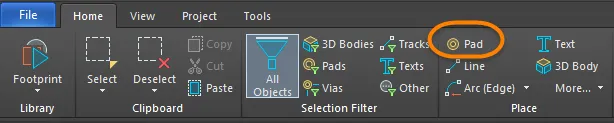
- Kliknij prawym przyciskiem w obszarze projektu, a następnie wybierz Place » Pad z menu kontekstowego.
Po uruchomieniu polecenia kursor zmieni się w krzyżyk i przejdziesz do trybu wstawiania padów.
- Ustaw kursor, a następnie kliknij lub naciśnij Enter, aby wstawić pad.
- Kontynuuj wstawianie kolejnych padów albo kliknij prawym przyciskiem lub naciśnij Esc, aby wyjść z trybu wstawiania.
Dodatkowe działania, które można wykonać podczas wstawiania:
- Naciśnij klawisz Tab , aby wstrzymać wstawianie i uzyskać dostęp do trybu Pad panelu Inspector , w którym można na bieżąco zmieniać jego właściwości. Kliknij nakładkę przycisku pauzy w obszarze projektu (
 ), aby wznowić wstawianie.
 - Naciśnij klawisz Alt , aby ograniczyć kierunek ruchu do osi poziomej lub pionowej w zależności od początkowego kierunku ruchu.
Edycja graficzna
Właściwości padów nie mogą być modyfikowane graficznie poza ich położeniem.
- Aby przesunąć wolny pad i jednocześnie przesunąć podłączone ścieżki, kliknij i przytrzymaj, a następnie przesuń pad. Podłączone prowadzenie pozostanie dołączone do pada podczas przesuwania.xxx
- Aby przesunąć wolny pad bez przesuwania podłączonych ścieżek, wybierz Tools | Arrange | Move » Move Object, kliknij i przytrzymaj, a następnie przesuń pad.
Edycja niegraficzna
Ta metoda edycji wykorzystuje panel Inspector do modyfikowania właściwości obiektu Pad.

Podczas wstawiania do trybu Pad panelu Inspector można przejść, naciskając klawisz Tab. Po umieszczeniu pada dostępne są wszystkie opcje.
Po wstawieniu tryb Pad w panelu Inspector można otworzyć na jeden z następujących sposobów:
- Jeśli panel Inspector jest już otwarty, zaznacz obiekt Pad.
- Przy zaznaczonym padzie wybierz View | Schematic | Inspector z głównych wstążek.
Okno dialogowe Pad
Właściwości pada można również zmieniać w oknie dialogowym Pad , do którego przechodzi się klikając przycisk Edit w sekcji Pins in Focused Net w oknie dialogowym Netlist Manager (Tools | Netlist | Neliist » Edit Nets).
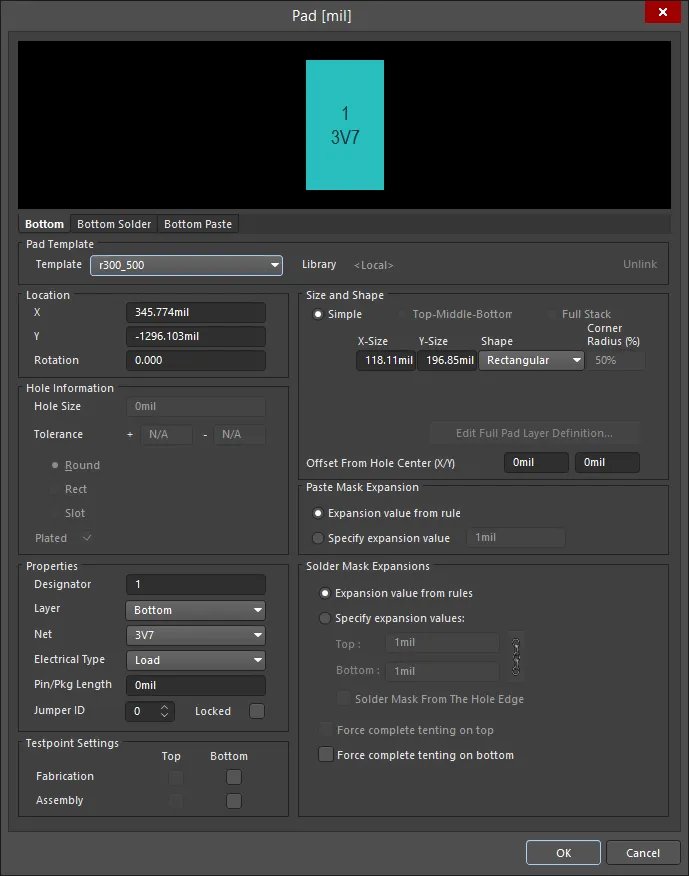
Layer Selection - kliknij zakładkę warstwy, aby wyświetlić żądaną warstwę.
Pad Template
- Template - wybierz szablon pada z listy rozwijanej.
- Library - wyświetla, z którą biblioteką jest powiązany szablon pada, i zawiera opcję odłączenia szablonu od tej biblioteki.
Location
- X - bieżąca pozycja X środka pada względem bieżącego początku układu współrzędnych. Zmień wartość, aby zmienić położenie pada względem początku.
- Y - bieżąca pozycja Y środka pada względem bieżącego początku układu współrzędnych. Zmień wartość, aby zmienić położenie pada względem początku.
- Rotation - bieżący obrót pada w stopniach. Zmień, aby zmienić obrót pada. Minimalna rozdzielczość kątowa wynosi 0,001°.
Hole Information
- Hole Size - bieżący rozmiar otworu dla pada. Wartość określa średnicę otworu (w milach lub mm), który zostanie wywiercony w padzie podczas produkcji. Dla pada jednowarstwowego (np. pada SMD lub złącza krawędziowego) jest to automatycznie ustawiane na zero. Rozmiar otworu można ustawić w zakresie od 0 do 1000 mil i może on być większy niż obszar pada, aby zdefiniować mechaniczne otwory bez miedzi. Zmień wartość w tym polu, aby zmienić rozmiar otworu pada.
- Tolerance - Ustawienie atrybutu tolerancji otworu może pomóc w określeniu pasowań i granic Twojej płytki. Określ minimalną (-) i maksymalną (+) tolerancję otworu dla projektu.
Wybierz jedną z poniższych opcji, aby określić kształt otworu:
- Round - określa okrągły kształt otworu (domyślny) dla pada.
- Square - określa kwadratowy (wykrawany) kształt otworu dla pada.
- Slot - określa podłużny otwór (slot) z zaokrąglonymi końcami dla pada.
- Plated - ta opcja określa, czy pad ma otwór metalizowany. Jeśli w projekcie występują zarówno pady metalizowane, jak i niemetalizowane, otwory niemetalizowane będą ustawione tak, aby używały innych narzędzi niż otwory metalizowane w plikach NC Drill.
Properties
- Designator - bieżące oznaczenie (designator) pada. Jeśli pad jest częścią komponentu, oznaczenie jest zwykle ustawione na odpowiadający mu numer pinu elementu. Oznaczenie może mieć do 20 znaków i nie może zawierać spacji. Wolne pady mogą mieć oznaczenie albo pole może pozostać puste. Jeśli oznaczenie zaczyna się lub kończy cyfrą, liczba będzie automatycznie inkrementowana podczas sekwencyjnego wstawiania serii padów. Zmień wartość w tym polu, aby zmienić oznaczenie pada. Zwróć uwagę, że wiele padów w obrębie tego samego footprintu może – w razie potrzeby – współdzielić to samo oznaczenie.
- Layer - warstwa, do której pad jest aktualnie przypisany. Pady można przypisywać do dowolnej dostępnej warstwy. Ustaw Layer na
Multi-Layer, aby zdefiniować kształt pada na wszystkich warstwach sygnałowych. - Net - sieć (net), do której pad jest aktualnie przypisany. Zmień przypisanie sieci, klikając w pole i wybierając sieć z listy rozwijanej. Wybierz No Net, aby określić, że pad nie jest podłączony do żadnej sieci. Właściwość Net jest używana przez Design Rule Checker do określenia, czy obiekt PCB jest umieszczony poprawnie.
- Electrical Type - to pole wyświetla bieżący status elektryczny pada. Ten status ma znaczenie tylko dla padów komponentów i ustawia charakterystyki linii transmisyjnej dla tych padów. Pady mogą być oznaczone jako Load, Source lub Terminator. Ustawienia Source i Terminator są używane, gdy sieć wymaga jednej z topologii prowadzenia typu Daisy chain. Kliknij pole, aby zmienić typ elektryczny z listy rozwijanej.
- Pin/Pkg Length - Pin Package Length jest automatycznie uwzględniany w obliczeniach Signal Length, które są wyświetlane w panelu PCB panel. Ustaw panel PCB na tryb Nets, aby sprawdzić lub edytować wartość Pin/Pkg Length dla pinów w wybranej sieci.
- Jumper ID - ustaw wartość różną od zera (zakres 1–1000), aby wskazać, że ten pad jest częścią footprintu zworki (jumper). Komponenty typu jumper mogą być używane na płytce jednostronnej, gdy zamiast ścieżek ma zostać zastosowane fizyczne połączenie przewodem, które łączy pady ze sobą. Wartość Jumper ID informuje oprogramowanie, które pady traktować jako „połączone”. Połączenie zworką może zostać utworzone tylko pomiędzy padami w obrębie tego samego footprintu; muszą mieć tę samą wartość Jumper ID oraz muszą być przypisane do tej samej sieci. Komponent musi mieć również właściwość Type ustawioną na Jumper. Gdy te warunki są spełnione, połączenie zworki jest pokazywane w edytorze PCB jako zakrzywiona linia połączenia.
- Locked- włącz, aby zabezpieczyć pad przed edycją graficzną. Zablokuj pad, którego pozycja lub rozmiar są krytyczne. Jeśli spróbujesz edytować prymityw, który jest zablokowany, zostaniesz poinformowany, że prymityw jest zablokowany, i pojawi się pytanie, czy chcesz kontynuować działanie. Jeśli ta opcja jest odznaczona, prymityw można swobodnie edytować bez potwierdzenia. Zwróć uwagę, że pole wyboru Locked nie ma wpływu na pad należący do komponentu. Jeśli komponent nie jest zablokowany, pady będą się przesuwać podczas przesuwania komponentu. W takiej sytuacji zablokuj komponent, aby zapobiec przypadkowemu przesunięciu.
Testpoint Settings
Użyj tego obszaru, aby zdefiniować ten pad jako punkt testowy (testpoint) dla generowania plików testpoint Fabrication i/lub Assembly. Punkt testowy to miejsce, w którym sonda testowa może nawiązać kontakt z PCB, aby sprawdzić poprawność działania płytki. Jako punkt testowy można wskazać dowolny pad lub przelotkę. Gdy to zrobisz, komponent, do którego należy pad lub przelotka, zostaje automatycznie zablokowany.
- Top - włącz tę opcję, aby ten pad został zdefiniowany jako punkt testowy na warstwie górnej.
- Bottom - włącz tę opcję, aby ten pad został zdefiniowany jako punkt testowy na warstwie dolnej.
Size and Shape
Pole miedzi (obszar lądu) pada jest definiowane przez ustawienia X i Y Size oraz Shape .
- Simple - pad prosty to taki, którego rozmiar i kształt są identyczne na wszystkich warstwach.
- Top-Middle-Bottom - pad warstwowy Top-Middle-Bottom umożliwia zdefiniowanie oddzielnych rozmiarów X i Y oraz kształtu dla warstwy górnej, dla wszystkich środkowych warstw sygnałowych oraz osobno dla warstwy dolnej.
- X-Size - bieżący rozmiar X (poziomy) pada. Wprowadź wartość od 1 do 10000 mil. Rozmiary X i Y można ustawiać niezależnie, aby definiować niesymetryczne kształty padów.
- Y-Size - bieżący rozmiar Y (pionowy) pada. Wprowadź wartość od 1 do 10000 mil. Rozmiary X i Y można ustawiać niezależnie, aby definiować niesymetryczne kształty padów.
- Shape - podstawowy kształt pada. Podstawowe kształty padów obejmują
Round,Rectangular,OctagonallubRounded Rectangle. Podstawowy kształt można modyfikować, zmieniając ustawienia rozmiaru X i Y, aby uzyskać niesymetryczny kształt pada. - Corner Radius - ta opcja jest dostępna, gdy Shape jest ustawione na
Rounded Rectangle. Wartość jest procentem połowy krótszego boku pada, dlatego wartość 0% odpowiada padowi prostokątnemu, a 100% padowi kołowemu. - Offset From Hole Center (X/Y) - wprowadź wartość, aby przesunąć obszar miedzi pada względem środka otworu pada o tę wartość.
- Full Stack - na każdej warstwie (w tym na wszystkich warstwach sygnałowych i płaszczyznach) można edytować różne rozmiary i średnice otworów.
- Edit Full Pad Layer Definitions - kliknij, aby otworzyć okno dialogowe udostępniające elementy sterujące związane z ustawieniami padów/przelotek dla każdej warstwy, w tym kształt pada, rozmiar oraz położenie X/Y. Aby uzyskać dostęp do tego przycisku, musi być wybrane Full Stack.
Paste Mask Expansion
Otwór w masce pasty jest automatycznie tworzony przez oprogramowanie i ma taki sam kształt jak pad. Ten otwór może być większy (dodatnia wartość rozszerzenia) lub mniejszy (ujemna wartość rozszerzenia) niż sam pad, zgodnie z tym ustawieniem. Zwykle otwory w masce pasty są mniejsze niż pad, ale zdarzają się wyjątki.
- Expansion value from rule - gdy ta opcja jest włączona, rozszerzenie maski pasty dla tego pada jest definiowane przez odpowiednią regułę projektową Paste Mask Expansion.
- Specify expansion value - włącz tę opcję, aby nadpisać regułę i określić wartość rozszerzenia maski pasty dla tego pada.
Solder Mask Expansion
Otwór w masce lutowniczej jest automatycznie tworzony przez oprogramowanie i ma taki sam kształt jak pad. Ten otwór może być większy (dodatnia wartość rozszerzenia) lub mniejszy (ujemna wartość rozszerzenia) niż sam pad, zgodnie z tym ustawieniem. Zwykle otwory w masce lutowniczej są większe niż pad, ale zdarzają się wyjątki.
- Expansion value from rules - gdy ta opcja jest włączona, rozszerzenie maski lutowniczej dla tego pada jest definiowane przez odpowiednią regułę projektową Solder Mask Expansion.
- Specify expansion value - włącz tę opcję, aby nadpisać regułę i określić wartości rozszerzenia maski lutowniczej dla tego pada.
- Solder Mask From The Hole Edge - jeśli wartość rozszerzenia jest określana w tym oknie dialogowym, możesz także włączyć tę opcję, aby definiować rozszerzenie maski lutowniczej od krawędzi otworu, a nie od krawędzi pada.
- Force complete tenting on top - termin tenting oznacza to close off. Jeśli ta opcja jest włączona, ustawienia w odpowiedniej regule projektowej rozszerzenia maski lutowniczej zostaną nadpisane, co spowoduje brak otworu w masce lutowniczej na górnej warstwie maski lutowniczej dla tego pada. Gdy ta opcja jest włączona, opcje Expansion value from rules oraz Specify expansion value są ignorowane.
- Force complete tenting on bottom - termin tenting oznacza to close off. Jeśli ta opcja jest włączona, ustawienia w odpowiedniej regule projektowej rozszerzenia maski lutowniczej zostaną nadpisane, co spowoduje brak otworu w masce lutowniczej na dolnej warstwie maski lutowniczej dla tego pada. Gdy ta opcja jest włączona, opcje Expansion value from rules oraz Specify expansion value są ignorowane.
Edycja wielu obiektów
Panel Inspector obsługuje edycję wielu obiektów, w której można modyfikować ustawienia właściwości identyczne we wszystkich aktualnie zaznaczonych obiektach. Gdy ręcznie zaznaczysz wiele obiektów tego samego typu, wpis w polu panelu Inspector, który nie jest pokazany jako gwiazdka (*), można edytować dla wszystkich zaznaczonych obiektów.
Pad Properties
Właściwości obiektów edytora PCB to definiowalne opcje określające styl wizualny, zawartość i zachowanie umieszczonego obiektu.
Wszystkie właściwości obiektu Pad są dostępne do edycji w panelu Inspector , gdy w przestrzeni projektu zaznaczony jest umieszczony pad.
Właściwości
- Designator - to pole wyświetla bieżący oznacznik (designator) pada. Jeśli pad jest częścią komponentu, oznacznik jest zwykle ustawiony na odpowiadający mu numer pinu komponentu. Oznacznik może mieć do 20 znaków i nie może zawierać spacji. Pady wolne mogą mieć oznacznik lub pole może pozostać puste. Jeśli oznacznik zaczyna się lub kończy liczbą, liczba będzie automatycznie inkrementowana podczas sekwencyjnego umieszczania serii padów. Edytuj wartość w tym polu, aby zmienić oznacznik pada.
- Layer - to pole wyświetla warstwę, do której pad jest aktualnie przypisany. Pady można przypisywać do dowolnej dostępnej warstwy. Aby zmienić przypisaną warstwę, kliknij pole i wybierz warstwę z listy rozwijanej. Podczas projektowania footprintu komponentu montażu powierzchniowego ustaw Layer na
Top, nawet jeśli komponent ma być używany po dolnej stronie płytki. Oprogramowanie automatycznie odwróci warstwę pada, gdy komponent zostanie przerzucony na dolną stronę płytki. Dla standardowego pada przewlekanego ustaw Layer naMulti-Layer. - Net - użyj listy rozwijanej, aby wybrać sieć (net), do której należy ten pad. Wszystkie sieci dla aktywnego projektu płytki będą wymienione na liście rozwijanej. Jeśli nie ma sieci, kliknij
 , aby przejść do konkretnej sieci w przestrzeni projektu.
- Jumper - to pole udostępnia numer identyfikacyjny połączenia zworkowego (zakres 1–1000) dla pada, gdy używasz połączenia zworkowego na PCB. Połączenie zworkowe wykorzystuje przewód do fizycznego połączenia padów na PCB, bez użycia ścieżek lub obiektów elektrycznych na płytce. Wartość Jumper informuje oprogramowanie, które pady traktować jako „połączone”. Połączenie zworkowe można utworzyć tylko pomiędzy padami w obrębie footprintu komponentu. Użyte pady muszą mieć tę samą wartość Jumper i muszą również współdzielić tę samą sieć. Użyj strzałek przewijania lub wpisz bezpośrednio żądany numer identyfikacyjny połączenia zworkowego. Połączenia zworkowe są pokazywane jako zakrzywione linie połączeń w edytorze PCB. Kontroler reguł projektowych (Design Rules Checker) nie będzie zgłaszał połączeń zworkowych jako nierozprowadzonych sieci.

-
(X/Y) - położenie pada w osiach X i Y.
-
Rotation - obrót pada.
Stos pada
- Hide/Show Preview - przełącz, aby pokazać lub ukryć obraz podglądu.
- Simple - wybierz, aby wybrać prosty pad warstwowy. Możesz zdefiniować rozmiary X i Y oraz atrybuty kształtu wspólne dla wszystkich warstw tego pada.
- Shape - to pole pokazuje bieżący podstawowy kształt pada. Dostępne opcje to Round, Rectangular, Octagonal oraz Rounded Rectangle. Podstawowe kształty można modyfikować, zmieniając ustawienia X i Y, aby uzyskać niesymetryczne kształty padów.
- (X/Y) – wyświetla bieżący rozmiar X (poziomy) i Y (pionowy) pada. Wartości te określają rozmiar pada i mogą przyjmować wartości od 1 do 10000 mil. Rozmiary X i Y można ustawiać niezależnie, aby zdefiniować niesymetryczne kształty padów. Wartość można wprowadzić w jednostkach metrycznych lub imperialnych; podaj jednostki podczas wprowadzania wartości, której jednostki nie są aktualnie domyślne. Jednostki domyślne (metryczne lub imperialne) są określane przez ustawienie Units w obszarze Other panelu Inspector w trybie Board (dostępnym, gdy w przestrzeni projektu nie są zaznaczone żadne obiekty) i są używane, jeśli jednostka nie zostanie podana.
- Corner Radius – wyświetla promień zaokrąglenia narożników pada. Promień pada jest przedstawiany jako procent połowy krótszego boku pada. Ta opcja jest dostępna tylko wtedy, gdy Rounded Rectangle jest wybrane jako Shape.
- Offset From Hole Center (X/Y) – wprowadź wartość, aby przesunąć obszar lądowania pada względem środka otworu pada.
- Top-Middle-Bottom - zaznacz, aby wybrać obiekt pada warstwowego Top-Middle-Bottom. Dla tego obiektu pada możesz zdefiniować rozmiary X i Y oraz atrybuty kształtu dla warstw: górnej, środkowej i dolnej.
- Displayed Layer(s) - kliknij wyświetloną warstwę, aby skonfigurować pady dla tej warstwy. Wybrana warstwa jest podświetlona.
- Shape - to pole pokazuje bieżący podstawowy kształt pada. Dostępne opcje to Round, Rectangular, Octagonal oraz Rounded Rectangle. Podstawowe kształty można modyfikować, zmieniając ustawienia X i Y, aby uzyskać niesymetryczne kształty padów.
- (X/Y) – wyświetla bieżący rozmiar X (poziomy) i Y (pionowy) pada. Wartości te określają rozmiar pada i mogą przyjmować wartości od 1 do 10000 mil. Rozmiary X i Y można ustawiać niezależnie, aby zdefiniować niesymetryczne kształty padów. Wartość można wprowadzić w jednostkach metrycznych lub imperialnych; podaj jednostki podczas wprowadzania wartości, której jednostki nie są aktualnie domyślne. Jednostki domyślne (metryczne lub imperialne) są określane przez ustawienie Units w obszarze Other panelu Inspector w trybie Board (dostępnym, gdy w przestrzeni projektu nie są zaznaczone żadne obiekty) i są używane, jeśli jednostka nie zostanie podana.
- Corner Radius – wyświetla promień zaokrąglenia narożników pada. Promień pada jest przedstawiany jako procent połowy krótszego boku pada. Ta opcja jest dostępna tylko wtedy, gdy Rounded Rectangle jest wybrane jako Shape.
- Offset From Hole Center (X/Y) – wprowadź wartość, aby przesunąć obszar lądowania pada względem środka otworu pada.
Rozszerzenie maski pasty
Otwór w masce pasty jest automatycznie tworzony przez oprogramowanie i ma taki sam kształt jak pad. Otwór ten może być większy (dodatnia wartość rozszerzenia) lub mniejszy (ujemna wartość rozszerzenia) niż sam pad, zgodnie z ustawieniami Paste Mask Expansion. Zwykle otwory w masce pasty są mniejsze niż pad, ale zdarzają się wyjątki. W razie potrzeby można to nadpisać i zdefiniować wartości lokalne bezpośrednio w oknie dialogowym Pad.
- Rule – wybierz, aby rozszerzenie maski pasty dla pada było zgodne z odpowiednią regułą projektową Paste Mask Expansion.
- Manual – wybierz, aby nadpisać odpowiednią regułę projektową i określić wartość rozszerzenia maski pasty dla pada. Następnie możesz włączyć i wprowadzić żądany wymiar. Wartość można wprowadzić w jednostkach metrycznych lub imperialnych; podaj jednostki podczas wprowadzania wartości, której jednostki nie są aktualnie domyślne. Jednostki domyślne (metryczne lub imperialne) są określane przez ustawienie Units w obszarze Other panelu Inspector w trybie Board (dostępnym, gdy w przestrzeni projektu nie są zaznaczone żadne obiekty) i są używane, jeśli jednostka nie zostanie podana.
Rozszerzenie maski lutowniczej
Otwór w masce lutowniczej jest automatycznie tworzony przez oprogramowanie i ma taki sam kształt jak pad. Otwór ten może być większy (dodatnia wartość rozszerzenia) lub mniejszy (ujemna wartość rozszerzenia) niż sam pad, zgodnie z ustawieniami Solder Mask Expansion. Zwykle otwory w masce lutowniczej są większe niż pad, ale zdarzają się wyjątki. W razie potrzeby można to nadpisać i zdefiniować wartości lokalne bezpośrednio w oknie dialogowym Pad.
- Reguła – wybierz, aby rozszerzenie maski lutowniczej dla pada było zgodne ze zdefiniowaną wartością w odpowiedniej regule projektowej Solder Mask Expansion.
- Ręcznie – wybierz, aby nadpisać odpowiednią regułę projektową i określić wartość rozszerzenia maski lutowniczej dla pada.
- Top – wprowadź wartość rozszerzenia maski lutowniczej dla warstwy górnej. Wartość można wprowadzić w jednostkach metrycznych lub imperialnych; podaj jednostki podczas wprowadzania wartości, której jednostki nie są aktualnie domyślne. Jednostki domyślne (metryczne lub imperialne) są określane przez ustawienie Units w obszarze Other panelu Inspector w trybie Board (dostępnym, gdy w przestrzeni projektu nie są zaznaczone żadne obiekty) i są używane, jeśli jednostka nie zostanie podana. To pole jest dostępne tylko wtedy, gdy Tented nie jest włączone.
- Tented - włącz, jeśli chcesz nadpisać wszelkie ustawienia maski lutowniczej w regułach rozszerzenia maski lutowniczej, co skutkuje brakiem otworu w masce lutowniczej na warstwie górnej tego pada, a więc pad jest zatentowany. Gdy wyłączone, na pad wpływa reguła rozszerzenia maski lutowniczej lub określona wartość rozszerzenia.
- Bottom - wprowadź wartość rozszerzenia maski lutowniczej dla warstwy dolnej. Wartość można wprowadzić w jednostkach metrycznych lub imperialnych; podaj jednostki podczas wprowadzania wartości, której jednostki nie są aktualnie domyślne. Jednostki domyślne (metryczne lub imperialne) są określane przez ustawienie Units w obszarze Other panelu Inspector w trybie Board (dostępnym, gdy w przestrzeni projektu nie są zaznaczone żadne obiekty) i są używane, jeśli jednostka nie zostanie podana.
- Tented - zaznacz, jeśli chcesz nadpisać wszelkie ustawienia maski lutowniczej w regułach rozszerzenia maski lutowniczej, co skutkuje brakiem otworu w masce lutowniczej na warstwie dolnej tego pada, a więc pad jest zatentowany. Gdy wyłączone, na pad wpływa reguła rozszerzenia maski lutowniczej lub określona wartość rozszerzenia.
- From Hole Edge – gdy włączone, otwór maski lutowniczej będzie podążał za kształtem pada. Maska jest więc niezależna od kształtu i rozmiaru pada i jest skalowana na podstawie rozmiaru i kształtu otworu. Na przykład pad z kwadratowym otworem utworzy kwadratowy otwór maski odpowiadający wymiarom otworu, a także przypisanej wartości rozszerzenia. Zwróć też uwagę, że rozmiar otworu maski rozszerzenia pada będzie śledził wszelkie zmiany rozmiaru otworu.
- Top – wprowadź wartość rozszerzenia maski lutowniczej dla warstwy górnej. Wartość można wprowadzić w jednostkach metrycznych lub imperialnych; podaj jednostki podczas wprowadzania wartości, której jednostki nie są aktualnie domyślne. Jednostki domyślne (metryczne lub imperialne) są określane przez ustawienie Units w obszarze Other panelu Inspector w trybie Board (dostępnym, gdy w przestrzeni projektu nie są zaznaczone żadne obiekty) i są używane, jeśli jednostka nie zostanie podana. To pole jest dostępne tylko wtedy, gdy Tented nie jest włączone.
 Tłumaczenie SI