
Magistrala i wejście magistrali
Magistrala

Magistrala (Bus) to obiekt polilinii, który jest używany – w połączeniu z innymi połączonymi obiektami – do zdefiniowania połączenia wielu sieci.
Magistrala to obiekt polilinii reprezentujący połączenie wieloprzewodowe i stanowi prymityw projektu elektrycznego.
Bus Object
Magistrale są dostępne do umieszczania w edytorze schematów wyłącznie w jeden z poniższych sposobów.
- Wybierz Home | Circuit Elements | Bus z menu głównego.

- Kliknij prawym przyciskiem w obszarze projektu, a następnie wybierz Place » Bus z menu kontekstowego.
Po uruchomieniu polecenia kursor zmieni się w krzyżyk, wskazując tryb umieszczania magistrali. Umieszczanie odbywa się poprzez wykonanie następującej sekwencji czynności:
- Kliknij lub naciśnij Enter, aby zakotwiczyć punkt początkowy magistrali.
- Ustaw kursor, a następnie kliknij lub naciśnij Enter, aby zakotwiczyć serię punktów wierzchołkowych definiujących kształt magistrali.
- Po umieszczeniu ostatniego punktu wierzchołkowego kliknij prawym przyciskiem lub naciśnij Esc, aby zakończyć umieszczanie magistrali.
- Kontynuuj umieszczanie kolejnych obiektów magistrali albo kliknij prawym przyciskiem lub naciśnij Esc, aby wyjść z trybu umieszczania.
- Użyj klawisza Backspace lub Delete aby usunąć ostatnio umieszczony segment magistrali.
Tryby umieszczania
Podczas umieszczania magistrali dostępne są trzy „ręczne” tryby umieszczania, z których dwa mają opcje kierunku narożników. Tryby określają, w jaki sposób tworzone są narożniki podczas umieszczania magistral oraz pod jakimi kątami można je prowadzić.
Podczas umieszczania:
- Naciśnij klawisz Tab, aby wstrzymać umieszczanie i uzyskać dostęp do trybu Bus panelu Inspector , w którym można na bieżąco zmieniać jego właściwości. Kliknij nakładkę przycisku pauzy w obszarze projektu (
 ), aby wznowić umieszczanie.
 - Naciśnij Shift+Spacebar, aby przełączać się między trzema trybami ręcznymi: 90°, 45°, Auto Wire i Any Angle.
- Będąc w trybie 90° lub 45° (tzw. tryby prawdziwie ortogonalne), naciśnij Spacebar, aby przełączać opcje kierunku narożników. W tych trybach segment linii dołączony do kursora jest segmentem look ahead – rzeczywisty segment, który jest umieszczany, znajduje się przed tym segmentem podglądu.
- Podczas umieszczania bieżący tryb umieszczania jest wyświetlany na pasku stanu (na samym dole obszaru projektu). Tryby można zmieniać w dowolnym momencie podczas umieszczania magistrali.
 Tryb 45 stopni
 Tryb 90 stopni
 Tryb dowolnego kątaNaciśnij Shift+Spacja, aby przełączać różne tryby umieszczania.
Tryb automatycznej ścieżki
Dodatkowym trybem umieszczania magistrali jest tryb Auto Wire, który można wykorzystać do szybkiego poprowadzenia od końca poprzedniego segmentu do punktu kliknięcia kursorem z użyciem Point to Point Router. Gdy jest włączony podczas cyklu wyboru Shift+Spacebar, tryb ten jest wskazywany grubą, kropkowaną linią od wierzchołka segmentu do kursora.
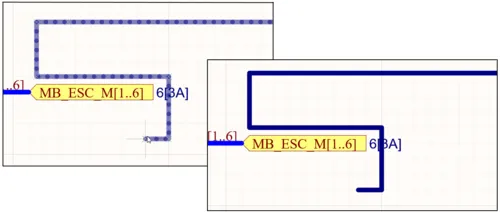
Umieszczanie segmentu magistrali w trybie Auto Wire, co wskazuje kropkowana linia ścieżki. Po umieszczeniu (po prawej) ścieżka magistrali będzie automatycznie omijać przeszkody.
Trasa połączenia będzie możliwie najbardziej efektywna, przy jednoczesnym omijaniu istniejących obiektów umieszczonych na arkuszu.
Przyciąganie elektryczne
Oprócz funkcji przyciągania do siatki edytor schematów obsługuje także przyciąganie do dostępnych połączeń elektrycznych. Gdy umieszczany obiekt, taki jak magistrala, znajdzie się w zdefiniowanej odległości przyciągania od prawidłowego połączenia elektrycznego, kursor przeskoczy do tego elektrycznego „hotspotu” (pokazanego jako niebieski krzyżyk).

Punkt przyciągania elektrycznego jest oznaczony niebieskim krzyżykiem.

Edycja graficzna
Metoda edycji graficznej pozwala zaznaczyć umieszczony obiekt magistrali bezpośrednio w obszarze projektu i graficznie zmienić jego rozmiar i/lub kształt.
Po zaznaczeniu obiektu magistrali dostępne są następujące uchwyty edycji:
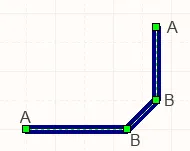
Zaznaczona magistrala gotowa do edycji graficznej
- Kliknij i przeciągnij punkt niebędący uchwytem, aby przemieścić całą magistralę. Gdy magistrala nie jest zaznaczona, kliknij, przytrzymaj i przeciągnij, aby ją przemieścić.
- Kliknij i przeciągnij A, aby przestawić punkty końcowe magistrali.
- Kliknij i przeciągnij B, aby przesunąć wierzchołek magistrali. Pozostałe wierzchołki pozostaną zakotwiczone.
- Kliknij i przytrzymaj wierzchołek, a następnie naciśnij na klawiaturze Delete, aby usunąć ten wierzchołek.
Gdy magistrala jest zaznaczona, kliknij segment, aby zaznaczyć tylko ten segment. To „podzaznaczenie” magistrali jest rozróżniane tym, że powiązane uchwyty edycji zmieniają kolor na czerwony.
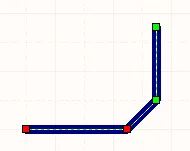
Podzaznaczenie pojedynczego segmentu
Edycja niegraficzna
Ta metoda edycji wykorzystuje tryb panelu Inspector do modyfikowania właściwości obiektu magistrali.
 l
l
Podczas umieszczania do trybu Bus panelu Inspector można przejść, naciskając klawisz Tab. Po umieszczeniu magistrali dostępne są wszystkie opcje.
Po umieszczeniu do trybu Bus panelu Inspector można przejść na jeden z następujących sposobów:
- Jeśli panel Inspector jest już otwarty, zaznacz obiekt magistrali.
- Gdy magistrala jest zaznaczona, kliknij View | Schematic | Inspector na głównych wstążkach.
Edycja wielu obiektów
Panel Inspector obsługuje edycję wielu obiektów, gdzie można modyfikować ustawienia właściwości, które są identyczne we wszystkich aktualnie zaznaczonych obiektach. Gdy ręcznie zaznaczono wiele obiektów tego samego typu, pole w panelu Inspector , które nie jest pokazane jako gwiazdka (*), można edytować dla wszystkich zaznaczonych obiektów.
Łączność magistrali
Magistrala służy do grupowania dowolnej liczby sieci. Aby to zrobić, muszą być spełnione następujące warunki:
- Każda pojedyncza sieć musi być zidentyfikowana etykietą sieci (net label).
- Pojedyncze sieci muszą być nazwane zgodnie ze standardowym wzorcem nazewnictwa <Name><NumericalIdentifer1>, <Name><NumericalIdentifer2>, na przykład
Address0,Address1, ...,Address n. - Magistrala, do której dołączają pojedyncze sieci, musi być zidentyfikowana etykietą sieci w formacie <Name>[<StartingNumericalIdentifer>..<EndingNumericalIdentifier>], na przykład
Address[7..0], or LED[1..8].
Autowęzły (autojunctions)
Złącze typu T w magistrali jest automatycznie łączone obiektem węzła (junction). Jeśli opcja Break Wires At Autojunctions jest włączona na stronie Schematic - General w oknie dialogowym Preferences, istniejący segment magistrali zostanie przerwany na dwa w miejscu wstawienia autowęzła. Na przykład przy tworzeniu złącza T prostopadły segment magistrali zostanie podzielony na dwa segmenty – po jednym z każdej strony węzła. Gdy ta opcja jest wyłączona, segment magistrali pozostanie nieprzerwany w miejscu węzła.
Wejścia magistrali (Bus Entries)
Wejście magistrali to krótki, ukośny odcinek przewodu, który pozwala „wyprowadzić” pojedynczą sieć z magistrali.
Pozwala także wyprowadzić sieć z magistrali w tym samym miejscu, w którym wyprowadzana jest inna pojedyncza sieć, jak pokazano na poniższym obrazie. Gdyby w tej sytuacji nie użyto wejścia magistrali, dwie pojedyncze sieci połączyłyby się ze sobą, tworząc zwarcie. Jeśli nie ma potrzeby wyprowadzania dwóch pojedynczych sieci z tego samego miejsca na magistrali, można użyć standardowego połączenia Wire.
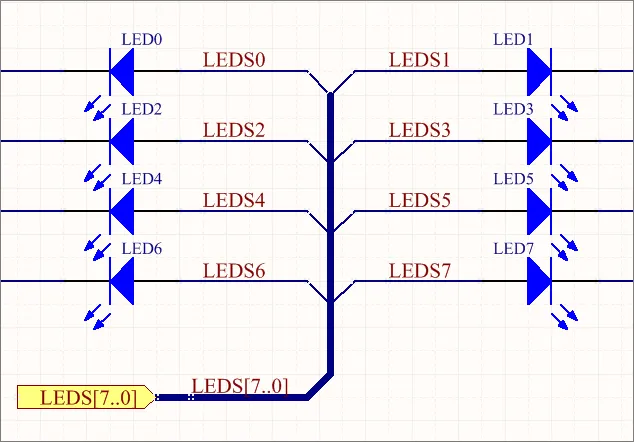
Używaj wejść magistrali, gdy sieci muszą być wyprowadzane z obu stron magistrali.
Bus Properties
Właściwości obiektów edytora schematów to definiowalne opcje określające styl wizualny, zawartość i zachowanie umieszczonego obiektu.
Ustawienia po umieszczeniu
Wszystkie właściwości obiektu magistrali są dostępne do edycji w panelu Inspector gdy umieszczona magistrala jest zaznaczona w obszarze projektu.
Właściwości
- Width - użyj listy rozwijanej, aby wybrać żądaną szerokość. Kliknij pole koloru, aby wybrać żądany kolor magistrali.
Wierzchołki
Ten obszar służy do modyfikowania poszczególnych wierzchołków aktualnie zaznaczonego obiektu magistrali. Możesz modyfikować położenia istniejących wierzchołków, dodawać nowe wierzchołki lub usuwać je w razie potrzeby. Połączenia magistrali pomiędzy punktami wierzchołkowymi mogą być definiowane i zapewniono także obsługę eksportu informacji o wierzchołkach do oraz importu z pliku w formacie CSV. Możesz również skorygować położenie obiektu, globalnie stosując wartości delta-x/delta-y do wszystkich punktów wierzchołkowych.
- Vertices Grid - wyświetla listę wszystkich punktów wierzchołkowych aktualnie zdefiniowanych dla obiektu w ujęciu:
- Index - przypisanego indeksu wierzchołka (nieedytowalny).
- X - współrzędna X (pozioma) wierzchołka. Kliknij, aby edytować.
- Y - współrzędna Y (pionowa) wierzchołka. Kliknij, aby edytować.
- Add - kliknij, aby dodać nowy punkt wierzchołka. Nowy wierzchołek zostanie dodany poniżej aktualnie aktywnego wpisu wierzchołka i początkowo będzie miał te same współrzędne X,Y co aktywny wpis. Kliknij
 aby usunąć aktualnie wybrany wierzchołek.
Wejście magistrali
 Wejścia magistrali mogą być używane do łączenia przewodów z magistralą.
Wejście magistrali to prymityw projektu elektrycznego, używany do połączenia przewodu z linią magistrali. Umożliwia podłączenie dwóch różnych sieci do tego samego punktu na magistrali. Gdyby zrobić to za pomocą przewodów, te dwie sieci zostałyby zwarte. Jeśli ta funkcjonalność nie jest wymagana, nie ma potrzeby używania wejść magistrali.
Bus Entry Object
Wejście magistrali jest dostępne do umieszczenia w Edytorze schematów tylko na jeden z poniższych sposobów.
- Wybierz Home | Circuit Elements | Bus Entry z menu głównego.

- Kliknij prawym przyciskiem w obszarze projektu, a następnie wybierz Place » Bus Entry z menu kontekstowego.
Po uruchomieniu polecenia kursor zmieni się w krzyżyk i przejdziesz do trybu umieszczania wejścia magistrali.
- Kliknij lub naciśnij Enter, aby umieścić wejście magistrali w położeniu kursora.
- Naciśnij Spacebar, aby obrócić wejście magistrali przeciwnie do ruchu wskazówek zegara co 90° lub naciśnij Shift+Spacebar, aby obrócić zgodnie z ruchem wskazówek zegara.
- Naciśnij klawisze X lub Y w trybie umieszczania, aby odbić lustrzanie Bus Entry względem osi X lub osi Y.
- Kontynuuj umieszczanie wejść magistrali albo kliknij prawym przyciskiem, albo naciśnij Esc, aby wyjść z trybu umieszczania.
Podczas umieszczania naciśnij klawisz Tab, aby wstrzymać umieszczanie i uzyskać dostęp do trybu Bus Entry panelu Inspector , w którym można na bieżąco zmieniać właściwości linii. Kliknij nakładkę przycisku wstrzymania w obszarze projektu (), aby wznowić umieszczanie.
Edycja graficzna
Aby przesunąć wejście magistrali, kliknij i przytrzymaj je (kursor przeskoczy do najbliższego elektrycznego punktu aktywnego), a następnie przesuń do nowej lokalizacji; podłączone magistrale i przewody pozostaną dołączone. Podczas przesuwania wejścia magistrali użyj klawiszy X i Y, aby zmienić orientację wejścia magistrali względem tych osi.
Edycja niegraficzna
Ta metoda edycji wykorzystuje tryb panelu Inspector do modyfikowania właściwości obiektu wejścia magistrali.

Tryb Bus Entry panelu Inspector
Podczas umieszczania do trybu Bus Entry panelu Inspector można uzyskać dostęp, naciskając klawisz Tab. Po umieszczeniu wejścia magistrali pojawiają się wszystkie opcje.
Po umieszczeniu do trybu Bus Entry panelu Inspector można uzyskać dostęp na jeden z poniższych sposobów:
- Jeśli panel Inspector jest już otwarty, wybierz obiekt wejścia magistrali.
- Przy zaznaczonym wejściu magistrali kliknij View | Schematic | Inspector na głównych wstążkach.
Edycja wielu obiektów
Panel Inspector obsługuje edycję wielu obiektów, w której można modyfikować ustawienia właściwości identyczne we wszystkich aktualnie zaznaczonych obiektach. Gdy ręcznie zaznaczonych jest wiele obiektów tego samego typu, wpis pola panelu Inspector , który nie jest pokazany jako gwiazdka (*), może być edytowany dla wszystkich zaznaczonych obiektów.
Bus Entry Properties
Wszystkie właściwości obiektu wejścia magistrali są dostępne do edycji w panelu Inspector , gdy umieszczone wejście magistrali jest zaznaczone w obszarze projektu.
Właściwości
- Start (X/Y)
- X (pierwsze pole) - bieżąca współrzędna X (pozioma) punktu odniesienia obiektu względem aktualnego początku układu współrzędnych obszaru projektu. Edytuj, aby zmienić położenie X obiektu. Wartość można wprowadzić w jednostkach metrycznych lub imperialnych; dołącz jednostki podczas wprowadzania wartości, której jednostki nie są aktualnie domyślne.
- Y (drugie pole) - bieżąca współrzędna Y (pionowa) punktu odniesienia obiektu względem aktualnego początku układu współrzędnych. Edytuj, aby zmienić położenie Y obiektu. Wartość można wprowadzić w jednostkach metrycznych lub imperialnych; dołącz jednostki podczas wprowadzania wartości, której jednostki nie są aktualnie domyślne.
- End (X/Y) -
- X (pierwsze pole) - bieżąca współrzędna X (pozioma) punktu odniesienia obiektu względem aktualnego początku układu współrzędnych obszaru projektu. Edytuj, aby zmienić położenie X obiektu. Wartość można wprowadzić w jednostkach metrycznych lub imperialnych; dołącz jednostki podczas wprowadzania wartości, której jednostki nie są aktualnie domyślne.
- Y (drugie pole) - bieżąca współrzędna Y (pionowa) punktu odniesienia obiektu względem aktualnego początku układu współrzędnych. Edytuj, aby zmienić położenie Y obiektu. Wartość można wprowadzić w jednostkach metrycznych lub imperialnych; dołącz jednostki podczas wprowadzania wartości, której jednostki nie są aktualnie domyślne.
- Size (X/Y) - rozmiar wejścia magistrali.
- Width - użyj listy rozwijanej, aby wybrać żądaną szerokość. Kliknij pole koloru, aby wybrać żądany kolor obiektu.
- Color - kliknij pole koloru, aby wybrać żądany kolor obiektu.
 Tłumaczenie SI