
Dyrektywy
 Ogólna dyrektywa No ERC, para różnicowa i dyrektywa klasy sieci
Dyrektywy projektowe to obiekty umieszczane na schemacie podczas tworzenia dokumentacji, które umożliwiają przekazywanie określonych instrukcji do innych części oprogramowania. Dostępnych jest wiele dyrektyw projektowych, które można wykorzystywać na dwa sposoby:
- Dyrektywy powiązane z automatyczną kompilacją źródłowych dokumentów schematu.
- Dyrektywy służące do przekazywania informacji zdefiniowanych na arkuszu schematu do PCB.

Generic No ERC
 Użyj znaczników No ERC, aby wyciszyć komunikaty o błędach/ostrzeżeniach dotyczące konkretnego węzła w obwodzie. Znacznik No ERC umieszcza się na węźle w obwodzie, aby wyciszyć wszystkie zgłaszane warunki naruszeń w postaci ostrzeżeń i/lub błędów wykrywane podczas kompilacji projektu schematu. Użyj tego, aby celowo ograniczyć sprawdzanie błędów w określonym miejscu obwodu, o którym wiesz, że wygeneruje ostrzeżenie (np. niepodłączony pin), przy jednoczesnym zachowaniu kompleksowej kontroli pozostałej części obwodu.
Znacznik No ERC obsługuje wiele różnych stylów i może być wyświetlany w dowolnym kolorze. Wykorzystaj to, aby odzwierciedlić intencję projektową dla tego punktu obwodu.

Wybierz styl, który najlepiej odzwierciedla jego funkcję w danym miejscu obwodu.
Ogólne dyrektywy No ERC są dostępne do umieszczania w Edytorze schematu w następujący sposób:
- Wybierz Home | Circuit Elements | Directives » Generic No ERC z menu głównego.

- Kliknij prawym przyciskiem w obszarze projektu, a następnie kliknij Place » Directives » Generic No ERC w menu kontekstowym.
Po uruchomieniu polecenia kursor zmieni się w krzyżyk i przejdziesz do trybu umieszczania:
- Ustaw kursor nad przewodem lub innym obiektem sieci, a następnie kliknij lub naciśnij Enter , aby umieścić dyrektywę w tym punkcie obwodu.
- Kontynuuj umieszczanie kolejnych znaczników No ERC albo kliknij prawym przyciskiem lub naciśnij Esc , aby wyjść z trybu umieszczania.
Dodatkowe działania, które można wykonać podczas umieszczania, gdy No ERC nadal „pływa” na kursorze, to:
- Naciśnij klawisz Tab , aby wstrzymać umieszczanie i otworzyć tryb Generic No ERC panelu Inspector , gdzie można na bieżąco zmieniać jego właściwości. Kliknij nakładkę przycisku pauzy w obszarze projektu (
 ), aby wznowić umieszczanie.
Panel Inspector umożliwia modyfikowanie właściwości jednego lub wielu obiektów projektu w aktywnym dokumencie.

Podczas umieszczania tryb No ERC panelu Inspector można otworzyć, naciskając klawisz Tab . Po umieszczeniu No ERC widoczne są wszystkie opcje.
Po umieszczeniu tryb No ERC panelu Inspector można otworzyć na jeden z następujących sposobów:
- Dwukrotne kliknięcie umieszczonego obiektu No ERC.
- Ustawienie kursora nad obiektem No ERC, kliknięcie prawym przyciskiem, a następnie wybranie Properties z menu kontekstowego.
Edycja wielu obiektów
Panel inspector obsługuje edycję wielu obiektów, w której można modyfikować ustawienia właściwości identyczne dla wszystkich aktualnie zaznaczonych obiektów. Gdy w obszarze projektu ręcznie zaznaczysz wiele obiektów tego samego typu, pole panelu Inspector , które nie jest oznaczone gwiazdką (*), można edytować dla wszystkich zaznaczonych obiektów.
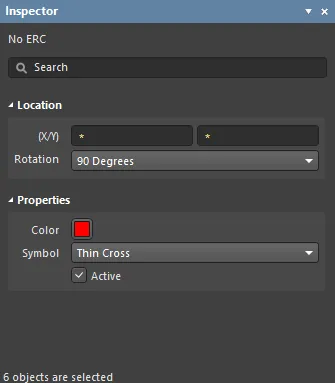
Generic No ERC Properties
Właściwości obiektów Edytora schematu to definiowalne opcje określające styl wizualny, zawartość i zachowanie umieszczonego obiektu.
Wszystkie właściwości No ERC można edytować w panelu Inspector , gdy umieszczony No ERC jest zaznaczony w obszarze projektu.
Lokalizacja
- (X/Y)
- X (pierwsze pole) – bieżąca współrzędna X (pozioma) punktu odniesienia obiektu względem aktualnego początku układu współrzędnych obszaru projektu. Edytuj, aby zmienić pozycję X obiektu. Wartość można wprowadzić w jednostkach metrycznych lub imperialnych; podaj jednostki, jeśli wprowadzasz wartość w jednostkach innych niż aktualnie domyślne.
- Y (drugie pole) – bieżąca współrzędna Y (pionowa) punktu odniesienia obiektu względem aktualnego początku. Edytuj, aby zmienić pozycję Y obiektu. Wartość można wprowadzić w jednostkach metrycznych lub imperialnych; podaj jednostki, jeśli wprowadzasz wartość w jednostkach innych niż aktualnie domyślne.
- Rotation - użyj listy rozwijanej, aby wybrać obrót. Dostępne opcje to: 0 Degrees, 90 Degrees, 180 Degrees oraz 270 Degrees.
Właściwości
- Color - kliknij kolorowe pole, aby otworzyć listę rozwijaną, z której możesz wybrać kolor domyślny.
- Symbol - użyj listy rozwijanej, aby wybrać ustawienie domyślne spośród dostępnych opcji: Thin Cross, Thick Cross, Small Cross, Checkbox oraz Triangle.
- Active - włącz, aby uaktywnić prymityw.
Differential Pair

Para różnicowa to dyrektywa projektowa, która umożliwia powiązanie specyfikacji projektowych z obiektem typu sieć w projekcie schematu. Pary różnicowe zawierają predefiniowany parametr o nazwie DIFFPAIR, dzięki czemu oprogramowanie rozpoznaje je i wyświetla obiekt jako dyrektywę pary różnicowej.
Pary różnicowe są dostępne do umieszczania w Edytorze schematu w następujący sposób:
- Wybierz Home | Circuit Elements | Directives » Differential Pairs z menu głównego.

- Kliknij prawym przyciskiem w obszarze projektu, a następnie kliknij Place » Directives » Differential Pairs w menu kontekstowym.
Parę różnicową można użyć do dołączania parametrów do: Wire, Bus, Signal harness oraz Sheet Symbol.
Po uruchomieniu polecenia kursor zmieni się w krzyżyk i przejdziesz do trybu umieszczania dyrektywy projektowej. Umieszczanie odbywa się poprzez wykonanie następujących czynności:
- Ustaw kursor nad przewodem lub innym obiektem sieci i kliknij lub naciśnij Enter , aby umieścić.
- Kontynuuj umieszczanie kolejnych dyrektyw albo kliknij prawym przyciskiem lub naciśnij Esc , aby wyjść z trybu umieszczania.
Dodatkowe działania, które można wykonać podczas umieszczania – gdy zestaw parametrów nadal „pływa” na kursorze – to:
- Naciśnij klawisz Tab , aby wstrzymać umieszczanie i uzyskać dostęp do trybu Differential Pair panelu Inspector , gdzie można na bieżąco zmieniać jego właściwości. Kliknij nakładkę przycisku pauzy w obszarze projektu ( ), aby wznowić umieszczanie.
- Naciśnij klawisz Alt , aby ograniczyć kierunek ruchu do osi poziomej lub pionowej, w zależności od początkowego kierunku ruchu.
- Naciśnij Spacebar , aby obrócić przeciwnie do ruchu wskazówek zegara, lub Shift+Spacebar dla obrotu zgodnie z ruchem wskazówek zegara. Tę czynność można wykonać także podczas przeciągania obiektu. Obrót odbywa się co 90°.
- Naciśnij klawisze X lub Y w trybie umieszczania, aby odbić lustrzanie zestaw parametrów względem osi X lub osi Y.
Edycja graficzna
Ta metoda edycji pozwala zaznaczyć umieszczoną dyrektywę zestawu parametrów bezpośrednio w obszarze projektu i graficznie zmienić jej położenie lub orientację.
Gdy dyrektywa pary różnicowej jest zaznaczona w obszarze projektu, wokół dyrektywy pojawi się przerywana ramka. Ramka obejmuje wyłącznie obszar zajmowany przez dyrektywę. Dla każdego parametru członkowskiego zestawu, dla którego włączono widoczność, widoczna będzie przerywana linia łącząca pole tekstowe parametru z korpusem dyrektywy, co potwierdza powiązanie.
Kliknij w dowolnym miejscu wewnątrz przerywanej ramki, a następnie przeciągnij, aby przestawić parę różnicową zgodnie z potrzebą. Podczas przeciągania parę różnicową można obracać (Spacebar/Shift+Spacebar) lub odbijać lustrzanie (X lub Y – klawisze do odbicia względem osi X lub osi Y).
Edycja niegraficzna
Ta metoda edycji wykorzystuje tryb panelu Inspector do modyfikowania właściwości obiektu pary różnicowej.
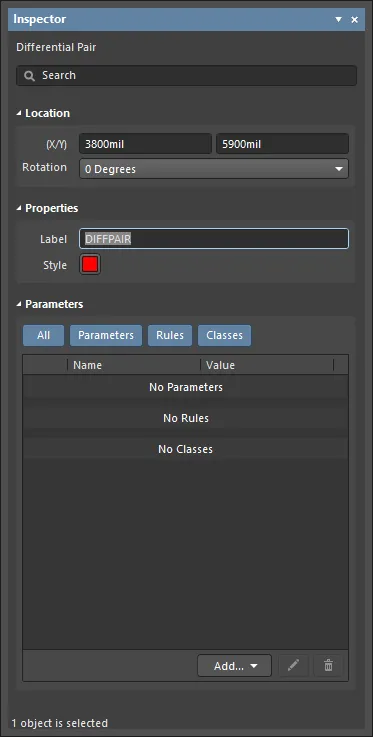
Podczas umieszczania tryb Differential Pair panelu inspector można otworzyć, naciskając klawisz Tab . Po umieszczeniu zestawu parametrów widoczne są wszystkie opcje.
Po umieszczeniu tryb Differential Pair panelu Inspector można otworzyć na jeden z następujących sposobów:
- Dwukrotne kliknięcie umieszczonego obiektu pary różnicowej.
- Ustawienie kursora nad obiektem pary różnicowej, kliknięcie prawym przyciskiem, a następnie wybranie Properties z menu kontekstowego.
Edycja wielu obiektów
Panel inspector obsługuje edycję wielu obiektów, w ramach której można modyfikować ustawienia właściwości identyczne dla wszystkich aktualnie zaznaczonych obiektów. Gdy w obszarze projektu ręcznie zaznaczysz wiele obiektów tego samego typu, wpis w polu panelu Inspector , który nie jest pokazany jako gwiazdka (*), można edytować dla wszystkich zaznaczonych obiektów.
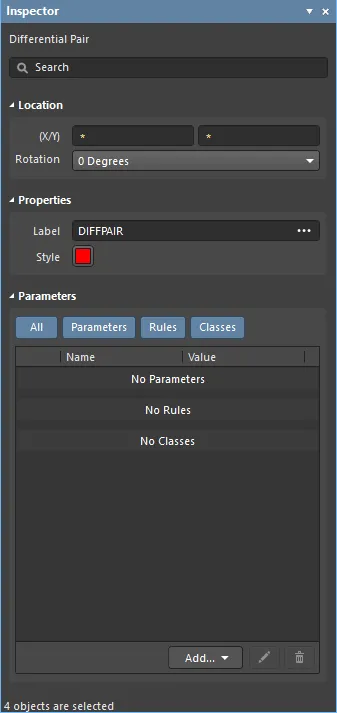
Differential Pair Properties
Właściwości obiektów Edytora schematów to definiowalne opcje określające styl wizualny, zawartość i zachowanie umieszczonego obiektu.
Wszystkie właściwości Differential Pair są dostępne do edycji w panelu Inspector po zaznaczeniu umieszczonej pary różnicowej w obszarze projektu.
Lokalizacja
- (X/Y)
- X (pierwsze pole) – bieżąca współrzędna X (pozioma) punktu odniesienia obiektu względem aktualnego początku układu współrzędnych obszaru projektu. Edytuj, aby zmienić pozycję X obiektu. Wartość można wprowadzić w jednostkach metrycznych lub imperialnych; podaj jednostki, jeśli wprowadzasz wartość w jednostkach innych niż aktualnie domyślne.
- Y (drugie pole) – bieżąca współrzędna Y (pionowa) punktu odniesienia obiektu względem aktualnego początku. Edytuj, aby zmienić pozycję Y obiektu. Wartość można wprowadzić w jednostkach metrycznych lub imperialnych; podaj jednostki, jeśli wprowadzasz wartość w jednostkach innych niż aktualnie domyślne.
- Rotation – użyj listy rozwijanej, aby wybrać obrót. Dostępne opcje to 0 Degrees, 90 Degrees, 180 Degrees oraz 270 Degrees.
Właściwości
- Label – etykieta pary różnicowej. W razie potrzeby edytuj.
- Style – użyj listy rozwijanej, aby wybrać styl: Large lub Tiny. Kliknij pole koloru, aby otworzyć listę rozwijaną, z której możesz wybrać kolor domyślny.
Parametry
- Grid – wyświetla Name oraz Value parametrów powiązanych z aktualnie wybranym parametrem. Po dodaniu pola Name oraz Value można edytować. Wartość (Value) można nadać, klikając pole i wpisując żądany tekst. Pole Name można zmienić tylko w trybie panelu Inspector dla obiektu Differential Pair, używając Ctrl+Click. Ta metoda otwiera panel Parameter Inspector , w którym możesz wprowadzić żądaną nazwę w polu Name . Możesz użyć ikony kłódki (
 ), aby zablokować/odblokować parametr na liście. Możesz użyć ikony ukrywania (
  ) lub (
 ), aby pokazać/ukryć dany parametr w Edytorze schematów. W tym obszarze można wyświetlać wszystkie parametry, pojedyncze parametry lub nie wyświetlać żadnych, przełączając All oraz przyciski poszczególnych parametrów. Parametry są wyłączone, gdy odpowiadające im przyciski są szare, a włączone, gdy przyciski są niebieskie.
 - Add - użyj listy rozwijanej, aby dodać typ klasy:
- Net Class – wybierz, aby dodać nową klasę sieci.
- Diff. Pair Net Class – wybierz, aby dodać nową klasę sieci par różnicowych.
- Parameter - wybierz, aby dodać nową klasę parametrów.
- Rule – kliknij, aby otworzyć okno dialogowe Choose Design Rule Type, w którym możesz wybrać nową regułę. Po wybraniu nowej reguły projektowej i kliknięciu OK otworzy się okno dialogowe Edit PCB Rule (From Schematic) , aby w razie potrzeby edytować nową regułę.

Kliknij ikonę ołówka (  ), aby otworzyć okno dialogowe Edit PCB Rule (From Schematic ) i edytować wybrany element. Kliknij ikonę kosza (
  ), aby usunąć wybrany element.
 Okno dialogowe Edit PCB Rule (From Schematic) podczas edycji reguły projektowej Routing Corners .
- Font Settings – kliknij wyświetlaną czcionkę, aby zmienić jej styl. Ta opcja jest dostępna dopiero po dodaniu klasy sieci, klasy sieci par różnicowych, parametru lub reguły.
- Other – jeśli dodano klasę sieci, klasę sieci par różnicowych, parametr lub regułę, kliknij, aby otworzyć listę rozwijaną i zmienić dodatkowe opcje:
- Show Parameter Name – włącz, aby wyświetlać nazwę parametru.
- Allow Synchronization with Database – włącz, aby synchronizować z bazą danych.
- X/Y – wprowadź współrzędne X i Y.
- Rotation – użyj listy rozwijanej, aby wybrać obrót. Dostępne opcje to: 0°, 90°, 180° oraz 270°.
- Autoposition – zaznacz, aby włączyć automatyczne pozycjonowanie.
Net Class

Net Class to dyrektywa projektowa, która umożliwia powiązanie specyfikacji projektu z obiektem typu sieć w projekcie schematu. Net Classes są domyślnymi dyrektywami zestawu parametrów.
Net Classes można umieszczać w Edytorze schematów na następujące sposoby:
- Wybierz Home | Circuit Elements | Directives » Net Class z menu głównego.

- Kliknij prawym przyciskiem w obszarze projektu i wybierz Place » Directives » Net Class z menu kontekstowego.
Net Class może służyć do dołączania parametrów do obiektów: Wire, Bus, Signal harness oraz Sheet Symbol.
Po uruchomieniu polecenia kursor zmieni się w krzyżyk i przejdziesz do trybu umieszczania dyrektywy projektowej. Umieszczanie odbywa się poprzez wykonanie następujących czynności:
- Ustaw kursor nad przewodem lub innym obiektem sieci i kliknij lub naciśnij Enter , aby umieścić.
- Kontynuuj umieszczanie kolejnych dyrektyw albo kliknij prawym przyciskiem lub naciśnij Esc , aby wyjść z trybu umieszczania.
Dodatkowe działania, które można wykonać podczas umieszczania – gdy zestaw parametrów nadal „pływa” na kursorze – to:
- Naciśnij klawisz Tab, aby wstrzymać umieszczanie i uzyskać dostęp do trybu Net Class w panelu Inspector , gdzie można na bieżąco zmieniać jego właściwości. Kliknij nakładkę przycisku pauzy w obszarze projektu ( ), aby wznowić umieszczanie.
- Naciśnij klawisz Alt, aby ograniczyć kierunek ruchu do osi poziomej lub pionowej, zależnie od początkowego kierunku ruchu.
- Naciśnij Spacebar, aby obrócić łuk przeciwnie do ruchu wskazówek zegara, lub Shift+Spacebar dla obrotu zgodnie z ruchem wskazówek zegara. Tę czynność można również wykonać podczas przeciągania obiektu. Obrót odbywa się co 90°.
- Naciśnij klawisze X lub Y w trybie umieszczania, aby odbić zestaw parametrów względem osi X lub osi Y.
Edycja graficzna
Ta metoda edycji pozwala zaznaczyć umieszczoną dyrektywę zestawu parametrów bezpośrednio w obszarze projektu i graficznie zmienić jej położenie lub orientację.
Gdy dyrektywa Net Class jest zaznaczona w obszarze projektu, wokół dyrektywy pojawi się przerywana ramka. Ramka obejmuje wyłącznie obszar zajmowany przez dyrektywę. Dla każdego parametru członkowskiego zestawu, którego widoczność jest włączona, będzie widoczna przerywana linia łącząca pole tekstowe parametru z korpusem dyrektywy, co potwierdza powiązanie.
Kliknij w dowolnym miejscu wewnątrz przerywanej ramki, a następnie przeciągnij, aby przestawić Net Class zgodnie z potrzebą. Podczas przeciągania Net Class można obracać (Spacebar/Shift+Spacebar) lub odbijać lustrzanie (X lub Y – klawisze do odbicia względem osi X lub osi Y).
Edycja niegraficzna
Ta metoda edycji wykorzystuje tryb panelu Inspector do modyfikowania właściwości obiektu Net Class.

Podczas umieszczania można uzyskać dostęp do trybu Parameter Set w panelu inspector , naciskając klawisz Tab. Po umieszczeniu klasy sieci pojawiają się wszystkie opcje.
Po umieszczeniu tryb Parameter Set panelu Inspector można otworzyć na jeden z następujących sposobów:
- Kliknij dwukrotnie umieszczony obiekt Net Class.
- Najedź kursorem na obiekt Net Class, kliknij prawym przyciskiem, a następnie wybierz Properties z menu kontekstowego.
Edycja wielu obiektów
Panel inspector obsługuje edycję wielu obiektów, w ramach której można modyfikować ustawienia właściwości identyczne dla wszystkich aktualnie zaznaczonych obiektów. Gdy w obszarze projektu ręcznie zaznaczysz wiele obiektów tego samego typu, wpis w polu panelu Inspector , który nie jest pokazany jako gwiazdka (*), można edytować dla wszystkich zaznaczonych obiektów.

Wskazówki
- Dyrektywy Net Class umożliwiają tworzenie na schemacie klas sieci zdefiniowanych przez użytkownika. Gdy z tego schematu tworzona jest płytka PCB, informacje zawarte w dyrektywie Net Class są używane do utworzenia odpowiadającej jej klasy sieci (Net Class) na PCB. Aby przypisać sieć do klasy sieci, dołącz dyrektywę zestawu parametrów (Parameter Set) do odpowiedniego przewodu lub magistrali oraz dodaj klasę, której nazwa jest ustawiona na docelową klasę. Opcja Generate Net Classes (dla klas zdefiniowanych przez użytkownika) musi być włączona na karcie Class Generation w oknie Project Options dialog , aby korzystać z tej funkcji.
- Jeśli dla sieci zdefiniowano dyrektywę Net Class, wówczas wszelkie reguły projektowe PCB, które również są tworzone przez ten obiekt zestawu parametrów, będą miały zakres reguły ustawiony na Net Class podczas przenoszenia projektu do edytora PCB.
- Dyrektywę Net Class można utworzyć z umieszczonej dyrektywy Parameter Set, dodając klasę, której wartość musi być ustawiona na wymaganą klasę sieci PCB (PCB Net Class).
Net Class Properties
Wszystkie właściwości Net Class są dostępne do edycji w panelu Inspector po zaznaczeniu umieszczonej klasy Net Class w obszarze projektu.
Lokalizacja
- (X/Y)
- X (pierwsze pole) – bieżąca współrzędna X (pozioma) punktu odniesienia obiektu względem aktualnego początku układu współrzędnych obszaru projektu. Edytuj, aby zmienić pozycję X obiektu. Wartość można wprowadzić w jednostkach metrycznych lub imperialnych; podaj jednostki, jeśli wprowadzasz wartość w jednostkach innych niż aktualnie domyślne.
- Y (drugie pole) – bieżąca współrzędna Y (pionowa) punktu odniesienia obiektu względem aktualnego początku. Edytuj, aby zmienić pozycję Y obiektu. Wartość można wprowadzić w jednostkach metrycznych lub imperialnych; podaj jednostki, jeśli wprowadzasz wartość w jednostkach innych niż aktualnie domyślne.
- Rotation - użyj listy rozwijanej, aby wybrać obrót.
Właściwości
- Label - etykieta Net Class. W razie potrzeby edytuj.
- Style - użyj listy rozwijanej, aby wybrać styl: Large lub Tiny. Kliknij pole koloru, aby otworzyć listę rozwijaną, z której możesz wybrać kolor domyślny.
Parametry
- Grid - wyświetla Name oraz Value parametrów powiązanych z aktualnie wybranym parametrem. Po dodaniu pola Name oraz Value mogą być edytowane. Wartość (Value) można nazwać, klikając pole i wpisując żądany tekst. Pole Name można zmienić wyłącznie w trybie panelu Inspector dla obiektu Net Class, używając Ctrl+Click. Ta metoda otwiera panel Parameter Inspector , w którym możesz wprowadzić żądaną nazwę w polu Name . Możesz użyć ikony kłódki (), aby zablokować/odblokować parametr na liście. Możesz użyć ikony ukrywania ( ) lub (), aby pokazać/ukryć dany parametr w edytorze schematu. W tym obszarze można wyświetlać wszystkie parametry, pojedyncze parametry lub nie wyświetlać żadnych, przełączając All oraz przyciski poszczególnych parametrów. Parametry są wyłączone, gdy odpowiadające im przyciski są szare, a włączone, gdy odpowiadające im przyciski są niebieskie.
- Add - użyj listy rozwijanej, aby dodać typ klasy:
- Net Class - wybierz, aby dodać nową klasę sieci.
- Diff. Pair Net Class - wybierz, aby dodać nową klasę sieci par różnicowych.
- Parameter - wybierz, aby dodać nową klasę parametrów.
- Rule - kliknij, aby otworzyć okno Choose Design Rule Type , w którym możesz wybrać nową regułę. Po wybraniu nowej reguły projektowej design rule , a następnie kliknięciu OK, otworzy się okno Edit PCB Rule (From Schematic) , aby w razie potrzeby edytować nową regułę.
Kliknij ikonę ołówka ( ), aby otworzyć okno Edit PCB Rule (From Schematic ) i edytować wybrany element. Kliknij ikonę kosza ( ), aby usunąć wybrany element.
Okno Edit PCB Rule (From Schematic) podczas edycji reguły projektowej Routing Corners design rule.
- Font Settings - kliknij wyświetlaną czcionkę, aby zmienić jej styl. Ta opcja jest dostępna dopiero po dodaniu klasy sieci, Net Class, parametru lub reguły.
- Other - jeśli dodano klasę sieci, parę różnicową, parametr lub regułę, kliknij, aby otworzyć listę rozwijaną i zmienić dodatkowe opcje.
 Tłumaczenie SI

