
Część

Część (Part) jest prymitywem projektu elektrycznego. Jest to symbol schematowy reprezentujący urządzenie elektroniczne, takie jak rezystor, przełącznik, wzmacniacz operacyjny, stabilizator napięcia itp. Części są przechowywane w komponentach społecznościowych. Zwróć uwagę, że każdy komponent może zawierać jedną lub więcej części.
Part Object
Części są dostępne do umieszczania w edytorze schematów na następujące sposoby:
- Wybierz Home | Circuit Elements | Part z głównych menu.

- Kliknij prawym przyciskiem w obszarze projektu, a następnie wybierz Place » Part z menu kontekstowego.
Umieszczanie z panelu Libraries
W edytorze schematów proces wyboru i umieszczania części można wykonać z panelu Libraries panel.
 na liście komponentów w panelu Libraries.
- Użyj listy rozwijanej u góry panelu, aby wybrać typ komponentu lub listę ulubionych komponentów.
- Użyj pola wyszukiwania pod górną listą rozwijaną, aby filtrować listę i przyspieszyć wyszukiwanie, albo przewiń i wybierz wymaganą część.
- Kliknij Place, kliknij dwukrotnie lub kliknij i przeciągnij, aby umieścić wybrany komponent na aktywnym arkuszu schematu. Gdy część „pływa” na kursorze, można ją obrócić (naciśnij Spacebar), odbić lustrzanie względem osi (naciśnij X lub Y) albo edytować (naciśnij Tab) przed umieszczeniem.
- Kolumny widoczne na liście komponentów w aktualnie wybranej bibliotece można reorganizować (kliknij i przeciągnij).
Edycja graficzna
Edycja graficzna części jest ograniczona do przesuwania, obracania i odbijania lustrzanego. Gdy część jest zaznaczona w obszarze projektu, pojawi się wokół niej przerywana ramka zaznaczenia. Aby graficznie manipulować zaznaczonym komponentem:
- Naciśnij Delete, aby usunąć zaznaczoną część.
- Kliknij i przytrzymaj, aby przesunąć zaznaczoną część. Kursor przeskoczy do najbliższego elektrycznego punktu aktywnego (końcówki połączeniowej najbliższego pinu).
- Naciśnij Spacebar, aby obrócić część przeciwnie do ruchu wskazówek zegara, lub Shift+Spacebar, aby obrócić zgodnie z ruchem wskazówek zegara. Tę czynność można również wykonać podczas przeciągania obiektu. Obrót odbywa się co 90°.
- Gdy część jest przesuwana na kursorze, naciśnij klawisz X lub Y, aby odbić ją lustrzanie względem danej osi.
Praca między komponentem na schemacie a komponentem na PCB
Oprogramowanie zawiera narzędzia ułatwiające pracę między komponentem na schemacie a tym samym komponentem na PCB. Narzędzia te obejmują cross probing oraz cross selection.
Cross Probing
Jak sama nazwa wskazuje, Cross Probe pozwala kliknąć komponent w jednym edytorze i przejść do tego komponentu w drugim edytorze. Aby użyć cross probe:
- Kliknij Cross Probe znajdujące się w menu edytora schematu lub PCB na karcie Tools .
- Gdy klikniesz komponent w edytorze schematu, zostanie on wyśrodkowany i powiększony w edytorze PCB i odwrotnie.
- Domyślne zachowanie polega na pozostaniu w tym samym edytorze, gotowym do wykonania cross probe dla kolejnego komponentu. Aby podczas cross probe przełączyć się do drugiego edytora, przytrzymaj klawisz Ctrl.
Tryb Cross Select Mode
Cross Select Mode zaznacza ten sam komponent w drugim edytorze. Zwróć uwagę, że nie wykonuje powiększenia ani wyśrodkowania. Cross Select Mode jest włączony albo wyłączony. Wybierz Home | Clipboard | Wybierz » Cross Select Mode , aby przełączyć tryb włącz/wyłącz. Zaznacz wiele komponentów, przytrzymując klawisz Shift podczas klikania w celu zaznaczenia.
Edycja niegraficzna
Ta metoda edycji wykorzystuje powiązany tryb panelu Inspector panel do modyfikowania właściwości obiektu typu Part.
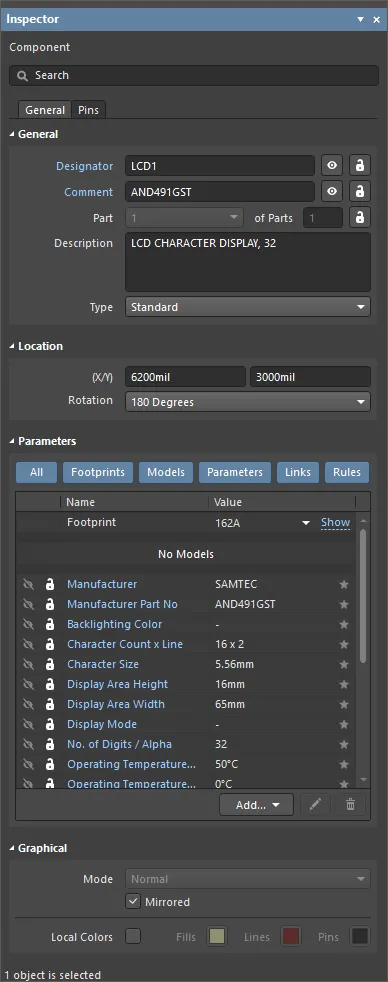
Podczas umieszczania tryb Component panelu Inspector można wywołać, naciskając klawisz Tab. Po umieszczeniu komponentu dostępne są wszystkie opcje.
Po umieszczeniu tryb Component panelu Inspector można wywołać na jeden z następujących sposobów:
- Jeśli panel Inspector jest już otwarty, zaznacz obiekt, kliknij prawym przyciskiem, a następnie wybierz Properties z menu kontekstowego.
- Przy zaznaczonym obiekcie wybierz View | Schematic | Inspector z głównych wstążek.
Edycja wielu obiektów
Panel Inspector obsługuje edycję wielu obiektów, w której można modyfikować ustawienia właściwości identyczne we wszystkich aktualnie zaznaczonych obiektach. Gdy ręcznie zaznaczono wiele obiektów tego samego typu, wpis pola w panelu Inspector , który nie jest pokazany jako gwiazdka (*), można edytować dla wszystkich zaznaczonych obiektów.
Part Properties
Wszystkie właściwości obiektu Part są dostępne do edycji w panelu Inspector , gdy umieszczona Część jest zaznaczona w obszarze projektu.
Karta General
Właściwości
- Designator - przełącz ikonę oka, aby pokazać/ukryć oznaczenie (designator), oraz użyj ikony kłódki, aby zablokować/odblokować oznaczenie. Kliknij łącze Designator , aby otworzyć tryb Designator panelu Inspector i skonfigurować zgodnie z potrzebami.

- Comment - przełącz ikonę oka, aby pokazać/ukryć komentarz, oraz użyj ikony kłódki, aby zablokować/odblokować komentarz. Kliknij łącze Comment , aby otworzyć tryb Parameter panelu Inspector i skonfigurować zgodnie z potrzebami.

- Part <x> of Parts - wyświetla numer wybranej części oraz łączną liczbę części. Użyj listy rozwijanej, aby wybrać numer powiązanej części, a następnie wprowadź łączną liczbę części. Kliknij ikonę kłódki, aby zablokować/odblokować pola. To pole jest dostępne tylko dla komponentu wieloczęściowego.
- Description - opis części.
- Type - wybierz tutaj jeden z następujących typów komponentu dla footprintu komponentu. Dostępne typy to:
- Standard - komponenty posiadające standardowe właściwości elektryczne i zawsze synchronizowane między schematem a PCB (footprint, piny/pady oraz przypisania sieci muszą się zgadzać). Przykładem jest standardowy komponent elektryczny, taki jak rezystor.
- Mechanical - komponenty, które nie mają właściwości elektrycznych i nie są synchronizowane (musisz umieścić je ręcznie w obu edytorach). Przykładem jest radiator.
- Graphical - komponenty, które nie mają właściwości elektrycznych i nie są synchronizowane (musisz umieścić je ręcznie w obu edytorach). Przykładem jest logo firmy.
- Net Tie (In BOM) - komponenty używane do zwierania ze sobą dwóch lub więcej różnych sieci i zawsze synchronizowane między schematem a PCB (footprint, piny/pady oraz przypisania sieci muszą się zgadzać). Różnią się od Standard component tym, że połączenia utworzone przez miedź w obrębie footprintu nie są sprawdzane; to właśnie ta miedź umożliwia zwarcie sieci. Włącz opcję Verify Shorting Copper w oknie dialogowym Design Rule Checker, aby zweryfikować, że w komponencie nie ma niepodłączonej miedzi.
- Net Tie (No BOM) - komponenty używane do zwierania ze sobą dwóch lub więcej różnych sieci, zawsze synchronizowane między schematem a PCB (footprint, piny/pady oraz przypisania sieci muszą się zgadzać) i not uwzględniane w BOM. Różnią się od komponentu Standard tym, że połączenia utworzone przez miedź w obrębie footprintu nie są sprawdzane; to właśnie ta miedź umożliwia zwarcie sieci. Uwaga: włącz opcję Verify Shorting Copper w oknie dialogowym Design Rule Checker , aby zweryfikować, że w komponencie nie ma niepodłączonej miedzi.
- Standard (No BOM) - komponenty posiadające standardowe właściwości elektryczne, zawsze synchronizowane między schematem a PCB (footprint, piny/pady oraz przypisania sieci muszą się zgadzać) i not uwzględniane w BOM. Przykładem jest komponent testpoint, który chcesz wykluczyć z BOM.
- Jumper - komponenty używane do dodawania zworek przewodowych (wire links) w projekcie PCB, na przykład na płytce jednostronnej, której nie da się w pełni poprowadzić w jednej warstwie. Dla tego typu komponentu obrys (footprint) i piny komponentu są synchronizowane pomiędzy schematem a PCB, ale przypisania sieci (net assignments) już nie, a komponent jest uwzględniany w BOM. Oprócz wybrania tej opcji na poziomie komponentu, oba pady w komponencie muszą mieć ustawione JumperID na tę samą, niezerową wartość. Komponenty typu Jumper nie muszą być okablowane na schemacie; muszą być ujęte na schemacie tylko wtedy, gdy są wymagane w BOM. Jeśli nie są wymagane w BOM, można je umieścić bezpośrednio na PCB tam, gdzie ustawiono Component Type , ustawiono JumperIDs oraz ręcznie przypisano Nets dla padów.
Lokalizacja
- (X/Y)
- X (pierwsze pole) – bieżąca współrzędna X (pozioma) punktu odniesienia obiektu, względem bieżącego początku przestrzeni projektowej. Edytuj, aby zmienić położenie X obiektu. Wartość można wprowadzić w jednostkach metrycznych lub imperialnych; podaj jednostki przy wprowadzaniu wartości, której jednostki nie są aktualnie domyślne.
- Y (drugie pole) – bieżąca współrzędna Y (pionowa) punktu odniesienia obiektu, względem bieżącego początku. Edytuj, aby zmienić położenie Y obiektu. Wartość można wprowadzić w jednostkach metrycznych lub imperialnych; podaj jednostki przy wprowadzaniu wartości, której jednostki nie są aktualnie domyślne.
- Rotation – użyj listy rozwijanej, aby wybrać obrót.
Parametry
- Parameter selection buttons – kliknij, aby wybrać żądany parametr. Wybierz All , aby wyświetlić wszystkie w siatce.
- Grid – wyświetla Name oraz Value parametrów powiązanych z aktualnie wybranym komponentem. Użyj ikony oka, aby wyświetlić parametr, oraz ikony kłódki, aby zablokować/odblokować parametr z listy.
- Font – dostępne, gdy w siatce wybrano parametr. Kliknij wyświetlaną czcionkę, aby zmienić styl czcionki.
- Other – dostępne, gdy w siatce wybrano parametr. Kliknij, aby otworzyć listę rozwijaną i zmienić dodatkowe opcje:
- Show Parameter Name – włącz, aby pokazać nazwę parametru.
- Allow Synchronization with Database – włącz, aby synchronizować z bazą danych. Ta opcja służy do kontrolowania, czy komentarz może być aktualizowany. Domyślnie opcje te są włączone, aby zawsze umożliwiać synchronizację z biblioteką/bazą źródłową. Możesz wyłączyć tę opcję, aby zapobiec uwzględnianiu tego komentarza w procesie aktualizacji.
- (X/Y) – wprowadź współrzędne X i Y. Dostępne opcje to: 0°, 90°, 180° oraz 270°.
- Autoposition – zaznacz, aby włączyć automatyczne pozycjonowanie, co oznacza, że tekst pozostanie w wybranej pozycji podczas przesuwania i obracania komponentu.
- Add – użyj listy rozwijanej, aby wybrać typ parametru, który chcesz dodać, a następnie skonfiguruj Name i Value zgodnie z potrzebą. Użyj ikony ołówka, aby edytować wybraną regułę.
Graficzne

- Mode – użyj listy rozwijanej, aby wybrać żądany tryb. Jeśli nie są dostępne inne tryby niż Normal , ta lista rozwijana będzie wyszarzona.
- Mirrored – włącz, aby odbić lustrzanie element.
- Local Colors – włącz, aby zmienić domyślne kolory wybranych obiektów.

Ta karta wyświetla Pins oraz Name dla wszystkich pinów wybranego komponentu. Użyj ikony oka, aby pokazać/ukryć pin, oraz ikony kłódki, aby zablokować/odblokować piny. Użyj  , aby otworzyć okno dialogowe Component Pin Editor.
Okno dialogowe Component Pin Editor

Okno dialogowe Component Pin Editor wyświetla wszystkie piny dla komponentu w aktywnym dokumencie biblioteki schematów lub dla wstawionego komponentu (lub jego części) w edytorze schematów. Zapewnia jedno, wygodne miejsce do modyfikowania wybranych właściwości dowolnego pinu powiązanego z tym komponentem. Oprócz edycji właściwości pinów okno dialogowe umożliwia także dodawanie nowych pinów lub usuwanie istniejących.
Siatka pinów
Ten obszar prezentuje wszystkie piny komponentu oraz informacje opisowe. Poniżej opisano kluczowe pola.
- Footprint Model Mapping – tytuł tej kolumny to pad wskazanego, powiązanego modelu footprintu, do którego mapowany jest ten pin komponentu schematowego. Dla każdego powiązanego modelu footprintu prezentowane jest osobne pole.
- Type – typ elektryczny pinu. Ten typ jest używany podczas kompilowania projektu lub analizowania dokumentu schematu do wykrywania błędów połączeń elektrycznych (z użyciem funkcji Electrical Rules Check).
-
Owner – część nadrzędna, z którą powiązany jest pin. Dla komponentu jednoczęściowego wpis ten zawsze będzie 1; ma znaczenie tylko dla komponentu wieloczęściowego. Komponent wieloczęściowy zawiera także część niegraficzną, Part Zero. Part Zero jest używana dla pinów, które mają być uwzględnione we wszystkich częściach komponentu wieloczęściowego, na przykład pinów zasilania.
- Show – piny zasilania komponentów wieloczęściowych są zwykle ukrywane, gdy ich wyświetlanie powodowałoby niepotrzebny bałagan na arkuszu schematu.
- Number – służy do określenia, czy oznaczenie (designator) pinu jest wyświetlane (włączone) czy ukryte (wyłączone), gdy część nadrzędna zostanie umieszczona na arkuszu schematu.
-
Name – służy do określenia, czy nazwa wyświetlana pinu jest wyświetlana (włączona) czy ukryta (wyłączona), gdy część nadrzędna zostanie umieszczona na arkuszu schematu.
- Add – kliknij ten przycisk, aby dodać nowy pin do komponentu. Nowemu pinowi zostanie przypisane kolejne dostępne oznaczenie (może to być pin 0) i będzie miał domyślne właściwości, które można edytować.
Right-Click Menu
Kluczowym poleceniem w menu po kliknięciu prawym przyciskiem jest Report, które otwiera okno dialogowe Report Preview.
Obszar właściwości
Ten obszar okna dialogowego zawiera te same opcje i elementy sterujące co tryb Pin w panelu Inspector .
 Tłumaczenie SI