
Port zasilania
 Umieszczony port zasilania
Port zasilania jest prymitywem projektu elektrycznego. Jest to specjalny obiekt schematu, używany do zdefiniowania sieci zasilania lub masy. Porty zasilania pozwalają wygodnie wskazać sieć zasilania w dowolnym miejscu projektu, a następnie połączyć ją z pinami lub przewodami. Sieci zasilania o tej samej nazwie łączą się automatycznie w całym projekcie, z wyjątkiem dwóch poniższych sytuacji.
- Jeśli port zasilania jest bezpośrednio połączony przewodem z obiektem Port, ta sieć zasilania staje się lokalna dla danego arkusza. Połączenia sieci poza arkuszem muszą być wtedy zdefiniowane przez okablowanie kombinacji Port/Sheet Entry.
- Gdy Net Identifier Scope na karcie Options w oknie dialogowym Project Options dialog jest ustawione na
Strict Hierarchical, wszystkie sieci zasilania są ustawiane jako lokalne w obrębie każdego arkusza.
Power Port Object
Dostępność
Porty zasilania są dostępne do wstawiania w Edytorze Schematów na następujące sposoby:
- Wybierz Home | Circuit Elements | Power Port z menu głównego, a następnie wybierz wymagany styl portu zasilania z listy rozwijanej.
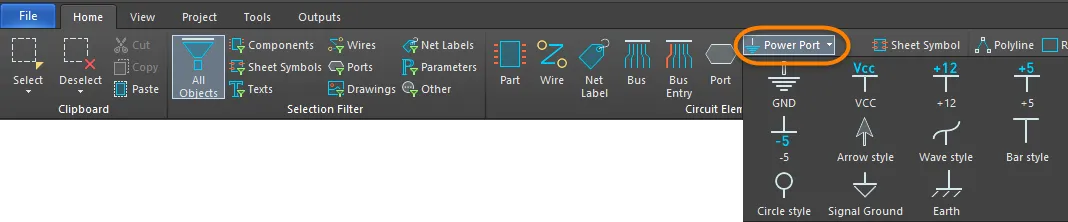
- Kliknij prawym przyciskiem myszy w obszarze roboczym, a następnie wybierz Place » Power Port z menu kontekstowego. Ta metoda wstawia port zasilania GND. Aby zmienić styl portu zasilania, użyj listy rozwijanej Style w panelu Inspector.
Umieszczanie
Po uruchomieniu polecenia kursor zmieni się w krzyżyk i wejdziesz w tryb umieszczania portu zasilania. Symbol portu zasilania pojawi się, „unosząc się” na kursorze.
- Ustaw obiekt, a następnie kliknij lub naciśnij Enter, aby go umieścić.
- Kontynuuj umieszczanie kolejnych portów zasilania albo kliknij prawym przyciskiem myszy lub naciśnij Esc, aby wyjść z trybu umieszczania.
Dodatkowe działania, które można wykonać podczas umieszczania, gdy port zasilania nadal „unosi się” na kursorze, to:
- Naciśnij klawisz Tab , aby wstrzymać umieszczanie i otworzyć tryb Power Port panelu Inspector , gdzie można na bieżąco zmieniać jego właściwości. Kliknij nakładkę przycisku pauzy w obszarze roboczym (
 ), aby wznowić umieszczanie.
 - Naciśnij klawisz Alt , aby ograniczyć kierunek ruchu do osi poziomej lub pionowej, w zależności od początkowego kierunku ruchu.
Naciśnij Spacebar , aby obrócić port zasilania przeciwnie do ruchu wskazówek zegara, lub Shift+Spacebar , aby obrócić zgodnie z ruchem wskazówek zegara. Obrót odbywa się co 90°. - Naciśnij klawisze X lub Y , aby odbić lustrzanie port zasilania względem osi X lub osi Y.
Ta metoda edycji pozwala zaznaczyć umieszczony obiekt portu zasilania bezpośrednio w obszarze roboczym, a następnie graficznie zmienić jego położenie. Porty zasilania mają stały rozmiar i kształt. W związku z tym po zaznaczeniu obiektu portu zasilania nie są dostępne uchwyty edycyjne:

Zaznaczony port zasilania
- Kliknij w dowolnym miejscu wewnątrz przerywanej ramki, a następnie przeciągnij, aby przestawić port zasilania zgodnie z potrzebą. Podczas przeciągania port zasilania można obracać (Spacebar/Shift+Spacebar) lub odbijać lustrzanie (klawisze X lub Y, aby odwrócić względem osi X lub osi Y).
- Przypisaną sieć dla obiektu portu zasilania można edytować in-place w następujący sposób:
- Pojedynczo kliknij port zasilania, aby go zaznaczyć.
- Kliknij pojedynczo ponownie (lub naciśnij Enter), aby wejść w tryb edycji w miejscu. Należy zachować wystarczający odstęp czasu między kliknięciami, aby oprogramowanie nie zinterpretowało dwóch pojedynczych kliknięć jako jednego dwukliku (co otworzyłoby panel Inspector ).
- Aby zakończyć edycję tekstu w miejscu, naciśnij Enter lub kliknij myszą poza portem zasilania.
Aby wyczyścić zaznaczenie (odznaczyć) obiekt, użyj klawisza Esc . Edycja niegraficznaTa metoda edycji wykorzystuje tryb panelu Inspector do modyfikowania właściwości obiektu portu zasilania.
 Podczas umieszczania tryb Power Port panelu Inspector można otworzyć, naciskając klawisz Tab. Po umieszczeniu portu zasilania dostępne są wszystkie opcje.
Po umieszczeniu tryb Power Port panelu Inspector można otworzyć na jeden z poniższych sposobów:
- Jeśli panel Inspector jest już otwarty, zaznacz obiekt portu zasilania, kliknij prawym przyciskiem myszy, a następnie wybierz Properties z menu kontekstowego.
- Przy zaznaczonym porcie zasilania wybierz View | Schematic | Inspector z menu głównego.
Edycja wielu obiektówPanel Inspector obsługuje edycję wielu obiektów, w której można modyfikować ustawienia właściwości identyczne we wszystkich aktualnie zaznaczonych obiektach. Gdy wiele obiektów tego samego typu zostanie zaznaczonych ręcznie, wpis w polu panelu Inspector , który nie jest pokazany jako gwiazdka (
*), można edytować dla wszystkich zaznaczonych obiektów.Style portów zasilania
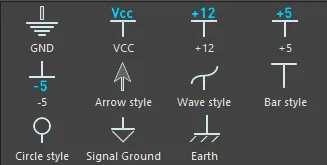
Dostępne są następujące style graficzne portu zasilania; można je ustawić, edytując właściwość Style w panelu Inspector .
Power Port Properties
Właściwości obiektów Edytora Schematów to definiowalne opcje, które określają styl wizualny, zawartość i zachowanie umieszczonego obiektu.
Ustawienia po umieszczeniu
Wszystkie właściwości obiektu Power Port są dostępne do edycji w panelu Inspector , gdy w obszarze roboczym zaznaczony jest umieszczony port zasilania.
Lokalizacja
- (X/Y)
- X (pierwsze pole) – bieżąca współrzędna X (pozioma) punktu odniesienia obiektu, względem aktualnego początku układu współrzędnych obszaru roboczego. Edytuj, aby zmienić pozycję X obiektu. Wartość można wprowadzić w jednostkach metrycznych lub imperialnych; podaj jednostki przy wprowadzaniu wartości, której jednostki nie są aktualnie domyślne.
- Y (drugie pole) – bieżąca współrzędna Y (pionowa) punktu odniesienia obiektu, względem aktualnego początku. Edytuj, aby zmienić pozycję Y obiektu. Wartość można wprowadzić w jednostkach metrycznych lub imperialnych; podaj jednostki przy wprowadzaniu wartości, której jednostki nie są aktualnie domyślne.
- Rotation - użyj listy rozwijanej, aby wybrać obrót. Dostępne opcje to: 0 Degrees, 90 Degrees, 180 Degrees oraz 270 Degrees.
Właściwości
- Name – nazwa portu zasilania. Użyj
 lub
lub  , aby pokazać/ukryć nazwę.
 - Style - użyj listy rozwijanej, aby wybrać styl obiektu portu zasilania. Obraz podglądu aktualizuje się zgodnie z wyborem. Kliknij pole koloru, aby wybrać kolor portu zasilania.
- Font - użyj kontrolek, aby wybrać żądaną czcionkę, rozmiar czcionki, kolor oraz atrybuty, takie jak pogrubienie, kursywa itp., jeśli jest to potrzebne.
 Tłumaczenie SI