
Wiązki przewodów
Złącze wiązki

Obiekt Harness Connector jest prymitywem rysunku elektrycznego. W praktyce jest to kontener służący do grupowania różnych sygnałów w celu utworzenia wiązki sygnałowej (Signal Harness), obejmującej magistrale i przewody. Złącze wiązki jest definiowane przez typ wiązki (Harness Type).
Harness Connector Object
Złącza wiązki są dostępne do wstawiania w edytorze schematów wyłącznie na jeden z poniższych sposobów:
- Wybierz Home | Circuit Elements | Wiązki » Złącze wiązki z menu głównego.

- Kliknij prawym przyciskiem w obszarze projektu, a następnie wybierz Place » Wiązka » Złącze wiązki z menu kontekstowego.
Po uruchomieniu polecenia kursor zmieni się w krzyżyk i wejdziesz w tryb wstawiania złącza wiązki. Wstawianie odbywa się poprzez wykonanie następującej sekwencji czynności:
- Kliknij lub naciśnij Enter , aby zakotwiczyć czubek złącza wiązki.
- Przesuń kursor, aby dopasować rozmiar złącza wiązki, następnie kliknij lub naciśnij Enter , aby zakotwiczyć róg i zakończyć wstawianie złącza wiązki.
- Kontynuuj wstawianie kolejnych złączy wiązki albo kliknij prawym przyciskiem lub naciśnij Esc, aby wyjść z trybu wstawiania.
Dodatkowe działania, które można wykonać podczas wstawiania, gdy złącze wiązki nadal „pływa” na kursorze i zanim jego czubek zostanie zakotwiczony, to:
- Naciśnij klawisz Tab, aby otworzyć panel Inspector , w którym można na bieżąco zmieniać właściwości złącza wiązki.
- Naciśnij klawisz Alt, aby ograniczyć kierunek ruchu do osi poziomej lub pionowej, zależnie od początkowego kierunku ruchu.
- Naciśnij Spacebar, aby obrócić złącze wiązki przeciwnie do ruchu wskazówek zegara, lub Shift+Spacebar, aby obrócić zgodnie z ruchem wskazówek zegara. Obrót odbywa się co 90°.
- Naciśnij klawisze X lub Y, aby odbić lustrzanie złącze wiązki odpowiednio względem osi X lub osi Y.
Edycja graficzna
Ta metoda edycji pozwala zaznaczyć wstawiony obiekt złącza wiązki bezpośrednio w obszarze projektu i graficznie zmienić jego rozmiar, kształt lub położenie.
Po zaznaczeniu obiektu złącza wiązki dostępne są następujące uchwyty edycyjne:

- Kliknij i przeciągnij A, aby zmienić rozmiar złącza wiązki jednocześnie w pionie i poziomie.
- Kliknij i przeciągnij B, aby zmienić rozmiar złącza wiązki osobno w pionie i poziomie.
- Ctrl+kliknij i przeciągnij C pionowo, aby zmienić położenie czubka złącza wiązki.
+kliknij i przeciągnij C poziomo, aby zmienić rozmiar złącza wiązki w kierunku poziomym. - Kliknij w dowolnym miejscu na złączu wiązki z dala od uchwytów edycyjnych, a następnie przeciągnij, aby je przemieścić. Podczas przeciągania złącze wiązki można obracać (Spacebar/Shift+Spacebar) lub odbijać lustrzanie (klawisze X lub Y odpowiednio względem osi X lub osi Y).
- Tekst typu złącza wiązki (Harness Connector Type) dla obiektu złącza wiązki można edytować in-place w następujący sposób:
- Kliknij tekst pojedynczo, aby go zaznaczyć.
- Kliknij ponownie pojedynczo (lub naciśnij klawisz Enter), aby wejść w tryb edycji w miejscu. Należy zachować wystarczający odstęp czasu między kliknięciami, aby oprogramowanie nie zinterpretowało dwóch pojedynczych kliknięć jako jednego podwójnego kliknięcia (co otworzyłoby okno dialogowe właściwości typu złącza wiązki).
- Aby zakończyć edycję tekstu w miejscu, naciśnij klawisz Enter lub kliknij myszą poza tekstem.
Edycja niegraficzna
Ta metoda edycji wykorzystuje tryb panelu Inspector do modyfikowania właściwości obiektu.

Podczas wstawiania do trybu Harness Connector panelu Inspector można przejść, naciskając klawisz Tab. Po umieszczeniu obiektu widoczne są wszystkie opcje.
Po wstawieniu do trybu Harness Connector panelu Inspector można przejść na jeden z poniższych sposobów:
- Jeśli panel Inspector jest już otwarty, zaznacz obiekt, kliknij prawym przyciskiem, a następnie wybierz Properties z menu kontekstowego.
- Przy zaznaczonym obiekcie wybierz View | Schematic | Inspector z głównych wstążek.
Edycja wielu obiektów
Panel Inspector obsługuje edycję wielu obiektów, w której można modyfikować ustawienia właściwości identyczne we wszystkich aktualnie zaznaczonych obiektach. Gdy ręcznie zaznaczono wiele obiektów tego samego typu, pole w panelu Inspector , które nie jest wyświetlane jako gwiazdka (*), można edytować dla wszystkich zaznaczonych obiektów.
Wskazówki
- Opcja Harness Type w panelu Inspector określa typ złącza wiązki. Gdy w projekcie używany jest typ wiązki (Harness Type), odwoływana jest odpowiadająca mu definicja wiązki (Harness Definition) dla tego typu.
- Domyślnie nowo wstawiane złącza wiązki otrzymują typ wiązki Harness.
- Typ wiązki można ukryć lub przesunąć, aby zaoszczędzić miejsce w projekcie. Przełącz ikonę oka powiązaną z opcją Harness Type w panelu. Alternatywnie, kliknij dwukrotnie tekst typu wiązki (tekst powiązany ze złączem wiązki), a następnie przełącz ikonę oka powiązaną z opcją Value w trybie Parameter panelu Inspector.
Harness Connector Properties
Wszystkie właściwości złącza wiązki są dostępne do edycji w panelu Inspector , gdy w obszarze projektu zaznaczone jest wstawione złącze wiązki.
Położenie
- (X/Y)
- X (pierwsze pole) – bieżąca współrzędna X (pozioma) punktu odniesienia obiektu względem aktualnego początku układu współrzędnych obszaru roboczego. Edytuj, aby zmienić pozycję X obiektu. Wartość można wprowadzić w jednostkach metrycznych lub imperialnych; dołącz jednostki podczas wprowadzania wartości, której jednostki nie są aktualnie domyślne.
- Y (drugie pole) – bieżąca współrzędna Y (pionowa) punktu odniesienia obiektu względem aktualnego początku. Edytuj, aby zmienić pozycję Y obiektu. Wartość można wprowadzić w jednostkach metrycznych lub imperialnych; dołącz jednostki podczas wprowadzania wartości, której jednostki nie są aktualnie domyślne.
- Rotation - użyj listy rozwijanej, aby wybrać obrót.
Właściwości
- Harness Type – wprowadź nazwę wiązki. Kliknij ikonę oka, aby pokazać/ukryć typ wiązki. Kliknij Harness Type, aby otworzyć panel Inspector w trybie Parameter i skonfigurować typ złącza wiązki.
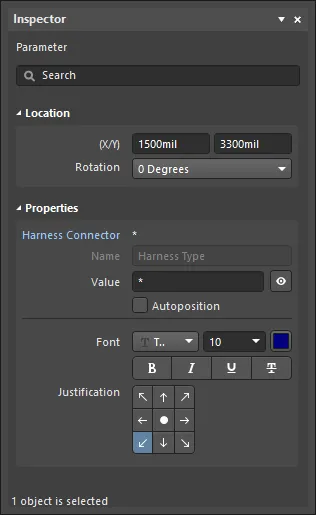
- Bus Text Style – użyj listy rozwijanej, aby wybrać styl: Full lub Prefix.
- Width - szerokość, którą można edytować.
- Height - wysokość, którą można edytować.
- Primary Position – pozycja podstawowa, którą można edytować.
- Border - użyj listy rozwijanej, aby wybrać wartość domyślną spośród dostępnych opcji: Smallest, Small, Medium oraz Large. Kliknij kolorowe pole po prawej stronie opcji, aby uzyskać dostęp do listy rozwijanej, z której można wybrać kolor domyślny.
- Fill - kliknij kolorowe pole, aby uzyskać dostęp do listy rozwijanej, z której można wybrać kolor domyślny.
Wpisy
Użyj tego obszaru do zarządzania wpisami wiązki powiązanymi ze złączem.
- Harness Entries Grid – siatka zawiera listę wszystkich wpisów wiązki aktualnie zdefiniowanych dla złącza wiązki.
- Add - kliknij, aby dodać nowy wpis wiązki do złącza wiązki. Nowy wpis zostanie dodany na końcu listy i otrzyma domyślną nazwę 0. Kliknij
 , aby usunąć aktualnie zaznaczony wpis z siatki.
 - Font - kliknij wyświetlaną czcionkę, aby na różne sposoby zmienić styl czcionki. Ta opcja jest dostępna tylko wtedy, gdy w siatce znajduje się co najmniej jeden wpis.
Wpis wiązki

Harness Entry to prymityw projektu elektrycznego umieszczany wewnątrz złącza wiązki. Wpis wiązki jest punktem połączenia, przez który sygnały – za pośrednictwem przewodów, magistral i innych wiązek sygnałowych – są łączone w wiązkę sygnałową wyższego poziomu. Wiązki sygnałowe umożliwiają logiczne grupowanie różnych sygnałów, zapewniając większą elastyczność i usprawniając projektowanie.
Harness Entry Object
Wpisy wiązki (Harness Entries) są dostępne do umieszczenia w Edytorze schematów na jeden z poniższych sposobów:
- Wybierz Home | Circuit Elements | Wiązki » Wpis wiązki z menu głównego.

- Kliknij prawym przyciskiem w obszarze projektu, a następnie wybierz Place » Wiązka » Wpis wiązki z menu kontekstowego.
Wpisami wiązki można również zarządzać w następujący, niegraficzny sposób:
- Dodawanie/edycja/usuwanie jako część definicji złącza wiązki w trybie Harness Connector panelu Inspector .
- Dodawanie/edycja/usuwanie jako część tekstowej definicji złącza wiązki poprzez plik definicji wiązki (*.Harness). Tak zdefiniowane złącze wiązki można umieścić w projekcie wyłącznie za pomocą polecenia Place » Harness » Predefined Harness Connector dostępnego z menu kontekstowego (prawy przycisk) Edytora schematów.
Po uruchomieniu polecenia kursor zmieni się w krzyżyk i wejdziesz w tryb umieszczania wpisu wiązki. Umieszczanie odbywa się poprzez wykonanie następującej sekwencji działań:
- Przesuń wpis wiązki dołączony do kursora nad umieszczone na arkuszu złącze wiązki.
- Dostosuj położenie wpisu wiązki względem krawędzi złącza wiązki, po stronie przeciwnej do czubka złącza, a następnie kliknij lub naciśnij Enter , aby zakotwiczyć wpis wiązki i zakończyć umieszczanie.
- Kontynuuj umieszczanie kolejnych wpisów wiązki albo kliknij prawym przyciskiem lub naciśnij Esc , aby wyjść z trybu umieszczania.
Gdy wpis wiązki nadal „pływa” na kursorze i znajduje się w granicach złącza wiązki, naciśnij klawisz Tab, aby otworzyć tryb Parameter panelu Inspector, w którym można na bieżąco zmieniać właściwości wpisu wiązki.
Edycja graficzna
Ta metoda edycji pozwala wybrać umieszczony obiekt wpisu wiązki bezpośrednio w obszarze projektu i graficznie zmienić jego położenie.

Zaznaczony wpis wiązki
- Kliknij i przeciągnij, aby w razie potrzeby przestawić wpis wiązki pionowo wzdłuż krawędzi nadrzędnego złącza wiązki.
- Przytrzymaj Ctrl, a następnie kliknij i przeciągnij wpis wiązki, aby przenieść go z bieżącego złącza wiązki do innego złącza wiązki na arkuszu. Gdy wpis wiązki opuści granicę źródłowego złącza wiązki, klawisz Ctrl można zwolnić.
- Kliknięcie i przeciągnięcie wpisu arkusza poza granicę symbolu arkusza spowoduje automatyczne przeskalowanie symbolu arkusza, aby dopasować go do nowej lokalizacji wpisu.
- Tekst nazwy obiektu wpisu wiązki można edytować in-place w następujący sposób:
- Kliknij pojedynczo wpis wiązki, aby go zaznaczyć.
- Kliknij pojedynczo ponownie (lub naciśnij klawisz Enter), aby wejść w tryb edycji w miejscu. Należy zachować wystarczający odstęp czasu między kliknięciami, aby oprogramowanie nie zinterpretowało dwóch pojedynczych kliknięć jako jednego podwójnego kliknięcia (co otworzyłoby okno dialogowe właściwości wpisu wiązki).
- Aby zakończyć edycję tekstu w miejscu, naciśnij klawisz Enter lub kliknij myszą poza wpisem wiązki.
Edycja niegraficzna
Ta metoda edycji wykorzystuje tryb panelu Inspector do modyfikowania właściwości obiektu.
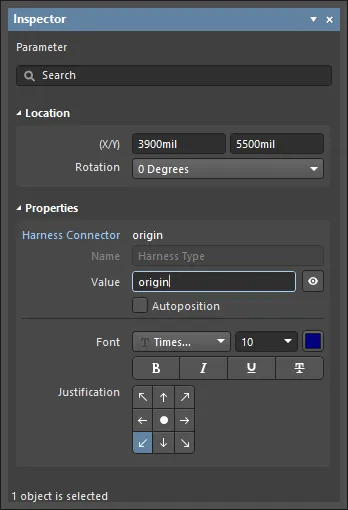
Podczas umieszczania można uzyskać dostęp do trybu Parameter panelu Inspector , naciskając klawisz Tab . Po umieszczeniu obiektu widoczne są wszystkie opcje.
Po umieszczeniu tryb Parameter panelu Inspector można otworzyć na jeden z następujących sposobów:
- Jeśli panel Inspector jest już otwarty, zaznacz obiekt, kliknij prawym przyciskiem, a następnie wybierz Properties z menu kontekstowego.
- Przy zaznaczonym obiekcie wybierz View | Schematic | Inspector z głównych wstążek.
Edycja wielu obiektów
Panel Inspector obsługuje edycję wielu obiektów, w której można modyfikować ustawienia właściwości identyczne we wszystkich aktualnie zaznaczonych obiektach. Gdy ręcznie zaznaczonych jest wiele obiektów tego samego typu, wpis pola w panelu Inspector , który nie jest pokazany jako gwiazdka (*), może być edytowany dla wszystkich zaznaczonych obiektów.
Wskazówki
- Wpis wiązki można podłączyć bezpośrednio do przewodu, magistrali lub wiązki sygnałowej. Pole Harness Type w panelu Inspector jest używane podczas zagnieżdżania wiązek sygnałowych. Pole zostanie automatycznie wypełnione typem wiązki (Harness Type) podłączonej wiązki sygnałowej.
- Jeśli musisz zanegować (dodać kreskę nad) nazwę wpisu wiązki, można to zrobić, dodając znak ukośnika wstecznego po każdym znaku w nazwie (np. E\N\A\B\L\E\).
Harness Entry Properties
Właściwości obiektów Edytora schematów to definiowalne opcje określające styl wizualny, zawartość i zachowanie umieszczonego obiektu.
Wszystkie właściwości obiektu są dostępne do edycji w panelu Inspector , gdy umieszczony obiekt jest zaznaczony w obszarze projektu.
Lokalizacja
(X/Y)
- X (pierwsze pole) – bieżąca współrzędna X (pozioma) punktu odniesienia obiektu względem aktualnego początku układu współrzędnych obszaru projektu. Kliknij, aby zmienić pozycję X obiektu. Wartość można wprowadzić w jednostkach metrycznych lub imperialnych; dołącz jednostki podczas wprowadzania wartości, której jednostki nie są aktualnie domyślne.
- Y (drugie pole) – bieżąca współrzędna Y (pionowa) punktu odniesienia obiektu względem aktualnego początku. Kliknij, aby zmienić pozycję Y obiektu. Wartość można wprowadzić w jednostkach metrycznych lub imperialnych; dołącz jednostki podczas wprowadzania wartości, której jednostki nie są aktualnie domyślne.
- Rotation - użyj listy rozwijanej, aby wybrać obrót. Dostępne opcje to: 0 Degrees, 90 Degrees, 180 Degrees oraz 270 Degrees.
Właściwości
- Harness Connector - nazwa złącza wiązki.
- Name - nazwa parametru, tj. Harness Type.
- Value - nazwa złącza wiązki. W razie potrzeby edytuj.
- Autoposition - włącz, aby zachować tekst w wybranej pozycji, jeśli złącze wiązki zostanie przesunięte lub obrócone.
- Font - użyj elementów sterujących, aby wybrać krój pisma, rozmiar czcionki, kolor czcionki oraz dodać pożądane cechy specjalne, takie jak pogrubienie, kursywa i podkreślenie.
- Justification - wybierz wyrównanie klikając strzałkę odpowiadającą żądanemu wyrównaniu lub kółko, aby wyśrodkować.
Wiązka sygnałowa

Wiązka sygnałowa (Signal Harness) jest prymitywem projektu elektrycznego. Jest to abstrakcyjne połączenie umożliwiające logiczne grupowanie różnych sygnałów, w tym magistral, przewodów i innych wiązek sygnałowych, dla większej elastyczności i usprawnienia projektu. Wiązki sygnałowe pozwalają tworzyć i manipulować wyższopoziomowymi, abstrakcyjnymi połączeniami między podukładami w projektach PCB. Umożliwiają bardziej złożony projekt w tej samej przestrzeni schematu, zwiększając czytelność projektów i budując potencjał ponownego użycia.
Signal Harness Object
Wiązki sygnałowe są dostępne do umieszczenia w Edytorze schematów wyłącznie na jeden z poniższych sposobów:
- Wybierz Home | Circuit Elements | Wiązki » Wiązka sygnałowa z menu głównego.

- Kliknij prawym przyciskiem w obszarze projektu, a następnie wybierz Place » Wiązka » Wiązka sygnałowa z menu kontekstowego.
Po uruchomieniu polecenia kursor zmieni się w krzyżyk i wejdziesz w tryb umieszczania wiązki sygnałowej. Umieszczanie odbywa się poprzez wykonanie następującej sekwencji działań:
- Kliknij lub naciśnij Enter, aby zakotwiczyć punkt początkowy wiązki sygnałowej.
Ustaw kursor, a następnie kliknij lub naciśnij Enter, aby zakotwiczyć serię punktów wierzchołkowych definiujących kształt wiązki sygnałowej. - Po umieszczeniu ostatniego punktu wierzchołkowego kliknij prawym przyciskiem lub naciśnij Esc, aby zakończyć umieszczanie wiązki sygnałowej.
- Kontynuuj umieszczanie kolejnych obiektów wiązki sygnałowej albo kliknij prawym przyciskiem lub naciśnij Esc, aby wyjść z trybu umieszczania.
- Użyj klawiszy Backspace lub Delete, aby usunąć ostatnio umieszczony segment wiązki.
Podczas umieszczania wiązki sygnałowej dostępne są trzy „ręczne” tryby umieszczania, z których dwa mają podtryby Start i End. Tryb określa, jak tworzone są narożniki podczas umieszczania wiązek sygnałowych oraz pod jakimi kątami można je umieszczać. Podczas umieszczania:
- Naciśnij Shift+Spacebar , aby przełączać się między trybami 90 Degree, 45 Degree i Any Angle .
- Będąc w trybie 90 Degree lub 45 Degree (znanych jako tryby prawdziwie ortogonalne), naciśnij Spacebar aby przełączać się między podtrybami Start i End.
- Podczas rozmieszczania bieżący tryb rozmieszczania jest wyświetlany na pasku stanu. Tryby możesz zmieniać w dowolnym momencie podczas umieszczania wiązki sygnałowej.
- W trybach innych niż Any Angle segment linii dołączony do kursora jest segmentem look-ahead. Segment, który faktycznie umieszczasz, znajduje się przed tym segmentem podglądu.
 Tryb 45 stopni
 Tryb 90 stopni
 Tryb dowolnego kąta
Naciśnij Shift+Spacebar, aby przełączać się między różnymi trybami rozmieszczania.
Prowadzone prowadzenie przewodów wiązki sygnałowej
Schematy mają definiowalną siatkę elektryczną, która ułatwia definiowanie połączeń elektrycznych między obiektami. Podczas umieszczania wiązki sygnałowej, gdy wiązka sygnałowa znajdzie się w zasięgu siatki elektrycznej innego obiektu elektrycznego, kursor „przyciągnie się” do obiektu stałego i pojawi się Hot Spot (niebieski krzyżyk).
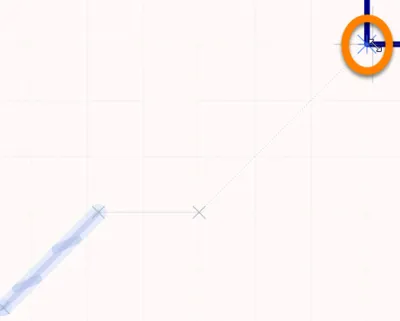
Hot Spot (niebieski krzyżyk)
Hot Spot prowadzi do miejsca, w którym można wykonać poprawne połączenie, i automatycznie przyciąga kursor do punktów połączeń elektrycznych.
Siatkę elektryczną można zdefiniować na karcie General w panelu Inspector w trybie Document Options (Project | Content | Document Options). Zaleca się ustawienie siatki elektrycznej na nieco mniejszą niż bieżąca siatka przyciągania, w przeciwnym razie trudno jest pozycjonować obiekty elektryczne w odstępie jednej jednostki siatki przyciągania.
Edycja graficzna
Ta metoda edycji pozwala wybrać umieszczony obiekt wiązki sygnałowej bezpośrednio w obszarze projektu i graficznie zmienić jego rozmiar i/lub kształt.
Po zaznaczeniu obiektu wiązki sygnałowej dostępne są następujące uchwyty edycji:

Zaznaczona wiązka sygnałowa, gotowa do edycji graficznej
- Kliknij i przeciągnij A, aby zmienić położenie punktów końcowych wiązki sygnałowej.
- Kliknij i przeciągnij B, aby przesunąć wierzchołek wiązki sygnałowej. Punkty końcowe pozostaną zakotwiczone.
- Ctrl+click Kliknij i przeciągnij na segmencie, aby grab ten segment i zmienić jego położenie. Punkty końcowe i pozostałe wierzchołki pozostaną zakotwiczone.
- Kliknij prawym przyciskiem myszy punkt wierzchołka i wybierz polecenie Edit Signal Harness Vertex n, aby otworzyć obszar Vertices w trybie Signal Harness panelu Inspector , z wpisem dla wierzchołka
nthzaznaczonym i gotowym do edycji. - Ctrl+clickKliknij i przytrzymaj na segmencie następnie naciśnij Insert na klawiaturze, aby dodać w tym miejscu wierzchołek.
Kliknij i przytrzymaj na wierzchołku następnie naciśnij Delete na klawiaturze, aby usunąć ten wierzchołek.
Edycja niegraficzna
Ta metoda edycji wykorzystuje tryb panelu Inspector do modyfikowania właściwości obiektu.
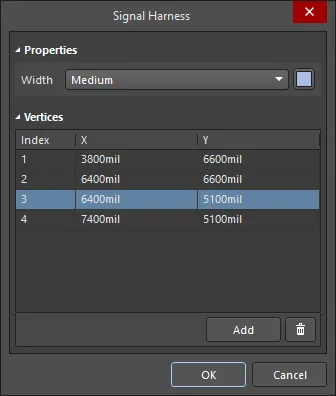
Podczas rozmieszczania do trybu Signal Harness panelu Inspector można uzyskać dostęp, naciskając klawisz Tab. Po umieszczeniu obiektu pojawiają się wszystkie opcje.
Po umieszczeniu do trybu Signal Harness panelu Inspector można uzyskać dostęp na jeden z następujących sposobów:
- Jeśli panel Inspector jest już otwarty, zaznacz obiekt, kliknij prawym przyciskiem myszy, a następnie wybierz Properties z menu kontekstowego.
- Gdy port jest zaznaczony, wybierz View | Schematic | Inspector z głównych wstążek.
Edycja wielu obiektów
Panel Inspector obsługuje edycję wielu obiektów, w której można modyfikować ustawienia właściwości identyczne we wszystkich aktualnie zaznaczonych obiektach. Gdy ręcznie zaznaczysz wiele obiektów tego samego typu, wpis pola w panelu Inspector , który nie jest pokazany jako gwiazdka (*), może być edytowany dla wszystkich zaznaczonych obiektów.
Signal Harness Properties
Właściwości obiektów Edytora schematów to definiowalne opcje określające styl wizualny, zawartość i zachowanie umieszczonego obiektu.
Wszystkie właściwości obiektu są dostępne do edycji w panelu Inspector , gdy umieszczony obiekt jest zaznaczony w obszarze projektu.
Właściwości
- Width - użyj listy rozwijanej, aby wybrać domyślną szerokość spośród dostępnych opcji: Smallest, Small, Medium oraz Large. Kliknij pole koloru, aby otworzyć listę rozwijaną, z której możesz wybrać domyślny kolor.
Wierzchołki
- Grid - wyświetla listę wszystkich punktów wierzchołków aktualnie zdefiniowanych dla obiektu w postaci:
- Index - przypisany indeks wierzchołka (nieedytowalny).
- X - współrzędna X (pozioma) wierzchołka. Kliknij, aby edytować.
- Y - współrzędna Y (pionowa) wierzchołka. Kliknij, aby edytować.
- Add - kliknij, aby dodać nowy punkt wierzchołka. Nowy wierzchołek zostanie dodany poniżej aktualnie aktywnego wpisu wierzchołka i początkowo będzie miał te same współrzędne X, Y co aktywny wpis. Kliknij
 , aby usunąć aktualnie zaznaczony wierzchołek.
 Tłumaczenie SI