
Przygotowanie Autodesk Fusion do współprojektowania
Altium CoDesigner to interfejs do przenoszenia projektów płytek drukowanych między środowiskami projektowymi ECAD i MCAD. Po zainstalowaniu dodatku CoDesigner w oprogramowaniu MCAD można przesyłać zmiany projektu w obu kierunkach. Zmiany są przesyłane za pośrednictwem przestrzeni roboczej Altium, która stanowi pomost między środowiskami ECAD i MCAD.
► Sprawdź zgodność wersji oprogramowania MCAD i CoDesigner
Instalacja i konfiguracja CoDesigner w Autodesk Fusion®
Aby przesyłać dane do i z Autodesk Fusion, należy zainstalować dodatek Altium CoDesigner for Autodesk Fusion .
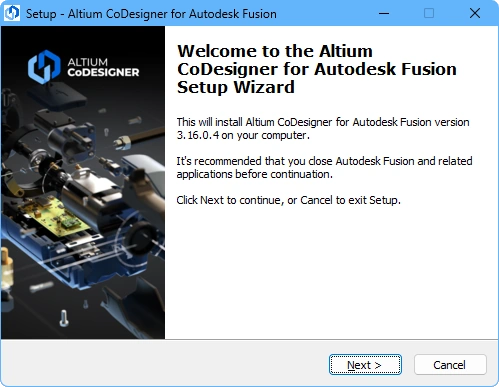 Zainstaluj dodatek, aby uzyskać dostęp do CoDesigner w oprogramowaniu MCAD.
Aby zainstalować dodatek:
-
Zamknij Autodesk Fusion przed rozpoczęciem instalacji.
-
Pobierz i zainstaluj dodatek Autodesk Fusion (AltiumCoDesignerFusion_<VersionNo>.exe).
-
Uruchom Autodesk Fusion i sprawdź, czy dodatek jest zainstalowany i dostępny. Jeśli tak, na wstążce pojawi się karta Altium CoDesigner, jak pokazano poniżej.
-
Dodatek CoDesigner dodaje do Autodesk Fusion panel Altium CoDesigner. Wszystkie działania związane ze współpracą są wykonywane za pośrednictwem tego panelu.
Praca z MCAD CoDesigner w Autodesk Fusion
Autodesk Fusion obsługuje różne dokumenty, w tym części, zespoły, rysunki oraz różne dokumenty elektroniczne. Projekt płytki drukowanej pobierany z ECAD jest zespołem, a MCAD CoDesigner wymaga, aby podczas pobierania aktywnym dokumentem w Fusion był dokument typu Assembly Design.
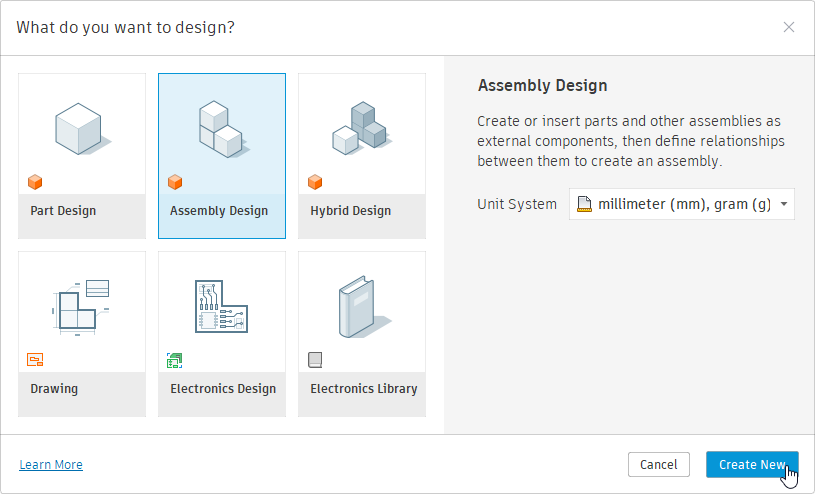 Podczas tworzenia nowego dokumentu wybierz Assembly Design, aby pobrać płytkę PCB do Fusion.
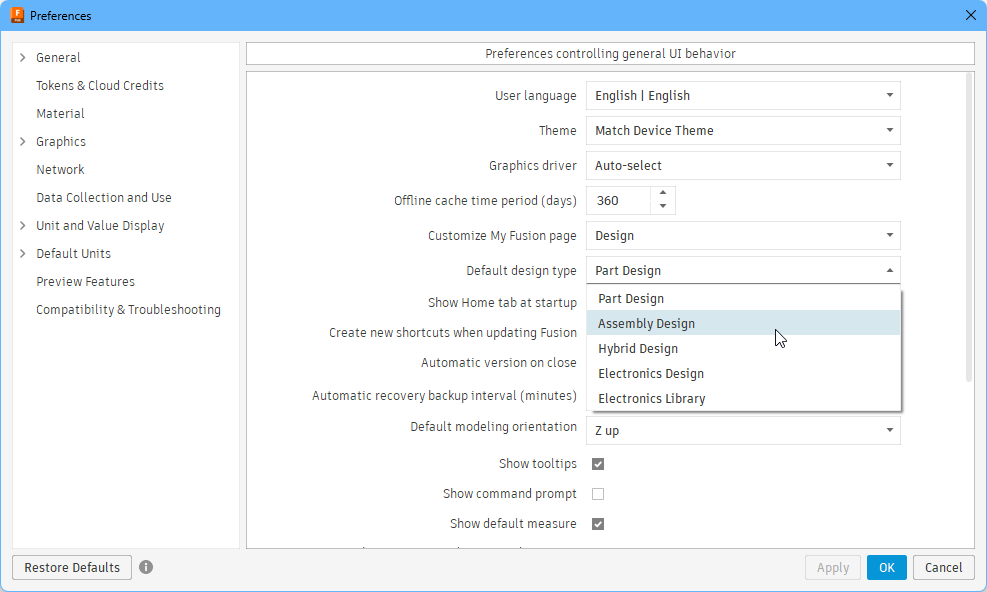 ).
).Wyświetlanie panelu Altium CoDesigner
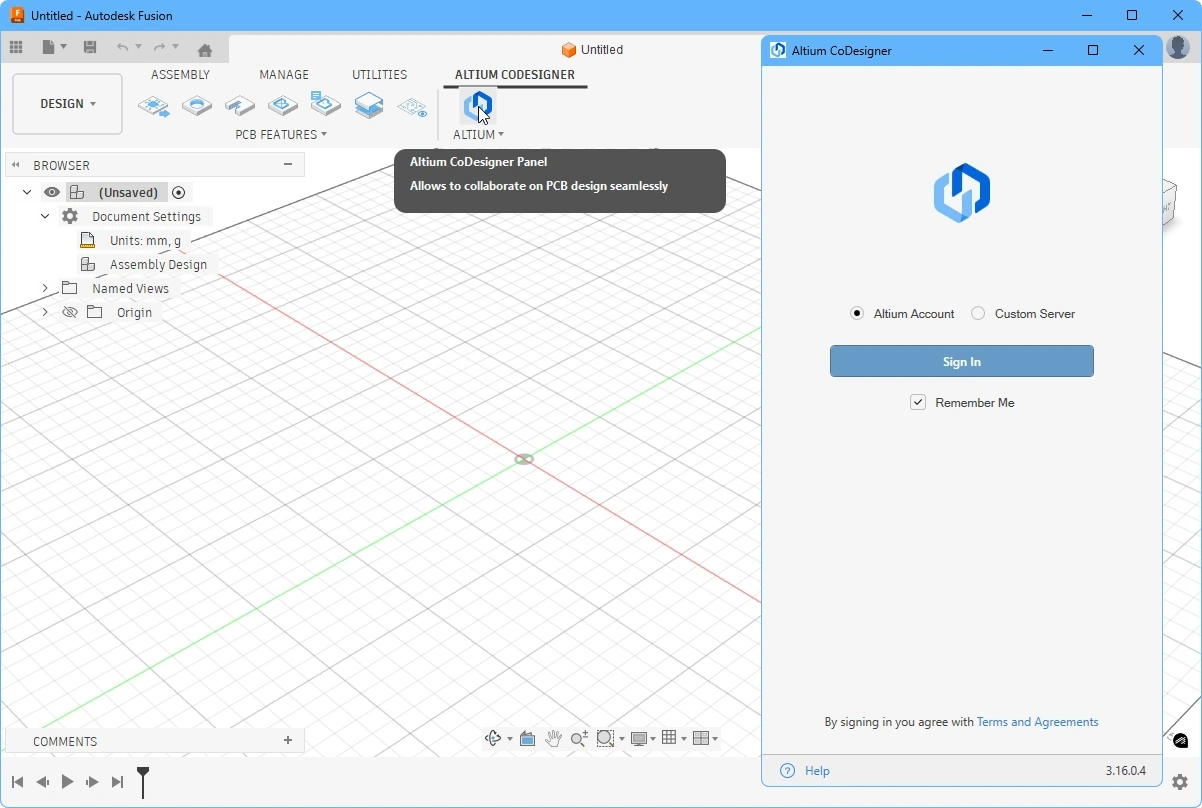 Dostęp do CoDesigner odbywa się za pośrednictwem panelu w Autodesk Fusion.
W Autodesk Fusion panel Altium CoDesigner można włączyć, klikając pozycję menu lub przycisk Altium CoDesigner, jak pokazano powyżej.
Łączenie z przestrzenią roboczą z poziomu Autodesk Fusion
MCAD CoDesigner w Autodesk Fusion współpracuje z oprogramowaniem ECAD (Altium Designer) za pośrednictwem przestrzeni roboczej Altium, do której należy się zalogować przy pierwszym użyciu. Gdy użytkownik nie jest zalogowany, panel Altium CoDesigner oferuje dwa tryby logowania: jeden do przestrzeni roboczej Altium 365 – Altium Account, a drugi do przestrzeni roboczej na lokalnym serwerze Enterprise Server – Custom Server.
Od wersji 3.16 Altium MCAD CoDesigner korzysta z ujednoliconego systemu logowania Altium, używanego również w innych rozwiązaniach Altium, takich jak Altium Designer. System jest prosty w obsłudze: po wybraniu typu przestrzeni roboczej Altium, z którą chcesz się połączyć, kliknij przycisk Sign In. Otworzy się okno przeglądarki, w którym dokończysz proces logowania.
Dowiedz się więcej o logowaniu do Altium MCAD CoDesigner.
Po zalogowaniu możesz rozpocząć współpracę nad projektami płytek za pośrednictwem Altium MCAD CoDesigner.
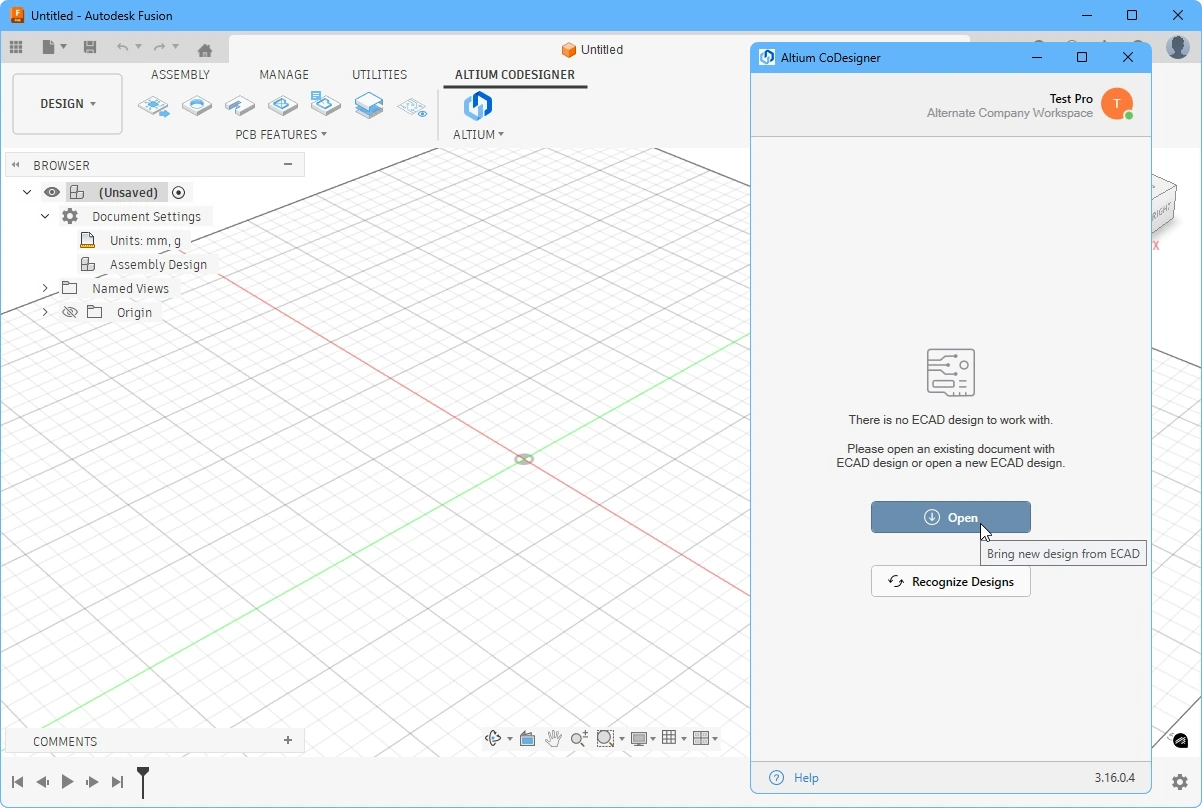 CoDesigner został zainstalowany i jest gotowy do użycia. Kliknij Open, aby pobrać projekt płytki z ECAD.
Zarządzanie MCAD CoDesigner
W górnej części panelu Altium CoDesigner wyświetlane są nazwa użytkownika, aktualnie połączona przestrzeń robocza oraz ikona tożsamości. Ikona zawiera kropkę wskazującą stan połączenia z przestrzenią roboczą.
Kliknij w dowolnym miejscu tekstu lub ikony, aby wyświetlić menu MCAD CoDesigner, jak pokazano poniżej. Z tego menu możesz przełączyć się do innej przestrzeni roboczej (jeśli jest dostępna), skonfigurować swój profil, uzyskać dostęp do ustawień współpracy oraz wylogować się z konta Altium.
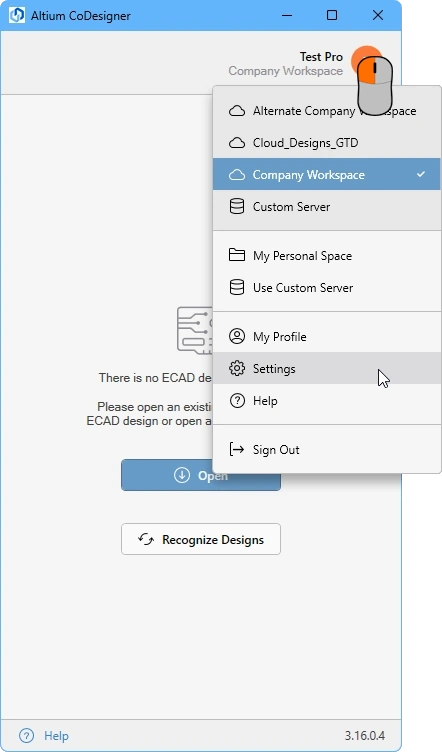 Kliknij w dowolnym miejscu tekstu lub ikony w górnej części panelu, aby wyświetlić menu MCAD CoDesigner.
Konfigurowanie ustawień współpracy w Autodesk Fusion
Po zalogowaniu ustawienia CoDesigner można skonfigurować w oknie dialogowym Altium CoDesigner Settings, otwieranym za pomocą pozycji Settings w menu CoDesigner ( ).
).
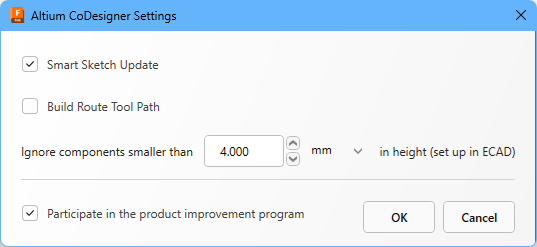 Użyj okna dialogowego Altium CoDesigner Settings, aby skonfigurować opcje CoDesigner.
-
Inteligentna aktualizacja szkicu – po włączeniu tej opcji podczas pobierania MCAD CoDesigner przerysowuje tylko te elementy szkicu, które zostały zmienione w ECAD, pozostawiając bez zmian wymiary i więzy powiązane z niezmienionymi elementami. Wyłącz tę opcję, jeśli daje niepożądane rezultaty. Dowiedz się więcej o obsłudze inteligentnych zmian szkicu.
-
Build Route Tool Path – Ścieżka narzędzia frezującego to kontur zdefiniowany w celu wyfrezowania płytki z panelu, na którym jest produkowana. Wyłącz tę opcję, jeśli ścieżka nie jest potrzebna w MCAD. Dowiedz się więcej o ścieżce narzędzia frezującego w ECAD.
-
Ignore components smaller than
<Value><Units>in height – liczba komponentów na płytce PCB wpływa na wydajność Autodesk Fusion. Aby ją poprawić, można wykluczyć mniejsze komponenty z procesu synchronizacji. Skonfiguruj tę opcję, aby podczas pobierania wykluczać komponenty o wysokości mniejszej niż<Value><Units>. Pamiętaj, że wysokość komponentu jest definiowana w ECAD jako właściwość komponentu (footprintu), a nie jako wysokość modelu 3D umieszczonego na footprincie. Dowiedz się więcej o konfigurowaniu CoDesigner w celu pomijania mniejszych komponentów. -
Participate in the product improvement program – włącz tę opcję, aby automatycznie udostępniać Altium informacje techniczne dotyczące korzystania z CoDesigner. Dowiedz się więcej o programie doskonalenia produktu.
Praca z zespołem urządzenia
W wersji 3.0 CoDesigner dodano obsługę pracy w kontekście zespołu urządzenia w Autodesk Fusion. CoDesigner w Autodesk Fusion rozpoznaje płytkę PCB i obudowę, umożliwiając przesyłanie obudowy między MCAD i ECAD. Dowiedz się więcej o przesyłaniu obudowy z MCAD do ECAD.
 Wybierz obudowę w drzewie modelu, a następnie kliknij przycisk Enclosure w Altium CoDesigner — sprawdź w panelu, czy została rozpoznana.
Wyświetlanie miedzi i warstwy opisowej w Autodesk Fusion
W Autodesk Fusion miedź na powierzchni płytki oraz warstwa opisowa (opisy komponentów) są tworzone jako profile szkicu rysowane na obiekcie płytki. Aby uprościć wyświetlanie i ukrywanie warstw miedzi oraz warstwy opisowej w Autodesk Fusion, Altium CoDesigner wstążka zawiera przycisk Advanced Geometry (  ). Kliknięcie tego przycisku spowoduje wyświetlenie następujących warstw szkicu: górnej warstwy miedzi, górnej warstwy opisowej (obrysy komponentów), dolnej warstwy miedzi oraz dolnej warstwy opisowej. Kliknij ponownie, aby ukryć te warstwy. Można je również wybiórczo ukrywać i wyświetlać w przeglądarce obiektów Autodesk Fusion.
 Użyj przycisku Advanced Geometry na wstążce Altium CoDesigner, aby szybko wyświetlić lub ukryć górne i dolne warstwy miedzi oraz warstwy opisowe.
Unieruchamianie komponentów w Autodesk Fusion
Autodesk Fusion umożliwia zdefiniowanie sztywnej relacji między komponentem a jego elementem nadrzędnym, określanej jako Ground to Parent (informacje w pomocy Autodesk). Gdy ta funkcja jest włączona, położenie komponentu pozostaje stałe względem jego elementu nadrzędnego, niezależnie od zmian położenia komponentu wynikających z operacji Pull z ECAD.
Jeśli położenie komponentu nie aktualizuje się prawidłowo po operacji Pull z ECAD, kliknij go prawym przyciskiem myszy, aby sprawdzić, czy jest unieruchomiony. Jeśli tak, wybierz Unground From Parent (jak pokazano poniżej). Komponent natychmiast przemieści się do nowego położenia określonego przez ostatnią operację Pull.
 Poszczególne komponenty można unieruchomić względem ich elementów nadrzędnych. Kliknij prawym przyciskiem myszy, aby zwolnić unieruchomienie.
Oprócz ręcznego unieruchamiania komponentu względem elementu nadrzędnego Fusion automatycznie unieruchamia następujące komponenty:
- Pierwszy komponent utworzony w projekcie
- Pierwszy element podrzędny dowolnego komponentu
- Komponent umieszczony za pomocą poleceń Copy / Paste lub Paste New
Aby wyłączyć automatyczne unieruchamianie, usuń zaznaczenie opcji First component grounded to parent na stronie General – Design – Assemblies w oknie dialogowym Preferences programu Fusion.
 Usuń zaznaczenie tej opcji, aby zapobiec automatycznemu unieruchamianiu komponentów przez Fusion.
Współpraca między Autodesk Fusion a Altium CircuitMaker
Opracowany z myślą o społeczności majsterkowiczów program Altium CircuitMaker umożliwia każdemu tworzenie schematów i projektowanie PCB. CircuitMaker może również łączyć się z Autodesk Fusion za pośrednictwem Altium CoDesigner.
Sposób współpracy między Altium CircuitMaker a Autodesk Fusion różni się od współpracy między innymi obsługiwanymi narzędziami ECAD a Autodesk Fusion.
Różnice te obejmują:
-
Altium CircuitMaker i Autodesk Fusion wymieniają zmiany w projekcie za pośrednictwem przestrzeni osobistej Altium 365. Przestrzeń osobista Altium 365 jest bezpłatna i idealnie nadaje się dla osób, które chcą poznać możliwości współpracy w chmurze oferowane przez Altium 365 bez konieczności korzystania z pełnego obszaru roboczego Altium 365 do przechowywania swoich danych.
-
Zmiany w projekcie są przekazywane między Altium CircuitMaker a Autodesk Fusion za pomocą operacji typu Save i Open zamiast operacji Push i Pull. Na przykład kliknij przycisk Open w Autodesk Fusion na wstążce Altium CoDesigner, aby wczytać projekt z ECAD (
 ). Otrzymasz również automatyczne powiadomienie, gdy projekt zostanie zapisany w ECAD. Jedno kliknięcie pozwoli wprowadzić te zmiany do Autodesk Fusion, jak pokazano poniżej.
► Dowiedz się więcej o współpracy z projektantem MCAD za pośrednictwem panelu Autodesk Fusion CoDesigner w Altium CircuitMaker.
 Przenoszenie zmian w projekcie między Autodesk Fusion a Altium CircuitMaker jest teraz łatwiejsze.
Co dalej?
Po zainstalowaniu CoDesigner w oprogramowaniu MCAD i połączeniu go z obszarem roboczym kolejnym krokiem jest skonfigurowanie odpowiednich ustawień obszaru roboczego.
► Dowiedz się więcej o konfigurowaniu ustawień obszaru roboczego
 Tłumaczenie SI