
Instalacja i konfiguracja CoDesigner
Obsługiwane oprogramowanie MCAD
Obecnie obsługiwane są następujące platformy i wersje MCAD:
-
Autodesk Fusion® (tylko wersja dla Microsoft Windows. Licencja Autodesk Fusion Personal jest obsługiwana wyłącznie przez Altium CircuitMaker)
-
Dassault Systemes SOLIDWORKS® (Standard, Pro i Premium)
-
Siemens® NX™ - (dla projektantów posiadających Altium Enterprise Solution)
Instalacja i konfiguracja CoDesigner
Altium CoDesigner to interfejs do przenoszenia projektów płytek drukowanych między obszarami projektowania ECAD i MCAD. Po dodaniu rozszerzenia/wtyczki CoDesigner do oprogramowania ECAD i MCAD, CoDesigner może przekazywać zmiany projektowe w obie strony. Zmiany projektowe są przekazywane przez Workspace Altium, który działa jako pomost między obszarami ECAD i MCAD, jak pokazano poniżej.

Instalowanie CoDesigner w oprogramowaniu ECAD
-
Rozszerzenie MCAD CoDesigner jest zawarte w standardowej instalacji Altium Designer, dlatego panel MCAD CoDesigner jest zawsze dostępny w edytorze PCB. Jeśli chcesz, dowiedz się więcej o rozszerzaniu i aktualizowaniu swojej instalacji.
Instalowanie CoDesigner w oprogramowaniu MCAD
Aby uzyskać dostęp do panelu Altium CoDesigner w swoim oprogramowaniu MCAD, musisz zainstalować wtyczkę* (w niektórych narzędziach MCAD określaną także jako Add-In). Wszystkie wtyczki MCAD CoDesigner można pobrać ze strony pobierania w witrynie Altium.
Po pobraniu wtyczki skorzystaj z poniższych odnośników, aby uzyskać szczegółowe informacje dotyczące instalacji i konfiguracji CoDesigner w swoim oprogramowaniu MCAD.
Aktualizacja wtyczki MCAD
Wtyczka MCAD zawiera funkcję automatycznej aktualizacji. Podczas uruchamiania poniższe okno dialogowe pojawi się automatycznie zawsze wtedy, gdy dla Twojego oprogramowania MCAD dostępna jest nowsza wersja wtyczki.

Wtyczkę MCAD można także zaktualizować, pobierając nową wersję ze strony pobierania w witrynie Altium i instalując ją na obecną wersję wtyczki.
Użycie licencji CoDesigner
CoDesigner jest częścią Twojego oprogramowania projektowego Altium, więc po stronie ECAD nie ma żadnych dodatkowych wymagań licencyjnych.
Po stronie MCAD użycie licencji zależy od typu Workspace, z którym łączy się CoDesigner:
-
Altium 365 Workspace - wtyczka MCAD CoDesigner nie zużywa licencji.
-
Altium Enterprise Server Workspace - wtyczka MCAD CoDesigner zużywa licencję Altium CAL (Client Access License), gdy logujesz się do Workspace Enterprise Server za pośrednictwem panelu Altium CoDesigner w swoim oprogramowaniu MCAD. Wszystkie funkcje CoDesigner są dostępne podczas korzystania z Workspace Enterprise Server.
Konfigurowanie ustawień Workspace
Dostęp do Workspace w przeglądarce
CoDesigner przesyła zmiany projektu PCB przez Workspace. Aby sprawdzić i zmienić ustawienia projektu i zespołu, możesz zalogować się do swojego Workspace przez przeglądarkę internetową. Sposób logowania zależy od tego, jak hostowany jest Twój Workspace. Workspace Altium 365 jest hostowany w Altium 365, w chmurze. Możesz także korzystać z lokalnego Workspace Altium, takiego jak Workspace Enterprise Server.
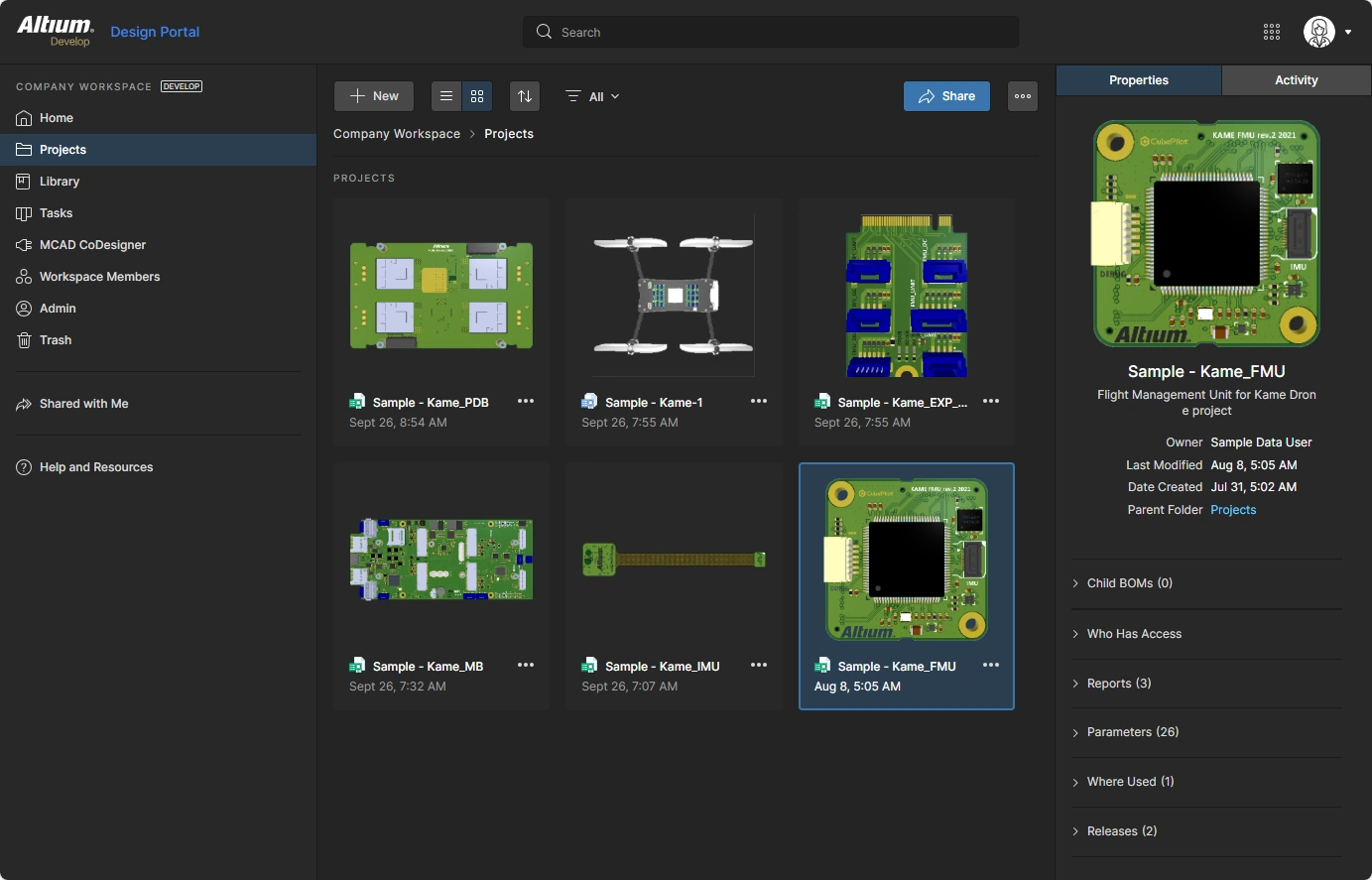 Twój Workspace można konfigurować i zarządzać nim za pośrednictwem przeglądarki internetowej.
Dostęp do Workspace Altium 365
Najprostszym sposobem uzyskania dostępu do hostowanego Workspace jest zalogowanie się do https://auth.altium.com/ przy użyciu swoich danych uwierzytelniających Altium Live.
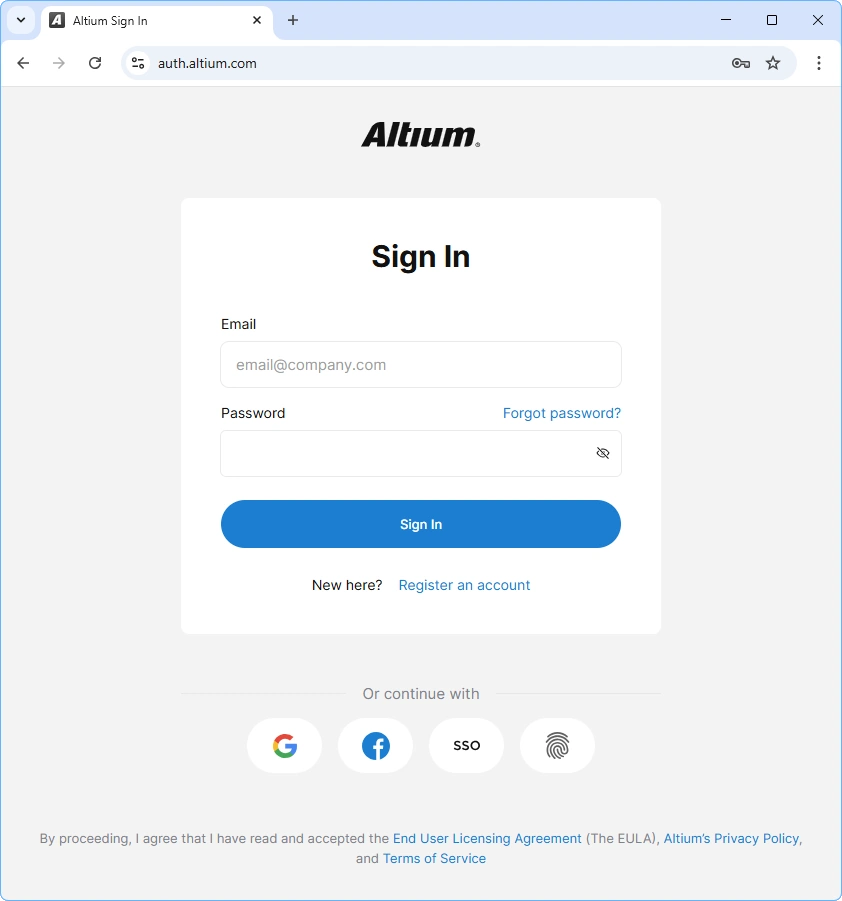 Przejdź do 365.altium.com, aby zalogować się do swojego Workspace Altium 365.
Przy pierwszym logowaniu wyświetli się strona przeglądowa; skorzystaj z niej, jeśli chcesz lepiej zapoznać się ze swoim Workspace. W przeciwnym razie kliknij etykietę Workspace Members po lewej stronie, aby skonfigurować członków zespołu mających dostęp do Twojego Workspace.
Dostęp do Workspace Altium Enterprise Server
Workspace Enterprise Server jest udostępniany przez lokalny Altium Enterprise Server, czyli rozwiązanie instalowane i zarządzane przez Twój własny dział IT. Administrator systemu może podać adres serwera i dane logowania; adres URL będzie miał postać:
http://<HostingServerName>:9780
lub
https://<HostingServerName>:9785 (pokazano domyślne numery portów, są one przypisywane podczas instalacji)
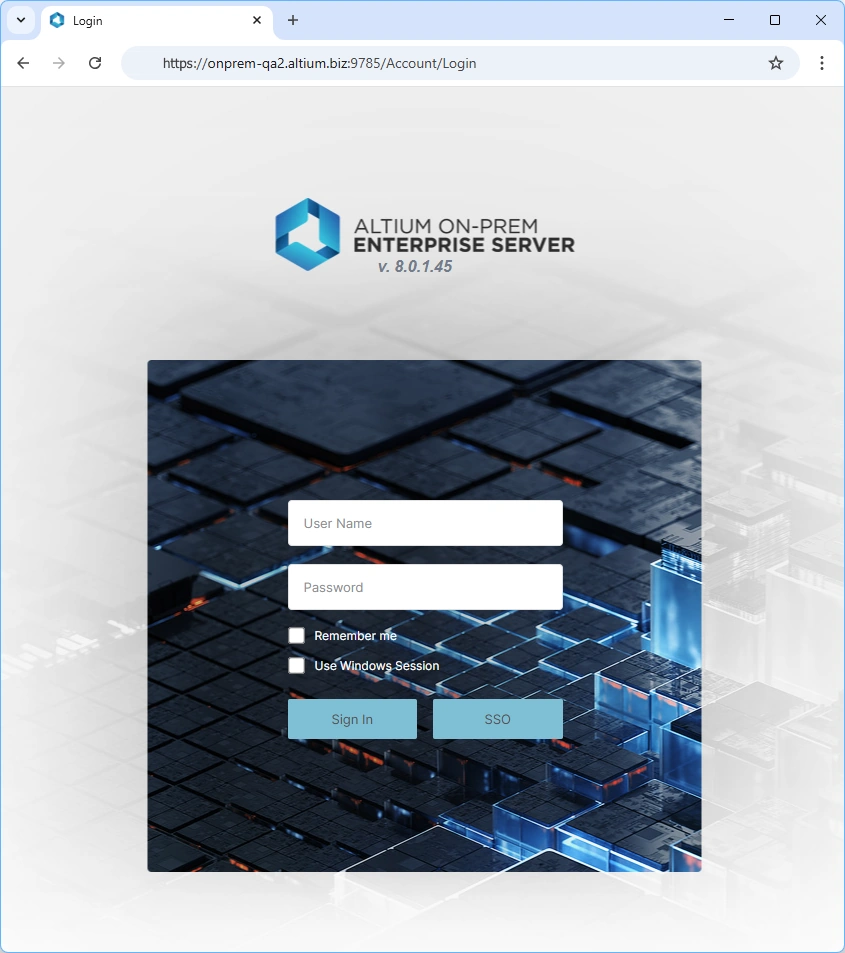 Możesz zalogować się do swojego Workspace Enterprise Server w przeglądarce.
Konfigurowanie członków Workspace
Każda osoba, która potrzebuje dostępu do współdzielonego Workspace (bezpośrednio lub z poziomu projektu otwartego w jej oprogramowaniu ECAD lub MCAD), musi zostać dodana do Workspace Members i przypisana do Group, która zapewnia odpowiednie uprawnienia dostępu do plików przechowywanych w Workspace. Chociaż ich interfejsy nieco się różnią, proces dodawania członka zespołu i przypisywania grupy jest zasadniczo taki sam dla Workspace Altium 365 i lokalnego Workspace Altium, takiego jak Workspace Enterprise Server. Zadania te wykonuje się w interfejsie webowym Workspace, dostępnym przez preferowaną przeglądarkę.
Dodawanie nowych członków i przypisywanie grup
Podejście polega na Invite Workspace Members (Users w lokalnym Workspace serwera). W ramach dodawania członka zespołu można przypisać mu grupę, na przykład Mechanical Engineer, Librarian, Engineer itd. Można również definiować nowe grupy. Poniższy obraz pokazuje, gdzie dodać nowego członka zespołu do Workspace Altium 365. W lokalnych Workspace proces jest podobny.
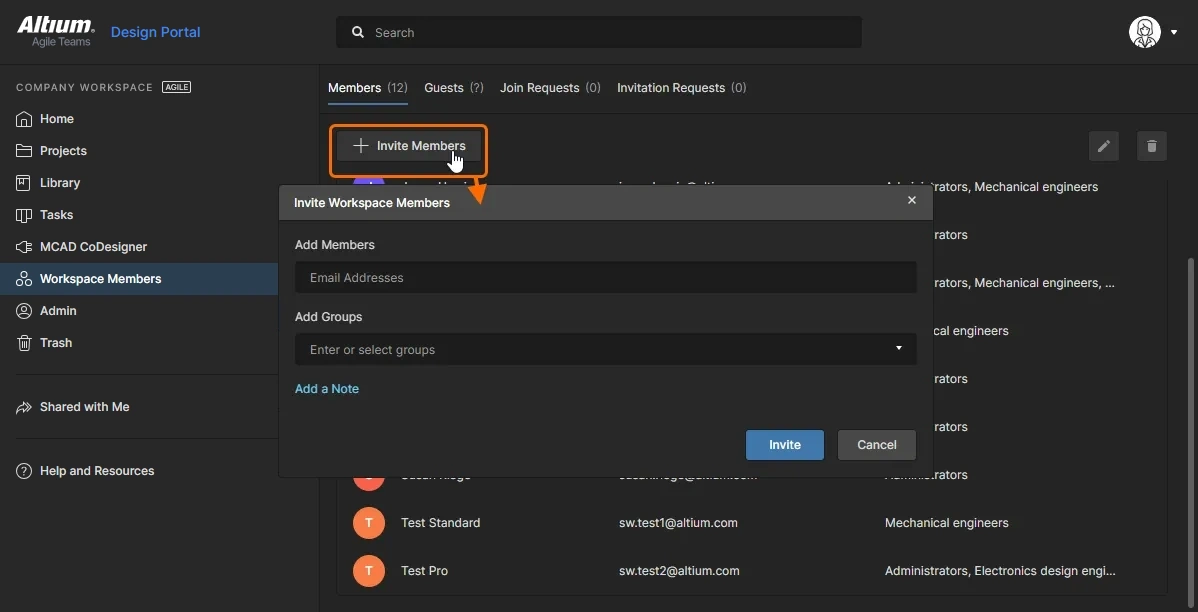 Skonfiguruj członków zespołu i przypisz ich do grup.
Dowiedz się więcej o zarządzaniu zespołem w Workspace Altium 365
Dowiedz się więcej o zarządzaniu użytkownikami i grupami w Workspace Enterprise Server
Konfigurowanie nazewnictwa modeli komponentów MCAD
Ponieważ CoDesigner konwertuje każdy komponent do modelu Parasolid, są one nazywane według następującego schematu:
<Footprint Name>_<ComponentDesignItemID>_<ItemRevision>
Następujące znaki specjalne, wraz z innymi symbolami sterującymi, są zastępowane znakiem podkreślenia (_):
\, /, :, %, [whitespace], |, [, ], *, ", ', \t
 Domyślny schemat nazewnictwa używany dla modeli komponentów.
Sterowanie nazewnictwem modeli komponentów
CoDesigner obsługuje cztery opcje sterowania sposobem nazywania modeli komponentów podczas ich początkowego transferu z ECAD do MCAD:
-
<FootprintName>, następnie<ComponentID>(tryb domyślny) -
<ComponentID>, następnie<FootprintName> -
<FootprintName>, następnie<CustomComponentProperty> -
<CustomComponentProperty>, następnie<FootprintName>
Skonfiguruj opcję Naming of Component Models w sekcji MCAD CoDesigner ustawień Workspace.
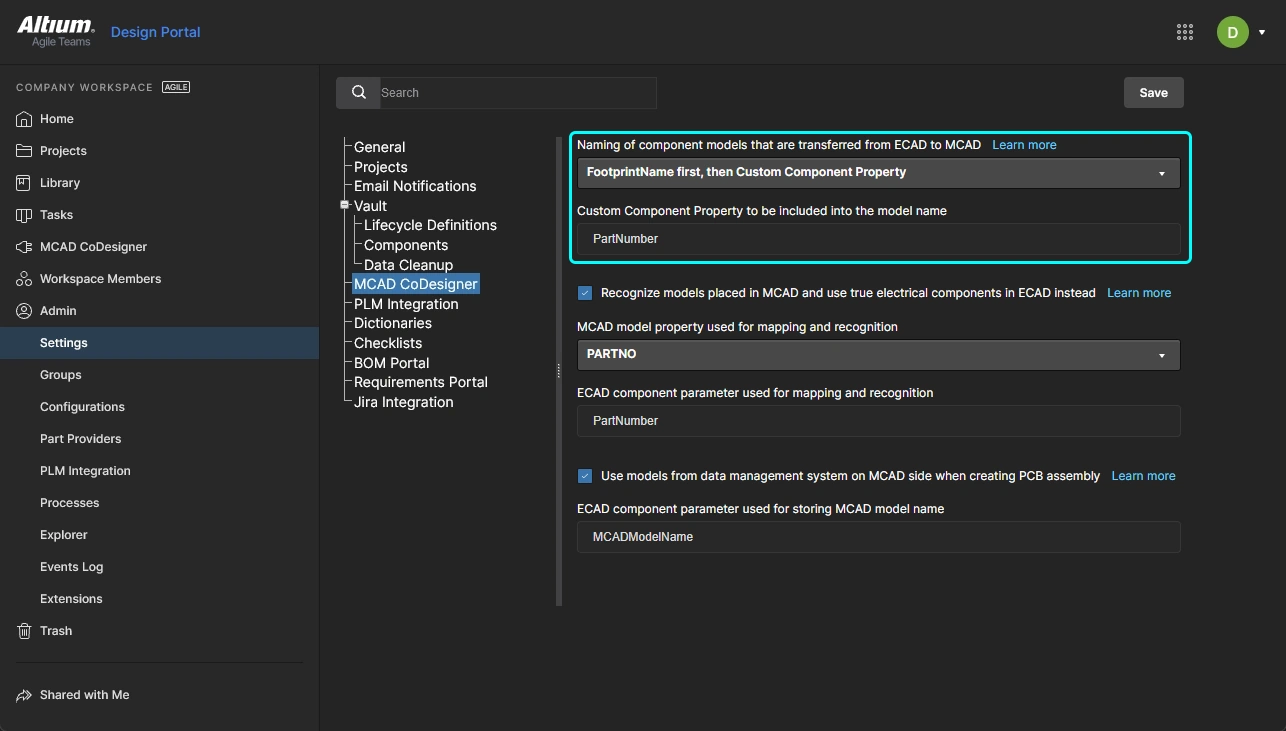 Wybierz opcję nazewnictwa, a jeśli obejmuje ona niestandardową właściwość komponentu (parametr), zdefiniuj nazwę parametru.
Opcje te upraszczają interakcję z komponentami w MCAD, umożliwiając inżynierowi MCAD dodawanie znaczących informacji, takich jak numery części, do identyfikatora komponentu, albo inżynierowi ECAD dodawanie niestandardowej właściwości komponentu w bibliotece komponentów ECAD.
 Nazwa modelu MCAD jest tworzona na podstawie opcji nazewnictwa skonfigurowanej w Workspace.
Konfigurowanie powiązania komponentów ECAD-MCAD
Main page: Łączenie natywnych komponentów projektowych ECAD i MCAD
Jednym z wyzwań związanych z przenoszeniem danych projektowych między środowiskami MCAD i ECAD jest zarządzanie sposobem transferu komponentów. W wielu firmach zespoły ECAD i MCAD tworzą i zarządzają własnymi, oddzielnymi bibliotekami komponentów i muszą mieć możliwość tworzenia powiązań między wersją MCAD i ECAD danego komponentu.
Domyślnie, gdy projekt jest Pushed z obszaru MCAD lub ECAD, CoDesigner konwertuje każdy komponent do modelu w formacie Parasolid i zapisuje je wszystkie w Workspace. Gdy taki projekt jest Pulled, CoDesigner buduje model każdego komponentu w formacie wymaganym przez narzędzie docelowe. Takie podejście zapewnia dokładną reprezentację każdego komponentu zarówno w przestrzeni projektowej ECAD, jak i MCAD. Wadą tego podejścia jest to, że model może nie przedstawiać w pełni komponentu tak, jak powinien być reprezentowany w danym narzędziu. Na przykład, gdy projekt jest Pulled do Altium Designer, komponent nie będzie zawierał padów, warstwy opisowej i innych elementów zwykle zawartych w komponencie PCB. Nie będzie też powiązany z symbolem schematowym ani z łańcuchem dostaw.
Aby sprostać wymaganiu, by każde narzędzie projektowe mogło używać natywnych komponentów, CoDesigner obsługuje powiązania między komponentami MCAD i ECAD. Powiązania te są definiowane w Workspace, który działa jako pomost między obszarami ECAD i MCAD.
Konfigurowanie powiązania komponentów w Workspace
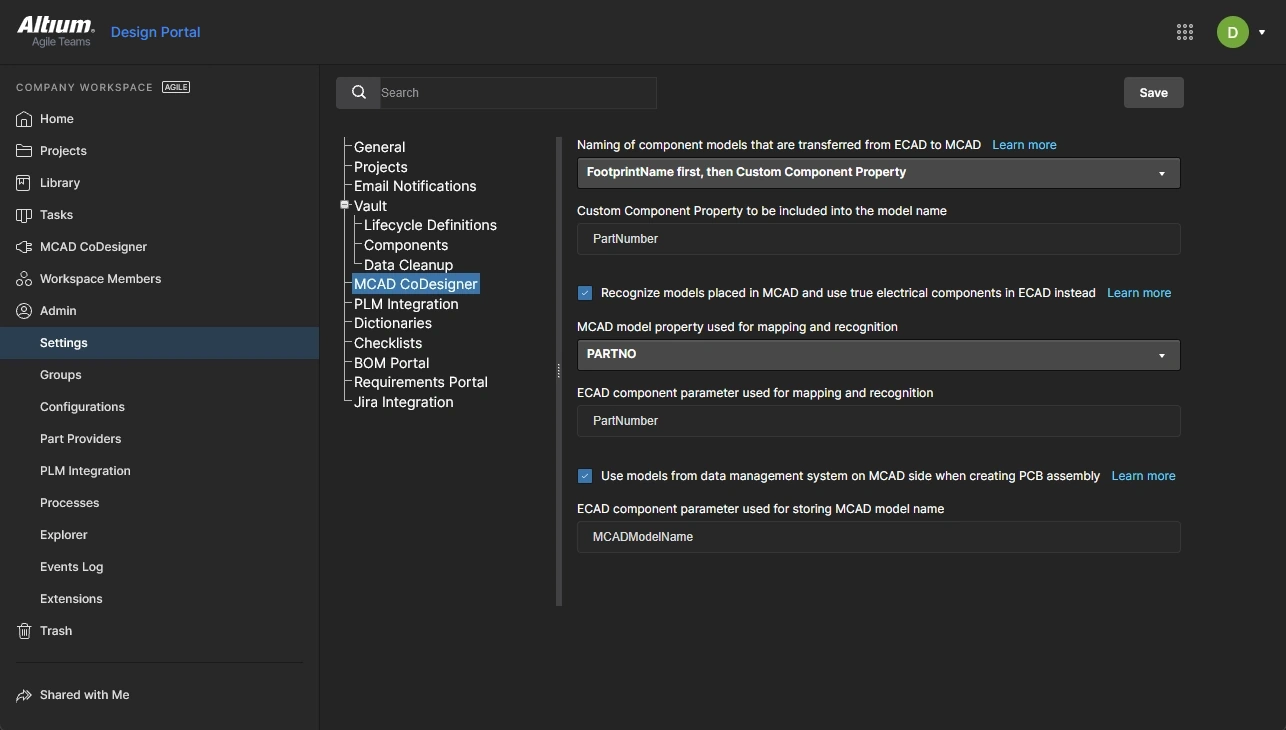
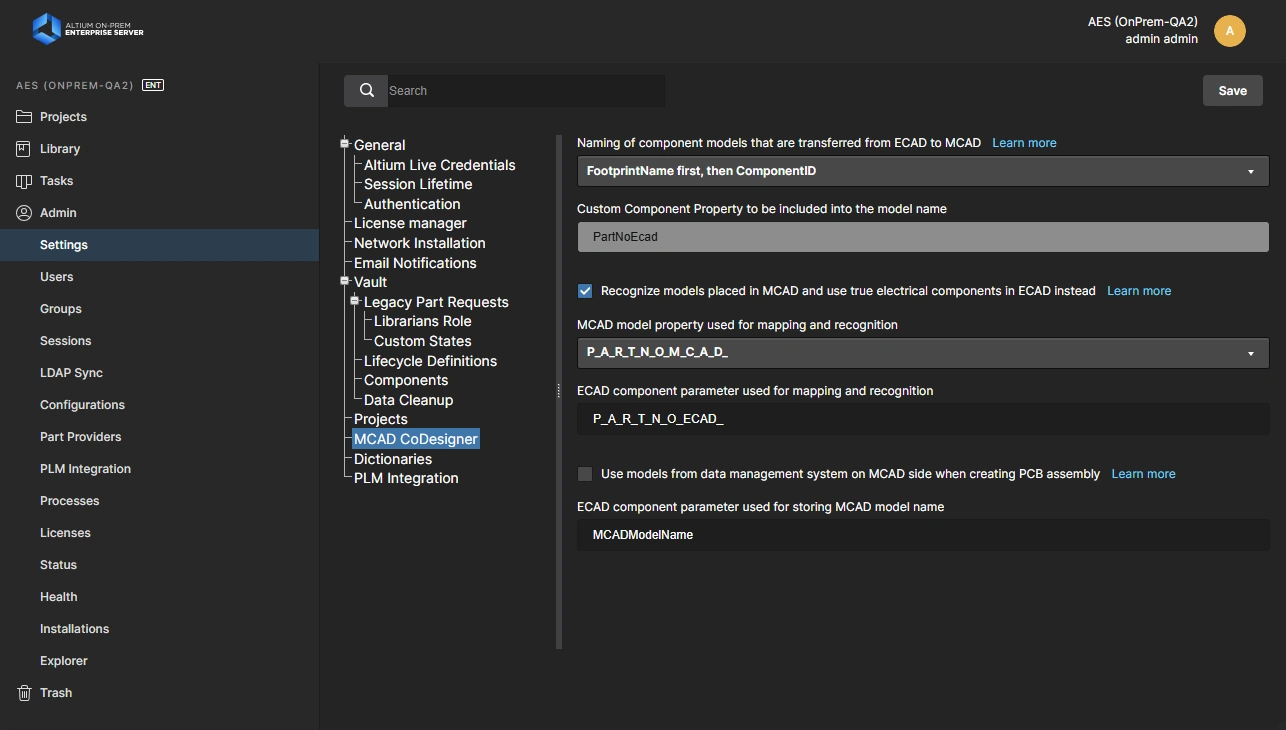
Dowiedz się więcej o łączeniu natywnych komponentów projektowych ECAD i MCAD
Co dalej?
Teraz, gdy CoDesigner jest zainstalowany, a Twój Workspace skonfigurowany, możesz rozpocząć poznawanie procesu przenoszenia projektu między oprogramowaniem ECAD i MCAD.
Dowiedz się więcej o bezpośrednim projektowaniu ECAD-MCAD z Altium CoDesigner
 Tłumaczenie SI