
Przygotowanie PTC Creo do współprojektowania
Altium CoDesigner to interfejs do przenoszenia projektów płytek drukowanych między środowiskami projektowymi ECAD i MCAD. Po zainstalowaniu dodatku CoDesigner w oprogramowaniu MCAD można za jego pomocą przesyłać zmiany projektowe w obu kierunkach między oprogramowaniem MCAD a oprogramowaniem ECAD firmy Altium. Zmiany projektowe są przesyłane za pośrednictwem przestrzeni roboczej Altium, która pełni funkcję pomostu między środowiskami ECAD i MCAD.
► Sprawdź zgodność wersji oprogramowania MCAD i CoDesigner
Instalowanie i konfigurowanie CoDesigner w PTC Creo
Aby interface z PTC Creo® do Altium Designer, należy zainstalować dodatek Altium CoDesigner for PTC Creo.
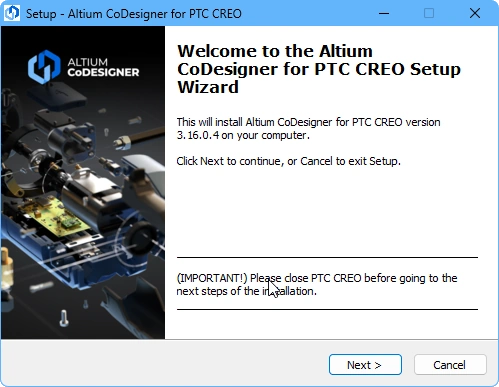 Zainstaluj dodatek, aby uzyskać dostęp do CoDesigner w oprogramowaniu MCAD.
Aby zainstalować dodatek:
-
Zamknij PTC Creo przed rozpoczęciem instalacji.
-
Pobierz i zainstaluj dodatek do PTC Creo (AltiumCoDesignerPtcCreo_<VersionNo>.exe).
-
Uruchom PTC Creo. Na wstążce aplikacji pojawi się sekcja Altium z przyciskiem CoDesigner. Kliknij go, aby wyświetlić lub ukryć panel Altium CoDesigner. Wszystkie działania związane ze współpracą są wykonywane za pośrednictwem tego panelu.
Instalacja z wiersza poleceń
MCAD CoDesigner dla PTC Creo można również zainstalować z wiersza poleceń (wersje 3.16 i nowsze).
Dowiedz się więcej o instalowaniu CoDesigner dla PTC Creo z wiersza poleceń.
Wyświetlanie panelu Altium CoDesigner
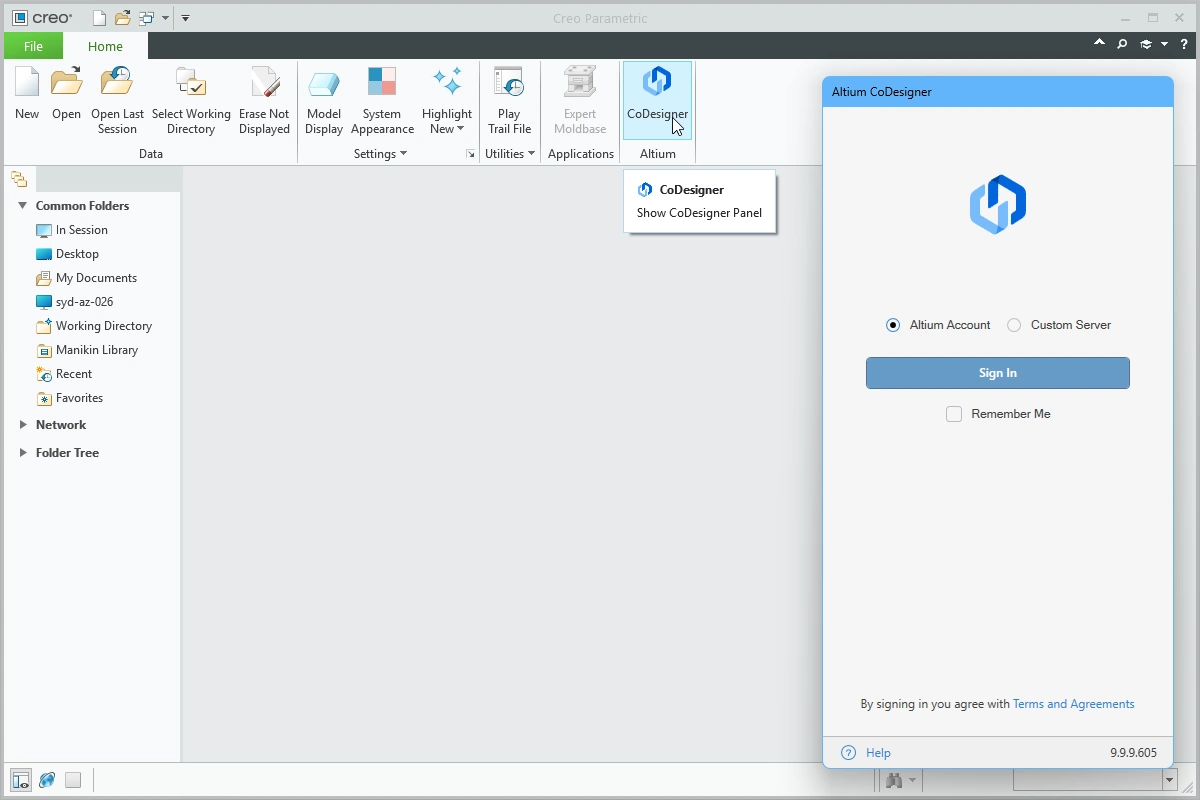 Dostęp do CoDesigner można uzyskać za pośrednictwem panelu w PTC Creo.
Jeśli panel Altium CoDesigner nie jest widoczny w PTC Creo:
- Kliknij przycisk CoDesigner w sekcji Altium na wstążce, jak pokazano powyżej.
- Zostanie wyświetlony panel Altium CoDesigner. Kliknij przycisk ponownie, aby ukryć panel.
Łączenie z przestrzenią roboczą z poziomu PTC Creo
MCAD CoDesigner w PTC Creo współpracuje z oprogramowaniem ECAD (Altium Designer) za pośrednictwem przestrzeni roboczej Altium, do której należy się zalogować przy pierwszym użyciu. Gdy użytkownik nie jest zalogowany, panel Altium CoDesigner oferuje dwa tryby logowania: jeden do przestrzeni roboczej Altium 365 – Altium Account, a drugi do przestrzeni roboczej na lokalnym serwerze Enterprise Server – Custom Server.
Od wersji 3.16 Altium MCAD CoDesigner korzysta z ujednoliconego systemu logowania Altium, używanego również w innych rozwiązaniach Altium, takich jak Altium Designer. System jest prosty w obsłudze: po wybraniu typu przestrzeni roboczej Altium, z którą chcesz się połączyć, kliknij przycisk Sign In. Otworzy się okno przeglądarki, w którym można dokończyć proces logowania.
Dowiedz się więcej o logowaniu do Altium MCAD CoDesigner.
Po zalogowaniu możesz rozpocząć współpracę nad projektami płytek za pośrednictwem Altium MCAD CoDesigner.
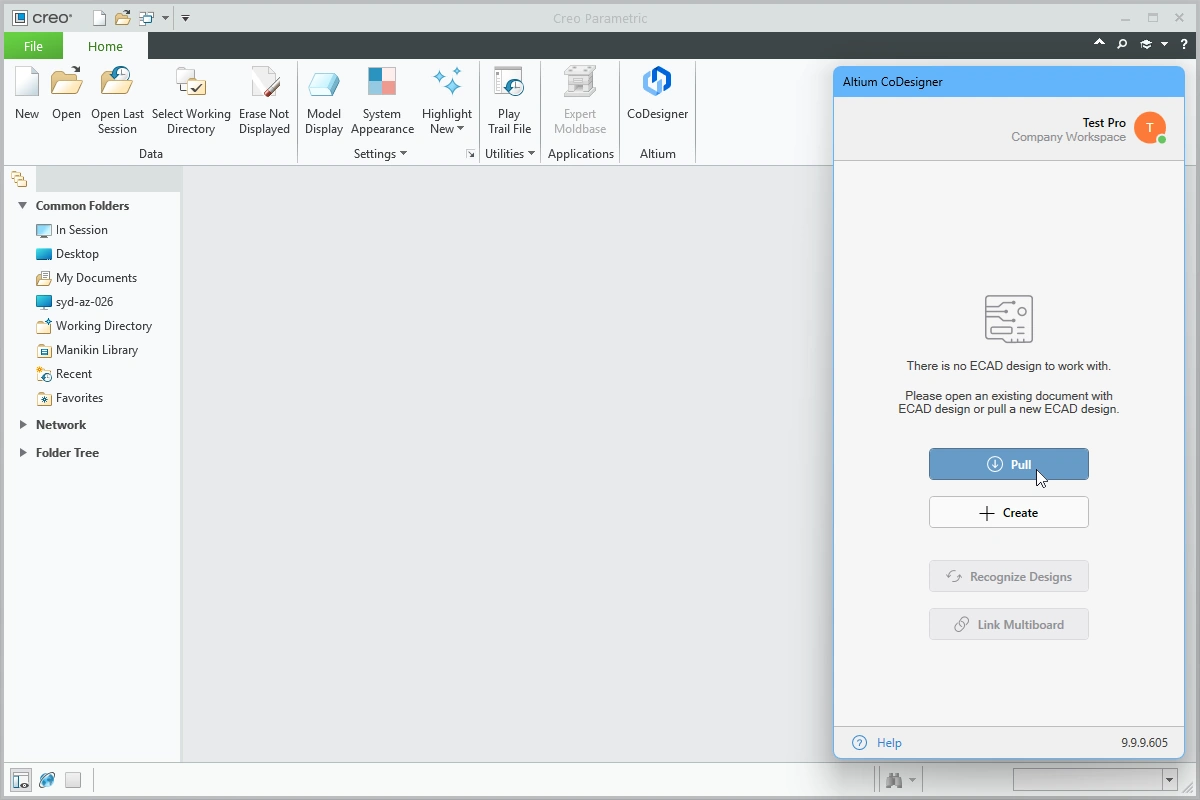 CoDesigner jest zainstalowany i gotowy do użycia. Kliknij Pull, aby pobrać projekt płytki z ECAD.
Zarządzanie MCAD CoDesigner
W górnej części panelu Altium CoDesigner wyświetlane są nazwa użytkownika, aktualnie połączona przestrzeń robocza oraz ikona tożsamości. Kropka na ikonie wskazuje stan połączenia z przestrzenią roboczą.
Kliknij w dowolnym miejscu tekstu lub ikony, aby wyświetlić menu MCAD CoDesigner, jak pokazano poniżej. W tym menu możesz przełączyć się na inną przestrzeń roboczą (jeśli jest dostępna), skonfigurować profil, uzyskać dostęp do ustawień współpracy i wylogować się z konta Altium.
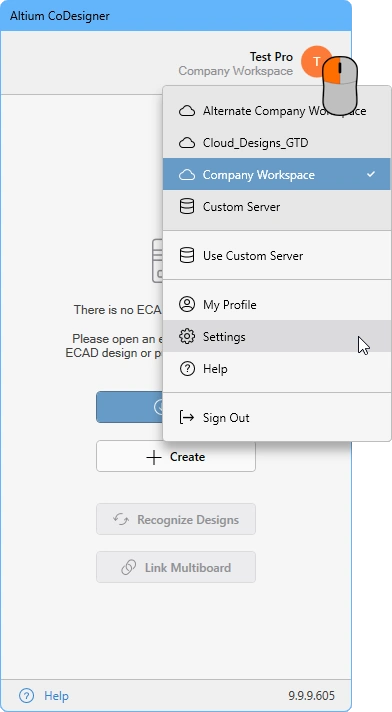 Kliknij w dowolnym miejscu tekstu lub ikony w górnej części panelu, aby wyświetlić menu MCAD CoDesigner.
Konfigurowanie ustawień współpracy w PTC Creo
Po zalogowaniu można skonfigurować ustawienia CoDesigner w oknie dialogowym Altium CoDesigner Settings, otwieranym za pomocą pozycji Settings w menu CoDesigner ( ).
).
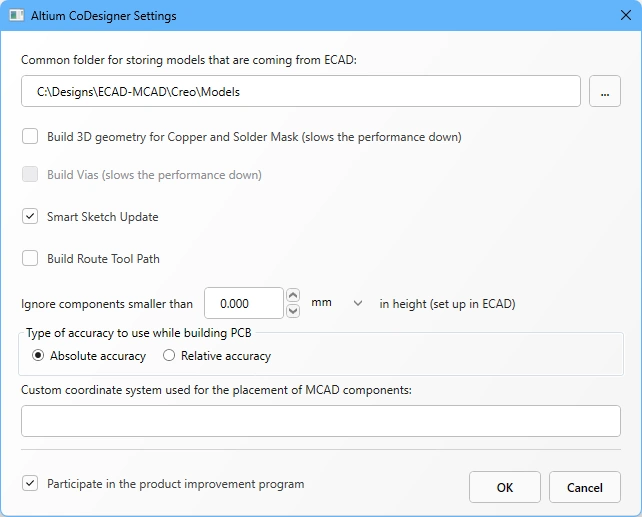 Użyj okna dialogowego Altium CoDesigner Settings, aby skonfigurować opcje CoDesigner.
-
Common folder for storing models that are coming from ECAD – W tej lokalizacji przechowywane są wszystkie modele komponentów tworzone przez CoDesigner, niezależnie od projektu, do którego należą (część płytki i złożenie płytki są tworzone przez CoDesigner w folderze projektu wskazanym podczas pierwszego pobierania do PTC Creo). Jeśli nie zostanie wskazana żadna lokalizacja, wszystkie modele komponentów będą tworzone w folderze projektu i nie będą dostępne do ponownego użycia w innych projektach.
-
Build 3D geometry for Copper – Górna i dolna warstwa miedzi są zawsze odwzorowywane jako kalkomanie na powierzchniach części płytki. Po włączeniu tej opcji CoDesigner utworzy również elementy wyciągnięte odwzorowujące wszystkie warstwy miedzi oraz pola lutownicze do montażu przewlekanego. Włączenie tej opcji może spowodować utworzenie dużej ilości danych, co znacząco wpłynie na wydajność.
-
Build Vias – włącz tę opcję, aby uwzględnić również metalizowane ścianki przelotek. Włączenie tej opcji może spowodować utworzenie dużej ilości danych, co znacząco wpłynie na wydajność.
-
Smart Sketch Update – po włączeniu tej opcji podczas pobierania MCAD CoDesigner przerysowuje tylko te elementy szkicu, które zostały zmienione w ECAD, zachowując bez zmian wymiary i wiązania związane z niezmienionymi elementami. Wyłącz tę opcję, jeśli daje niepożądane rezultaty. Dowiedz się więcej o obsłudze inteligentnych zmian szkicu.
-
Build Route Tool Path – Ścieżka narzędzia frezującego to obrys zdefiniowany na potrzeby wyfrezowania płytki z panelu, na którym jest produkowana. Wyłącz tę opcję, jeśli ścieżka nie jest potrzebna w MCAD. Dowiedz się więcej o ścieżce narzędzia frezującego w ECAD.
-
Ignore components smaller than
<Value><Units>in height – Mniejsze komponenty można wykluczyć z procesu synchronizacji. Skonfiguruj tę opcję, aby podczas pobierania wykluczać komponenty o wysokości mniejszej niż<Value><Units>. Wysokość komponentu jest definiowana w ECAD jako właściwość komponentu (obudowy PCB), a nie jako wysokość modelu 3D umieszczonego na obudowie PCB. Dowiedz się więcej o konfigurowaniu CoDesigner w celu pomijania mniejszych komponentów -
Type of accuracy to use while building PCB – Creo obsługuje dwa typy dokładności: bezwzględną i względną. Wybierz odpowiednią dokładność. Dowiedz się więcej o dokładności części w PTC Creo.
-
Custom coordinate system used for the placement of MCAD components – jeśli komponenty w Creo korzystają z niestandardowego układu współrzędnych, wpisz tutaj jego nazwę. Po stronie ECAD modele używane w obudowach PCB odpowiednich komponentów powinny być utworzone w tym samym układzie współrzędnych (z takim samym początkiem i orientacją). Jeśli eksportujesz model z Creo do użycia w ECAD, włącz podczas eksportu opcję Customize Export i wybierz odpowiedni Coordinate system. (
 )
)
-
Participate in the product improvement program – włącz tę opcję, aby automatycznie udostępniać Altium informacje techniczne dotyczące korzystania z CoDesigner. Dowiedz się więcej o programie doskonalenia produktu.
Praca w PTC Creo
Ta sekcja szczegółowo opisuje ustawienia specyficzne dla Creo, które są istotne podczas pracy z Altium MCAD CoDesigner.
Praca z szablonami Creo
CoDesigner korzysta z domyślnych szablonów Creo zdefiniowanych w pliku konfiguracyjnym Creo, config.pro.
Z pliku konfiguracyjnego CoDesigner wykorzystuje:
-
template_solidpart— do tworzenia samej płytki i komponentów, -
template_sheetmetalpart— do tworzenia części elastycznych oraz -
template_designasm— do tworzenia zespołu PCB i zespołów komponentów dla płytek elastycznych.
Korzystanie z szablonów niestandardowych
Można również używać szablonów niestandardowych, definiując je w rejestrze.
Klucz rejestru: HKEY_CURRENT_USER\SOFTWARE\Altium\CoDesigner
Dodaj następujące String Values do tego klucza:
| Nazwa wartości | Dane wartości |
|---|---|
CreoAssemblyTemplate |
<TemplateName(including path)> |
CreoModelTemplate |
<TemplateName(including path)> |
CreoSheetmetalTemplate |
<TemplateName(including path)> |
Definicja płaszczyzn odniesienia w domyślnych szablonach Creo
MCAD CoDesigner ma określone wymagania dotyczące definicji płaszczyzn odniesienia w szablonie Creo:
-
CoDesigner wymaga, aby płaszczyzny w szablonie Part (oraz Sheetmetal Part) i w szablonie Assembly miały domyślne nazwy.

 Płaszczyzny Part/Sheetmetal Part (ilustracja po lewej) i Assembly (ilustracja po prawej) muszą mieć domyślne nazwy.
- Pamiętaj, że płaszczyzna FRONT musi być prostopadła do osi Z. Innymi słowy, CoDesigner oczekuje, że płaszczyzna FRONT będzie leżeć w płaszczyźnie XY.
- MCAD CoDesigner w wersji 3.8.x lub nowszej wyświetli okno dialogowe błędu, jeśli płaszczyzny nie są poprawnie zdefiniowane w szablonie. Starsze wersje zbudują zespół PCB nieprawidłowo.
- Układ współrzędnych jest wymagany tylko w szablonie Part. Choć nie ma wymagań dotyczących nazwy układu współrzędnych, zalecane są nazwy domyślne (pokazane powyżej).

Gdy panel CoDesigner nie pojawia się w Creo
W pewnych sytuacjach przycisk służący do wyświetlania/ukrywania panelu CoDesigner nie pojawia się w Creo. Aby rozwiązać ten problem, wykonaj poniższe czynności.
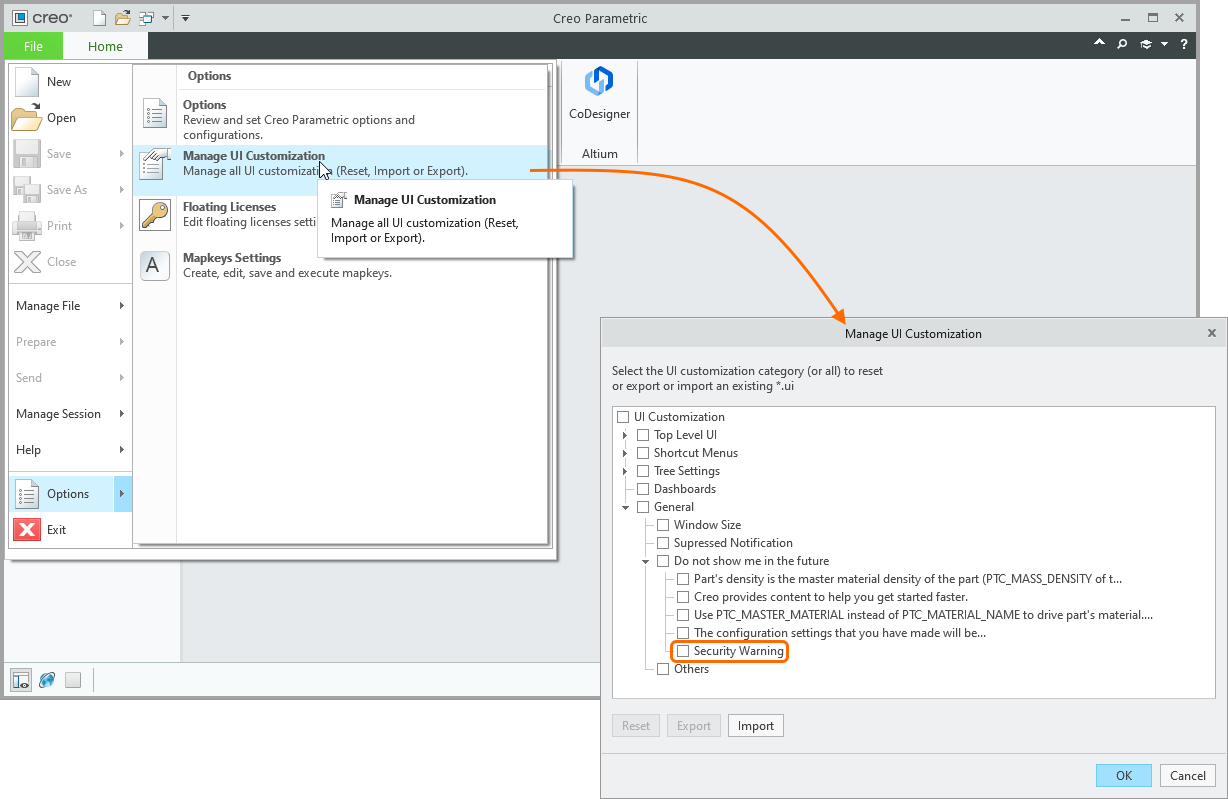 ).
).Sprawdź, czy przycisk wyświetlania panelu CoDesigner jest ukryty
Widoczność przycisku służącego do wyświetlania panelu CoDesigner konfiguruje się w oknie dialogowym Creo Parametric Options. Aby je otworzyć, kliknij prawym przyciskiem myszy wstążkę w Creo i wybierz polecenie Customize the Ribbon z menu kontekstowego.
-
Upewnij się, że opcja Altium (Custom) jest włączona, jak pokazano poniżej.
 Upewnij się, że opcja Altium (Custom) jest włączona.
- Jeśli opcja Altium (Custom) jest włączona, a przycisk CoDesigner nadal nie jest widoczny na wstążce Creo, kliknij przycisk Reset w oknie dialogowym i uruchom polecenie Reset only selected Ribbon tab, jak pokazano powyżej.
Nie udało się zainicjalizować dodatku
Jeśli dodatek CoDesigner nie pojawia się w oknie dialogowym Creo Parametric Options, jego inicjalizacja mogła się nie powieść. Najlepszym sposobem rozwiązania tego problemu jest ponowna instalacja dodatku.
Nie udało się załadować dodatku
Jeśli dodatek nie pojawia się po wykonaniu opisanych czynności, mógł nie zostać poprawnie zarejestrowany w Creo. W takiej sytuacji:
- Otwórz okno dialogowe Auxilary Applications, jak pokazano poniżej.
 CoDesigner instaluje się jako aplikacja pomocnicza i mógł nie zostać poprawnie załadowany.
- Kliknij przycisk Info w oknie dialogowym, aby wyświetlić okno informacyjne, w którym pojawi się Altium CoDesigner, jeśli został pomyślnie załadowany.
 Sprawdź, czy Altium CoDesigner został pomyślnie załadowany.
- Jeśli Altium CoDesigner nie znajduje się na liście, zamknij okno informacyjne i kliknij przycisk Register w oknie dialogowym Auxilary Applications.
- Pojawi się okno dialogowe Register Auxiliary Applications. Przejdź do lokalizacji plików instalacyjnych dodatku dla używanej wersji Creo. Poniższa ilustracja przedstawia tę lokalizację dla Creo 5.0.
 CoDesigner jest rejestrowany za pomocą pliku Altium.dat.
-
Wybierz plik
Altium.dati kliknij Open. Jeśli dodatek został już pomyślnie zarejestrowany, pojawi się następujące okno dialogowe:
 Pojawi się komunikat informujący, czy CoDesigner został pomyślnie zarejestrowany.
Gdy Creo jest zainstalowane w niestandardowej lokalizacji
Jeśli poprzednie czynności nie powiodły się z powodu braku pliku Altium.dat, możliwe, że Creo zostało zainstalowane w niestandardowej lokalizacji, której instalator CoDesigner nie wykrył. W takiej sytuacji:
- Zamknij PTC Creo.
-
Uruchom plik wykonywalny
Altium.Designer.PtcCreo.InstallUI.exe. Domyślna lokalizacja tego pliku toC:\Program Files (x86)\Altium CoDesigner PTC Creo Plugin\register\.

Uruchom instalator ręcznie, aby wskazać CoDesigner, gdzie jest zainstalowane PTC Creo.
Otworzy się Altium CoDesigner PTC Creo Plugin Installer, jak pokazano powyżej. Jeśli Twoja instalacja Creo nie znajduje się na liście Select Creo Installations, kliknij przycisk Add, aby wskazać ją ręcznie. Otworzy się okno dialogowe Add Creo Installation.

-
Altium CoDesigner PTC Creo Plugin Installer wymaga dostępu do pliku Creo,
config.pro. Kliknij przycisk przeglądania ( ) w oknie dialogowym Add Creo Installation, aby wskazać folder, w którym jest on zapisany. Domyślną lokalizację dla PTC Creo 8.0.4.0 pokazano na powyższej ilustracji.
- Po powrocie do Creo Plugin Installer kliknij przycisk Install, aby zakończyć proces instalacji.
- Uruchom ponownie PTC Creo.
Sterowanie wyświetlaniem nakładek graficznych
Jeśli opcja CoDesigner Build 3D Geometry for Copper and Solder Mask jest wyłączona w Creo, CoDesigner zamiast tego ładuje dla tych warstw nakładkę graficzną górnej i dolnej strony (nakładka górnej strony łączy górną warstwę miedzi, górną maskę lutowniczą i górną warstwę opisową, a nakładka dolnej strony łączy dolną warstwę miedzi, dolną maskę lutowniczą i dolną warstwę opisową).
W Creo dostępne jest globalne ustawienie wyświetlania nakładek graficznych, tekstur i map wypukłości. Przełącz opcję Show textures on shaded model na stronie Model Display okna dialogowego Creo Parametric Options, aby ukryć/wyświetlić te nakładki.
 Wyświetlanie nakładek graficznych górnej i dolnej strony, łączących miedź, maskę lutowniczą i warstwę opisową, można przełączać w oknie dialogowym Options.
Co dalej?
Teraz, gdy CoDesigner jest zainstalowany w oprogramowaniu MCAD i połączony z Twoim obszarem roboczym, kolejnym krokiem jest skonfigurowanie odpowiednich ustawień obszaru roboczego.
► Dowiedz się więcej o konfigurowaniu ustawień obszaru roboczego
 Tłumaczenie SI