
Zarządzanie użytkownikami i grupami
Zarządzanie użytkownikami w obszarze roboczym Enterprise Server Workspace jest wykonywane przez administratora za pośrednictwem sekcji Admin w interfejsie przeglądarkowym obszaru roboczego, dostępnej z zewnętrznej przeglądarki. Zapewnia to interfejs do usługi Identity Service (IDS), za pomocą której można definiować dostęp do obszaru roboczego (oraz innych usług) poprzez określenie Users i Groups.
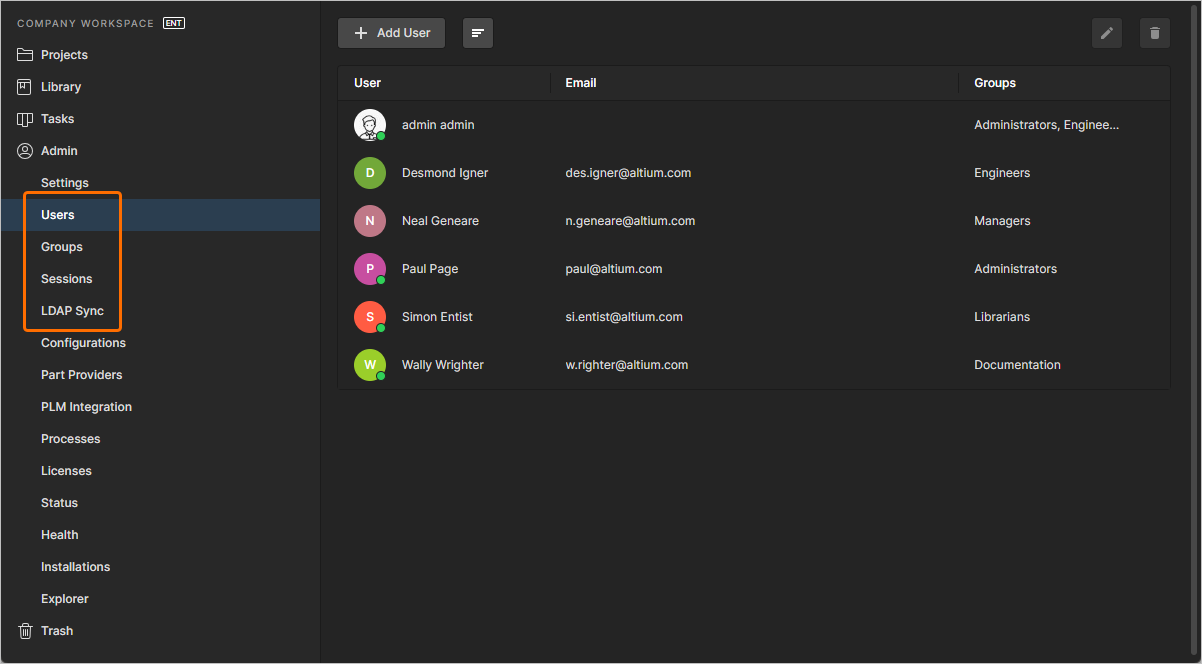 Zarządzanie użytkownikami jest wykonywane przez administratora w sekcji Admin interfejsu przeglądarkowego obszaru roboczego.
Kontrolki są rozmieszczone na następujących podstronach:
- Users — użyj tej strony do tworzenia i zarządzania listą użytkowników; osób, które mają mieć dostęp do obszaru roboczego i/lub powiązanych technologii zainstalowanych wraz z nim.
- Groups — użyj tej strony do tworzenia i zarządzania listą grup; grupy pozwalają dalej organizować użytkowników na przykład według konkretnego działu organizacji, w którym uczestniczą, lub zespołu projektowego, do którego należą. Grupy usprawniają również udostępnianie zawartości obszaru roboczego oraz konfigurację innych obsługiwanych technologii.
- Sessions — użyj tej strony, aby szybko sprawdzić, którzy użytkownicy są obecnie połączeni z obszarem roboczym. Administrator może zakończyć dostęp użytkownika do obszaru roboczego przez skuteczne „zabicie” jego aktywnej sesji, zwalniając tym samym połączenia do wykorzystania przez innych.
- LDAP Sync — użyj tej strony do konfiguracji i uruchamiania zadania LDAP Sync. Pozwala to administratorowi obszaru roboczego wykorzystać istniejące w domenie sieciowej poświadczenia nazwy użytkownika i hasła, dzięki czemu poświadczeń użytkowników nie trzeba tworzyć ręcznie, pojedynczo, na stronie Users. Po poprawnej konfiguracji strona Users zostanie automatycznie wypełniona poświadczeniami użytkowników, umożliwiając każdemu wymienionemu użytkownikowi połączenie z obszarem roboczym przy użyciu zwykłej firmowej nazwy użytkownika i hasła.
Users
Zarządzanie użytkownikami mającymi dostęp do obszaru roboczego i powiązanych usług odbywa się na stronie Users (Admin - Users) przez administratora tego obszaru roboczego. Użytkownik to po prostu osoba, która ma potrzebować dostępu do obszaru roboczego.
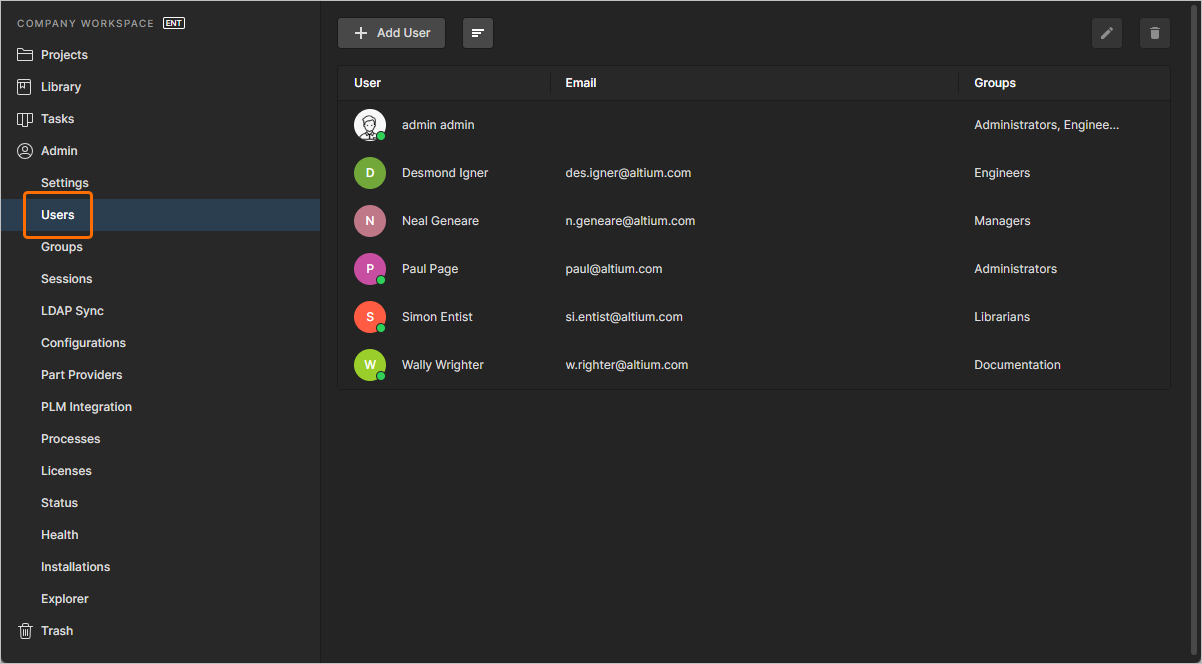 Utwórz „bazę danych” osób, które mają mieć dostęp do obszaru roboczego, na stronie Users interfejsu przeglądarkowego.
Wszyscy zdefiniowani użytkownicy są prezentowani na płaskiej liście.
Na głównej liście każdy użytkownik jest wyświetlany z następującymi informacjami:
-
User - nazwą użytkownika (
<First Name><Last Name>).
 ).
). ).
). .
.
- Email - adresem e-mail użytkownika.
- Groups - grupą lub grupami, których użytkownik jest obecnie członkiem.
Użytkownik, który aktualnie korzysta z obszaru roboczego, jest oznaczony zieloną kropką (np.  ). W razie potrzeby aktywną sesję można „zrzucić” (bez usuwania użytkownika z obszaru roboczego). Wykonuje się to na stronie Sessions page.
Kliknij przycisk  i wybierz Sort by Name (według imienia) albo Sort by Email. Dodatkowo możesz wyszukać użytkownika po nazwie (pole User ) przy użyciu dedykowanego pola Search w lewym górnym rogu.
Przyciski Edit ( ) i Remove (
 ) w prawym górnym rogu listy (dostępne również z menu powiązanego z kontrolką
  dla użytkownika) umożliwiają odpowiednio edycję szczegółów tego użytkownika lub jego usunięcie (co uniemożliwia dostęp do obszaru roboczego).
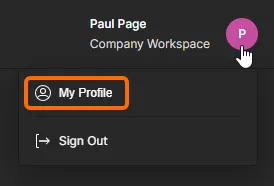
Dodawanie nowego użytkownika
Aby dodać nowego użytkownika z dostępem do obszaru roboczego, kliknij przycisk  , znajdujący się w lewym górnym rogu strony. Pojawi się okno Create User, w którym można określić dane kontaktowe, poświadczenia logowania oraz dodatkową przynależność do grup dla tego użytkownika.
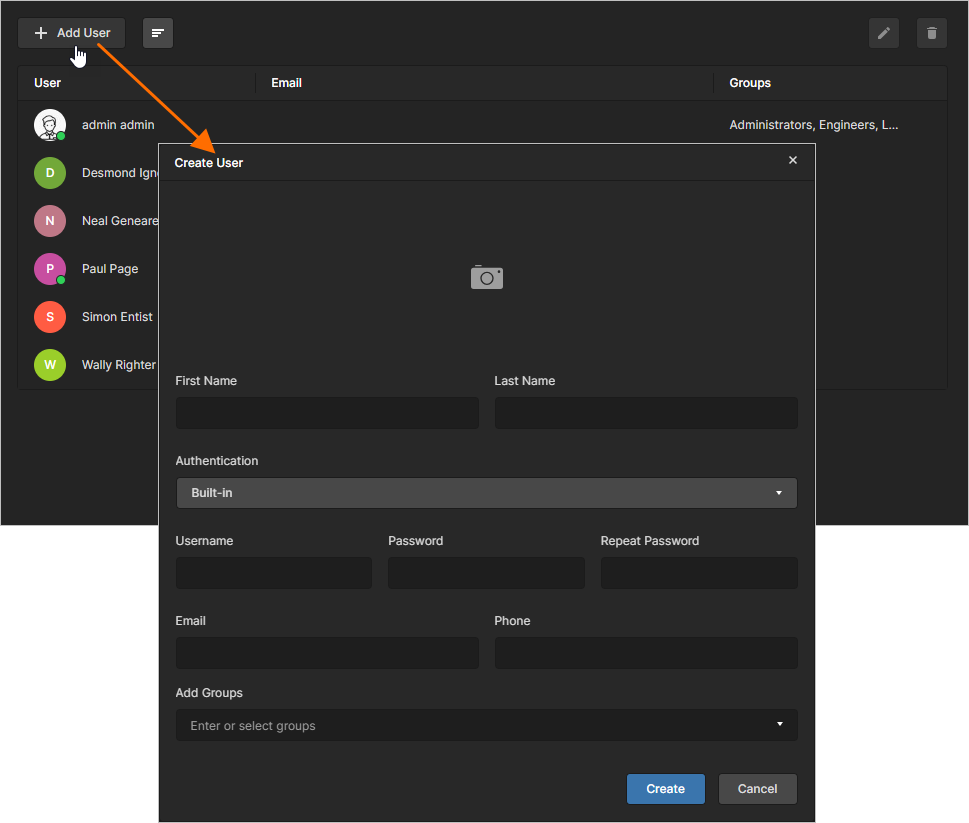 Po kliknięciu opcji dodania nowego użytkownika zostanie wyświetlone okno, w którym można określić tego użytkownika i jego przynależność do grup.
Podaj dane użytkownika. Wymagane są następujące pola:
-
First Name
-
Last Name
-
Username
-
Password (należy je również powtórzyć w polu Repeat Password)
Username i Password stają się poświadczeniami logowania tego użytkownika do dostępu do obszaru roboczego.
Authentication
Obszar roboczy Enterprise Server Workspace obsługuje dwa tryby uwierzytelniania użytkowników podczas uzyskiwania dostępu do obszaru roboczego:
-
Built-in— zapewniany przez własną usługę Identity Service (IDS) obszaru roboczego. Użytkownik uzyskuje dostęp do obszaru roboczego, wprowadzając poświadczenia początkowo przekazane mu przez administratora obszaru roboczego. -
Windows— z użyciem uwierzytelniania domeny Windows. Użytkownik uzyskuje dostęp do obszaru roboczego, wprowadzając swoje poświadczenia logowania systemu Windows. Uwierzytelnianie Windows jest dostępne tylko dla instalacji Enterprise Server na komputerze należącym do domeny.
Ustawienie wymaganego trybu uwierzytelniania wykonuje się przy początkowym dodawaniu użytkownika do obszaru roboczego, ale można je później przełączyć w dowolnym momencie.
Tryb określa się za pomocą pola Authentication . Domyślnie używany jest tryb Built-in. Aby użyć uwierzytelniania domeny Windows, kliknij to pole i wybierz z listy rozwijanej Windows. Podpola zmienią się odpowiednio z Username i Password na Username i Domain. Pole Domain jest wstępnie wypełnione nazwą domeny, do której obecnie należy komputer. Wprowadź Username dokładnie taki sam jak nazwa użytkownika logowania Windows tego użytkownika.
Group Assignment
Możesz również określić, do których z istniejących grup (jeśli są zdefiniowane) użytkownik ma należeć. Kliknięcie w polu Add Groups spowoduje wyświetlenie listy wszystkich aktualnie zdefiniowanych grup dla obszaru roboczego. W miarę wpisywania w tym polu lista będzie zawężana do pasujących grup. Wybierz wymaganą grupę z listy. Jeśli użytkownik ma mieć uprawnienia administracyjne, wybierz grupę Administrators. Można przypisać wiele grup. Przypisane grupy pojawią się w obszarze Existing Groups po utworzeniu użytkownika. Aby usunąć grupę przed ostatecznym przypisaniem, kliknij krzyżyk usuwania po prawej stronie jej nazwy.
Po wypełnieniu wszystkich danych zgodnie z wymaganiami kliknij przycisk  — nowy użytkownik zostanie utworzony i dodany do listy użytkowników mających dostęp do obszaru roboczego.
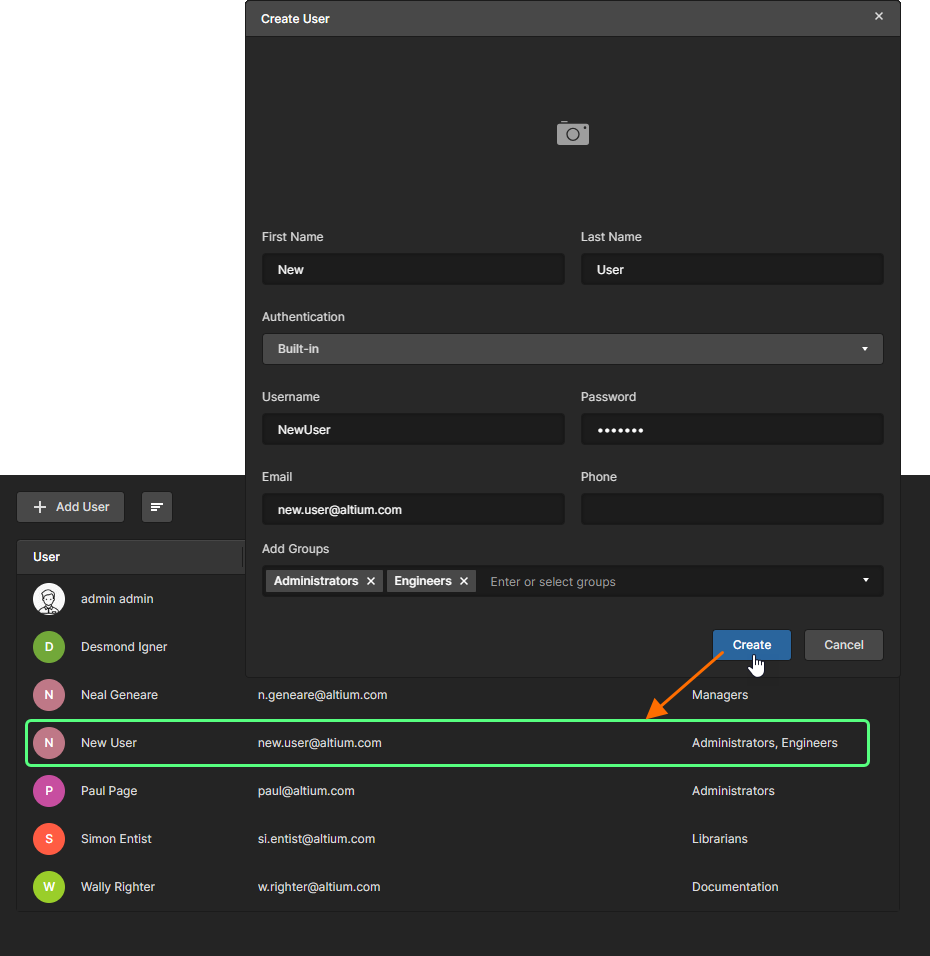 Przykład nowego użytkownika dodanego do listy użytkowników, którzy mogą uzyskiwać dostęp do obszaru roboczego.
Hasło
W przypadku używania uwierzytelniania Built-in poświadczenia dostępu dla nowego użytkownika muszą zostać początkowo zdefiniowane przez użytkownika administracyjnego, ponieważ użytkownik bez uprawnień administracyjnych nie może dodawać nowych użytkowników (a więc również samego siebie). Jednak po dodaniu użytkownik bez uprawnień administracyjnych może w dowolnym momencie uzyskać dostęp do własnych danych i je zmienić — w tym Username i Password . Pozwala to użytkownikom bez uprawnień administratora bezpiecznie ustawiać własne poświadczenia dostępu bez udostępniania hasła komukolwiek innemu, w tym administratorowi.
Oczywiście, jeśli użytkownik bez uprawnień administracyjnych zapomni hasła, nie będzie mógł zalogować się przez interfejs przeglądarkowy, aby uzyskać dostęp i je zmienić! W takim przypadku będzie musiał powiadomić administratora, aby ten skutecznie „zresetował” dla niego hasło. Obejmuje to po prostu:
-
otwarcie szczegółów użytkownika, kliknięcie przycisku
 i wprowadzenie nowego hasła w polu Password (oraz powtórzenie go w polu Repeat Password).
-
Kliknięcie
 , aby wprowadzić zmianę.
-
Przekazanie nowego hasła temu użytkownikowi.
Użytkownik bez uprawnień administracyjnych może następnie uzyskać dostęp do swojego konta i zamienić to nowe, tymczasowe hasło na inne, utworzone przez siebie.
Edycja istniejącego użytkownika
Istniejącego użytkownika możesz edytować, wykonując jedną z następujących czynności:
-
wybierz tego użytkownika i kliknij przycisk Edit (
) w prawym górnym rogu listy.
-
Wybierz tego użytkownika, kliknij kontrolkę
po prawej stronie, a następnie wybierz polecenie Edit z powiązanego menu.
Pojawi się okno Edit User, w którym możesz wprowadzić zmiany w danych kontaktowych tego użytkownika, jego poświadczeniach logowania oraz przypisaniu do grup, zgodnie z potrzebami. Możesz również przesłać zdjęcie użytkownika, które zastąpi ikonę domyślną (kliknij kontrolkę  ). Jeśli zdjęcie już istnieje, kliknij je, aby je zmodyfikować.
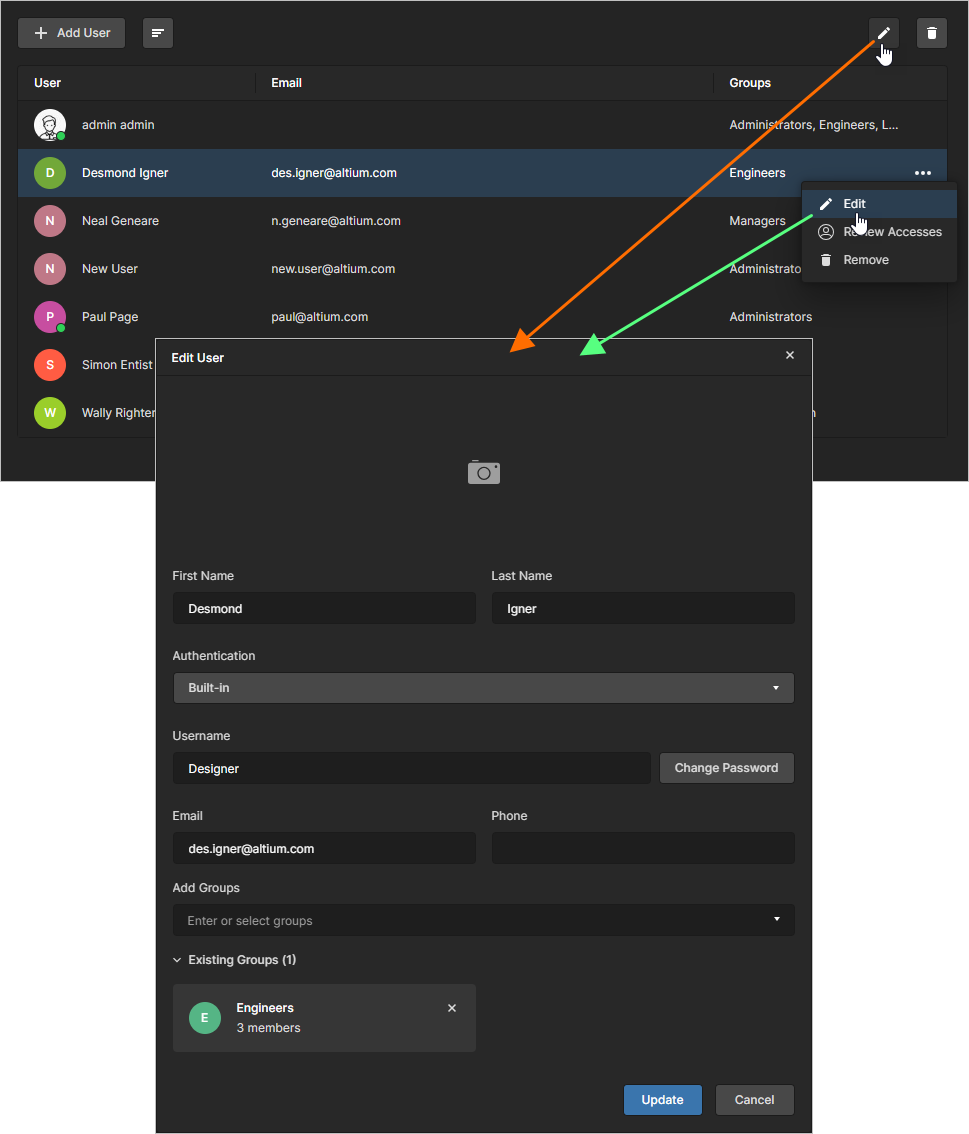 Uzyskaj dostęp do użytkownika i wprowadź wymagane zmiany.
 dla tej istniejącej grupy.
Po wprowadzeniu wszystkich wymaganych modyfikacji kliknij przycisk , aby zastosować te zmiany.
Usuwanie użytkownika
Istniejącego użytkownika możesz usunąć z obszaru roboczego, wykonując jedną z następujących czynności:
-
wybierz tego użytkownika i kliknij przycisk Remove (
) w prawym górnym rogu listy.
-
Wybierz tego użytkownika, kliknij kontrolkę
po prawej stronie, a następnie wybierz polecenie Remove z powiązanego menu.
Pojawi się okno dialogowe z prośbą o potwierdzenie usunięcia. Kliknij  , aby kontynuować, po czym użytkownik zostanie usunięty z bazy użytkowników obszaru roboczego. Nie będzie już miał dostępu do obszaru roboczego.
Jeśli członek obszaru roboczego, który ma zostać usunięty, jest właścicielem zawartości obszaru roboczego (Projects, Components itd.), zostanie otwarte okno dialogowe z prośbą o wskazanie nowego właściciela dla wskazanej liczby elementów. Użyj listy rozwijanej, aby wyszukać i wybrać członka obszaru roboczego, który przejmie własność tych elementów, potwierdź wybór przyciskiem  , a następnie opcją w kolejnym oknie dialogowym.
Wiadomość e-mail z powiadomieniem (jeśli włączono) poinformuje nowego właściciela o zmianach (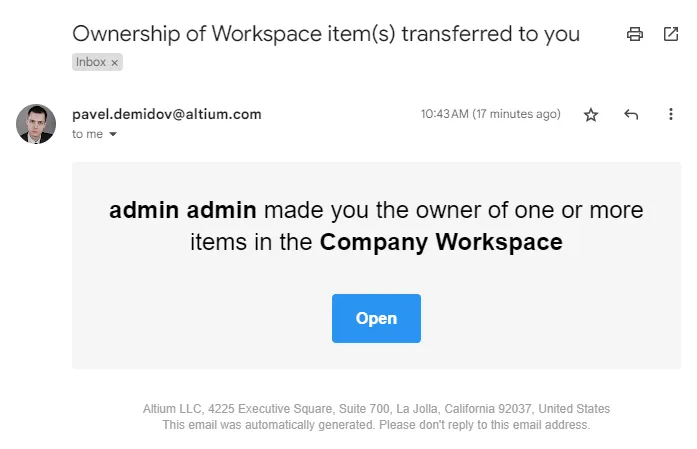 ).
).
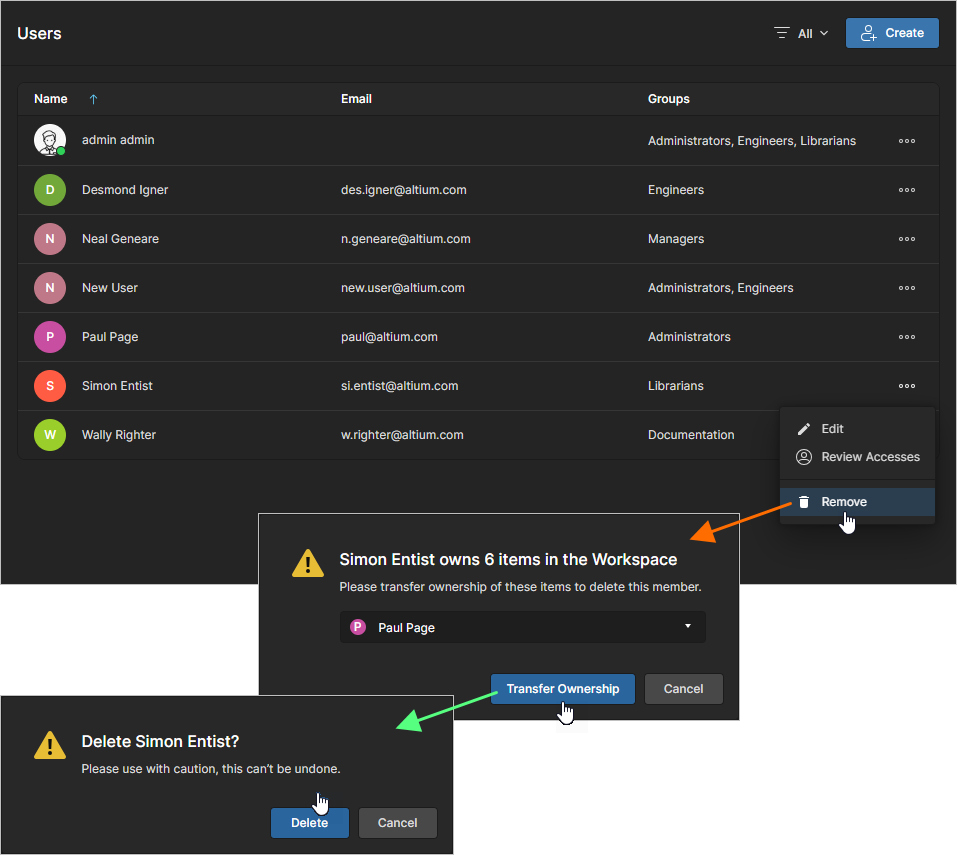
W razie potrzeby wskaż użytkownika, który stanie się nowym właścicielem elementów obecnie należących do użytkownika, który ma zostać usunięty.
Zobacz Transferring Project Ownership, aby uzyskać powiązane informacje o ręcznym wskazywaniu nowego właściciela projektu.
Groups
Zarządzanie grupami w obszarze roboczym odbywa się na stronie Groups (Admin - Groups) przez administratora tego obszaru roboczego. Grupy pozwalają dalej organizować użytkowników na przykład według konkretnego działu organizacji, w którym uczestniczą, lub zespołu projektowego, do którego należą. Grupy usprawniają również udostępnianie zawartości obszaru roboczego i konfigurację innych obsługiwanych technologii.
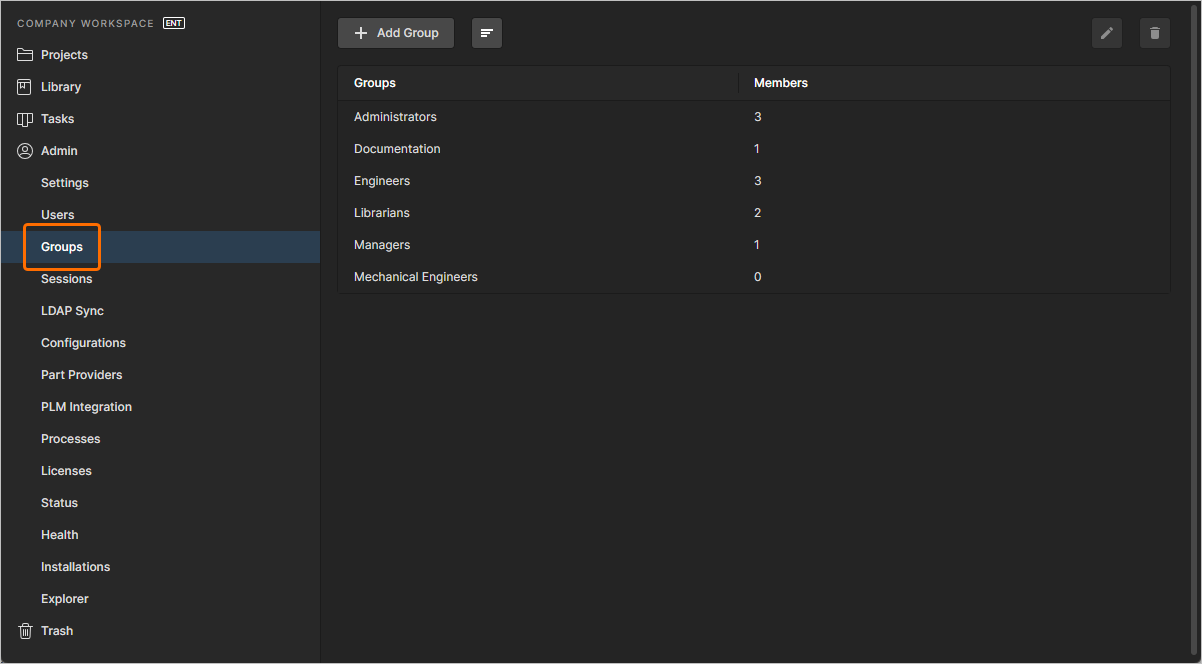 Twórz konkretne grupy (lub „członkostwa”) użytkowników na stronie Groups interfejsu przeglądarkowego.
Wszystkie zdefiniowane grupy są prezentowane na płaskiej liście.
Na głównej liście każda grupa jest wyświetlana z następującymi informacjami:
- Groups - nazwą grupy.
- Members - liczbą zdefiniowanych użytkowników należących do tej grupy.
Przyciski Edit () i Remove () w prawym górnym rogu listy (dostępne również z menu powiązanego z kontrolką dla grupy) umożliwiają odpowiednio edycję wybranej grupy lub jej usunięcie. Grupy Administrators nie można usunąć.
Dodawanie nowej grupy
Aby dodać nową grupę, kliknij przycisk  , znajdujący się w lewym górnym rogu strony. Pojawi się okno Create Group , w którym można zdefiniować grupę pod względem jej nazwy i członków.
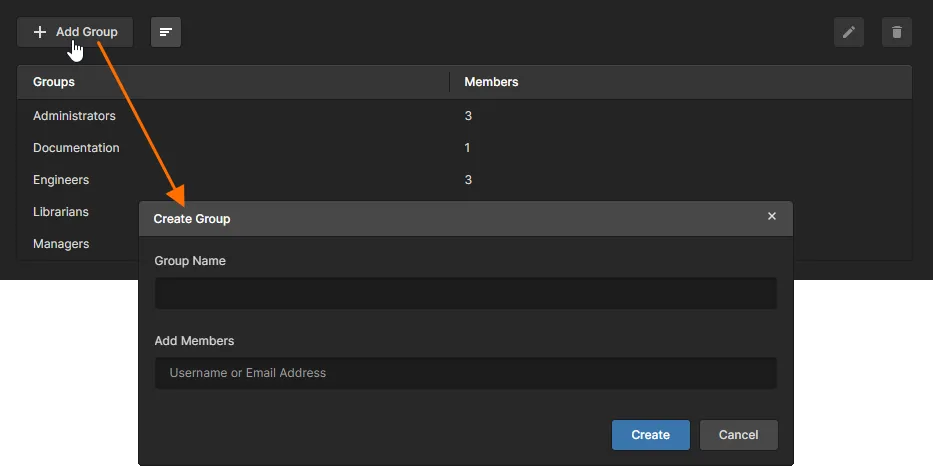 Po kliknięciu opcji dodania nowej grupy zostanie wyświetlone okno, w którym można określić tę grupę i jej członków.
Użyj pola Group Name, aby wprowadzić znaczącą nazwę nowej grupy. Może to być na przykład nazwa odzwierciedlająca zadanie wykonywane przez jej członków. To pole jest wymagane.
Możesz również określić użytkowników należących do grupy (jej członków). Zacznij wpisywać pełną nazwę, nazwę użytkownika lub adres e-mail użytkownika w polu Add Members, aby wyświetlić listę pasujących użytkowników. Wybierz wymaganego użytkownika z tej listy. Jako członków grupy można wybrać wielu użytkowników. Przypisani użytkownicy pojawią się w obszarze Existing Members po utworzeniu grupy. Aby usunąć użytkownika przed ostatecznym przypisaniem członkostwa, kliknij krzyżyk usuwania po prawej stronie jego nazwy.
Po zdefiniowaniu nazwy i członków zgodnie z wymaganiami kliknij  , aby utworzyć grupę. Grupa będzie teraz dostępna na liście grup do użycia w odpowiednich obszarach interfejsu przeglądarkowego obszaru roboczego. Na przykład podczas dodawania/edytowania użytkownika lub konfiguracji uprawnień udostępniania dla dostępu do danych możliwych do udostępnienia w obszarze roboczym.
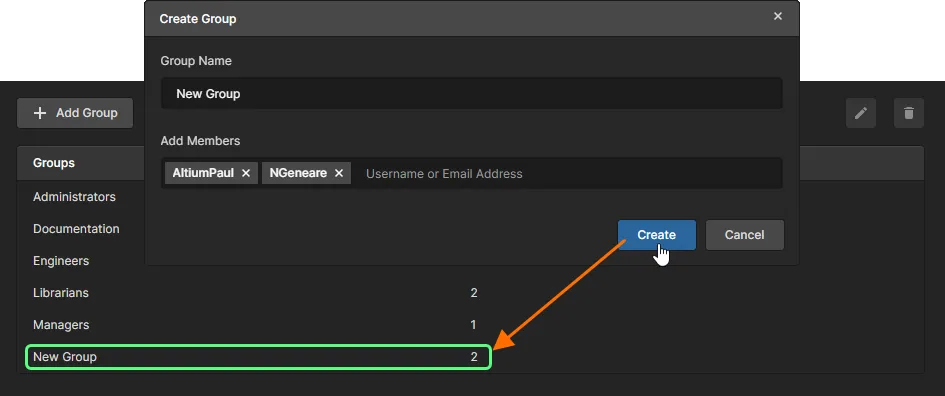 Przykład nowej grupy dodanej do listy grup dostępnych dla obszaru roboczego.
Edycja istniejącej grupy
Istniejącą grupę możesz edytować, wykonując jedną z następujących czynności:
-
wybierz tę grupę i kliknij przycisk Edit (
) w prawym górnym rogu listy.
-
Wybierz tę grupę, kliknij kontrolkę
 po prawej stronie, a następnie wybierz polecenie Edit z powiązanego menu.
Pojawi się okno Edit Group, w którym możesz wprowadzić dowolne zmiany nazwy grupy i/lub członkostwa użytkowników zgodnie z potrzebami.
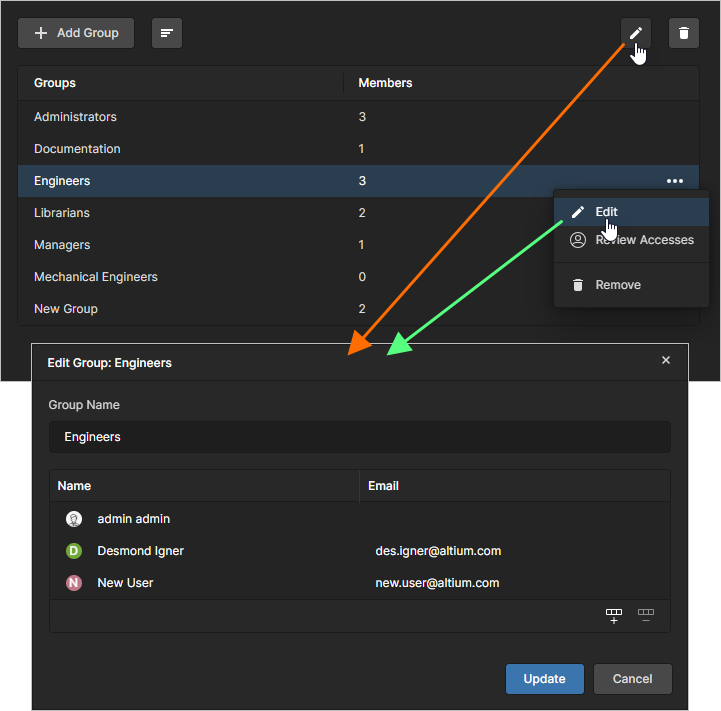 Uzyskaj dostęp do grupy i wprowadź wymagane zmiany.
Po wprowadzeniu wszystkich wymaganych modyfikacji kliknij przycisk , aby zastosować te zmiany.
Przeglądanie dostępów dla grupy
Na stronie Groups możesz sprawdzić, do których projektów mają dostęp członkowie określonej grupy. Wybierz grupę, kliknij kontrolkę po prawej stronie, a następnie wybierz polecenie Review Accesses z powiązanego menu. Ta opcja otworzy stronę Projects z automatycznie włączoną opcją filtru Has Access dla tej grupy — strona będzie więc zawierać tylko te projekty, do których mają dostęp członkowie grupy.
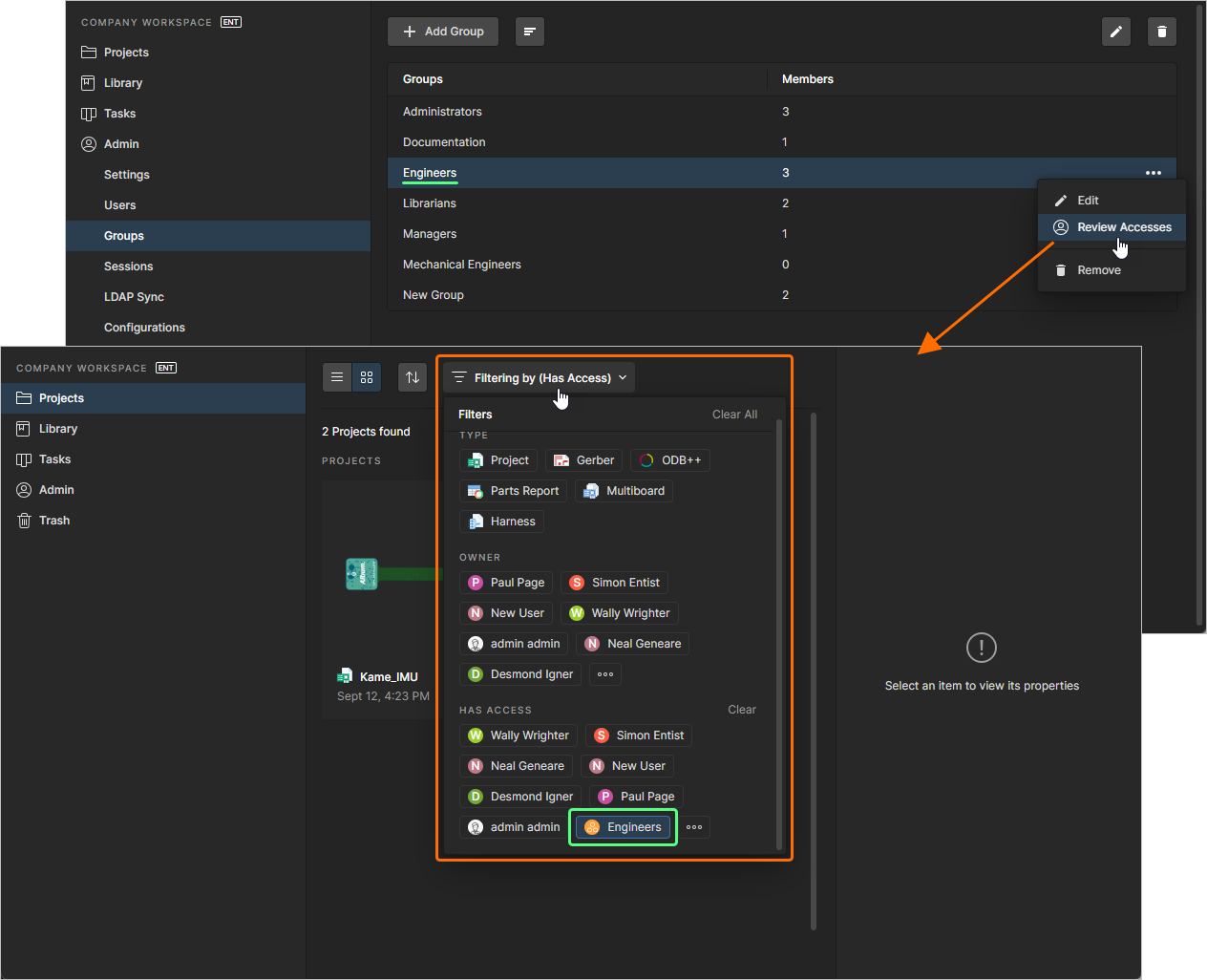
Przeglądaj projekty, do których mają dostęp członkowie grupy.
Usuwanie grupy
Istniejącą grupę możesz usunąć z obszaru roboczego, wykonując jedną z następujących czynności:
- Wybierając tę grupę i klikając przycisk Remove () w prawym górnym rogu listy.
-
Wybierając tę grupę, klikając element sterujący po prawej stronie, a następnie wybierając polecenie Remove z powiązanego menu.
Pojawi się okno dialogowe z prośbą o potwierdzenie usunięcia. Kliknij  , aby kontynuować, po czym grupa zostanie usunięta z Workspace.
Sesje
Workspace Enterprise Server obsługuje logowanie użytkowników przy użyciu tych samych poświadczeń, ale z różnych komputerów. Jeśli masz dużo dostępnych licencji konektora (CAL), nie będzie to problemem. Jeśli jednak liczba połączeń jest ograniczona, nie możesz pozwolić sobie na to, aby były „zajęte”, jeśli w rzeczywistości nie są używane. Podobnie jest, gdy liczba użytkowników wymagających dostępu do Workspace jest większa niż liczba licencji konektora. Administrator Workspace może wylogować dowolnego użytkownika, który jest aktualnie zalogowany do Workspace. Umożliwia to niejako „zwolnienie” licencjonowanych połączeń, aby można je było przydzielić innym użytkownikom, jeśli zakup dodatkowych licencjonowanych połączeń nie wchodzi w grę. Wykonuje się to na stronie Sessions (Admin - Sessions) interfejsu przeglądarkowego.
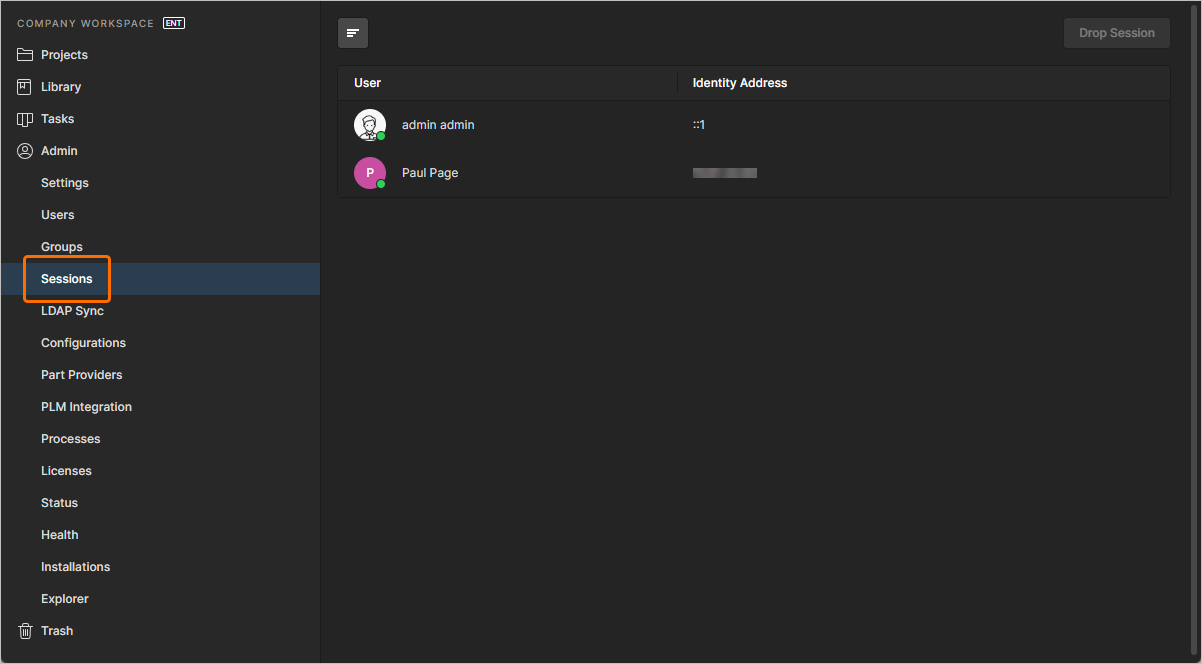 Jako administrator Workspace możesz nie tylko przeglądać aktywne połączenia, ale także zakończyć sesję dowolnego użytkownika aktualnie zalogowanego do tego Workspace.
Wszyscy użytkownicy aktualnie zalogowani do Workspace — zarówno przez instancję Altium Designer, jak i przez interfejs przeglądarkowy Workspace — są wyświetleni wraz ze swoim imieniem i nazwiskiem (<First Name> <Last Name>) oraz Identity Address (odzwierciedlającym adres IP komputera, z którego nawiązywane jest połączenie z Workspace).
Zalogowanie do Workspace tworzy „aktywną sesję”. Możesz zakończyć sesję użytkownika — wylogowując go z Workspace — w następujący sposób:
-
Wybierając tego użytkownika i klikając przycisk
 w prawym górnym rogu listy.
-
Wybierając tego użytkownika, a następnie klikając element sterujący
 po prawej stronie.
Pojawi się okno dialogowe z prośbą o potwierdzenie zakończenia sesji. Kliknij  , aby kontynuować, po czym użytkownik zostanie wylogowany z Workspace na wszystkich urządzeniach i we wszystkich przeglądarkach.
Synchronizacja LDAP
Related page: Konfigurowanie synchronizacji LDAP
Ta strona (Admin - LDAP Sync) umożliwia skonfigurowanie i uruchomienie jednego lub większej liczby zadań LDAP Sync. Zadanie synchronizacji LDAP pozwala administratorowi Workspace wykorzystać istniejące w domenie sieciowej poświadczenia nazwy użytkownika i hasła, dzięki czemu poświadczenia użytkowników nie muszą być tworzone ręcznie, pojedynczo, na stronie Users page interfejsu. Przy poprawnej konfiguracji strona Users będzie automatycznie wypełniana poświadczeniami użytkowników, umożliwiając każdemu wymienionemu użytkownikowi dostęp do Workspace przy użyciu zwykłej firmowej nazwy użytkownika i hasła.
Aby dodać nowe zadanie synchronizacji, kliknij przycisk  znajdujący się w lewym górnym rogu strony. Zostanie wyświetlone okno LDAP Sync Creation, w którym można zdefiniować zadanie synchronizacji.
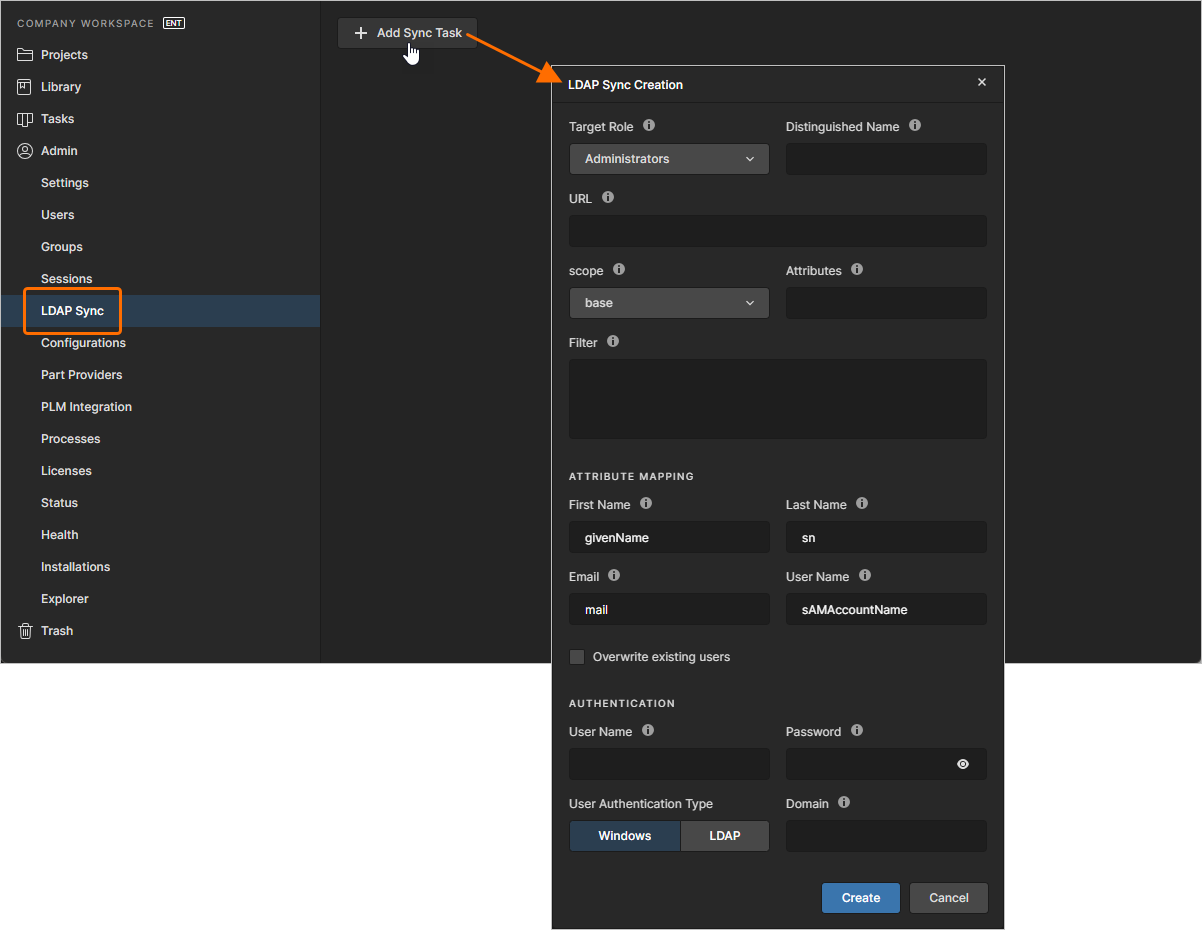 Dodawanie zadania synchronizacji LDAP za pośrednictwem interfejsu przeglądarkowego Workspace.
Wypełnij informacje zgodnie ze strukturą domeny obowiązującą w Twojej firmie.
Po wprowadzeniu wszystkich ustawień kliknij . Spowoduje to uruchomienie procesu synchronizacji, który może potrwać minutę lub dwie, ponieważ przetwarzane będą wprowadzone informacje. Po jego zakończeniu przejdź do strony Users page. Zostanie ona wypełniona wszystkimi użytkownikami zgodnie z ustawieniem OU=<GroupName> w zadaniu synchronizacji. Dla każdego użytkownika uwierzytelnianie będzie realizowane przez uwierzytelnianie domeny Windows, więc wszyscy ci użytkownicy będą mogli uzyskać dostęp do Workspace przy użyciu swojego standardowego logowania do Windows.
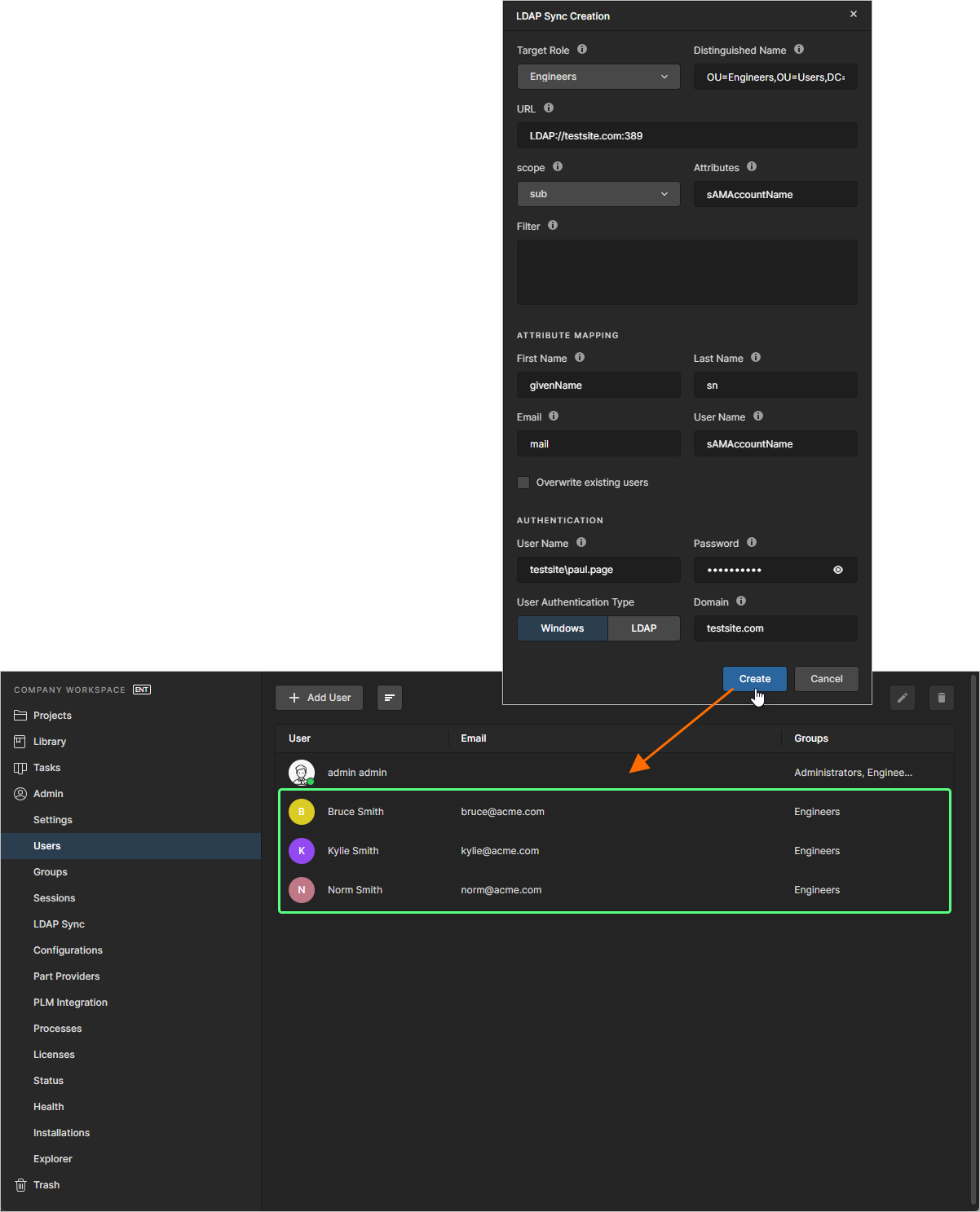 Przykład wypełnienia listy użytkowników dla Workspace przy użyciu zadania synchronizacji LDAP.
Praca z zadaniami synchronizacji LDAP:
- Możesz zdefiniować dowolną liczbę zadań synchronizacji.
-
Jeśli zdefiniowano wiele zadań synchronizacji, można je uruchomić, klikając przycisk
 .
.
-
Edytuj zadanie synchronizacji, wybierając je i klikając przycisk Edit () w prawym górnym rogu listy albo klikając element sterujący po prawej stronie, a następnie wybierając polecenie Edit z powiązanego menu. Otworzy się okno LDAP Sync Editing, w którym można wprowadzić zmiany. Po ich wprowadzeniu kliknij przycisk , aby zapisać zmiany i uruchomić zadanie.
-
Usuń zadanie synchronizacji, wybierając je i klikając przycisk Remove () w prawym górnym rogu listy albo klikając element sterujący po prawej stronie, a następnie wybierając polecenie Remove z powiązanego menu. Pojawi się okno dialogowe z prośbą o potwierdzenie usunięcia. Kliknij , aby kontynuować, po czym zadanie synchronizacji zostanie usunięte z Workspace.
 Tłumaczenie SI